Φιλτράρισμα και εξατομίκευση των αναφορών σας
Μάθετε πώς να εφαρμόζετε σύνθετα φίλτρα, να αποθηκεύετε εξατομικευμένες προβολές για τις αναφορές σας και να δημιουργείτε προσαρμοσμένες αναφορές, ώστε να λαμβάνετε τεκμηριωμένες αποφάσεις με τα δεδομένα που έχουν μεγαλύτερη σημασία για την επιχείρησή σας.
Σε αυτό το άρθρο
Αξιοποιήστε περισσότερο τις αναφορές σας με τη λειτουργία Insights
Αναβάθμιση στο Insights για να ξεκλειδώσετε πιο αποτελεσματικούς τρόπους εξερεύνησης, οργάνωσης και ανάλυσης των δεδομένων των αναφορών σας, όπως:
- Σύνθετο φιλτράρισμα: Ερευνήστε σε βάθος τα δεδομένα σας με πιο ευέλικτα φίλτρα και συνθήκες, τα οποία σας βοηθούν να βρίσκετε τις πληροφορίες που χρειάζεστε απευθείας στο Fresha, χωρίς να χρειάζεται να εξάγετε τις αναφορές σας.
- Αποθηκευμένες προβολές: Αποθηκεύστε τα φίλτρα που χρησιμοποιείτε συχνά ως προβολές σε κάθε αναφορά, ώστε να μπορείτε να κάνετε γρήγορα εναλλαγή μεταξύ διαφορετικών προοπτικών χωρίς να εφαρμόζετε φίλτρα από την αρχή.
- Προσαρμοσμένες αναφορές: Δημιουργήστε αναφορές με βάση τις επιχειρηματικές σας ανάγκες, προσαρμόζοντας τον τρόπο ομαδοποίησης και εμφάνισης των δεδομένων, συμπεριλαμβανομένων των στηλών, των ευρών ημερομηνιών, των προεπιλεγμένων φίλτρων και των γραφημάτων.
Εφαρμογή προηγμένων φίλτρων σε αναφορά
-
Από το κύριο μενού στα αριστερά της οθόνης σας, μεταβείτε στις Αναφορές.
-
Χρησιμοποιήστε τη γραμμή αναζήτησης στο επάνω μέρος για να πληκτρολογήσετε το όνομα ή την περιγραφή της αναφοράς και κάντε κλικ στην αναφορά που θέλετε να ανοίξετε.
-
Από τη γραμμή εργαλείων στο επάνω μέρος της οθόνης σας, κάντε κλικ στα Σύνθετα φίλτρα για να φιλτράρετε τα δεδομένα που εμφανίζονται στην αναφορά σας.
-
Στην προβολή Σύνθετα φίλτρα, χρησιμοποιήστε τα αναπτυσσόμενα μενού για να ορίσετε τα κριτήρια φιλτραρίσματος:
- Επιλέξτε τα δεδομένα με βάση τα οποία θέλετε να εφαρμόσετε φίλτρο: όπως είδη, πωλήσεις ή μικτές πωλήσεις.
- Επιλέξτε μια επιλογή συνθήκης: όπως μεγαλύτερο από ή μικρότερο από.
- Εισαγάγετε την τιμή που θέλετε να εφαρμόσετε: όπως 50 $ ή 100 $.
-
Για παράδειγμα, μπορείτε να φιλτράρετε την αναφορά για να εμφανίζονται τα είδη που πωλήθηκαν με τιμή άνω των 100 $.
-
Για να προσθέσετε άλλο φίλτρο, επιλέξτε Προσθήκη κανόνα. Μπορείτε να προσθέσετε απεριόριστο αριθμό κανόνων σε μια αναφορά.
- Χρησιμοποιήστε το αναπτυσσόμενο μενού για να επιλέξετε εάν ο νέος κανόνας πρέπει να εφαρμοστεί μαζί με (Και) ή αντί του (Ή) υπάρχοντος κανόνα.
- Μπορείτε να σύρετε και να αποθέσετε κανόνες για να αλλάξετε τη σειρά προτεραιότητάς τους.
-
Κάντε κλικ στο κουμπί Εφαρμογή για να φιλτράρετε την αναφορά σας.
Αφού εφαρμόσετε προηγμένα φίλτρα στην αναφορά σας, τα δεδομένα θα ενημερωθούν με βάση τους κανόνες που έχετε ορίσει.
Για να καταργήσετε ένα σύνθετο φίλτρο, επιλέξτε το X δίπλα στον κανόνα στη γραμμή εργαλείων στο επάνω μέρος της οθόνης.
Αποθήκευση προβολής με φίλτρα σε μια αναφορά
Αποθηκεύστε τα φίλτρα της αναφοράς σας ως προβολή στην οποία μπορείτε να επιστρέψετε ανά πάσα στιγμή, χωρίς να χρειάζεται να εφαρμόσετε φίλτρα από την αρχή.
- Ανοίξτε την αναφορά που θέλετε να προσαρμόσετε.
- Χρησιμοποιήστε τα εικονίδια Φίλτρα και Εύρος ημερομηνιών για να προσαρμόσετε τα δεδομένα στις ανάγκες σας.
- Αφού επιλέξετε τα φίλτρα σας, κάντε κλικ στην επιλογή Εφαρμογή στο κάτω μέρος του πλαισίου.
- Από τη γραμμή εργαλείων επάνω δεξιά, επιλέξτε Αποθήκευση προβολής.
- Εισαγάγετε ένα όνομα που θα σας βοηθά να αναγνωρίζετε την προβολή, όπως «Πωλήσεις ανά μέλος της ομάδας».
- Κάντε κλικ στην επιλογή Αποθήκευση για να δημιουργήσετε την προβολή.
- Η αποθηκευμένη προβολή σας εμφανίζεται ως καρτέλα στο επάνω μέρος της αναφοράς. Για να δημιουργήσετε άλλη, κάντε κλικ στο εικονίδιο + δίπλα στις καρτέλες των αποθηκευμένων προβολών σας.
Μόλις αποθηκευτεί, όλα τα μέλη της ομάδας με δικαίωμα πρόσβασης στην αναφορά μπορούν επίσης να δουν και να χρησιμοποιήσουν την αποθηκευμένη προβολή.
Μπορείτε να σύρετε και να αποθέσετε τις καρτέλες αποθηκευμένων προβολών για να αλλάξετε τη σειρά με την οποία εμφανίζονται. Επιλέξτε το αναπτυσσόμενο βέλος δίπλα σε μια αποθηκευμένη προβολή για να κάνετε μετονομασία, αντιγραφή, αντιγραφή συνδέσμου για κοινοποίηση ή διαγραφή της προβολής.
Προσαρμογή τυποποιημένων αναφορών
Εξατομικεύστε τις τυποποιημένες αναφορές της Fresha προσαρμόζοντάς τις στους επιχειρηματικούς σας στόχους και αναδεικνύοντας τα Insights που σας ενδιαφέρουν περισσότερο.
- Από το κύριο μενού στα αριστερά της οθόνης σας, μεταβείτε στις Αναφορές.
- Στον αριστερό πίνακα μενού, επιλέξτε Τυποποιημένα για να δείτε τις τυποποιημένες αναφορές σας.
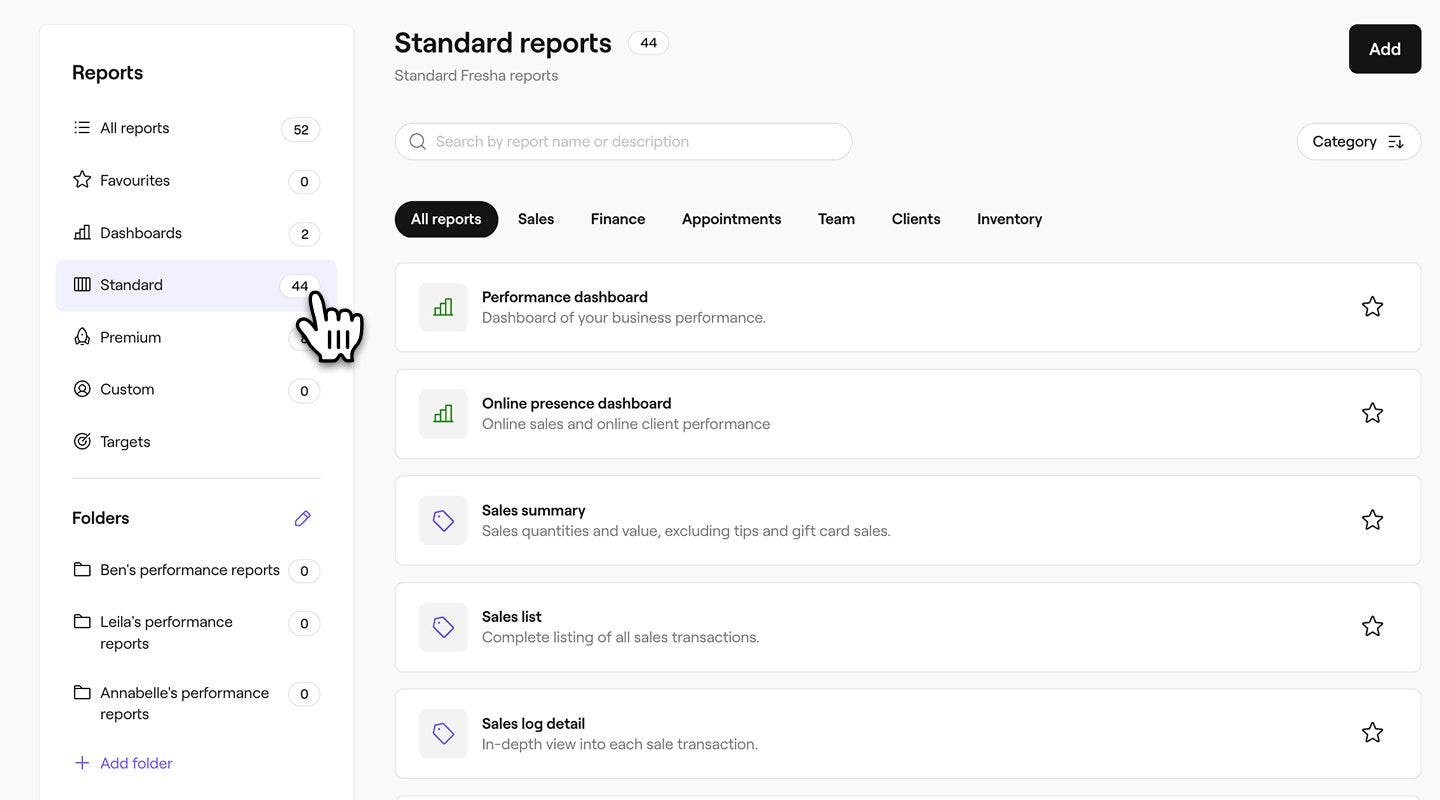
- Χρησιμοποιήστε τη γραμμή αναζήτησης στο επάνω μέρος για να πληκτρολογήσετε το όνομα ή την περιγραφή της αναφοράς και κάντε κλικ στην αναφορά που θέλετε να προσαρμόσετε.

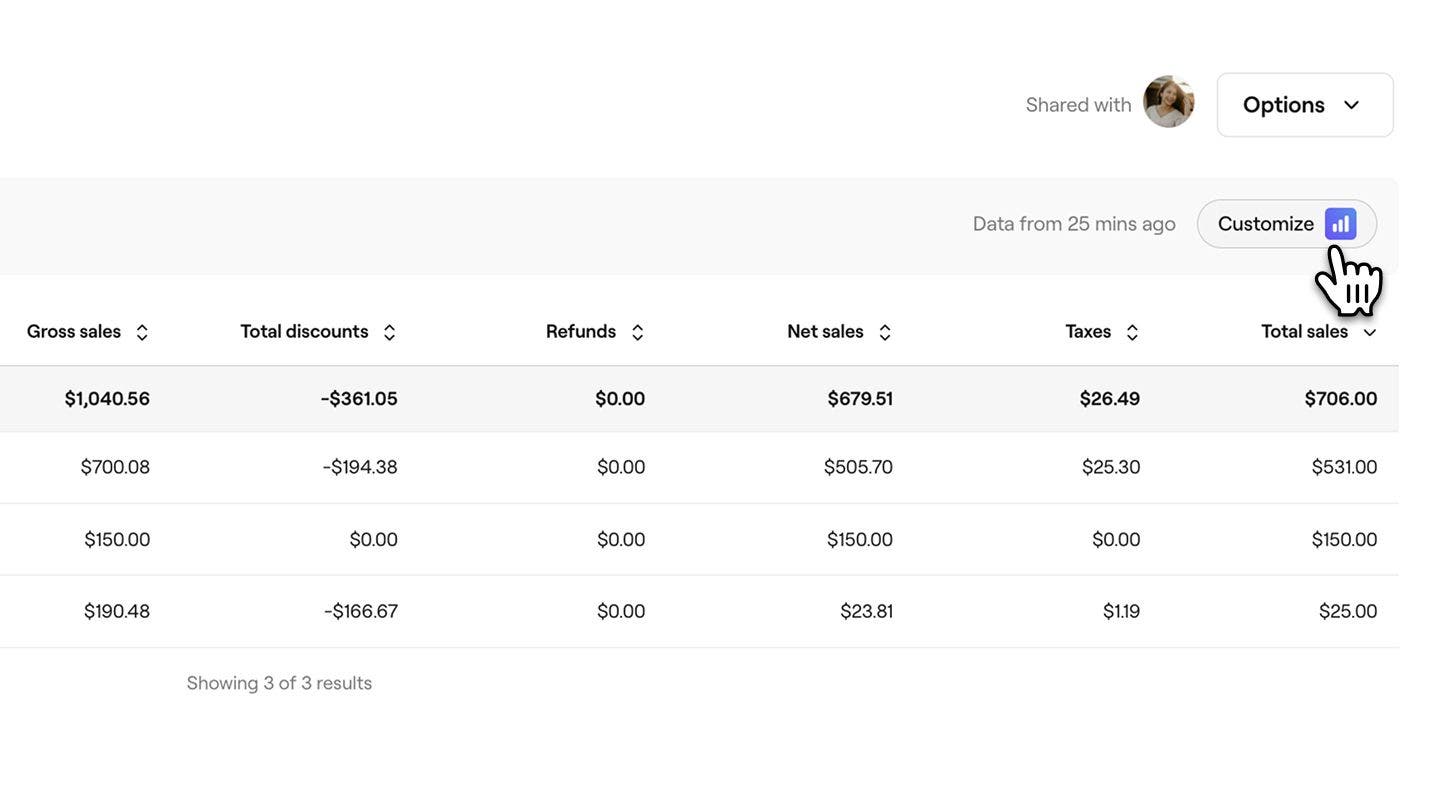
- Από τη γραμμή εργαλείων στην επάνω δεξιά γωνία της οθόνης σας, επιλέξτε το εικονίδιο Εξατομίκευση για να εξατομικεύσετε την αναφορά.
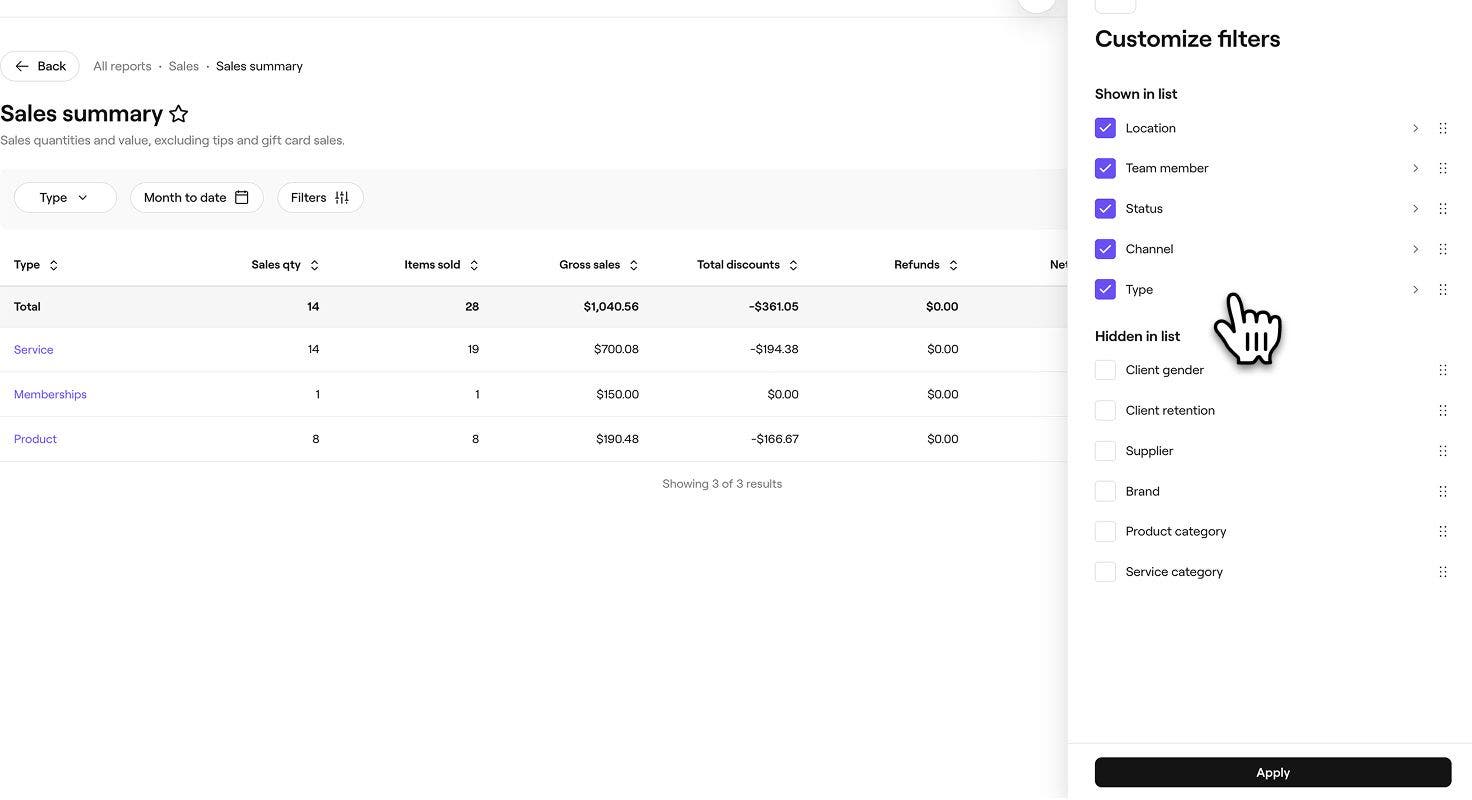
- Στην καρτέλα του μενού στα δεξιά, χρησιμοποιήστε το Μενού προσαρμογής για να προσαρμόσετε την αναφορά στις ανάγκες σας. Ανοίξτε κάθε καρτέλα φίλτρου και επιλέξτε τα δεδομένα που θέλετε να συμπεριλάβετε, βεβαιωθείτε ότι έχουν επιλεγεί οι περιοχές που θα θέλατε να βλέπετε στην αναφορά.

- Αφού επιλέξετε τα φίλτρα που θέλετε να εμφανίζονται στην αναφορά, κάντε κλικ στο κουμπί Εφαρμογή στο κάτω μέρος του πλαισίου.
- Από τη γραμμή εργαλείων στο επάνω δεξιό μέρος της οθόνης σας, επιλέξτε το κουμπί Αποθήκευση για να αποθηκεύσετε την προσαρμοσμένη αναφορά.

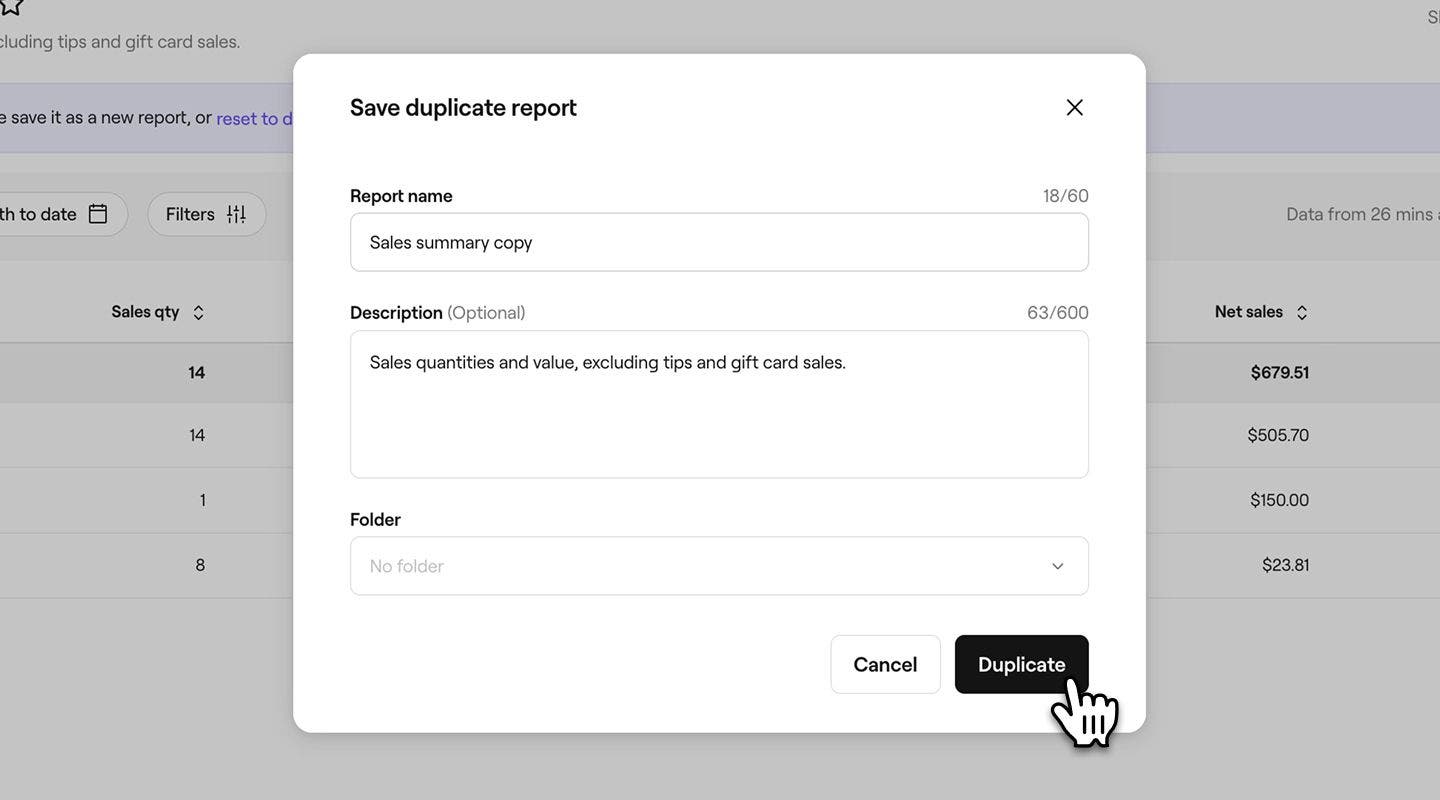
- Στο αναδυόμενο παράθυρο, εισαγάγετε ένα νέο όνομα και μια περιγραφή για την αναφορά. Από προεπιλογή, σε όλες τις αντιγραφές θα προστίθεται η λέξη «αντίγραφο» στο όνομα της αναφοράς, οπότε η προσθήκη μιας περιγραφής μπορεί να σας βοηθήσει να τις διακρίνετε.

- Στην ενότητα Φάκελος, χρησιμοποιήστε το αναπτυσσόμενο μενού για να επιλέξετε έναν φάκελο στον οποίο θα αποθηκεύσετε την αναφορά ή δημιουργήστε έναν νέο φάκελο πληκτρολογώντας ένα όνομα φακέλου. Εάν δεν έχει επιλεγεί κανένας φάκελος, η αναφορά θα εμφανίζεται στην ενότητα Προσαρμοσμένα στις αναφορές σας.
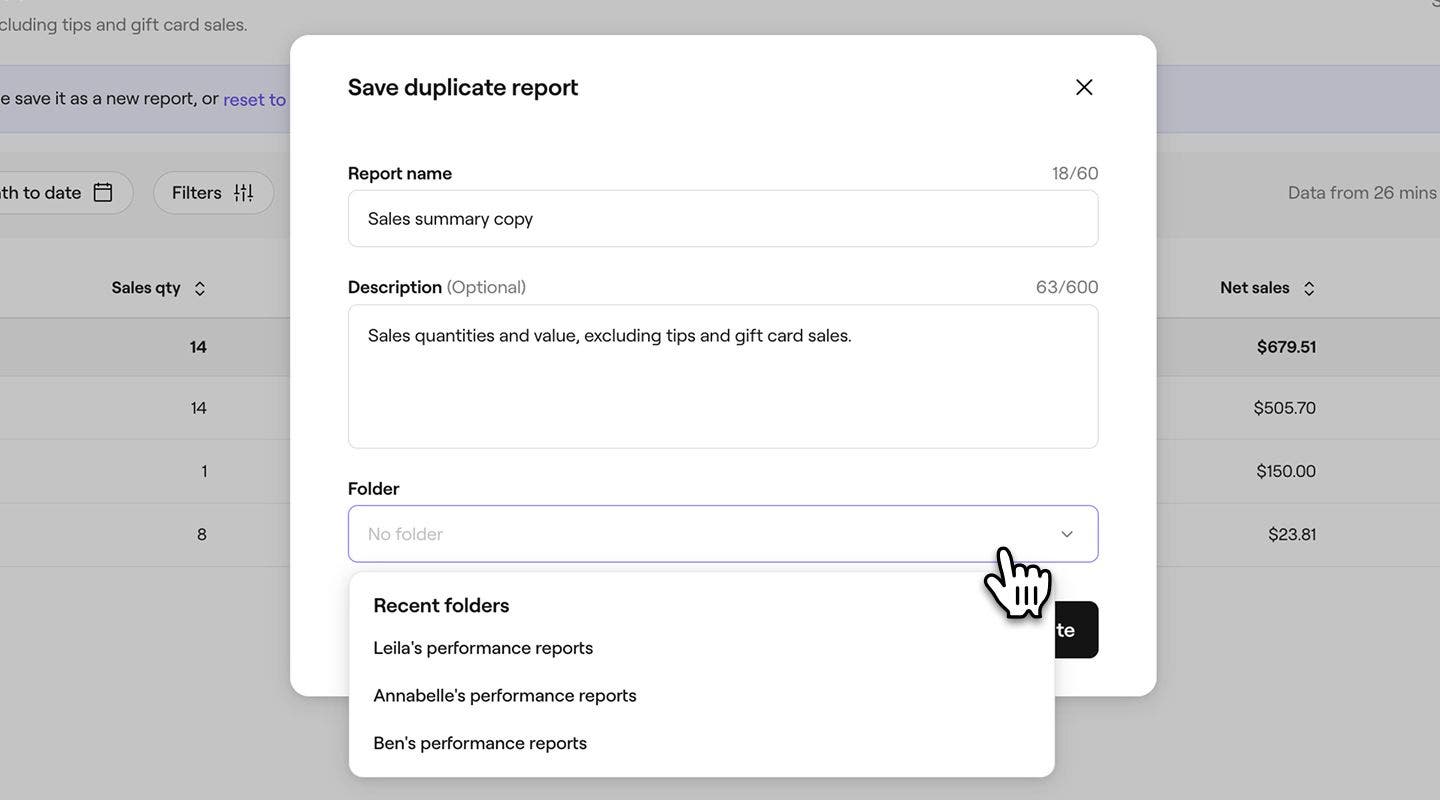
- Κάντε κλικ στο κουμπί Αντιγραφή στο κάτω μέρος για να αποθηκεύσετε τις αλλαγές σας.
Δημιουργία νέων προσαρμοσμένων αναφορών
Μπορείτε να δημιουργήσετε Προσαρμοσμένες αναφορές προσαρμοσμένες στις ανάγκες της επιχείρησής σας, οι οποίες θα σας παρέχουν τα ακριβή δεδομένα και τα Insights που θέλετε.
- Από το κύριο μενού στα αριστερά της οθόνης σας, μεταβείτε στις Αναφορές.
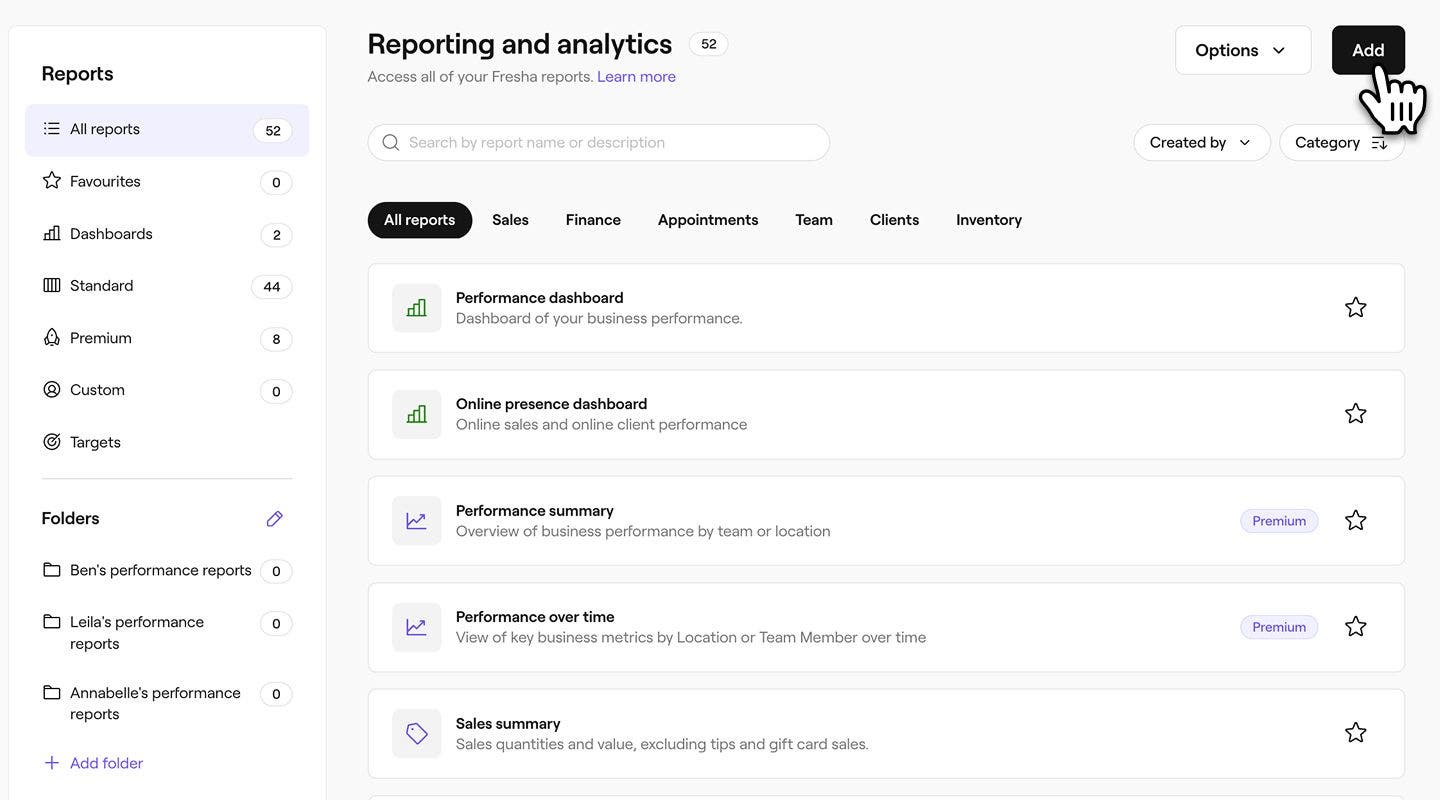
- Κάντε κλικ στο κουμπί Προσθήκη στην επάνω δεξιά γωνία της οθόνης σας για να δημιουργήσετε μια προσαρμοσμένη αναφορά.
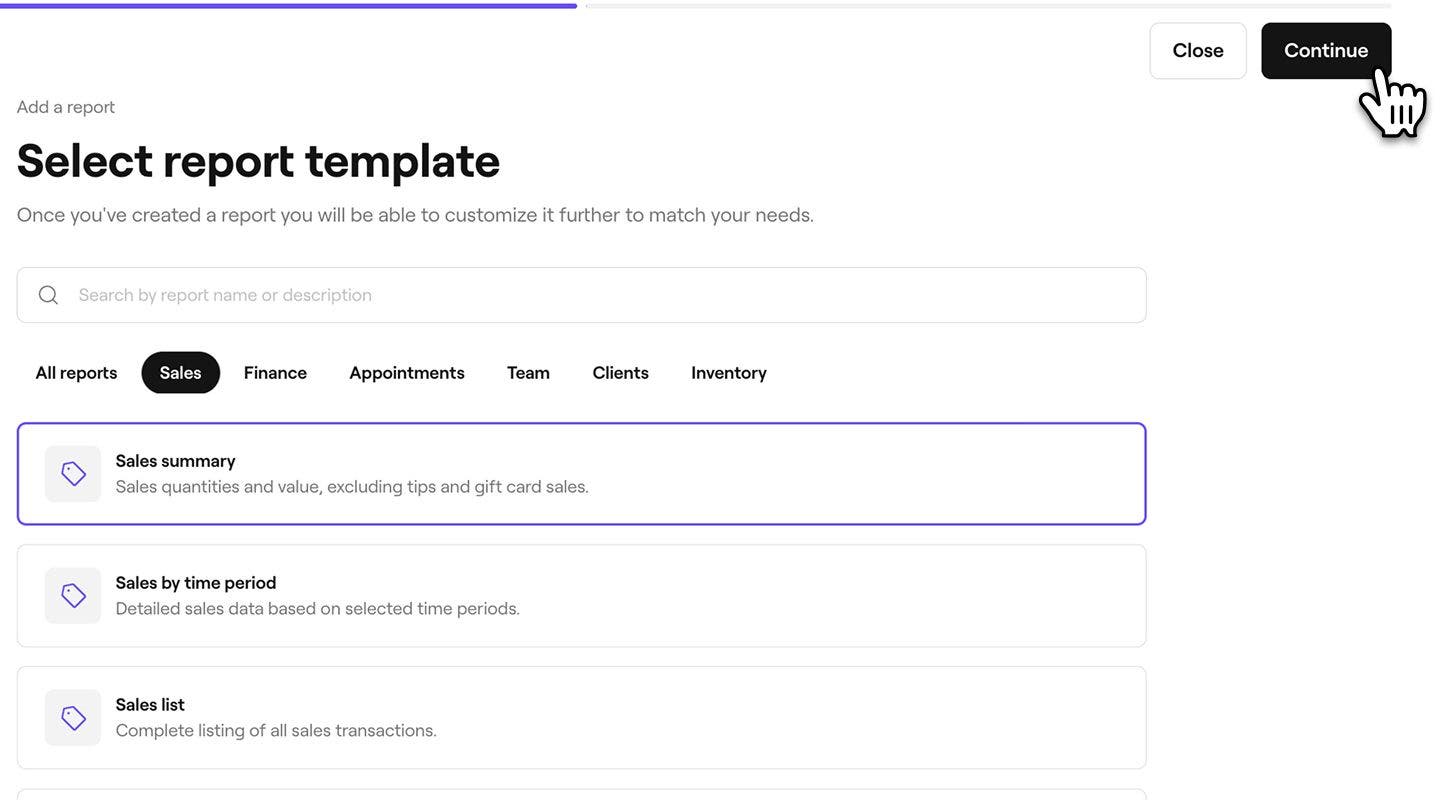
- Χρησιμοποίησε τη γραμμή αναζήτησης στο επάνω μέρος για να εισαγάγεις το όνομα ή την περιγραφή της αναφοράς που θέλεις να χρησιμοποιήσεις ως πρότυπο και επίλεξε την αναφορά. Κάντε κλικ στο κουμπί Συνέχεια επάνω δεξιά για να συνεχίσετε.
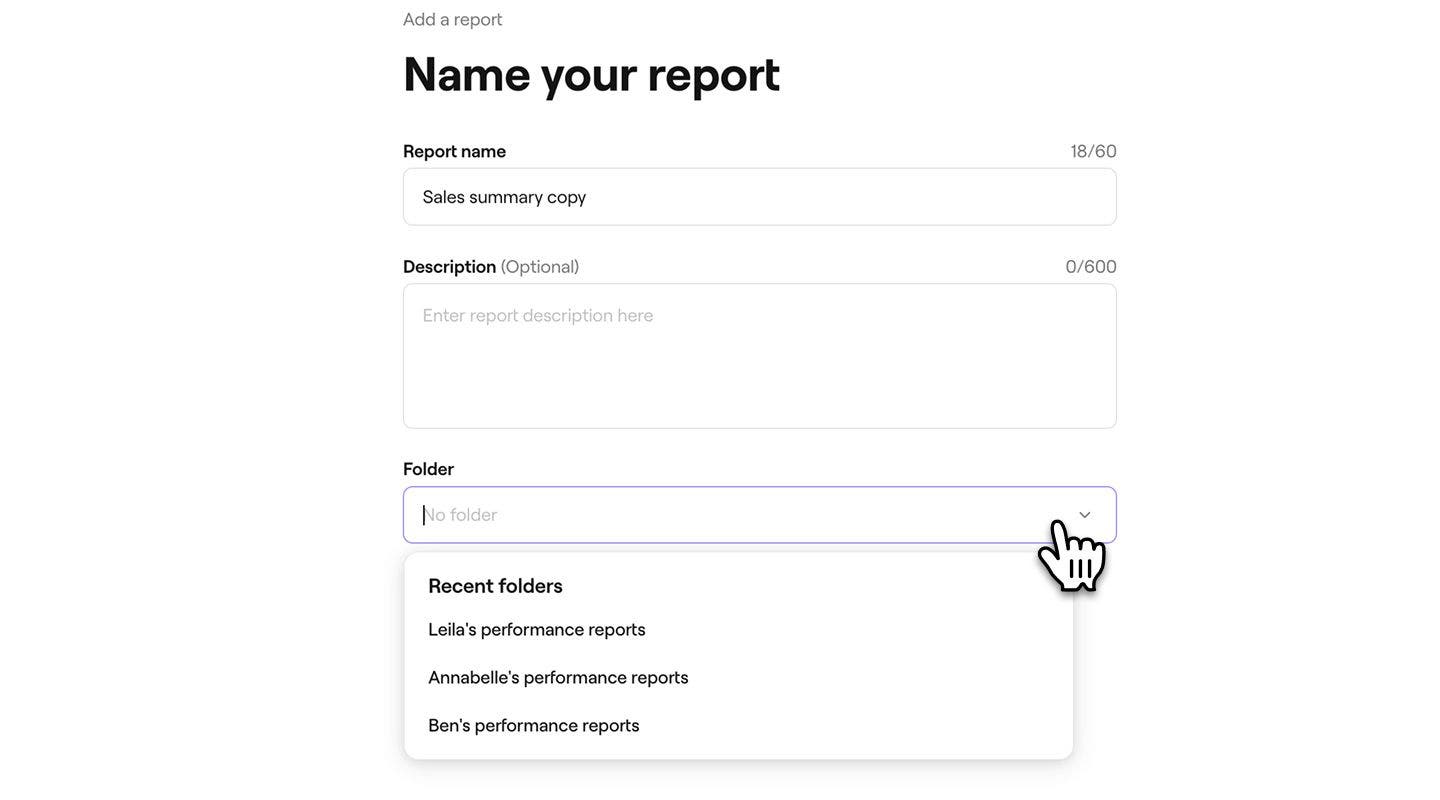
- Στο επόμενο βήμα, μπορείτε να εισαγάγετε ένα νέο όνομα και μια νέα περιγραφή για την αναφορά. Από προεπιλογή, στο Όνομα της αναφοράς του προτύπου θα προστεθεί η λέξη «copy», ώστε να μπορείτε να το διακρίνετε από το πρωτότυπο.
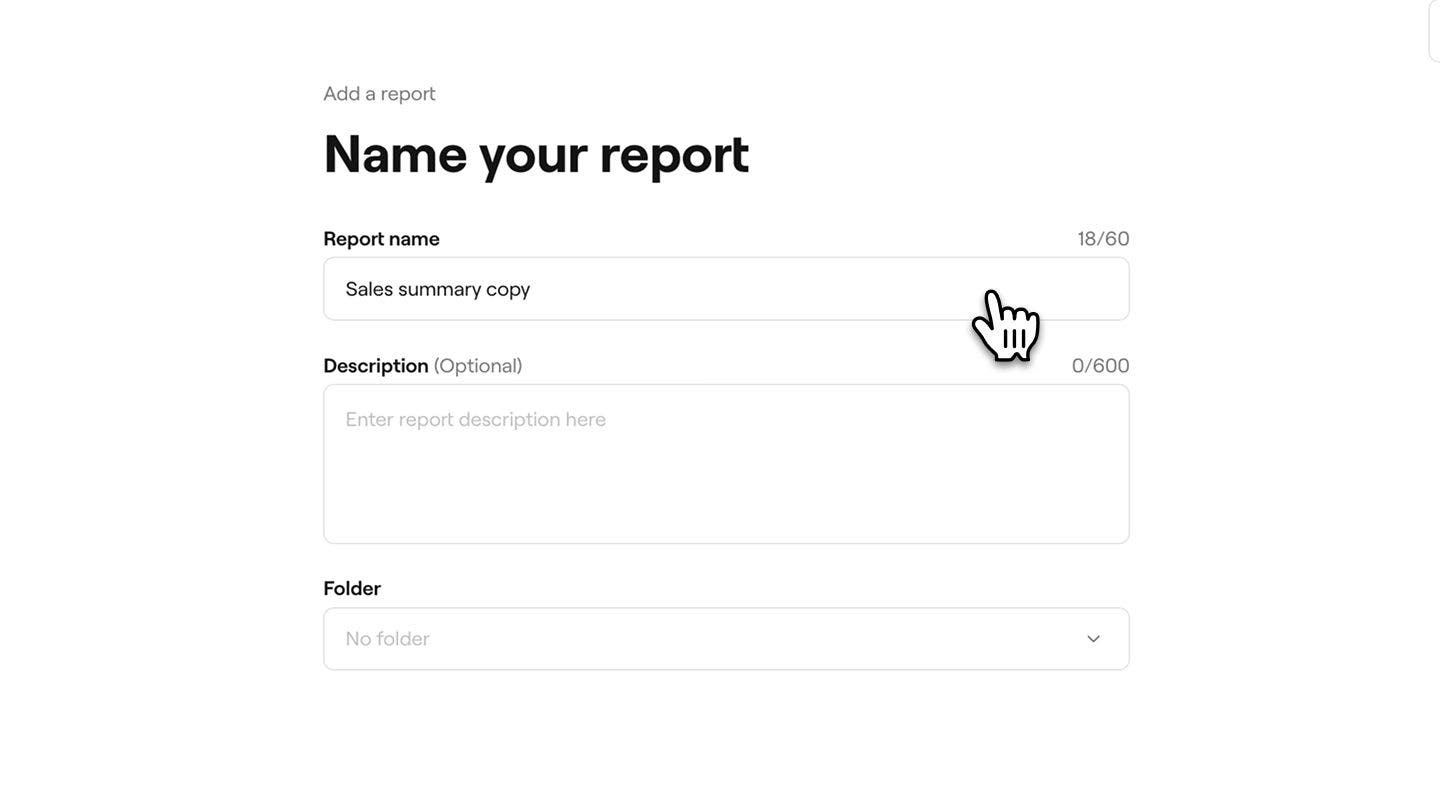
- Στην ενότητα Φάκελος, χρησιμοποιήστε το αναπτυσσόμενο μενού για να επιλέξετε έναν φάκελο στον οποίο θα αποθηκεύσετε την αναφορά ή δημιουργήστε έναν νέο φάκελο εισάγοντας ένα όνομα φακέλου. Εάν δεν έχει επιλεγεί φάκελος, η αναφορά θα εμφανίζεται στην ενότητα Προσαρμοσμένα στις αναφορές σας.
- Κάντε κλικ στο κουμπί Προσθήκη στην επάνω δεξιά γωνία της οθόνης σας για να αποθηκεύσετε την αναφορά σας.

- Από τη δεξιά καρτέλα του μενού, χρησιμοποιήστε το μενού Προσαρμογή για να προσαρμόσετε την αναφορά στις ανάγκες σας. Ανοίξτε κάθε καρτέλα φίλτρου και επιλέξτε τα δεδομένα που θέλετε να συμπεριληφθούν, φροντίζοντας να είναι επιλεγμένες οι περιοχές που θέλετε να εμφανίζονται στην αναφορά.
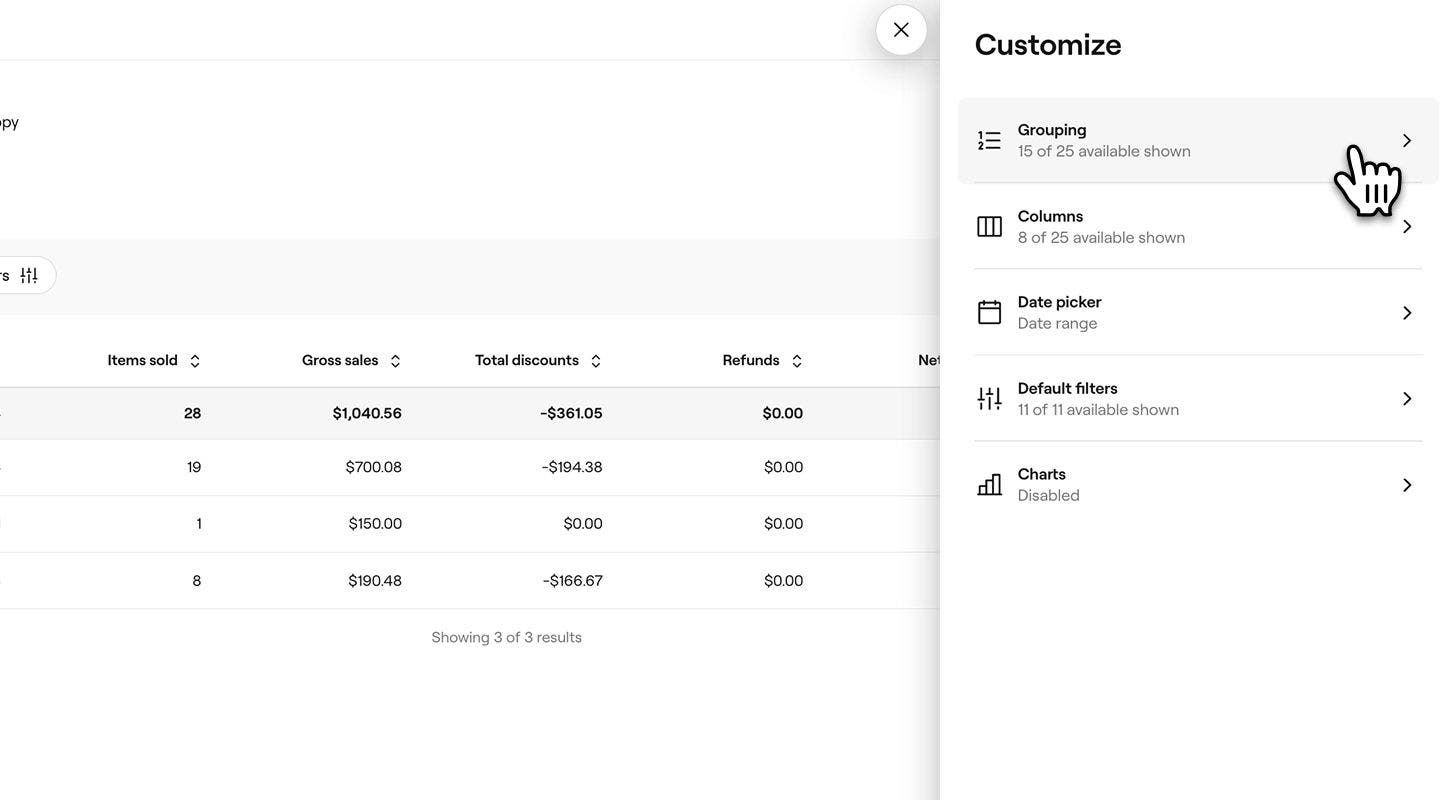
- Αφού επιλέξετε τα φίλτρα, κάντε κλικ στο κουμπί Εφαρμογή στο κάτω μέρος του πίνακα για να εκτελεστεί η αναφορά.
Αφού δημιουργήσετε μια προσαρμοσμένη αναφορά, μπορείτε να κάνετε Προσαρμογή των φίλτρων ανά πάσα στιγμή, κάνοντας κλικ στην επιλογή Προσαρμοσμένα για να ανοίξετε το μενού.
Συχνές ερωτήσεις
- Να φιλτράρετε οποιαδήποτε αναφορά και στήλη αναφοράς χωρίς περιορισμούς.
- Να αποκρύπτετε και να μετακινείτε τις στήλες αριστερά ή δεξιά για να δίνετε προτεραιότητα στα δεδομένα που είναι πιο σημαντικά για εσάς.
- Να εφαρμόζετε συνθήκες όπως «μεγαλύτερο από», «μικρότερο από» ή «ίσο με» όταν φιλτράρετε αριθμητικά πεδία, όπως πωλήσεις και ποσότητες. Για παράδειγμα, μπορείτε να φιλτράρετε τις μικτές πωλήσεις των μελών της ομάδας που υπερβαίνουν τα 100 $.
- Να συνδυάζετε κανόνες χρησιμοποιώντας τη λογική ΚΑΙ ή Ή για να δημιουργήσετε πιο λεπτομερείς προβολές. Για παράδειγμα, μπορείτε να φιλτράρετε για καθαρές πωλήσεις μεγαλύτερες από 100 £ ή για περισσότερα από 10 είδη που πωλήθηκαν.
Μπορείτε να δημιουργήσετε μια προσαρμοσμένη αναφορά στην οποία θα περιλαμβάνονται τα φίλτρα που χρειάζεστε από κάθε αναφορά ή μπορείτε να αντιγράψετε και να προσαρμόσετε ατομικές αναφορές ώστε να ανταποκρίνονται στις επιχειρηματικές σας ανάγκες.
Με το Insights, δεν υπάρχει όριο στον αριθμό των Προσαρμοσμένων αναφορών που μπορείτε να δημιουργήσετε, γεγονός που σας δίνει την ευελιξία να δημιουργήσετε όσες χρειάζεστε για την επιχείρησή σας.
Μπορείτε να αναιρέσετε τα φίλτρα των προσαρμοσμένων αναφορών απενεργοποιώντας τυχόν φίλτρα που δεν θέλετε πλέον να εφαρμόζονται. Απλώς ανοίξτε την αναφορά, κάντε κλικ στην επιλογή Εξατομίκευση στην επάνω γραμμή εργαλείων και ενημερώστε τα φίλτρα στο μενού Εξατομίκευση.
Με τα Σύνθετα φίλτρα, μπορείτε: