Εισαγάγετε την υπάρχουσα λίστα πελατών σας
Μάθετε πώς να προσθέσετε την υπάρχουσα λίστα πελατών σας στη Fresha με μία μόνο ενέργεια.
Σε αυτό το άρθρο
Σχετικά με την εισαγωγή της λίστας πελατών σας
Μεταφέρετε τους υφιστάμενους πελάτες σας στη Fresha χρησιμοποιώντας ένα αρχείο CSV ή τις επαφές του κινητού σας. Με την εισαγωγή της λίστας πελατών σας δημιουργείται ένα προφίλ για κάθε πελάτη, ώστε να αναγνωρίζονται ως υφιστάμενοι πελάτες όταν κάνουν κράτηση online.
Το Fresha εντοπίζει επίσης διπλά προφίλ πελατών που μπορούν να συγχωνευτούν, βοηθώντας σας να διατηρείτε τη λίστα πελατών σας οργανωμένη.
Εισαγάγετε τη λίστα πελατών σας από ένα αρχείο
- Από το κύριο μενού στα αριστερά της οθόνης σας, μεταβείτε στους Πελάτες.
- Επιλέξτε Λίστα πελατών από το αριστερό πλαίσιο του μενού.
- Κάντε κλικ στο κουμπί Επιλογές επάνω δεξιά και επιλέξτε Εισαγωγή πελατών.
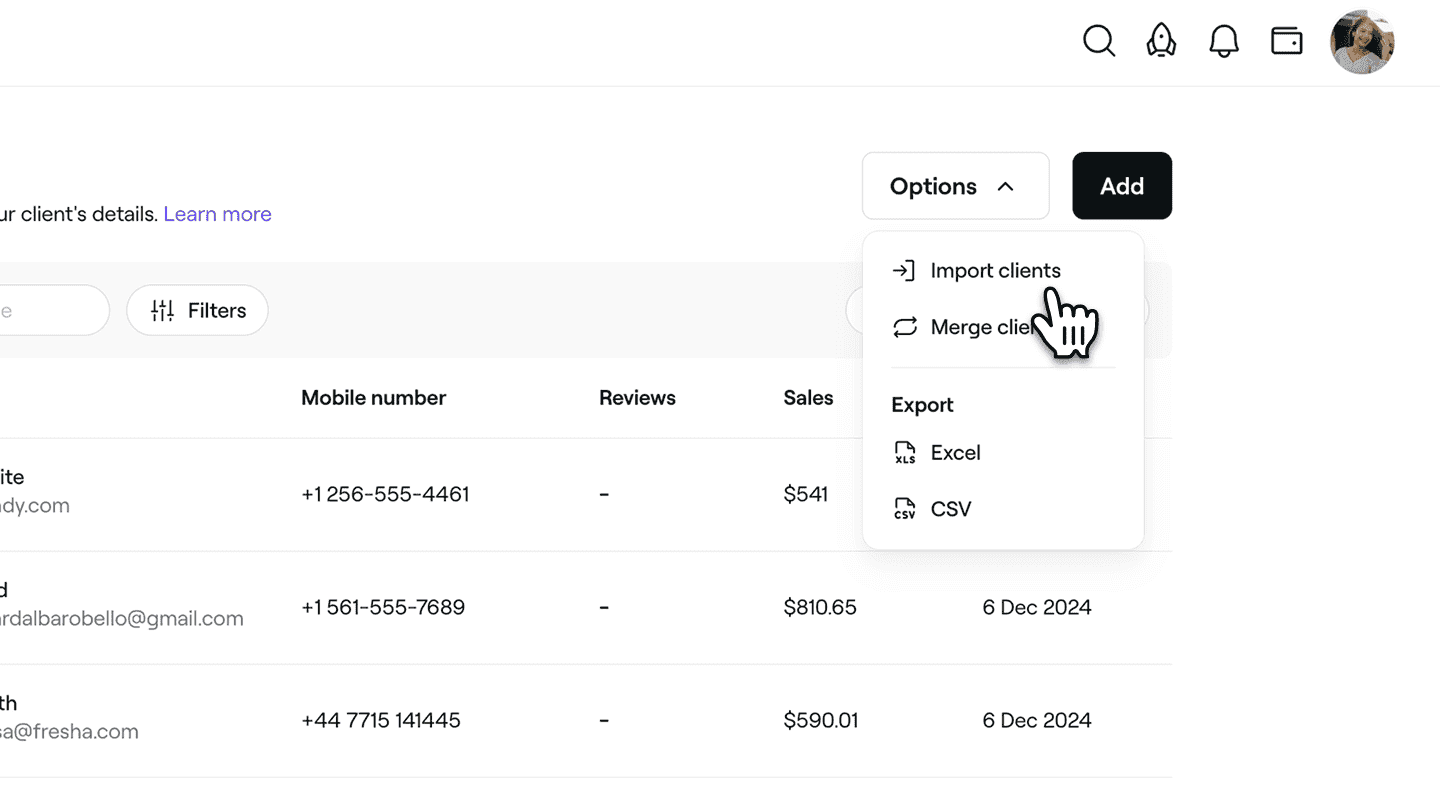
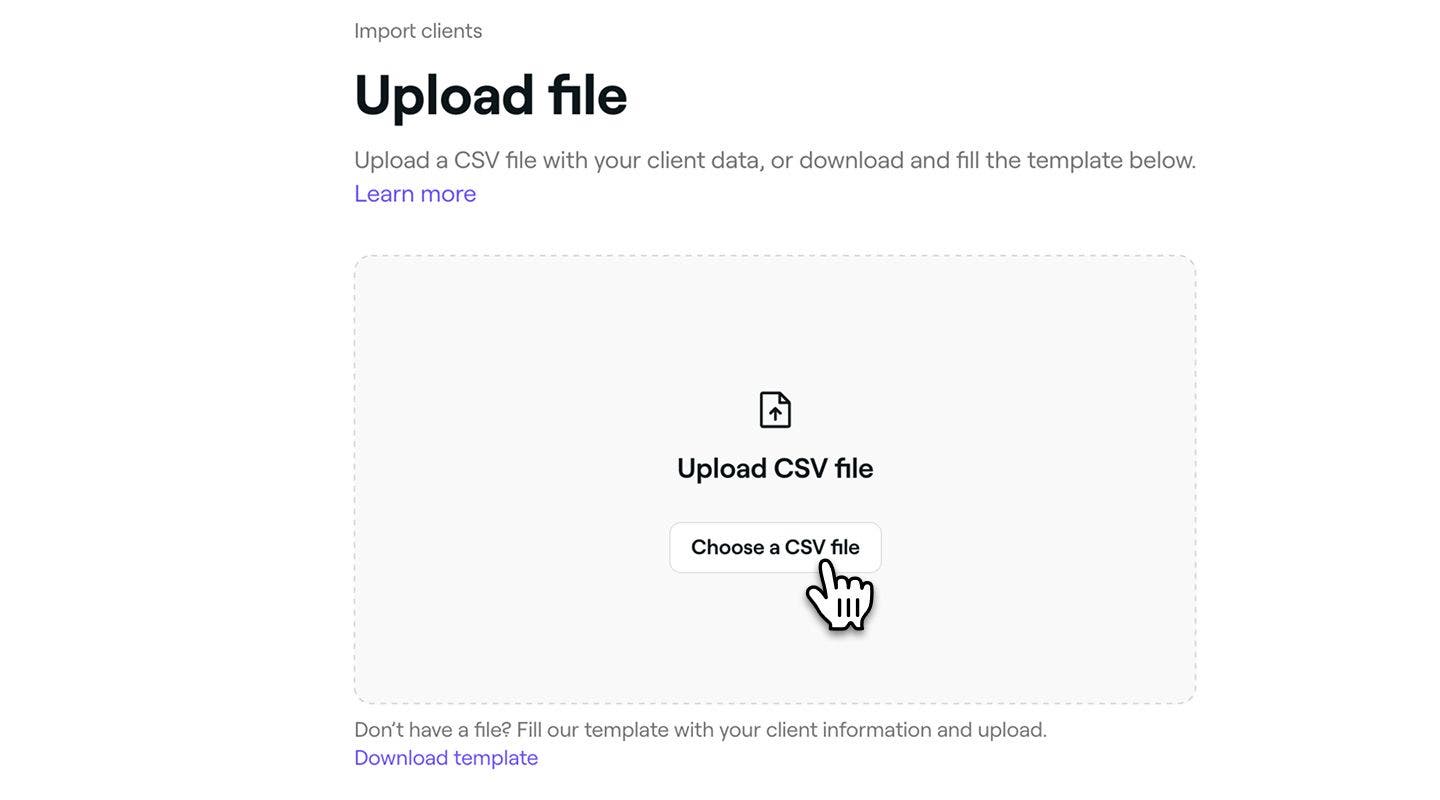
- Στο βήμα Μεταφόρτωση αρχείου, επιλέξτε μία από τις ακόλουθες Επιλογές:
-
Επιλέξτε Μεταφόρτωση αρχείου CSV ή μεταφέρετε και αποθέστε το αρχείο στο πλαίσιο.
-
Κατεβάστε και συμπληρώστε ένα έτοιμο προς χρήση πρότυπο επιλέγοντας Λήψη προτύπου.
-
- Αφούστε ανεβάσει τη λίστα πελατών σας, κάντε κλικ στο κουμπί Επόμενο βήμα επάνω δεξιά για να συνεχίσετε.
- Στο βήμα Έλεγχος στήλης, κάντε τυχόν προσαρμογές για να ταιριάζουν με τα ονόματα των στηλών σας και, στη συνέχεια, κάντε κλικ στο κουμπί Επόμενο βήμα επάνω δεξιά για να συνεχίσετε.
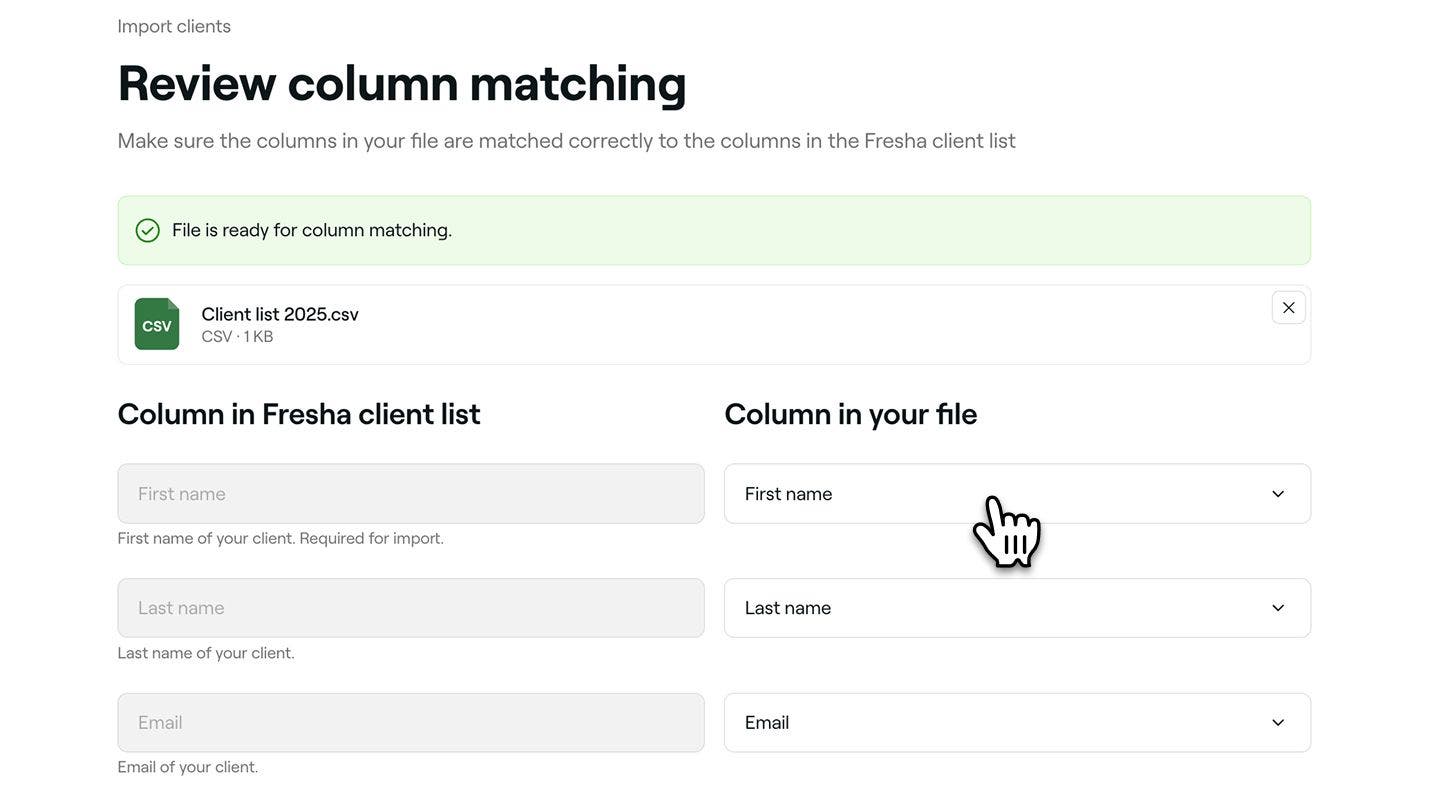
- Στο βήμα Προεπισκόπηση λίστας πελατών, ελέγξτε τη λίστα πελατών για να βεβαιωθείτε ότι όλες οι λεπτομέρειες είναι σωστές.
- Κάντε κλικ στο κουμπί Έναρξη εισαγωγής επάνω δεξιά για να ξεκινήσει η μεταφόρτωση του αρχείου σας.
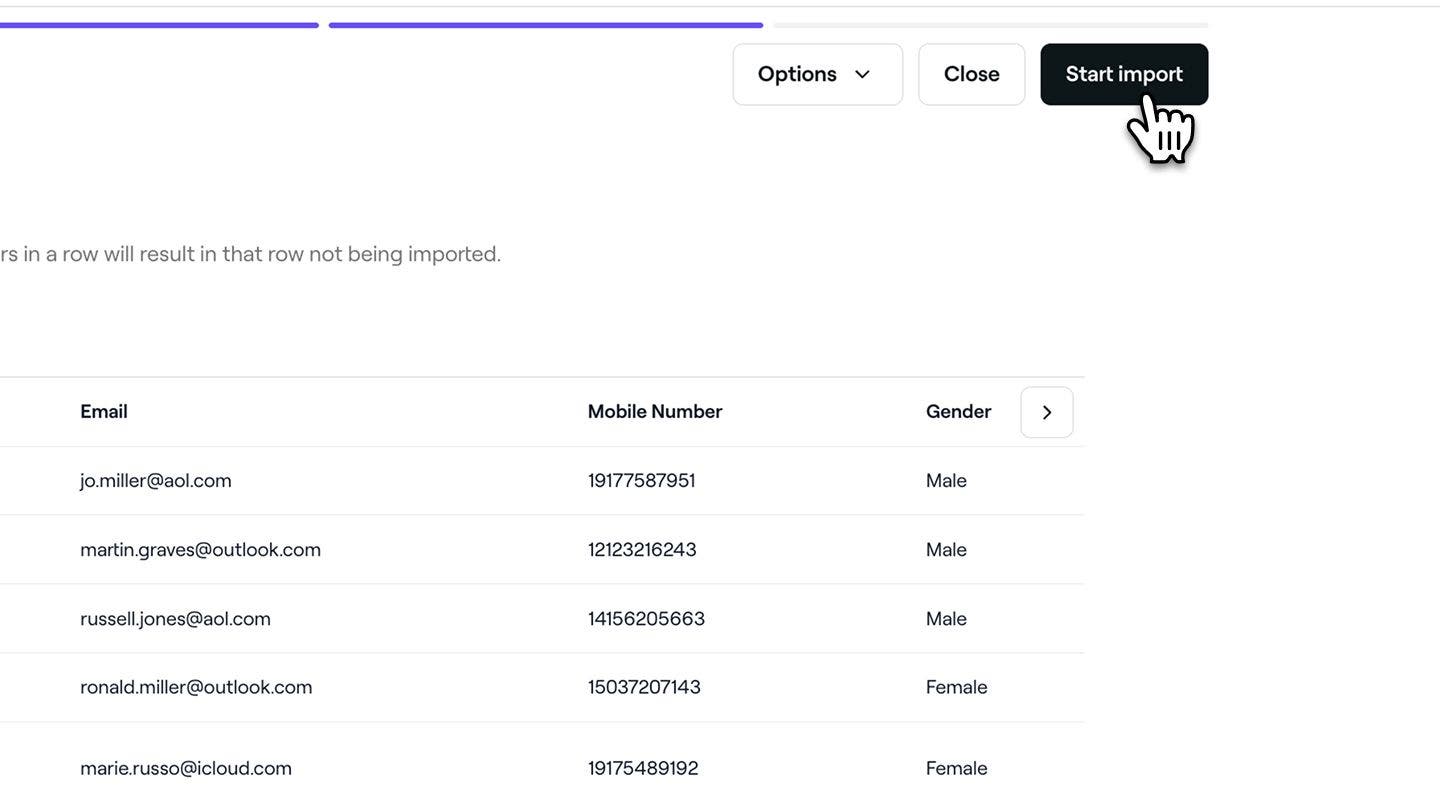
- Μόλις ολοκληρωθεί η εισαγωγή, κάντε κλικ στο κουμπί Τέλος επάνω δεξιά.


Μόλις ολοκληρωθεί η εισαγωγή σας, οι πελάτες θα εμφανιστούν στη λίστα πελατών σας με όλες τις λεπτομέρειές τους και θα αναγνωριστούν ως υπάρχοντες πελάτες.
Εισαγωγή πελατών από το κινητό σας
- Άνοιξε Πελάτες**, **πάτησε Επιλογές (τρεις τελείες) επάνω δεξιά και επίλεξε Εισαγωγή πελατών.
- Στο βήμα Προσθήκη επαφών, επιλέξτε το κουμπί Επιλογή επαφών.
- Εάν σας ζητηθεί, παραχωρήστε στο Fresha πρόσβαση στις επαφές σας.
- Στο βήμα Προσθήκη επαφών, επιλέξτε τις επαφές που θέλετε να εισαγάγετε και, στη συνέχεια, πατήστε το κουμπί Επόμενο επάνω δεξιά.
- Στο βήμα Έλεγχος και προσθήκη, ελέγξτε τις επαφές για να βεβαιωθείτε ότι όλες οι λεπτομέρειες είναι σωστές.
- Επιλέξτε το κουμπί Προσθήκη επαφών στο κάτω μέρος για να ξεκινήσετε την εισαγωγή των επαφών σας.
- Πατήστε το κουμπί Τέλος.
Απαιτήσεις αρχείου για τη λίστα πελατών
Για να μεταφορτώσετε την υπάρχουσα λίστα πελατών σας, τα δεδομένα θα πρέπει να είναι σε μορφή Αρχείου CSV. Αν δεν έχετε αρχείο λίστας πελατών, κατεβάστε το πρότυπό μας και συμπληρώστε το με τις ακόλουθες πληροφορίες για κάθε πελάτη:
- Όνομα (υποχρεωτικό)
- Επώνυμο
- Κινητό τηλέφωνο
- Φύλο
- Σημειώσεις πελάτη
- Γενέθλια
ΠΡΟΤΕΙΝΕΤΑΙ να συμπεριλαμβάνονται μια διεύθυνση email και ένας αριθμός κινητού, ώστε οι πελάτες σας να μπορούν να λαμβάνουν ενημερώσεις ραντεβού.
Οδηγίες μορφοποίησης
Για να διασφαλίσετε ότι η λίστα πελατών σας θα μεταφορτωθεί σωστά, ακολουθήστε τους παρακάτω κανόνες μορφοποίησης. ΠΡΟΤΕΙΝΕΤΑΙ να κατεβάσετε το πρότυπο χρησιμοποιώντας τον σύνδεσμο στο κάτω μέρος της Ενότητας Μεταφόρτωση αρχείου, για να βεβαιωθείτε ότι οι στήλες σας έχουν ρυθμιστεί σωστά.
Χρησιμοποιήστε μια έγκυρη μορφή email, για παράδειγμα:
name@gmail.com
Κινητό τηλέφωνο
Συμπερίληψη του πλήρους κωδικού περιοχής, για παράδειγμα:
+44 755 555 5555
Φύλο
Αποδεκτές τιμές:
- Α
- Θ
- Άντρας
- Γυναίκα
- Μη δυαδικό
- Προτιμώ να μην πω
Γενέθλια
Εισαγάγετε τις ημερομηνίες στην ακόλουθη μορφή:
- Στις περισσότερες περιοχές: ΗΗ-MM-ΕΕΕΕ
- ΗΠΑ, Παναμάς, Φιλιππίνες: ΜΜ-ΗΗ-ΕΕΕΕ
Μπορείτε να χρησιμοποιήσετε οποιοδήποτε από τα ακόλουθα διαχωριστικά μεταξύ της ημέρας, του μήνα και του έτους:
: (Για παράδειγμα, 01:03:2002)
/ (Για παράδειγμα, 01/03/2002)
\ (Για παράδειγμα, 01\03\2002)
- (Για παράδειγμα, 01-03-2002)
. (Για παράδειγμα, 01.03.2002)
Αντιμετώπιση σφαλμάτων
Χρησιμοποιήστε τα παρακάτω βήματα για να ελέγξετε και να διορθώσετε τυχόν σφάλματα.
Ελέγξτε την αντιστοίχιση των στηλών
Όταν φτάσετε στο βήμα Ελέγξτε την αντιστοίχιση των στηλών, βεβαιωθείτε ότι οι στήλες του αρχείου CSV έχουν αντιστοιχιστεί σωστά στα πεδία-στόχους.
- Οι στήλες που δεν ταιριάζουν θα αγνοηθούν κατά την εισαγωγή.
- Ελέγξτε προσεκτικά τη λίστα για να διασφαλίσετε ότι αναγνωρίζονται όλα τα σημαντικά δεδομένα των πελατών.
Έλεγχος σφαλμάτων εισαγωγής
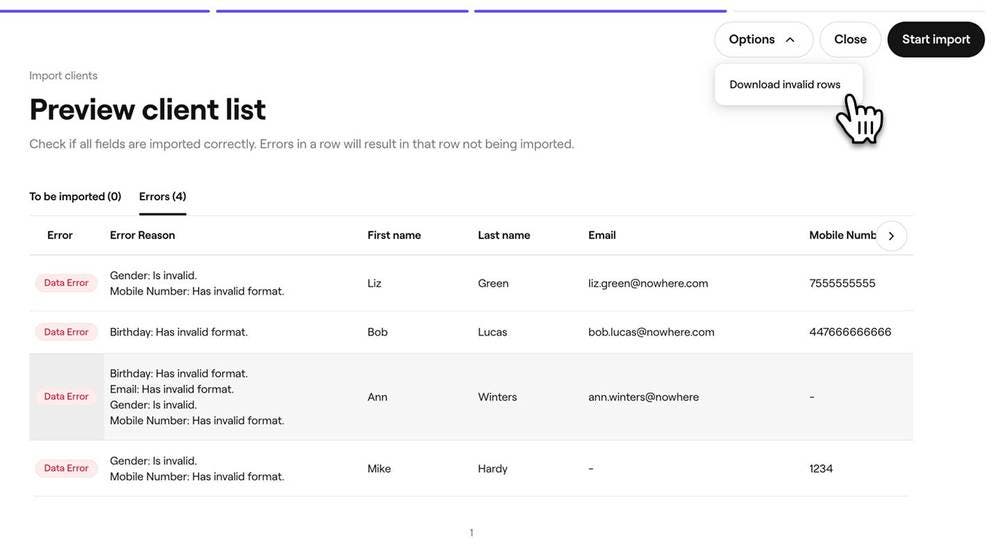
Όταν φτάσετε στο βήμα Προεπισκόπηση της λίστας πελατών, όλα τα σφάλματα που εντοπίστηκαν θα εμφανιστούν στην καρτέλα Σφάλματα. Ο αριθμός στις αγκύλες δείχνει πόσες σειρές περιέχουν προβλήματα.
Κάθε Πρόβλημα εμφανίζεται στη στήλη Λόγος του σφάλματος για τη σειρά του. Χρησιμοποιήστε το βέλος στα αριστερά του πίνακα για να μετακινηθείτε στα αποτελέσματα και να δείτε όλες τις στήλες.
ΠΡΟΤΕΙΝΕΤΑΙ να κατεβάσετε τη λίστα με τις μη έγκυρες γραμμές χρησιμοποιώντας την επιλογή Λήψη μη έγκυρων γραμμών από το μενού Επιλογές στο επάνω δεξί μέρος της οθόνης σας. Στη συνέχεια, μπορείτε να διορθώσετε αυτές τις σειρές στο Αρχείο CSV σας και να τις μεταφορτώσετε ξανά ως υποσύνολο.
Διαχείριση διπλότυπων
Το Fresha ελέγχει αυτόματα για διπλότυπες καταχωρίσεις με βάση τις διευθύνσεις email και τους αριθμούς τηλεφώνου. Εάν δύο πελάτες έχουν το ίδιο email ή αριθμό τηλεφώνου, θα επισημανθούν ως διπλότυποι. Τα ονόματα δεν χρησιμοποιούνται για τον εντοπισμό διπλότυπων καταχωρίσεων, καθώς πολλοί πελάτες μπορεί να έχουν το ίδιο όνομα.
Δείτε παρακάτω παραδείγματα διπλότυπων καταχωρίσεων:
| Όνομα | Διεύθυνση email | Αριθμός κινητού |
|---|---|---|
| John Smith | johnsmith@example.com | +44 113 496 0000 |
| John Smith | johnsmith@example.com | Μ/Δ |
| Όνομα | Διεύθυνση email | Αριθμός κινητού |
|---|---|---|
| John Smith | johnsmith@example.com | Μ/Δ |
| John Smith | johnsmith@example.com | Μ/Δ |
| Όνομα | Διεύθυνση email | Αριθμός κινητού |
|---|---|---|
| John Smith | johnsmith@example.com | +44 113 496 0000 |
| Jonny Smith | Δ/Υ | +44 113 496 0000 |
Δείτε το παράδειγμα των μη διπλότυπων παρακάτω:
| Όνομα | Διεύθυνση email | Αριθμός κινητού |
|---|---|---|
| John Smith | Δ/Υ | +44 113 496 0000 |
| John Smith | johnsmith@example.com | NA |
Συχνές ερωτήσεις
Το Fresha θα επισημάνει τυχόν σφάλματα που εντοπίζονται στο αρχείο σας για να σας βοηθήσει να τα διορθώσετε γρήγορα. Μπορείτε να κατεβάσετε μια έκδοση με τα προβλήματα κάνοντας κλικ στο κουμπί Επιλογές στο βήμα Προεπισκόπηση λίστας πελατών, να κάνετε τις αλλαγές και να το ανεβάσετε ξανά.
Εάν εισαγάγετε τα στοιχεία επικοινωνίας των υφιστάμενων πελατών σας πριν δημοσιευτεί η καταχώρισή σας στο Marketplace, διασφαλίζεται ότι θα αναγνωρίζονται ως πελάτες που επιστρέφουν. Αυτό σας βοηθά να αποφύγετε τη χρέωση Χρέωσης νέου πελάτη στο Marketplace όταν γίνεται κράτηση online μέσω της Fresha.
Μπορείτε να βγείτε από τη διαδικασία για να ελέγξετε τη μορφή του αρχείου σας και να προσπαθήσετε ξανά. Χρησιμοποιήστε την οθόνη προεπισκόπησης για να ελέγξετε ότι οι στήλες αντιστοιχίζονται σωστά. Εάν εξακολουθεί να μην είναι δυνατή η μεταφόρτωση ορισμένων καταχωρίσεων, μπορείτε να προσθέσετε χειροκίνητα αυτούς τους πελάτες αργότερα.
Αν έχετε ανεβάσει λανθασμένη λίστα πελατών, μπορείτε να διαγράψετε μαζικά τους πελάτες σας για να αφαιρέσετε αυτούς τους πελάτες από το workspace σας. Μετά τη διαγραφή, μπορείτε να μεταφορτώσετε ξανά το σωστό αρχείο.