ΑρχικήΒάση γνώσεωνFresha academy
Διαχείριση άδειας για την ομάδα σας
Επιστροφή
  1. Βάση γνώσεων•
  2. Ημερολόγιο και χρονοδιάγραμμα•
  3. Διαχείριση άδειας για την ομάδα σας

Διαχείριση άδειας για την ομάδα σας

Σε αυτόν τον οδηγό, θα μάθετε πώς να δημιουργείτε, να προσθέτετε και να διαχειρίζεστε την άδεια για την ομάδα σας, συμπεριλαμβανομένων των διακοπών, της αναρρωτικής άδειας και των ημερών για προσωπικούς λόγους.

Σε αυτό το άρθρο

  • Πώς λειτουργεί ο προγραμματισμός άδειας
  • Προσθήκη άδειας μέσω προγραμματισμένων βαρδιών
  • Προσθήκη άδειας μέσω του ημερολογίου σας
  • Ενημέρωση ή διαγραφή άδειας

Πώς λειτουργεί ο προγραμματισμός άδειας

Ο προγραμματισμός άδειας σάς βοηθά να αποκλείσετε τις ημέρες κατά τις οποίες ένα μέλος της ομάδας δεν είναι διαθέσιμο για να δεχτεί κρατήσεις. Μόλις προστεθεί, αυτή η ώρα εμφανίζεται στο ημερολόγιο, ώστε να μπορείτε να δείτε εύκολα ποιος είναι διαθέσιμος όταν προγραμματίζετε ραντεβού.

Εάν ολόκληρη η επιχείρησή σας δεν είναι διαθέσιμη, όπως κατά τη διάρκεια αργιών ή συντήρησης, μπορείτε αντ' αυτού να ορίσετε μια περίοδο κλεισίματος, η οποία αποκλείει τις κρατήσεις για όλα τα μέλη της ομάδας ταυτόχρονα.

Προσθήκη άδειας μέσω προγραμματισμένων βαρδιών

  1. Από το κύριο μενού στα αριστερά της οθόνης σας, μεταβείτε στην ενότητα Ομάδα.

  2. Στο αριστερό πλαίσιο του μενού, επιλέξτε Προγραμματισμένες βάρδιες.

  3. Προσθέστε άδεια χρησιμοποιώντας μία από τις ακόλουθες μεθόδους:

    1. Κάντε κλικ σε μια ημέρα και επιλέξτε Προσθήκη άδειας από τις Επιλογές.
      Προσθήκη άδειας μέσω της οθόνης Προγραμματισμένες βάρδιες της Fresha.
    2. Κάντε κλικ στο κουμπί Προσθήκη επάνω δεξιά και επιλέξτε Άδεια από τον πίνακα.
      Ομάδα 30876.jpg
  4. Στο αναδυόμενο παράθυρο Προσθήκη άδειας, επιλέξτε το μέλος της ομάδας και τον Τύπο απουσίας. 

  5. Ορίστε την Ημερομηνία έναρξης, την Ώρα έναρξης και την Ώρα λήξης. Θα εμφανιστούν οι συνολικές ώρες άδειας.

    1. Για πολλές ημέρες, επιλέξτε το πλαίσιο Επαναλαμβάνεται και επιλέξτε μια ημερομηνία λήξης.

    Group 30877.jpg

  6. Χρησιμοποιήστε την ενότητα Περιγραφή για να προσθέσετε τυχόν πρόσθετες πληροφορίες για την Ομάδα σας. 

  7. Επιλέξτε το πλαίσιο Εγκρίθηκε αν η άδεια επιβεβαιώθηκε.
    Group 30878.jpg

  8. Κάντε κλικ στο κουμπί Αποθήκευση για να προσθέσετε την άδεια στο πρόγραμμα του μέλους της ομάδας σας.

  1. Από το κύριο μενού στο κάτω μέρος της οθόνης σας, πατήστε Περισσότερα (εικονίδιο πλέγματος) για να ανοίξετε περισσότερες επιλογές.

  2. Πατήστε Ομάδα από το μενού και, στη συνέχεια, επιλέξτε Βάρδιες που προγραμματίστηκαν από το μενού Ομάδα.

  3. Επιλέξτε ένα μέλος της ομάδας για να ανοίξετε την προβολή βάρδιας του. 

  4. Πατήστε σε οποιαδήποτε ημέρα και επιλέξτε Προσθήκη άδειας από τις Επιλογές. 
    Ομάδα 30879.jpg

  5. Στο αναδυόμενο παράθυρο Προσθήκη άδειας, επιλέξτε το μέλος της ομάδας και τον Τύπο απουσίας. 

  6. Ορίστε την Ημερομηνία έναρξης, την Ώρα έναρξης και την Ώρα λήξης. Θα εμφανιστούν οι συνολικές ώρες άδειας.

    1. Για πολλές ημέρες, επιλέξτε το πλαίσιο Επαναλαμβάνεται και επιλέξτε μια ημερομηνία λήξης.

    Group 30880.jpg

  7. Χρησιμοποιήστε την ενότητα Περιγραφή για να προσθέσετε τυχόν πρόσθετες πληροφορίες για την ομάδα σας. 

  8. Επιλέξτε το πλαίσιο Εγκρίθηκε αν η άδεια επιβεβαιώθηκε.

    Group 30881.jpg

  9. Πατήστε το κουμπί Αποθήκευση στο κάτω μέρος για να προσθέσετε την άδεια στο πρόγραμμα του μέλους της ομάδας σας.

Η άδεια θα εμφανιστεί στις βάρδιες που έχουν προγραμματιστεί για το μέλος της ομάδας και θα σας βοηθήσει να διατηρείτε το ημερολόγιό σας ενημερωμένο.

Προσθήκη άδειας μέσω του ημερολογίου σας

  1. Από το κύριο μενού στα αριστερά της οθόνης σας, μεταβείτε στο Ημερολόγιο.

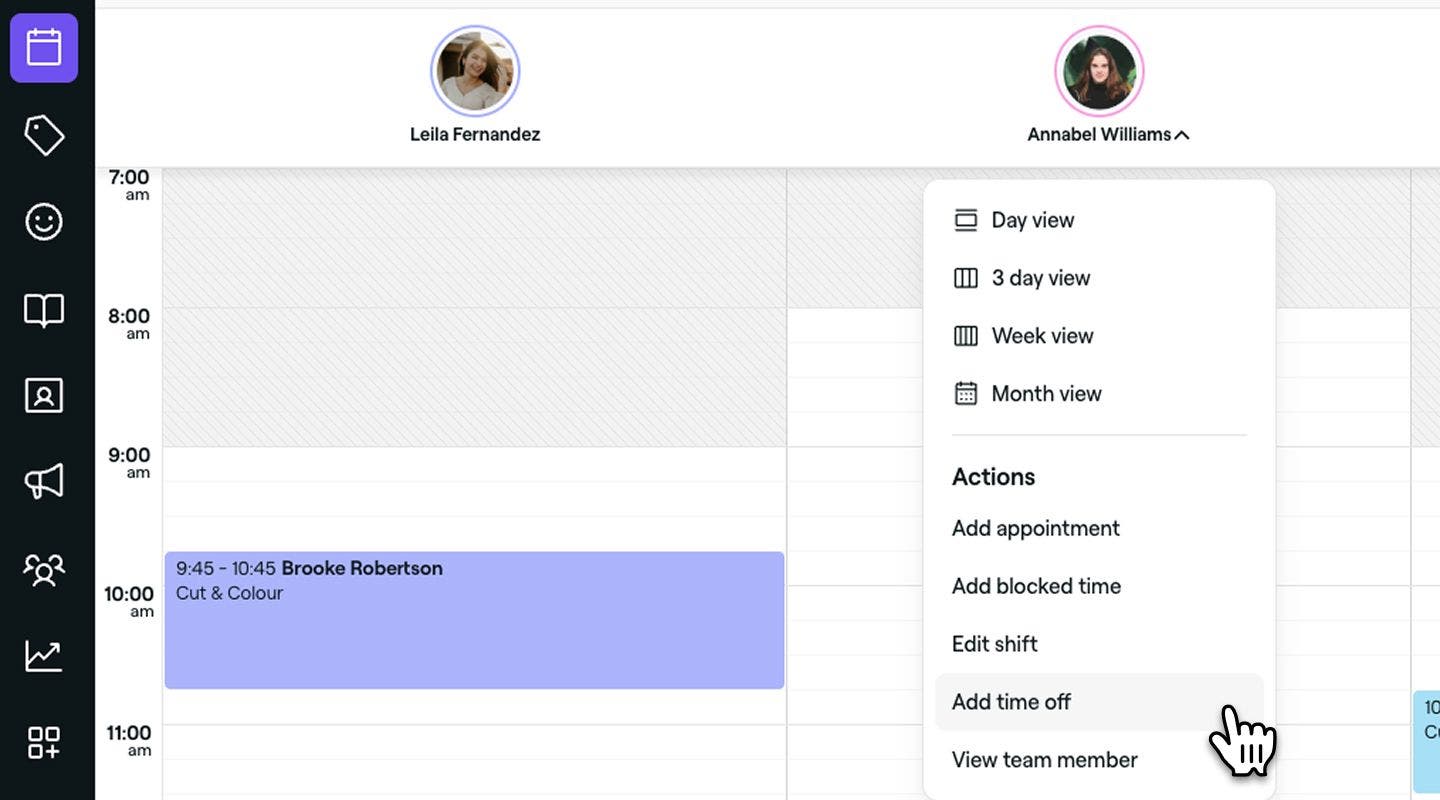
  2. Προσθέστε αποκλεισμένο χρόνο κάνοντας κλικ σε ένα μέλος της ομάδας και επιλέγοντας Προσθήκη άδειας από τον πίνακα. add_time_off_calendar_desktop.jpg

  3. Στο αναδυόμενο παράθυρο Προσθήκη άδειας, επιλέξτε το μέλος της ομάδας και τον Τύπο απουσίας. 

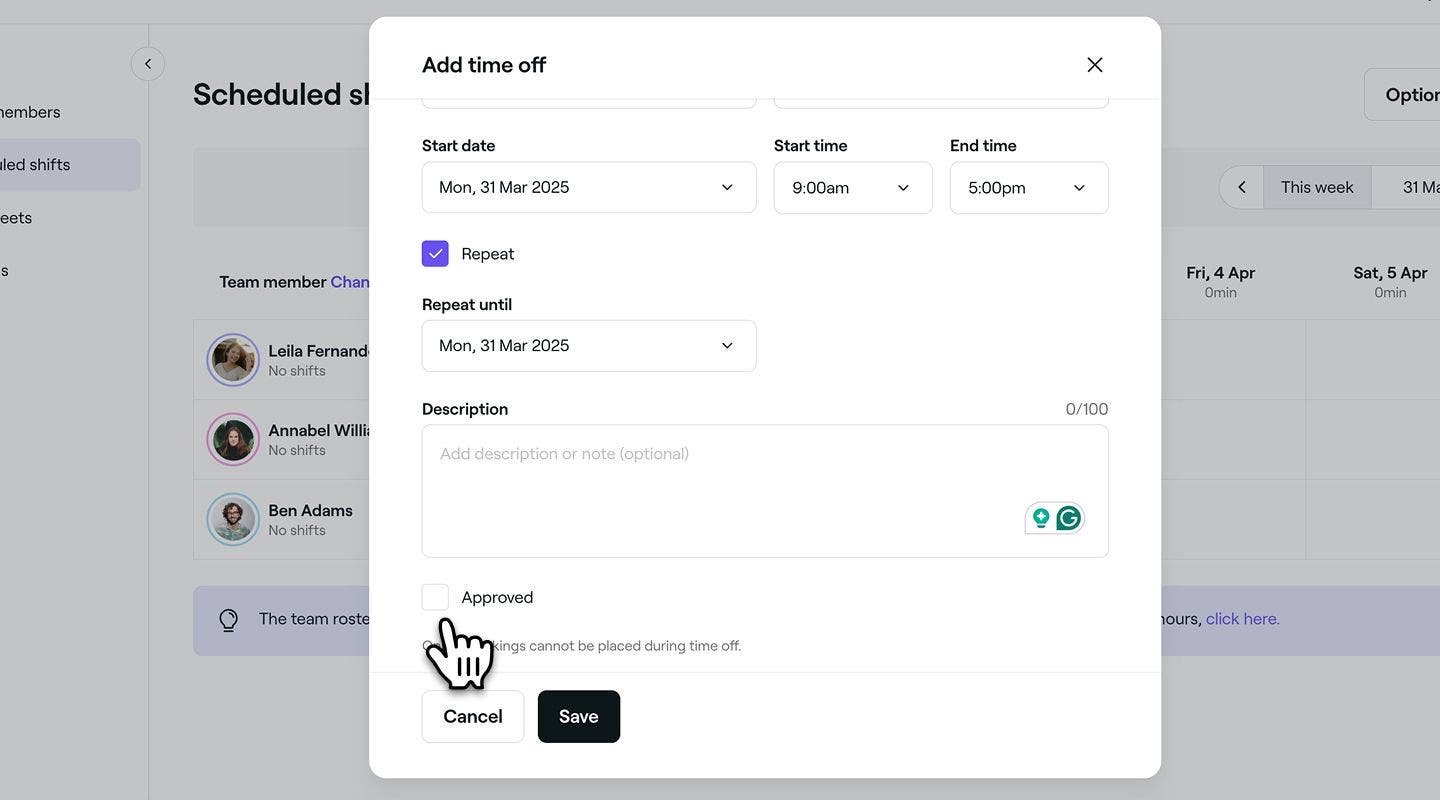
  4. Ορίστε την Ημερομηνία έναρξης, την Ώρα έναρξης και την Ώρα λήξης. Θα εμφανιστούν οι συνολικές ώρες άδειας.

    1. Για πολλές ημέρες, επιλέξτε το πλαίσιο Επαναλαμβάνεται και επιλέξτε μια ημερομηνία λήξης.

      time_off_through_scheduled_shifts_web_7.jpg

  5. Χρησιμοποιήστε την ενότητα Περιγραφή για να προσθέσετε τυχόν πρόσθετες πληροφορίες για την ομάδα σας. 

  6. Επιλέξτε το πλαίσιο Έγκριση αν η άδεια επιβεβαιώθηκε.

    time_off_through_scheduled_shifts_web_7.jpg

  7. Κάντε κλικ στο κουμπί Αποθήκευση για να προσθέσετε την άδεια στο πρόγραμμα του μέλους της ομάδας σας.

  1. Από το κύριο μενού στο κάτω μέρος της οθόνης σας, μεταβείτε στο εικονίδιο Ημερολόγιο.
  2. Πατήστε σε ένα μέλος της ομάδας και επιλέξτε Προσθήκη άδειας από τις Επιλογές. select_time_off_mobile.jpg
  3. Στο αναδυόμενο παράθυρο προσθήκης άδειας, επιλέξτε το μέλος της ομάδας και τον Τύπο απουσίας. 
  4. Ορίστε την Ημερομηνία έναρξης, την Ώρα έναρξης και την Ώρα λήξης. Θα εμφανιστούν οι συνολικές ώρες άδειας.
    1. Για πολλές ημέρες, επιλέξτε το πλαίσιο Επαναλαμβάνεται και επιλέξτε μια ημερομηνία λήξης.
  5. Χρησιμοποιήστε την ενότητα Περιγραφή για να προσθέσετε τυχόν πρόσθετες πληροφορίες για την ομάδα σας. 
  6. Επιλέξτε το πλαίσιο Έγκριση εάν η άδεια είναι επιβεβαιωμένη. save_time_off_mobile.jpg
  7. Πατήστε το κουμπί Αποθήκευση στο κάτω μέρος για να προσθέσετε την άδεια στο πρόγραμμα του μέλους της ομάδας σας.

Η άδεια θα εμφανιστεί στις βάρδιες που έχουν προγραμματιστεί για το μέλος της ομάδας και θα σας βοηθήσει να διατηρείτε το ημερολόγιό σας ενημερωμένο.

Όταν χρησιμοποιείτε κινητή συσκευή, μπορείτε επίσης να προσθέσετε μια άδεια από το κύριο μενού στο κάτω μέρος της οθόνης σας, πατώντας το εικονίδιο Plus (+) και επιλέγοντας Προσθήκη άδειας από τις Επιλογές.

Ενημέρωση ή διαγραφή άδειας

  1. Από το κύριο μενού στα αριστερά της οθόνης σας, μεταβείτε στην ενότητα Ομάδα.
  2. Στο αριστερό πλαίσιο του μενού, επιλέξτε Προγραμματισμένες βάρδιες.
    Group 30883.jpg
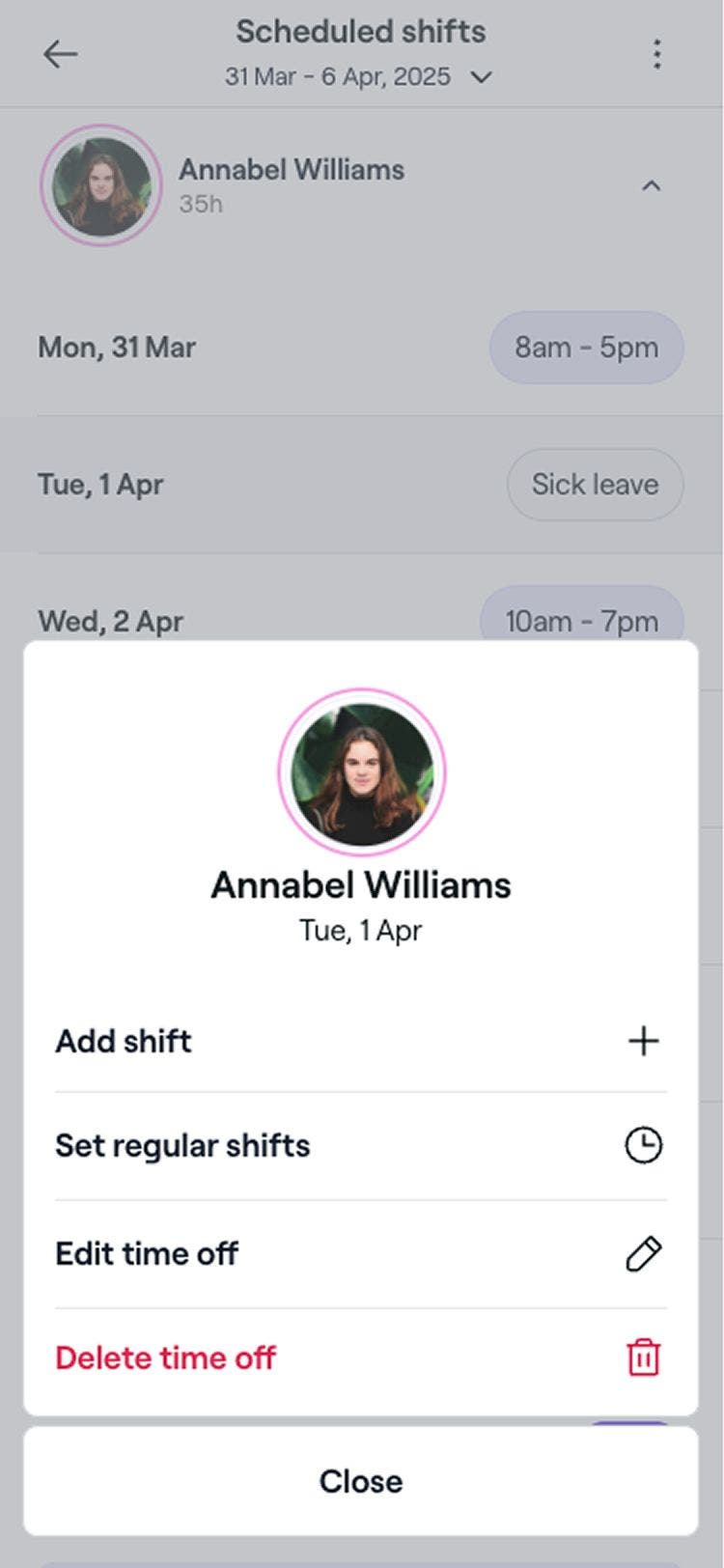
  3. Επιλέξτε μια προγραμματισμένη άδεια και διαλέξτε μία από τις ακόλουθες Επιλογές:
    Group 30882.jpg
    1. Επεξεργασία: Ενημερώστε την άδεια και κάντε κλικ στο κουμπί Αποθήκευση για να την ενημερώσετε.
    2. Διαγραφή: Αφαιρέστε οριστικά την άδεια από το ημερολόγιο των μελών της ομάδας σας. Θα εμφανιστεί ένα αναδυόμενο παράθυρο επιβεβαίωσης, το οποίο θα σας ζητήσει να επιβεβαιώσετε τη διαγραφή. Κάντε κλικ στην Διαγραφή για να επιβεβαιώσετε την αφαίρεση.

  1. Από το κύριο μενού στο κάτω μέρος της οθόνης σας, πατήστε Περισσότερα (εικονίδιο πλέγματος) για να ανοίξετε περισσότερες επιλογές.
    tap_more_icon.jpg
  2. Πατήστε Ομάδα από το μενού και, στη συνέχεια, επιλέξτε Προγραμματισμένες βάρδιες από το μενού Ομάδα. scheduled_shifts_mobile.jpg
  3. Επιλέξτε μια άδεια που έχει προγραμματιστεί και διαλέξτε μία από τις ακόλουθες επιλογές: edit_delete_time_off_mobile.jpg
    1. Επεξεργασία: Ενημερώστε την άδεια και πατήστε στο κουμπί Αποθήκευση για να την ενημερώσετε.
    2. Διαγραφή: Αφαιρέστε οριστικά την άδεια από το ημερολόγιο των μελών της ομάδας σας. Θα εμφανιστεί ένα αναδυόμενο παράθυρο επιβεβαίωσης, το οποίο θα σας ζητήσει να επιβεβαιώσετε τη διαγραφή. Πατήστε Διαγραφή για να επιβεβαιώσετε την κατάργηση.

Συχνές ερωτήσεις

    • Όταν επεξεργάζεστε μια καταχώριση άδειας, μπορείτε να προσαρμόσετε τις λεπτομέρειές της. Εάν διαγράψετε μια περίοδο άδειας, οι αρχικές προγραμματισμένες βάρδιες του μέλους της ομάδας θα αποκατασταθούν για αυτές τις ημερομηνίες.

      Η συνολική άδεια βασίζεται στις ώρες της βάρδιας που προγραμματίστηκε για την ημέρα.  Εάν δεν έχει προγραμματιστεί βάρδια, το σύστημα θα εμφανίσει μηδέν ώρες.

      Για τον αποκλεισμό ολόκληρων εργάσιμων ημερών, όπως οι αργίες, χρησιμοποιήστε τις Κλειστές περιόδους επιχείρησης. Με αυτόν τον τρόπο, τα προγράμματα βάρδιας της ομάδας παραμένουν αμετάβλητα, ενώ οι πελάτες δεν μπορούν να κάνουν online κράτηση.


Διαχείριση χρονοδιαγράμματος


Σχετικά άρθρα

Σας βοήθησε αυτός ο οδηγός;

Διαχείριση χρονοδιαγράμματος

Διαχείριση κλειστών περιόδων επιχείρησης

Βεβαιωθείτε ότι οι Πελάτες γνωρίζουν πότε η επιχείρησή σας είναι ανοιχτή ή κλειστή, ενημερώνοντας τις ημερομηνίες κλεισίματος της επιχείρησης.

Δημιουργία και διαχείριση τύπων άδειας

Παρακολουθήστε τη διαθεσιμότητα της ομάδας σας ρυθμίζοντας προσαρμόσιμους τύπους άδειας.

Διαχείριση άδειας για την ομάδα σας

Καταγράψτε την άδεια της ομάδας σας με προσαρμόσιμους λόγους για την αποχώρησή τους.

Διαχείριση πόρων με δυνατότητα κράτησης

Δημιουργήστε πόρους με δυνατότητα κράτησης για υπηρεσίες και μάθετε πώς να ελέγχετε εύκολα τη διαθεσιμότητα.

Διαχείριση προγραμματισμένων βαρδιών για μέλη της ομάδας

Μάθετε πώς να χρησιμοποιείτε τον προηγμένο προγραμματισμό για να δημιουργείτε εύχρηστες βάρδιες για την ομάδα.

Σχετικά άρθρα

Διαχείριση τύπου αποκλεισμένου χρόνου

Διαχείριση τύπου αποκλεισμένου χρόνου με προσαρμοσμένους τίτλους, διάρκειες και ρυθμίσεις αμοιβής.

Διαχείριση προγραμματισμένων βαρδιών για μέλη της ομάδας

Μάθετε πώς να χρησιμοποιείτε τον προηγμένο προγραμματισμό για να δημιουργείτε εύχρηστες βάρδιες για την ομάδα.

Διαχείριση κλειστών περιόδων επιχείρησης

Βεβαιωθείτε ότι οι Πελάτες γνωρίζουν πότε η επιχείρησή σας είναι ανοιχτή ή κλειστή, ενημερώνοντας τις ημερομηνίες κλεισίματος της επιχείρησης.

Fresha
Λήψη εφαρμογής

Πληροφορίες για τη Fresha

Απασχόληση

Βοήθεια και υποστήριξη

Blog

Sitemap

Για επιχειρήσεις

Για συνεργάτες

Τιμολόγηση

Δυνατότητες

Προγραμματισμός

Σημείο πώλησης

Πληρωμές

Κεφάλαιο

Marketplace

Υποστήριξη

Κατάσταση

Νομικά θέματα

Πολιτική Απορρήτου

Όροι παροχής υπηρεσιών

Όροι χρήσης

Βρείτε μας στα μέσα κοινωνικής δικτύωσης

Facebook
Linkedin
Instagram

© 2026 Fresha.com SV Ltd