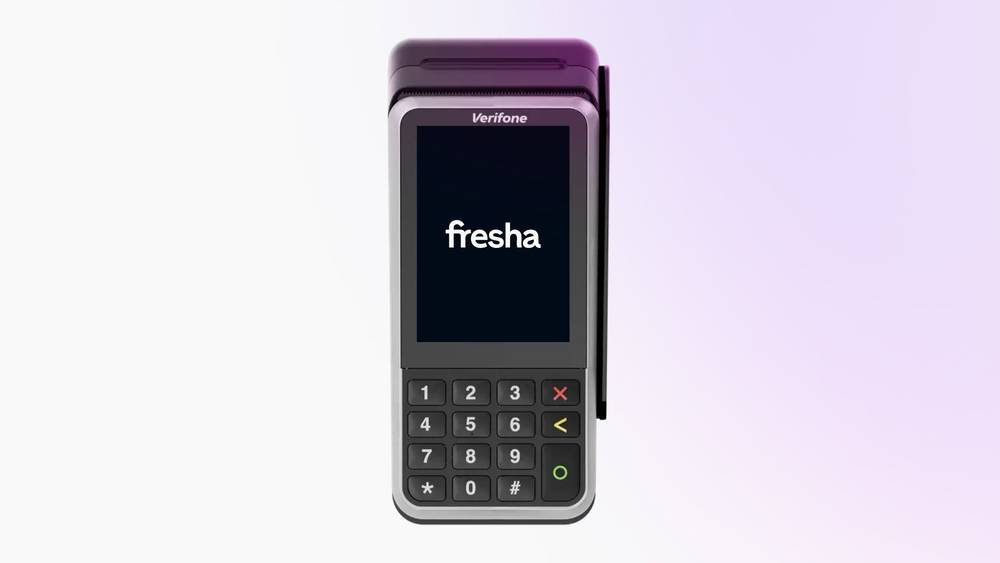
In diesem Artikel
Ein V400m-Terminal mit WLAN verknüpfen
- Drücke auf dem Startbildschirm deines Kartenterminals 1 und anschließend die grüne runde Taste auf deinem Kartenterminal.
- Gib den Mitarbeiter-PIN-Code 1234 ein und bestätige mit dem grünen Kreis.
- Tippen Sie auf Netzwerk und wählen Sie dann WLAN aus
- Stelle sicher, dass WLAN aktiviert ist.
- Wähle ein gespeichertes Netzwerk aus oder tippe auf die Plus-Schaltfläche (+), um ein neues Netzwerk auszuwählen.
- Gib das WLAN-Passwort ein und tippe auf die Schaltfläche Bestätigen (Häkchen-Symbol), um eine Verbindung herzustellen.
Sobald oben auf dem Terminal-Display eine Schaltfläche mit einem WLAN-Symbol angezeigt wird, ist das Terminal mit dem WLAN verknüpft und bereit, Zahlungen entgegenzunehmen.
Ein V400m-Terminal mit einem Mobilfunknetz verknüpfen
- Drücke auf dem Startbildschirm deines Kartenterminals auf 1 und dann auf die Schaltfläche mit dem grünen Kreis, um das Personal-Menü zu öffnen.
- Gib den Mitarbeiter-PIN-Code 1234 ein und bestätige erneut mit dem Grünen Kreis.
- Tippen Sie auf Netzwerk und wählen Sie dann Mobilfunk aus.
- Schalte den Mobilfunk-Schalter auf EIN, um die Verbindung zu aktivieren.
Sobald oben auf dem Terminal-Display eine Schaltfläche mit einem Cloud-Symbol angezeigt wird, ist das Terminal mit seinem Mobilfunknetz verknüpft und bereit, Zahlungen entgegenzunehmen.
Das Kartenterminal benötigt mindestens 20 % Akkuladung, damit das Mobilfunknetz funktioniert.
Eine Quittung von einem V400m-Terminal erneut drucken
Wenn eine Transaktion abgeschlossen ist, druckt dein V400m-Kartenterminal eine Quittung mit allen Umsatzdetails aus. Nachgedruckte Quittungen enthalten nur die Transaktionsinformationen.
- Drücke auf dem Startbildschirm deines Kartenterminals auf 5358 und anschließend auf die Schaltfläche mit dem grünen Kreis.
- Wähle Transaktionen aus und wähle die Transaktion aus, für die du eine Quittung erneut ausdrucken möchtest.
- Tippe unten rechts auf die Schaltfläche Quittung und wähle die Art der Quittung aus, die du drucken möchtest: Käuferquittung für den Kunden oder Händlerquittung für deine Unterlagen.
- Tippe auf Drucken, um zu bestätigen und die ausgewählte Quittung zu drucken.
Nach dem Drucken kann die Quittung an deinen Kunden weitergegeben oder für deine Unterlagen aufbewahrt werden.
V400m-Kartenterminal aktualisieren
Wenn du dein Fresha Kartenterminal aktualisierst, läuft darauf immer die neueste Software mit Leistungsverbesserungen und Sicherheitsupdates.
- Drücke auf dem Startbildschirm deines Kartenterminals auf 9 und anschließend auf die grüne Kreistaste.
- Wähle Config aus und gib PIN 5358 ein. Drücke dann die grüne runde Taste.
- Tippe auf Aktualisieren, um die neueste Version des Kartenterminals zu installieren.
Sobald das Update abgeschlossen ist, zeigt der Status des Kartenterminals Aktuell an.
Häufig gestellte Fragen
- Drücke 9 und anschließend die grüne runde Taste.
- Gib den PIN-Code 5358 ein und gehe zu Netzwerke.
- Gehe zu deinen WLAN-Einstellungen und entferne dein vorhandenes WLAN-Netzwerk. Wenn du noch keine Verbindung zum WLAN-Netzwerk hergestellt hast, kannst du zum nächsten Schritt übergehen.
- Füge dein aktuelles WLAN-Netzwerk hinzu, indem du die Taste + drückst.
- Warte, bis dein Gerät mit dem WLAN verknüpft ist, und drücke wiederholt X, bis Board terminal angezeigt wird.
- Drücke auf Board und anschließend auf Bestätigen.
- Warten Sie, bis die Software vollständig aktualisiert wurde. Dies kann bis zu 20 Minuten in Anspruch nehmen.
Das Fresha v400m-Kartenterminal ist mit Papierrollen im Format 57 mm × 40 mm zum Drucken von Quittungen kompatibel.
Um eine Quittungspapierrolle in dein v400m-Terminal einzulegen, hebe die Verriegelung am Papierfach an und klappe die Abdeckung nach unten. Lege die Rolle hinein, wobei das Papier leicht herausragen sollte, und schließe dann die Abdeckung fest.
Wenn dir beim Versuch, dein Fresha Kartenterminal mit dem WLAN zu verknüpfen, die Nachricht 'Netzwerktyp muss im Kundenbereich eingerichtet werden' angezeigt wird, führe die folgenden Schritte zur Fehlerbehebung aus, wenn du ein V400m-Modell hast:
Wenn die Fehlermeldung weiterhin besteht, kontaktiere unser Team und füge einen Screenshot oder ein Video des Problems bei.