Öffnungszeiten deines Unternehmens aktualisieren
In dieser Anleitung erfährst du, wie du die Öffnungszeiten für jeden Standort in deinem Workspace verwaltest, um anzugeben, wann sie geöffnet sind.
In diesem Artikel
So funktionieren Öffnungszeiten
Wenn du einen Workspace auf Fresha erstellst, kannst du deine Öffnungszeiten während der Ersteinrichtung hinzufügen. Du kannst diese Zeiten für jeden deiner Unternehmensstandorte jederzeit in deinen Workspace-Standorteinstellungen oder beim Veröffentlichen deines Online-Profils auf Fresha Marketplace anpassen. Nach der Veröffentlichung werden deine Öffnungszeiten in deinem Profil angezeigt.
Die Öffnungszeiten deines Unternehmens bestimmen nicht, wann Kunden online buchen können. Stattdessen bestimmen die geplanten Dienste deiner Teammitglieder deine tatsächliche Online-Verfügbarkeit. Wenn du ein neues Teammitglied hinzufügst, entspricht dessen Standardverfügbarkeit deinen Öffnungszeiten, es sei denn, du legst bestimmte Schichten in seinem Zeitplan fest.
Öffnungszeiten aktualisieren
-
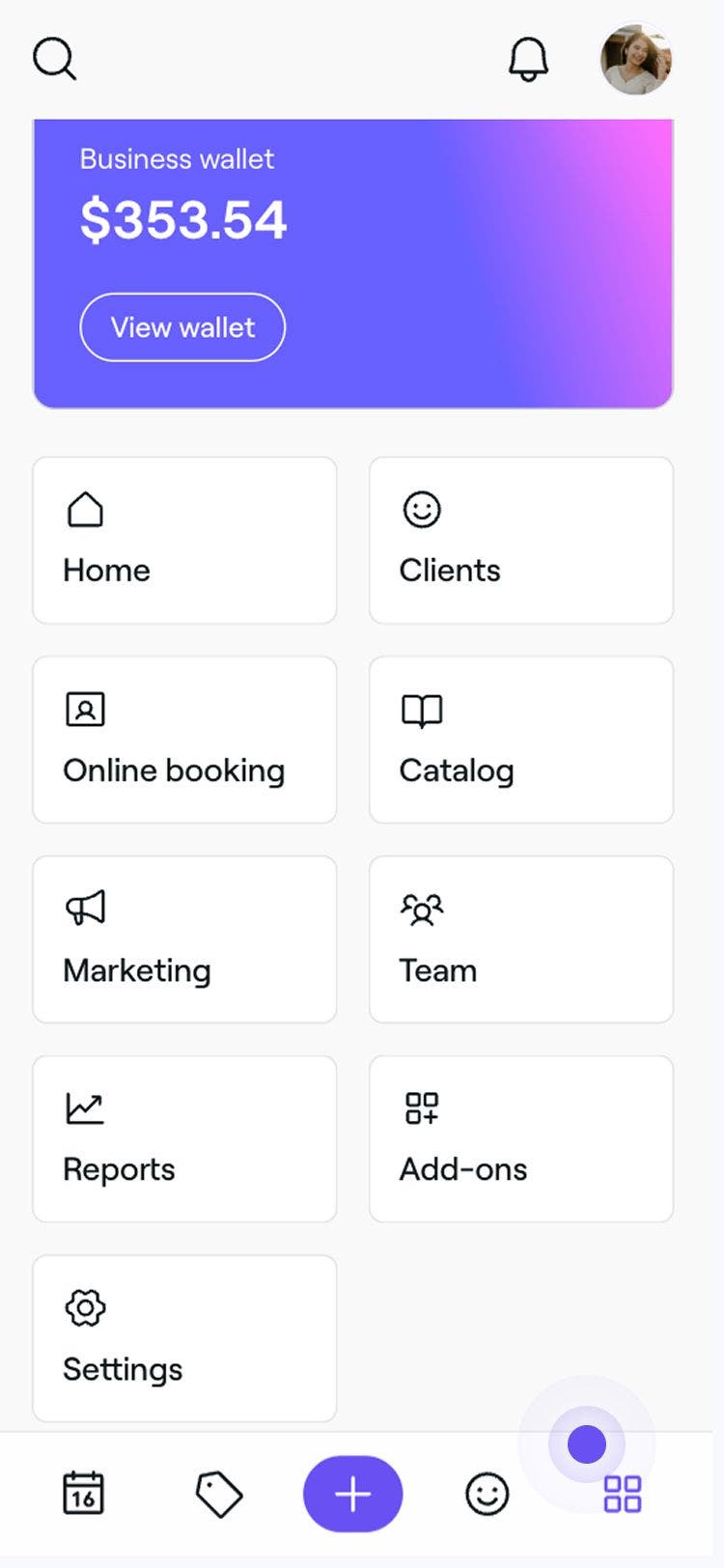
Gehe im Hauptmenü auf der linken Seite deines Bildschirms zu Einstellungen.
-
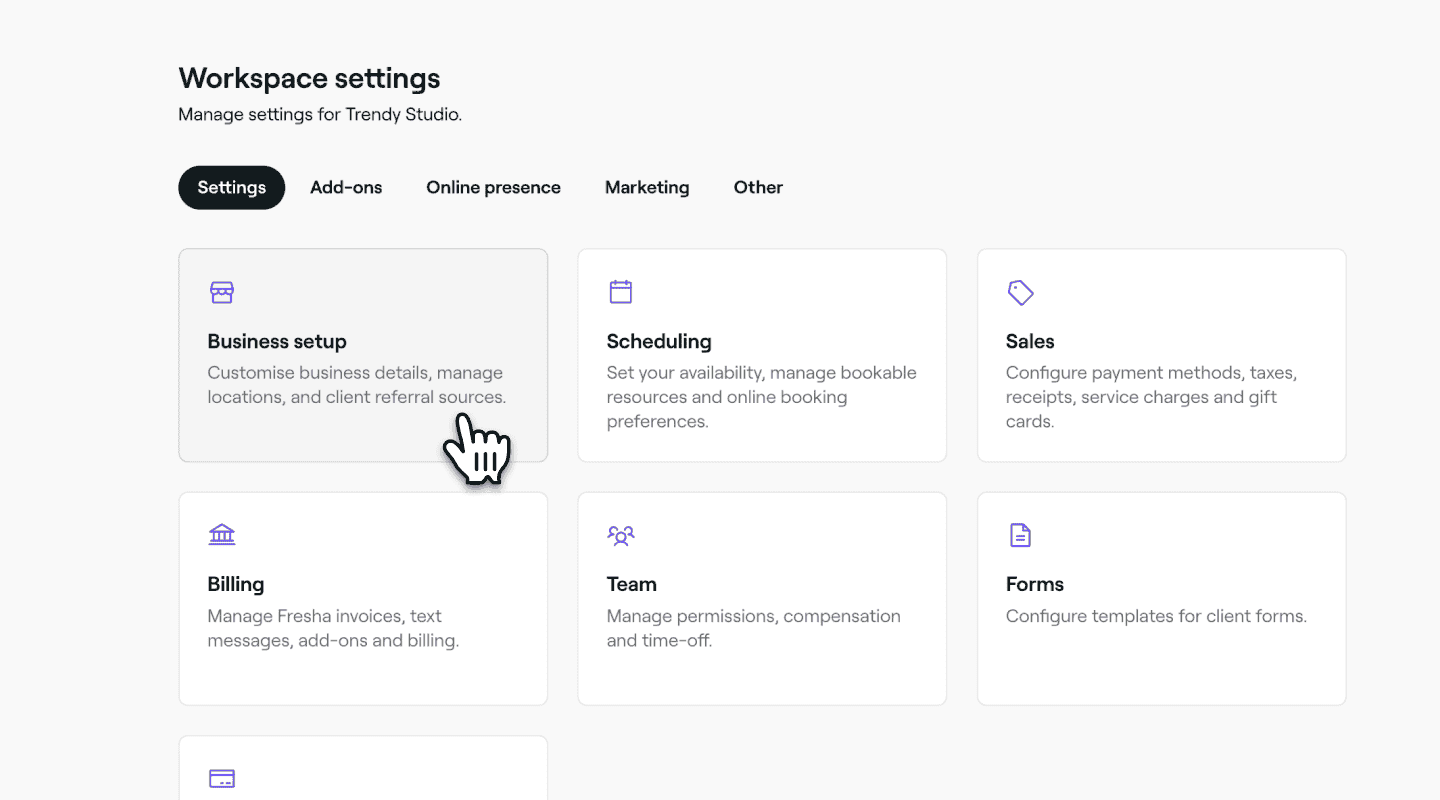
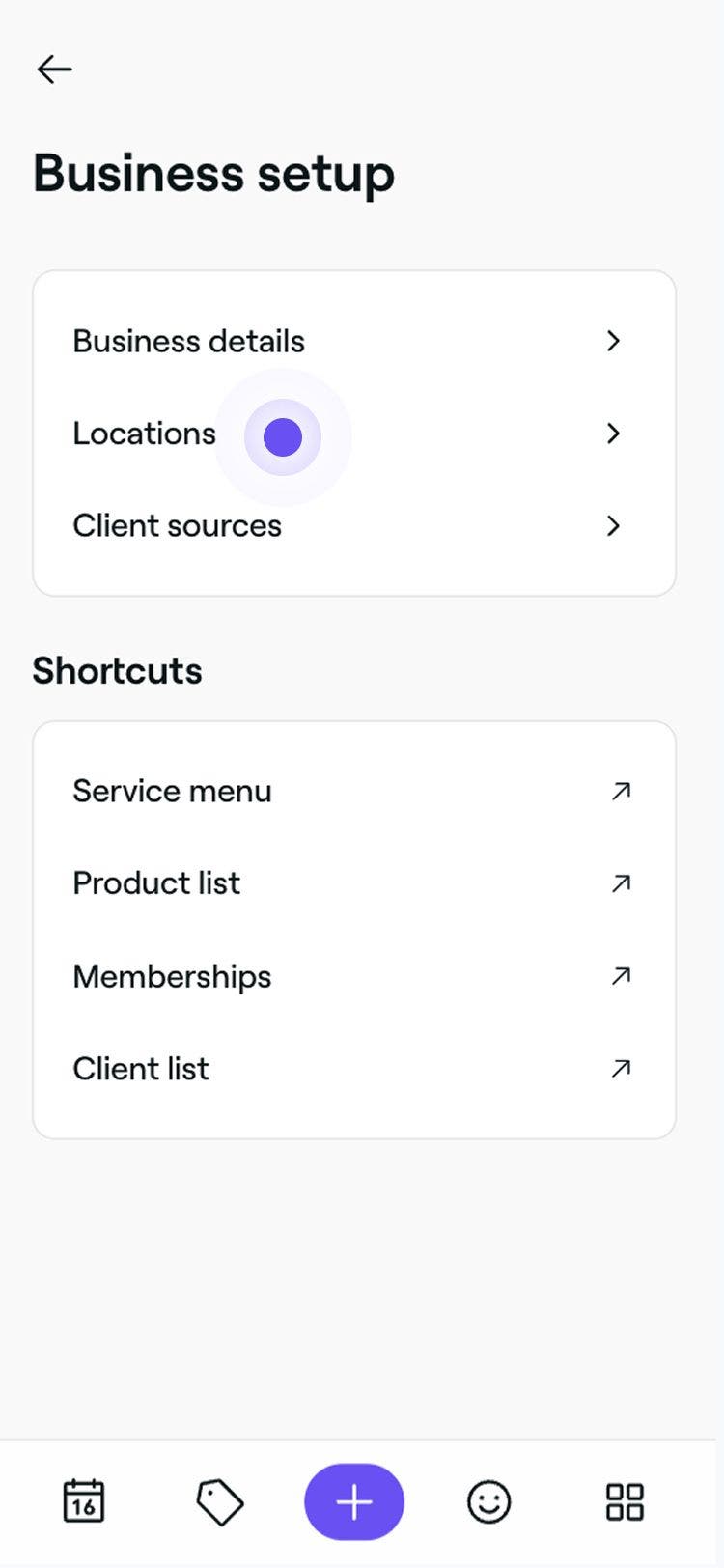
Klicke auf die Kategorie Unternehmenseinrichtung und wähle Standorte im linken Menübereich aus, um auf deine Öffnungszeiten für jeden Standort zuzugreifen.
-
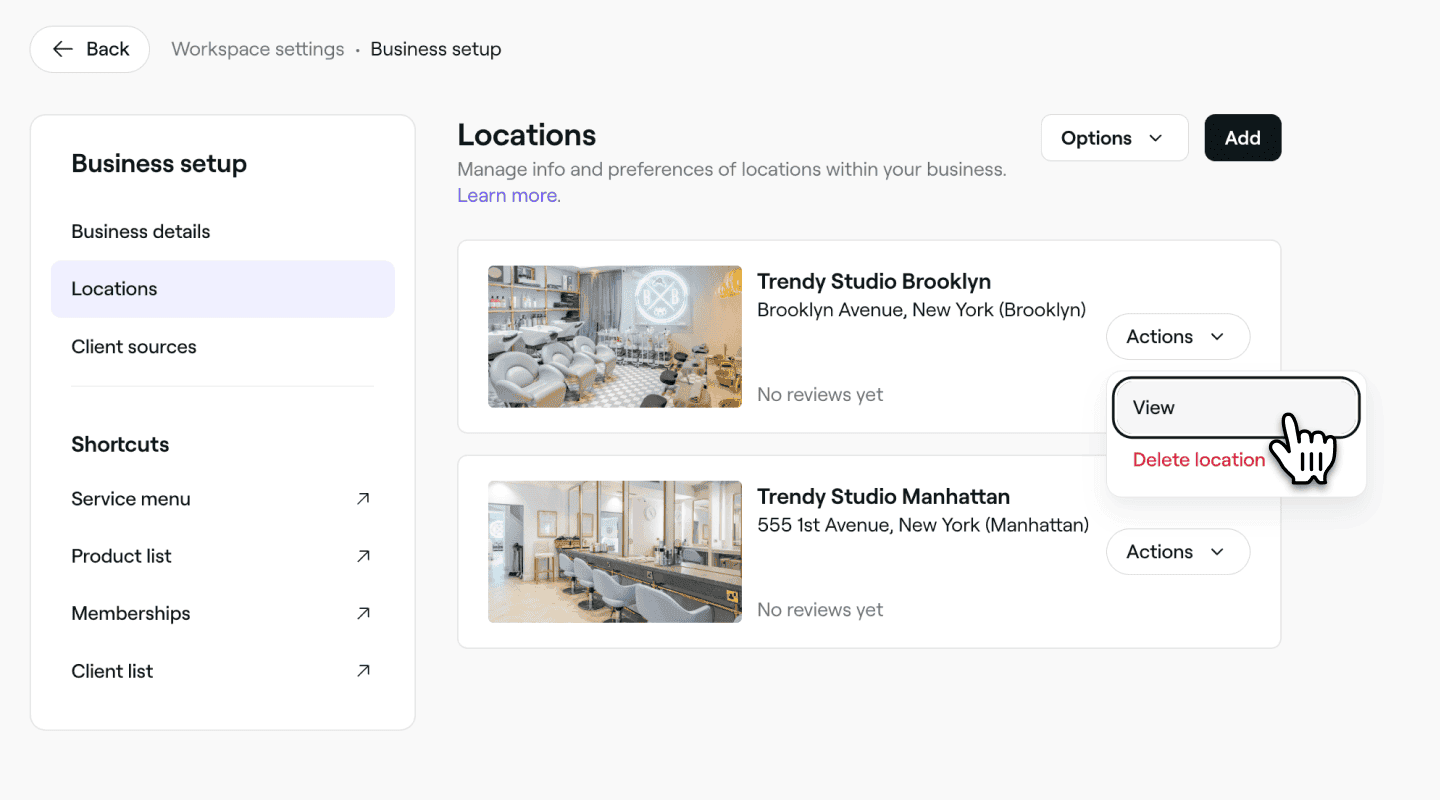
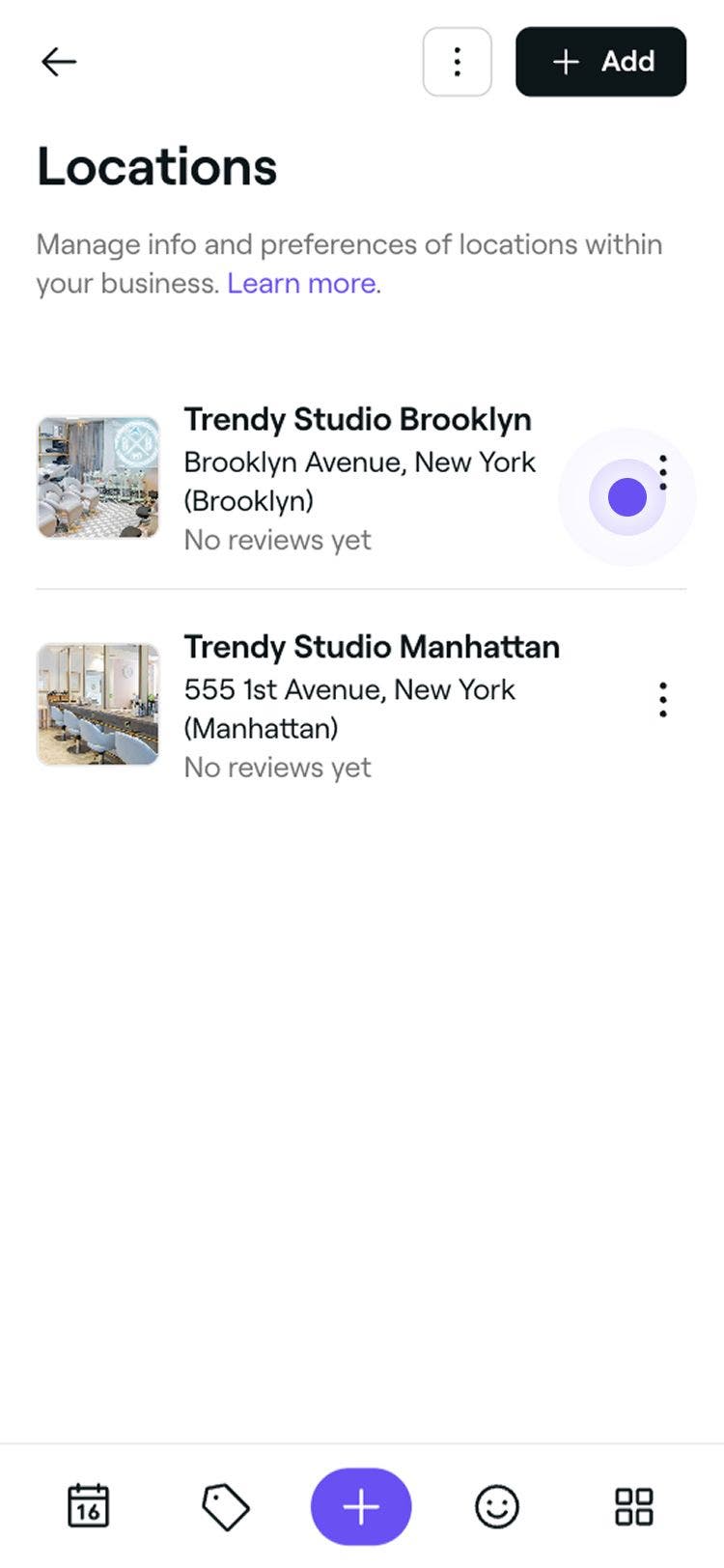
Klicke auf die Schaltfläche Aktionen neben einem Standort und wähle Anzeigen im Bedienfeld aus.
-
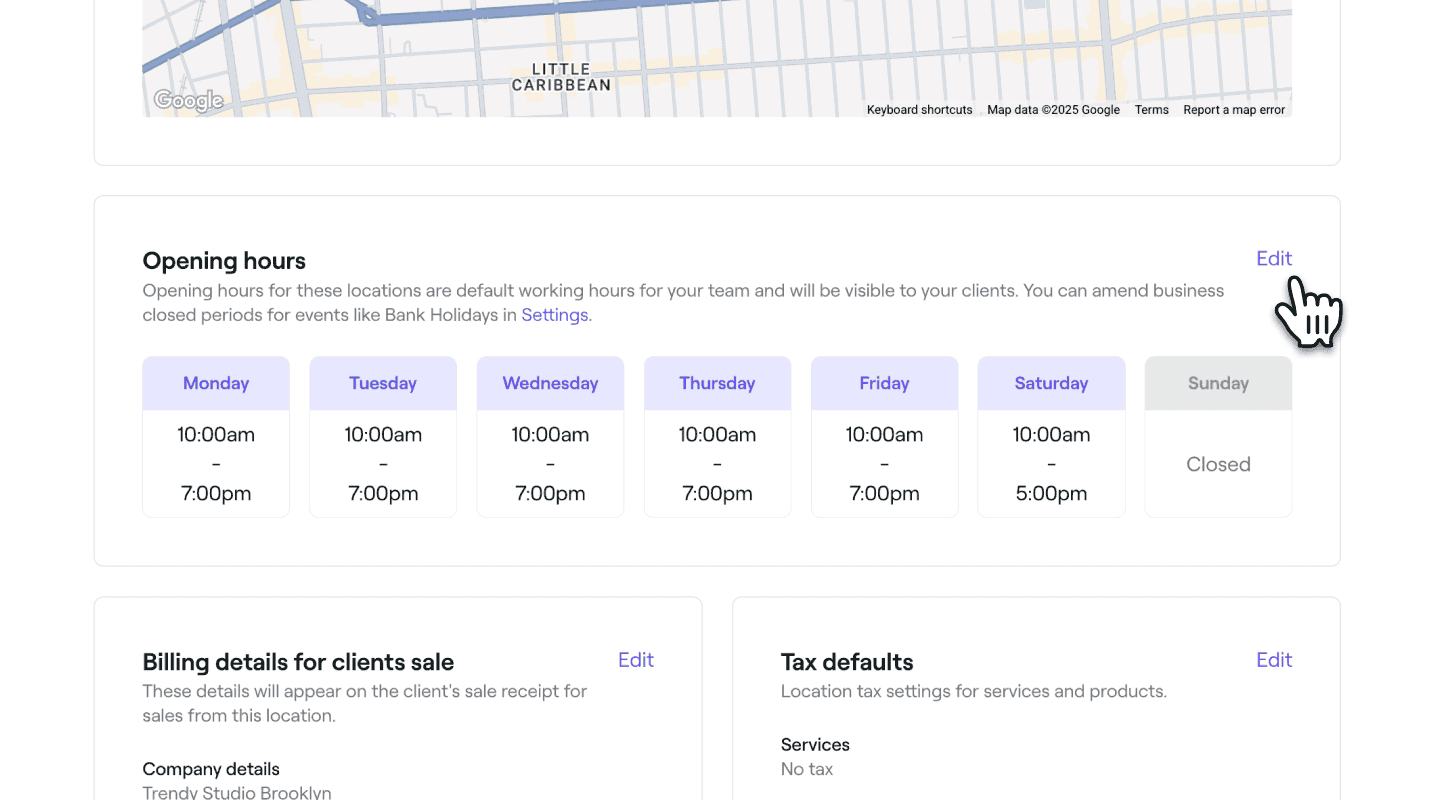
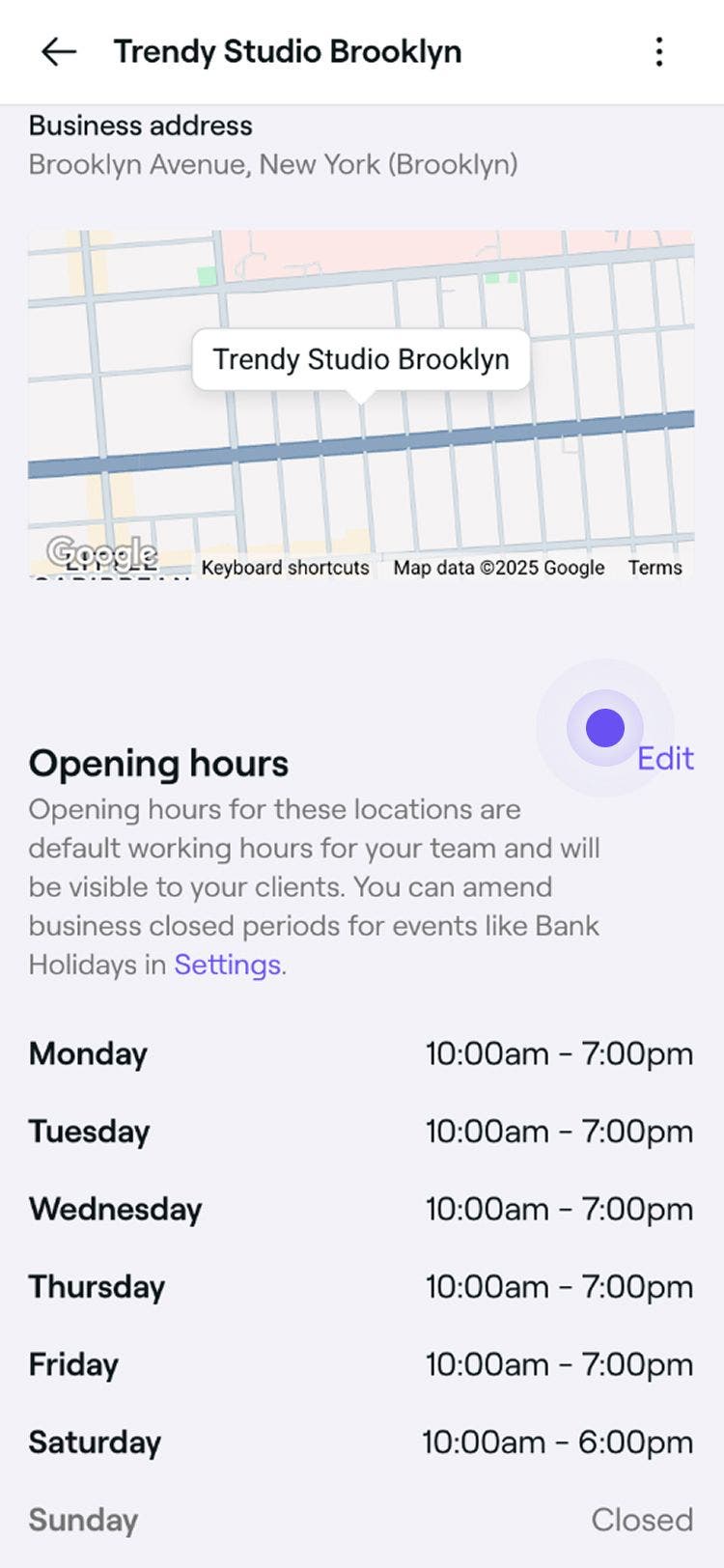
Scrolle nach unten zu Öffnungszeiten und wähle Bearbeiten aus, um deine Öffnungszeiten zu aktualisieren.
-
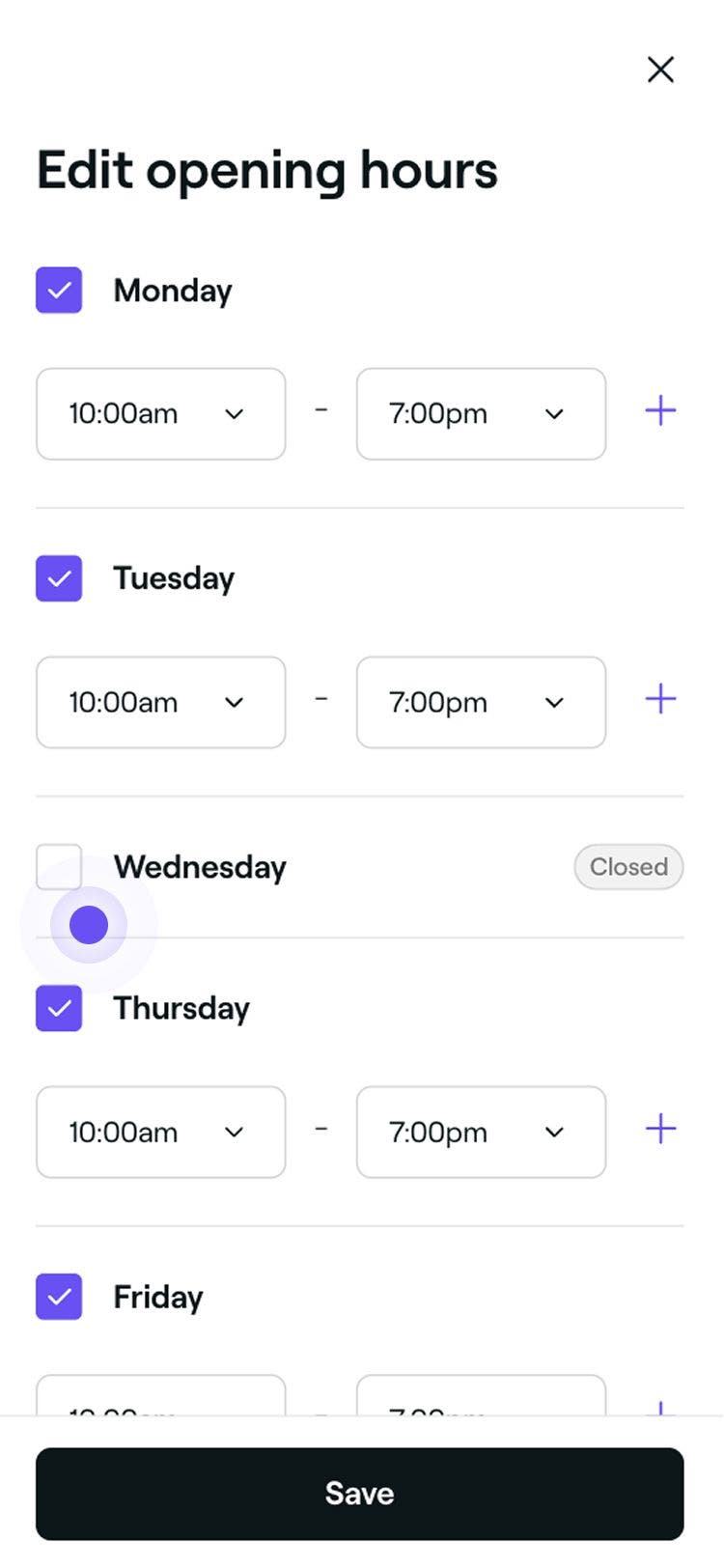
Aktiviere in der Ansicht Öffnungszeiten das Kontrollkästchen neben jedem Wochentag und lege den Beginn und das Ende fest. Klicke oben rechts auf die Schaltfläche Speichern, um deine Aktualisierungen anzuwenden.

-
Klicke im Pop-up-Fenster auf die Schaltfläche Bestätigen, um die Änderungen abzuschließen.
- Du kannst auch das Kontrollkästchen aktivieren, um alle geplanten Dienste deiner Teammitglieder zu aktualisieren und sie an deine Öffnungszeiten anzupassen.
Häufig gestellte Fragen
Nein, deine Online-Verfügbarkeit wird durch die Schichten, die du für deine Teammitglieder planst, bestimmt und nicht durch deine Öffnungszeiten.
Teammitglieder können früher beginnen oder später enden als deine Öffnungszeiten, um Zeit für Vorbereitungs-, Reinigungs- oder Abschlussarbeiten zu haben. Wenn du möchtest, dass Terminvereinbarungen ausschließlich innerhalb deiner Öffnungszeiten erfolgen, blockiere zusätzliche Zeit im Kalender mithilfe von blockierter Zeit. So behältst du ganz einfach die Kontrolle über deine Verfügbarkeit und gibst deinem Team trotzdem die Zeit, die es braucht.
Wenn du diese Option auswählst, werden die Dienste aller bestehenden Teammitglieder an deine neuen Öffnungszeiten angepasst. Das bedeutet, dass ihre geplante Verfügbarkeit ab dem nächsten Tag so geändert wird, dass sie basierend auf deinen aktualisierten Öffnungszeiten beginnt und endet.