Berechtigungsrollen verwalten
Verwalte die Berechtigungsrollen deines Teams, damit der tägliche Betrieb reibungslos läuft.
In diesem Artikel
Eine Berechtigungsrolle bearbeiten
- Gehe im Hauptmenü auf der linken Seite deines Bildschirms zu Einstellungen.
- Klicke auf die Kategorie Team, um auf die Berechtigungseinstellungen zuzugreifen.

- Wähle im linken Menübereich Berechtigungsrollen aus, um die von dir erstellten Berechtigungsrollen anzuzeigen.
- Um eine Berechtigungsrolle zu bearbeiten, klicke auf Aktionen (drei Punkte) neben der Rolle und wähle aus den folgenden Optionen aus:

- Bearbeiten: Um mehrere Bereiche der Berechtigungsrolle zu aktualisieren, z. B. Name, Zugriff und Zuweisung von Teammitgliedern. Nach der Aktualisierung klicke auf die Schaltfläche Speichern oben rechts, um die Berechtigungsrolle zu aktualisieren.

- Teammitglieder verwalten: um Teammitglieder zu dieser Berechtigungsrolle hinzuzufügen oder sie daraus zu entfernen. Aktiviere das Kontrollkästchen neben jedem Teammitglied, um es dieser Berechtigungsrolle zuzuweisen, oder deaktiviere es, um es zu entfernen, und klicke dann oben rechts auf die Schaltfläche Speichern, um deine Einstellungen zu aktualisieren.

- Umbenennen: um den Namen der Berechtigungsrolle zu aktualisieren. Klicke nach der Aktualisierung auf die Schaltfläche Speichern oben rechts, um den Namen der Berechtigungsrolle zu aktualisieren.

- Duplizieren: Zum Kopieren des Namens der Berechtigungsrolle und der Zugangsbereiche. Dies kann angewendet werden, um schnell eine Berechtigungsrolle neu zu erstellen und zusätzliche Bereiche für eine höhere Rollenverantwortung zu aktivieren.

- Bearbeiten: Um mehrere Bereiche der Berechtigungsrolle zu aktualisieren, z. B. Name, Zugriff und Zuweisung von Teammitgliedern. Nach der Aktualisierung klicke auf die Schaltfläche Speichern oben rechts, um die Berechtigungsrolle zu aktualisieren.
Eine Berechtigungsrolle löschen
- Gehe im Hauptmenü auf der linken Seite deines Bildschirms zu Einstellungen.
- Klicke auf die Kategorie Team, um auf die Berechtigungseinstellungen zuzugreifen.
- Wähle im linken Menübereich Berechtigungsrollen aus, um die von dir erstellten Berechtigungsrollen anzuzeigen.
- Um eine Berechtigungsrolle zu bearbeiten, klicke auf Aktionen (drei Punkte) neben der Rolle und wähle Löschen aus.

- Teammitglieder, die dieser Rolle zugewiesen sind, müssen einer anderen Berechtigungsrolle zugewiesen werden, um weiterhin auf deinen Workspace zugreifen zu können. Um sie neu zuzuweisen, klicke auf die Zugriffsebene neben ihrem Namen und wähle eine Rolle aus den verfügbaren Optionen aus.

- Wenn ein Teammitglied Keinen Zugriff mehr hat, kann es nicht mehr auf den Workspace zugreifen.
- Nachdem du die Berechtigungsstufen der Teammitglieder aktualisiert hast, klicke auf Bestätigen, um die Rolle zu löschen.
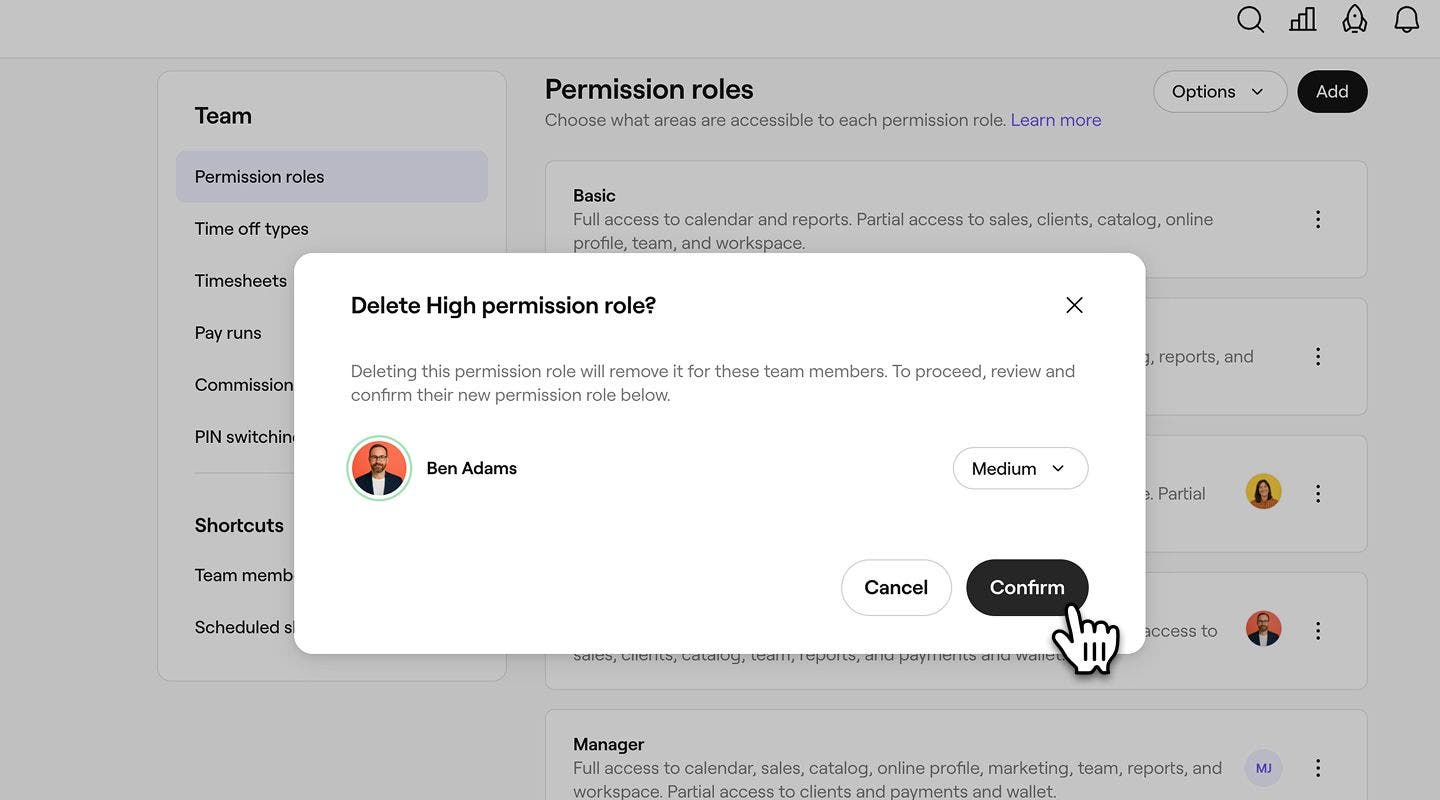
Sobald du eine Berechtigungsrolle entfernt hast, wird dies in deinen Berechtigungen angezeigt. Du kannst Kein Zugriff und Eigentümer nicht löschen, da dies Standardberechtigungen sind.
Häufig gestellte Fragen
Wenn du eine Rolle duplizierst, werden dieselben Berechtigungen und Zugriffseinstellungen** kopiert,** aber sie wird keinem Teammitglied zugewiesen. Du musst die Rolle (falls erforderlich) umbenennen und ihr manuell Teammitglieder zuweisen.
Alle Änderungen, die du an einer Berechtigungsrolle vornimmst, gelten sofort für alle Teammitglieder, die dieser Rolle zugewiesen sind. Wenn Sie nur die Berechtigungen für bestimmte Teammitglieder ändern möchten, duplizieren Sie die Rolle, passen Sie die Berechtigungen in der Kopie an und weisen Sie die neue Rolle stattdessen diesen Teammitgliedern zu.
Um die Reihenfolge zu ändern, in der deine Berechtigungsrollen angezeigt werden, öffne Berechtigungsrollen, klicke dann auf Optionen und wähle Reihenfolge ändern aus. Bring jede Rolle per Drag-and-drop in die gewünschte Reihenfolge und klicke auf Reihenfolge speichern, um deine Änderungen zu übernehmen.
Wenn Sie die Eigentümerschaft am Workspace an ein bestehendes Teammitglied übertragen, erhält das Teammitglied, das die Eigentümerschaft übernimmt, die Berechtigungsrolle Workspace-Eigentümer, und Ihre Berechtigungsrolle wird auf Hoch geändert.