StartseiteWissensdatenbankFresha Academy
Richte dein Händlerkonto ein
Zurück
  1. Wissensdatenbank•
  2. Persönliches Konto•
  3. Richte dein Händlerkonto ein

Richte dein Händlerkonto ein

Erfahre, wie du dein Händlerkonto in Fresha einrichtest, damit du Zahlungen direkt von Kunden erhalten kannst.

In diesem Artikel

  • So funktioniert ein Händlerkonto
  • Richte dein Händlerkonto ein

So funktioniert ein Händlerkonto

Als Teammitglied mit einem Einzelunternehmen kannst du Zahlungen direkt von Kunden über ein Händlerkonto erhalten und so deine Einnahmen verwalten. Du hast weiterhin Zugriff auf die Tools des Workspace, um Termine, Umsatz und Berichte zu verwalten, während du deine Zahlungen in deinem Händler-Wallet verfolgst.

Zum Einrichten deines Händlerkontos fügt dich der Workspace-Eigentümer als Händler hinzu, und es wird eine E-Mail-Einladung gesendet, damit du Mitglied seines Workspace werden und deine Einrichtung abschließen kannst.

Richte dein Händlerkonto ein

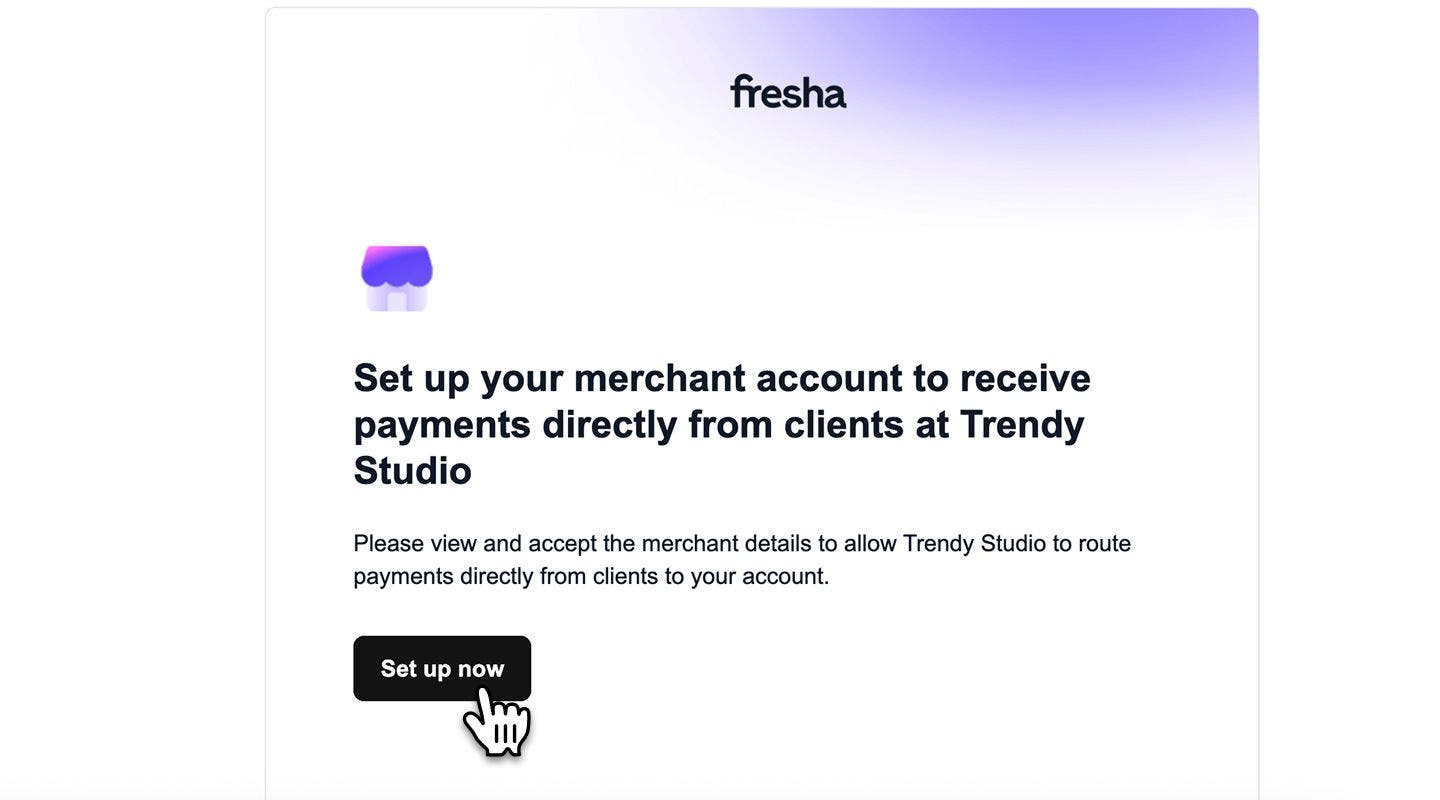
  1. Öffne deine E-Mail-Einladung und wähle die Schaltfläche Jetzt einrichten aus.  
    1. Wenn du neu bei Fresha bist, musst du einige zusätzliche Schritte ausführen, um ein Konto zu erstellen. 
      team_member_merchant_web_1.jpg
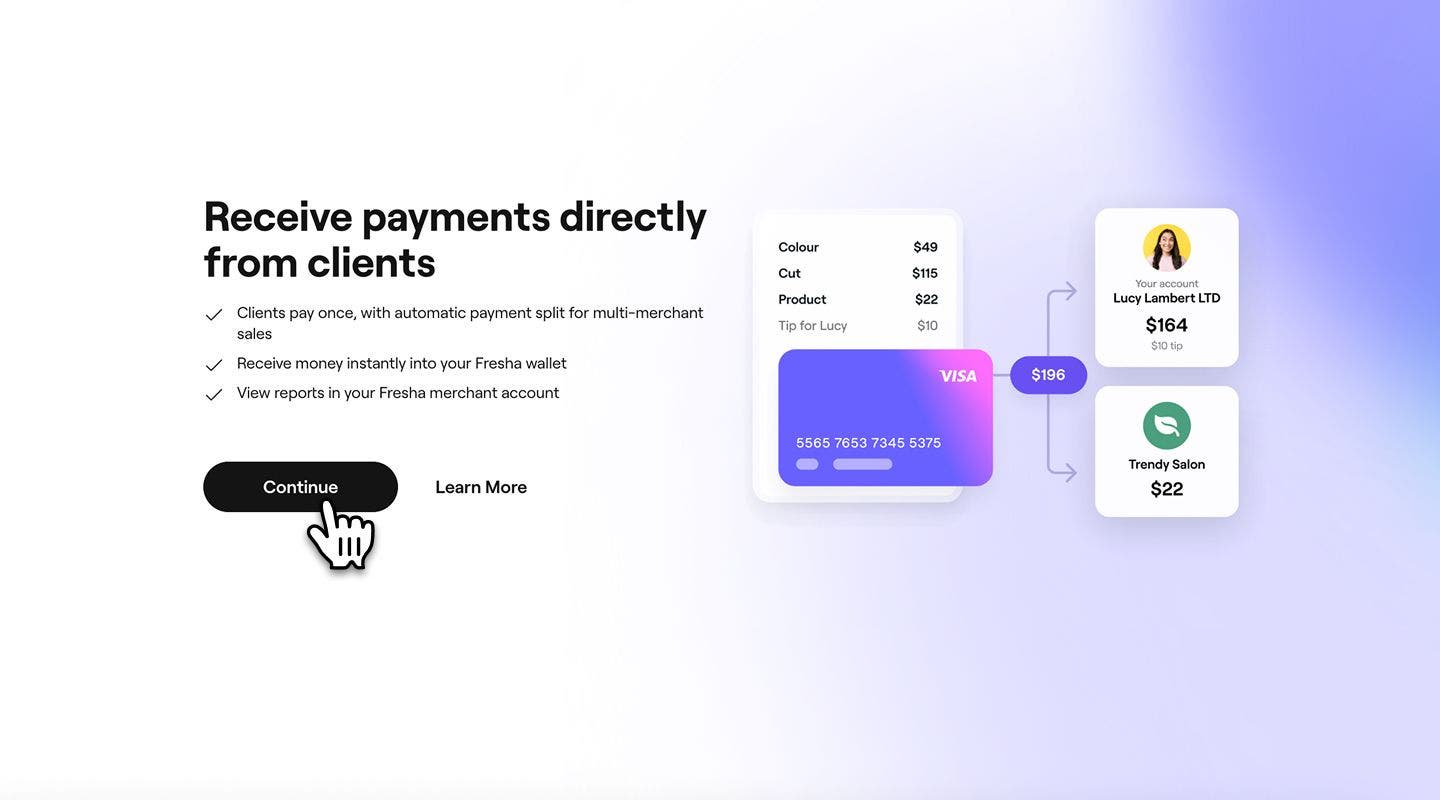
  2. Klicke nach der Anmeldung auf die Schaltfläche Weiter, um deine Händlerbedingungen einzusehen, in denen deine Kontoeinstellungen, Gebühren und Details zur Reservierungsgebühr aufgeführt sind.
    team_member_merchant_web_3.jpg
  3. Klicke auf die Schaltfläche Weiter, um deine Händlervereinbarung zu überprüfen, in der deine Kontoeinstellungen, Gebühren und Details zu den Reservierungsgebühren aufgeführt sind.
  4. Wähle oben rechts die Schaltfläche Vereinbarung unterzeichnen aus.
    team_member_merchant_web_4.jpg
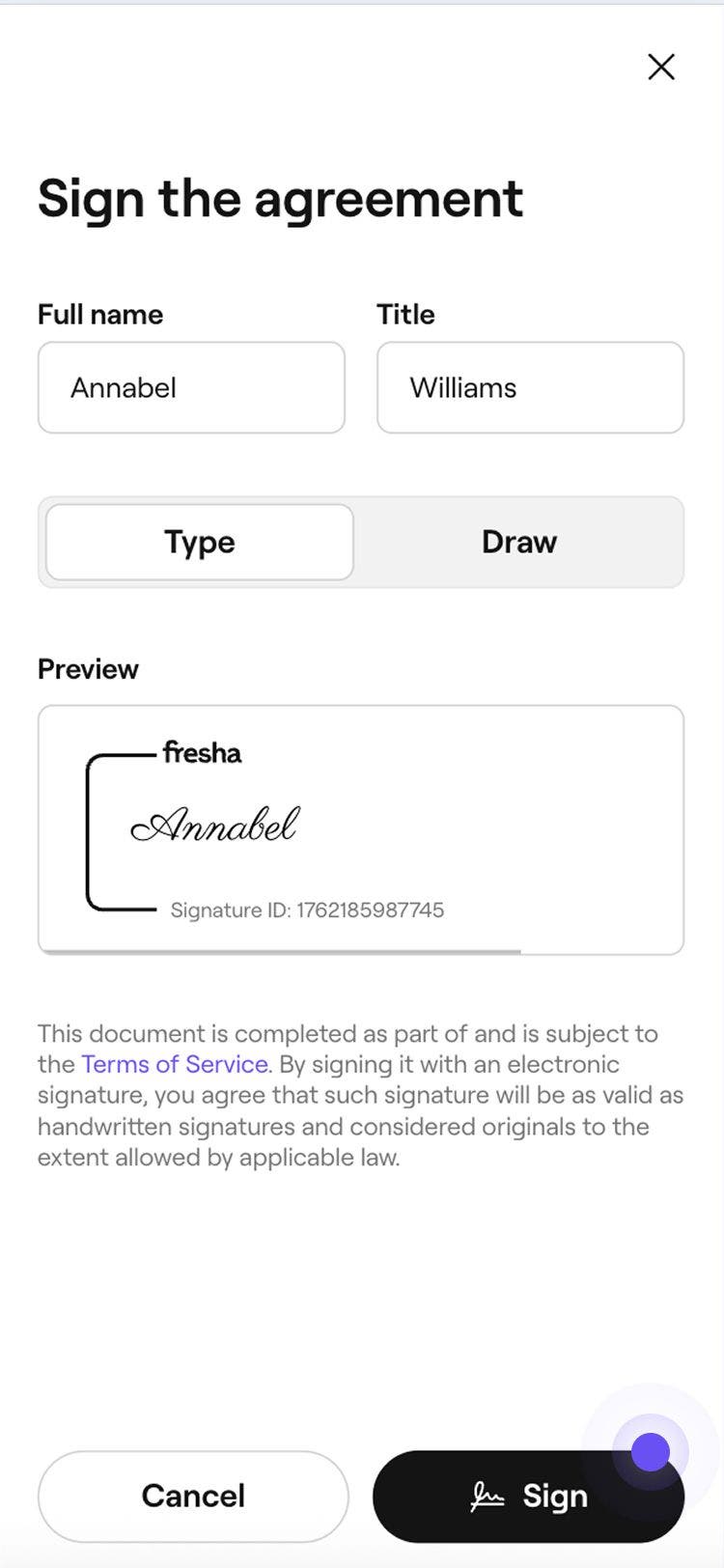
  5. Gib im Pop-up-Fenster deinen Vollständigen Namen und deinen Titel ein. Wähle aus, ob deine Unterschrift Automatisch generiert oder Von Hand unterzeichnet werden soll, und klicke dann auf die Schaltfläche Unterzeichnen.
    team_member_merchant_web_5.jpg
  6. Klicke auf Weiter, um deine Zahlungsdetails einzurichten und direkt von Kunden bezahlt zu werden.
    team_member_merchant_web_6.jpg
  7. Wähle eine der folgenden Kontoarten aus, die mit der Art des Bankkontos übereinstimmt, auf das du auszahlen möchtest: 
    1. Einzelunternehmer oder Freiberufler: Du bist selbstständig oder freiberuflich tätig und hast ein Geschäftskonto.
    2. Unternehmen: Du repräsentierst ein Unternehmen und hast ein Geschäftskonto.
      team_member_merchant_web_7.jpg
  8. Befolge die Schritte auf dem Bildschirm und gib Folgendes an:
    1. Deine Ausweisdetails und ein gültiges Ausweisdokument, wie z. B. einen Reisepass.
    2. Bankverbindung für das Konto, auf das du die Auszahlung erhalten möchtest.
    3. Rechnungsdaten: Füge eine Zahlungsmethode und Rechnungsdaten hinzu.
  9. Nach dem Absenden klicke auf die Schaltfläche Fertig oben rechts.
  1. Öffne deine E-Mail-Einladung und wähle die Schaltfläche Jetzt einrichten aus.
    team_member_merchant_mob_1.jpg
    1. Wenn du neu bei Fresha bist, musst du einige zusätzliche Schritte ausführen, um ein Konto zu erstellen. 
  2. Tippe nach der Anmeldung auf die Schaltfläche Weiter, um deine Händlerbedingungen zu überprüfen.
    team_member_merchant_mob_3.jpg
  3. Wähle oben rechts die Schaltfläche Vereinbarung unterzeichnen aus.
    team_member_merchant_mob_4.jpg
  4. Gib im Pop-up-Fenster deinen Vollständigen Namen und deinen Titel ein. Wähle aus, ob deine Unterschrift automatisch generiert oder von Hand unterzeichnet werden soll, und klicke dann auf die Schaltfläche Unterzeichnen.
    team_member_merchant_mob_5.jpg
  5. Tippe auf Weiter, um deine Zahlungsdetails einzurichten und direkt von Kunden bezahlt zu werden.
  6. Wähle eine der folgenden Kontoarten aus, die mit der Art des Bankkontos übereinstimmt, auf das du auszahlen möchtest: 
    1. Einzelunternehmer oder Freiberufler: Du bist selbstständig oder freiberuflich tätig und hast ein Geschäftskonto.
    2. Unternehmen: Du repräsentierst ein Unternehmen und hast ein Geschäftskonto.
      team_member_merchant_mob_7.jpg
  7. Führe die Schritte auf dem Bildschirm aus und gib Folgendes an:
    1. Deine Ausweisdetails und ein gültiges Ausweisdokument, wie z. B. einen Reisepass.
    2. Bankverbindung für das Konto, auf das du die Auszahlung erhalten möchtest.
    3. Rechnungsdaten: Füge eine Zahlungsmethode und Rechnungsdaten hinzu.
  8. Tippe nach dem Absenden auf die Schaltfläche Fertig.

Du kannst sofort damit beginnen, Zahlungen über Fresha anzunehmen, während deine Details verifiziert werden. Wenn zusätzliche Informationen erforderlich sind, erhältst du sowohl in deinem Konto als auch per E-Mail eine Benachrichtigung.

Häufig gestellte Fragen

    • Händlerkonten werden derzeit für Benutzer mit Sitz in den USA unterstützt.

      Wenn du keine Einladung erhalten hast, einem Workspace als Händler beizutreten, wende dich an den Eigentümer des Workspace, damit er die Einladung erneut sendet.


Händlerkonten

War dieser Leitfaden hilfreich?

Händlerkonten

Verstehe deinen Händlerumsatz

Behalte deine Leistung im Blick und sieh dir an, wie viel du als Händler verdienst.

Richte dein Händlerkonto ein

Lege als Händler los, indem du Mitglied eines Workspace wirst und deine Zahlungen selbstständig verwaltest.

Verwalte dein Händlerkonto

Übernimm mit deinem Fresha Händlerkonto die Kontrolle über Zahlungen und Leistung. Aktualisiere Rechnungsdaten, überweise Geld und tracke deinen Umsatz.

Geld von deinem Händlerkonto erhalten

Überweise ganz einfach Geld zwischen deinem Händler-Wallet, deinem persönlichen Wallet, deinem Bankkonto oder deinem Workspace.

Fresha
Hol dir die App

Über Fresha

Karriere

Hilfe und Support

Blog

Sitemap

Für Unternehmen

Für Partner

Preise

Funktionen

Terminplanung

Point of Sale

Zahlungen

Capital

Marktplatz

Support

Status

Rechtliches

Datenschutzerklärung

Servicebedingungen

Nutzungsbedingungen

Folge uns auf Social Media

Facebook
Linkedin
Instagram

© 2026 Fresha.com SV Ltd