Verwalte dein Händlerkonto
Erfahre, wie du die Details deines Händlerkontos auf dem neuesten Stand hältst und deine Informationen in Fresha verwaltest.
In diesem Artikel
Trenne deine Händlervereinbarung von einem Workspace
- Klicken Sie in der Symbolleiste oben rechts auf Ihrem Bildschirm auf Ihr Profilbild und wählen Sie im Bereich Persönliche Einstellungen aus.
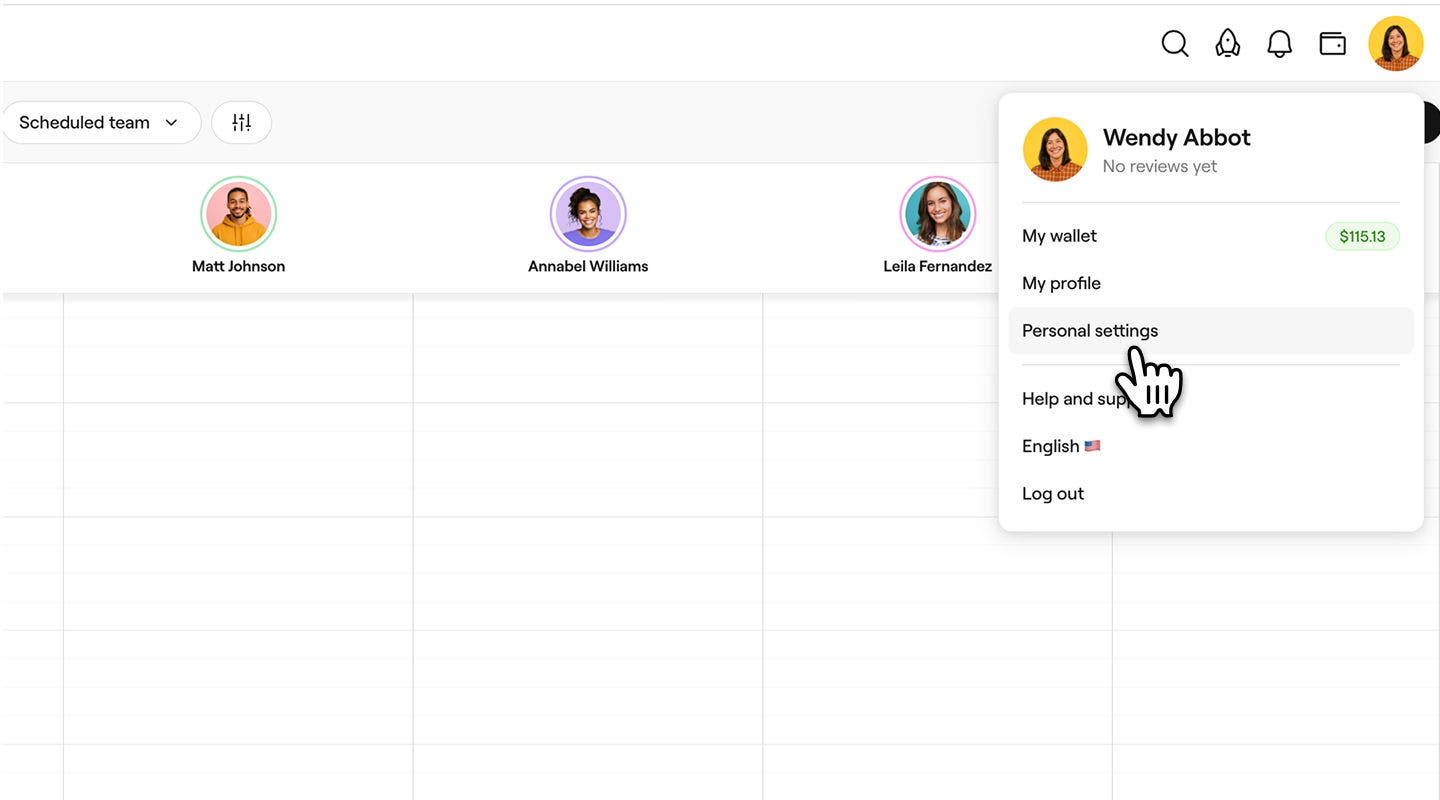
- Wähle im linken Menübereich Workspaces aus.

- Klicke neben deinem Workspace auf Verwalten, um deine Händlereinstellungen zu öffnen.

- Klicke unter Händlervereinbarung auf Verwalten und wähle dann Händlerkonto trennen aus, um deine aktuelle Vereinbarung zu entfernen.

- Klicke im Pop-up-Fenster zur Bestätigung auf Verknüpfung trennen.
Nach der Trennung wird die Händlervereinbarung inaktiv und Zahlungen von Kunden werden an dein Workspace-Wallet anstatt an dein Händler-Wallet geleitet.
Aktualisiere deine Zahlungsmethode und Rechnungsdaten für dein Händlerkonto
Wenn du deine Zahlungsmethode und Rechnungsdaten auf dem neuesten Stand hältst, kann Fresha Rückerstattungen und Gebühren korrekt verarbeiten. Dies hilft dir, genaue Aufzeichnungen zu führen und ein reibungsloses Finanz-Reporting zu gewährleisten.
- Klicken Sie in der Symbolleiste oben rechts auf Ihrem Bildschirm auf Ihr Profilbild und wählen Sie im Bedienfeld Persönliche Einstellungen aus.
- Klicke unter Händlerkonto auf Abrechnungseinstellungen.
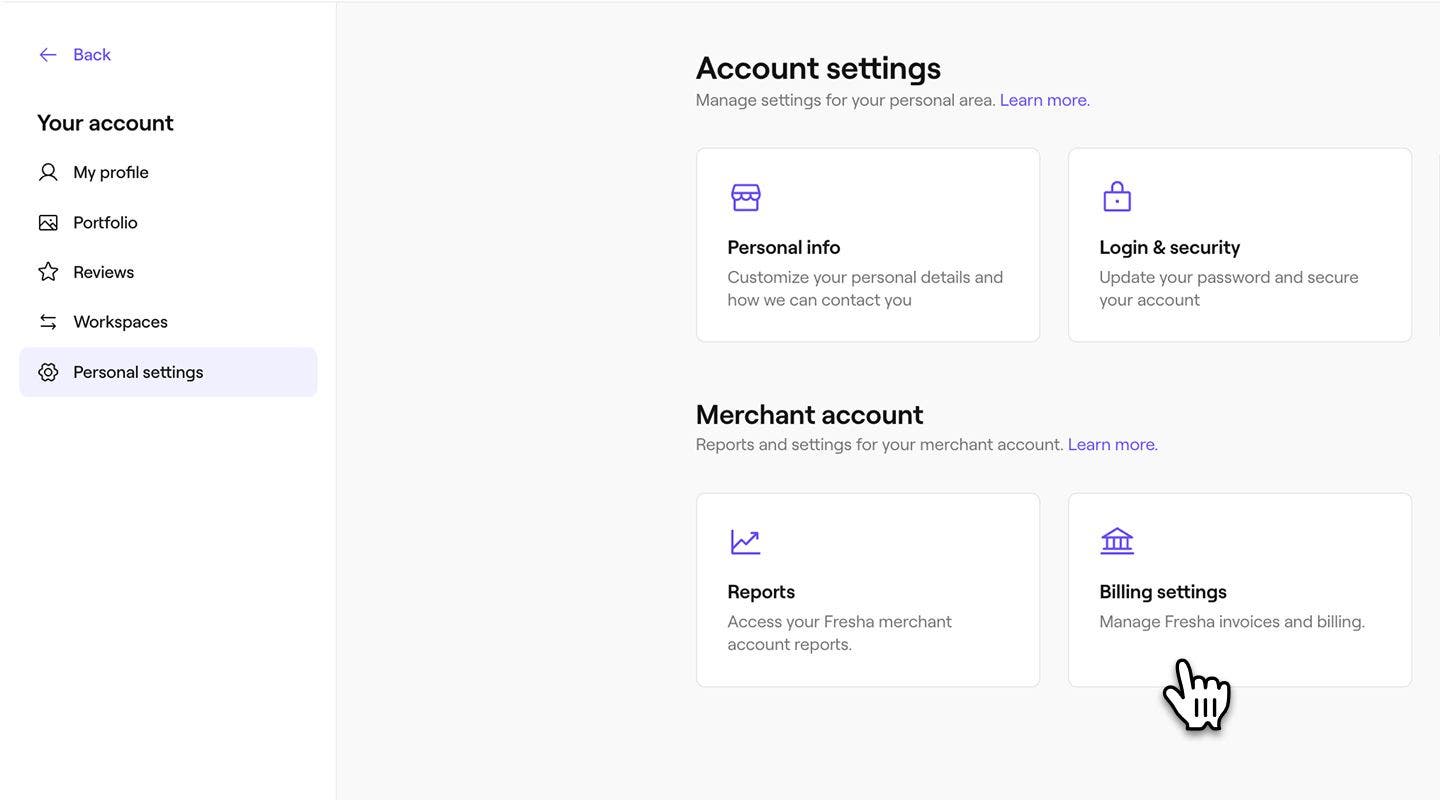
- Klicke auf Bearbeiten neben einem der folgenden Punkte, um deine Details zu aktualisieren:
- Zahlungsmethode: Aktualisiere deine standardmäßige Zahlungsmethode für Gebühren auf Fresha.
- Rechnungsdaten: Aktualisiere deine Rechnungsdaten, die auf deiner monatlichen Fresha-Rechnung angezeigt werden.
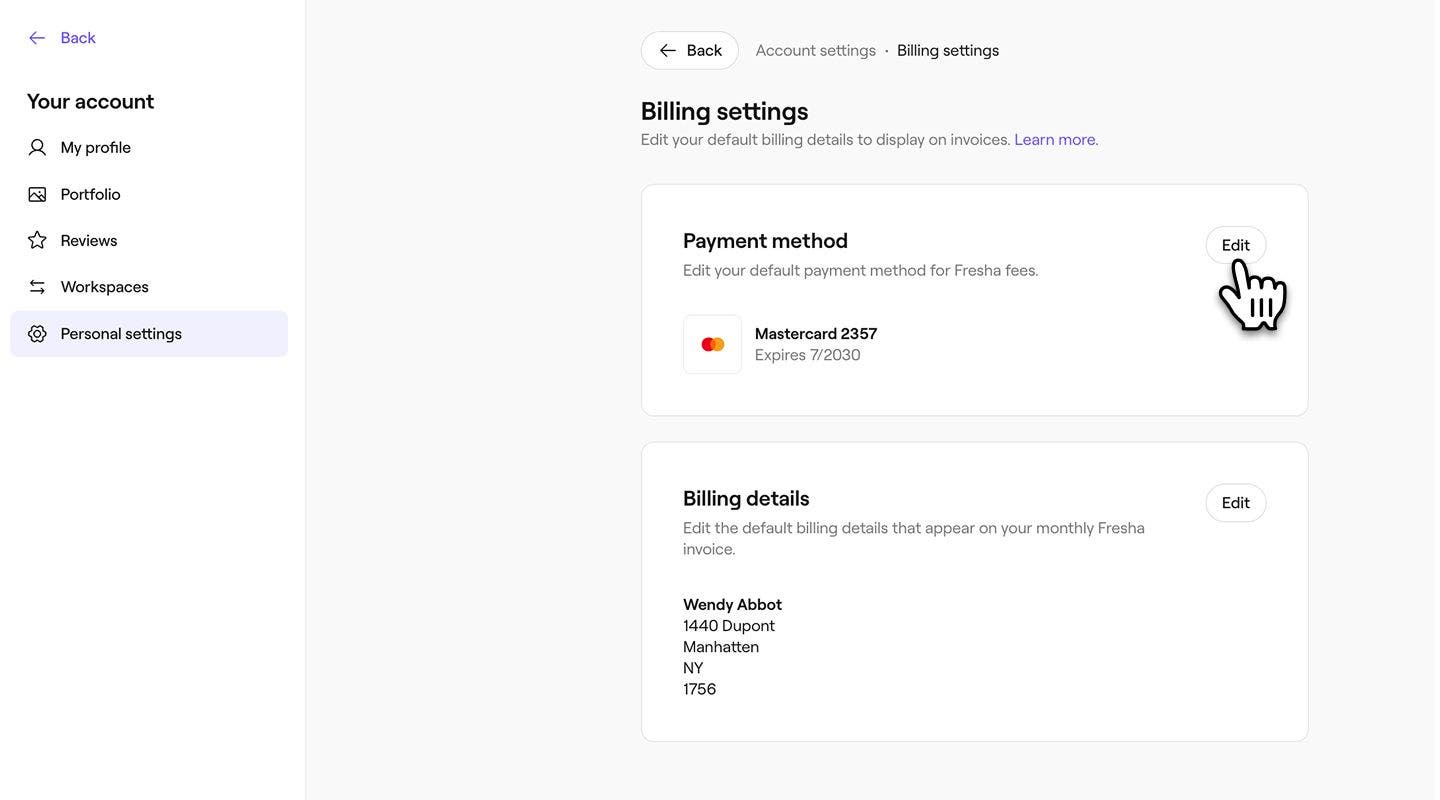
Nach der Aktualisierung werden deine neue Zahlungsmethode und Rechnungsdaten in deinem Händlerkonto gespeichert und für zukünftige Zahlungen von Fresha-Gebühren im Zusammenhang mit deinen Händleraktivitäten angewendet.
Lade deine Gebühren für dein Händlerkonto herunter
Du kannst detaillierte Berichte über deine Fresha Gebühren herunterladen, um den Überblick über deine Gebühren und Rechnungen zu behalten. Das hilft dir, den Überblick zu behalten, und sorgt für volle Transparenz deiner Händleraktivitäten.
- Klicken Sie in der Symbolleiste oben rechts auf Ihrem Bildschirm auf Ihr Profilbild und wählen Sie Persönliche Einstellungen aus dem Bedienfeld aus.
- Klicke auf Berichte, um die Berichte für Händler von Fresha anzuzeigen.

- Klicke auf die Schaltfläche Anzeigen neben Gebühren, um eine Historie deiner Fresha-Gebühren anzuzeigen.

- Klicke auf das Download-Symbol neben einer der folgenden Optionen, um die Daten auf deinem Gerät zu speichern:
- Fresha-Gebühren-Aktivitäten: Detaillierte Aufschlüsselung aller Gebühren für bezahlte Funktionen, die im Laufe des Monats kontinuierlich aktualisiert wird.
- Rechnung: Endgültige Zusammenfassung aller Gebühren für kostenpflichtige Funktionen, die zu Beginn jedes Monats generiert wird.

Häufig gestellte Fragen
Wenn du deine Händlervereinbarung aktualisieren musst, kontaktiere den Eigentümer deines Workspace, der in deinem Namen Änderungen vornehmen kann. Sobald du die Verbindung zu einem Händler getrennt hast, kann nur der Eigentümer des Workspace ihn reaktivieren.
Wenn du einen Workspace verlässt, bleibt dein Händlerkonto aktiv und dein Professionelles Profil, deine Berichte und deine Wallet-Informationen werden gespeichert. Dein Konto kann wieder verwendet werden, wenn du Mitglied eines neuen Workspace wirst.