Füge Händler zu deinem Workspace hinzu
Erfahre, wie du selbstständige Teammitglieder mit Händlerprofilen und Zahlungsdetails in deinem Workspace einrichtest.
In diesem Artikel
So funktionieren Händler
Teammitglieder, die Einzelunternehmen sind, können in deinem Workspace als Händler eingerichtet werden, um Zahlungen direkt von Kunden in ihr eigenes Fresha Wallet zu erhalten. Jeder Händler hat seine eigene Zahlungseinrichtung, die mit deinem Haupt-Workspace verknüpft ist, sodass er für seine Dienstleistungen sofort bezahlt werden kann.
Alle Termine, Umsätze und Berichte bleiben in deinem Workspace sichtbar und ermöglichen es Teammitgliedern, die Einzelunternehmen sind, ihre eigenen Einnahmen zu verwalten und gleichzeitig mit deinem Unternehmen auf Fresha verknüpft zu bleiben.
Du musst Fresha-Zahlungen eingerichtet haben, damit Händler Zahlungen über deinen Workspace erhalten können.
Füge Händler zu deinem Workspace hinzu
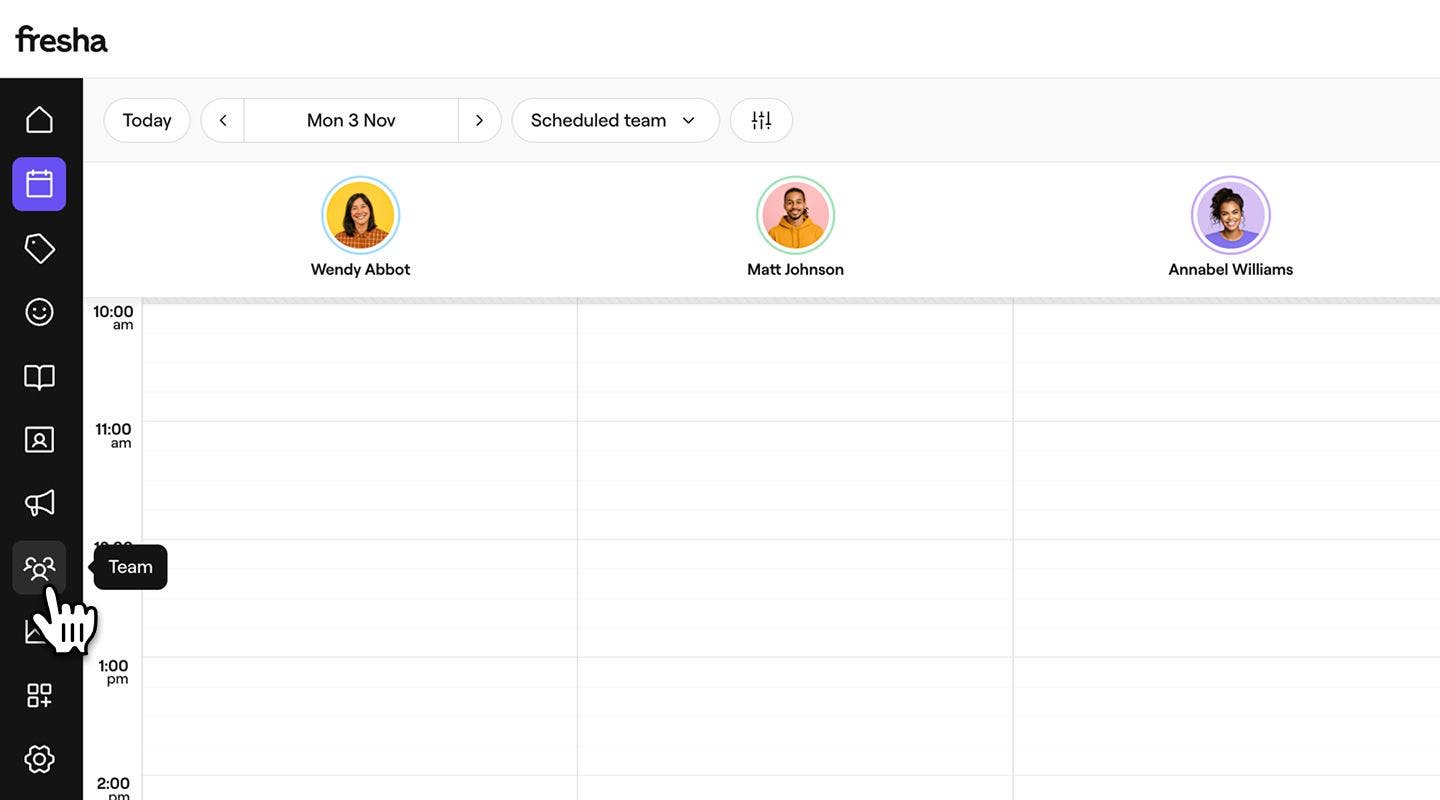
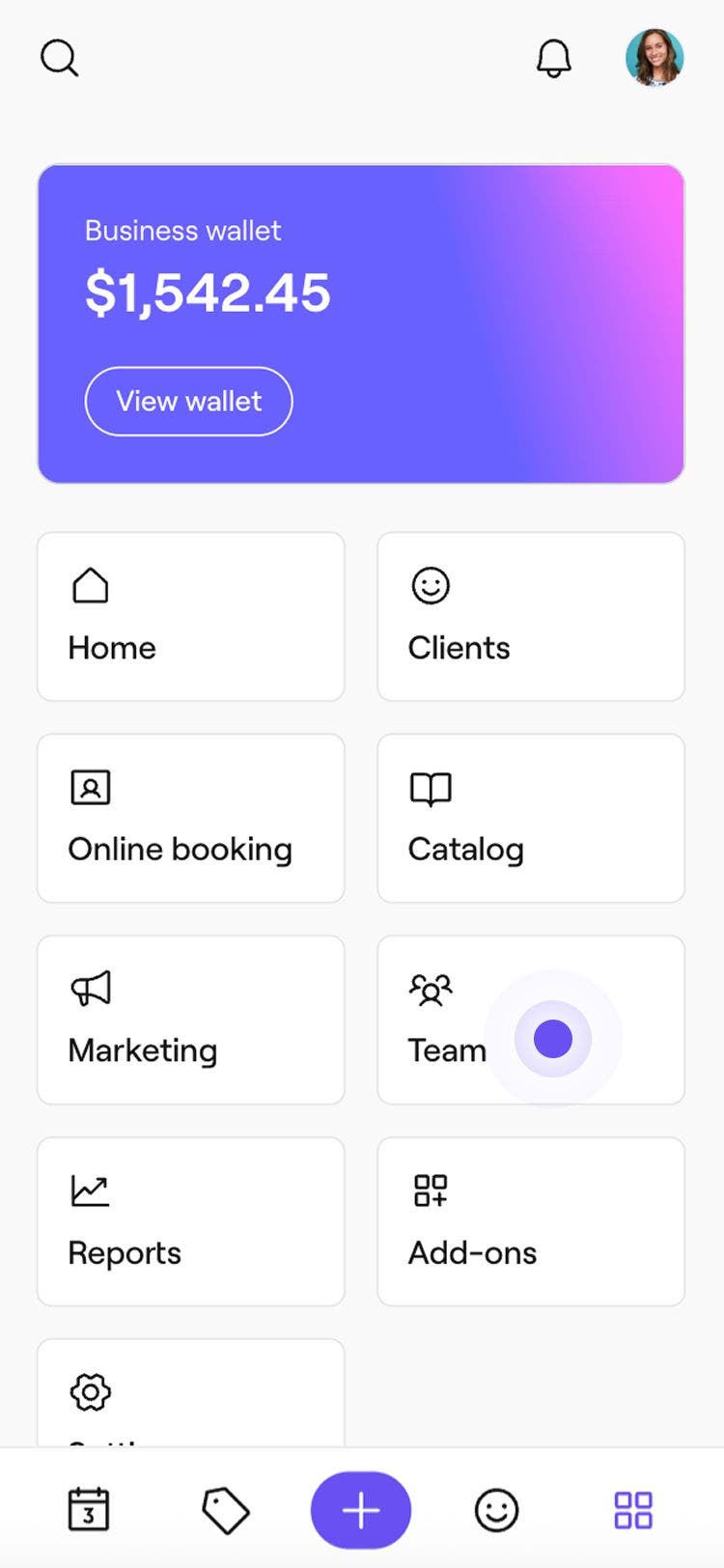
- Gehe im Hauptmenü auf der linken Seite deines Bildschirms zu Team.
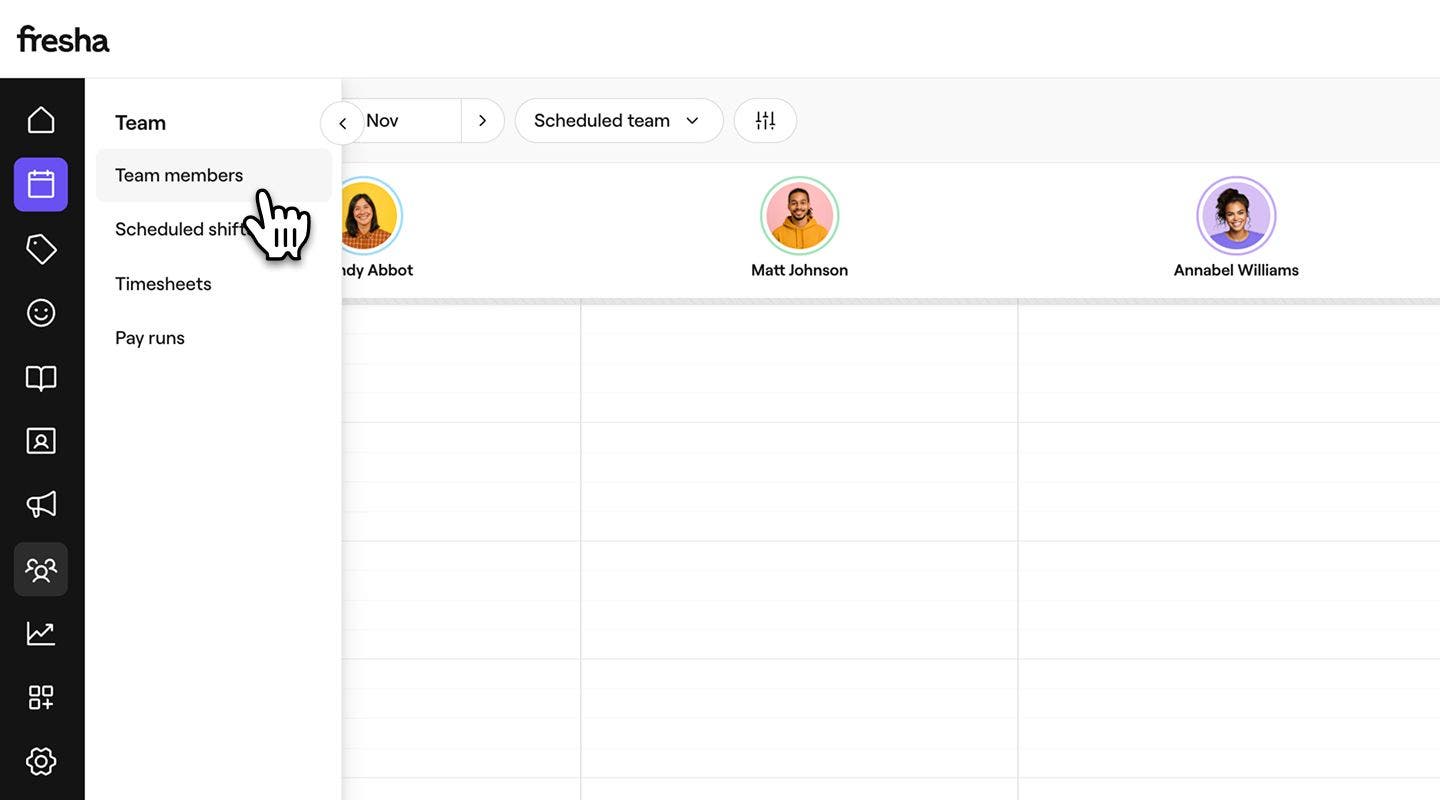
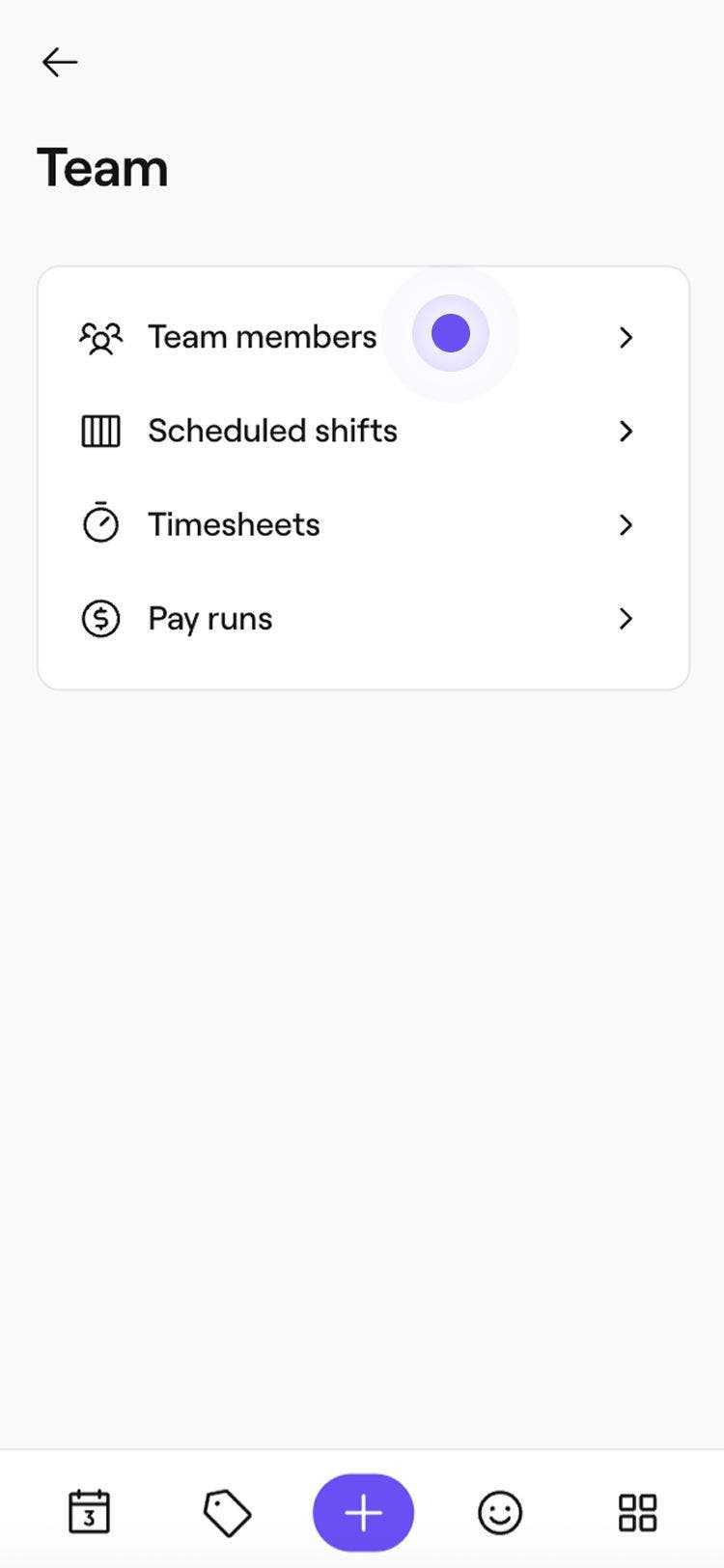
- Wählen Sie im linken Menübereich Teammitglieder aus.
- Um einen Händler zu deinem Workspace hinzuzufügen, wende eine der folgenden Methoden an:
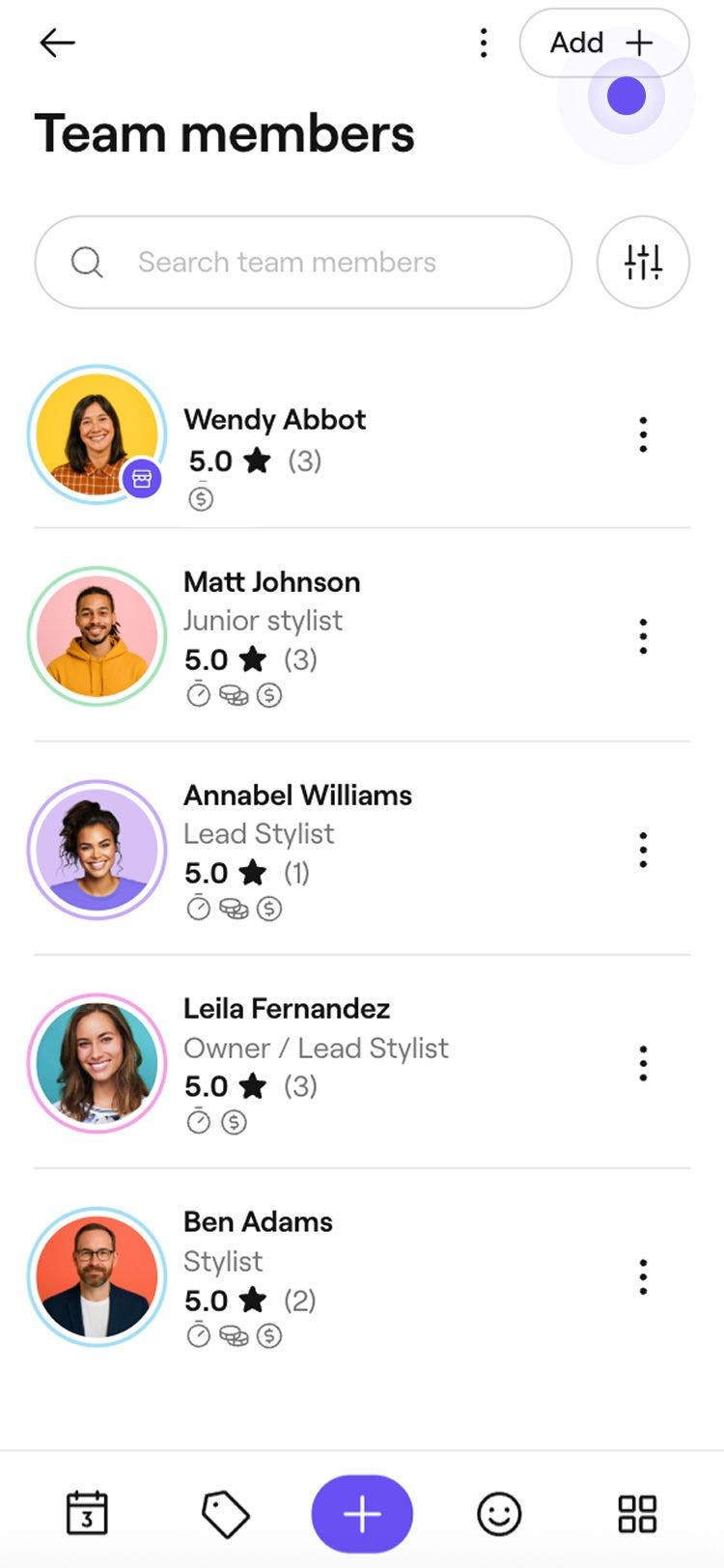
- Füge ein neues Teammitglied hinzu: Klicke oben rechts in der Teammitgliederliste auf die Schaltfläche „Hinzufügen“, um ein neues Teammitglied-Profil zu erstellen.
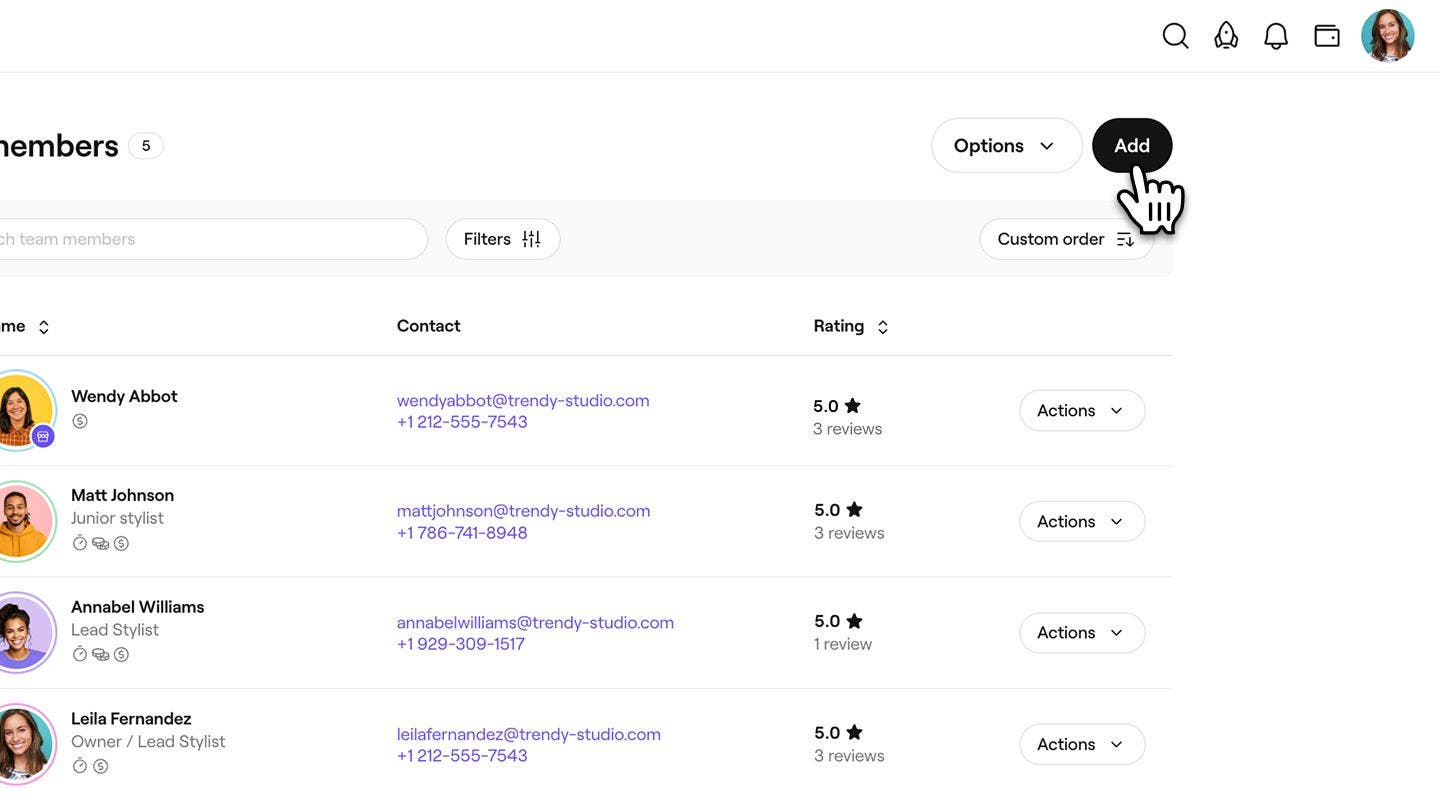
- Ein bestehendes Teammitglied in einen Händler ändern: Klicke in der Teammitgliederliste auf die Schaltfläche Aktionen neben dem Namen eines Teammitglieds und wähle Bearbeiten aus.
- Füge ein neues Teammitglied hinzu: Klicke oben rechts in der Teammitgliederliste auf die Schaltfläche „Hinzufügen“, um ein neues Teammitglied-Profil zu erstellen.
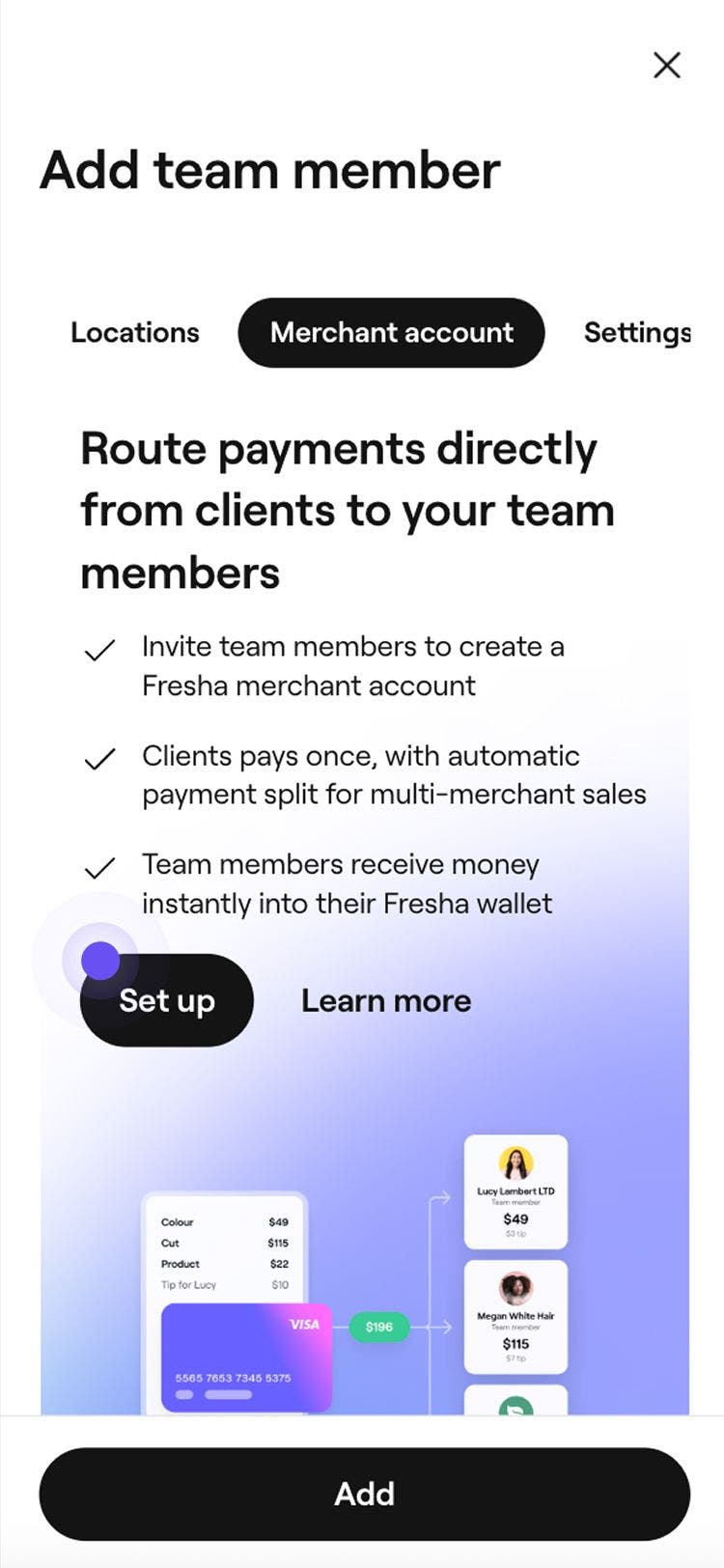
- Wähle im linken Menübereich Händlerkonto aus und dann Einrichten, um die Händlerdetails hinzuzufügen.
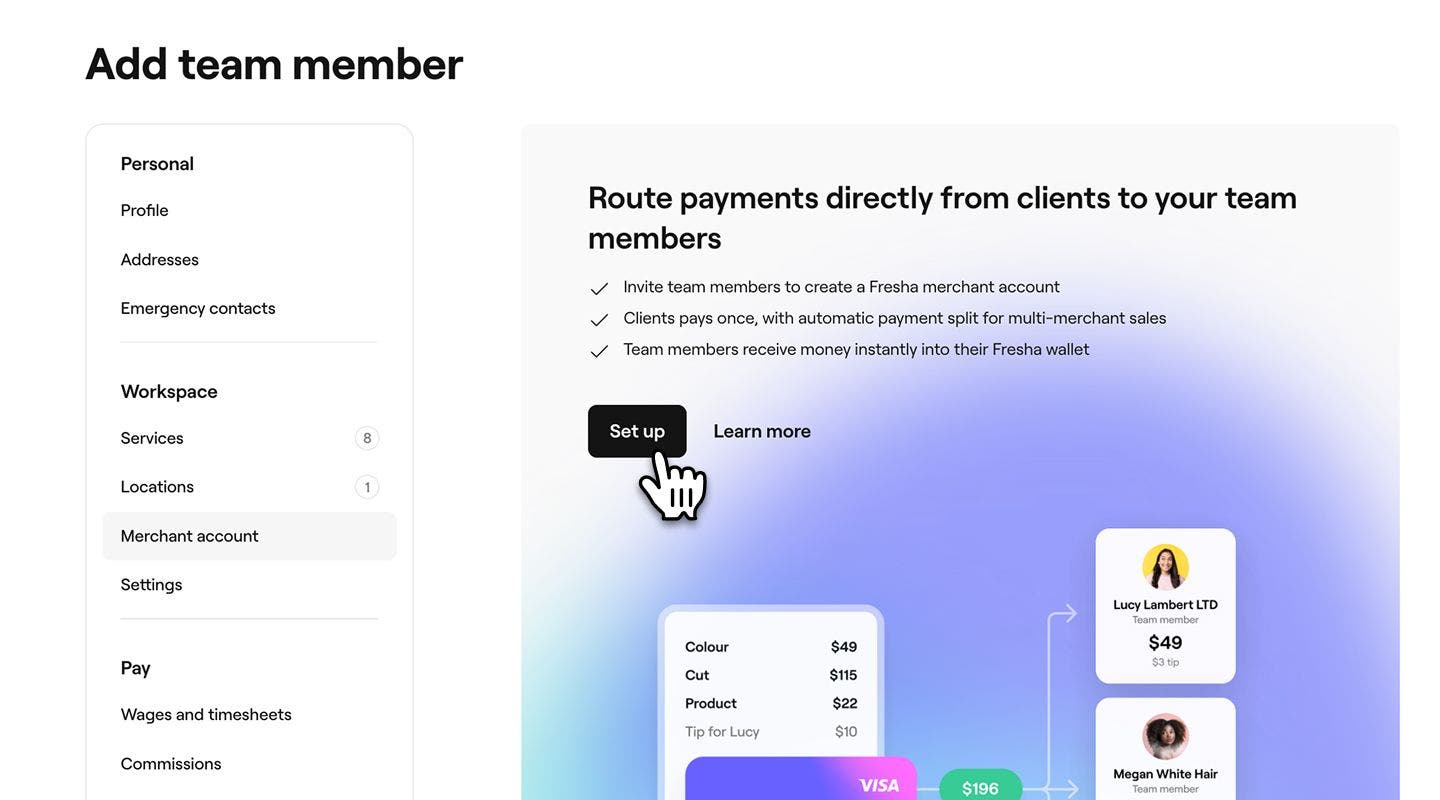
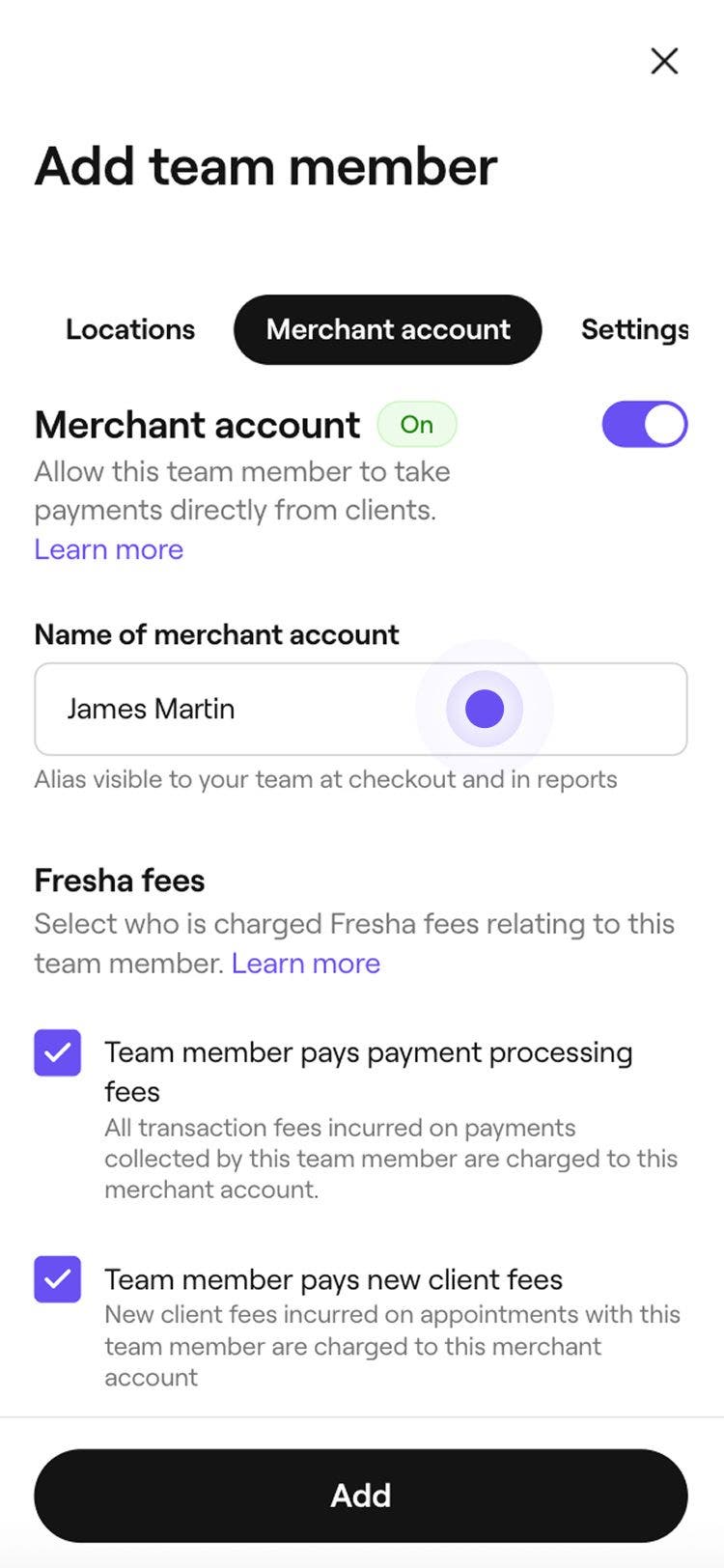
- Fügen Sie den Namen des Händlerkontos hinzu. So werden sie im gesamten Workspace angezeigt, auch in Berichten und an der Kasse.
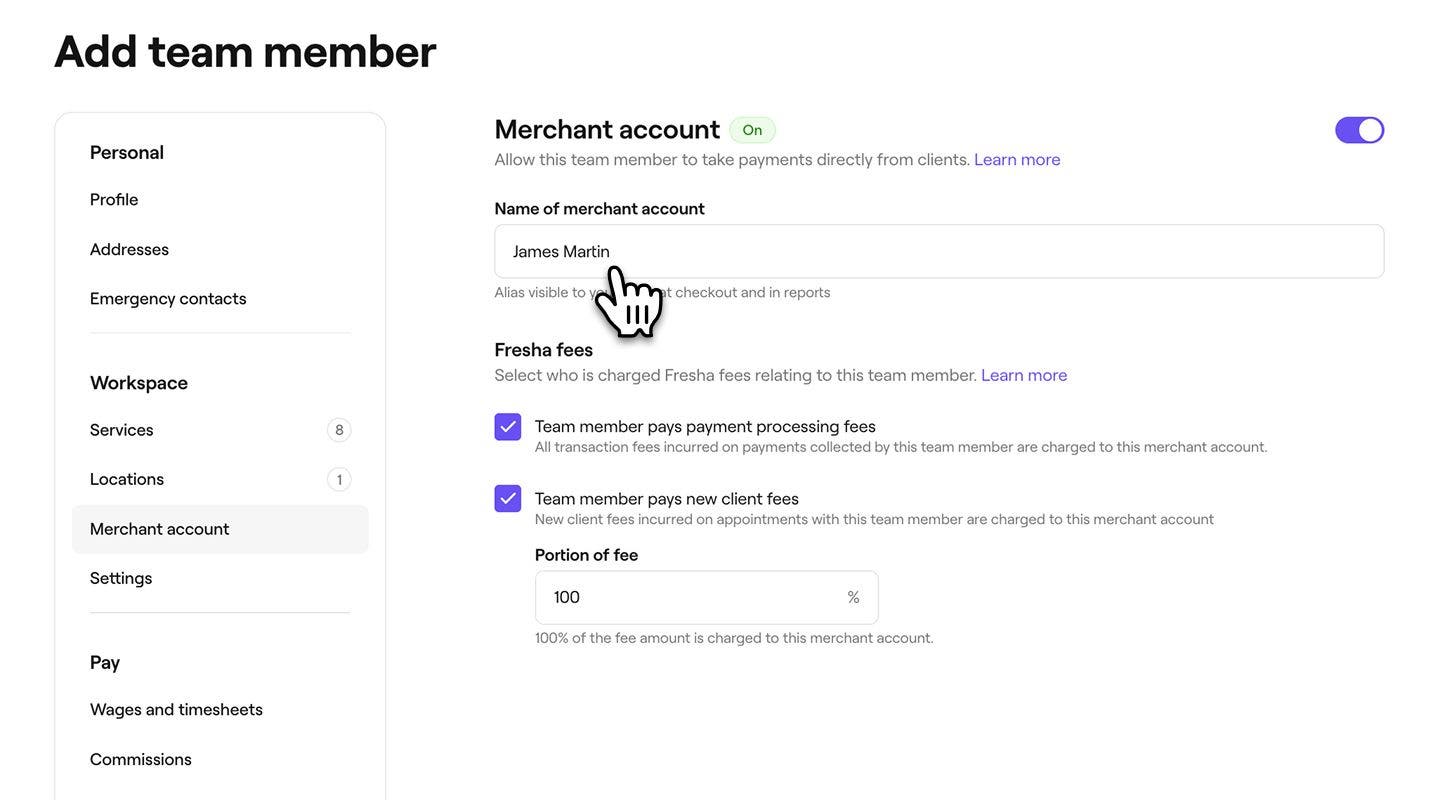
- Aktivieren Sie unter Fresha-Gebühren die folgenden Kontrollkästchen, um auszuwählen, ob Gebühren an den Händler weitergeleitet werden:
- Teammitglied zahlt Zahlungsabwicklungsgebühren: Lasse die Gebühren für Zahlungsvorgänge dem Händlerkonto des Teammitglieds berechnen.
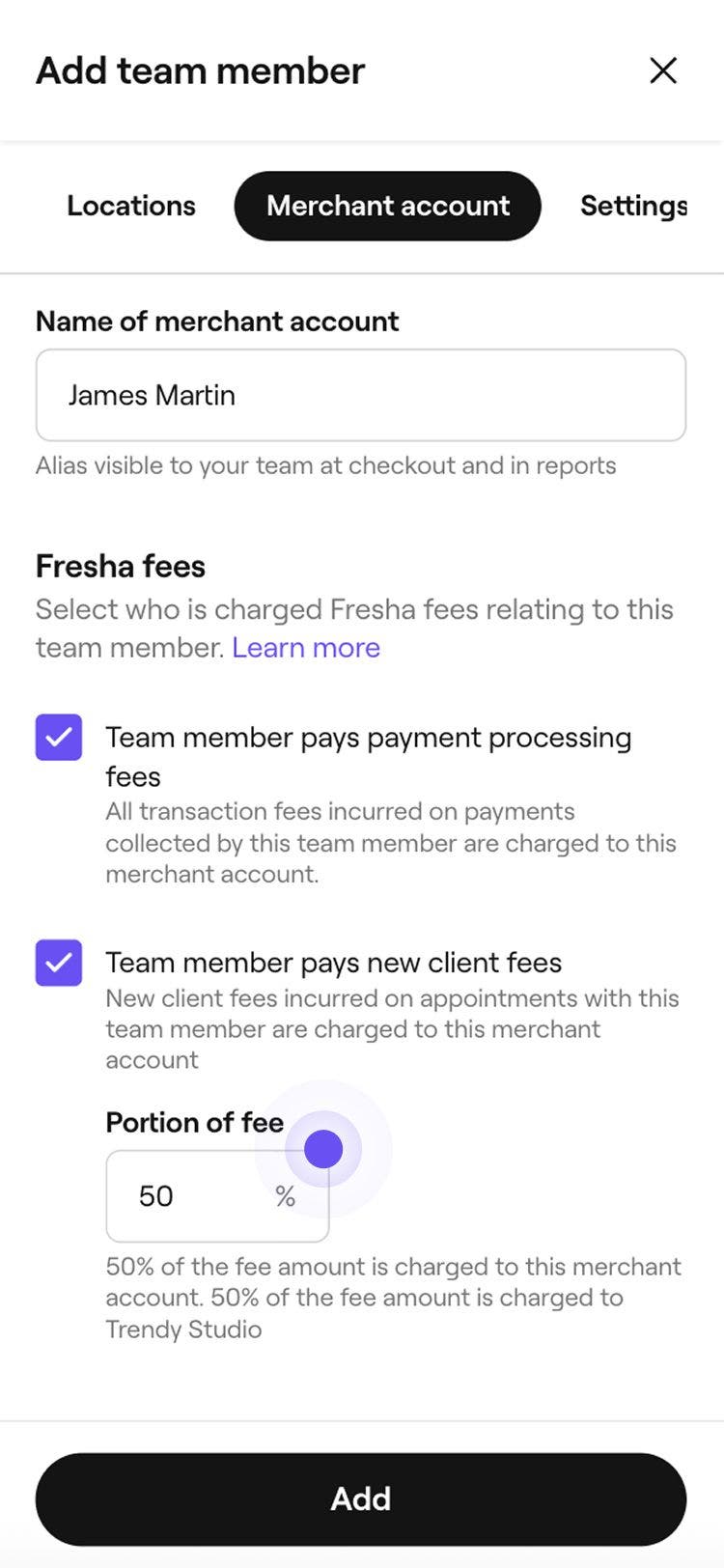
- Teammitglied zahlt Neukundengebühren: Belaste das Händlerkonto des Teammitglieds mit Neukundengebühren und gib den Anteil der Gebühr an, der weitergegeben werden soll.
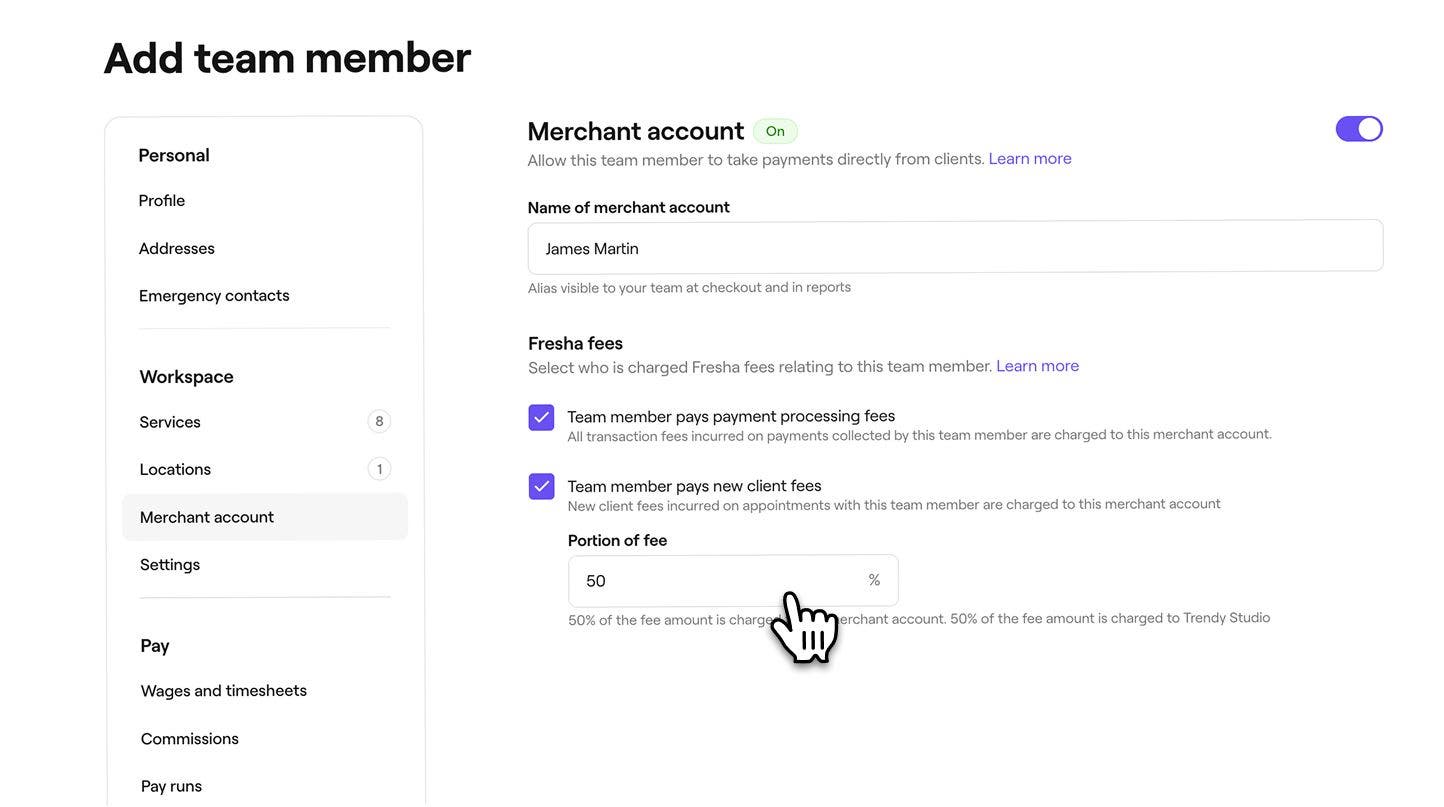
- Klicke auf die Schaltfläche Hinzufügen oder Speichern oben rechts in der Ansicht, um das Profil des Händlers zu speichern.
Sobald das Profil des Händlers erstellt wurde, erhält er eine E-Mail-Einladung, um Mitglied deines Workspace zu werden und sein Händlerkonto einzurichten, indem er seine Bank- und Rechnungsdaten angibt. Er muss diese Schritte ausführen, um ein aktives Händlerkonto zu haben.
Du kannst die Händlerdetails aktualisieren,, einschließlich der Berechtigungen und Dienstleistungen, indem du die gleichen Schritte ausführst.
Häufig gestellte Fragen
Händlerkonten werden derzeit für Benutzer mit Sitz in den USA unterstützt.
Um eine Händlereinladung erneut an ein Teammitglied zu senden, öffne deine Teammitgliederliste, klicke auf die Schaltfläche Aktionen neben dem Namen des Teammitglieds und wähle dann Bearbeiten aus. Wählen Sie im linken Menübereich Händlerkonto aus und dann Einladung erneut senden.
Gehe zu Teammitglieder und öffne das Profil des Händlers, um einen Händler einem oder mehreren Standorten zuzuweisen. Klicke im linken Bereich auf Aktionen und wähle Bearbeiten aus. Wählen Sie im linken Menü Standorte aus, wählen Sie aus, wo der Händler arbeitet, und klicken Sie dann oben rechts auf Speichern
Du kannst in deinem Workspace über zusätzliche Zahlungseinstellungen anpassen, wie Händler vergütet werden, darunter Löhne und Arbeitszeittabellen, Provisionen und Zahlläufe.
Händler können die Verknüpfung ihrer Vereinbarung jederzeit trennen, wenn Änderungen erforderlich sind. Nach dem Trennen der Verbindung kann die Vereinbarung nicht mehr reaktiviert werden, und es muss eine neue Vereinbarung erstellt werden, um fortzufahren.