Google-Ads-Conversions verfolgen
Erfahre, wie du Google Ads-Tracking mit deinem Fresha-Konto verknüpfst, damit du sehen kannst, welche Anzeigen zu Buchungen führen, und die Rendite deiner Werbeausgaben messen kannst.
In diesem Artikel
Über Google Ads und Fresha
Google Ads misst, was passiert, nachdem jemand auf deine Anzeige geklickt hat, und zeigt an, ob dies zu einer Buchung, einem Anruf oder einer anderen Aktion geführt hat, die du als wertvoll definiert hast. Fresha sendet abgeschlossene Buchungen als Conversion-Ereignisse an Google Ads, die mit der Conversion-Aktion übereinstimmen, die mit deiner Conversion-ID verknüpft ist.
Eine Buchung zählt nur dann als Conversion, wenn der Kunde auf deine Anzeige geklickt und anschließend gebucht hat. Buchungen, die nicht aus einem Klick auf eine Anzeige resultieren, werden nicht gezählt, selbst wenn das Tracking verknüpft ist.
Die Einrichtung erfordert eine gewisse Vertrautheit mit Google Ads, und Vorkenntnisse mit Conversion-Aktionen sind für die Einrichtung und die Interpretation deiner Ergebnisse hilfreich.
Bevor du Google Ads mit Fresha verknüpfst:
- Veröffentliche dein Online-Profil auf dem Fresha-Marketplace.
- Erstelle ein Google Analytics Konto** **(oder verwende ein bestehendes)
Du kannst Conversions mithilfe einer bestehenden Conversion-Aktion verfolgen, die du bereits für einen anderen Zweck eingerichtet hast, oder eine neue speziell für deinen Buchungsablauf auf Fresha erstellen. Wenn du eine neue erstellst, stelle sicher, dass sie als **Website-Conversion-Aktion **eingerichtet ist, da importierte und offline Conversion-Aktionen keine Conversion-ID generieren, die du mit Fresha verknüpfen kannst.
Um eine Verknüpfung herzustellen, kopiere deine Conversion-ID aus Google Ads und füge sie unter der Google-Ads-Integration in deinem Fresha Konto hinzu.
Verknüpfe dein Fresha Konto mit Google Ads
Um mit der Verfolgung von Conversions aus dem Buchungsablauf von Fresha zu beginnen, kopiere deine Conversion-ID aus Google Ads und füge sie in das Google-Ads-Add-on in deinem Fresha-Konto ein. Im Google-Leitfaden zu Google-Ads-Conversions findest du eine Anleitung, wie du deine Conversion-ID findest.
- Klicke in deinem Google-Ads-Konto auf das Symbol Ziele, klicke dann unter Conversions auf Zusammenfassung und wähle die Conversion-Aktion aus, die du verfolgen möchtest. In Googles Leitfaden zu Google-Ads-Conversions findest du eine Schritt-für-Schritt-Anleitung, wie du deine Conversion-Aktion suchst.
- Klicke im Bereich Datenquellen auf Verwalten und wähle dann die Registerkarte Google Tag Manager anwenden (die dritte Registerkarte) aus, um deine Conversion-ID zu kopieren.
- Öffne dein Fresha Geschäftskonto.
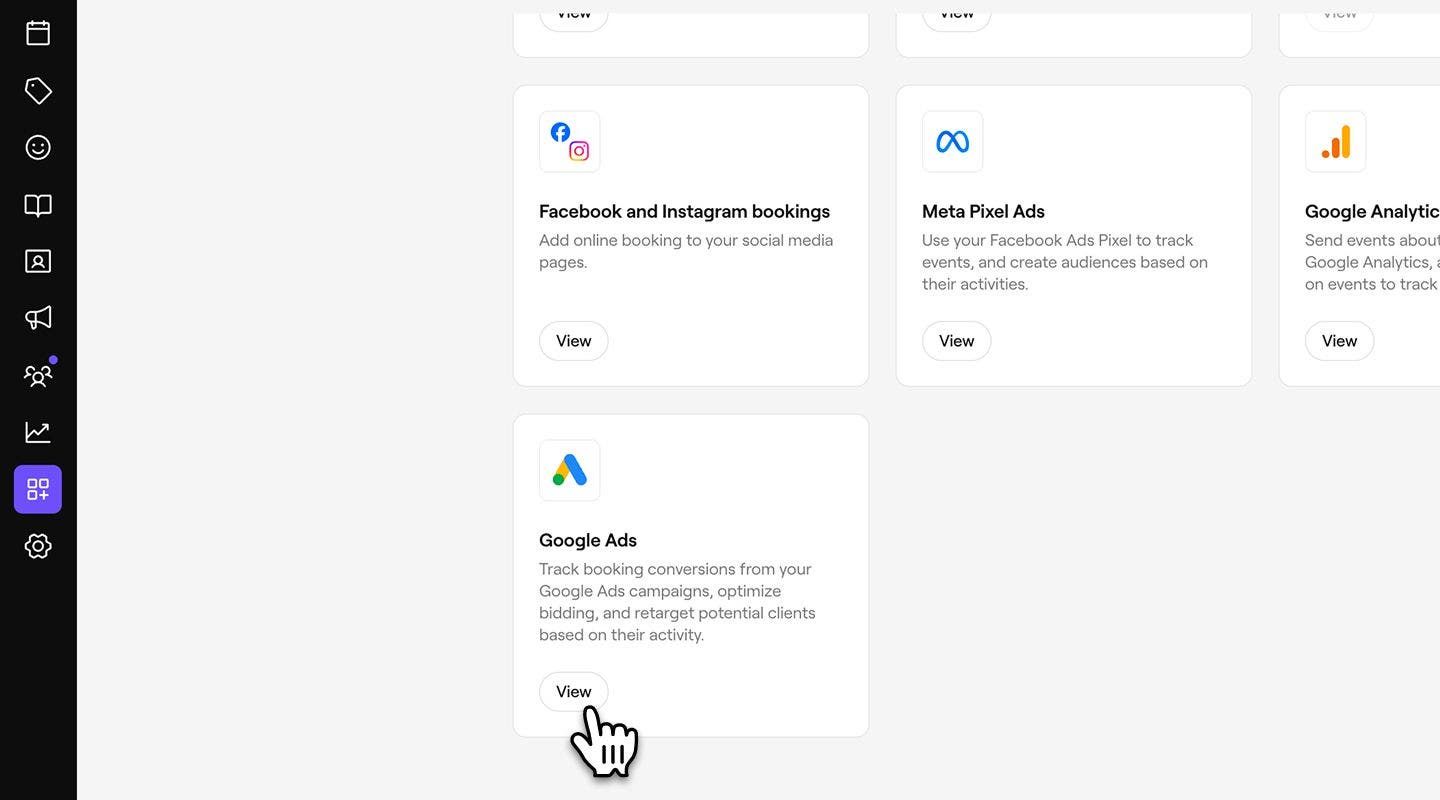
- Gehe im Hauptmenü auf der linken Seite deines Bildschirms zu Add-ons.
- Klicke unter Google Ads auf die Schaltfläche Anzeigen, um die Add-on-Übersichtsansicht zu öffnen.
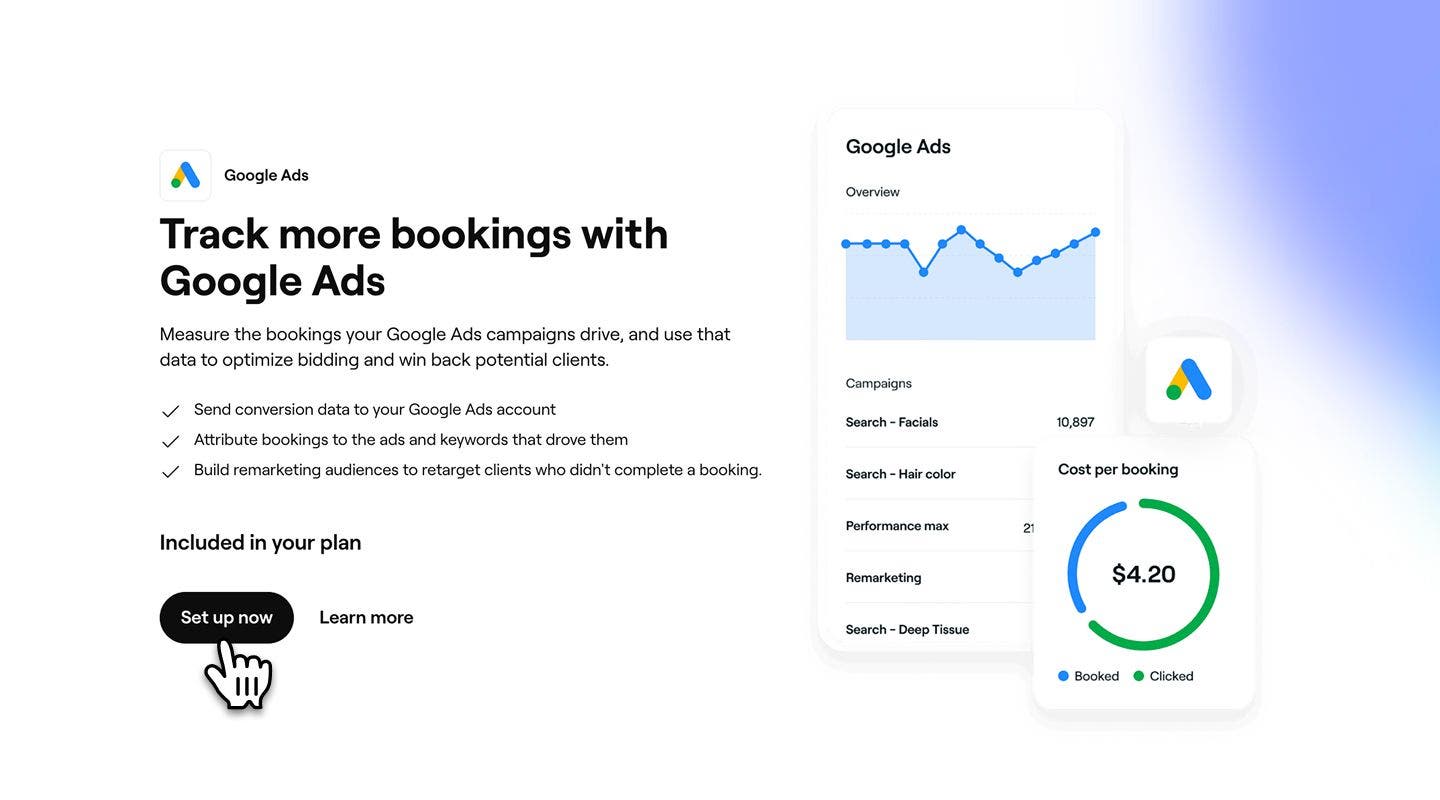
- Wähle die Schaltfläche Jetzt einrichten aus, um mit der Aktivierung des Add-ons zu beginnen.
- Fügen Sie Ihre kopierte Conversion-ID in das dafür vorgesehene Feld ein.
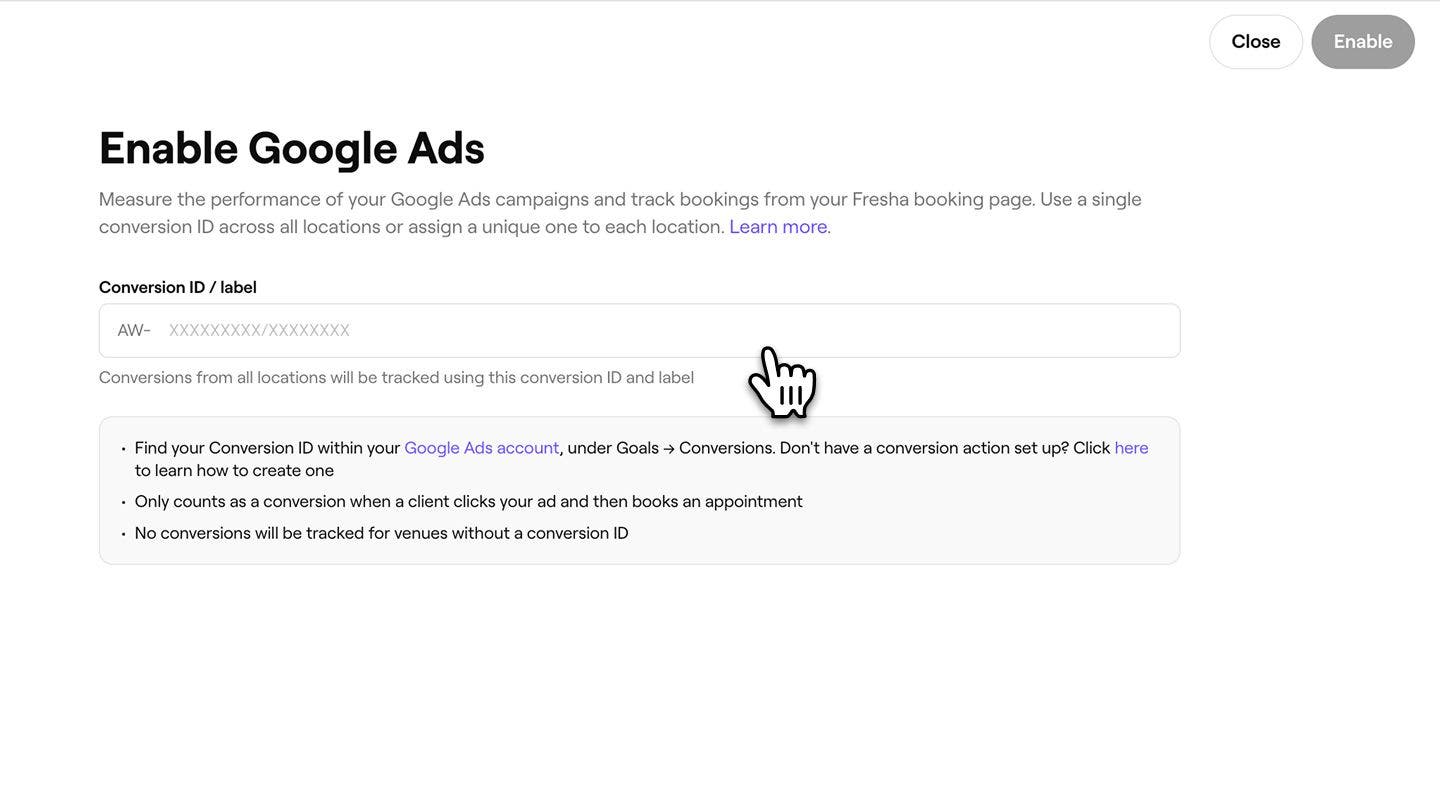
- Klicke oben rechts auf die Schaltfläche Aktivieren, um dein Fresha Konto mit Google Ads zu verknüpfen.
Nach der Aktivierung sendet Fresha abgeschlossene Buchungen unter deiner Conversion-ID an Google Ads, sodass sie in deinem Reporting als Conversions angezeigt werden.
Verknüpfe eine Conversion-ID pro Standort
Wenn du mehrere Standorte in deinem Workspace hast, kannst du für jeden Standort eine andere Conversion-ID verknüpfen, sodass Tracking-Daten pro Standort separat gesendet werden.
- Wenn du zu dem Schritt gelangst, in dem du deine Conversion-ID einfügen musst, wähle die Registerkarte Conversion-ID pro Standort aus.
- Füge die **Conversion-ID **in das Feld für jeden Standort ein.
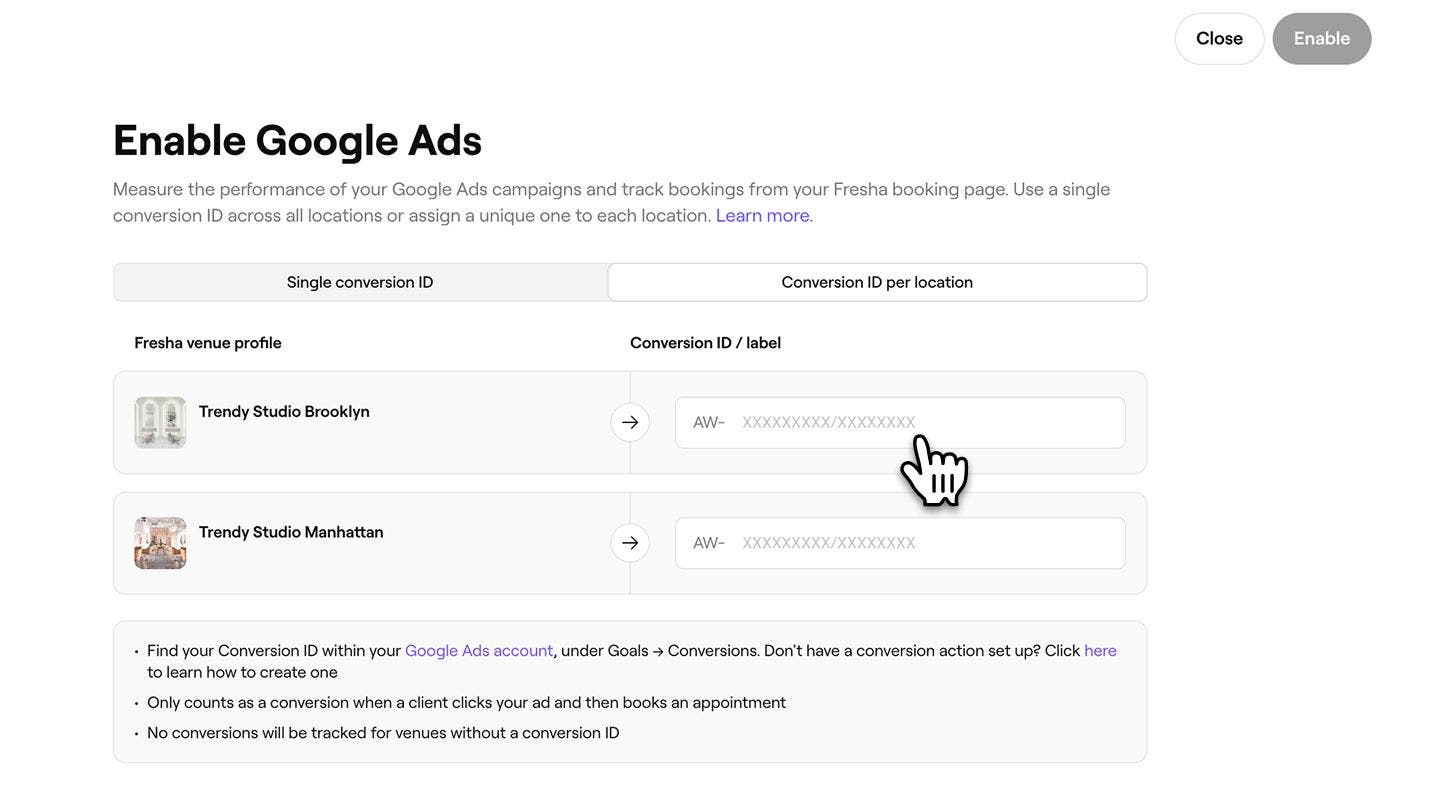
- Klicke oben rechts auf die Schaltfläche Aktivieren, um alle Standorte zu verknüpfen.
Um das Tracking für einen bestimmten Standort zu überspringen, lassen Sie das Feld Conversion-ID leer. Nur Standorte, für die eine Conversion-ID eingegeben wurde, senden Daten an Google Ads.
Google-Ads-Verfolgung deaktivieren
- Gehe im Hauptmenü auf der linken Seite deines Bildschirms zu Add-ons.
- Wähle unter Google Ads die Schaltfläche Aktionen aus und wähle Deaktivieren aus.
- Klicke im Pop-up-Fenster auf die Schaltfläche Jetzt deaktivieren, um deine Auswahl zu bestätigen.
Häufig gestellte Fragen
Google Ads zählt eine Buchung als Conversion, wenn ein Kunde auf deine Google-Anzeige klickt und anschließend eine Buchung abschließt. In den Conversion-Berichten sind nur Buchungen enthalten, die diese Attributionsanforderungen erfüllen.
Schließe eine Testbuchung ab, nachdem du auf deine Google-Anzeige geklickt hast, und sieh dir dann deine Google Ads Conversion-Berichte an. Warte nach der Aktivierung der Integration etwas, bis die Conversion angezeigt wird.