Google Analytics-Tracking verwalten
Erfahre, wie du Google Analytics mit Fresha verknüpfst und wertvolle Insights darüber erhältst, wie Kunden mit deiner Website kommunizieren, was dir hilft, das Verbraucherverhalten besser zu verstehen.
In diesem Artikel
Über Google Analytics und Fresha
Google Analytics ist ein Tool, das verfolgt, wie Kunden von Deiner Website aus mit Fresha kommunizieren, und Ereignisse wie Seitenaufrufe, Schaltflächenklicks und Terminvereinbarungen erfasst.
Um diese Integration effektiv zu nutzen, sind technische Kenntnisse erforderlich, und Vorkenntnisse mit Google Analytics sind für die Einrichtung und Dateninterpretation hilfreich.
Bevor du Google Analytics mit Fresha verknüpfst:
- Veröffentliche dein Online-Profil auf dem Fresha-Marketplace.
- Erstelle ein Google Analytics Konto (oder verwende ein bestehendes) mit einer Property, um deine Website-Daten zu verfolgen.
Du kannst entweder eine bestehende Property anwenden, um den Traffic von deiner Website zu Fresha zu überwachen, oder eine neue Property erstellen, um Aktivitäten direkt in deinen Buchungsaktivitäten auf Fresha zu verfolgen. Wir empfehlen, dieselbe Property sowohl für Deine Website als auch für Fresha anzuwenden, da dies einen vollständigen Überblick über die Reise Deiner Benutzer ermöglicht.
Um eine Verknüpfung herzustellen, generiere eine Measurement ID in Google Analytics und füge sie unter der Google Analytics-Integration in deinem Fresha Konto hinzu.
Verknüpfe dein Fresha Konto mit Google Analytics
Um mit dem Tracking von Ereignissen aus dem Buchungsablauf von Fresha zu beginnen, kopiere deine Tracking-ID aus Google Analytics und füge sie in das Google Analytics Add-on in deinem Fresha Konto ein. Im Google Analytics Help Center findest du Anleitungen zur Einrichtung und Navigation.
- Öffne in deinem Google Analytics Konto deinen ausgewählten Datenstream und füge „fresha.com“ als anerkannte Domain hinzu. Im Google-Analytics-Leitfaden findest du Schritt-für-Schritt-Anweisungen zum Hinzufügen einer Domain.
- Sobald die Domain hinzugefügt wurde, kopiere deine Mess-ID (sie beginnt mit G-). Im Google Analytics-Leitfaden findest du Schritt-für-Schritt-Anweisungen, wie du deine Measurement-ID findest.
- Öffne dein Fresha Geschäftskonto.
- Gehe im Hauptmenü auf der linken Seite deines Bildschirms zu Add-ons.
- Wähle die Schaltfläche Anzeigen unter Google Analytics aus, um die Add-on-Übersichtsansicht zu öffnen.
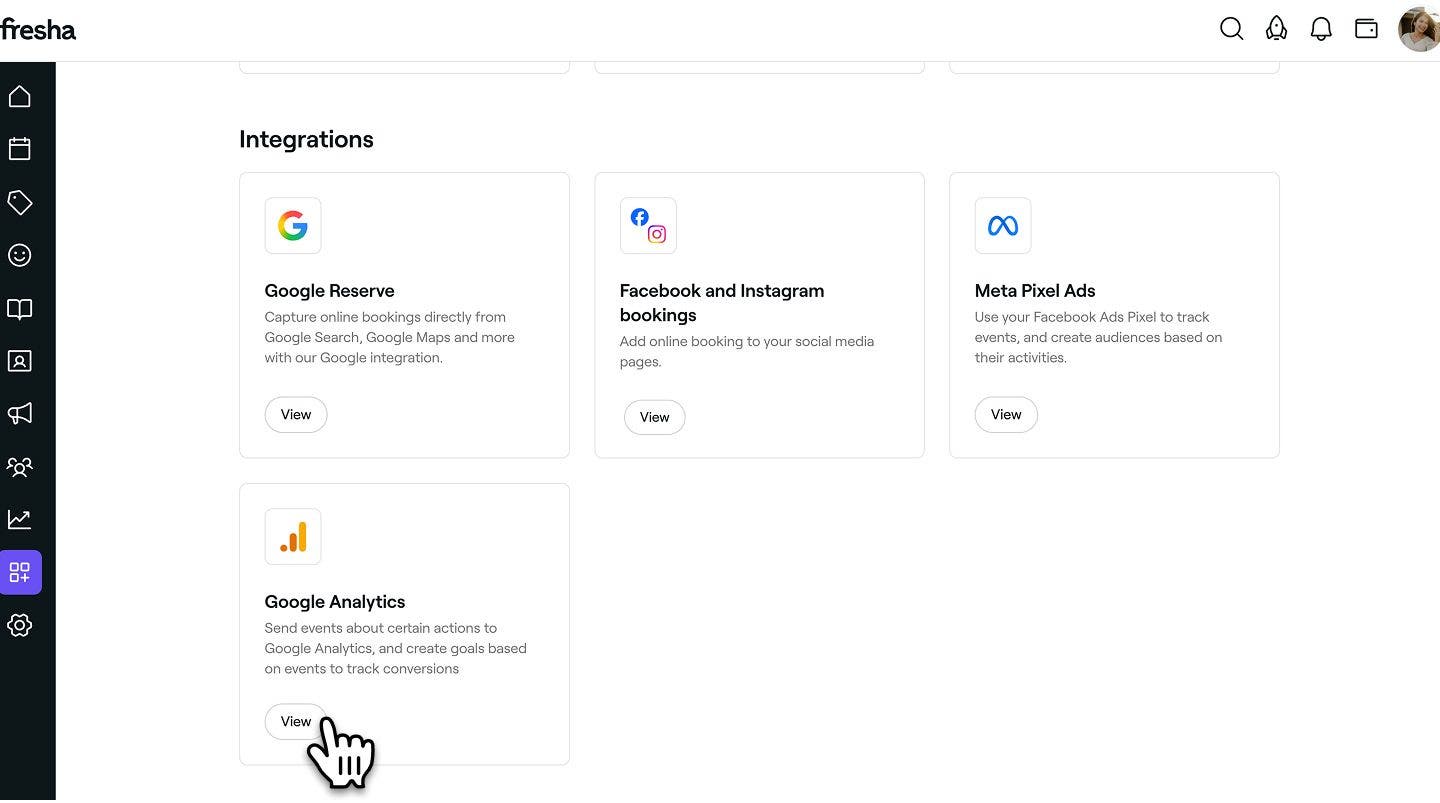
- Klicke auf die Schaltfläche Jetzt einrichten, um mit der Aktivierung des Add-ons zu beginnen.

- Fügen Sie Ihre kopierte Mess-ID in das dafür vorgesehene Feld ein.
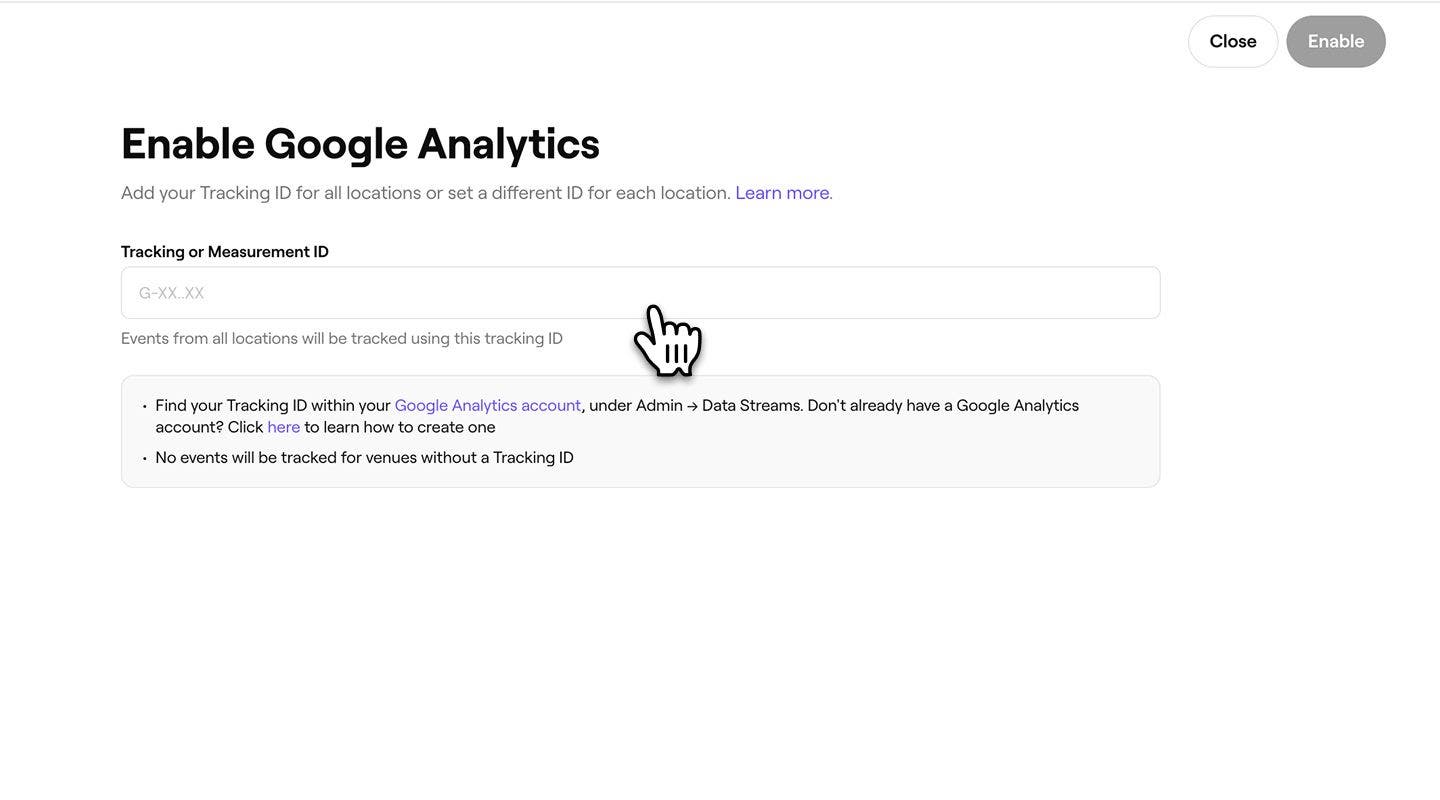
- Klicke oben rechts auf die Schaltfläche Aktivieren, um dein Fresha Konto mit Google Analytics zu verknüpfen.
Nach der Einrichtung sendet Fresha automatisch Daten an Google Analytics, darunter Traffic-Quellen, demografische Daten von Benutzern, Profilaufrufe und Buchungen.
Buchungen, die Fresha-Marketplace-Apps (iOS und Android) getätigte Buchungen können in Google Analytics nicht verfolgt werden. Das Conversion-Tracking wird nur für Buchungen unterstützt, die über die Fresha-Webplattform (www.fresha.com) getätigt werden.
Verknüpfe eine Tracking-ID pro Standort
Wenn du mehrere Standorte in deinem Workspace hast, kannst du für jeden Standort eine andere Tracking-ID verknüpfen, sodass Tracking-Daten pro Standort separat gesendet werden.
- Wenn du den Schritt erreichst, in dem du deine Pixel-ID einfügen musst, wähle die Registerkarte Tracking-ID pro Standort aus.
- Füge die Tracking-ID in das Feld für jeden Standort ein.
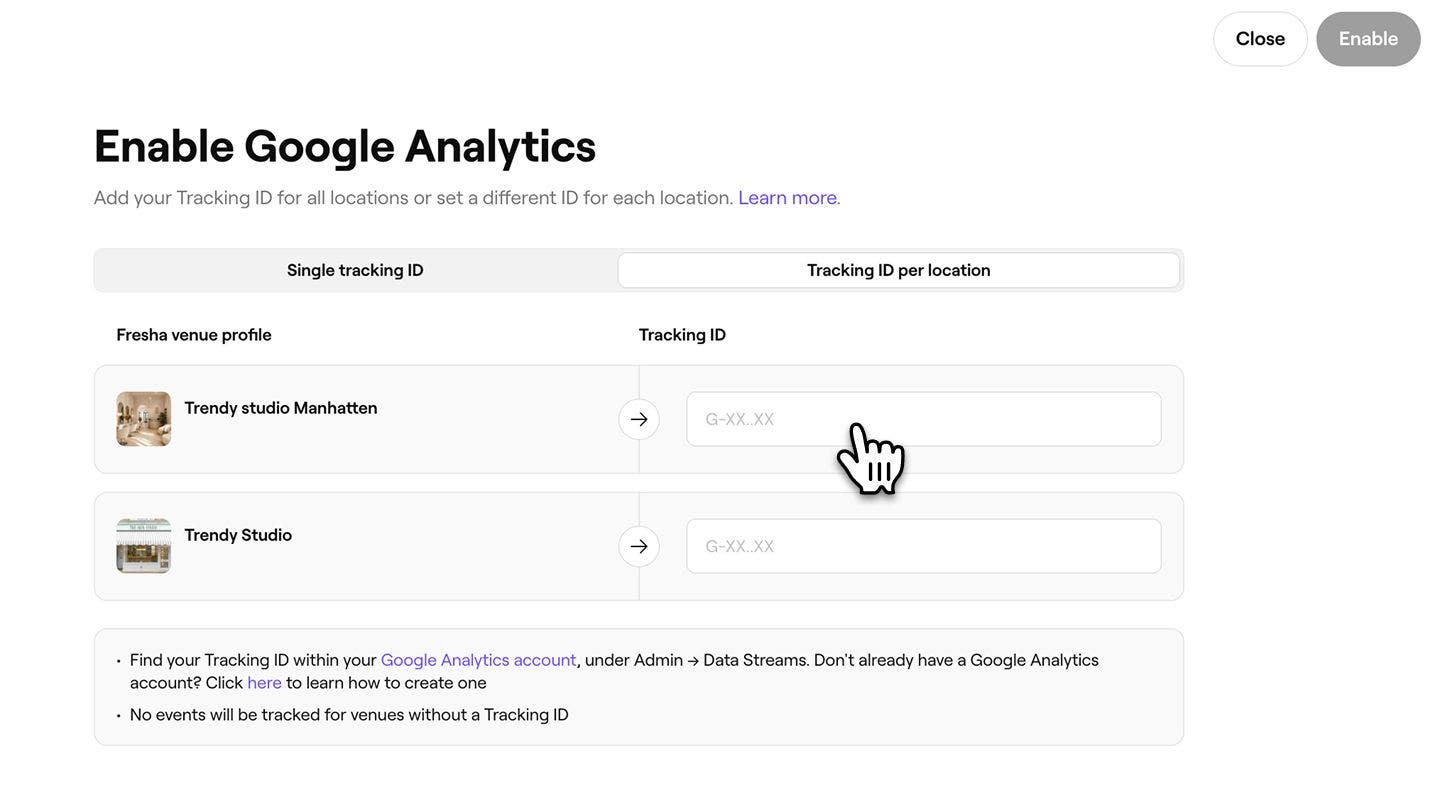
- Klicke oben rechts auf die Schaltfläche Aktivieren, um alle Standorte zu verknüpfen.
Um das Tracking für einen bestimmten Standort zu überspringen, lass das Feld Pixel-ID für diesen Standort leer. Nur Standorte mit einer eingegebenen Pixel-ID senden Tracking-Daten an den Meta Business Manager.
Teste deine Google Analytics-Integration
Sobald deine Integration mit Fresha abgeschlossen ist, kannst du in deinen Echtzeit-Berichten in Google Analytics überprüfen, ob die Daten erfasst werden.
Wir empfehlen, einen Testtermin als Kunde zu buchen, um Aktivitäten zu simulieren. Deine Aktionen sollten im Bericht Echtzeit-Übersicht erscheinen, was bestätigt, dass die Daten korrekt erfasst werden.
Stelle bei der Buchung eines Testtermins sicher, dass dein Webbrowser keine Werbeblocker-Erweiterungen enthält, da diese die Funktionalität der Website beeinträchtigen können. Wir empfehlen, für genaue Tests einen sauberen Browser anzuwenden.
Google Analytics in deinem Fresha Konto deaktivieren
- Gehe im Hauptmenü auf der linken Seite deines Bildschirms zu Add-ons.
- Klicke unter Google Analytics auf die Schaltfläche Aktionen und wähle Deaktivieren aus.
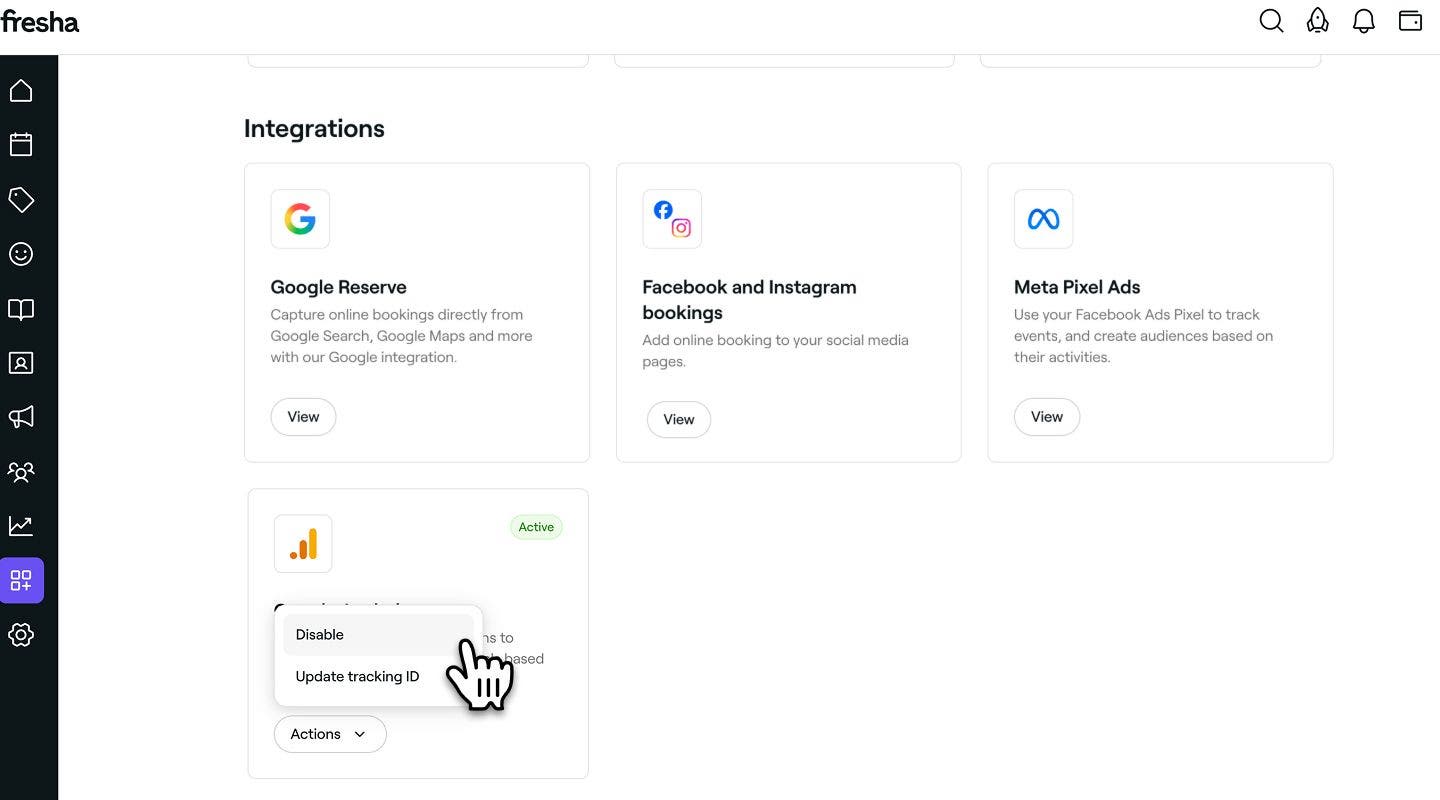
- Klicke im Pop-up-Fenster auf die Schaltfläche Jetzt deaktivieren, um deine Auswahl zu bestätigen.
Häufig gestellte Fragen
- Seitenaufruf-Ereignis: Wird jedes Mal getriggert, wenn ein Kunde einen Schritt im Buchungsablauf von Fresha aufruft.
- Termin-Ereignis: Wird getriggert, wenn ein Termin abgeschlossen ist. Dieses Ereignis enthält den Wert des Termins und wird sowohl als benutzerdefiniertes „Termin“-Ereignis als auch als E-Commerce-Kaufereignis gesendet.
- Bestätige deine Datenstrom-Einrichtung: Stelle sicher, dass fresha.com zu deiner Domain-Liste hinzugefügt wurde.
- Verifiziere deine Tracking-ID: Die Measurement-ID, die du in Fresha eingibst, sollte mit der in deinem Google Analytics Konto übereinstimmen.
- Wartezeit für die Aktivierung einplanen: Warte mindestens 48 Stunden, nachdem du das Add-on aktiviert hast, da es einige Zeit dauern kann, bis die Integration mit dem Senden von Daten beginnt.
Fresha sendet die folgenden Ereignisse an dein Google Analytics-Tag, damit du die Aktivitäten deiner Kunden im Buchungsablauf verfolgen kannst:
Diese Integration verfolgt nur Aktivitäten aus der Webversion des Fresha-Marktplatzes, nicht aus der mobilen App.
Um sicherzustellen, dass Fresha-Ereignisse auf deiner Google Analytics-Seite angezeigt werden, empfehlen wir dir, Folgendes zu überprüfen:
Bitte beachte, dass Fresha keinen Support für die Fehlerbehebung bei Google Analytics bietet. Für detaillierte Unterstützung empfehlen wir dir, das Google Analytics Help Center zu besuchen.
Die Google-Analytics-Integration von Fresha entspricht vollständig den DSGVO-Vorschriften, da Kundenaktivitäten nur dann an Google Analytics weitergegeben werden, wenn Kunden ihre ausdrückliche Zustimmung zur Speicherung von Cookies und zur Verfolgung ihres Surfverhaltens erteilen.
Da einige Kunden die Zustimmung ablehnen können und Tracking in iOS- oder Android-Apps nicht unterstützt wird, kann die Anzahl der in Google Analytics gemeldeten Conversions von deinen tatsächlichen Online-Buchungen abweichen. Dies ist beim Online-Conversion-Tracking zu erwarten und wird als normal angesehen.
Fresha unterstützt das domänenübergreifende Tracking mit Google Analytics 4 (GA4), sodass Sie die Aktivitäten von Kunden auf Ihrer Website und in Fresha in derselben Sitzung verfolgen können.
Wenn ein Kunde von deiner Website zu Fresha wechselt, um einen Termin zu buchen, wird seine Google-Analytics-Sitzung fortgesetzt. Das bedeutet, dass Buchungen und andere Ereignisse mit der ursprünglichen Traffic-Quelle verknüpft bleiben, sodass du ein klareres Bild davon erhältst, woher deine Buchungen kommen.