Meta-Pixel-Werbeanzeigen tracken
Nützliche Informationen, wie du mit Facebook-Pixel Ereignisse trackst und neue Zielgruppen basierend auf Kundenaktivitäten gewinnst.
In diesem Artikel
Über Meta-Pixel-Werbeanzeigen und Fresha
Das Facebook-Pixel ist ein kleiner Code, der deiner Website hinzugefügt wird und Daten sammelt, damit du Conversions aus Facebook-Anzeigen verfolgen, die Anzeigenleistung optimieren, Zielgruppen aufbauen und Besucher, die mit deiner Website interagiert haben, erneut ansprechen kannst. Weitere Informationen findest du im offiziellen Facebook-Artikel.
Fresha unterstützt 6 standardmäßige Facebook-Ereignisse, um Kundenaktionen während des Buchungsvorgangs zu verfolgen:
- Seitenaufruf Wird ausgelöst, wenn ein Kunde in den Buchungsablauf eintritt, einen Termin anzeigt oder verschiebt oder in den Mitgliedschafts- oder Geschenkgutschein-Ablauf eintritt (wird einmal pro Ablauf ausgelöst).
- Reservierung Wird ausgelöst, wenn ein Termin bestätigt wird (über die Schaltfläche Bestätigen).
- Einkauf Wird getriggert, wenn der Kunde den Bestätigungsbildschirm für die Zahlungsmethode erreicht.
- Planen Wird bei der Terminbestätigung getriggert (bei älteren Facebook-Pixel-Einstellungen angewendet, gleiches Verhalten wie Reservierung).
- Bezahlvorgang starten Wird beim ersten Schritt des Buchungsvorgangs getriggert.
- AddPaymentInfo Wird getriggert, wenn der Kunde den Bildschirm Zahlungsmethode erreicht.
Bevor du Werbekampagnen mit Facebook Pixel schaltest, vergewissere dich, dass du ein registriertes Facebook-Business-Konto hast und dass in der oberen linken Ecke eine 15-stellige Pixel-ID sichtbar ist. Wenn sie fehlt, musst du eine erstellen.
Meta-Pixel-Werbeanzeigen mit Fresha verknüpfen
- Öffne dein Facebook-Business-Konto und erstelle ein Meta-Pixel mithilfe der Anleitung im Facebook-Business-Help-Center.
- Sobald Du den Meta-Pixel-Code zu Deiner Website hinzugefügt hast, kopiere die Pixel-ID. Eine Schritt-für-Schritt-Anleitung findest du in der Anleitung im Facebook Business Help Center.
- Öffne dein Fresha Geschäftskonto.
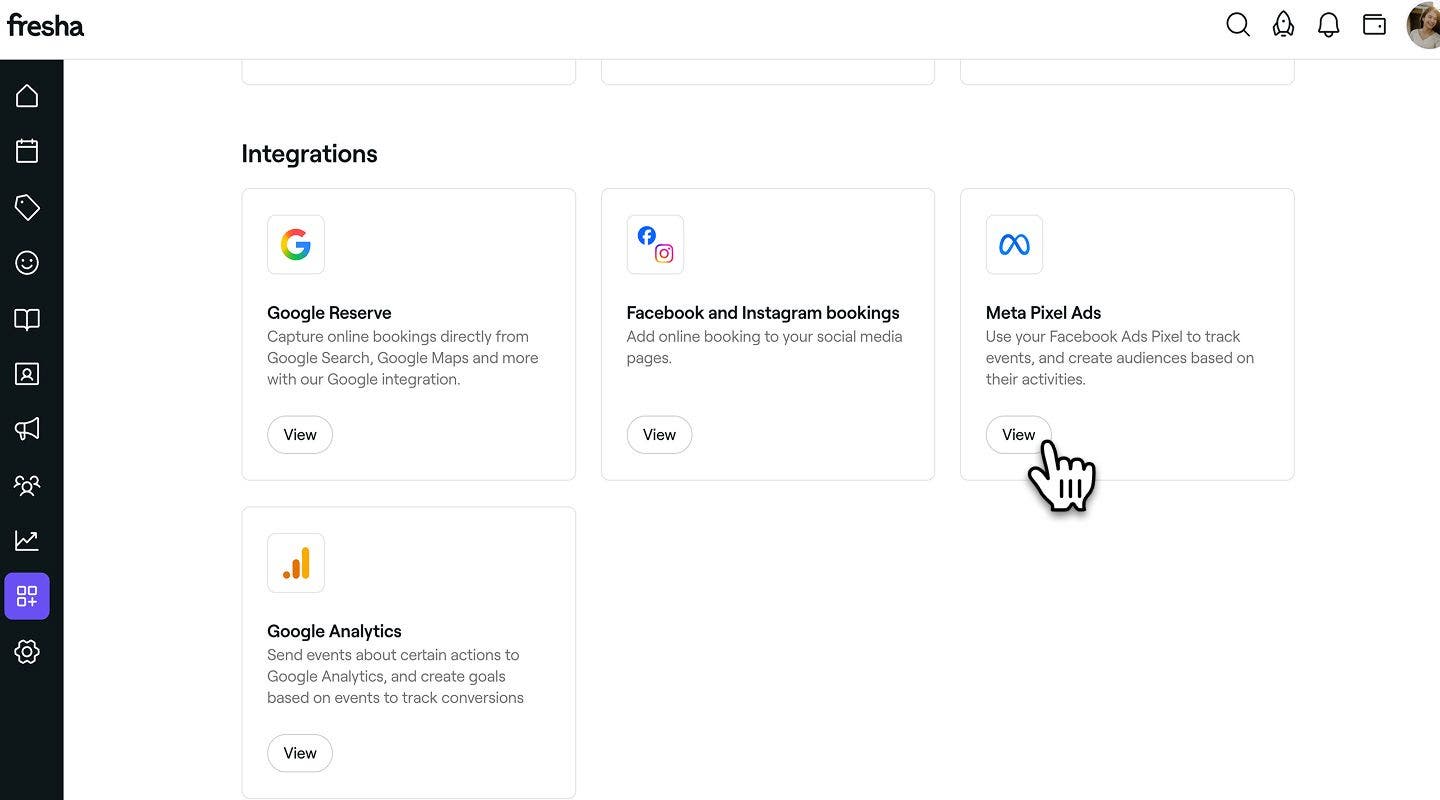
- Gehe im Hauptmenü auf der linken Seite deines Bildschirms zu Add-ons.
- Klicke unter Meta-Pixel-Werbeanzeigen auf die Schaltfläche Anzeigen.
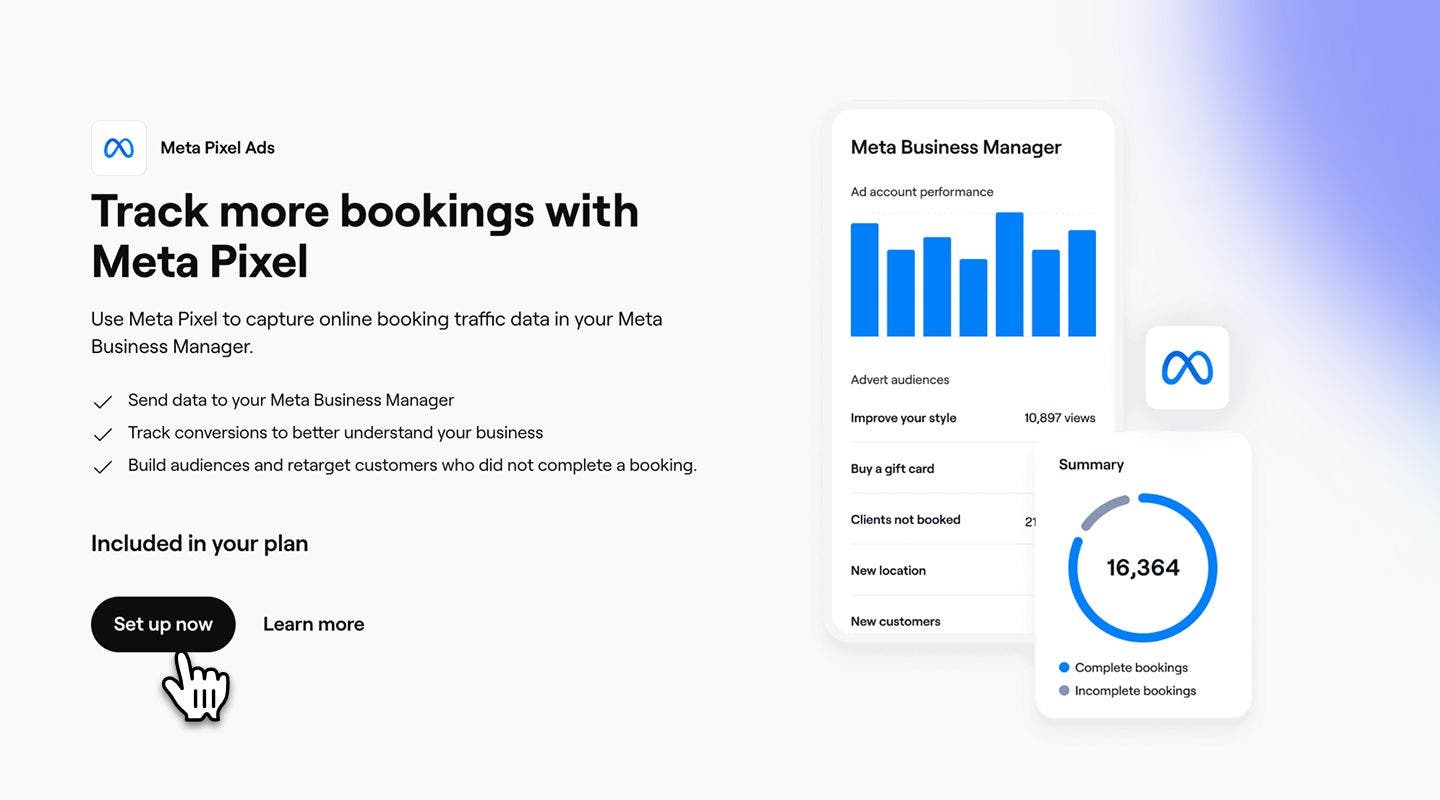
- Klicke auf die Schaltfläche Jetzt einrichten, um mit der Aktivierung des Add-ons zu beginnen.
- Fügen Sie Ihre kopierte Pixel-ID in das dafür vorgesehene Feld ein.
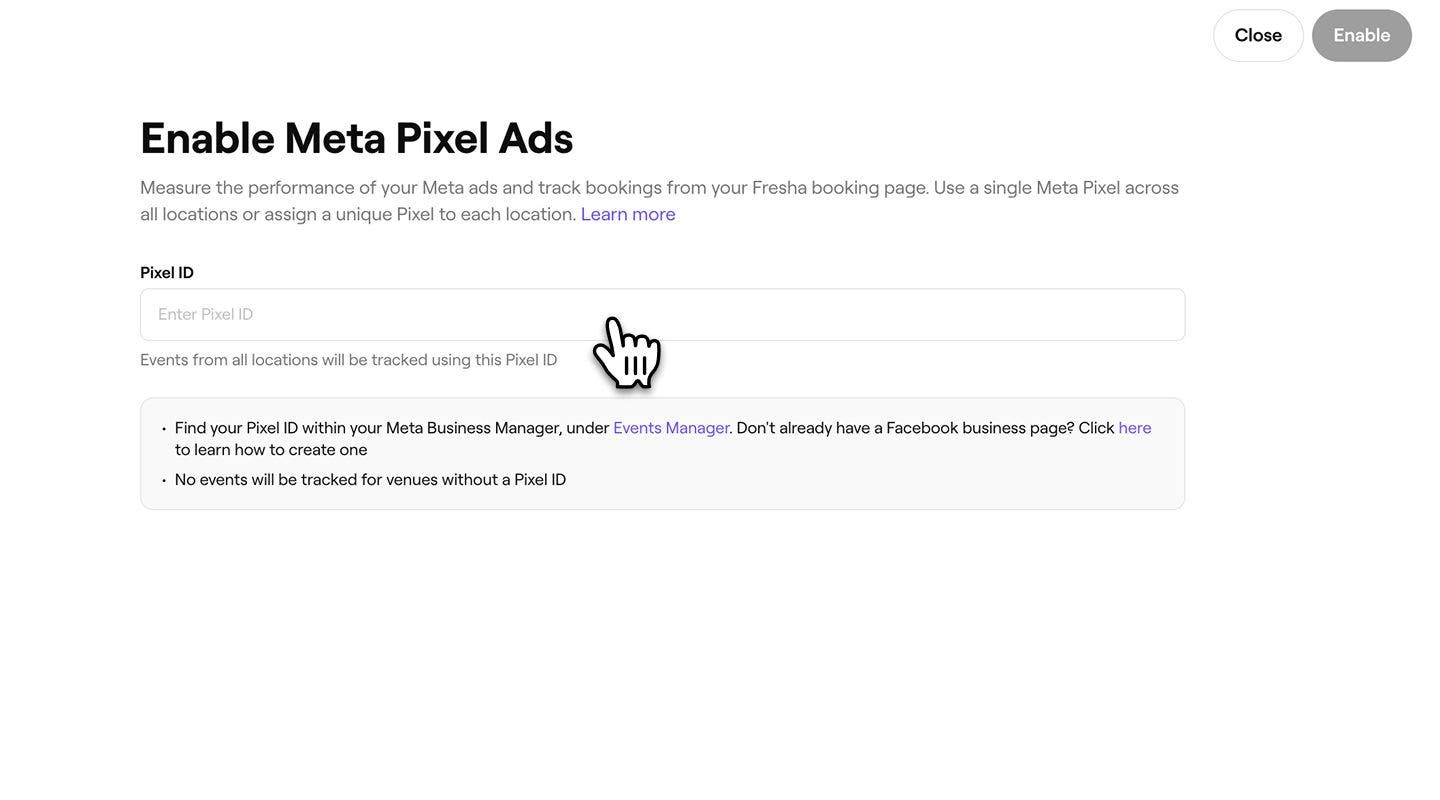
- Klicke oben rechts auf die Schaltfläche Aktivieren, um dein Fresha Konto mit Meta Pixel zu verknüpfen.
Sobald du Fresha mit deinem Facebook Pixel verknüpft hast, werden Daten aus deinem Online-Profil und deinen Buchungsaktivitäten als „Ereignisse“ an deinen Meta Business Manager gesendet. So kannst du Besucher auf deiner Terminseite verfolgen und deine Anzeigen optimieren, um die richtige Zielgruppe zu erreichen.
Verknüpfe eine Pixel-ID pro Standort
Wenn du mehrere Standorte in deinem Workspace hast, kannst du für jeden Standort eine andere Pixel-ID verknüpfen, sodass Tracking-Daten pro Standort separat an den Meta Business Manager gesendet werden.
- Wenn du den Schritt erreichst, in dem du deine Pixel-ID einfügen musst, wähle die Registerkarte Pixel-ID pro Standort aus.
- Füge die Pixel-ID für jeden Standort in das Feld ein.

- Klicke oben rechts auf die Schaltfläche Aktivieren, um alle Standorte zu verknüpfen.
Meta-Pixel-Werbeanzeigen deaktivieren
- Gehe im Hauptmenü auf der linken Seite deines Bildschirms zu Add-ons.
- Klicke unter Meta-Pixel-Werbeanzeigen auf die Schaltfläche Aktionen und wähle Deaktivieren aus.

- Klicke im Pop-up-Fenster auf die Schaltfläche Jetzt deaktivieren, um deine Auswahl zu bestätigen.
Wenn du Hilfe zu Meta-Pixel-Werbeanzeigen benötigst, kannst du das Facebook Help Center besuchen oder direkt den Facebook-Support kontaktieren.