StartseiteWissensdatenbankFresha Academy
Dienstleistungen so einstellen, dass sie nacheinander gebucht werden
Zurück
  1. Wissensdatenbank•
  2. Dienstleistungen•
  3. Dienstleistungen so einstellen, dass sie nacheinander gebucht werden

Dienstleistungen so einstellen, dass sie nacheinander gebucht werden

Erfahre, wie du die Reihenfolge deiner Dienstleistungen bei der Buchung festlegst, um sicherzustellen, dass die Behandlungen in der richtigen Reihenfolge geplant werden.

In diesem Artikel

  • So funktioniert die Dienstleistungsreihenfolge
  • Dienstleistungsreihenfolge festlegen

So funktioniert die Dienstleistungsreihenfolge

Mit der Dienstleistungsreihenfolge kannst du festlegen, in welcher Reihenfolge zusammenhängende Behandlungen geplant werden müssen, damit die Termine im richtigen Ablauf erfolgen.

Wenn ein Kunde mehrere Dienstleistungen online bucht, werden die Dienstleistungen in deiner Reihenfolge immer in der von dir festgelegten Reihenfolge geplant, unabhängig davon, in welcher Reihenfolge der Kunde sie auswählt. Alle Dienstleistungen, die nicht Teil der Reihenfolge sind, werden separat hinzugefügt, basierend auf der vom Kunden gewählten Reihenfolge.

Um zu verwalten, wie Dienstleistungen angezeigt werden, wenn Kunden dein Servicemenü durchstöbern, aktualisiere die Reihenfolge in deinem Servicemenü.

Dienstleistungsreihenfolge festlegen

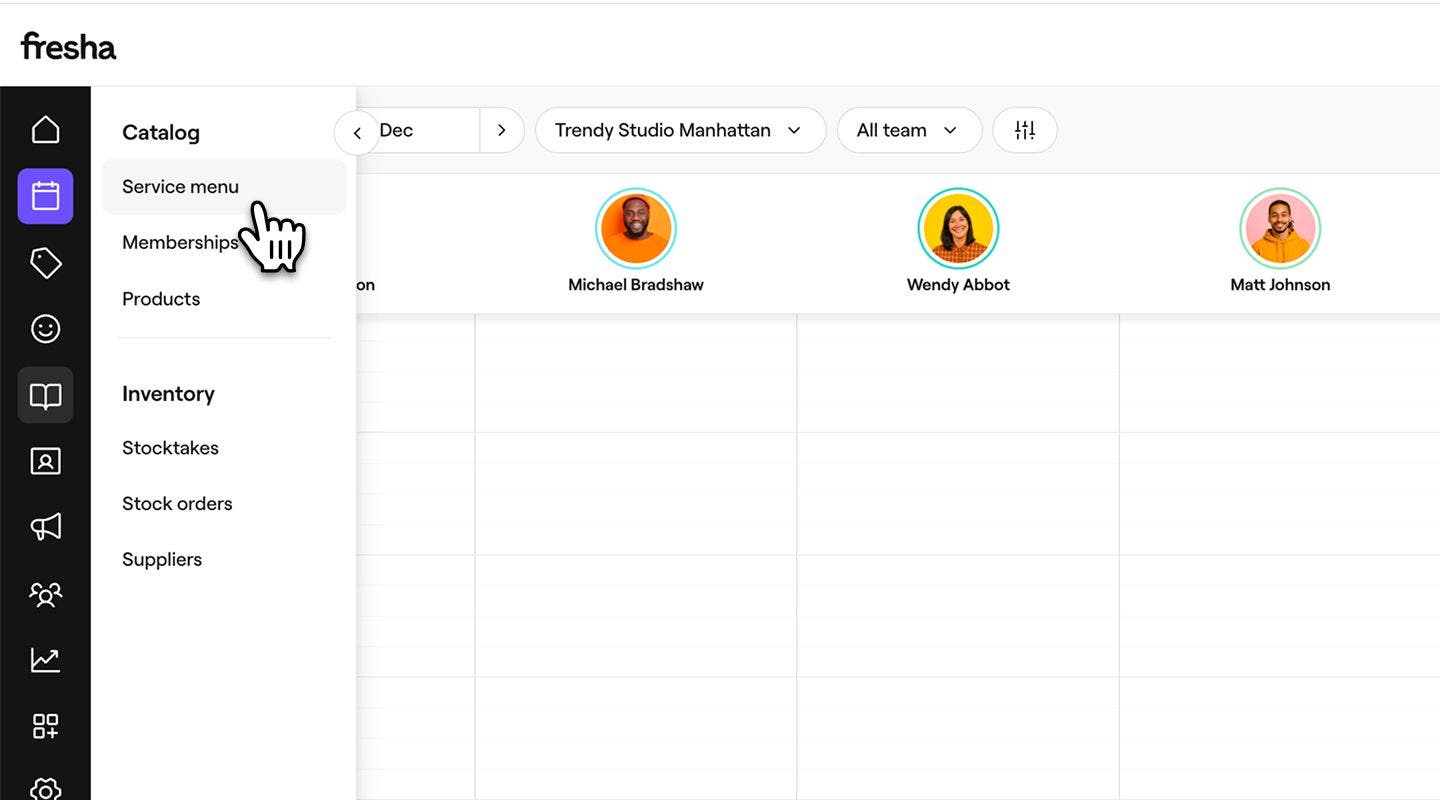
  1. Gehe im Hauptmenü auf der linken Seite deines Bildschirms zu Katalog.
  2. Wählen Sie Servicemenü im linken Menübereich aus.
    set_sequence_web_2.jpg
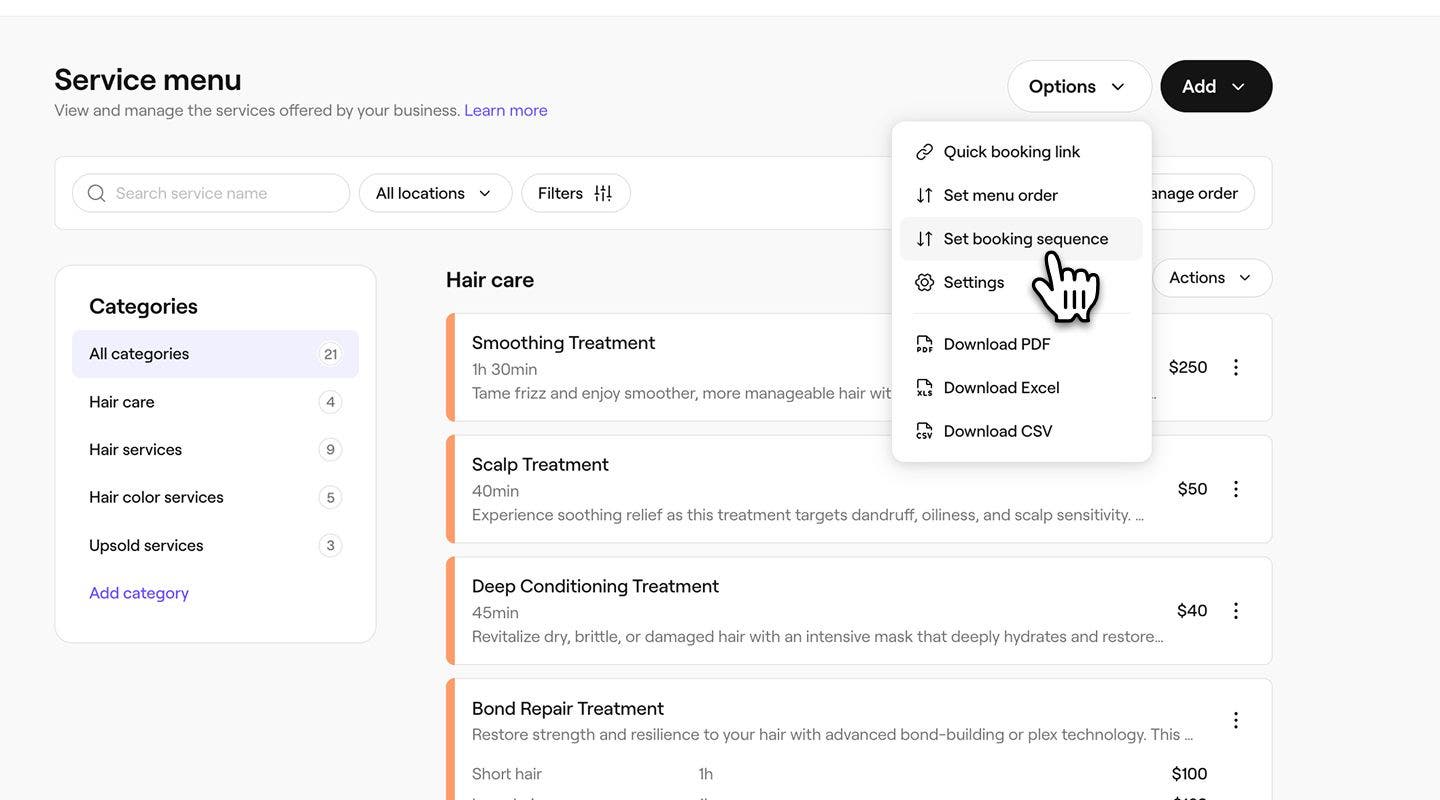
  3. Klicke oben rechts auf die Schaltfläche Optionen und wähle dann Dienstleistungsreihenfolge festlegen aus.
    set_sequence_web_3.jpg
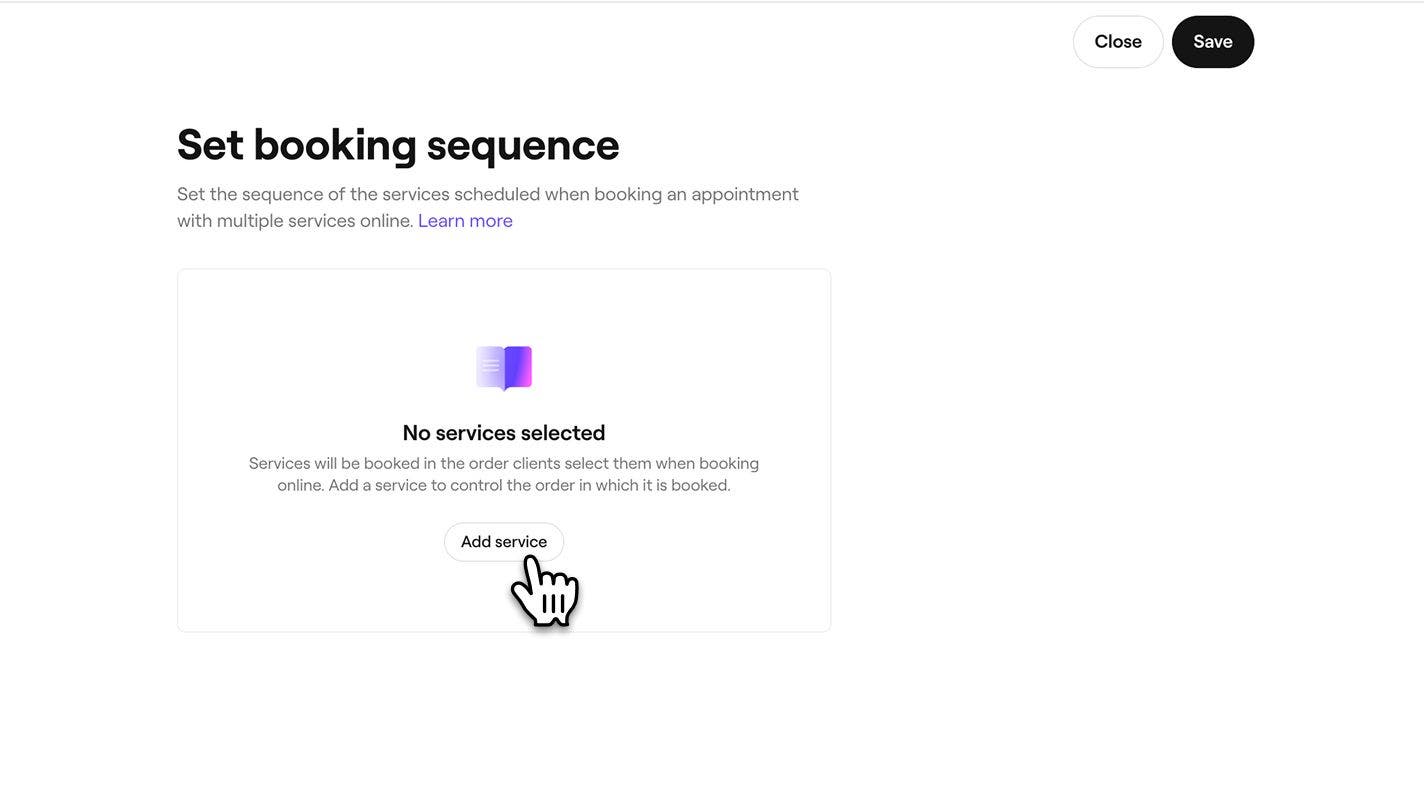
  4. Wähle in der Ansicht Dienstleistungsreihenfolge festlegen die Schaltfläche Dienstleistung hinzufügen aus, um mit dem Erstellen deiner Reihenfolge zu beginnen.
    set_sequence_web_4.jpg
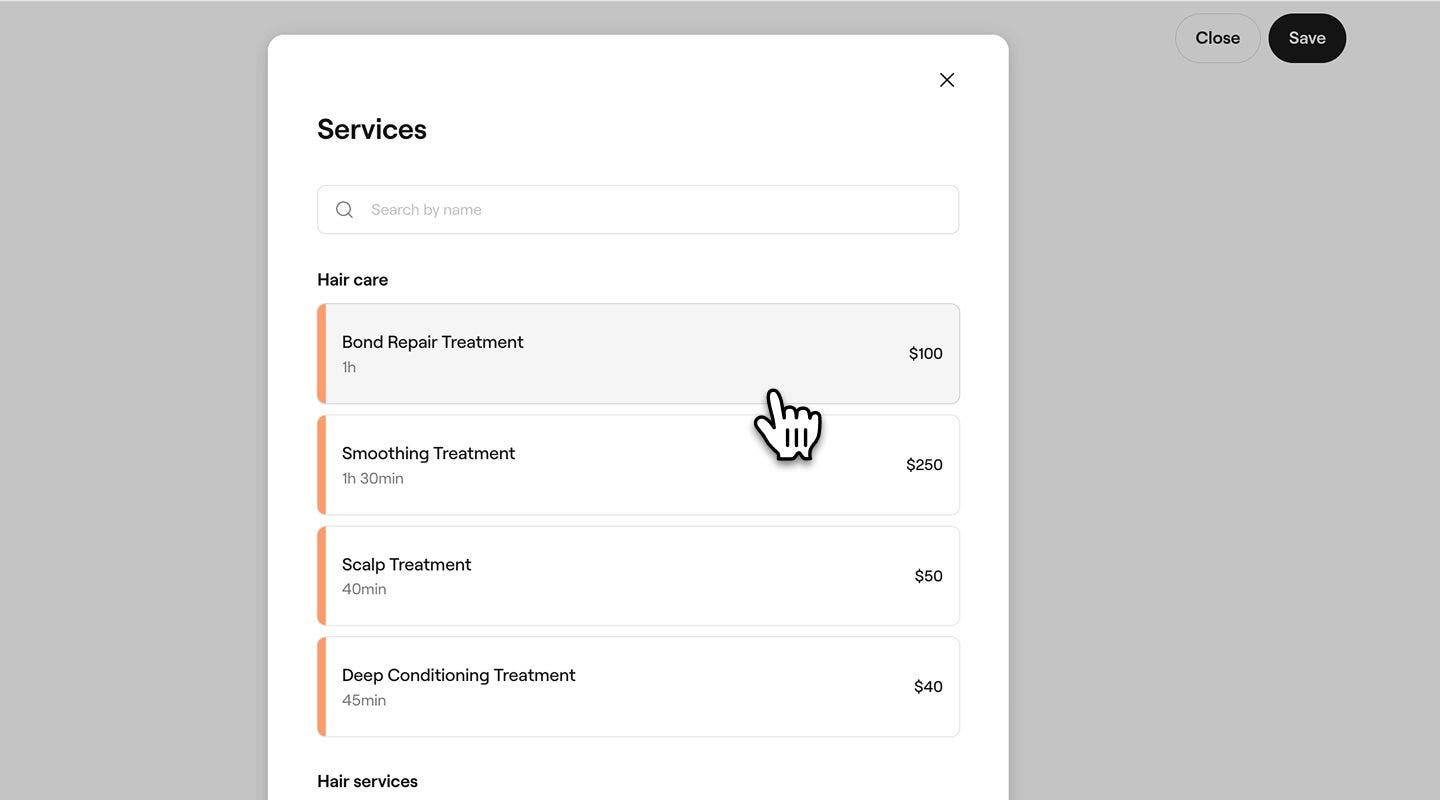
  5. Wähle im Popup-Fenster Dienstleistungen eine Dienstleistung aus, die du hinzufügen möchtest.
    set_sequence_web_5.jpg
  6. Um der Reihenfolge eine weitere Dienstleistung hinzuzufügen, klicke in der Ansicht Dienstleistungsreihenfolge festlegen auf die Schaltfläche Hinzufügen.
    1. Du kannst die Dienstleistungen auch per Drag-and-drop in die gewünschte Reihenfolge bringen.
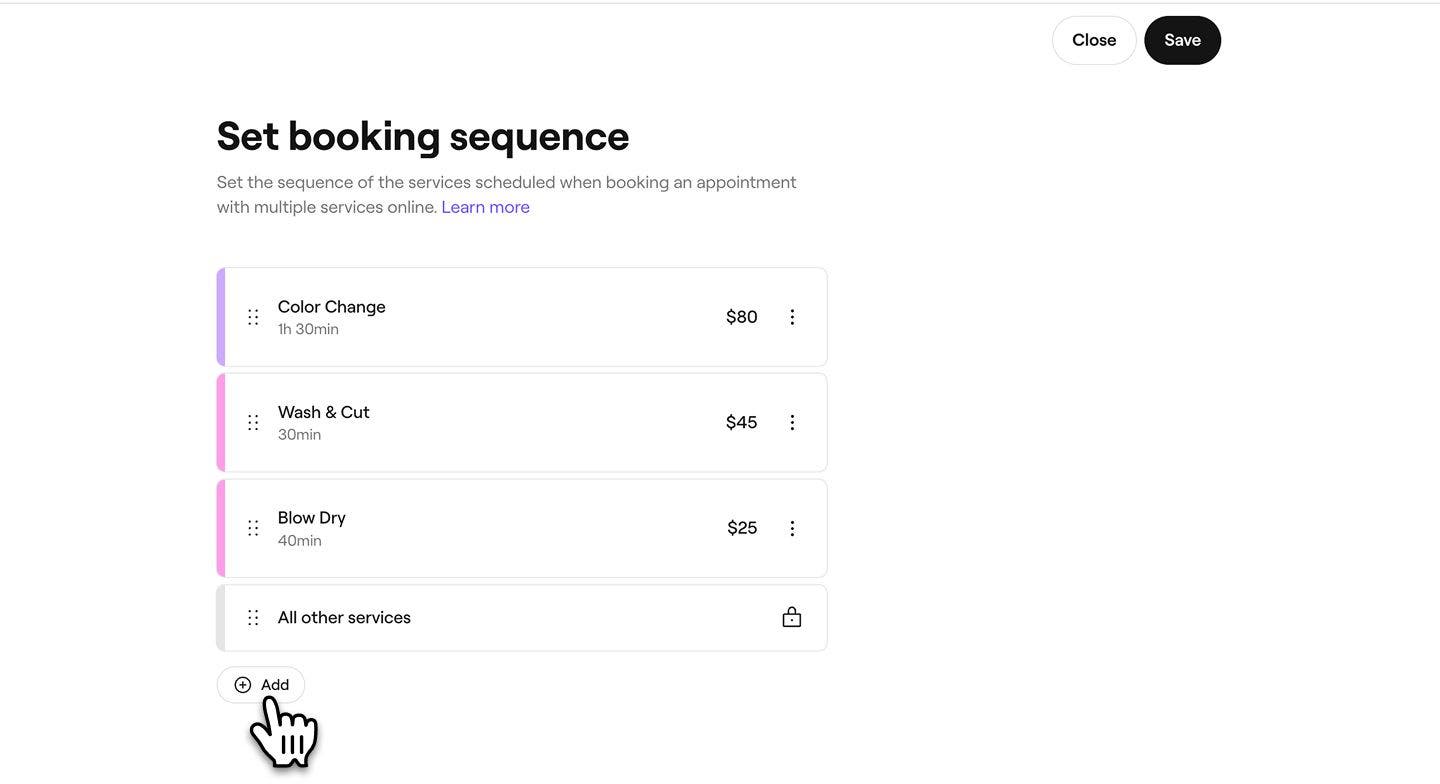
  7. booking_sequence_web_6.jpg
  8. Klicke oben rechts auf die Schaltfläche Speichern, um die Sequenz anzuwenden.
  1. Tippe im Hauptmenü unten auf deinem Bildschirm auf Mehr (Rastersymbol) und öffne den Katalog.
  2. Wähle Servicemenü aus, um deine Liste der Behandlungen anzuzeigen.
  3. Tippe oben rechts auf Aktionen (drei Punkte) und wähle dann Dienstleistungsreihenfolge festlegen aus.
  4. Wähle in der Ansicht Dienstleistungsreihenfolge festlegen die Schaltfläche Dienstleistung hinzufügen aus, um mit dem Erstellen deiner Reihenfolge zu beginnen.
  5. Wähle im Pop-up-Fenster eine Dienstleistung aus, die du hinzufügen möchtest.
  6. Um der Reihenfolge eine weitere Dienstleistung hinzuzufügen, wähle die Schaltfläche Hinzufügen in der Ansicht Dienstleistungsreihenfolge festlegen aus.
    1. Du kannst die Dienstleistungen auch per Drag-and-drop in die gewünschte Reihenfolge bringen.
  7. Tippe oben rechts auf die Schaltfläche Speichern, um die Reihenfolge anzuwenden.

Nach dem Speichern wird deine aktualisierte Reihenfolge jedes Mal angewendet, wenn Kunden diese Dienstleistungen in einer Buchung planen.

Um Dienstleistungen aus deiner Buchungsreihenfolge zu entfernen, wähle in der Ansicht der Buchungsreihenfolge Aktionen (drei Punkte) neben einer Dienstleistung aus.

Häufig gestellte Fragen

    • Deine Dienstleistungsreihenfolge und deine Bundle-Reihenfolge funktionieren unabhängig voneinander. Ein Bundle behält die Reihenfolge der Dienstleistungen bei, die du bei der Erstellung festgelegt hast, und du kannst auswählen, wo das gesamte Bundle innerhalb deiner umfassenderen Dienstleistungsreihenfolge angezeigt wird.


Servicemenü


Ähnliche Artikel

War dieser Leitfaden hilfreich?

Servicemenü

Dienstleistungskategorien verwalten

Ordne deine Dienstleistungen in Kategorien ein, um deinen Kunden das Durchstöbern und Buchen zu erleichtern.

Dienstleistungs-Bundles erstellen

Erhöhe die Buchungszahlen mit Bundles, die mehrere Dienstleistungen zu einer praktischen Option für Kunden kombinieren.

Ordne dein Servicemenü

Organisiere dein Servicemenü, damit Kunden die Dienstleistungen einfacher online anzeigen und buchen können.

Dienstleistungen so einstellen, dass sie nacheinander gebucht werden

Stelle mit einer Dienstleistungsreihenfolge sicher, dass deine Dienstleistungen in der richtigen Reihenfolge gebucht und erbracht werden.

Elemente in deinem Servicemenü archivieren und löschen

Halte dein Servicemenü auf dem neuesten Stand, indem du Dienstleistungen und Bundles archivierst oder löschst.

Bewährte Vorgehensweisen für die Erstellung deines Servicemenüs

Erstelle ein übersichtliches, professionelles Servicemenü, das deine Sichtbarkeit auf dem Marketplace verbessert und Kunden hilft, deine Behandlungen leicht zu verstehen und zu buchen.

Exportiere dein Servicemenü

Exportiere dein Servicemenü aus Fresha, um deine Unterlagen einfach zu verwalten.

Ähnliche Artikel

Ordne dein Servicemenü

Organisiere dein Servicemenü, damit Kunden die Dienstleistungen einfacher online anzeigen und buchen können.

Dienstleistungskategorien verwalten

Ordne deine Dienstleistungen in Kategorien ein, um deinen Kunden das Durchstöbern und Buchen zu erleichtern.

Dienstleistungs-Bundles erstellen

Erhöhe die Buchungszahlen mit Bundles, die mehrere Dienstleistungen zu einer praktischen Option für Kunden kombinieren.

Fresha
Hol dir die App

Über Fresha

Karriere

Hilfe und Support

Blog

Sitemap

Für Unternehmen

Für Partner

Preise

Funktionen

Terminplanung

Point of Sale

Zahlungen

Capital

Marktplatz

Support

Status

Rechtliches

Datenschutzerklärung

Servicebedingungen

Nutzungsbedingungen

Folge uns auf Social Media

Facebook
Linkedin
Instagram

© 2026 Fresha.com SV Ltd