StartseiteWissensdatenbankFresha Academy
Dienstleistungskategorien verwalten
Zurück
  1. Wissensdatenbank•
  2. Dienstleistungen•
  3. Dienstleistungskategorien verwalten

Dienstleistungskategorien verwalten

Nützliche Informationen, wie du deine Dienstleistungen mithilfe von Kategorien organisierst, damit deine Kunden leichter stöbern können.

In diesem Artikel

  • So funktionieren Dienstleistungskategorien
  • Erstelle eine neue Dienstleistungskategorie
  • Dienstleistungskategorien verwalten

So funktionieren Dienstleistungskategorien

Dienstleistungskategorien fassen zusammengehörige Behandlungen zusammen, damit dein Angebot übersichtlich ist und Kunden leichter herausfinden können, was du anbietest. 

Du kannst Kategorien anwenden, wenn du eine einzelne Dienstleistung erstellst oder ein Bundle erstellst, um verschiedene Arten von Behandlungen zu trennen, wichtige Dienstleistungsbereiche hervorzuheben oder eine Menüstruktur zu erstellen, die zu deinem Workflow und deinem Team passt.

Erstelle eine neue Dienstleistungskategorie

  1. Gehe im Hauptmenü auf der linken Seite deines Bildschirms zu Katalog. 
  2. Wählen Sie Servicemenü im linken Menübereich aus. 
    create_service_category_web_2.jpg
  3. Klicke oben rechts auf die Schaltfläche Hinzufügen und wähle dann Kategorie aus.
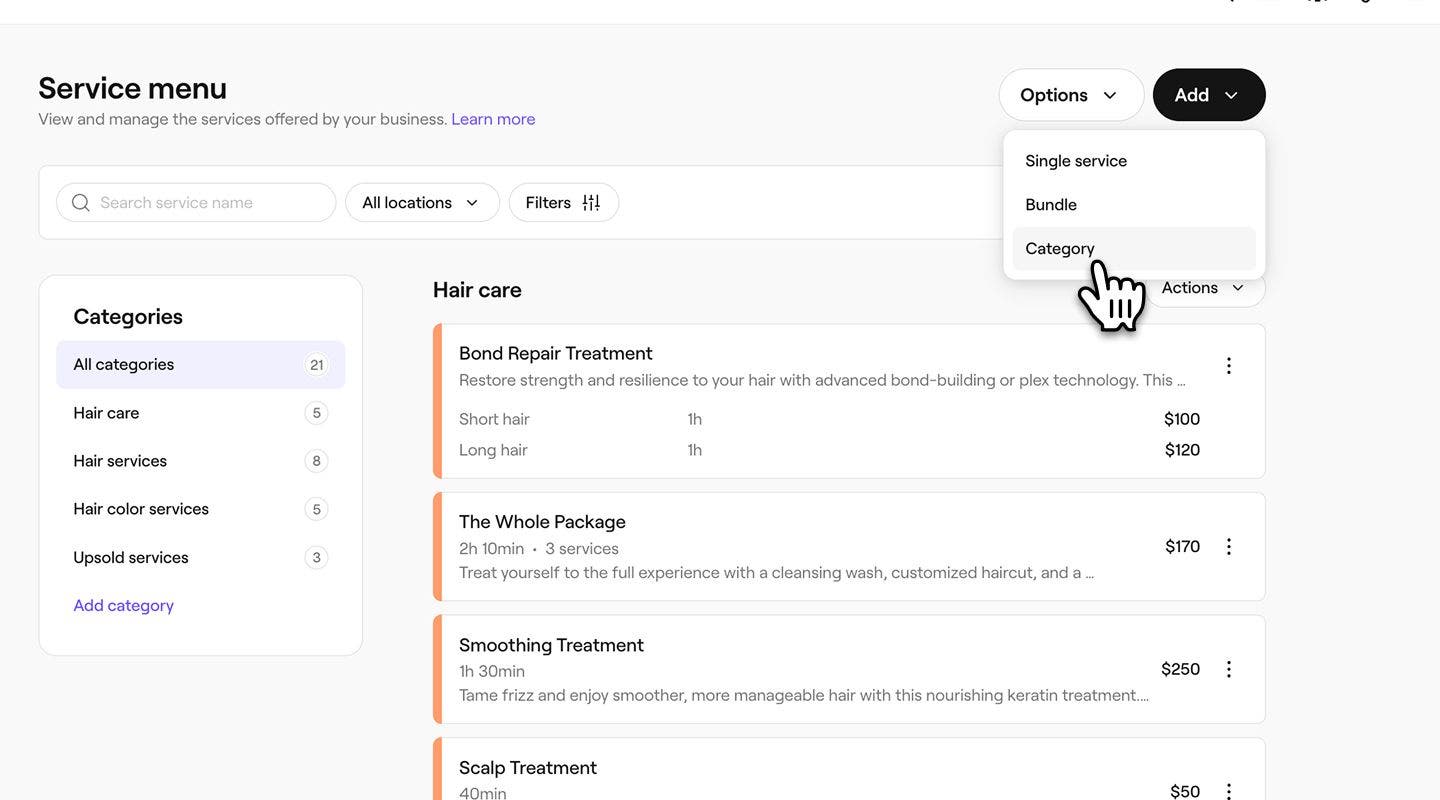
    create_service_category_web_3.jpg
  4. Gib im Pop-up-Fenster Kategorie hinzufügen die folgenden Details ein:
    1. Kategoriename: Der Name, der in deinem Servicemenü und Kunden bei der Buchung angezeigt wird und dir hilft, deine Behandlungen übersichtlich zu organisieren.
    2. Terminfarbe: Wählen Sie eine Farbe, um Dienstleistungen in dieser Kategorie visuell zu kennzeichnen.
    3. Beschreibung: Füge eine Kurzbeschreibung hinzu, die Kunden hilft zu verstehen, welche Arten von Dienstleistungen in dieser Kategorie enthalten sind. Klicke auf Mit KI generieren, um einen Beschreibungsvorschlag zu erstellen.
      create_service_category_web_4.jpg
  5. Klicke unten auf die Schaltfläche Hinzufügen, um die Kategorie zu erstellen.
  1. Tippen Sie im Hauptmenü unten auf Ihrem Bildschirm auf Mehr (Rastersymbol) und öffnen Sie den Katalog.
  2. Wähle Servicemenü aus dem Menü aus. 
  3. Tippe oben rechts auf die Schaltfläche Hinzufügen und wähle dann Kategorie aus.
  4. Gib im Pop-up-Fenster „Kategorie hinzufügen“ die folgenden Details ein:
    1. Kategoriename: Der Name, der in deinem Servicemenü und Kunden bei der Buchung angezeigt wird und dir hilft, deine Behandlungen übersichtlich zu organisieren.
    2. Terminfarbe: Wähle eine Farbe aus, um Dienstleistungen in dieser Kategorie visuell zu kennzeichnen.
    3. Beschreibung: Füge eine Kurzbeschreibung hinzu, die Kunden hilft zu verstehen, welche Arten von Dienstleistungen in dieser Kategorie enthalten sind.
  5. Tippe unten auf die Schaltfläche Hinzufügen, um die Kategorie zu erstellen.

Sobald die Kategorie erstellt wurde, wird sie in deinem Servicemenü angezeigt und ist für Kunden bei der Online-Buchung sichtbar. Du kannst auch die Reihenfolge ändern, in der deine Kategorien den Kunden angezeigt werden.

Dienstleistungskategorien verwalten

  1. Um eine Dienstleistungskategorie zu verwalten, wähle die Schaltfläche Aktionen neben der Kategorie aus und wähle eine der folgenden Optionen:
    1. Bearbeiten: Aktualisiere die Kategoriedetails mit allen Änderungen. Klicke oben rechts auf die Schaltfläche Speichern.
    2. Dienstleistung hinzufügen: Erstelle eine neue Dienstleistung direkt innerhalb dieser Kategorie.
    3. Bundle hinzufügen: Erstelle ein neues Dienstleistungs-Bundle, das unter dieser Kategorie gruppiert wird.
    4. Archivieren: Entferne die Kategorie aus deinem Angebot, ohne sie dauerhaft zu löschen.
    5. Dauerhaft löschen: Entferne die Dienstleistung vollständig aus deinem Servicemenü.
      manage_category_web_3.jpg
  1. Tippen Sie im Hauptmenü am unteren Bildschirmrand auf Mehr (Rastersymbol) und öffnen Sie den Katalog.
  2. Wähle Servicemenü aus, um deine Liste der Behandlungen anzuzeigen.
  3. Klicke neben einer Dienstleistungskategorie auf Aktionen (drei) und wähle eine der folgenden Optionen aus:
    1. Bearbeiten: Aktualisiere die Kategoriedetails mit allen Änderungen. Klicke oben rechts auf die Schaltfläche Speichern.
    2. Dienstleistung hinzufügen: Erstelle eine neue Dienstleistung direkt innerhalb dieser Kategorie.
    3. Bundle hinzufügen: Erstelle ein neues Dienstleistungs-Bundle, das unter dieser Kategorie gruppiert wird.
    4. Archivieren: Entferne die Kategorie aus deinem Angebot, ohne sie dauerhaft zu löschen. 
    5. Dauerhaft löschen:  Entferne die Dienstleistung vollständig aus deinem Servicemenü.

Häufig gestellte Fragen

    • Durch das Archivieren oder Löschen einer Kategorie werden auch die darin gruppierten Dienstleistungen und Bundles entfernt.


Servicemenü


Ähnliche Artikel

Fresha Academy Kurse
Kursvideo-Vorschau

Schöpfe das ganze Potenzial deiner Dienstleistungen aus

6 Unterrichtseinheiten•12 min

Alle Kurse anzeigen

War dieser Leitfaden hilfreich?

Servicemenü

Dienstleistungskategorien verwalten

Ordne deine Dienstleistungen in Kategorien ein, um deinen Kunden das Durchstöbern und Buchen zu erleichtern.

Dienstleistungs-Bundles erstellen

Erhöhe die Buchungszahlen mit Bundles, die mehrere Dienstleistungen zu einer praktischen Option für Kunden kombinieren.

Ordne dein Servicemenü

Organisiere dein Servicemenü, damit Kunden die Dienstleistungen einfacher online anzeigen und buchen können.

Dienstleistungen so einstellen, dass sie nacheinander gebucht werden

Stelle mit einer Dienstleistungsreihenfolge sicher, dass deine Dienstleistungen in der richtigen Reihenfolge gebucht und erbracht werden.

Elemente in deinem Servicemenü archivieren und löschen

Halte dein Servicemenü auf dem neuesten Stand, indem du Dienstleistungen und Bundles archivierst oder löschst.

Bewährte Vorgehensweisen für die Erstellung deines Servicemenüs

Erstelle ein übersichtliches, professionelles Servicemenü, das deine Sichtbarkeit auf dem Marketplace verbessert und Kunden hilft, deine Behandlungen leicht zu verstehen und zu buchen.

Exportiere dein Servicemenü

Exportiere dein Servicemenü aus Fresha, um deine Unterlagen einfach zu verwalten.

Ähnliche Artikel

Ordne dein Servicemenü

Organisiere dein Servicemenü, damit Kunden die Dienstleistungen einfacher online anzeigen und buchen können.

Dienstleistungen so einstellen, dass sie nacheinander gebucht werden

Stelle mit einer Dienstleistungsreihenfolge sicher, dass deine Dienstleistungen in der richtigen Reihenfolge gebucht und erbracht werden.

Elemente in deinem Servicemenü archivieren und löschen

Halte dein Servicemenü auf dem neuesten Stand, indem du Dienstleistungen und Bundles archivierst oder löschst.

Fresha Academy Kurse
Kursvideo-Vorschau

Schöpfe das ganze Potenzial deiner Dienstleistungen aus

6 Unterrichtseinheiten•12 min

Alle Kurse anzeigen
Fresha
Hol dir die App

Über Fresha

Karriere

Hilfe und Support

Blog

Sitemap

Für Unternehmen

Für Partner

Preise

Funktionen

Terminplanung

Point of Sale

Zahlungen

Capital

Marktplatz

Support

Status

Rechtliches

Datenschutzerklärung

Servicebedingungen

Nutzungsbedingungen

Folge uns auf Social Media

Facebook
Linkedin
Instagram

© 2026 Fresha.com SV Ltd