StartseiteWissensdatenbankFresha Academy
Elemente in deinem Servicemenü archivieren und löschen
Zurück
  1. Wissensdatenbank•
  2. Dienstleistungen•
  3. Elemente in deinem Servicemenü archivieren und löschen

Elemente in deinem Servicemenü archivieren und löschen

Erfahre, wie du Dienstleistungen, Bundles und Kategorien dauerhaft löschst oder archivierst, wenn du sie später verwenden möchtest.

In diesem Artikel

  • Archiviere oder lösche Dienstleistungen und Bundles
  • Aufheben der Archivierung von Artikeln in deinem Servicemenü

Archiviere oder lösche Dienstleistungen und Bundles

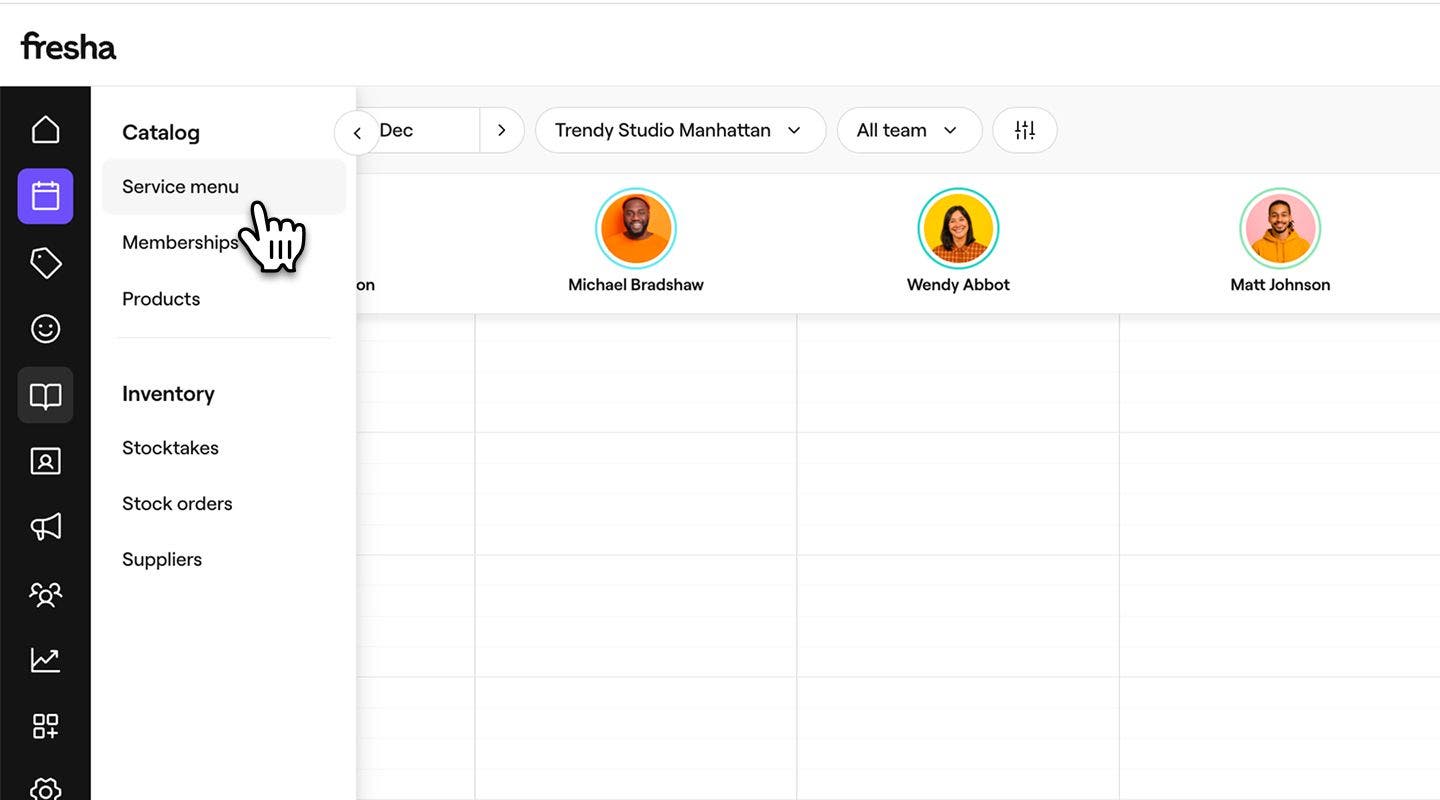
  1. Gehe im Hauptmenü auf der linken Seite deines Bildschirms zu Katalog. 
  2. Wählen Sie Servicemenü im linken Menübereich aus. 
    archive_web_2.jpg
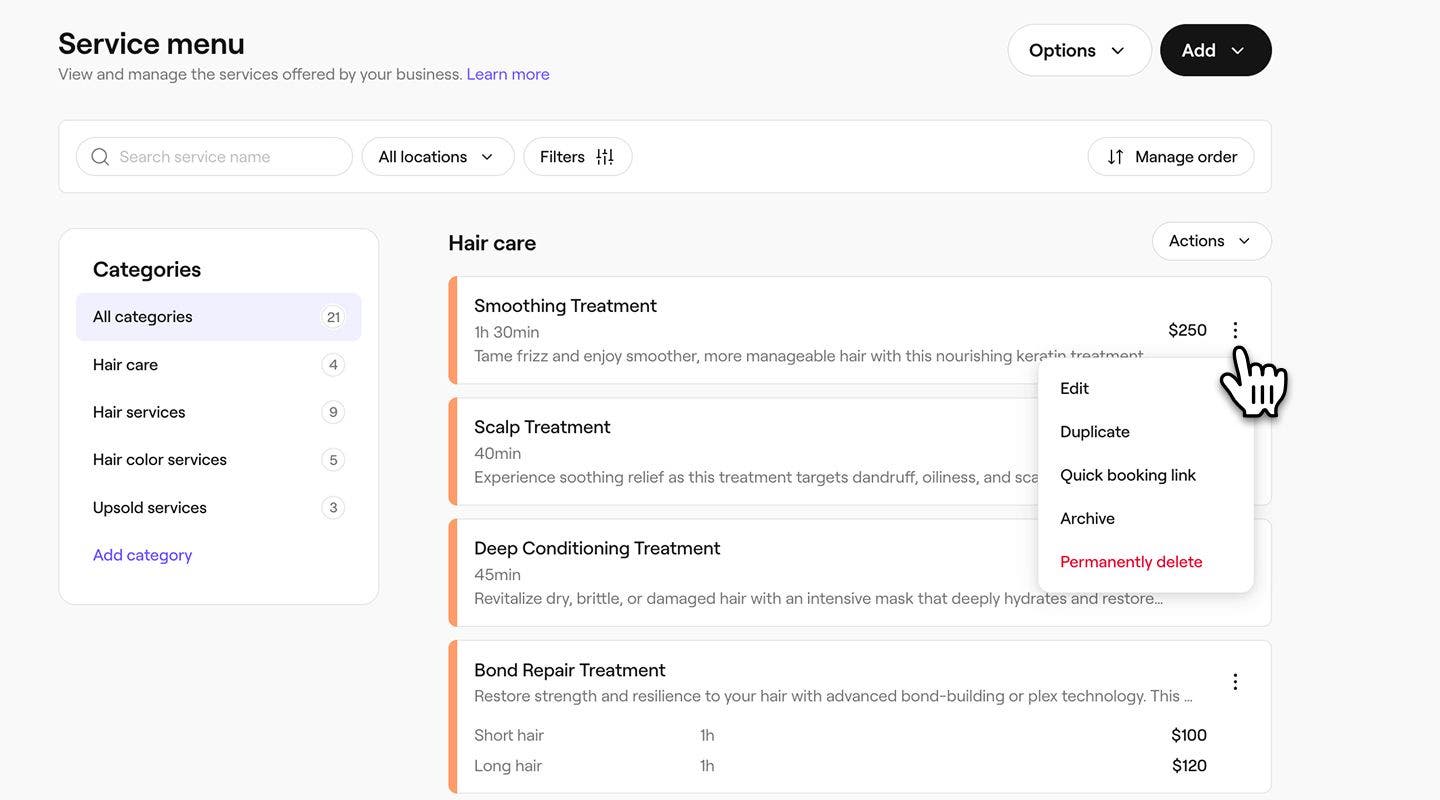
  3. Klicke neben einer Dienstleistung oder einem Bundle auf Aktionen (drei Punkte) und wähle eine der folgenden Optionen aus:
    1. Archivieren: Entferne die Kategorie aus deinem Angebot, ohne sie dauerhaft zu löschen.
    2. Dauerhaft löschen: Entferne die Kategorie vollständig aus deinem Servicemenü.
      archive_web_3.jpg
  1. Tippen Sie im Hauptmenü am unteren Bildschirmrand auf Mehr (Rastersymbol) und öffnen Sie den Katalog.
  2. Wähle Servicemenü aus dem Menü aus. 
  3. Tippe auf eine Dienstleistung und wähle eine der folgenden Optionen aus:
    1. Archivieren: Entferne die Kategorie aus deinem Angebot, ohne sie dauerhaft zu löschen.
    2. Dauerhaft löschen: Entferne die Kategorie vollständig aus deinem Servicemenü.

Dienstleistungen, die im letzten Jahr nicht gebucht wurden, werden automatisch archiviert.

Aufheben der Archivierung von Artikeln in deinem Servicemenü

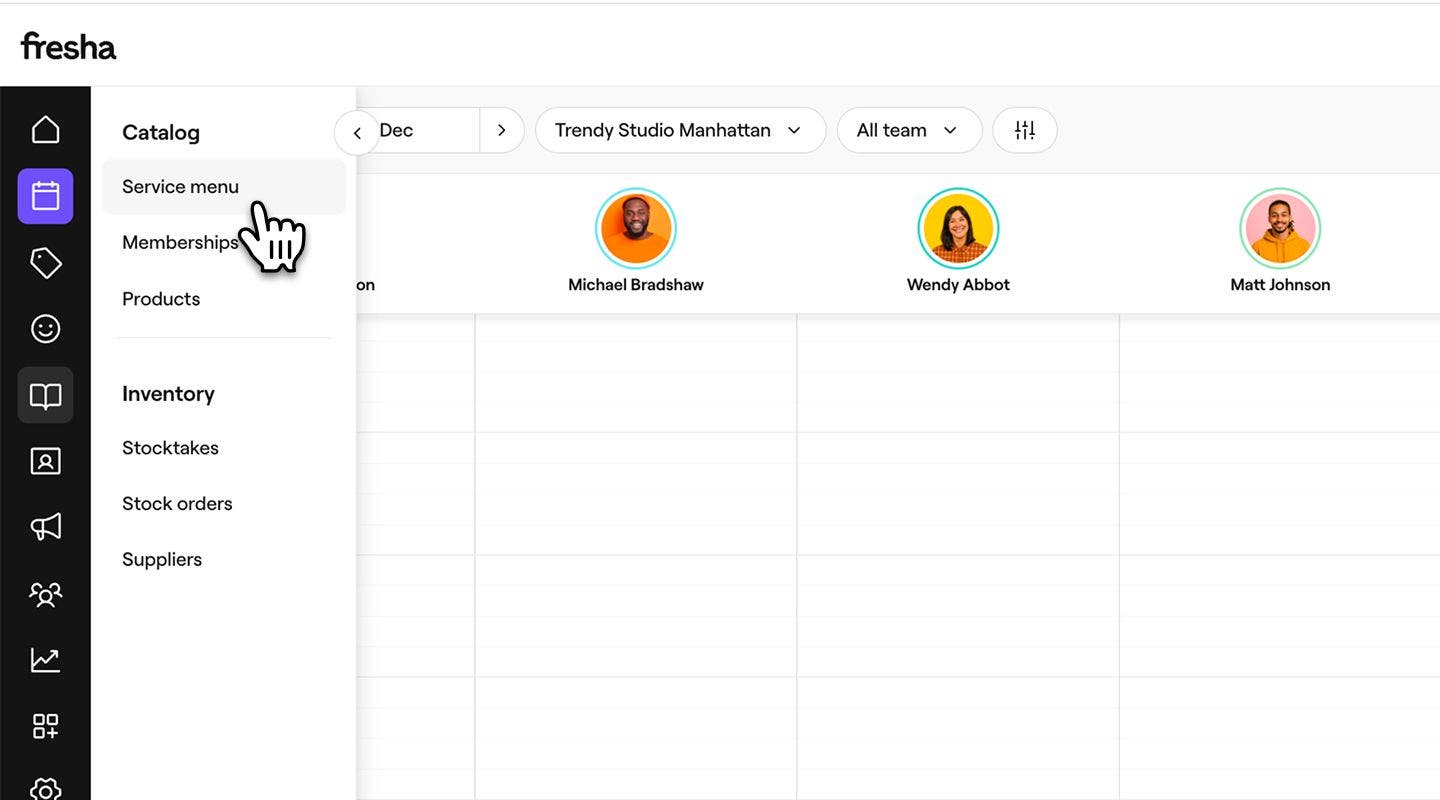
  1. Gehe im Hauptmenü auf der linken Seite deines Bildschirms zu Katalog. 
  2. Wählen Sie Servicemenü im linken Menübereich aus. 
    unarchive_web_2.jpg
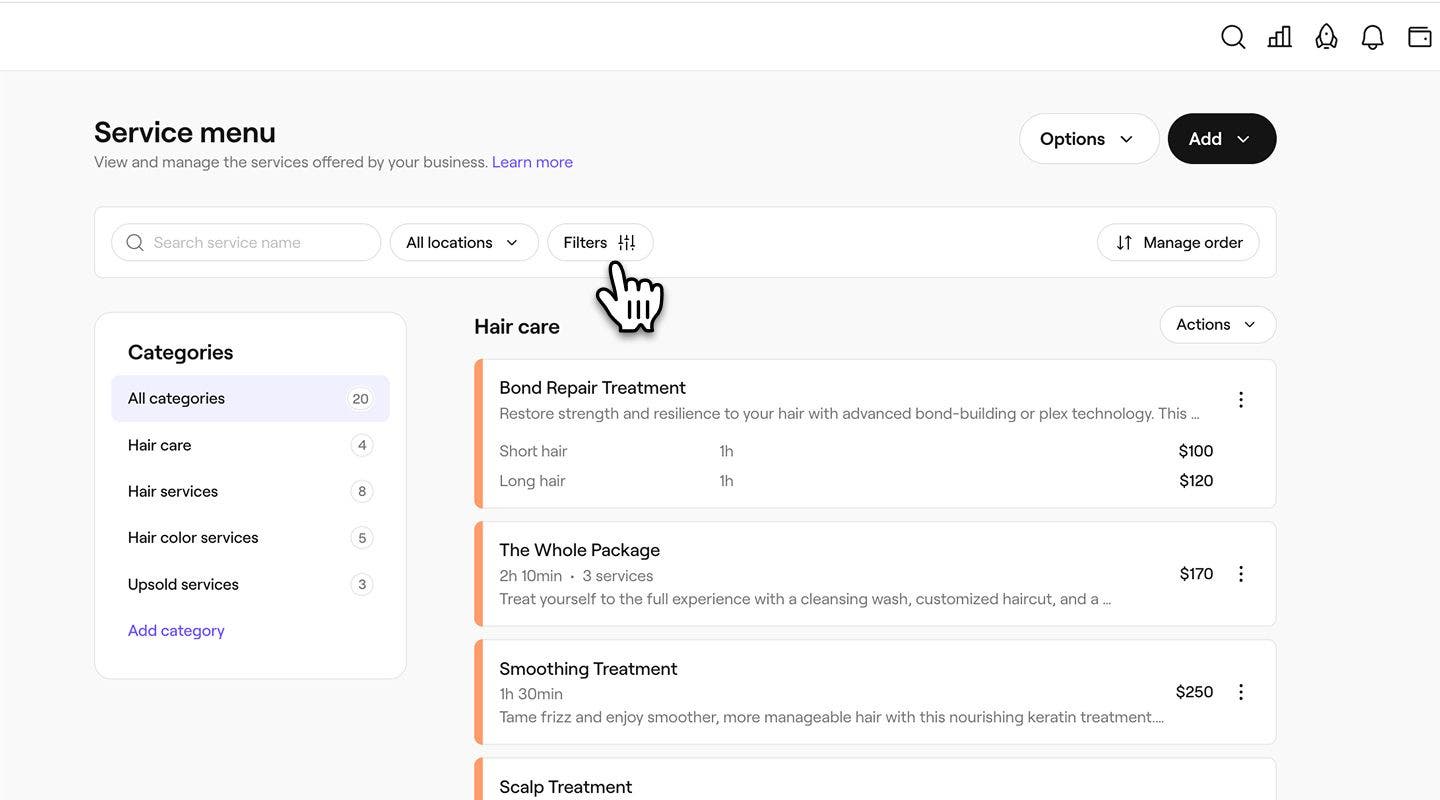
  3. Klicke über dem Servicemenü auf die Schaltfläche Filter in der Symbolleiste.
    unarchive_web_3.jpg
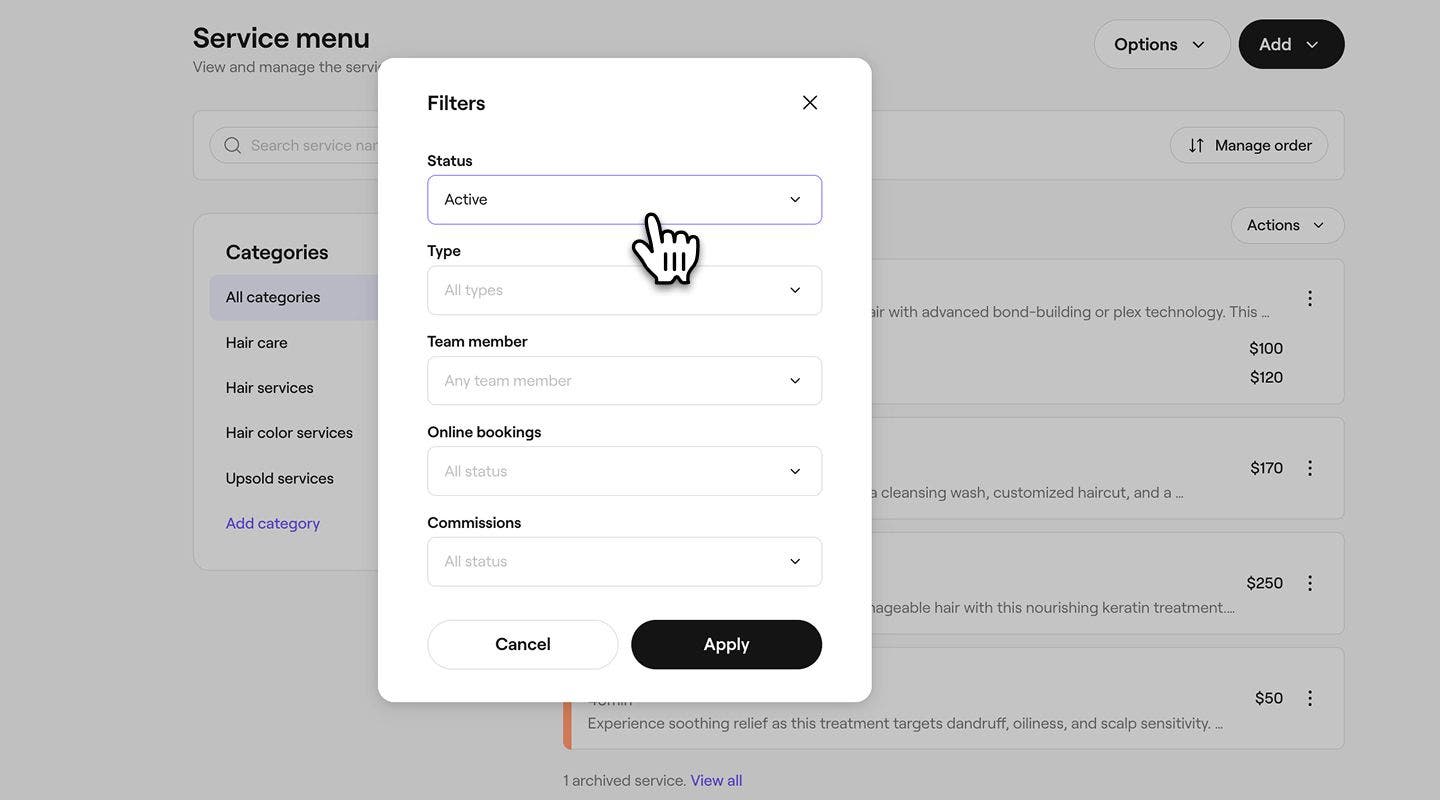
  4. Klicken Sie im Filter-Pop-up-Fenster auf das Drop-down-Menü unter Status und wählen Sie Archiviert aus. 
    unarchive_web_4.jpg
  5. Klicke auf die Schaltfläche Anwenden unten im Pop-up-Fenster.
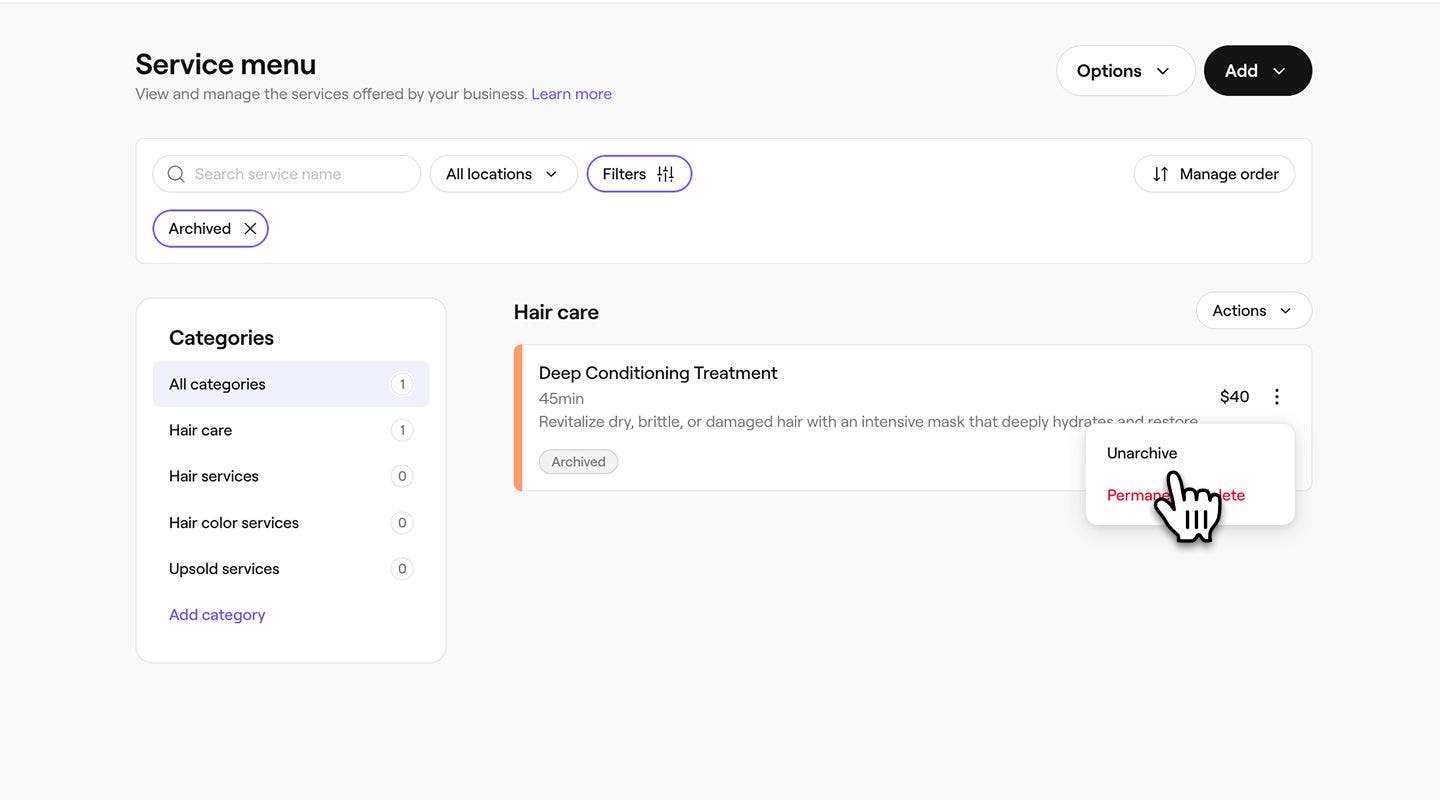
  6. Klicke neben der archivierten Dienstleistung, dem Bundle oder der Kategorie auf die Schaltfläche Aktionen und wähle dann Aufheben aus.
    unarchive_web_6.jpg
  7. Klicke im Pop-up-Fenster zur Bestätigung auf die Schaltfläche Aufheben.
  1. Tippen Sie im Hauptmenü unten auf Ihrem Bildschirm auf Mehr (Rastersymbol) und öffnen Sie den Katalog.
  2. Wähle Servicemenü aus, um deine Liste der Behandlungen anzuzeigen.
  3. Klicke über dem Servicemenü in der Symbolleiste auf die Schaltfläche Filter.
  4. Tippe im Pop-up-Fenster auf das Drop-down-Menü unter Status und wähle Archiviert aus. 
  5. Tippe unten im Pop-up-Fenster auf die Schaltfläche Anwenden.
  6. Archivierte Dienstleistung, Bundle oder Kategorie, tippen Sie auf  Aktionen (drei Punkte) und wählen Sie dann Aufheben aus.
  7. Tippe im Pop-up-Fenster zur Bestätigung auf die Schaltfläche Aufheben.

Nach der Dearchivierung wird der Artikel wieder in deinem Servicemenü angezeigt und kann gebucht werden.

Häufig gestellte Fragen

    • Bestehende Termine werden durch die Archivierung oder Löschung von Dienstleistungen nicht beeinträchtigt. Alle Termine, die vor der Archivierung oder Löschung der Dienstleistung geplant wurden, werden weiterhin eingehalten und in deinem Termin-Kalender angezeigt.

      Eine Dienstleistung muss aus dem Bundle entfernt werden, bevor sie in deinem Angebot archiviert oder gelöscht werden kann. Wenn ein Bundle archiviert oder gelöscht wird, wird nur das Bundle ausgeblendet und die einzelnen Dienstleistungen bleiben aktiv.


Servicemenü


Ähnliche Artikel

War dieser Leitfaden hilfreich?

Servicemenü

Dienstleistungskategorien verwalten

Ordne deine Dienstleistungen in Kategorien ein, um deinen Kunden das Durchstöbern und Buchen zu erleichtern.

Dienstleistungs-Bundles erstellen

Erhöhe die Buchungszahlen mit Bundles, die mehrere Dienstleistungen zu einer praktischen Option für Kunden kombinieren.

Ordne dein Servicemenü

Organisiere dein Servicemenü, damit Kunden die Dienstleistungen einfacher online anzeigen und buchen können.

Dienstleistungen so einstellen, dass sie nacheinander gebucht werden

Stelle mit einer Dienstleistungsreihenfolge sicher, dass deine Dienstleistungen in der richtigen Reihenfolge gebucht und erbracht werden.

Elemente in deinem Servicemenü archivieren und löschen

Halte dein Servicemenü auf dem neuesten Stand, indem du Dienstleistungen und Bundles archivierst oder löschst.

Bewährte Vorgehensweisen für die Erstellung deines Servicemenüs

Erstelle ein übersichtliches, professionelles Servicemenü, das deine Sichtbarkeit auf dem Marketplace verbessert und Kunden hilft, deine Behandlungen leicht zu verstehen und zu buchen.

Exportiere dein Servicemenü

Exportiere dein Servicemenü aus Fresha, um deine Unterlagen einfach zu verwalten.

Ähnliche Artikel

Dienstleistungen erstellen

Erstelle und verwalte deine Behandlungsangebote, indem du einzelne Dienstleistungen einrichtest.

Dienstleistungs-Bundles erstellen

Erhöhe die Buchungszahlen mit Bundles, die mehrere Dienstleistungen zu einer praktischen Option für Kunden kombinieren.

Dienstleistungen so einstellen, dass sie nacheinander gebucht werden

Stelle mit einer Dienstleistungsreihenfolge sicher, dass deine Dienstleistungen in der richtigen Reihenfolge gebucht und erbracht werden.

Fresha
Hol dir die App

Über Fresha

Karriere

Hilfe und Support

Blog

Sitemap

Für Unternehmen

Für Partner

Preise

Funktionen

Terminplanung

Point of Sale

Zahlungen

Capital

Marktplatz

Support

Status

Rechtliches

Datenschutzerklärung

Servicebedingungen

Nutzungsbedingungen

Folge uns auf Social Media

Facebook
Linkedin
Instagram

© 2026 Fresha.com SV Ltd