Neue Datenverbindungen erstellen
In dieser Anleitung erfährst du, wie du Integrationen mit Plattformen wie Tableau, Power BI und Google Looker Studio nutzt, um Echtzeit-Dashboards zu erstellen, detaillierte Berichte zu generieren und wertvolle Insights zu gewinnen, die auf dein Unternehmen zugeschnitten sind.
Die effektive Anwendung dieser Integration erfordert technisches Wissen, und Vorkenntnisse mit Datenkonnektoren sind sowohl für die Einrichtung als auch für die Dateninterpretation hilfreich.
In diesem Artikel
Erstellen einer neuen Datenverbindung
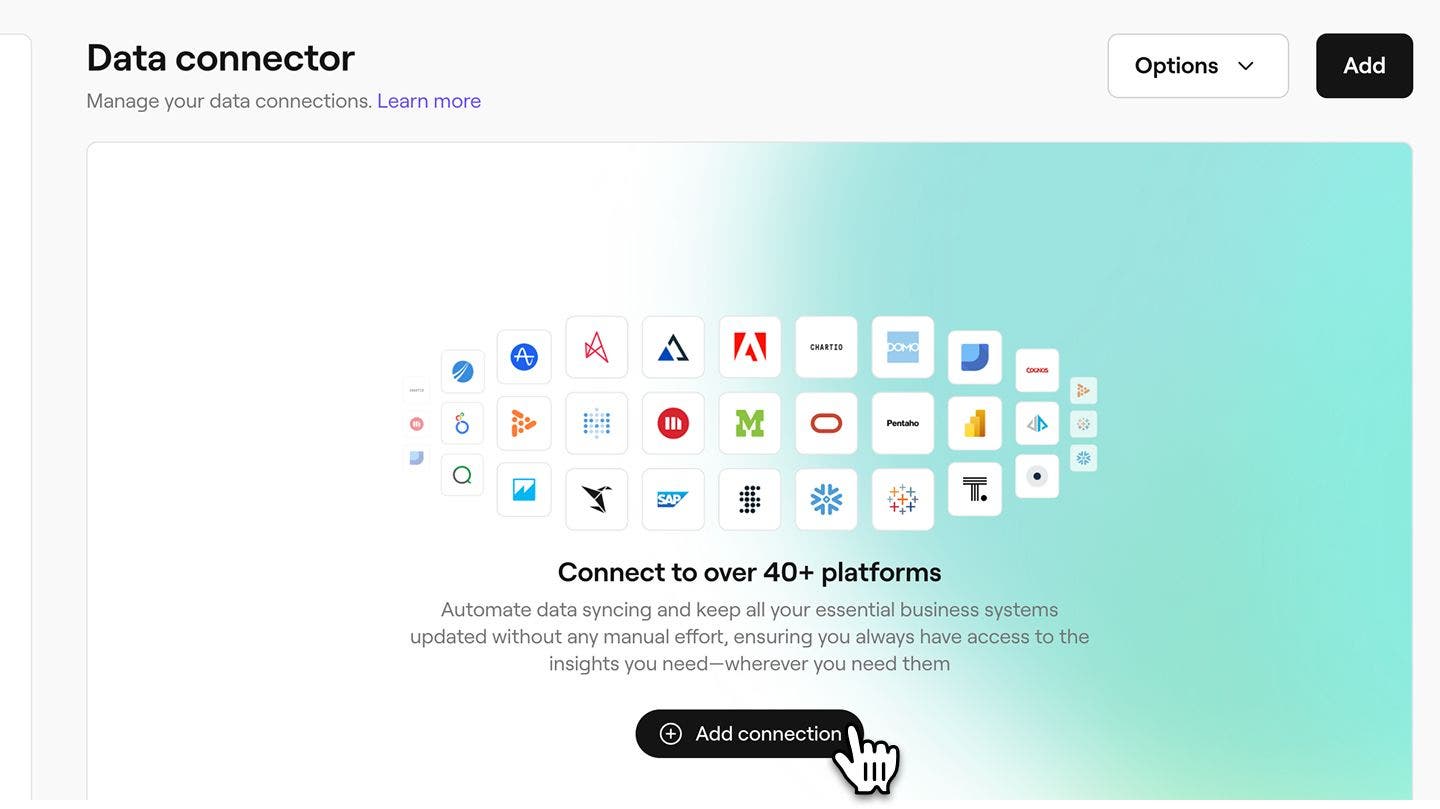
Sobald du das Data Connector Add-on aktiviert hast, kannst du für dein Unternehmen neue Datenverbindungen mit über 40 externen Tools erstellen. Um mit dem Synchronisieren deiner Daten mit externen Tools zu beginnen, musst du zuerst diese Verbindung über Fresha herstellen.
- Gehe im Hauptmenü auf der linken Seite deines Bildschirms zu Berichte.
- Wähle im linken Menübereich Datenkonnektor aus, um deine Datenverbindungen zu verwalten.

- Klicke in der Datenkonnektor-Übersicht auf die Schaltfläche Verbindungen hinzufügen, um eine neue Datenverbindung zu erstellen.
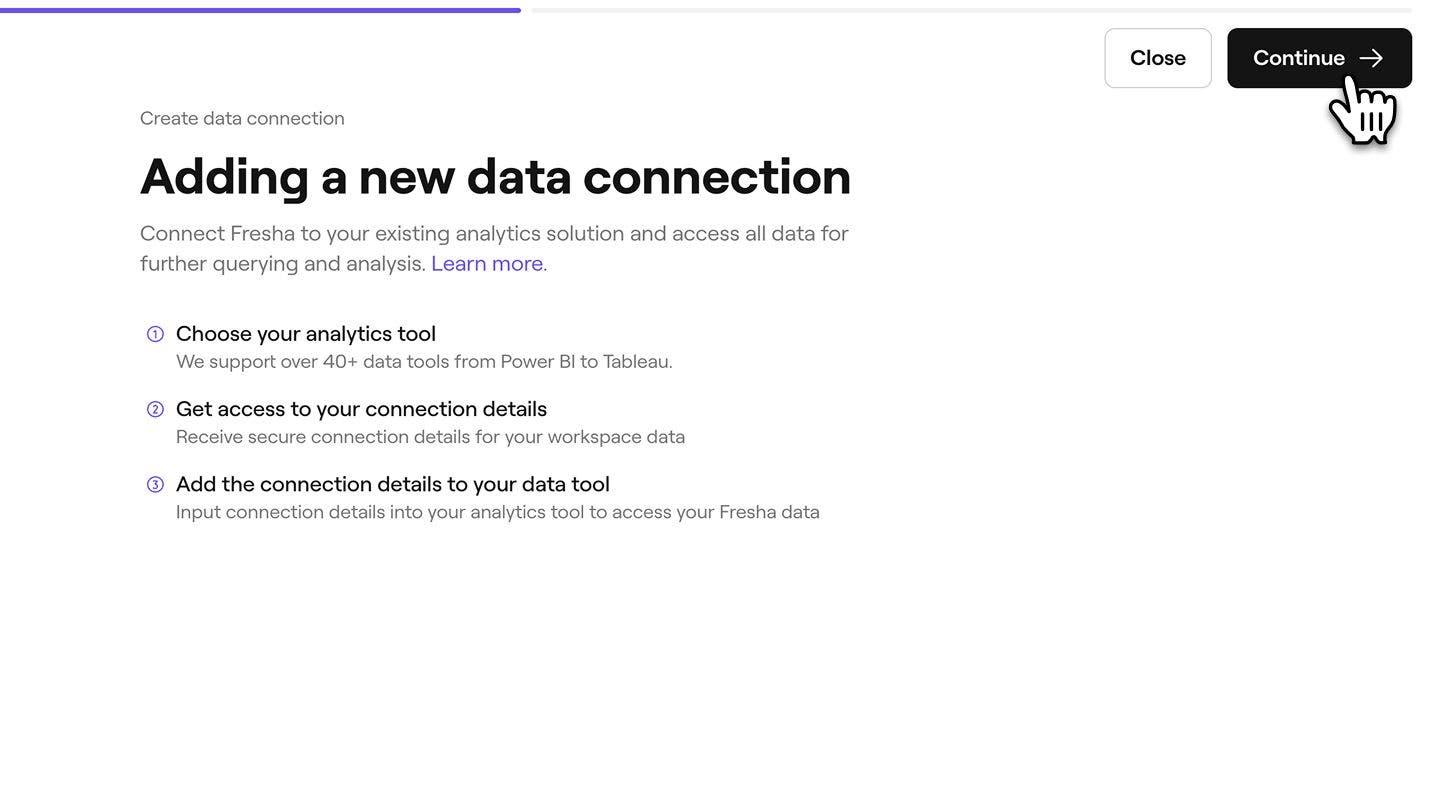
- Nachdem du die Übersicht zum Herstellen einer Datenverbindung geprüft hast, klicke auf die Schaltfläche Weiter oben rechts auf deinem Bildschirm, um fortzufahren.
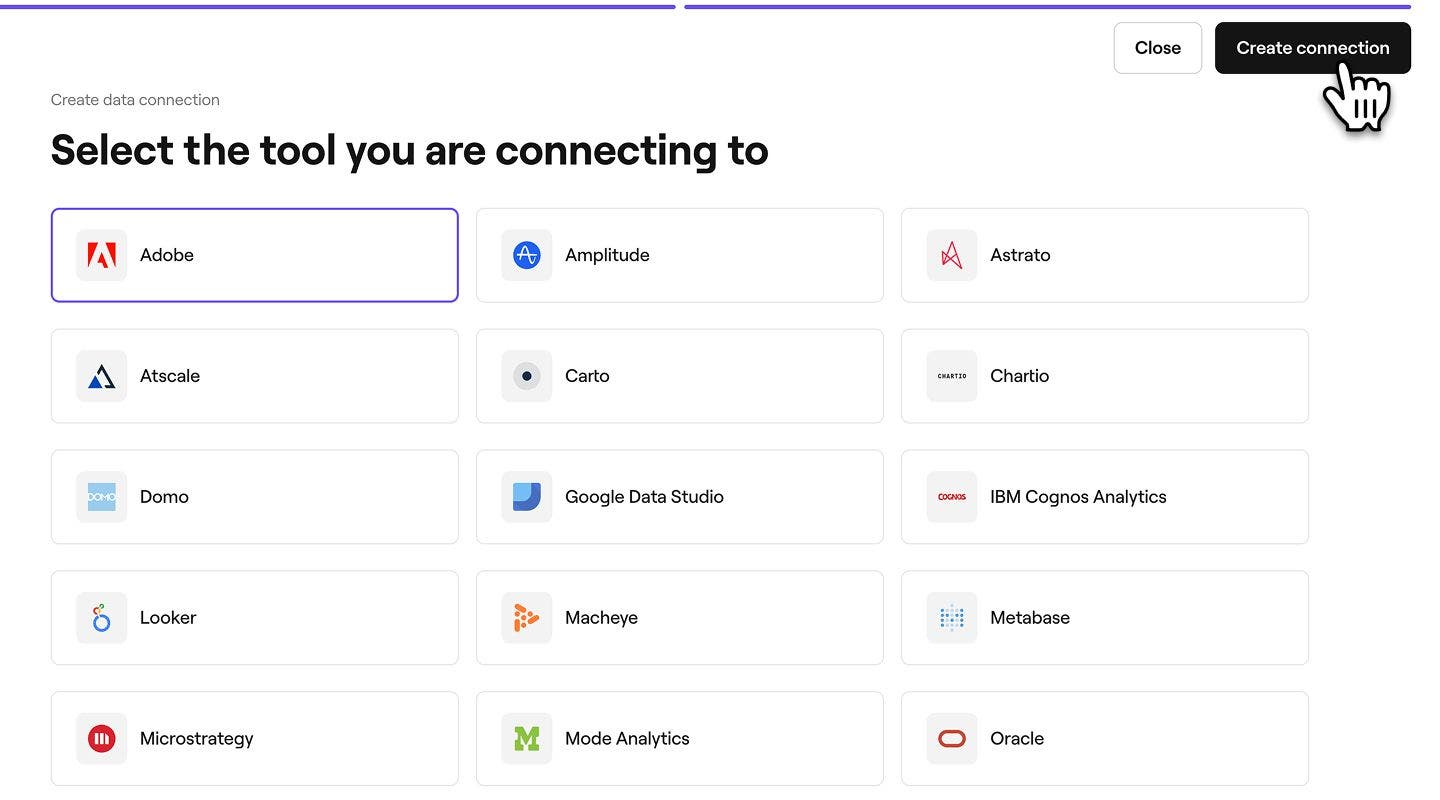
- Wähle dein externes Tool aus der Liste der Verbindungen aus. Wenn dein Tool nicht aufgeführt ist, klicke unten auf die Option Benutzerdefiniertes Tool und gib dein eigenes Tool ein.
- Nachdem du dein Tool ausgewählt hast, klicke oben rechts auf deinem Bildschirm auf die Schaltfläche Verbindung wird hergestellt, um Fresha mit deinem Tool zu verknüpfen.
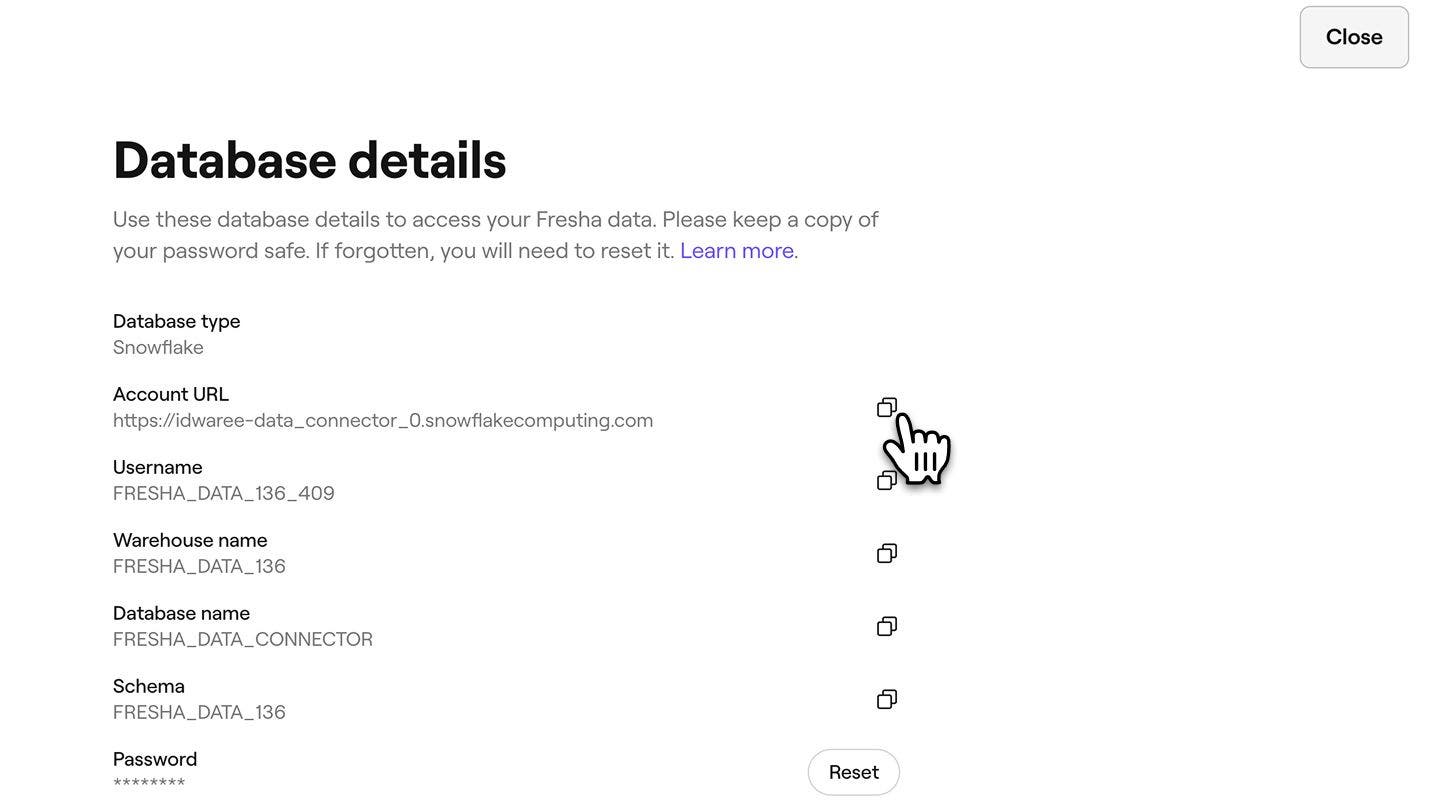
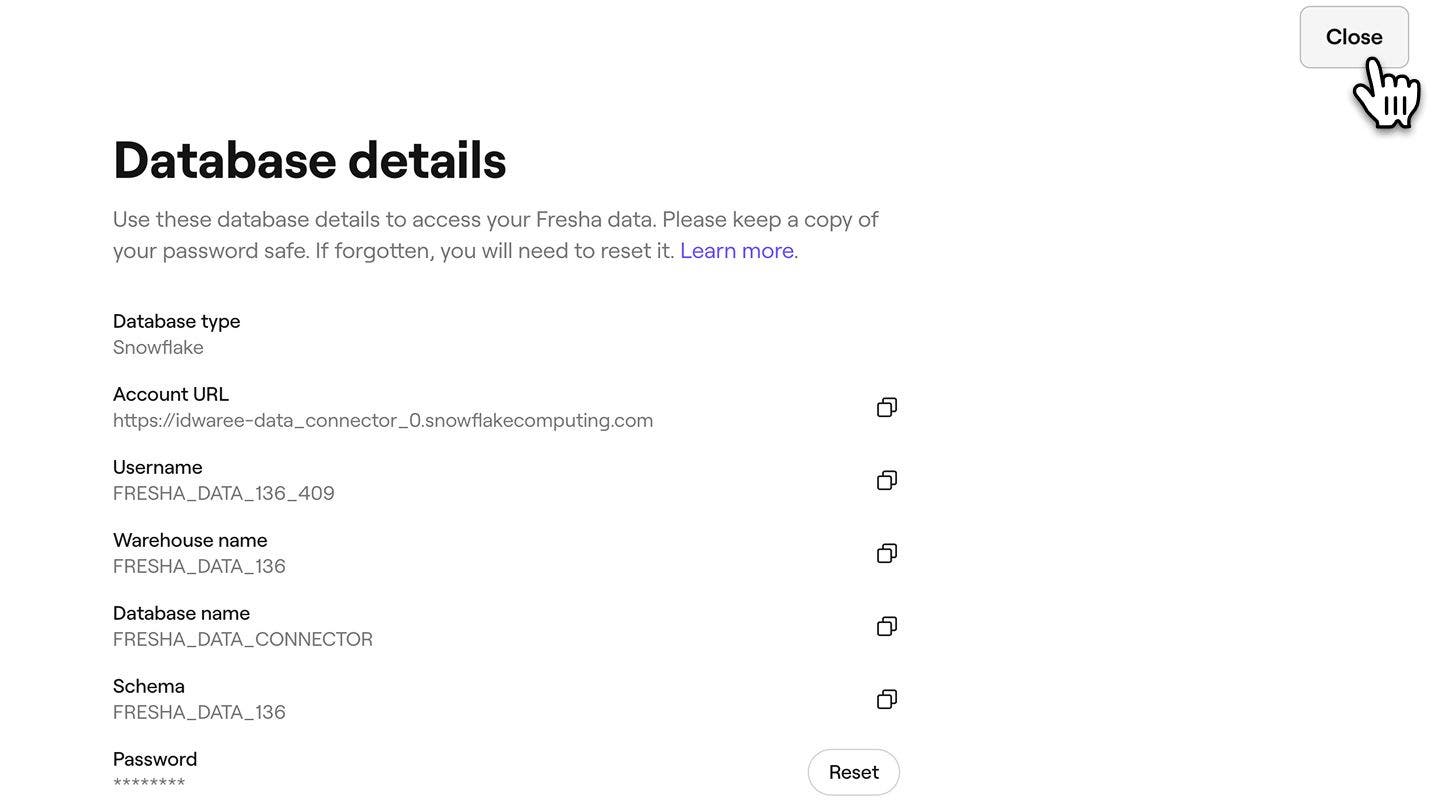
- Nach dem Erstellen der Verbindung erhältst du deine Datenbankdetails, die du kopieren und in dein externes Tool einfügen kannst. Diese Details enthalten:
- Datenbanktyp = Snowflake
- Konto-URL (manchmal auch „Kontoname“ genannt)
- Benutzername
- Warehouse-Name
- Datenbankname
- Schema
- Passwort
- Um die Sicherheit zu verbessern, kannst du auch einen Öffentlichen Schlüssel hinzufügen, um eine vertrauenswürdige Verbindung herzustellen.
- Ein öffentlicher Schlüssel fügt deiner Verbindung eine zusätzliche Sicherheitsebene hinzu. Wenn dein System eine sichere SSH-Authentifizierung erfordert, kannst du einen öffentlichen Schlüssel auf Fresha hochladen. Dadurch wird sichergestellt, dass nur autorisierte Benutzer auf deine Daten zugreifen können.
- Um einen öffentlichen Schlüssel hinzuzufügen, klicke auf die Schaltfläche Schlüssel hinzufügen.

- Gib im Pop-up-Fenster deinen eindeutigen öffentlichen Schlüssel ein und klicke auf die Schaltfläche Speichern, um ihn auf deine Datenbankdetails anzuwenden.

- Um die Seite mit den Datenbankdetails zu verlassen, klicke auf die Schaltfläche Schließen oben rechts auf deinem Bildschirm, um zu deinen Datenverbindungen zurückzukehren.
Sobald Sie eine neue Datenverbindung erstellt haben, erhalten Sie auch eine E-Mail mit den Datenbankdetails für diese Verbindung.
In Ihren Datenbankdetails ist ein Passwort enthalten, das aus Sicherheitsgründen nur einmal angezeigt werden kann. Wir empfehlen, dieses Passwort an einem sicheren Ort zu speichern, damit du es später wiederfinden kannst. Wenn du das Passwort für die Datenverbindung verlierst, musst du dein Passwort auf Fresha zurücksetzen, um deine Daten erneut zu verbinden.
Erhalte Fresha Daten
Du kannst die bereitgestellten Datenbankdetails anwenden, um Fresha-Daten (über Snowflake) in einer Vielzahl externer Datentools zu empfangen. Die genauen Schritte können je nach Plattform variieren, aber unten findest du Beispielanweisungen zum Verknüpfen von Fresha-Daten mit gängiger Software.
Einrichtungsschritte für gängige Tools
-
Melde dich bei Google Looker Studio an.
-
Klicken Sie auf + und wählen Sie dann Datenquelle aus.
-
Wähle im Bereich Partner-Connectors den Snowflake-Connector aus (den Connector mit dem Snowflake-Logo).
-
Autorisiere Google Looker Studio bei Bedarf, diesen Community-Connector anzuwenden.
-
Geben Sie die folgenden Snowflake-Benutzeranmeldeinformationen ein, um eine Verknüpfung zu Snowflake herzustellen:
- Benutzername
- Passwort oder privater Schlüssel
-
Klicke auf Senden.
-
Gib die folgenden Parameter an, die für die Verknüpfung mit deinem Snowflake-Konto erforderlich sind:
- Konto-URL
- Rolle
- Warehouse
- Datenbank
- Schema
- SQL-Abfrage
Hinweis: Die SQL-Abfrage darf nicht mit einem Semikolon enden.
-
Klicke auf Verknüpfen.
Eine Seite mit Datenquellenfeldern wird angezeigt.
-
Um deine Daten zu visualisieren, klicke auf Bericht erstellen oder Entdecken.
- Wählen Sie Daten abrufen aus dem Start-Menüband in Power BI Desktop aus, wählen Sie Datenbank aus den Kategorien auf der linken Seite aus, wählen Sie Snowflake aus und wählen Sie dann Verknüpfen aus.
- Gib im angezeigten Snowflake-Fenster den Namen deines Snowflake-Servers in Server und den Namen deines Snowflake-Computing-Warehouse in Warehouse ein.
- Gib optional Werte in alle erweiterten Optionen ein, die du zum Ändern der Verbindungsabfrage anwenden möchtest, z. B. einen Textwert, der als Rollenname verwendet werden soll, oder ein Befehls-Timeout. Weitere Informationen: Verknüpfen mit erweiterten Optionen
- Wähle OK aus.
- Um dich in deinem Snowflake-Computing-Warehouse anzumelden, gib deinen Benutzernamen und dein Passwort ein und wähle dann Verknüpfen aus.
- Wähle im Navigator ein oder mehrere Elemente aus, die du importieren und in Power BI Desktop anwenden möchtest. Wähle dann entweder Laden aus, um die Tabelle in Power BI Desktop zu laden, oder Daten transformieren, um den Power Query Editor zu öffnen, in dem du den Datensatz, den du verwenden möchtest, filtern und verfeinern kannst, und lade dann diesen verfeinerten Datensatz in Power BI Desktop.
- Wähle Importieren, um Daten direkt in Power BI zu importieren, oder wähle DirectQuery und dann OK. Weitere Informationen: DirectQuery in Power BI Desktop anwenden
- Wähle auf dem Bildschirm Verknüpfen unter Mit einem Server Mehr und dann Snowflake aus.
- Gib auf der Registerkarte Allgemein den Namen des Servers ein, mit dem du dich verknüpfen möchtest.
- (Optional) Gib die Rolle und das Warehouse ein.
- Wählen Sie die Authentifizierungsmethode aus, die Sie anwenden werden: Benutzername und Passwort, Okta-Benutzername und -Passwort, Anmelden mit OAuth oder Anmelden mit Schlüsselpaar.
- (Optional) Wähle Initial SQL aus, wenn du zu Beginn jeder Verbindung einen SQL-Befehl ausführen möchtest. Weitere Informationen findest du unter Initial SQL ausführen.
- (Optional) Gib für Tableau Desktop und Server auf der Registerkarte Erweitert alle benutzerdefinierten Parameter ein, die du für diese Verbindung anwenden möchtest. (In Tableau Cloud nicht verfügbar)
- Führe die Anmeldeschritte für die ausgewählte Authentifizierungsmethode aus:
- Melden Sie sich mit OAuth an:
- Klicke auf Anmelden.
- Melde dich auf der daraufhin geöffneten Webseite bei Snowflake an, indem du deinen Benutzernamen und dein Passwort eingibst und Anmelden auswählst. Alternativ kannst du Single Sign On auswählen, wenn Snowflake für die Unterstützung von SSO konfiguriert ist.
- Klicke auf OK, um die Berechtigung zum Zugriff auf deine Snowflake-Daten zu bestätigen.
- Benutzername und Passwort:
- Gib den Benutzernamen und das optionale Passwort ein.
- Klicke auf Anmelden.
- Okta-Benutzername und -Passwort:
- Gib den Benutzernamen und das optionale Passwort ein.
- Gib den optionalen SAML-IdP ein (die URL für deinen Okta-Server).
- Klicke auf Anmelden.
- Melden Sie sich mit einem Schlüsselpaar an
- Gib unter Server die Snowflake-Serveradresse ein.
- Geben Sie das Warehouse und optional die Rolle ein.
- Wähle unter Authentifizierung Mit Schlüsselpaar anmelden aus.
- Gib den mit diesen Schlüsseln verknüpften Benutzernamen ein.
- Navigiere unter Private Key-Datei zu der .p8-Datei, die deinen privaten Schlüssel enthält.
- (Optional) Gib das Passwort für die private Schlüsseldatei ein, falls sie durch ein Passwort geschützt ist.
- Melden Sie sich mit OAuth an:
- Befolge als Nächstes die Anweisungen unter „Datenquelle einrichten“.
- Öffne Qlik Sense und navigiere zu Data Manager und dann zu Add Data.
- Wähle Snowflake als Datenquelle aus.
- Gib die Verbindungsdetails ein:
- Server (Konto-URL)
- Benutzername
- Passwort
- Wähle das Warehouse, die Datenbank und das Schema aus.
- Klicke zur Überprüfung auf Verbindung testen.
- Die Daten werden in Qlik Sense geladen.
- Navigiere zur Mode-Startseite für den Workspace, zu dem du die Verbindung hinzufügen möchtest, und klicke auf Deinen Namen in der oberen linken Ecke.
- Klicke auf Datenbank verknüpfen.
- Wähle deine Datenbank aus der Liste aus.
- Befolge die Anweisungen auf dem Bildschirm, um deine Datenbank zu verknüpfen.
- Geben Sie Folgendes ein:
- Konto-URL (Host/Server)
- Benutzername
- Passwort
- Warehouse
- Speichere und teste die Verbindung.
- Wende SQL-Abfragen an, um deine Fresha Daten zu untersuchen.
- Laden Sie das Snowflake-Excel-Add-In von der Seite Snowflake Partner Connect oder direkt vom Excel-Marketplace herunter.
- Öffne Excel und gehe zur Registerkarte Snowflake (nach der Installation).
- Klicke auf Verbindung hinzufügen und gib deine Snowflake-Verbindungsdetails ein:
- Konto-URL
- Benutzername
- Passwort
- Warehouse
- Datenbank
- Schema
- Daten importieren:
- Wende den Abfrage-Assistenten des Snowflake-Add-Ins oder den SQL-Modus an, um Abfragen zu schreiben und Daten in Excel zu ziehen.
- Lade den ODBC-Treiber von der Seite Snowflake Downloads herunter und befolge die Installationsanweisungen in der Dokumentation.
- Konfigurieren Sie die ODBC-Datenquelle.
- Öffnen Sie ODBC-Datenquellen auf Ihrem Computer (Sie finden sie in der Systemsteuerung).
- Klicke auf der Registerkarte Benutzer-DSN auf Hinzufügen,
- Wählen Sie Snowflake ODBC Driver aus und klicken Sie auf Fertig.
- Gib die erforderlichen Details ein:
- Datenquellenname: Ein Name für diese Verbindung.
- Server (Konto-URL)
- Warehouse
- Datenbank
- Schema: (Optional)
- Öffne Excel, gehe zur Registerkarte „Daten“ und wähle Daten abrufen > Aus anderen Quellen > Aus ODBC aus.
- Wähle den DSN aus, den du für Fresha (Snowflake) konfiguriert hast, und gib deine Anmeldedaten ein.
Der Snowflake Connector für Google Looker Studio bietet eine Schnittstelle zu Google Looker Studio, einer Datenvisualisierungssoftware, mit der du deine Rohdaten in die Kennzahlen und Dimensionen umwandeln kannst, die du für die Erstellung von Berichten und Dashboards benötigst. Dieser Connector steht Benutzern mit einem Google-Konto als Partner-Connector in Google Looker Studio zur Verfügung.
So verknüpfen Sie mit Google Looker Studio:
So verknüpfst du mit Power BI:
So verknüpfst du mit Tableau:
So verknüpfen Sie mit Qlik Sense:
So verknüpfen Sie mit Mode Analytics:
So verknüpfen Sie mit Excel:
Sobald die Verknüpfung hergestellt ist, fließen die Daten automatisch in deine Excel-Arbeitsblätter.
Du kannst deine Fresha-Daten (Snowflake) über ODBC mit jeder Software verknüpfen, die diese Methode unterstützt.
So verknüpfst du mithilfe des ODBC-Treibers:
Verknüpfe ODBC in deinem Tool, zum Beispiel in Excel:
Du kannst jetzt SQL-Abfragen direkt aus Excel ausführen und Daten aus Snowflake in Excel-Arbeitsblätter importieren.
Für andere BI-Tools lies dir die offizielle Dokumentation zur Verbindung mit Fresha Daten (über Snowflake) durch. Wende die oben angegebenen Datenbankdetails an, um die Verbindung zu konfigurieren.
-
Häufig gestellte Fragen
- Adobe – https://www.adobe.com/
- Amplitude – https://amplitude.com/
- Astrato – https://astrato.io/
- Atscale – https://www.atscale.com/
- CartO – https://carto.com/
- Chart IO – https://chartio.com/
- DOMO – https://www.domo.com/
- Google Data Studio – https://datastudio.google.com/
- IBM Cognos – https://www.ibm.com/products/cognos-analytics
- Looker – https://looker.com/
- MachEye – https://www.macheye.com/
- Metabase – https://www.metabase.com/
- Microstrategy – https://www.microstrategy.com/
- Mode – https://mode.com/
- Oracle – https://www.oracle.com/
- Pentaho – https://pentaho.com/
- Power BI – https://powerbi.microsoft.com/
- Pyramid – https://www.pyramidanalytics.com/
- QuickSight – https://quicksight.aws/
- Qlik – https://www.qlik.com/
- SAP – https://www.sap.com/
- Sigma – https://www.sigmacomputing.com/
- Sisense – https://www.sisense.com/
- Snowflake – https://www.snowflake.com/
- Tableau – https://www.tableau.com/
- TIBC – https://www.tibco.com/
- ThoughtSpot – https://www.thoughtspot.com/
- Wähle ein ETL-Tool aus:
- Wähle ein Tool aus, das sowohl Snowflake als Datenquelle als auch deine gewünschte Software als Datenziel unterstützt (z. B. Fivetran).
- Richte Snowflake als Quelle ein:
- Gib deine Snowflake-Anmeldeinformationen (Konto-URL, Datenbankname, Warehouse, Benutzername und Passwort) an das ETL-Tool weiter.
- Definiere die Tabellen oder Abfragen aus Snowflake, um Daten zu extrahieren.
- Richte deine gewünschte Software als Ziel ein:
- Authentifiziere das ETL-Tool mit deiner gewünschten Software mithilfe von API-Anmeldeinformationen oder OAuth.
- Ordnen Sie Snowflake-Daten Ihren gewünschten Softwarefeldern zu (z. B. Rechnungen, Ausgaben usw.).
- Automatisieren Sie die Synchronisierung:
- Plane Standard-Datenübertragungen gemäß deinen Anforderungen (z. B. täglich, stündlich).
- Daten aus Snowflake exportieren:
- Abfragen und Exportieren von Daten aus Snowflake in eine CSV-Datei mit deinem vorhandenen BI-Tool.
- In deine gewünschte Software importieren:
- Nutze die Importfunktion deiner gewünschten Software, um die CSV-Datei in die entsprechenden Bereiche zu laden (z. B. Transaktionen, Rechnungen).
Fresha speichert keine Passwörter für Datenverbindungen, um die Sicherheit deiner Geschäftsdaten zu gewährleisten. Wenn du dein Passwort verlierst, kannst du ganz einfach ein Neues Passwort generieren, indem du es zurücksetzt.
Viele Tools können mithilfe der bereitgestellten Datenbankdetails mit Fresha-Daten verknüpft werden. Einige Beispiele sind:
Es gibt eine Reihe weiterer Optionen, um deine Fresha-Daten mit Software zu verknüpfen, die keine Snowflake-Integration hat.
Option 1: ETL/ELT-Middleware-Tools anwenden
Tools wie Fivetran oder Stitch können als Vermittler zwischen Snowflake und deiner gewünschten Software fungieren. So geht's:
Option 2: Daten exportieren und importieren
Für einfache, manuelle Workflows:
Du kannst deinen öffentlichen Schlüssel hinzufügen oder aktualisieren, indem du deine Datenverbindung auf der Registerkarte „Datenkonnektor“ in Fresha öffnest und von dort aus den Schlüssel aktualisierst.