Dein KI-Rezeption-Aktivitätenprotokoll anzeigen
Erfahre, wie du auf dein Aktivitätsprotokoll der KI-Rezeption zugreifst und Kundenprotokolle aktivierst, um eine übersichtliche Aufzeichnung aller eingegangenen Anrufe zu erhalten.
In diesem Artikel
Über dein Aktivitätsprotokoll für die KI-Rezeption
Für jeden Anruf, der von Ihrer KI-Rezeption bearbeitet wird, wird automatisch eine Anrufzusammenfassung erstellt, die automatisch in Ihrem Anrufverlauf gespeichert wird. Du kannst die Zusammenfassungen jederzeit über dein KI-Rezeption-Add-on einsehen. Wenn du Aufzeichnungen und Transkripte aktivierst, werden für jeden Anruf auch eine vollständige Audioaufzeichnung und ein schriftliches Transkript gespeichert.
Um einen umfassenderen Überblick über die Leistung deiner KI-Rezeption zu erhalten, kannst du dein Dashboard der KI-Rezeption aufrufen, um Buchungen, Umsätze, Kundeninteraktionen und die bei Anrufen, Nachrichten und Antworten auf Bewertungen eingesparte Zeit zu verfolgen.
Wenn deine KI-Rezeption einen Anruf an dein Team eskaliert, werden die Eskalationsnotizen jetzt als interne Notiz in der Kunden-Kontakt-Konversation angezeigt, sofern diese Option aktiviert ist. Sie sind nur für dein Team sichtbar und werden neben der bestehenden E-Mail- und Anrufaufzeichnungslieferung angezeigt.
Greife auf dein KI-Rezeption-Aktivitätenprotokoll zu
-
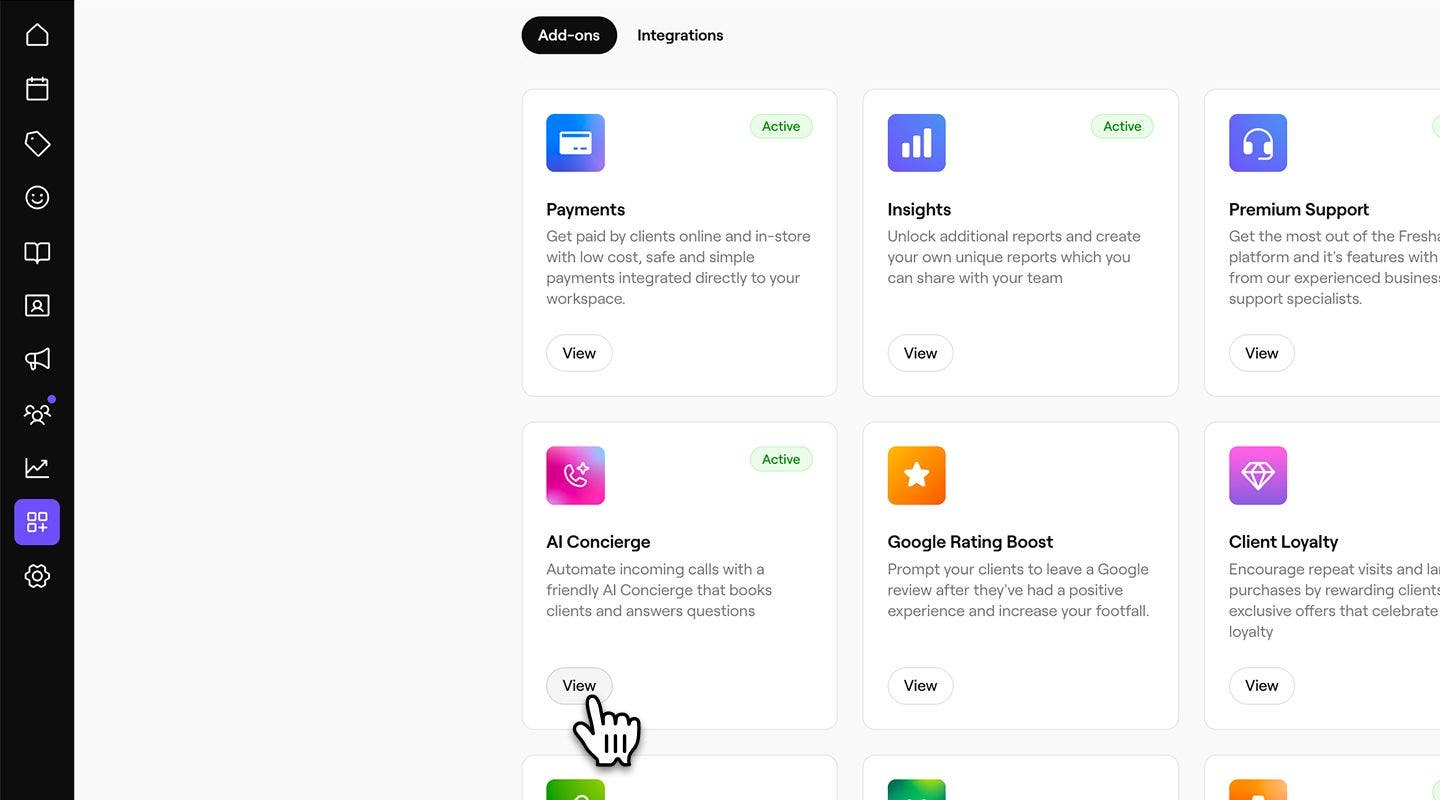
Gehe im Hauptmenü auf der linken Seite deines Bildschirms zu Add-ons.
-
Klicke unter KI-Rezeption auf die Schaltfläche Anzeigen.
-
Klicke auf die Registerkarte Aktivitäten, um auf deine Aktivitäten im Anrufprotokoll für Kunden zuzugreifen.

-
Du kannst einen vollständigen Anrufverlauf einsehen, einschließlich Datum, Dauer, Kunde, Stimmung, zugehörigem Termin und Anrufkategorie.
- Klicke auf das Symbol Filter, um Anrufprotokolle nach Standort, Stimmung oder Kategorie zu filtern, oder nutze die Suchleiste, um einen bestimmten Kunden oder Termin zu suchen.
-
Um einen Anruf im Detail anzuzeigen, klicken Sie auf die Anruf-ID, um einen Anrufdatensatz zu öffnen, in dem Sie Folgendes finden:

- Übersicht: eine Zusammenfassung des Anrufs, einschließlich einer Aufzeichnung, sofern diese in deinen Einstellungen aktiviert ist.

- Transkript: Anrufaufzeichnung und ein vollständiges schriftliches Transkript des Gesprächs, einschließlich Zeitstempeln.

- Übersicht: eine Zusammenfassung des Anrufs, einschließlich einer Aufzeichnung, sofern diese in deinen Einstellungen aktiviert ist.


Aktivieren der Anrufaufzeichnung und Transkripte für deine KI-Rezeption
-
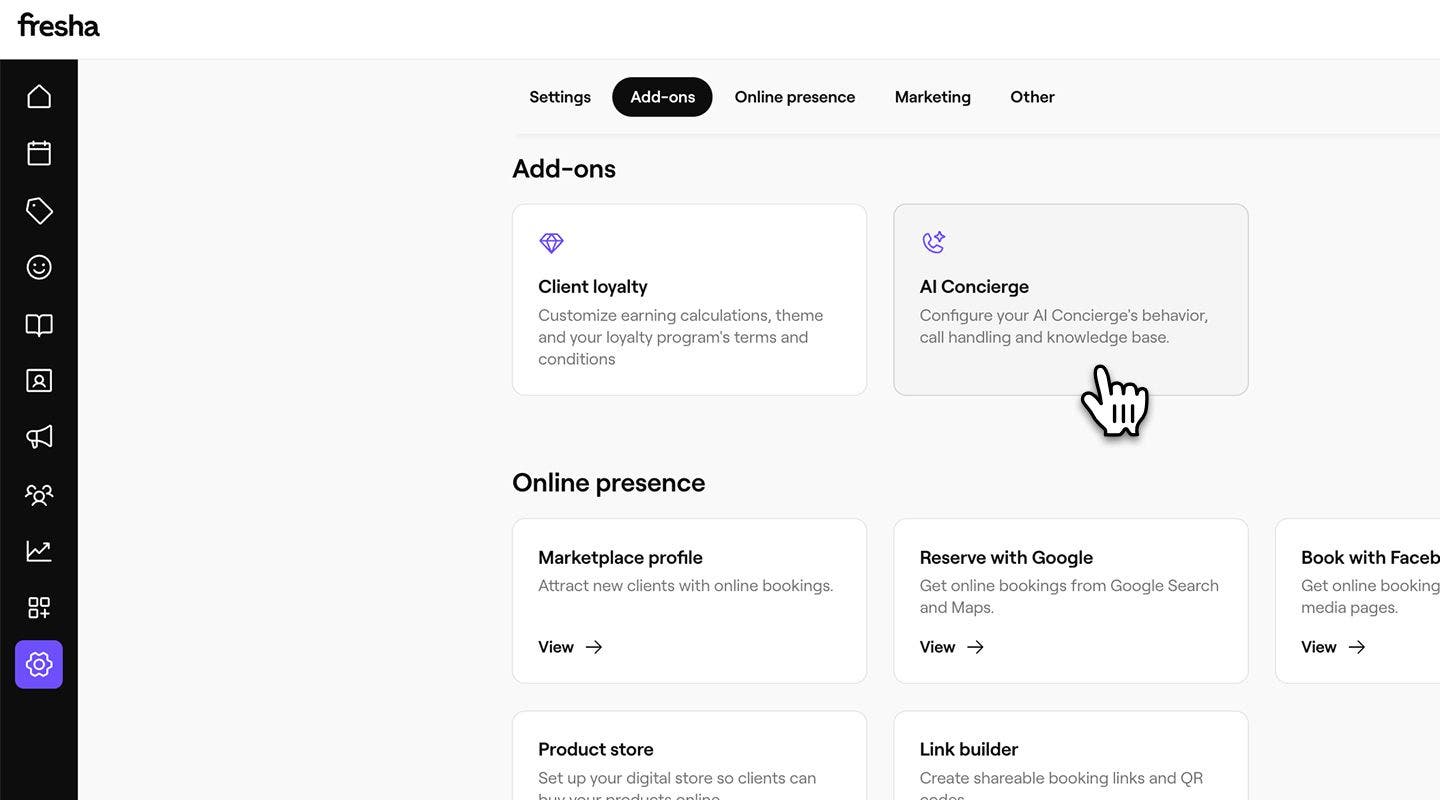
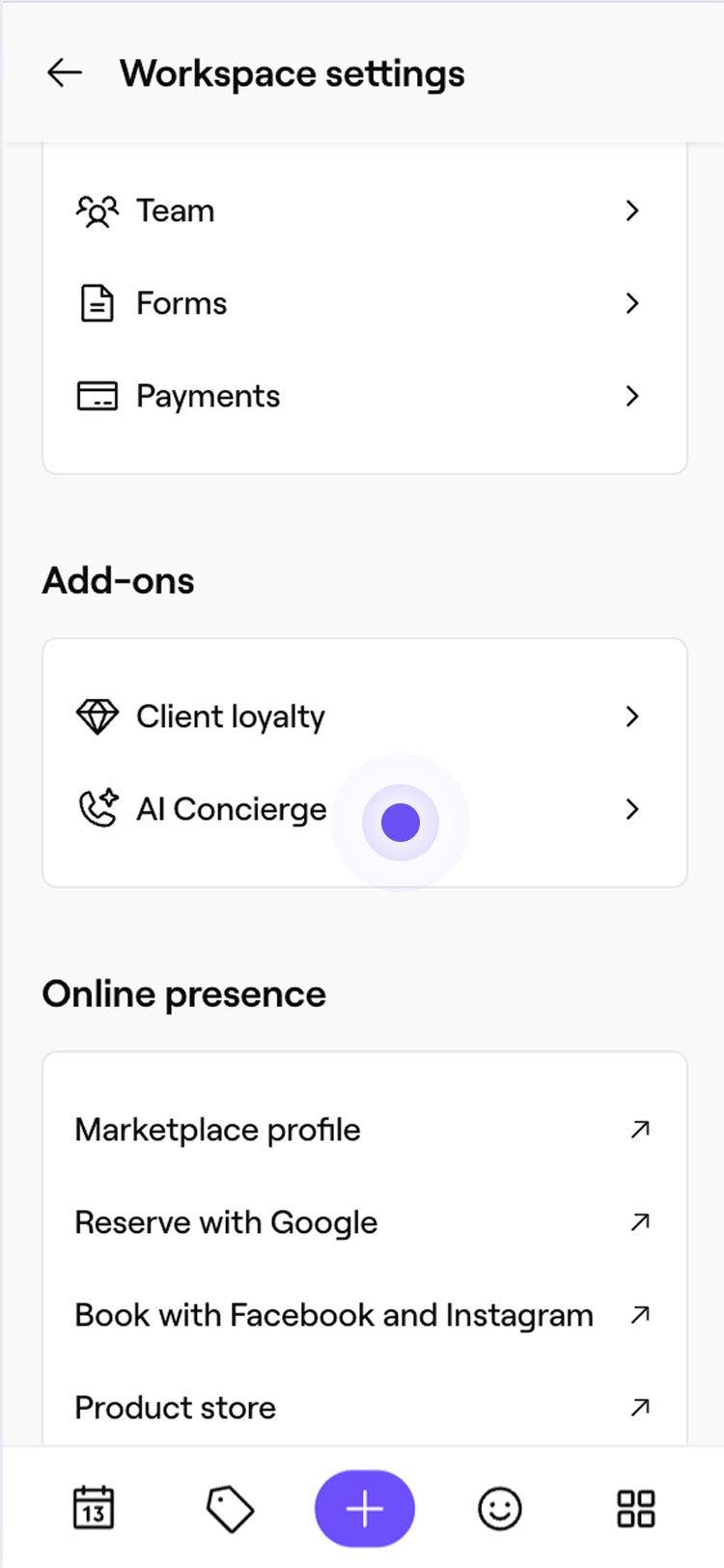
Gehe im Hauptmenü auf der linken Seite deines Bildschirms zu Einstellungen.
-
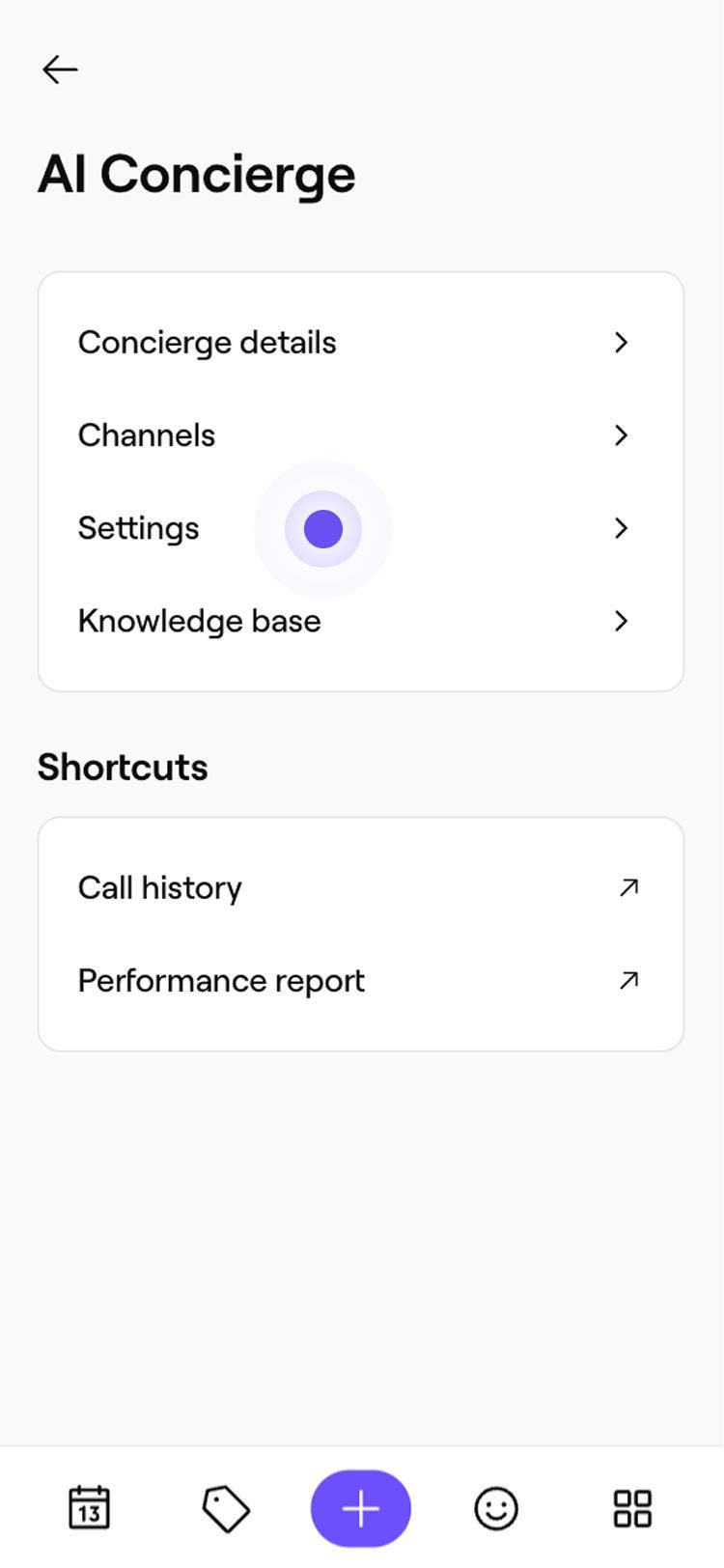
Klicke im Bereich Add-ons auf KI-Rezeption, um deine Einstellungen zu aktualisieren.
-
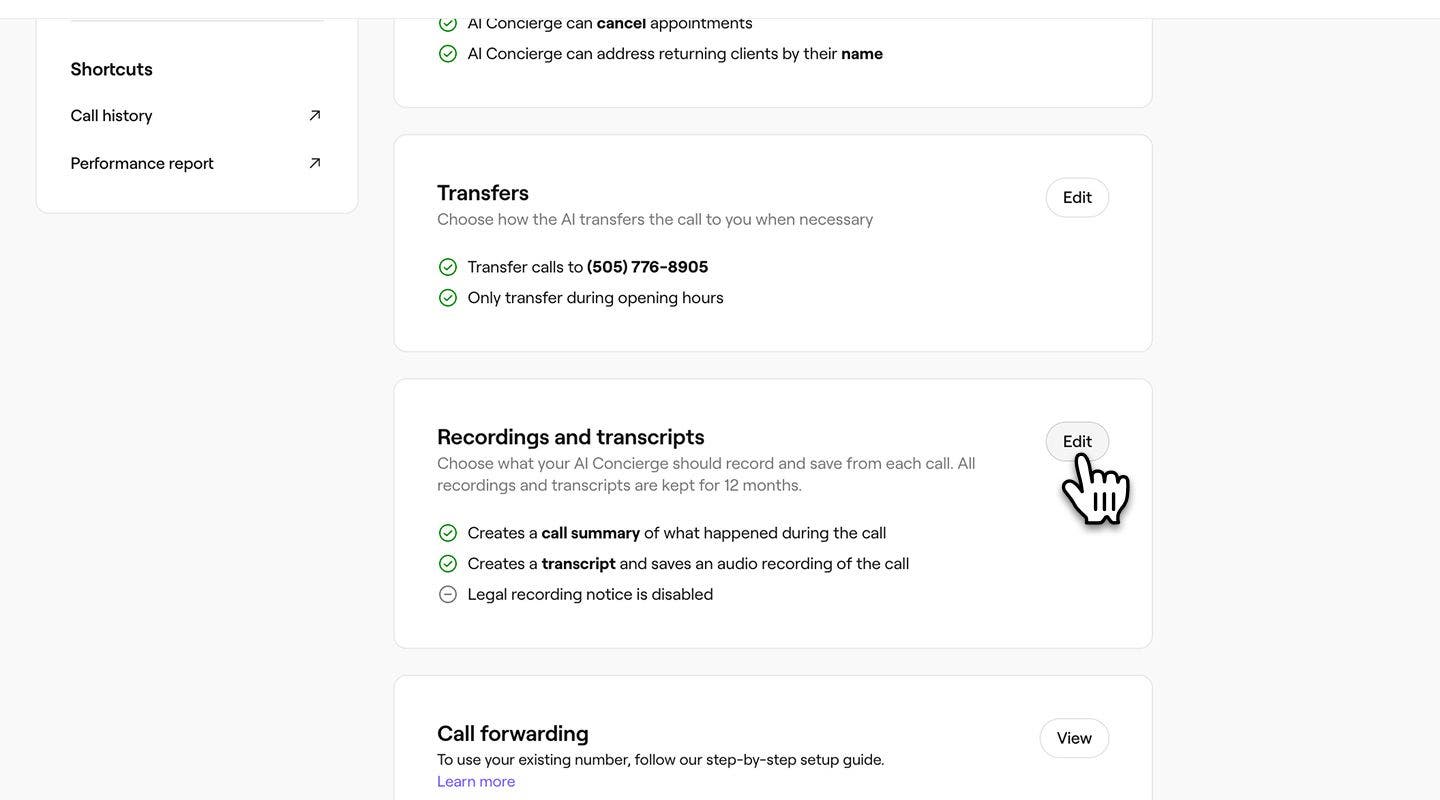
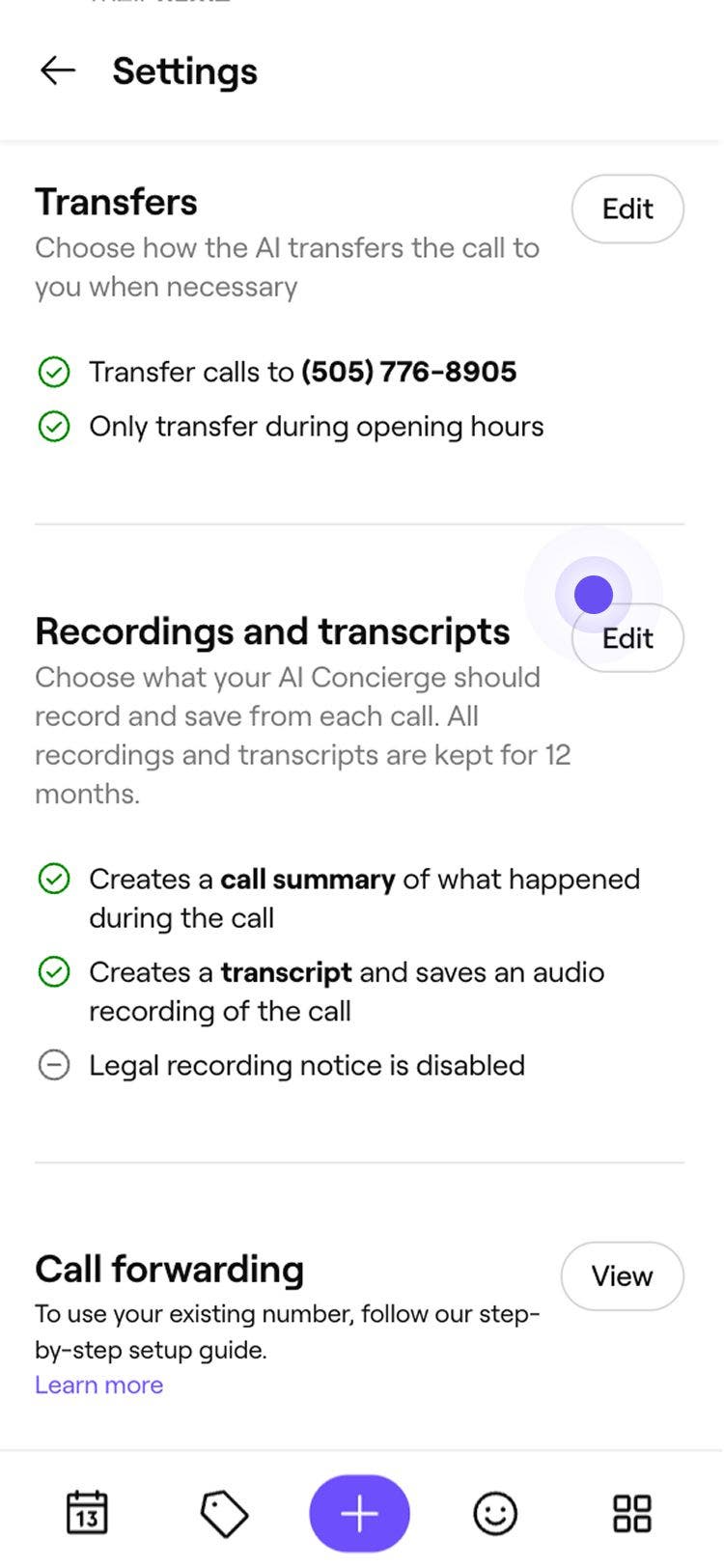
Klicke im linken Menübereich auf Einstellungen, um eine Übersicht über deine aktuellen Einstellungen für Aufzeichnungen und Transkripte zu suchen.
-
Klicke auf Bearbeiten neben Aufzeichnungen und Transkripte, um deine Einstellungen zu aktualisieren.
-
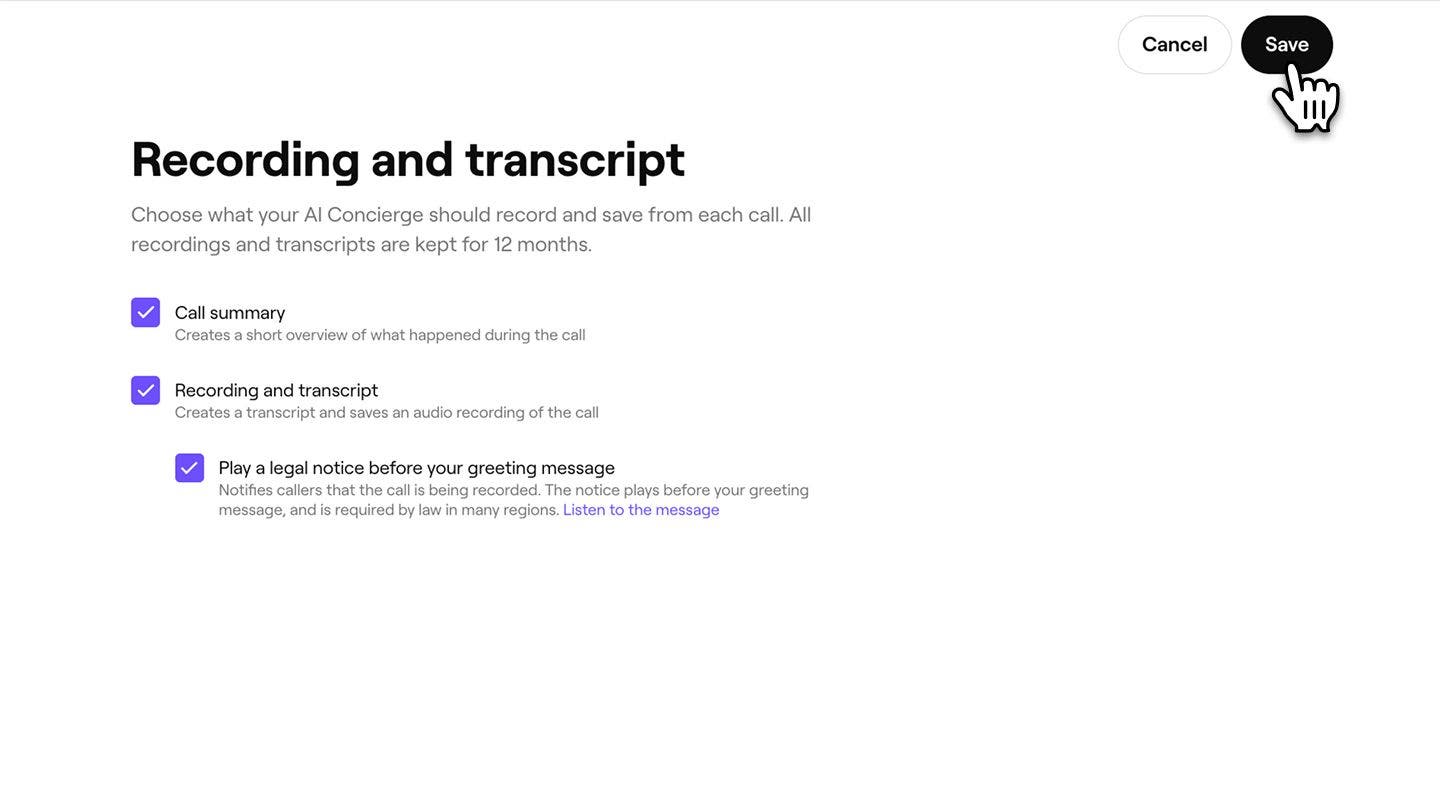
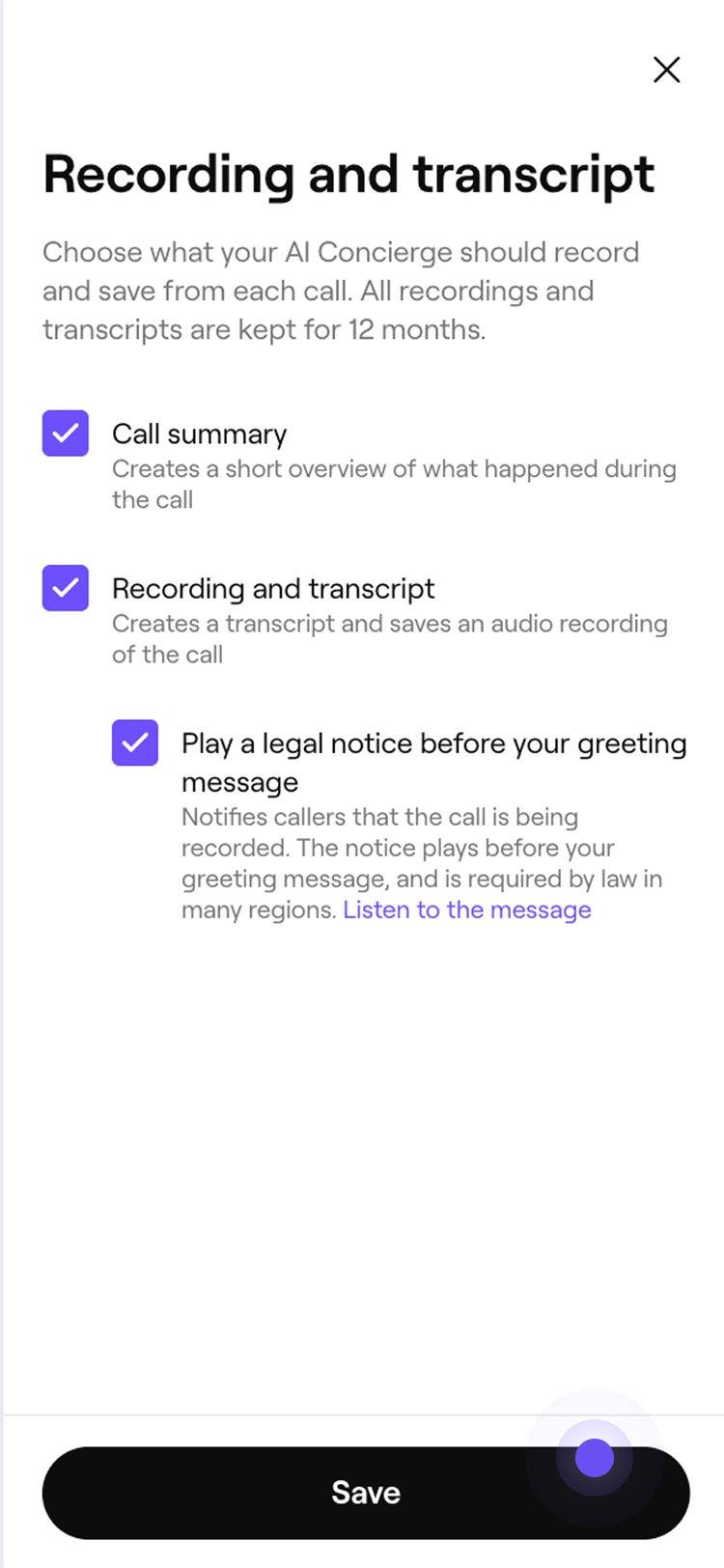
Wähle aus, was deine KI-Rezeption bei jedem Anruf aufzeichnen und speichern soll, indem du das Kontrollkästchen neben den folgenden Optionen aktivierst:
- Anrufzusammenfassung: um eine kurze Übersicht darüber zu erstellen, was während des Anrufs passiert ist, einschließlich Stimmung, Anrufkategorie, zugehörigem Termin und allen zusätzlichen Details zum Gespräch. Beispiel: „Grace hat einen Friseurtermin für Freitag, den 7. November, um 14:30 Uhr gebucht.“
- Aufzeichnung und Transkript: um eine Audioaufzeichnung und ein schriftliches Transkript von allen Kundenanrufen zu erstellen. Diese Aufzeichnungen werden 12 Monate lang aufbewahrt.
- Wenn du dich für die Aufzeichnung von Transkripten entscheidest, hast du die Option, am Ende der Begrüßungsnachricht deiner KI-Rezeption einen rechtlichen Hinweis abzuspielen, um die Kunden gemäß den Compliance-Anforderungen darüber zu informieren, dass der Anruf aufgezeichnet wird. Du kannst die Rechtliche Nachricht anpassen.
-
Klicke auf die Schaltfläche Speichern oben rechts auf deinem Bildschirm, um deine Einstellungen zu speichern.

Transkripte und Aufzeichnungen werden automatisch pro Kundenanruf erstellt, sobald die Einstellung aktiviert ist. Du kannst über dein Aktivitätsprotokoll auf diese Aufzeichnungen zugreifen, wobei jede Aufzeichnung 12 Monate lang aufbewahrt wird.
Häufig gestellte Fragen
Eskalationsnotizen werden in Kunden-Kontakt als interne Notiz veröffentlicht, die nur für dein Team sichtbar ist. Kunden sehen in der Konversation nie interne Notizen.
Eskalationsnotizen werden an drei Stellen angezeigt: in der E-Mail, die gesendet wird, wenn die KI-Rezeption einen Anruf eskaliert, auf der Registerkarte „Übersicht“ des Anrufprotokolls in Ihrem KI-Rezeption-Aktivitätenprotokoll und jetzt als interne Notiz in der verknüpften Kunden-Kontakt-Konversation.