HjemVidensbaseFresha-akademiet
Konfigurer og administrer drikkepenge
Tilbage
  1. Vidensbase•
  2. Salg og betaling•
  3. Konfigurer og administrer drikkepenge

Konfigurer og administrer drikkepenge

Få mere at vide om, hvordan du konfigurerer muligheder for drikkepenge, justerer standardværdier og vælger, hvordan drikkepenge beregnes.

I denne artikel

  • Om drikkepenge
  • Angiv drikkepengeindstillinger for kunder
  • Rediger standard drikkepengeværdier
  • Rediger standardmetoden til beregning af drikkepenge
  • Rediger drikkepengemuligheder for en lokation

Om drikkepenge 

Drikkepenge er valgfrie beløb, som kunder kan føje til et salg som tak til medarbejderne for super service. Kunder kan give drikkepenge under betalingen, når de er fysisk til stede, samt efter betalingen ved at aktivere den automatiske besked Tak for besøget. Når en aftale er gennemført, modtager kunderne en notifikation om at skrive en anmeldelse og give drikkepenge.

Når du bruger en Fresha-kortterminal, vises mulighederne for drikkepenge direkte på terminalens skærm, hvilket gør det nemt for kunderne at tilføje drikkepenge under betalingen. Du kan styre, hvordan drikkepenge fungerer, ved at tilpasse de standardmuligheder for drikkepenge, der vises ved betaling.

Angiv drikkepengeindstillinger for kunder

  1. Gå til Indstillinger i menuen til venstre på skærmen. add_moms_group_web_1.jpg

  2. Klik på kategorien salg for at administrere dine indstillinger for drikkepenge.  edit_tip_options_web_2.jpg

  3. I menupanelet til venstre skal du vælge Drikkepenge for at administrere dine drikkepengeindstillinger, -beløb og -beregninger. 

  4. Under Valgmuligheder for drikkepenge skal du bruge knapperne til at aktivere, hvornår du vil bede kunderne om drikkepenge, blandt følgende:

    1. Vis en skærm med drikkepengealternativer på salgsstedet: Under betalingen vises en skærm med drikkepengealternativer med forudindstillede procentsatser og mulighed for at angive et tilpasset beløb, så du kan vise den til kunden og lade vedkommende vælge, før I går videre til betalingen.
    2. Vis drikkepenge på kortterminaler og selvbetjening: Drikkepenge vises på din kortterminal under betaling eller på selvbetjeningssiden, der åbnes, når kunder trykker på det link, der er sendt til deres telefon, og de kan vælge en aftale, før de betaler.
    3. Tillad kunden at give drikkepenge online: Muligheden Giv drikkepenge vises i den gennemførte aftale på kundens Fresha-konto, hvor vedkommende kan vælge et beløb eller angive tilpassede drikkepenge. edit_tip_options_web_4.jpg
  1. I hovedmenuen nederst på din enhed skal du trykke på Mere (gitterikon) og åbne Indstillinger.

  2. Tryk på Salg, og vælg derefter Drikkepenge for at administrere dine drikkepengemuligheder, -beløb og -beregninger. 

  3. Under Valgmuligheder for drikkepenge skal du bruge knapperne til at aktivere, hvornår du vil bede kunderne om drikkepenge, blandt følgende:

    1. Vis en skærm med drikkepengealternativer på salgsstedet (POS): Ved betaling vises en drikkepengeskærm med forudindstillede procentdele og en mulighed for at vælge et tilpasset beløb, så du kan vise den til kunden og lade vedkommende vælge, før du fortsætter til betaling.
    2. **Vis drikkepenge på kortterminaler og selvbetjening: **Mulighederne for drikkepenge vises på din kortterminal under betaling eller på selvbetjeningens betalingsside, der åbnes, når kunder trykker på det link, der er sendt til deres telefon, og de kan vælge en aftale, før de betaler.
    3. Tillad kunden at give drikkepenge online: Muligheden Giv drikkepenge vises under den gennemførte aftale på kundens Fresha-konto, hvor vedkommende kan vælge et beløb eller angive et tilpasset drikkepengebeløb.

Når du har konfigureret dine valgte drikkepengeomuligheder, vil de nu blive anvendt ved betaling.

Rediger standard drikkepengeværdier

  1. Åbn Drikkepenge fra dine Indstillinger for arbejdsområde for salg.
  2. Ved siden af Standardværdier skal du klikke på knappen Rediger for at opdatere dine drikkepengeindstillinger.  standard_drikkepengebeløb_web_2.jpg
  3. På visningen Drikkepengeværdi skal du indtaste de standardprocentdele, du vil tilbyde ved betaling. Disse vises som forudindstillede valgmuligheder for kunderne, som også kan give deres eget beløb. For at tilskynde til flere drikkepenge anbefaler vi, at du ikke tilbyder mere end tre værdier. edit_default_web_3.jpg
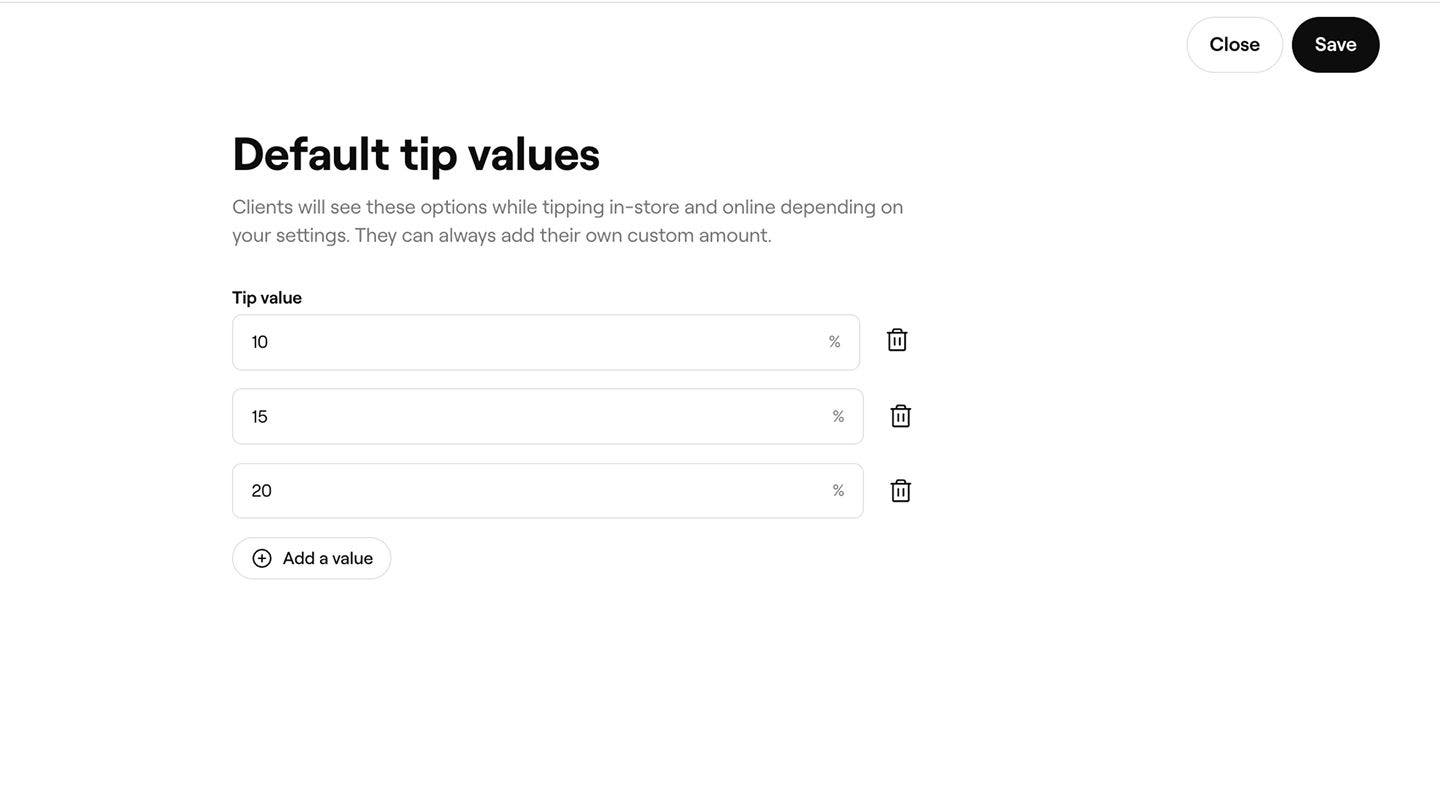
  4. Klik på knappen Gem øverst til højre for at bekræfte dine ændringer.
  1. Åbn Drikkepenge fra dine Indstillinger for arbejdsområde for salg.
  2. Ved siden af Standardværdier skal du trykke på knappen Rediger for at opdatere dine drikkepengeindstillinger. 
  3. I visningen Drikkepengeværdi skal du indtaste de standardprocentdele, du vil tilbyde ved betaling. Disse vises som forudindstillede valgmuligheder for kunderne, som også kan give deres eget beløb. For at tilskynde til, at der gives flere drikkepenge, anbefaler vi, at du ikke tilbyder mere end tre værdier.
  4. Tryk på knappen Gem øverst til højre for at bekræfte dine ændringer.

Når de er blevet opdateret, vises drikkepengeværdierne automatisk baseret på dine drikkepengemuligheder for kunder.

Rediger standardmetoden til beregning af drikkepenge

  1. Åbn Drikkepenge fra dine Indstillinger for arbejdsområde for salg.
  2. Ved siden af Beregning af drikkepenge skal du klikke på Rediger for at justere, hvordan drikkepenge beregnes ved betaling.
    tip_calculation_method_web_2.jpg
  3. I visningen Beregning af drikkepenge under Artikler i kurven skal du vælge de elementtyper, du vil medtage, når du beregner drikkepenge. 
  4. Vælg, om Tjenestegebyrer, Rabatter og Moms skal være Inkluderet eller Ekskluderet, når drikkepenge beregnes. tip_calculation_method_web_4.jpg
  5. Klik på knappen Gem øverst til højre for at anvende dine opdaterede indstillinger for beregning af drikkepenge.
  1. Åbn Drikkepenge fra dine Indstillinger for arbejdsområde for salg.
  2. Ved siden af Beregning af drikkepenge skal du trykke på Rediger for at justere, hvordan drikkepenge beregnes ved betaling.
  3. Under Artikler i kurven skal du vælge de artikeltyper, du vil inkludere, når du beregner drikkepenge. 
    • Fjern markeringen af alle artikeltyper, som du ikke ønsker skal indgå i beregningen af drikkepenge.
  4. Vælg, om følgende skal være Inkluderet eller Ekskluderet, når drikkepenge beregnes:
    • Tjenestegebyrer
    • Rabatter
    • Moms
  5. Tryk på knappen Gem øverst til højre for at anvende dine opdaterede indstillinger for beregning af drikkepenge.

Når de er blevet opdateret, vil dine indstillinger for beregning af drikkepenge blive anvendt ved betaling baseret på de elementtyper og gebyrer, du har valgt.

Rediger drikkepengemuligheder for en lokation

  1. Åbn Drikkepenge fra dine Indstillinger for arbejdsområde for salg.
  2. Under Beregning af drikkepenge skal du klikke på Avancerede muligheder for at redigere drikkepengemuligheder, -værdier og -beregninger for dine lokationer. tip_options_location_web_2.jpg
  3. I visningen Avancerede drikkepengemuligheder skal du justere indstillingerne pr. lokation. 
  4. Klik på knappen Gem øverst til højre for at justere dine indstillinger for drikkepenge for en lokation.
  1. Åbn Drikkepenge fra dine Indstillinger for arbejdsområde for salg.
  2. Under Beregning af drikkepenge skal du trykke på Avancerede muligheder for at redigere drikkepengemuligheder, -værdier og -beregninger for dine lokationer.
  3. I visningen Avancerede drikkepengeindstillinger skal du justere indstillingerne pr. lokation. 
  4. Tryk på knappen Gem øverst til højre for at justere dine indstillinger for drikkepenge for en lokation.

Når de er blevet opdateret, vil drikkepengeværdierne og beregningsmetoden for lokationerne blive anvendt ved betaling.

Hvis du vil masseredigere drikkepengemuligheder for flere lokationer, skal du markere afkrydsningsfeltet ved siden af hver lokation og vælge knappen Masseredigering i værktøjslinjen.

Ofte stillede spørgsmål

    • Drikkepenge fordeles proportionelt baseret på værdien af de tjenester, som hver medarbejder har leveret i forbindelse med salget. Hvis én tjeneste for eksempel udgør en tredjedel af salget og en anden to tredjedele, fordeles drikkepengene i samme forhold. Du kan opdatere fordelingsprocenten under betaling eller ved at redigere salget efter betaling.

      Drikkepenge kan ses i Økonomioversigtsrapporten, som viser en opdeling af alle opkrævede beløb på tværs af dit salg.


Drikkepenge, moms og gebyrer


Relaterede artikler

Kurser fra Fresha-akademiet
Forhåndsvisning af kursusvideo

Registrer et salg

4 lektioner•5 min.

Se alle kurser

Var denne vejledning nyttig?

Drikkepenge, moms og gebyrer

Konfigurer og administrer moms

Beregne og administrere momsindbetalinger for din virksomhed automatisk med Fresha.

Konfigurer og administrer tjenestegebyrer

Gør betalingen nemmere ved at konfigurere tjenestegebyrer, der automatisk dækker ekstraomkostninger.

Juster moms for individuelle tjenester og produkter

Anvend momssatser på individuelle tjenester og produkter.

Konfigurer og administrer drikkepenge

Konfigurer drikkepengeindstillinger for at administrere, hvordan drikkepenge opkræves i din virksomhed.

Sådan kan kunder give drikkepenge

Forstå, hvordan kunder kan give drikkepenge til din virksomhed.

Relaterede artikler

Konfigurer og administrer moms

Beregne og administrere momsindbetalinger for din virksomhed automatisk med Fresha.

Konfigurer og administrer tjenestegebyrer

Gør betalingen nemmere ved at konfigurere tjenestegebyrer, der automatisk dækker ekstraomkostninger.

Administrer manuelle betalingstyper

Gør betalingsprocessen nemmere ved at tilbyde kunderne flere betalingsmuligheder.

Kurser fra Fresha-akademiet
Forhåndsvisning af kursusvideo

Registrer et salg

4 lektioner•5 min.

Se alle kurser
Fresha
Hent appen

Om Fresha

Ledige stillinger

Hjælp og support

Blog

Oversigt over websted

For virksomheder

For partnere

Priser

Funktioner

Planlægning

Salgssted

Betalinger

Kapital

Markedsplads

Support

Status

Juridisk

Privatlivspolitk

Tjenestevilkår

Brugsvilkår

Find os på sociale medier

Facebook
Linkedin
Instagram

© 2026 Fresha.com SV Ltd