HjemVidensbaseFresha-akademiet
Administrer manuelle betalingstyper
Tilbage
  1. Vidensbase•
  2. Salg og betaling•
  3. Administrer manuelle betalingstyper

Administrer manuelle betalingstyper

Få mere at vide om, hvordan du administrerer de betalingsmetoder, der er tilgængelige ved betaling.

I denne artikel

  • Sådan fungerer manuelle betalingsmetoder
  • Tilføj en manuel betalingsmetode
  • Rediger eller slet en manuel betalingsmetode
  • Ændr rækkefølgen af manuelle betalingsmetoder

Sådan fungerer manuelle betalingsmetoder

Med manuelle betalingsmetoder kan du registrere betalinger, der modtages uden for Fresha, såsom en bankoverførsel. Dit arbejdsområde indeholder allerede standardbetalingsmuligheder som Kontant og Fresha Terminal, og du kan tilføje yderligere manuelle betalingsmetoder for at give kunderne flere betalingsmuligheder.

Disse nye metoder er udelukkende designet til sporing og rapportering og hjælper dig med at føre nøjagtige optegnelser over alle modtagne betalinger.

Du kan se en komplet oversigt efter betalingstype i Betalingsoverblikrapporten.

Tilføj en manuel betalingsmetode

  1. Gå til Indstillinger i menuen til venstre på skærmen.
    add_tax_group_web_1.jpg
  2. Klik på kategorien salg for at administrere dine betalingsmetoder.
    add_manual_payment_method_web_2.jpg
  3. Vælg knappen Tilføj øverst til højre for at oprette en ny betalingsmetode.
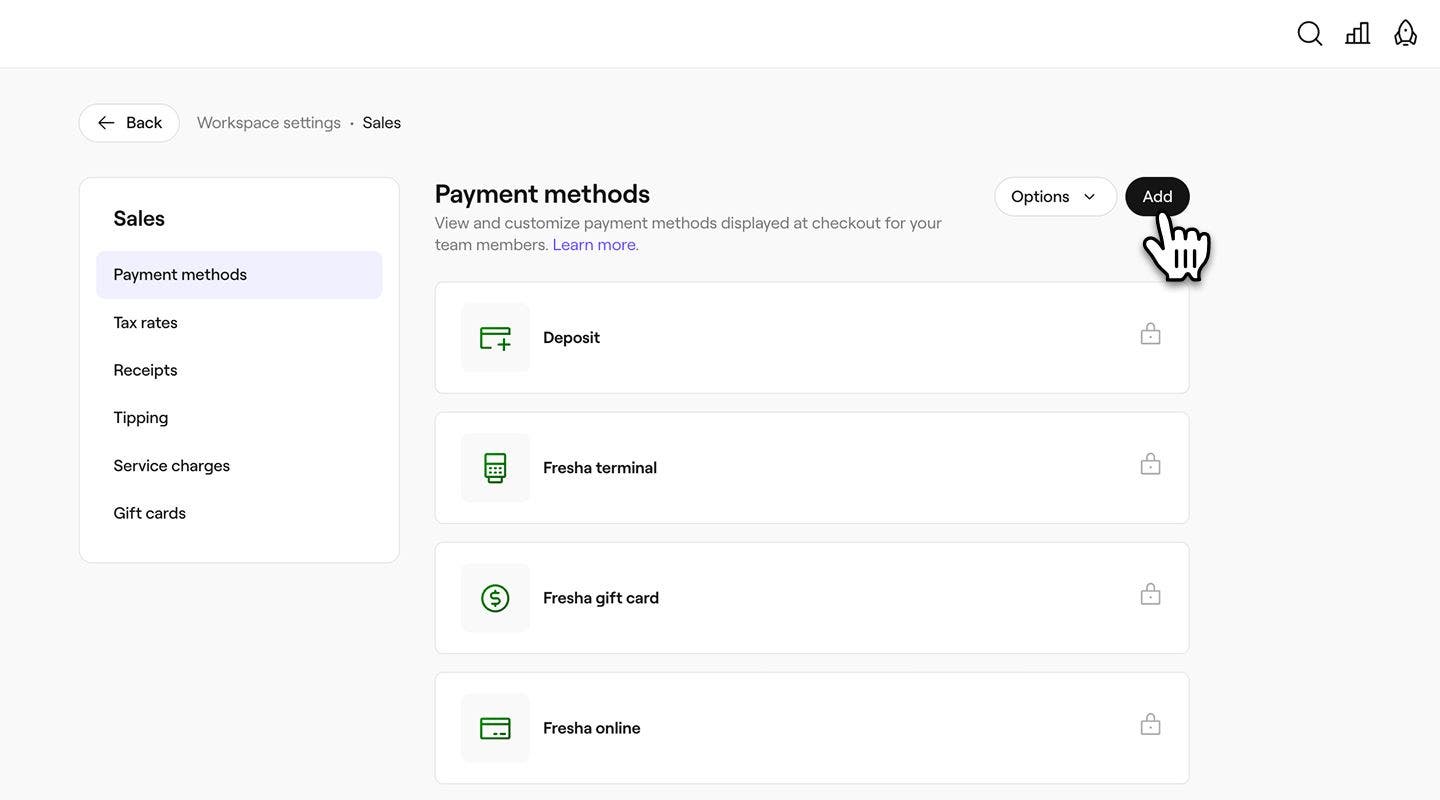
    add_manual_payment_method_web_3.jpg
  4. I visningen Betalingsmetode skal du indtaste et navn på betalingsmetoden.
    add_manual_payment_method_web_4.jpg
  5. Klik på knappen Gem øverst til højre for at tilføje metoden.
  1. I hovedmenuen nederst på din enhed skal du trykke på Mere (gitterikonet) og åbne Indstillinger.
  2. Tryk på salg, og vælg derefter Betalingsmetoder.
  3. Vælg knappen Tilføj øverst til højre for at oprette en ny betalingsmetode.
  4. I visningen Betalingsmetode skal du indtaste et navn på betalingsmetoden.
  5. Tryk på knappen Gem øverst til højre for at tilføje metoden.

Når betalingstypen er blevet tilføjet, vises den øjeblikkeligt som en mulighed på den sidste betalingsside, når du modtager betalinger i butikken.

Hvis du vil give medarbejdere mulighed for at modtage kontantbetalinger, skal du aktivere Brug kontanter som betalingsmetode i dine tilladelsesindstillinger.

Rediger eller slet en manuel betalingsmetode

  1. Åbn Betalingsmetoder fra dine Indstillinger for arbejdsområde for salg. 
  2. Vælg Handlinger ved siden af en manuel betalingsmetode, og vælg en af følgende:
    1. Rediger: Opdater navnet på den manuelle betaling.
    2. Slet: Fjern betalingsmetoden permanent fra listen over betalingsmuligheder ved betaling.
      edit_delete_payment_method_web_3.jpg
  1. I hovedmenuen nederst på din enhed skal du trykke på Mere (gitterikon) og åbne Indstillinger.
  2. Tryk på Salg, og vælg derefter Betalingsmetoder.
  3. Vælg Handlinger (tre prikker) ved siden af en manuel betalingsmetode, og vælg en af følgende:
    1. Rediger: Opdater navnet på den manuelle betaling.
    2. Slet: Fjern betalingsmetoden permanent fra listen over betalingsmuligheder ved betaling.

Ændr rækkefølgen af manuelle betalingsmetoder

  1. Åbn Betalingsmetoder fra dine Indstillinger for arbejdsområde for salg.

  2. Klik på knappen Muligheder øverst til højre, og vælg Ændr rækkefølge.  

    reorder_methods_web_3.jpg

  3. Træk og slip de manuelle betalingsmetoder i den rækkefølge, du gerne vil have dem vist ved betaling.  
    change_order_payment_method_web_3.jpg

  4. Klik på knappen Gem øverst til højre for at anvende ændringerne.

  1. I hovedmenuen nederst på din enhed skal du trykke på Mere (gitterikon) og åbne Indstillinger.
  2. Tryk på Salg, og vælg derefter Betalingsmetoder.
  3. Tryk på Muligheder (tre prikker) øverst til højre, og vælg Rediger rækkefølge.
  4. Træk og slip betalingsmetoderne i den rækkefølge, du vil have dem til at blive vist ved betaling.
  5. Tryk på knappen Gem ordre nederst for at anvende ændringerne.

Når den er gemt, vises den opdaterede rækkefølge af de manuelle betalingsmetoder ved betaling.

Du kan også vælge Handlinger ved siden af en manuel betalingsmetode og vælge Flyt op eller Flyt ned for at ændre den rækkefølge, de vises i ved betaling.

Ofte stillede spørgsmål

    • Låste betalingsmetoder, såsom Kontanter eller Fresha-terminal, er standardvalgmuligheder, der leveres af Fresha, og de bevares for at sikre ensartethed i systemet. Disse betalingsmetoder er markeret med et hængelåsikon, så du nemt kan genkende dem.


Opsætning af salg


Relaterede artikler

Var denne vejledning nyttig?

Opsætning af salg

Konfigurere varer til hurtigt salg

Gør transaktioner hurtigere ved at konfigurere varer til hurtigsalg for populære tjenester og produkter.

Administrer manuelle betalingstyper

Gør betalingsprocessen nemmere ved at tilbyde kunderne flere betalingsmuligheder.

Relaterede artikler

Opret et salg

Administrer salgstransaktioner for produkter, tjenester, medlemskaber og gavekort på en effektiv måde.

Del og udskriv salgskvitteringer

Del kvitteringer med dine kunder, når du har gennemført et salg eller betalt en aftale.

Fresha
Hent appen

Om Fresha

Ledige stillinger

Hjælp og support

Blog

Oversigt over websted

For virksomheder

For partnere

Priser

Funktioner

Planlægning

Salgssted

Betalinger

Kapital

Markedsplads

Support

Status

Juridisk

Privatlivspolitk

Tjenestevilkår

Brugsvilkår

Find os på sociale medier

Facebook
Linkedin
Instagram

© 2026 Fresha.com SV Ltd