HjemVidensbaseFresha-akademiet
Slet din personlige konto
Tilbage
  1. Vidensbase•
  2. Personlig konto•
  3. Slet din personlige konto

Slet din personlige konto

Få mere at vide om, hvordan du sletter din personlige Fresha-konto og fjerner din profil på en sikker måde.

I denne artikel

  • Slet dit arbejdsområde som ejer
  • Forlad et arbejdsområde som medarbejder
  • Slet din personlige konto

Slet dit arbejdsområde som ejer

Som ejer af et arbejdsområde skal du gennemføre et par handlinger, før du sletter dit arbejdsområde. Før du sender en anmodning om sletning af et arbejdsområde, skal du:

  • Fjern din markedspladsprofil for at forhindre kunder i at booke hos dig.
  • Aflys alle dine kommende aftaler.
  • Foretage tilbagebetaling af eventuelle depositummer fra kunder, der er betalt for fremtidige aftaler.
  • Foretage tilbagebetaling af eventuelle aktive gavekort eller medlemskaber.
  • Eksportér din kundeliste og salgslograpporten.
  • Udlign eventuel negativ saldo i din virksomheds-tegnebog.

Når din Fresha-virksomhedskonto er blevet slettet, kan den ikke gendannes.

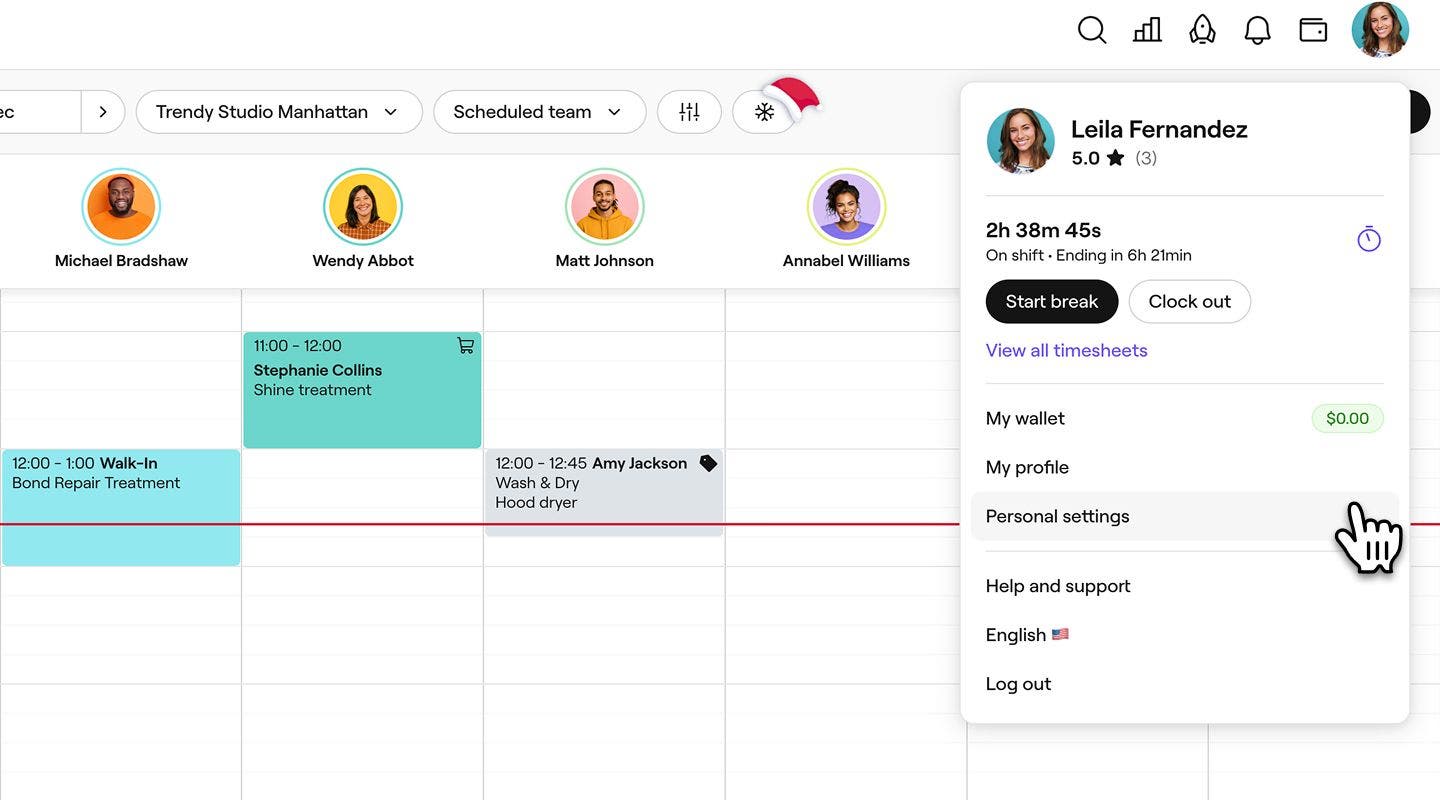
  1. I værktøjslinjen øverst til højre på skærmen skal du klikke på ikonet Profil og vælge Personlige indstillinger. Gruppe 30785.jpg
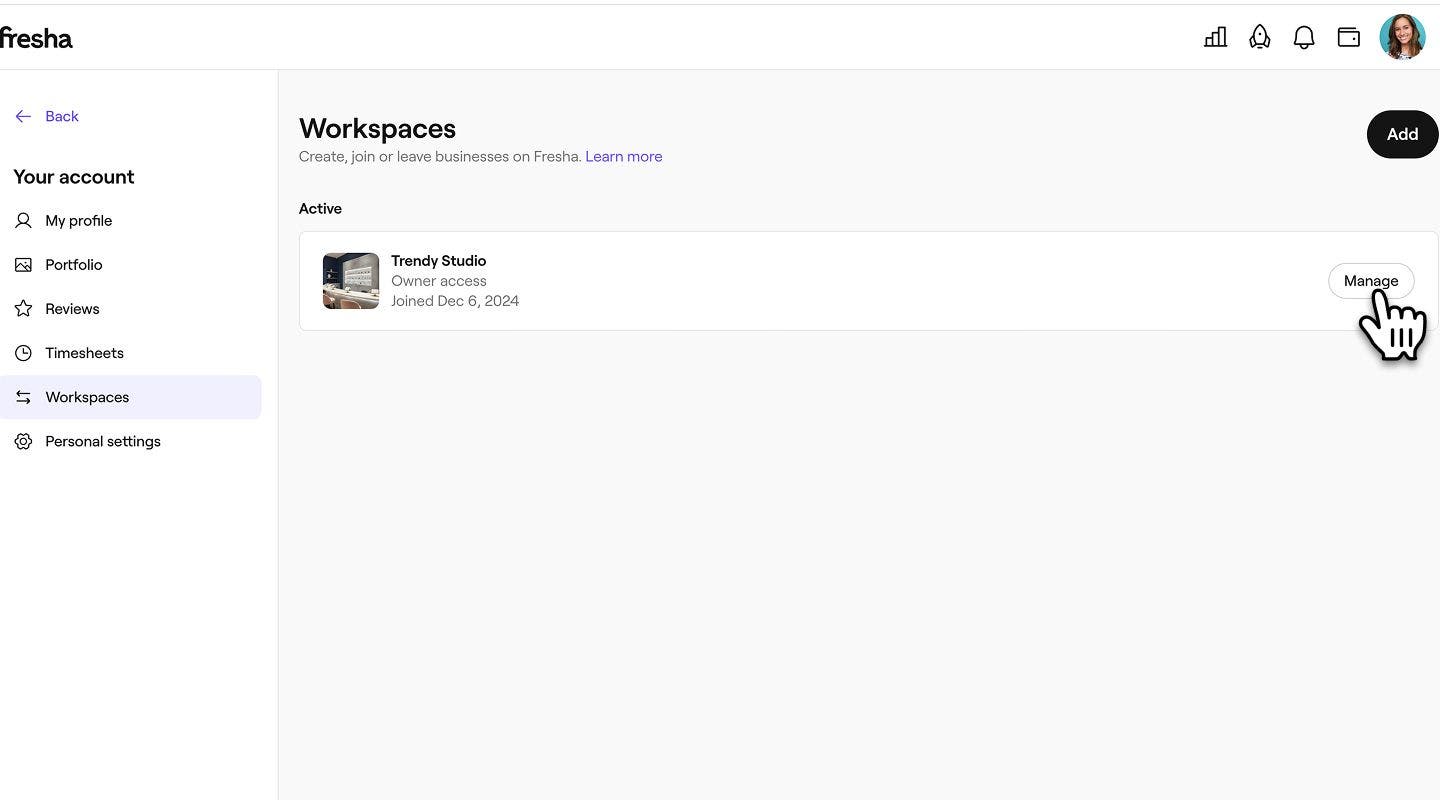
  2. I menuen til venstre skal du klikke på Arbejdsområder og vælge Administrer ved siden af det arbejdsområde, du vil slette.
    Gruppe 30778.jpg

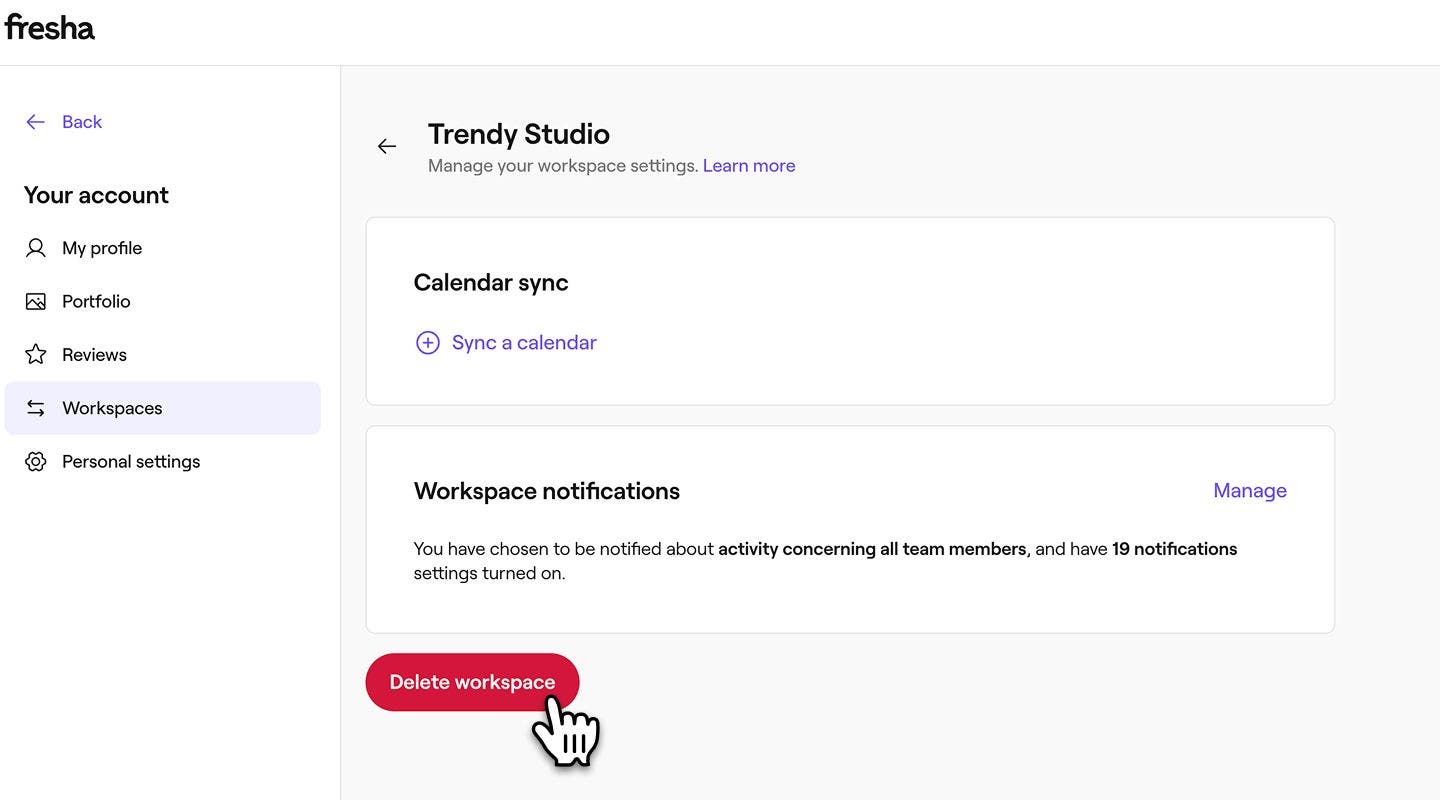
  3. Under Notifikationer om arbejdsområde skal du klikke på knappen Slet arbejdsområde. Gruppe 30799.jpg
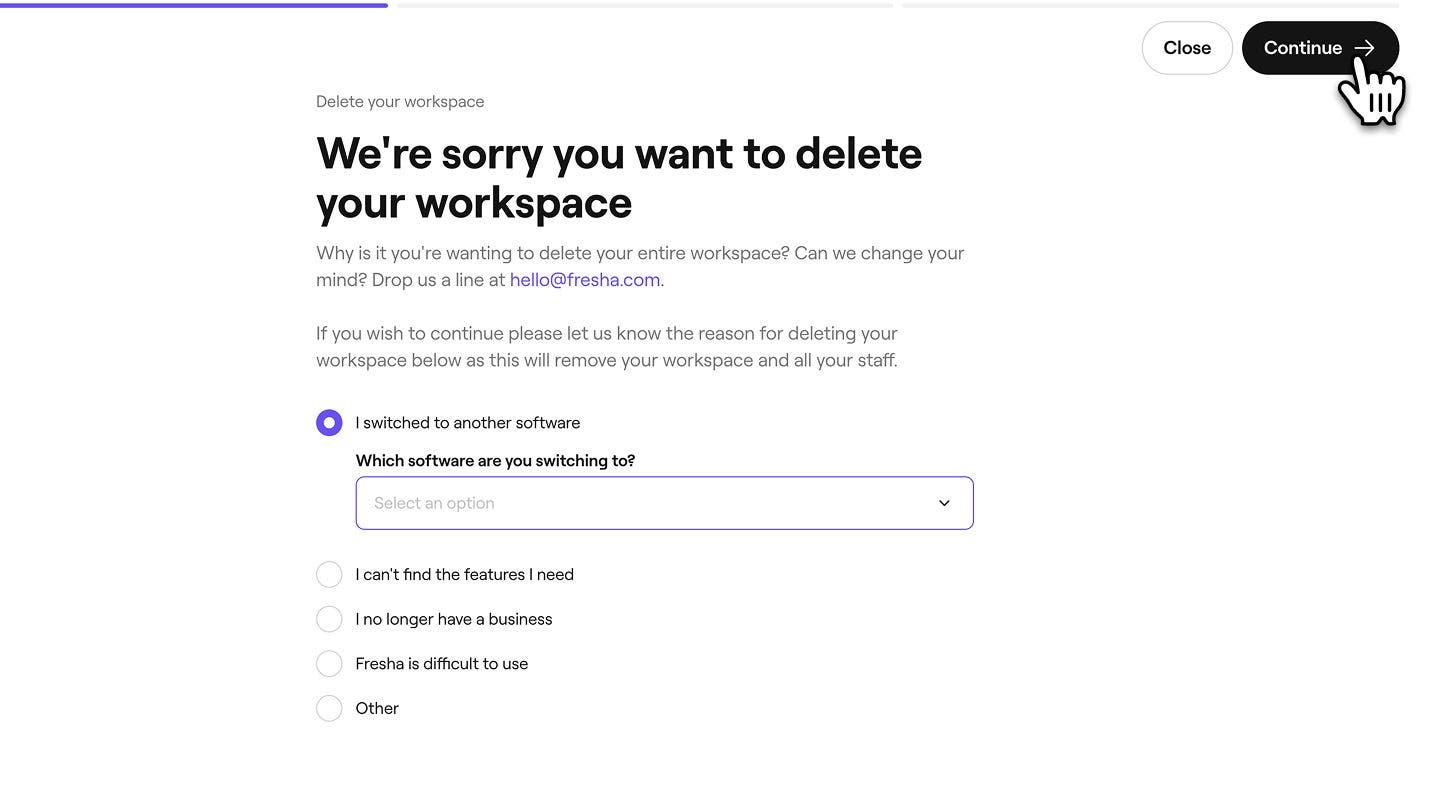
  4. Vælg årsagen til, at du sletter dit arbejdsområde, og klik på knappen Fortsæt øverst til højre for at fortsætte. Group 30800.jpg
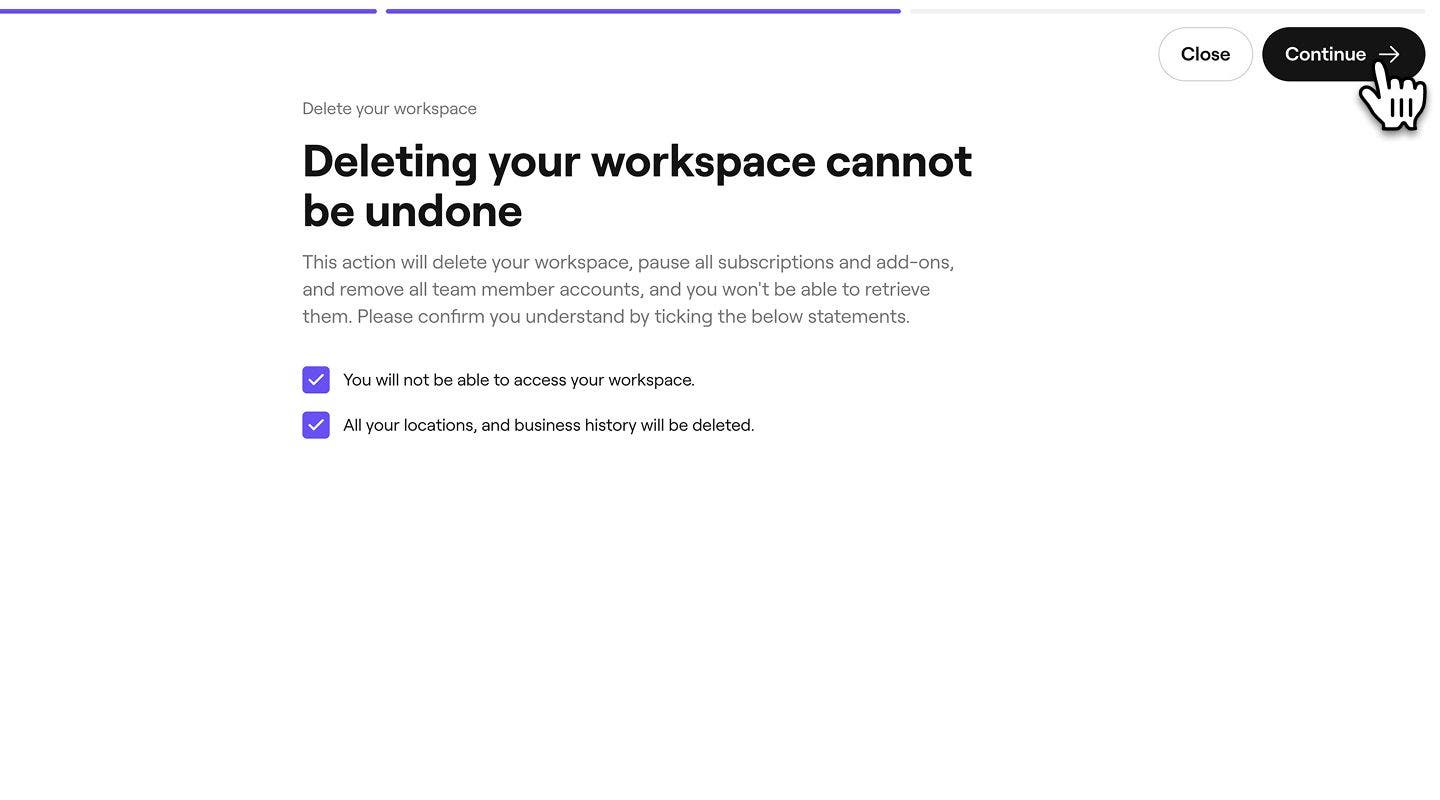
  5. Derefter skal du markere hvert af afkrydsningsfelterne for at bekræfte, at du mister adgangen til dit arbejdsområde permanent, og klikke på knappen Fortsæt øverst til højre for at fortsætte. Gruppe 30801.jpg
  6. Du får tilsendt en bekræftelseskode via sms. Indtast den 4-cifrede kode i de angivne felter.

  7. Klik på knappen Slet arbejdsområde for at bekræfte.

  8. Når det er slettet, bliver du omdirigeret tilbage til din Fresha-virksomhedskonto. Dit arbejdsområde vil blive vist som slettet med et tidsstempel med klokkeslæt og dato for sletningen.

  1. I Kalender skal du trykke på dit Profilikon og vælge Personlige indstillinger. 
  2. Vælg Arbejdspladser i menuen og derefter Administrer ved siden af det arbejdsområde, du vil slette.
  3. Under Notifikationer om arbejdsområde skal du trykke på knappen Slet arbejdsområde.
  4. Vælg årsagen til, at du sletter dit arbejdsområde, og tryk på knappen Fortsæt nederst for at fortsætte.
  5. Markér derefter hvert afkrydsningsfelt for at bekræfte, at du mister adgangen til dit arbejdsområde permanent, og tryk på knappen Fortsæt nederst for at fortsætte.
  6. Du får tilsendt en bekræftelseskode via sms. Indtast den 4-cifrede kode i de angivne felter.
  7. Tryk på knappen Slet arbejdsområde for at bekræfte.
  8. Når den er slettet, bliver du omdirigeret tilbage til din Fresha-virksomhedskonto. Dit arbejdsområde vil blive vist som slettet med et tidsstempel, der angiver klokkeslæt og dato for sletningen.

Forlad et arbejdsområde som medarbejder

Hvis du har tilmeldt dig et eksisterende arbejdsområde som medarbejder, skal du forlade arbejdsområdet. Inden du gør det, skal du:

  • Aflyse/omtildel alle dine kommende aftaler under dit navn.
  • Anmodet om, at ejeren af arbejdsområdet betaler eventuelle udestående udbetalinger.
  1. I værktøjslinjen øverst til højre på skærmen skal du klikke på ikonet Profil og vælge Personlige indstillinger. Gruppe 30785.jpg
  2. I menuen til venstre skal du klikke på Arbejdspladser og vælge Administrer ved siden af det arbejdsområde, du vil forlade. Gruppe 30778.jpg
  3. Under Notifikationer om arbejdsområde skal du klikke på Forlad arbejdsområdet. Group 30792.jpg
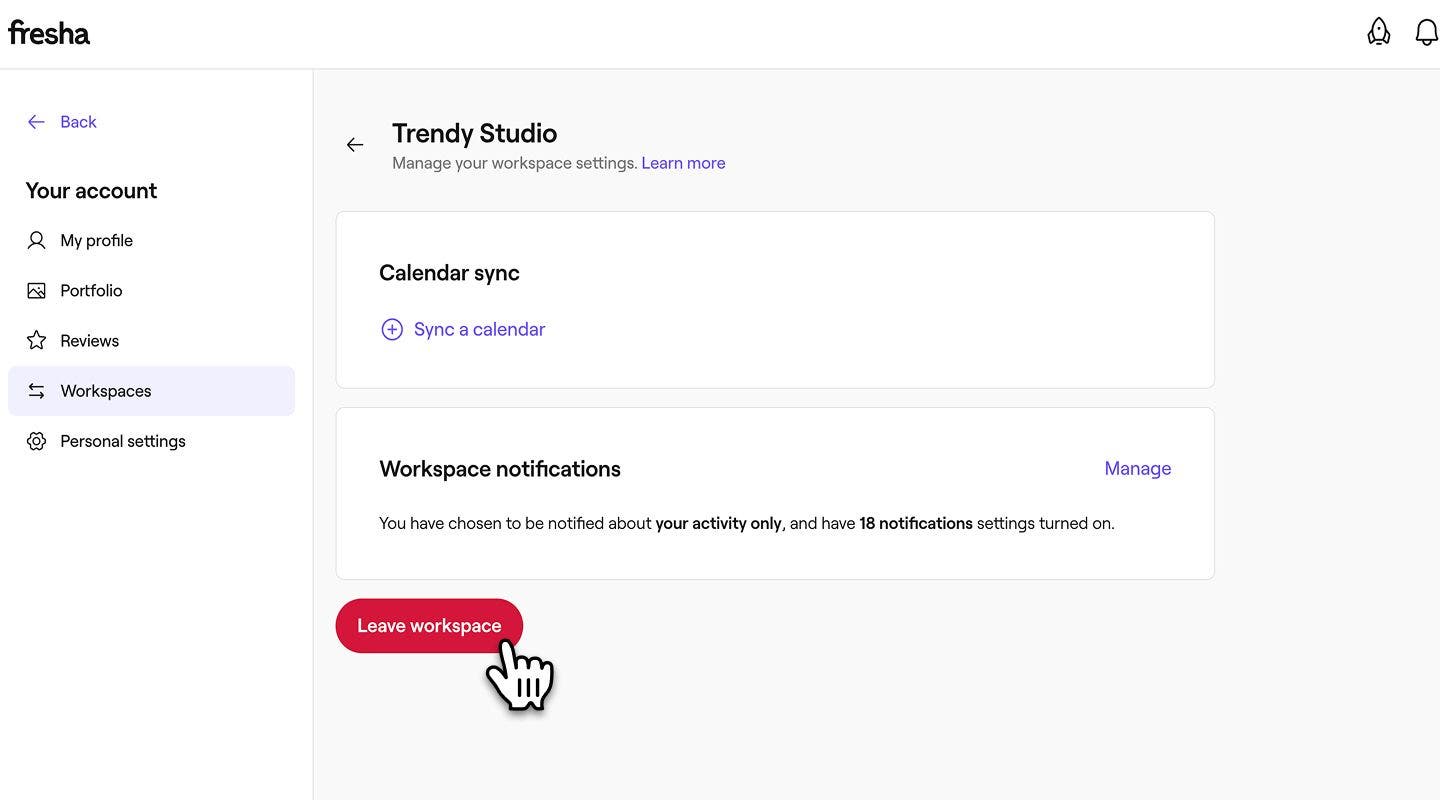
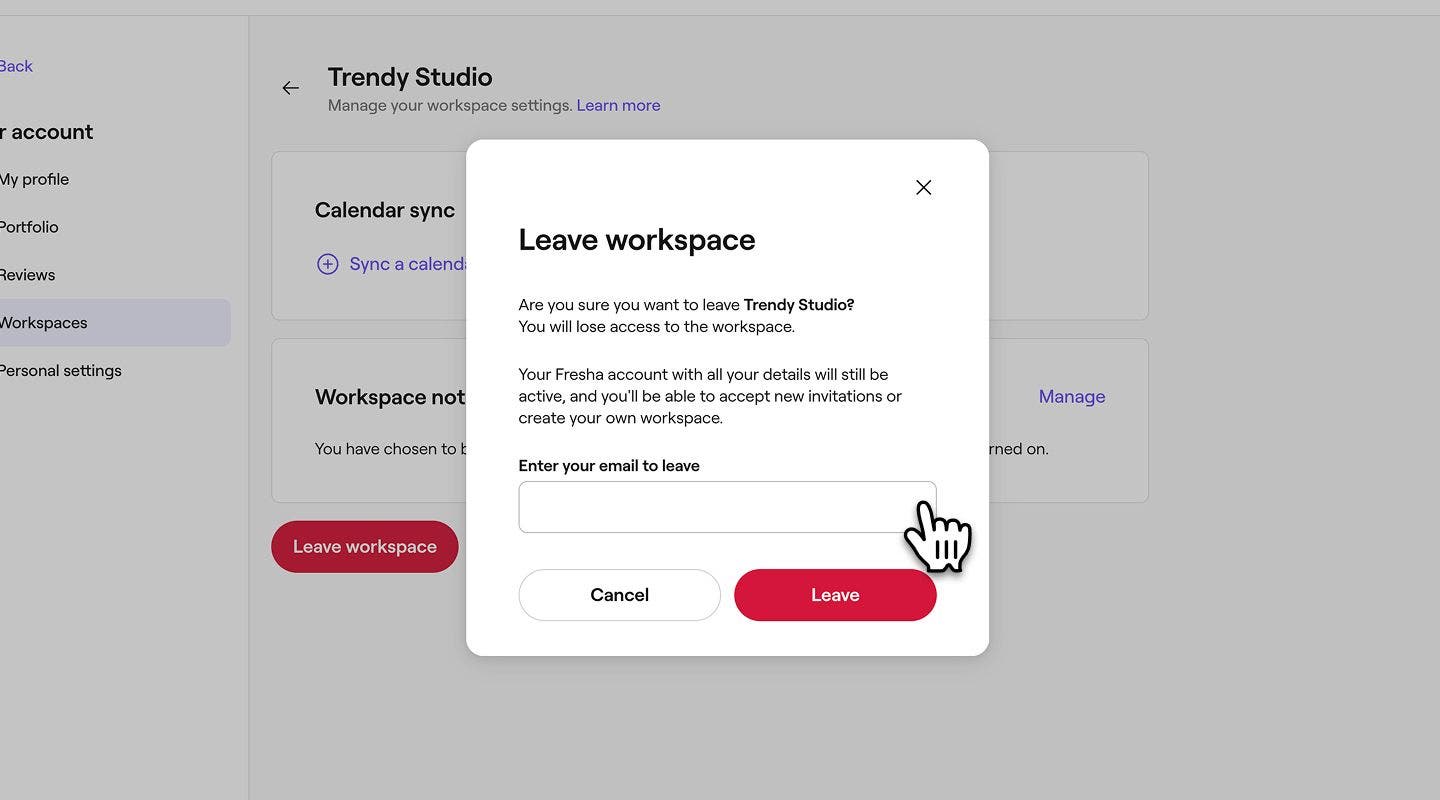
  4. I pop op-vinduet skal du indtaste den e-mailadresse, du har registreret hos Fresha, og derefter klikke på knappen Forlad for at bekræfte. Group 30793.jpg
  1. I Kalenderen skal du trykke på dit Profil-ikon og vælge Arbejdspladser.
  2. Tryk på knappen Administrer ved siden af det arbejdsområde, du vil forlade.
  3. Under Notifikationer om arbejdsområde skal du trykke på Forlad arbejdsområdet.
  4. I pop op-vinduet skal du indtaste den e-mailadresse, du har registreret hos Fresha, og derefter trykke på Forlad for at bekræfte.

Når du har forladt arbejdsområdet, vises en besked på skærmen, der bekræfter, at du har forladt arbejdsområdet. Dette vil også blive registreret under dine tidligere arbejdsområder sammen med din udtrædelsesdato.

Slet din personlige konto

Når du har slettet eller forladt det arbejdsområde, der er knyttet til din konto, kan du slette din personlige konto.

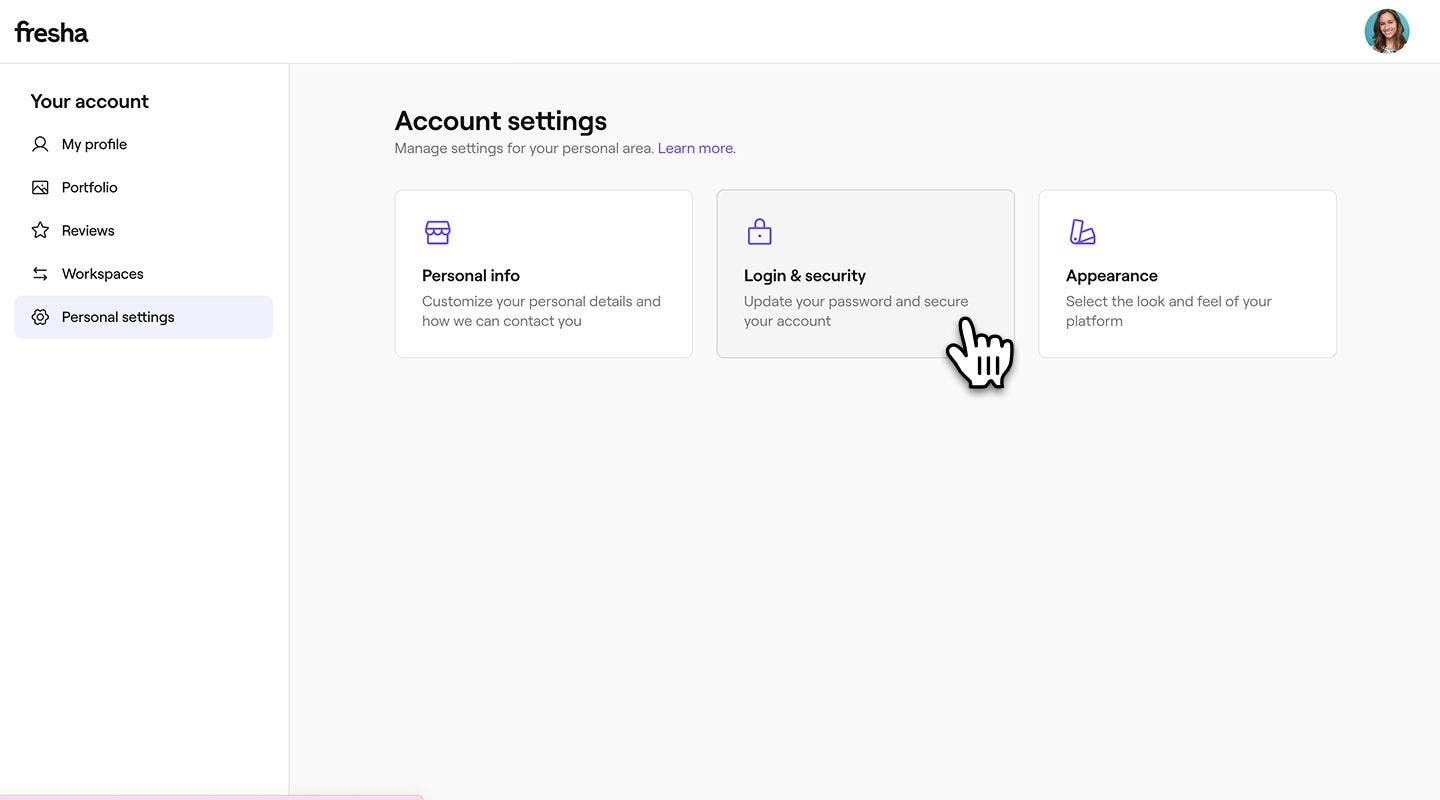
  1. Fra dine Personlige indstillinger skal du vælge Log ind og sikkerhed for at få adgang til dine kontodetaljer. Gruppe 30794.jpg
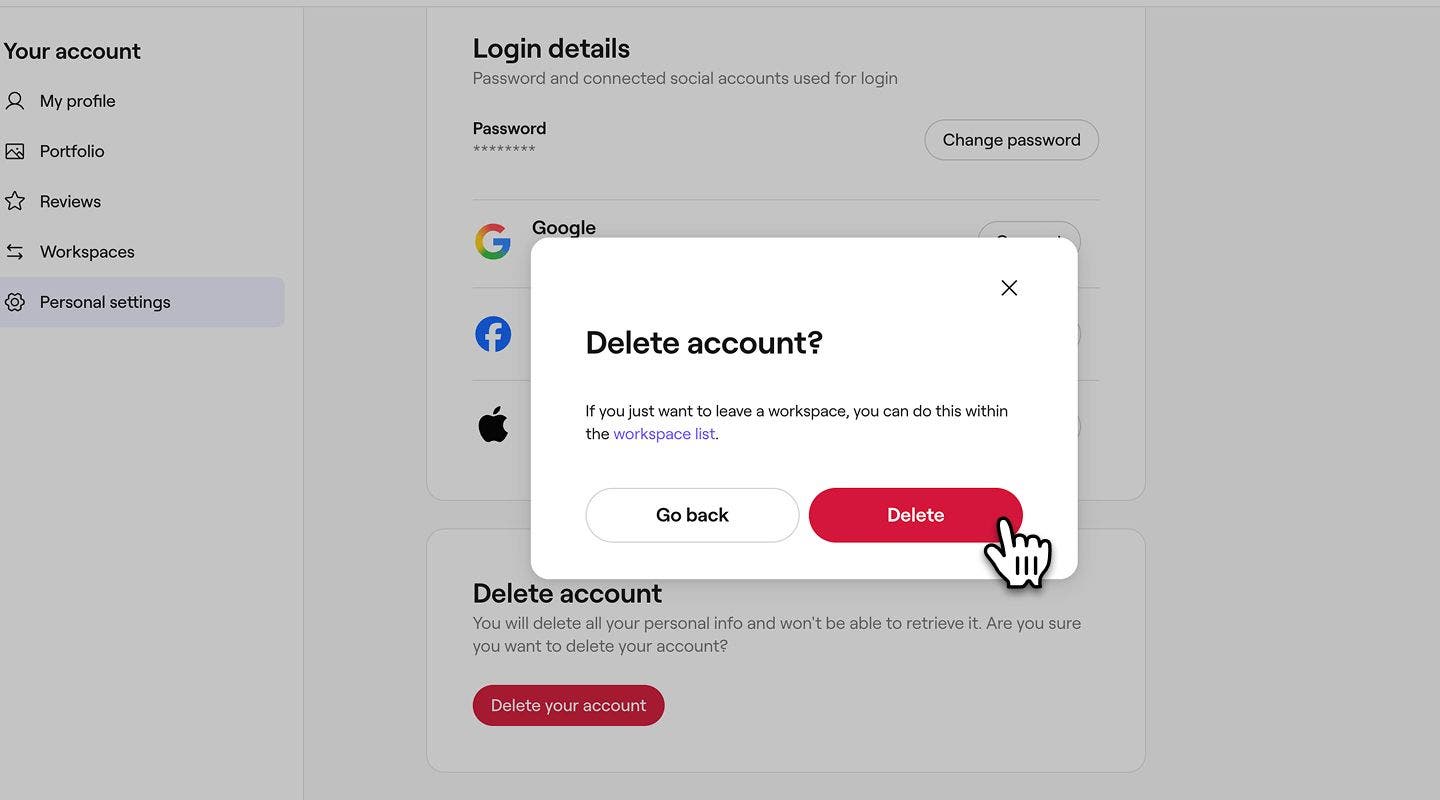
  2. Klik på knappen Slet konto i afsnittet Slet konto. Group 30795.jpg
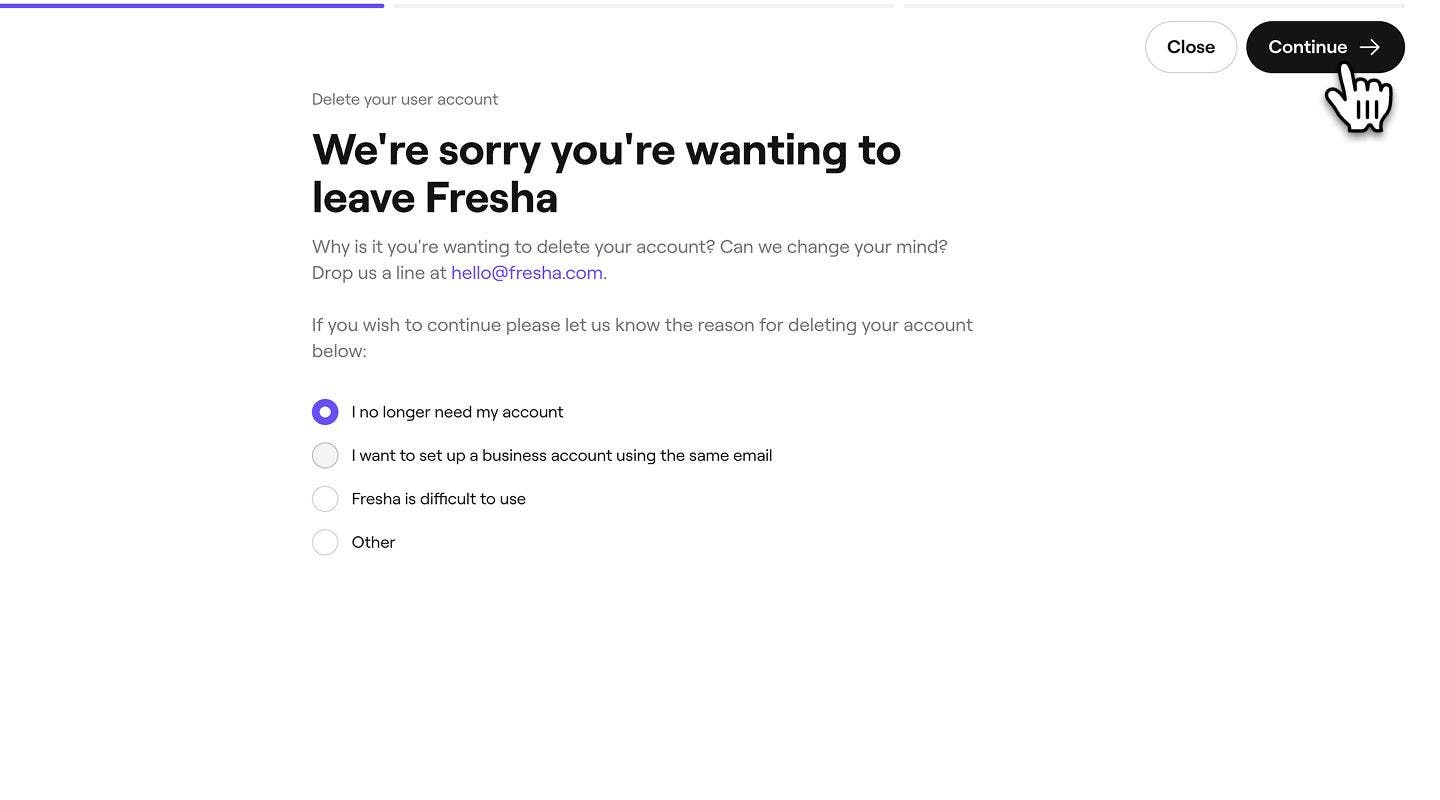
  3. For at gennemføre sletningen af din konto skal du vælge årsagen til sletningen af din konto og klikke på knappen Fortsæt øverst til højre for at fortsætte. Gruppe 30796.jpg
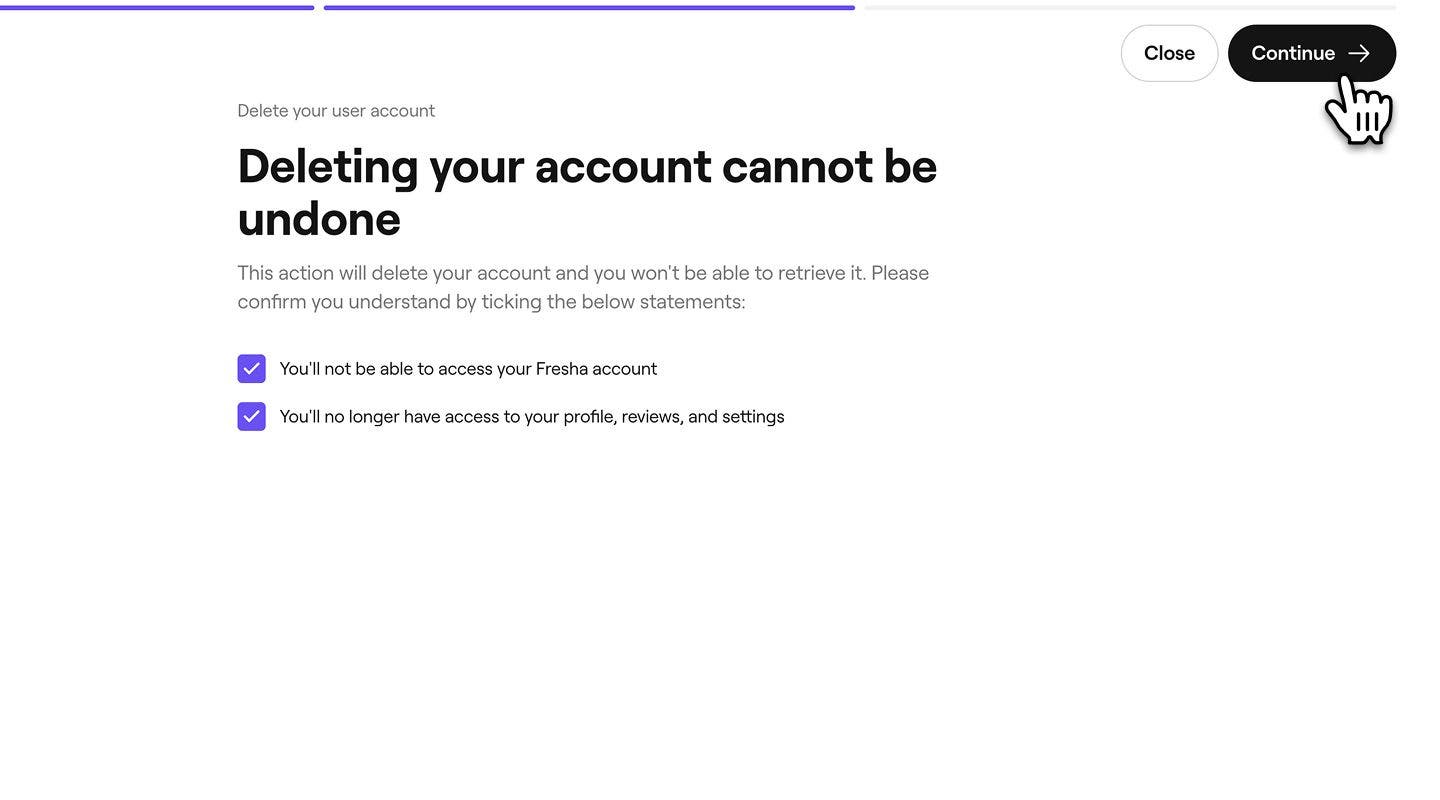
  4. Derefter skal du markere hvert af afkrydsningsfelterne for at bekræfte, at du mister adgangen til din konto permanent, og klikke på knappen Fortsæt øverst til højre for at fortsætte. Gruppe 30798.jpg
  5. Du får tilsendt en bekræftelseskode via sms. Indtast den 4-cifrede kode i de angivne felter, og klik på Slet konto for at bekræfte.
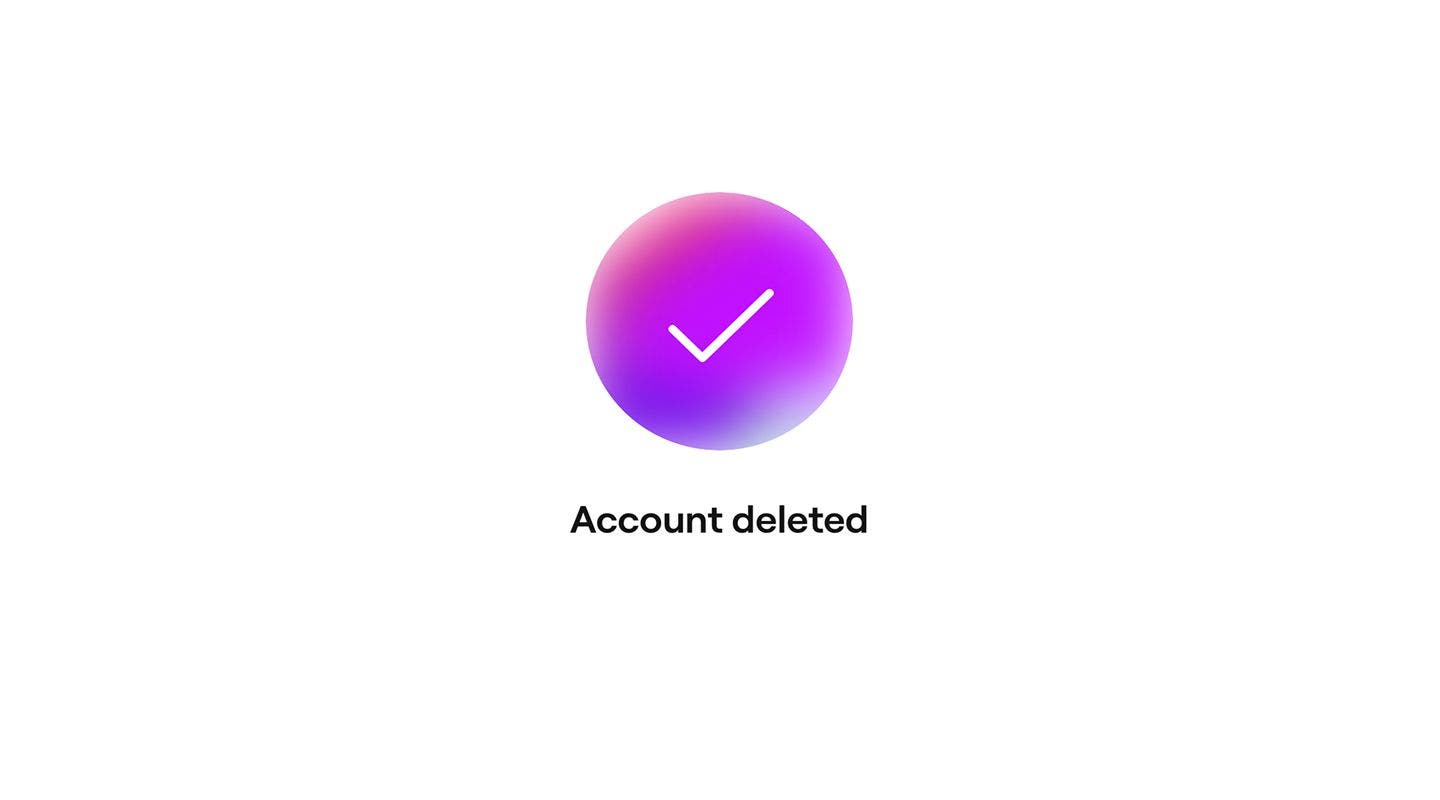
  6. Der vises en bekræftelsesmeddelelse, der bekræfter, at din konto er blevet slettet. Screenshot 2025-12-09 kl. 19.18.59 1.jpg
  1. I Kalenderen skal du trykke på ikonet Profil og vælge Personlige indstillinger.
  2. Vælg Login og sikkerhed i menuen.
  3. Under afsnittet Slet konto skal du trykke på Slet konto.
  4. I pop op-vinduet skal du klikke på knappen Slet for at bekræfte.
  5. Vælg årsagen til, at du sletter din konto, og tryk på knappen **Fortsæt **nederst. 
  6. Marker hvert afkrydsningsfelt for at bekræfte, at du mister adgang til din konto permanent, og tryk derefter på knappen Fortsæt nederst.
  7. Der sendes en bekræftelseskode til dig via SMS. Indtast den 4-cifrede kode i de angivne felter, og tryk på Slet konto for at bekræfte.
  8. Der vises en bekræftelsesmeddelelse, der bekræfter, at din konto er blevet slettet.

Ofte stillede spørgsmål

    • Du modtager en e-mail, der bekræfter sletningen af din konto, normalt samme dag.

      Sms-bekræftelseskoder sendes til det telefonnummer, der er knyttet til din Fresha-konto. Hvis koden ikke er kommet inden for et par minutter, skal du kontrollere, at dit telefonnummer er korrekt under Personlige indstillinger, kontrollere, at din telefon har mobilsignal og kan modtage sms'er, og derefter anmode om en ny kode.


Personlig konto


Relaterede artikler

Var denne vejledning nyttig?

Personlig konto

Opret en Fresha-konto som medarbejder

Tilmeld dig en Fresha-virksomhed ved at oprette din medarbejderkonto.

Opret en Fresha-konto som virksomhedsejer

Start din Fresha-rejse ved at konfigurere din personlige konto med vigtige oplysninger.

Opdater din kontoadgangskode

Hold din konto sikker ved regelmæssigt at opdatere din adgangskode eller oprette forbindelse til login på sociale medier.

Administrer din personlige konto

Hold dig informeret med Fresha ved at administrere dine personlige notifikationer og kommunikationspræferencer.

Slet din personlige konto

Gennemgå de sikre trin for at slette din personlige konto.

Konfigurer og administrer skift med pinkode

Administrer adgang til delte enheder sikkert med skift med pinkode, så kun autoriserede personer har adgang.

Relaterede artikler

Opdater din kontoadgangskode

Hold din konto sikker ved regelmæssigt at opdatere din adgangskode eller oprette forbindelse til login på sociale medier.

Opret et nyt arbejdsområde

Administrer din virksomhed effektivt ved at oprette et nyt arbejdsområde fra din personlige konto.

Opret en Fresha-konto som virksomhedsejer

Start din Fresha-rejse ved at konfigurere din personlige konto med vigtige oplysninger.

Fresha
Hent appen

Om Fresha

Ledige stillinger

Hjælp og support

Blog

Oversigt over websted

For virksomheder

For partnere

Priser

Funktioner

Planlægning

Salgssted

Betalinger

Kapital

Markedsplads

Support

Status

Juridisk

Privatlivspolitk

Tjenestevilkår

Brugsvilkår

Find os på sociale medier

Facebook
Linkedin
Instagram

© 2026 Fresha.com SV Ltd