Opret en tilpasset formularskabelon
I denne vejledning får du mere at vide om, hvordan du strukturerer dine formularskabeloner ved hjælp af tilpassede afsnit for at indsamle de oplysninger, du har brug for.
I denne artikel
Sådan fungerer tilpassede afsnit i formularskabeloner
Formularer består af afsnit, der hjælper dig med at organisere de oplysninger, du indsamler fra kunder. Du kan oprette en enkel formular til at indsamle grundlæggende oplysninger eller oprette en helt tilpasset formular ved hjælp af skræddersyede afsnit og spørgsmål.
Tilpassede afsnit giver dig mulighed for at tilføje dine egne spørgsmål baseret på de oplysninger, du ønsker at indsamle. Du kan vælge mellem en række spørgsmålstyper, f.eks. kort tekst, multiple choice, ja eller nej og meget mere.
- Du kan starte med at oprette en ny formularskabelon.
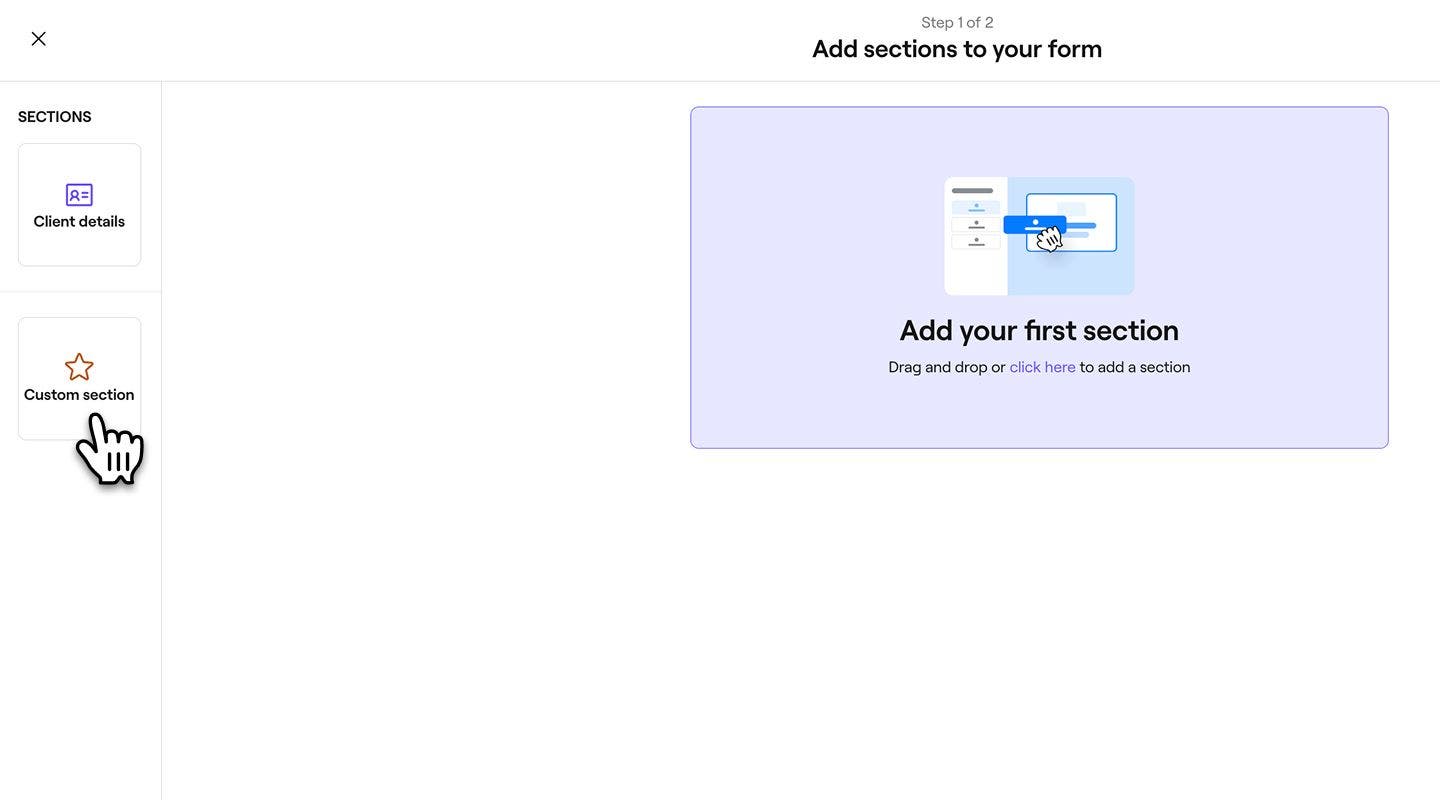
- I trinnet Tilføj afsnit skal du vælge Tilpasset afsnit fra menuen til venstre.
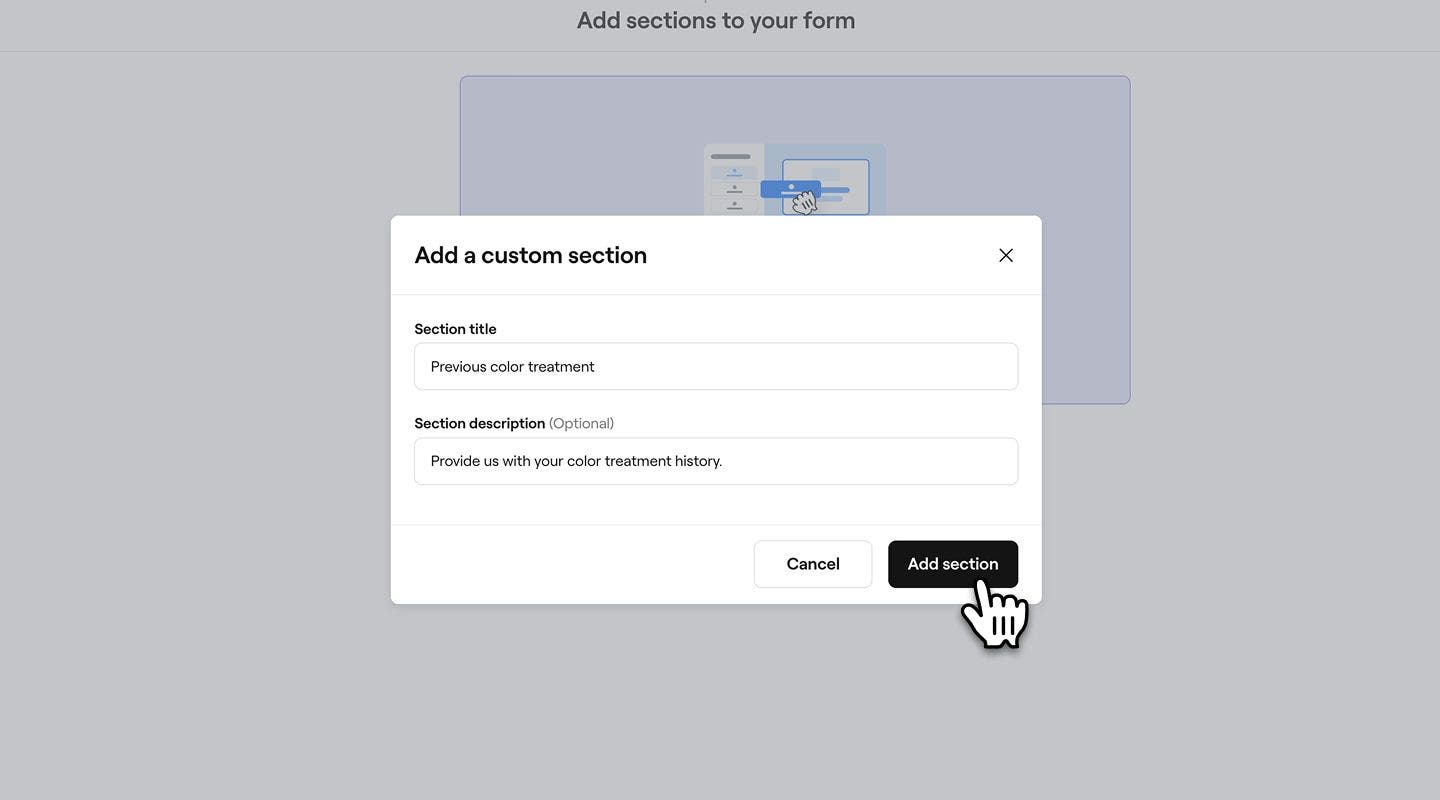
- I pop op-vinduet skal du indtaste en Titel på afsnit og en beskrivelse.
- Klik på knappen Tilføj afsnit for at tilpasse oplysningerne.
- I formularskaberværktøjets visning skal du vælge en Svartype eller et element og tilføje et Spørgsmål ved hjælp af følgende muligheder:

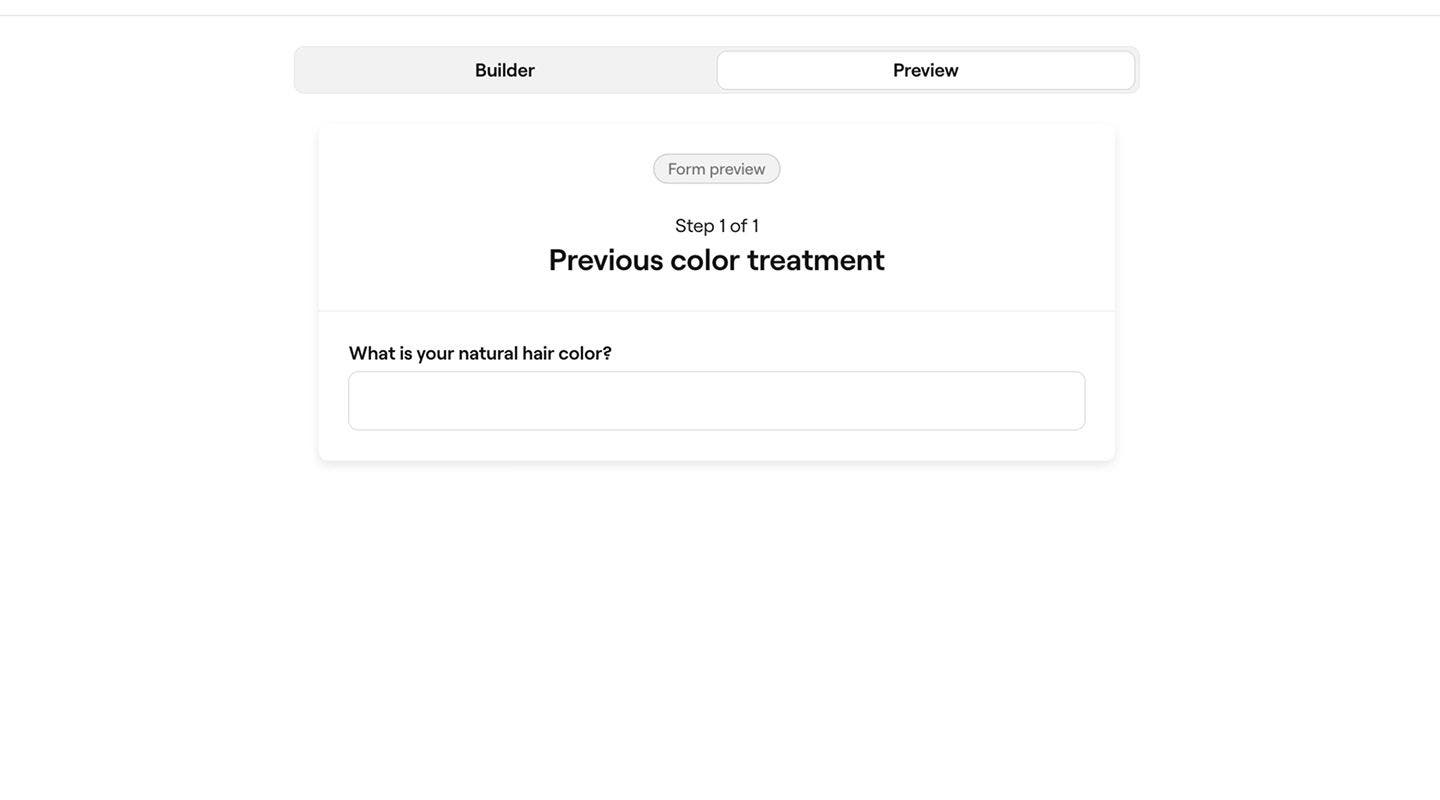
- Kort svar: Et tekstfelt med én linje til korte svar.
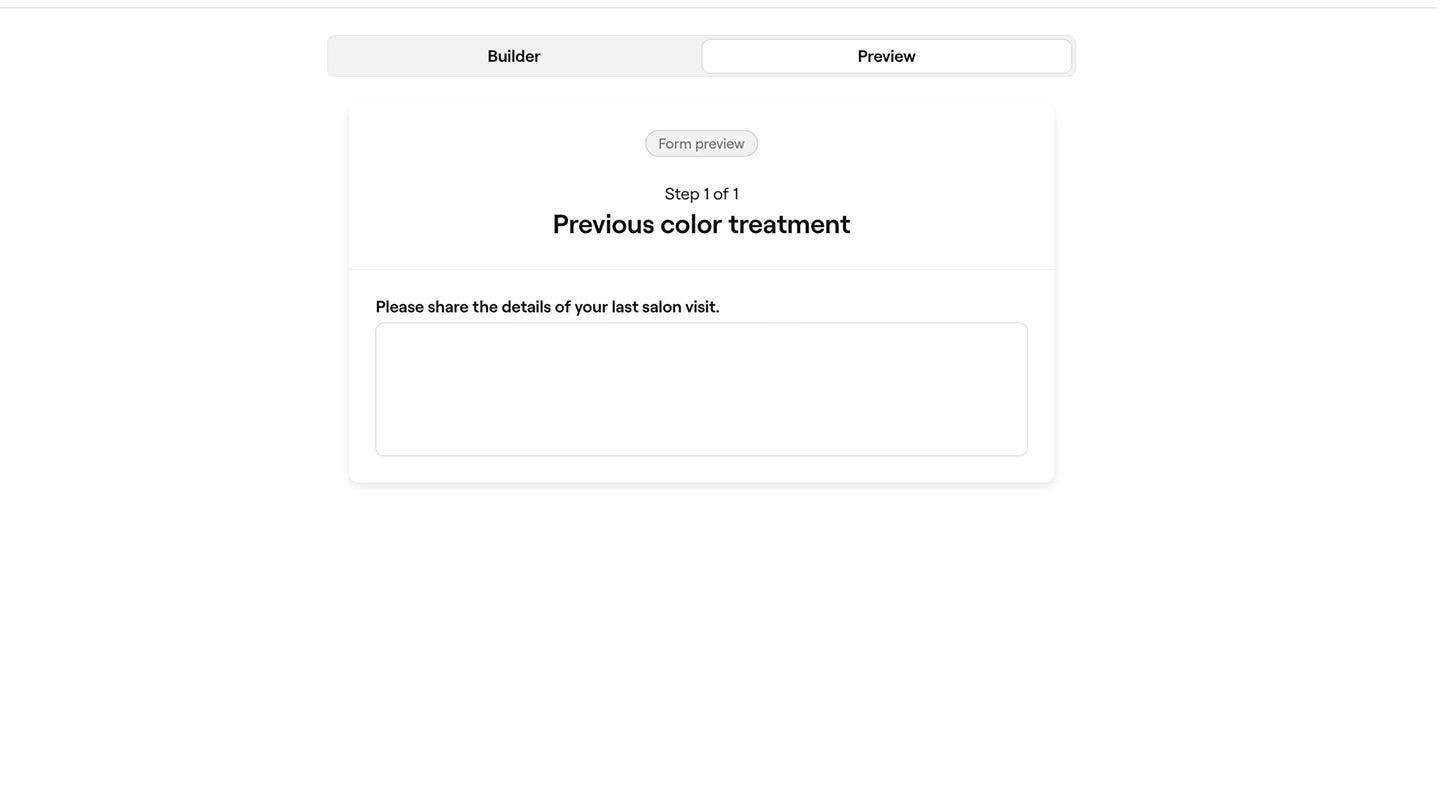
- Langt svar: Et tekstfelt med flere linjer til detaljerede svar.
- Enkelt svar: Lad kunderne vælge én mulighed fra en liste.
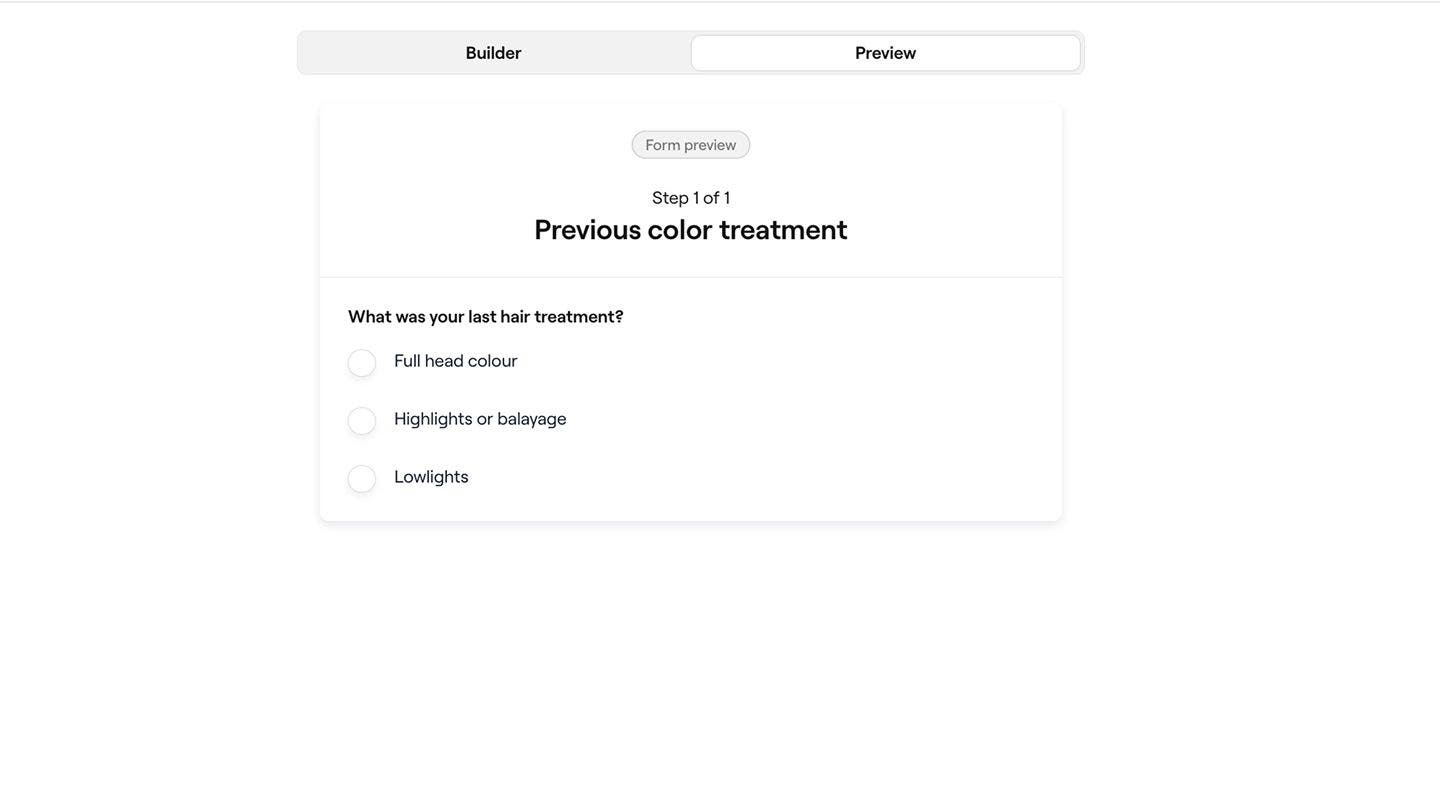
- Enkelt afkrydsningsfelt: Et enkelt afkrydsningsfelt, som kunderne kan sætte kryds i for at acceptere eller bekræfte noget.

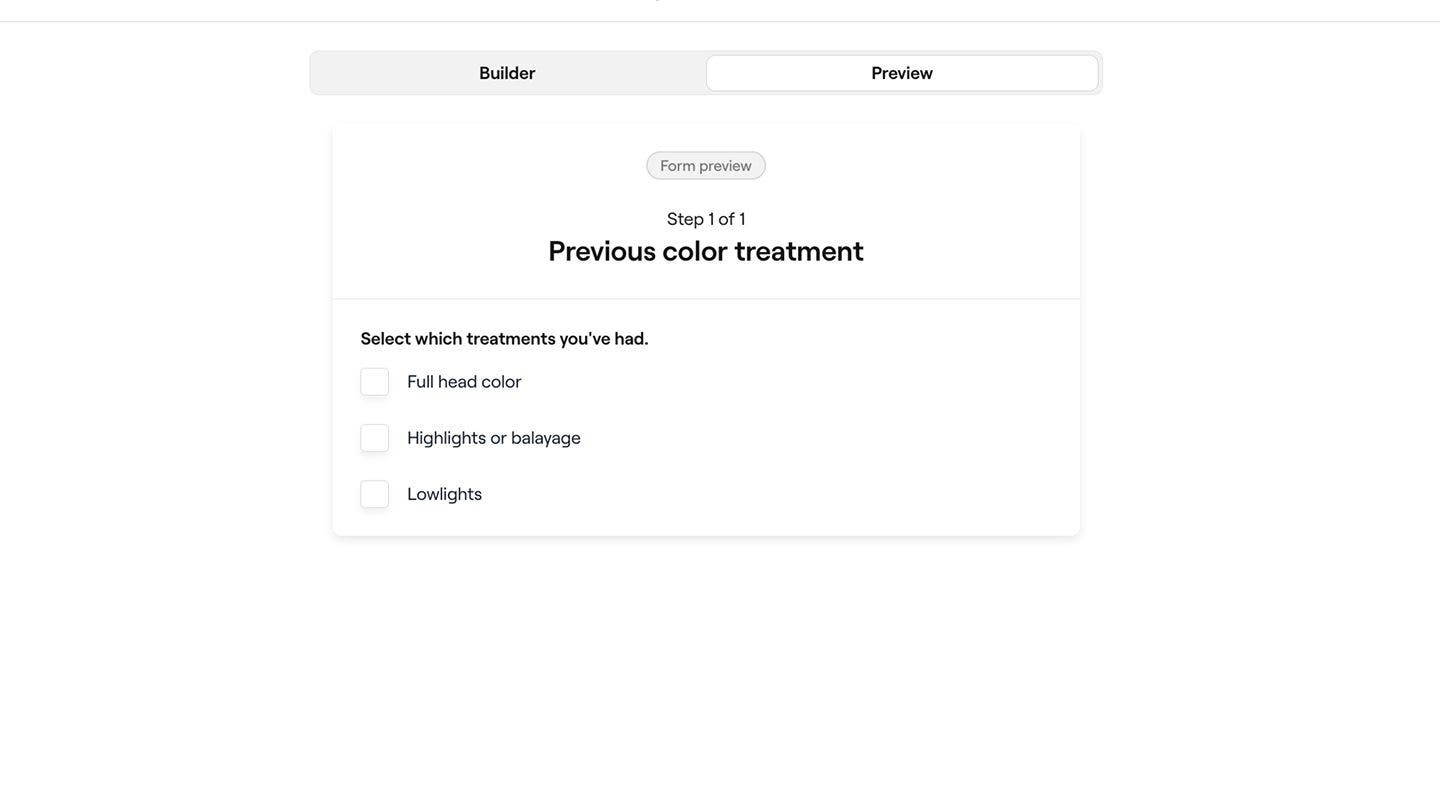
- Flere svarmuligheder: Lad kunderne vælge mere end én mulighed fra en liste med afkrydsningsfelter.
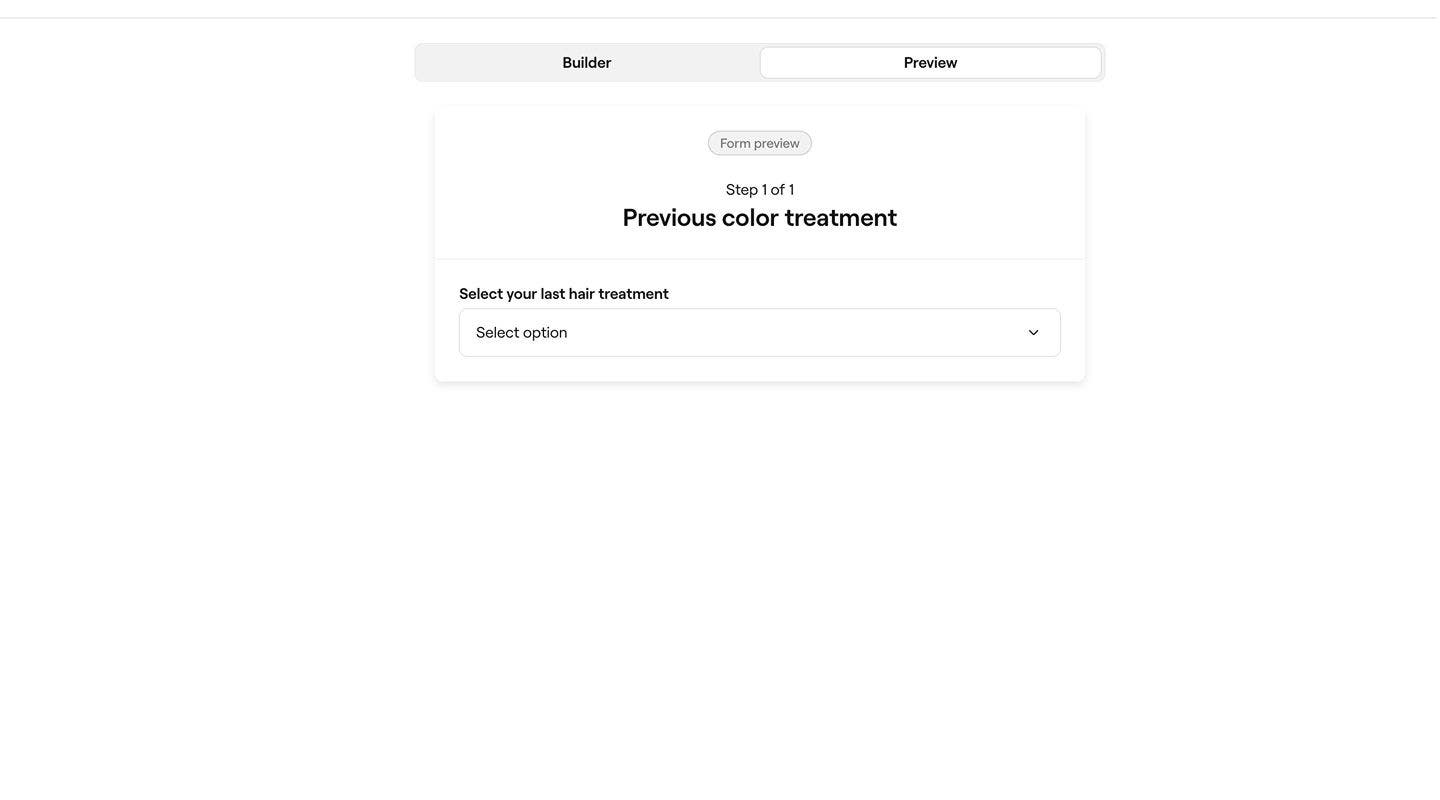
- Rullemenu: Lad kunderne vælge en mulighed fra en menu.
- Ja eller nej: Lad kunderne vælge mellem to muligheder.

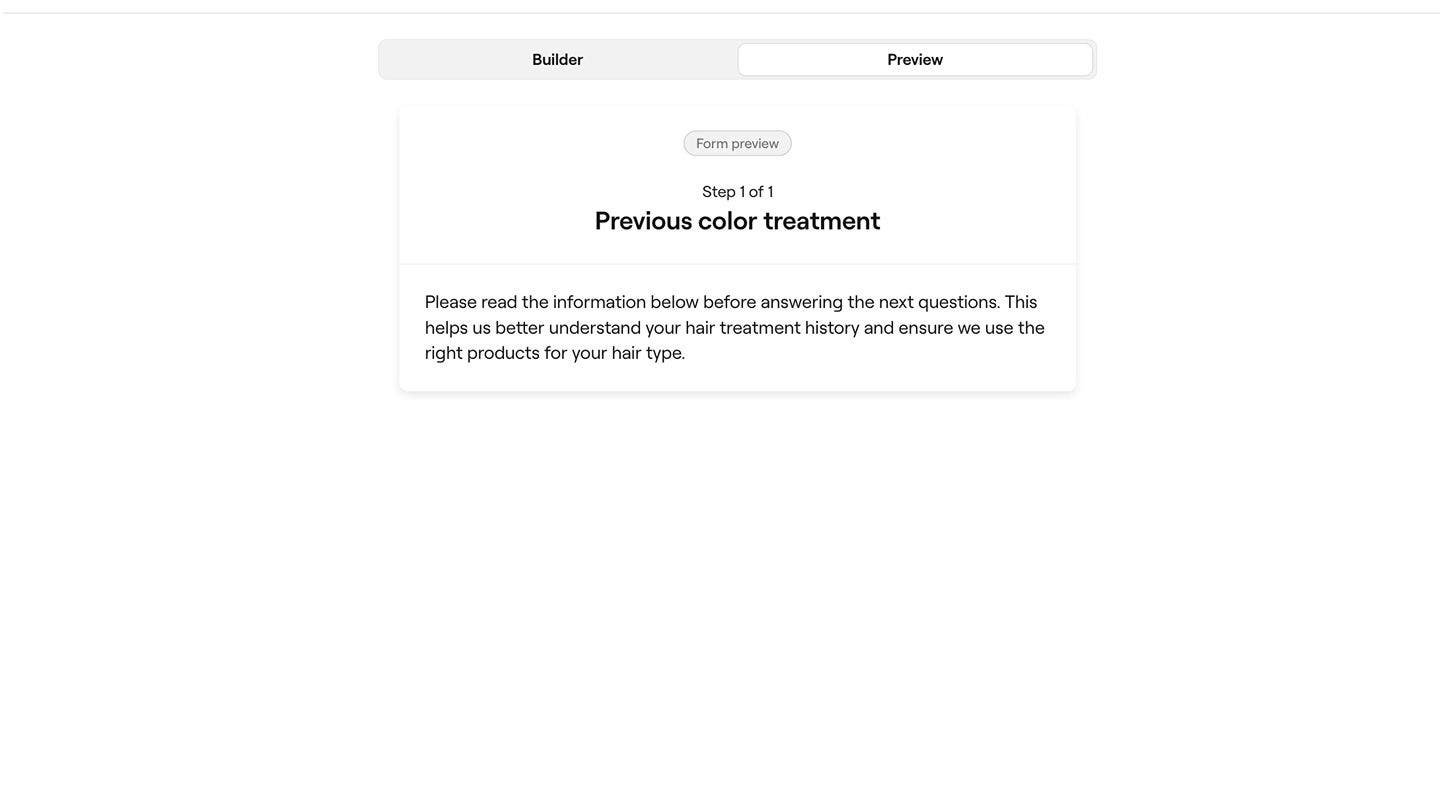
- Beskrivende tekst: Tilføj oplysninger i et frit tekstfelt, som kunderne kan læse.
- Kort svar: Et tekstfelt med én linje til korte svar.
- Vælg, om spørgsmålet skal være besvaret, før formularen kan indsendes.
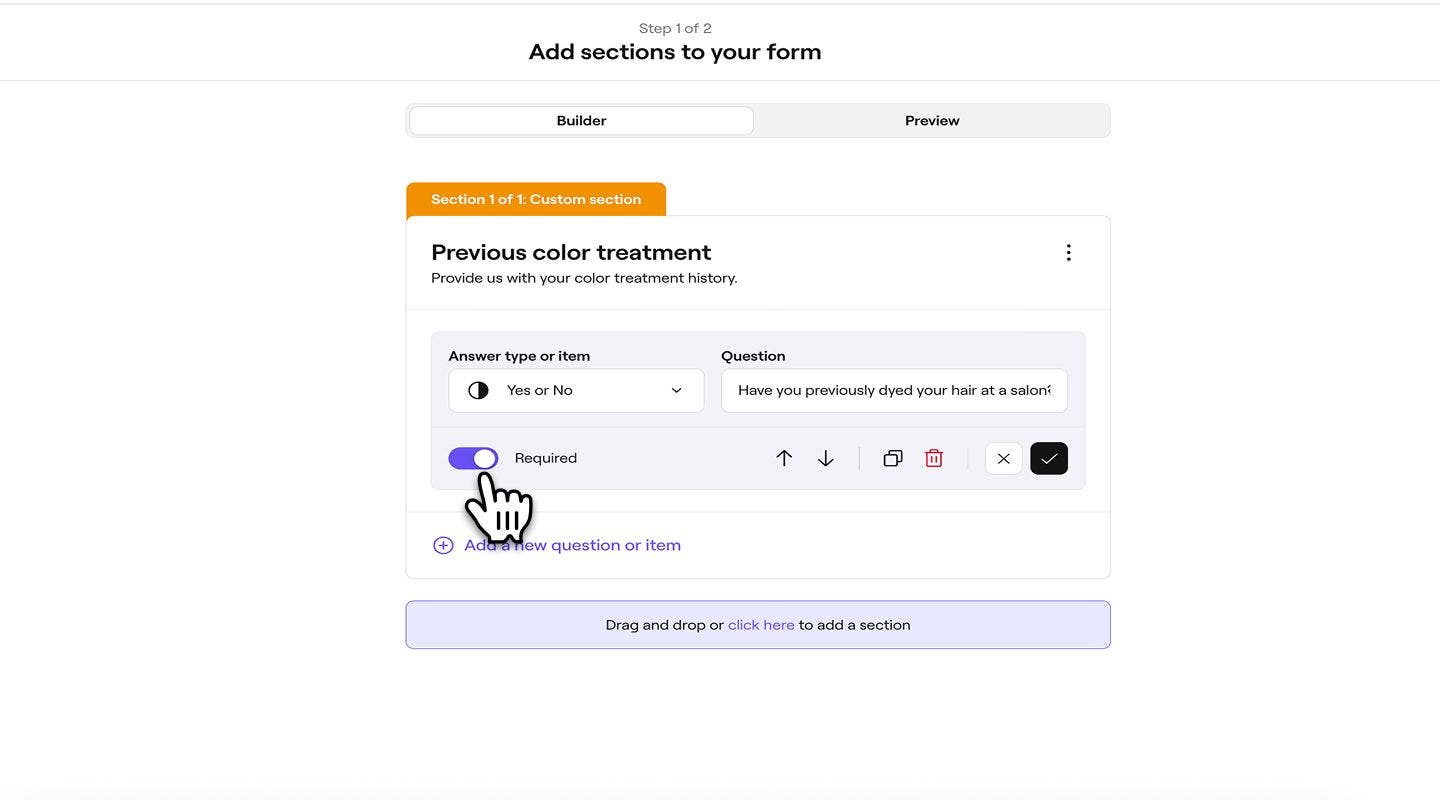
- Brug redigeringsmulighederne nederst i hvert spørgsmål eller element til at organisere det tilpassede afsnit:
- Op-/ned-pile: Flyt op eller ned i afsnittet.
- Dupliker-ikon: Opret en kopi.
- Slet-ikon: Fjern fra afsnittet.
- Annulleringsikon: Kassér eventuelle ændringer.
- Afkrydsningsikon: Anvend og gem dine ændringer.
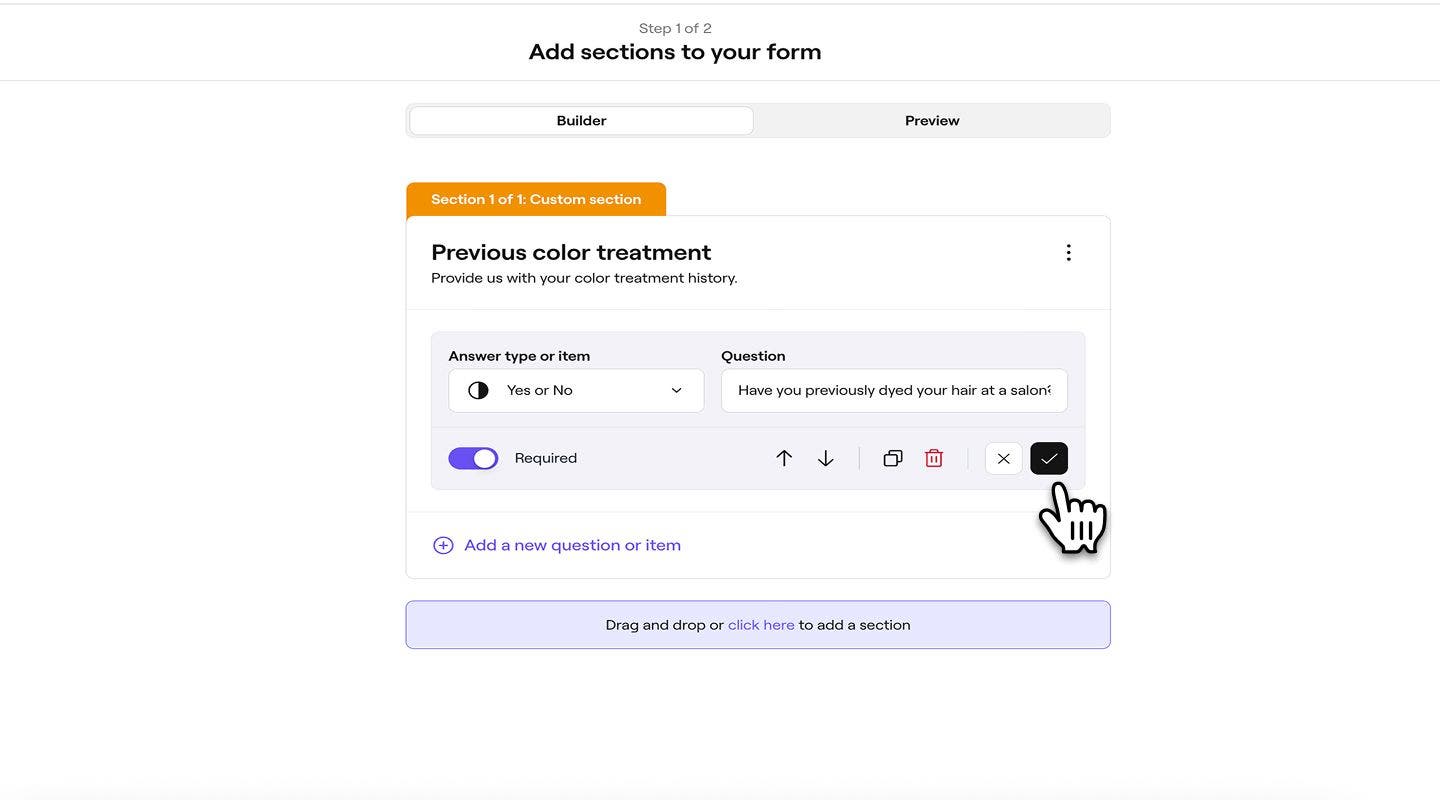
- Hvis du vil tilføje et nyt spørgsmål eller element, skal du klikke på Tilføj et nyt spørgsmål eller element nederst.
- Fortsæt med at følge trinnene for at gennemføre din formularskabelon.
