HjemVidensbaseFresha-akademiet
Organiser aftaler efter farve i din kalender
Tilbage
  1. Vidensbase•
  2. Kalender og tidsplan•
  3. Organiser aftaler efter farve i din kalender

Organiser aftaler efter farve i din kalender

I denne vejledning får du mere at vide om, hvordan du tilpasser din kalendervisning ved at tildele farver til aftaler baseret på medarbejdere, tjenestetyper eller status.

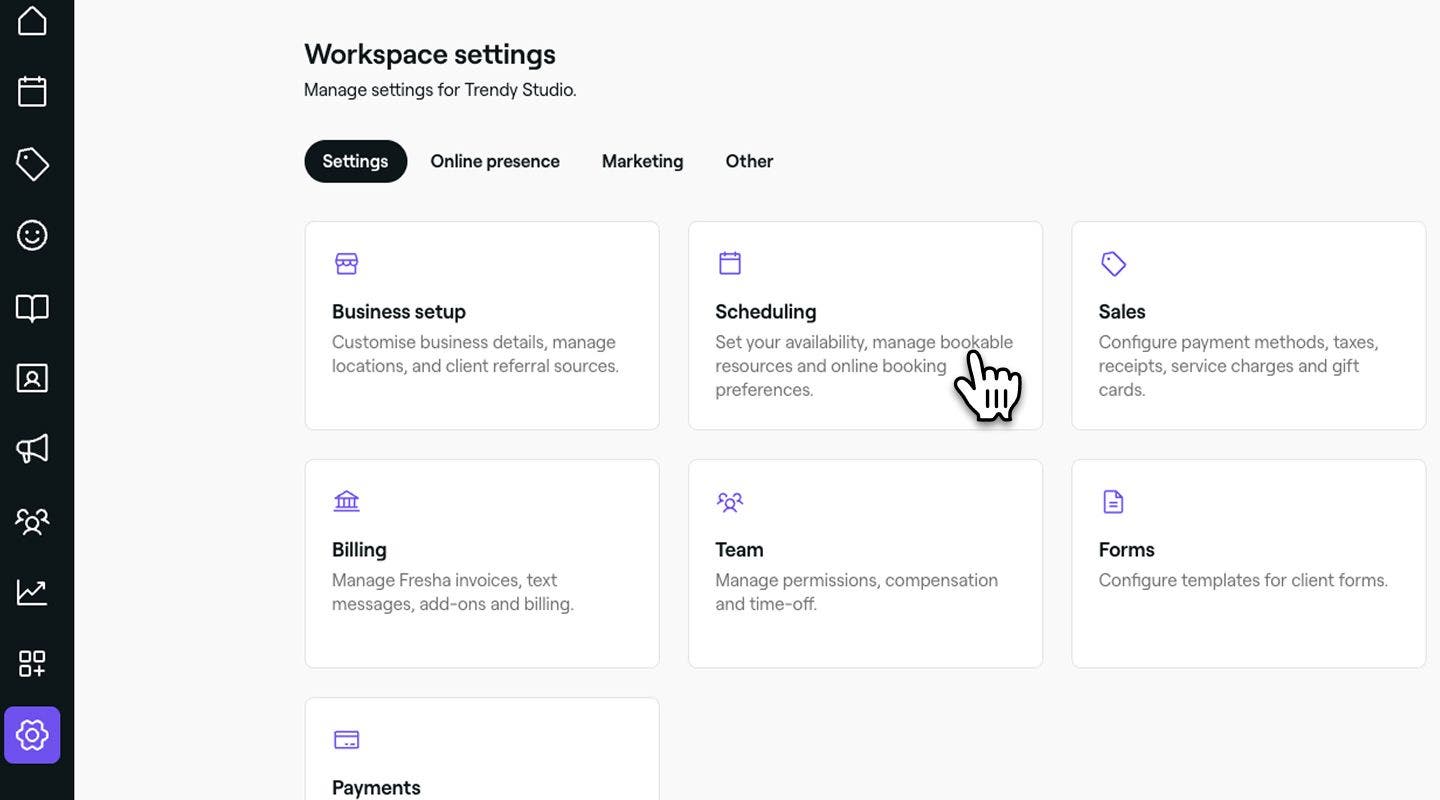
  1. Klik på Indstillinger i hovedmenuen til venstre på skærmen.
  2. Vælg fanen Indstillinger øverst, og klik på Planlægning. scheduling_desktop_calendar_color.jpg
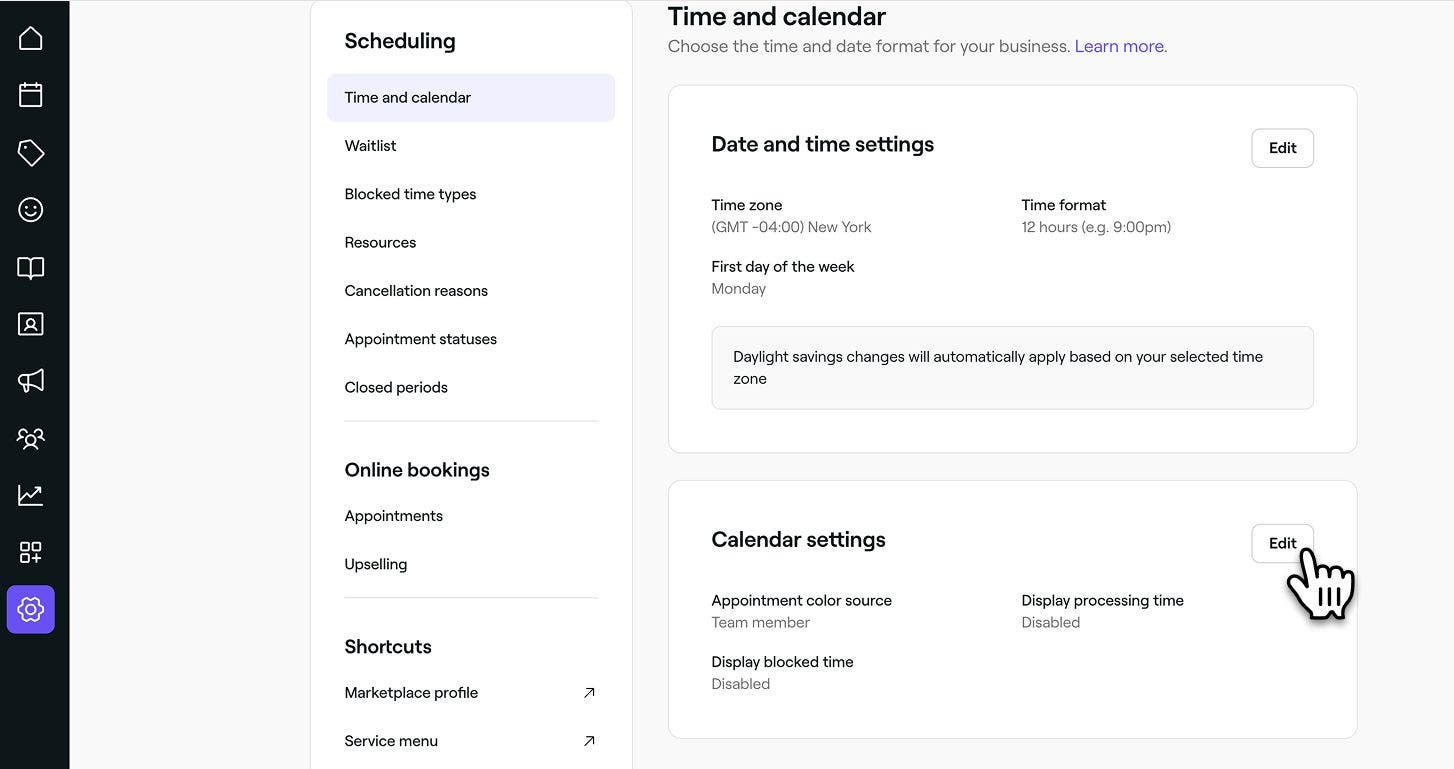
  3. På fanen Tid og kalender skal du klikke på knappen Rediger ved siden af Kalenderindstillinger for at opdatere, hvordan aftaler vises i din kalender. Gruppe 346 (1).jpg
  4. På siden Tid- og kalenderindstillinger skal du bruge rullemenuen til at vælge kilden til kalenderfarven:
    1. Medarbejder: Aftalefarverne matcher den tildelte medarbejder baseret på den farve, der er angivet på vedkommendes profil.
    2. Kategori: Aftaler vil vise farven på tjenestekategorien baseret på den farve, der er angivet for hver tjeneste i dit katalog.
    3. Status: Aftalefarver afspejler deres aktuelle status, hvor gennemførte aftaler vises i gråt. Gruppe 347.jpg
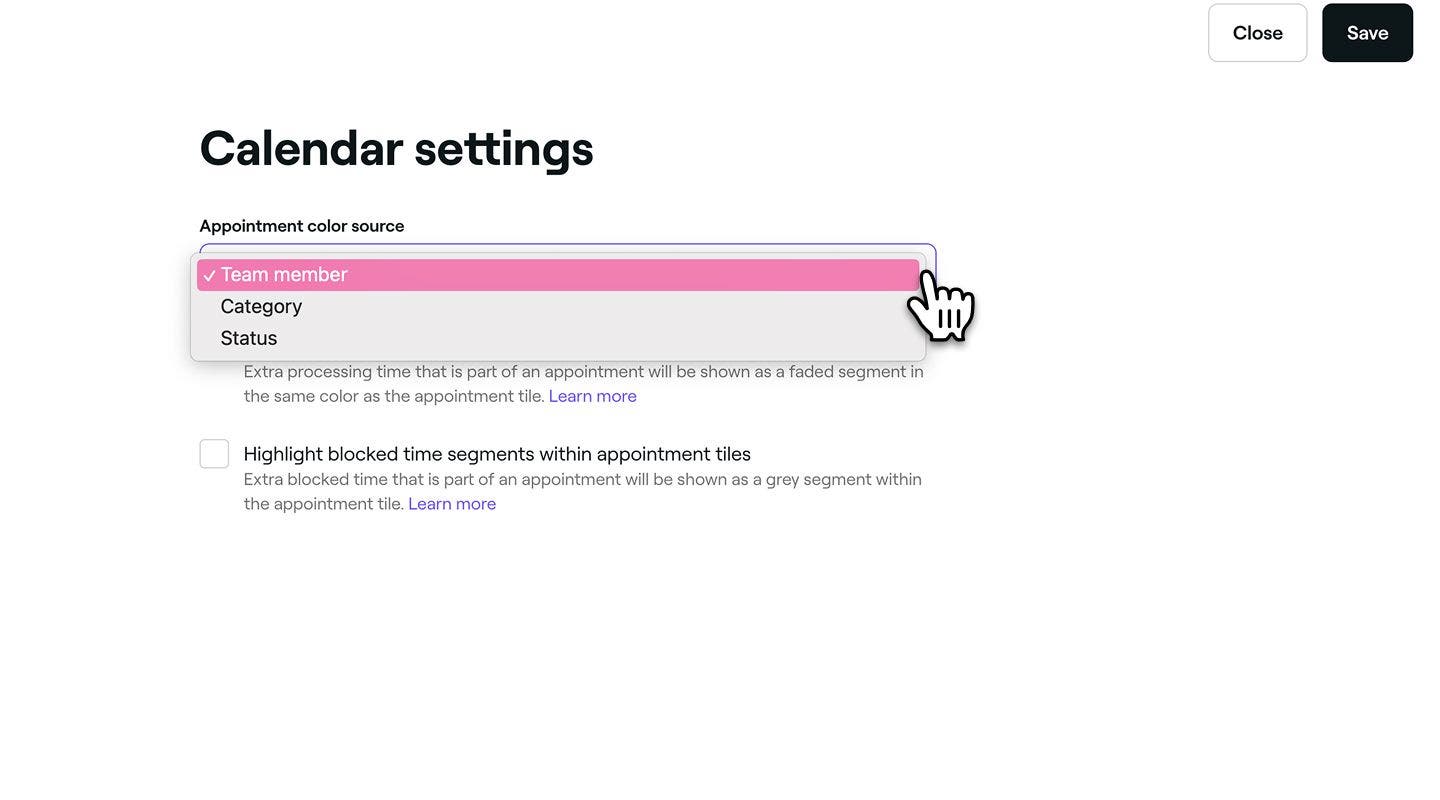
  5. Klik på knappen Gem øverst til højre for at anvende dine opdateringer.

  1. I hovedmenuen nederst på din enhed skal du trykke på Mere (gitterikonet) for at åbne flere muligheder.
    tap_more_icon.jpg
  2. Vælg Indstillinger i menuen, og tryk derefter på Planlægning i menuen Arbejdsområde.
  3. I menuen Planlægning skal du trykke på Tid og kalender for at se kalenderindstillingerne.
    Organize_appointments_by_color_3_mob.jpg
  4. Ved siden af Kalenderindstillinger skal du trykke på knappen Rediger for at opdatere dine kalenderindstillinger for, hvordan aftaler vises i din kalender. Group 184.jpg
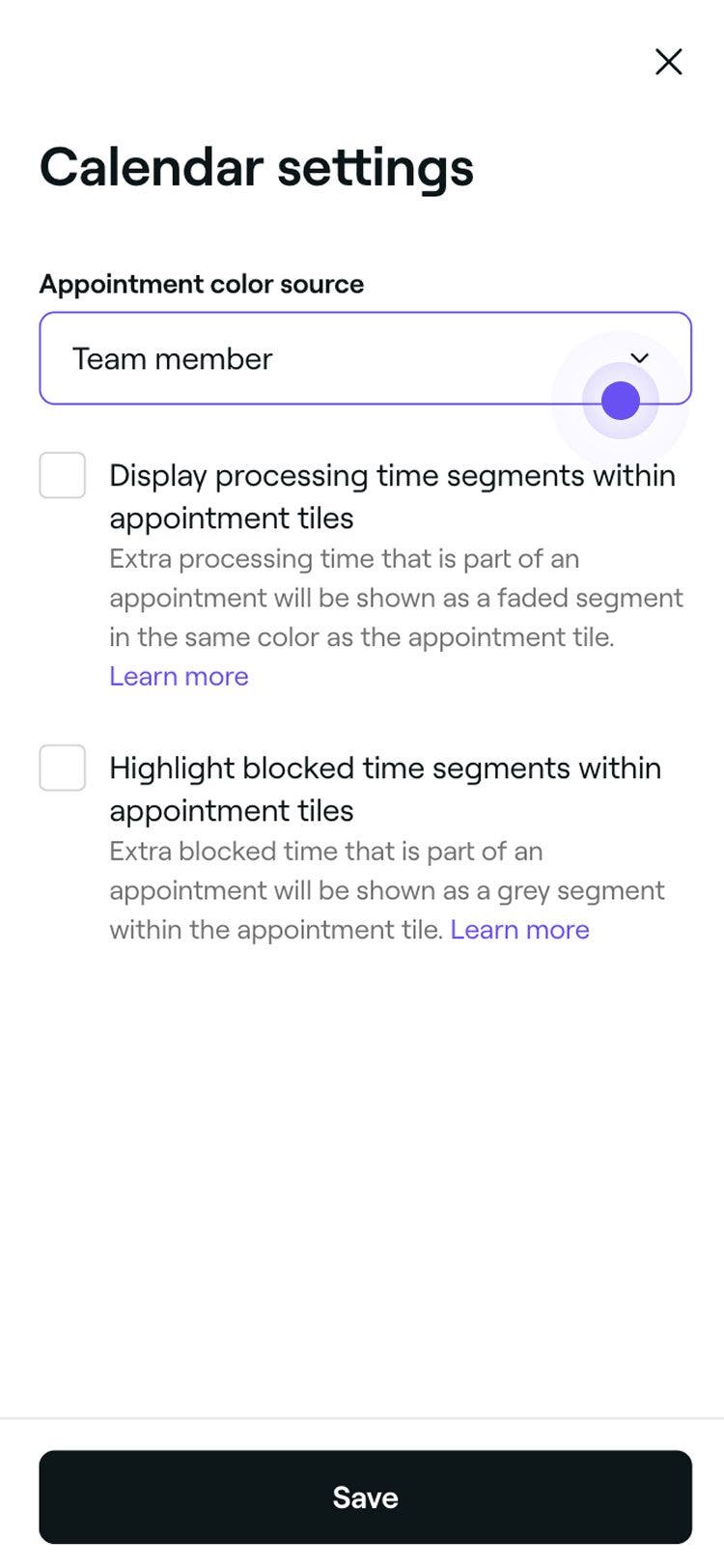
  5. På siden Tid- og kalenderindstillinger skal du bruge rullemenuen til at vælge kilden til kalenderfarven:
    1. Medarbejder: Aftalefarverne matcher den tildelte medarbejder baseret på den farve, der er angivet på vedkommendes profil.
    2. Kategori: Aftaler vil vise farven på tjenestekategorien baseret på den farve, der er angivet for hver tjeneste i dit katalog.
    3. Status: Aftalefarver afspejler deres aktuelle status, og gennemførte aftaler vises i gråt. Gruppe 185.jpg
  6. Tryk på knappen Gem for at anvende ændringerne af kalenderfarven.

Aftaler i din kalender vil nu afspejle den nye valgte farvekilde.

Ofte stillede spørgsmål

    • Når du planlægger, anvendes aftalefarver automatisk baseret på dine indstillinger. Hvis de er organiseret efter medarbejder eller tjenester, kan du tilpasse hver af deres tildelte farver via medarbejderprofilen eller din liste med tjenester.

      Når aftalernes farver er angivet efter status, opdateres farven automatisk, så den afspejler eventuelle statusændringer:

      • Booket = Blå
      • Bekræftet = Lilla
      • Ankommet = Orange
      • Starter = Grøn
      • Udeblivelse = rød
      • Gennemført = Grå

Kalendervisning

Kurser fra Fresha-akademiet
Forhåndsvisning af kursusvideo

Få styr på din kalender

4 lektioner•11 min.

Se alle kurser

Var denne vejledning nyttig?

Kalendervisning

Link din kalender til Fresha

Hold styr på din planlægning ved at linke din Fresha-kalender til din personlige kalender.

Administrer dine indstillinger for kalendervisning

Skræddersy din kalender til smart planlægning. Tilpas visninger, filtre og startdage.

Tilpas din kalendervisning

Strømlin din tidsplan, og find nemt de aftaler, du har brug for, med tilpassede kalenderfiltre.

Organiser aftaler efter farve i din kalender

Gør din kalender personlig ved at farvekode aftaler.

Kurser fra Fresha-akademiet
Forhåndsvisning af kursusvideo

Få styr på din kalender

4 lektioner•11 min.

Se alle kurser
Fresha
Hent appen

Om Fresha

Ledige stillinger

Hjælp og support

Blog

Oversigt over websted

For virksomheder

For partnere

Priser

Funktioner

Planlægning

Salgssted

Betalinger

Kapital

Markedsplads

Support

Status

Juridisk

Privatlivspolitk

Tjenestevilkår

Brugsvilkår

Find os på sociale medier

Facebook
Linkedin
Instagram

© 2026 Fresha.com SV Ltd