Tilpas din kalendervisning
I denne vejledning får du mere at vide om, hvordan du tilpasser din kalendervisning ved hjælp af filtre, så du hurtigt kan finde de aftaler, du leder efter.
I denne artikel
Sådan fungerer tilpasning af din kalendervisning
Du kan tilpasse din kalender ved at anvende filtre, der fremhæver specifikke aftaletyper, statusser eller bookingoplysninger. Når du justerer disse filtre, opdateres din kalender, så den kun viser de relevante aftaler.
Anvend filtre på din kalender
-
Fra hovedmenuen til venstre på skærmen skal du gå til Kalender.
-
Klik på Filtre-ikonet i kalenderens værktøjslinje for at åbne filtervisningen.
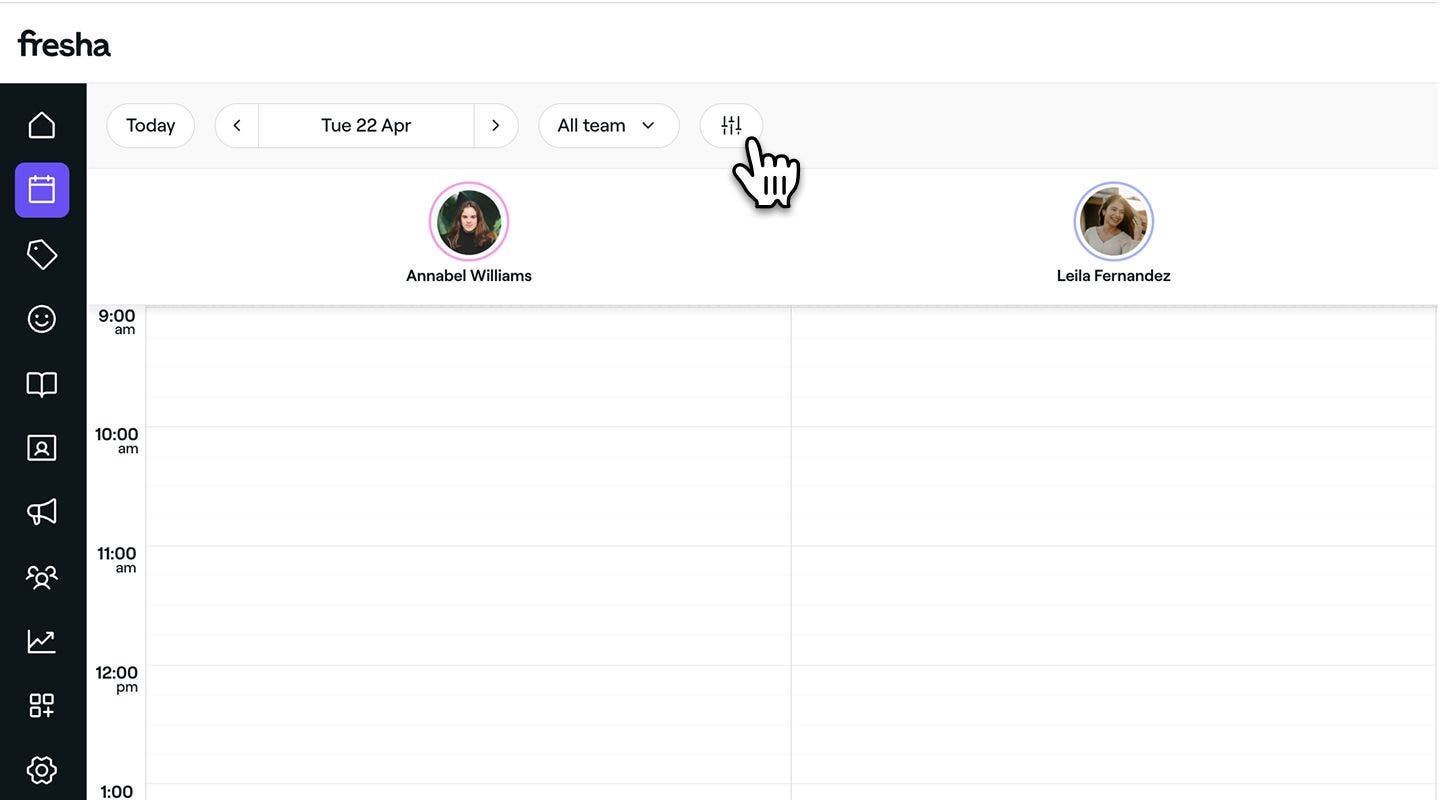
-
I filtervisningen skal du markere afkrydsningsfelterne ved siden af følgende muligheder:
- Aftalestatus: Fremhæv aftaler baseret på deres aktuelle status, herunder Booket, Bekræftet, Ankommet, Startet, Gennemført og Udeblivelse.
- Type: Sorter aftaler efter typen af booking, herunder Aftaler med enkeltkunde, Gruppeaftaler eller Blokeret tid.
- Kanal: Vis aftaler baseret på, hvordan kunderne har booket, kategoriseret som enten Onlinebookinger eller Offlinebookinger.
- Betalingsstatus: Filtrer bookinger efter betalingsstatus, fra Ubetalt, Delvist betalt eller Betalt.
- Tjenester: Fokuser din kalendervisning baseret på aftaler, der indeholder bestemte tjenester. Klik på Rediger ved siden af Tjenester, og vælg de relevante på din liste. Klik på knappen Anvend for at gemme dit valg.
- Oprettelsesdato for aftale: Sorter din kalender efter den dato, hvor aftaler blev booket, inden for en bestemt Periode.
- Ønsket medarbejder: Fremhæv aftaler ud fra, om der blev anmodet om en bestemt medarbejder, eller om der ikke blev valgt nogen præference.
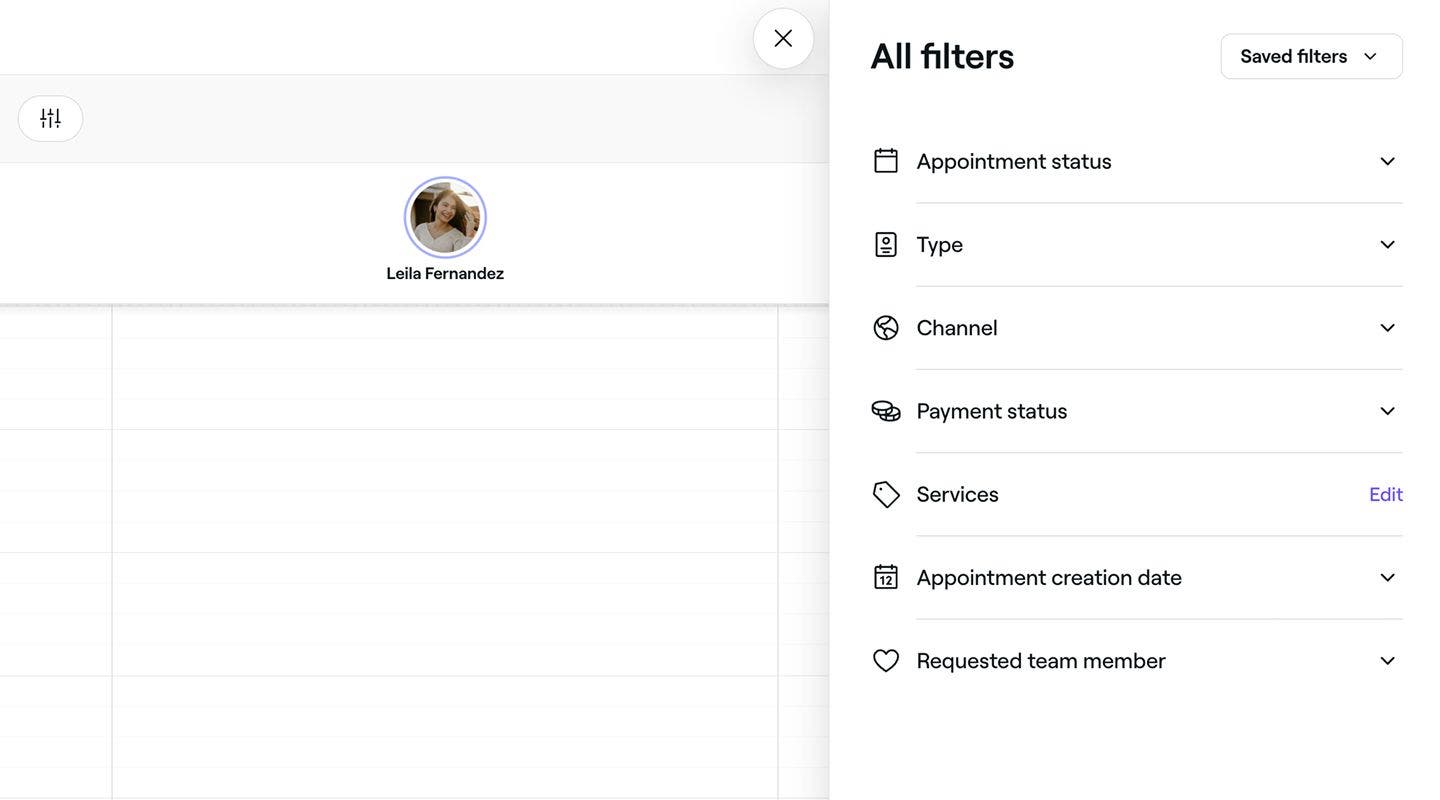
-
Klik på knappen Anvend for at anvende filteret i din kalender.


Når filtrene er blevet anvendt, opdateres din kalender, så den kun fremhæver de aftaler, der matcher dine valgte filtre.
Gem forudindstillede filtre
- Fra hovedmenuen til venstre på skærmen skal du gå til Kalender.
- Klik på Filtre-ikonet i kalenderens værktøjslinje for at åbne filtervisningen.
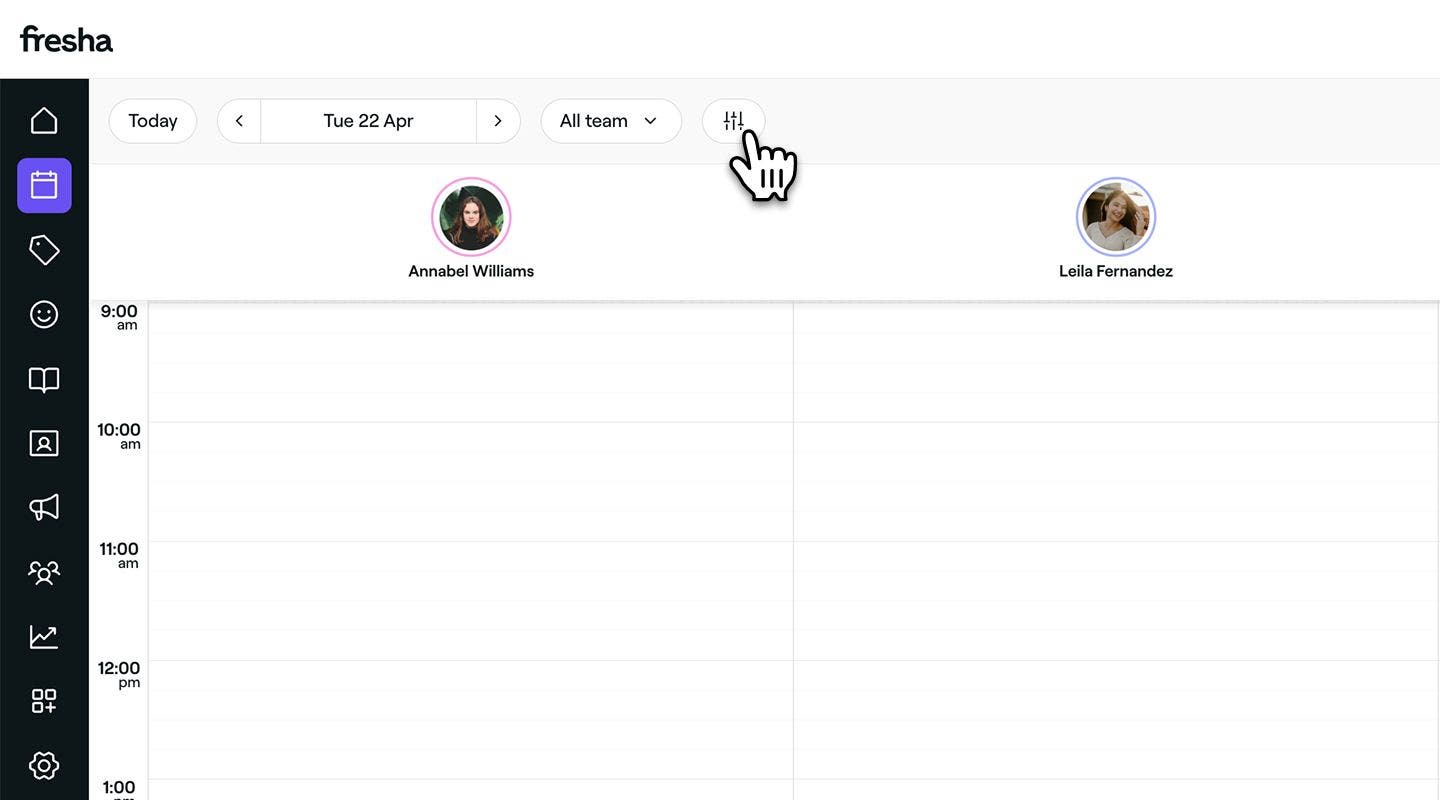
- I filtervisningen skal du markere afkrydsningsfelterne ved siden af dine præferencer.
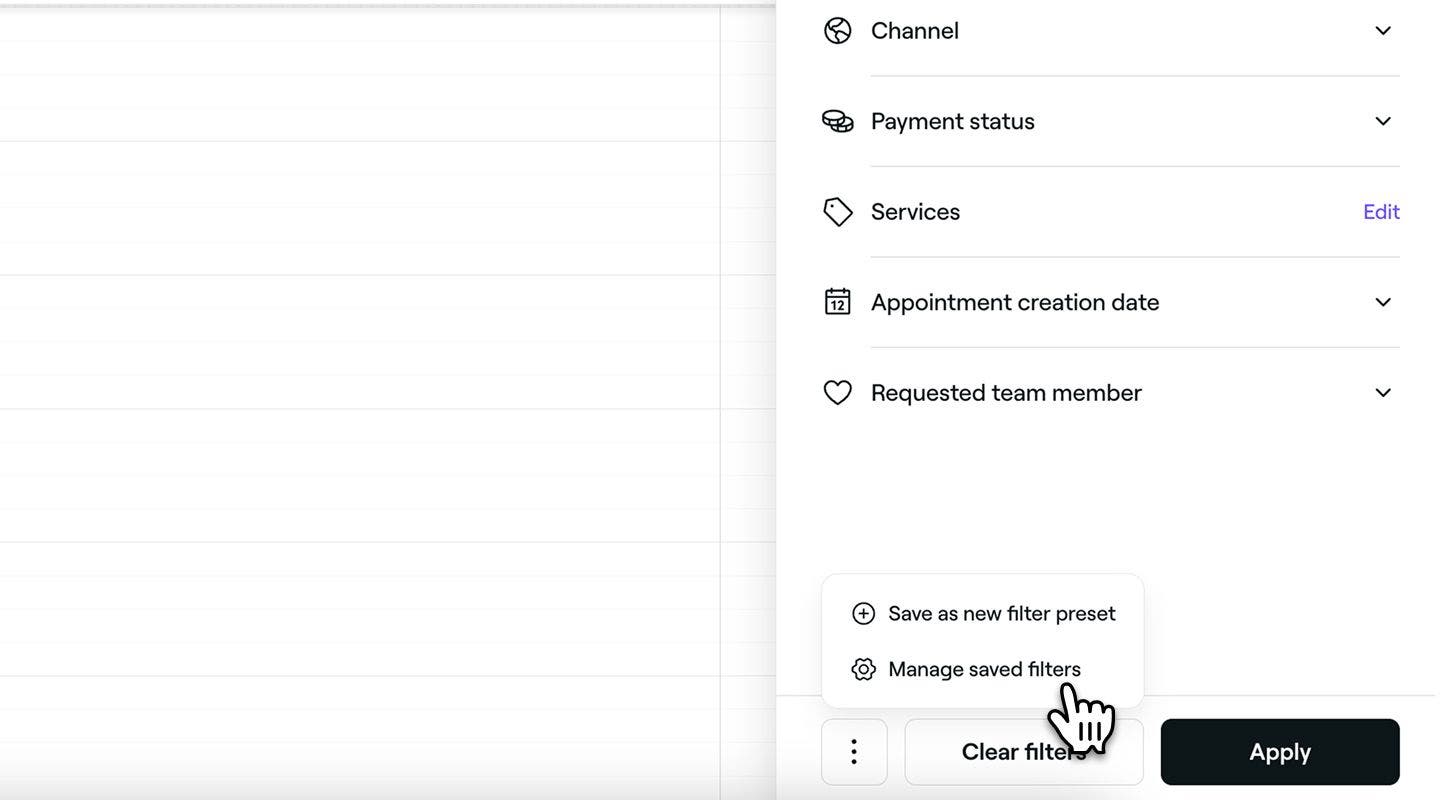
- Klik på Handlinger (tre prikker) nederst i filtervisningen, og vælg Gem som ny filterindstilling i panelet.
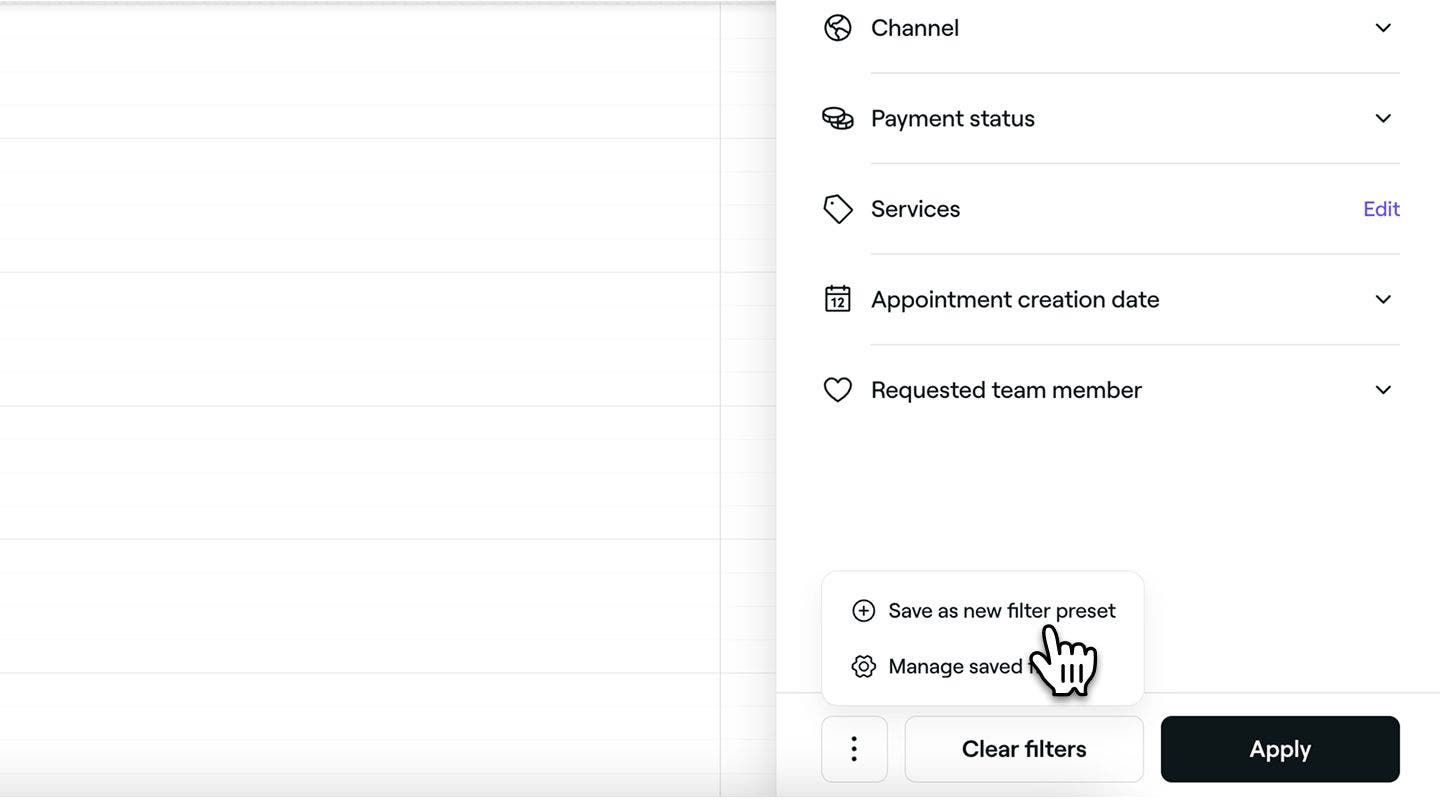
- Indtast et Navn på filter i pop op-vinduet.
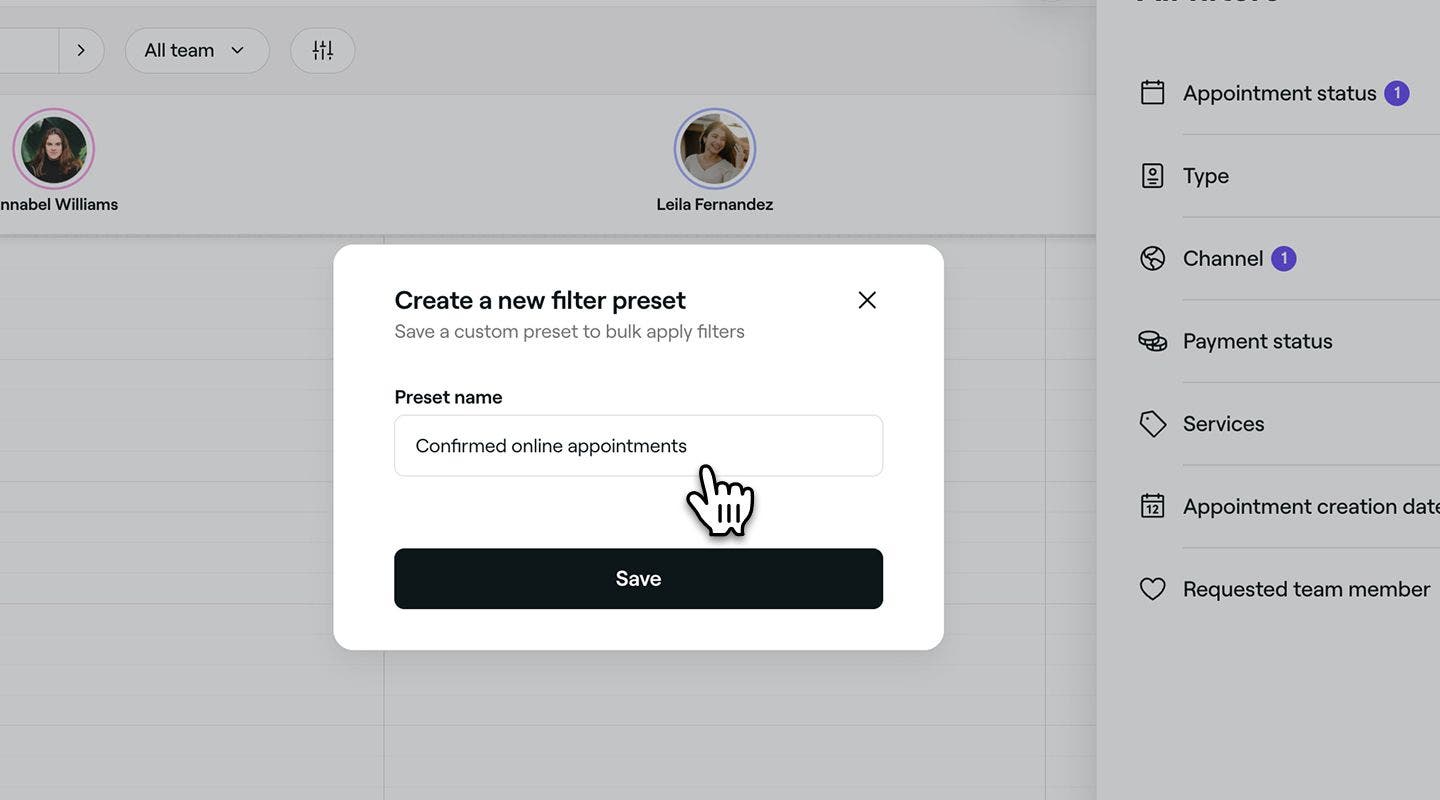
- Klik på knappen Gem for at oprette en ny filterindstilling.


Den forudindstillede filterindstilling vises nu på din liste over Gemte filtre øverst til højre i Filtrevisningen, klar til at blive anvendt, så du hurtigere kan få adgang til din foretrukne kalendervisning.
Omdøb eller slet forudindstillede filtre
- I hovedmenuen nederst på skærmen skal du trykke på Kalenderikonet.
- Klik på Filtre-ikonet i kalenderens værktøjslinje for at åbne filtervisningen.
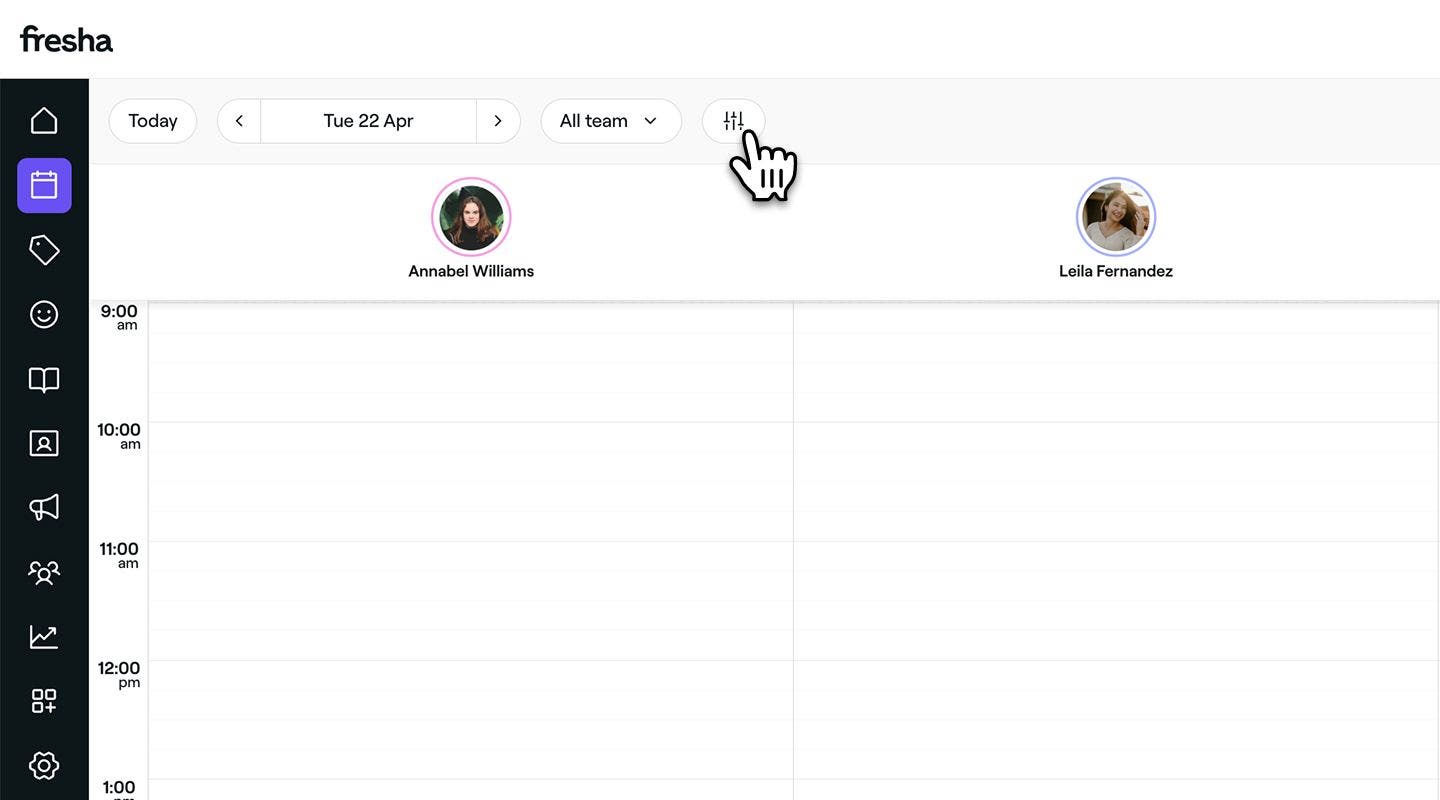
- Klik på Handlinger (tre prikker) nederst i filtervisningen, og vælg Administrer gemte filtre i panelet.
- Ved siden af det gemte filter skal du vælge en af følgende muligheder:
- Rediger: Klik på blyantikonet, og opdater Nuværende navn. Klik på knappen Gem for at anvende din opdatering.
- Slet: Klik på papirkurvikonet for at fjerne det forudindstillede filter permanent. Der vises et pop op-vindue med en anmodning om at bekræfte sletningen.
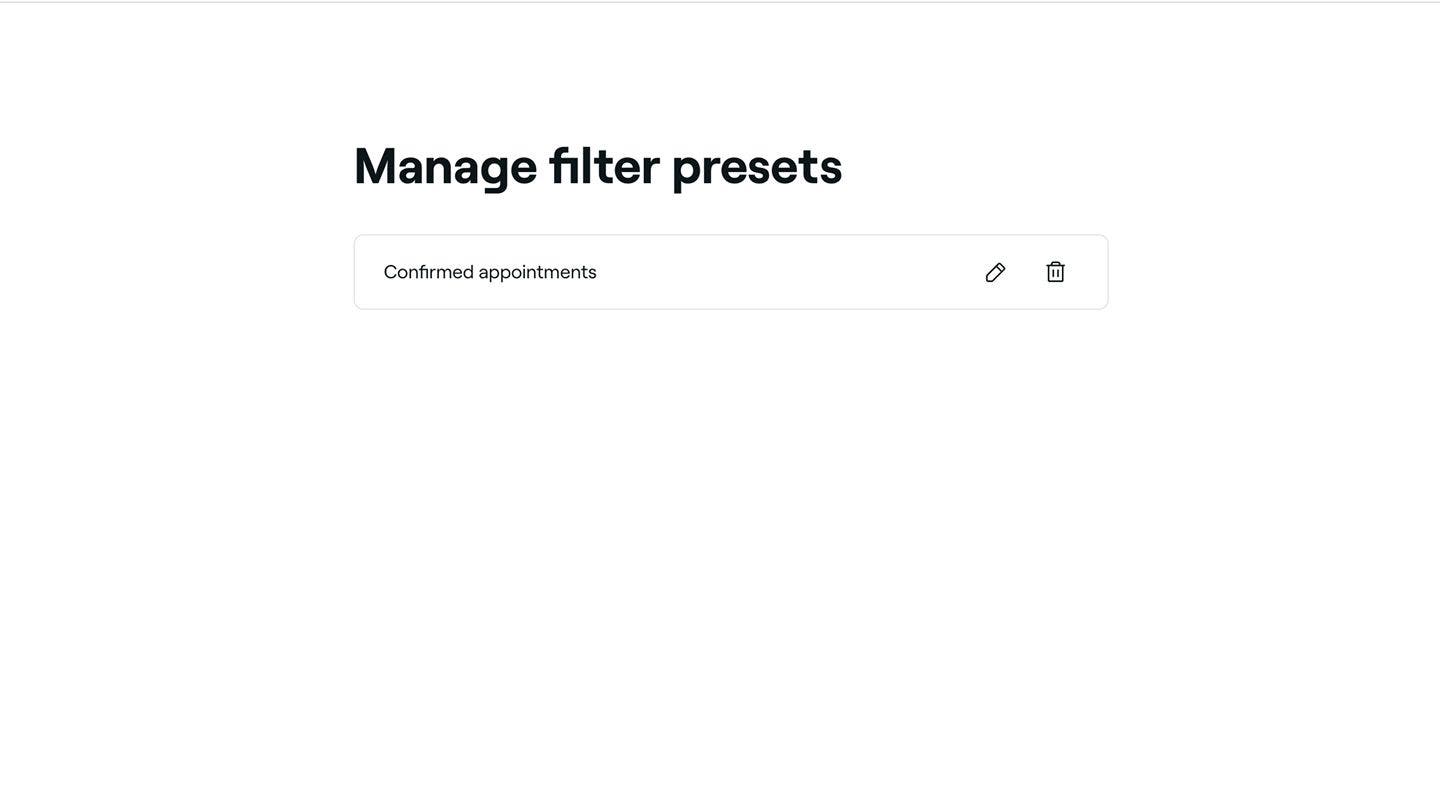


Dine gemte forudindstillinger bliver opdateret baseret på den handling, du foretager. Redigerede forudindstillinger viser det opdaterede navn med det samme, mens slettede forudindstillinger fjernes permanent fra din liste.
Ofte stillede spørgsmål
Hvis der bookes flere aftaler, end der er plads til i det synlige kalenderområde, viser Fresha de første i kronologisk rækkefølge. Eventuelle yderligere bookinger grupperes under et link med teksten "+X mere".
Hvis du klikker på dette link, kommer du til en filtreret kalendervisning, der viser alle aftaler for den specifikke medarbejder, der håndterer disse bookinger.
Alle filtre, du anvender, vises øverst i din kalender. Hvis du vil vende tilbage til Standardvisningen, skal du blot klikke på X ved siden af filtrene.
