Link din kalender til Fresha
I denne vejledning får du mere at vide om, hvordan du opretter et tovejslink mellem din Fresha-virksomhedskalender og eksterne kalendere såsom Google, Apple eller Outlook.
I denne artikel
Sådan fungerer kalenderlinkning
Når du forbinder din kalender, oprettes der en tovejsforbindelse fra Fresha til din personlige kalender. Du kan eksportere dine Fresha-aftaler til din personlige kalender og importere dine personlige aftaler til din Fresha-kalender, så du kan se hele din dag i begge kalendere og undgå dobbeltbookinger.
Du kan forbinde din eksterne kalender til et arbejdsområde direkte fra dine personlige kontoindstillinger.
Link din kalender til Fresha
-
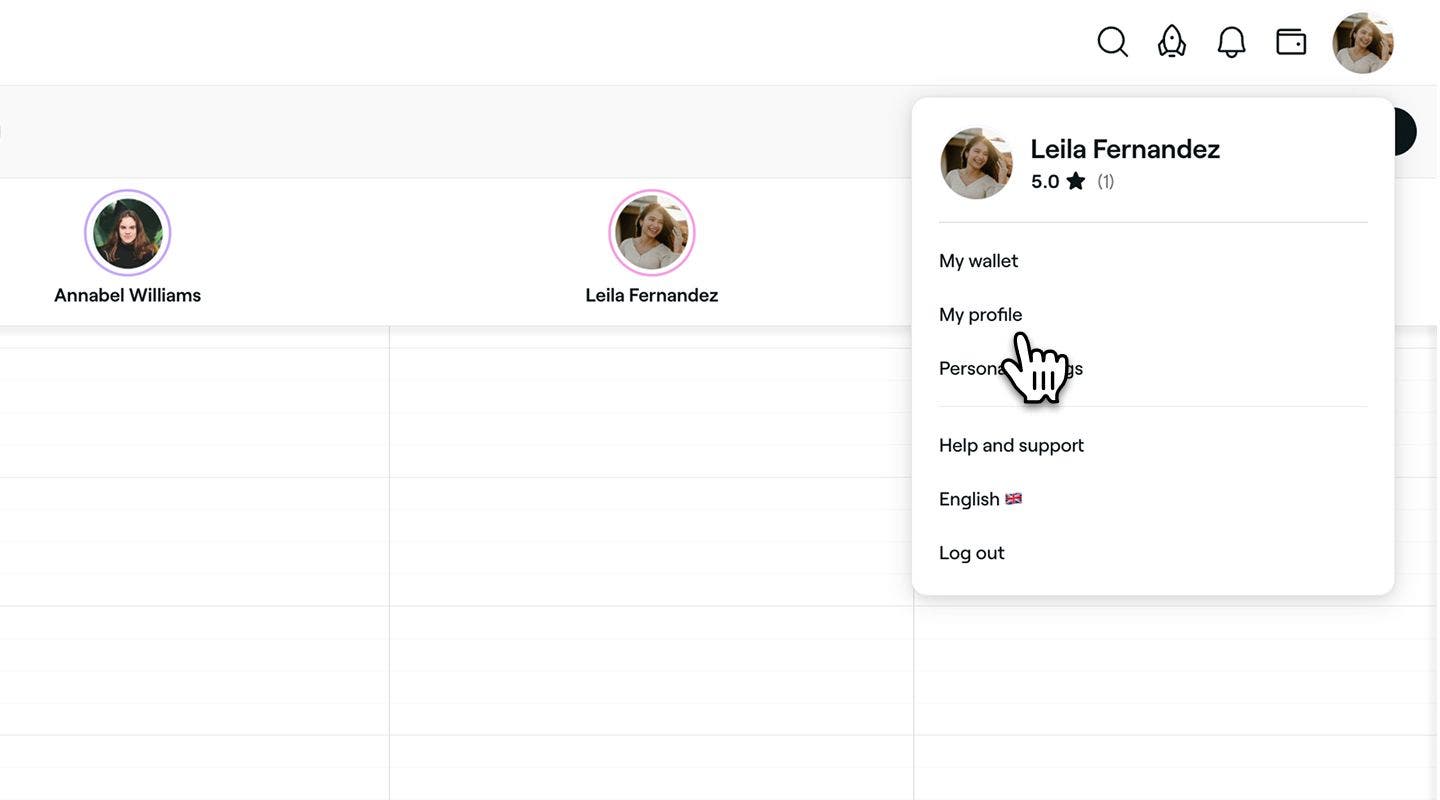
Klik på dit Profilbillede i værktøjslinjen øverst til højre på skærmen, og vælg Min profil i panelet.
-
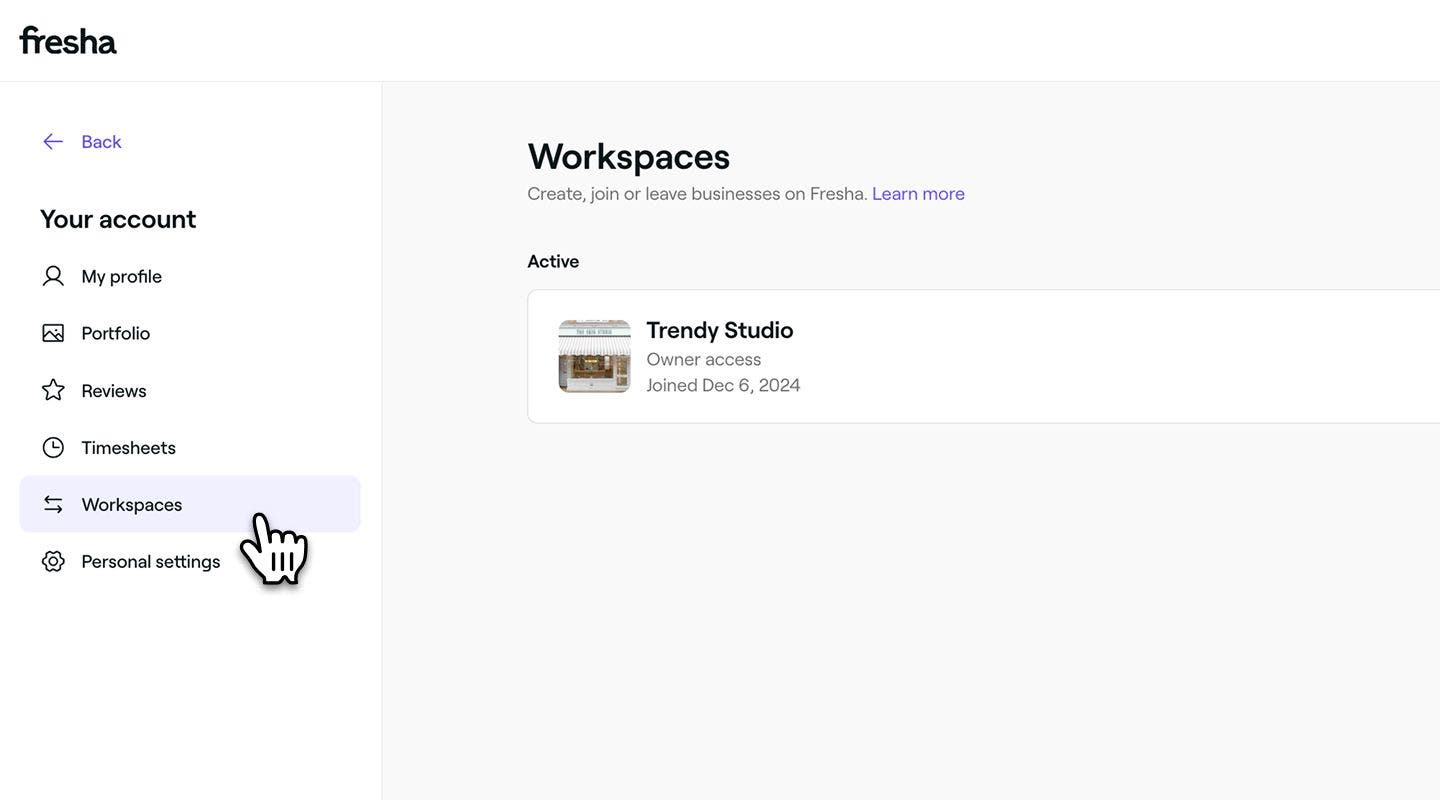
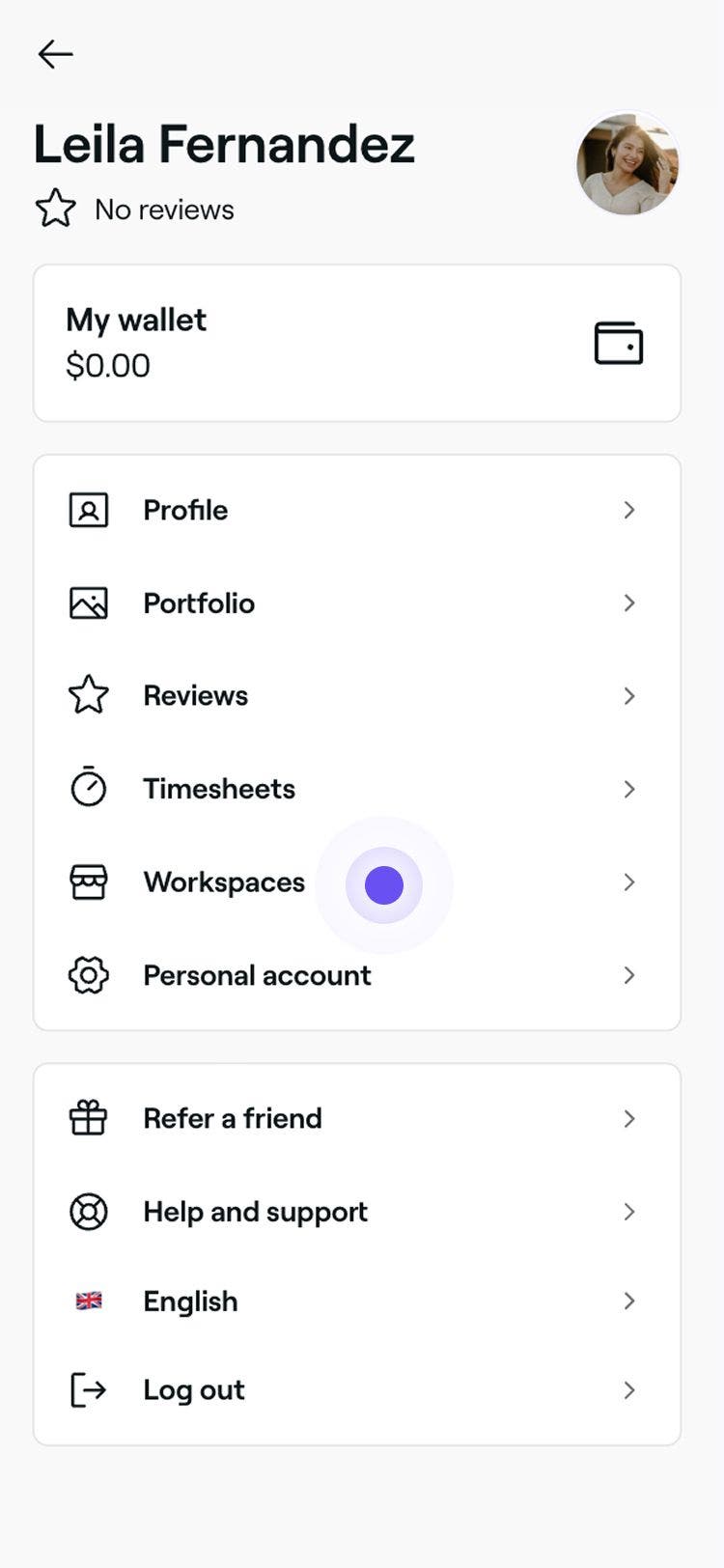
I menupanelet til venstre skal du vælge Arbejdspladser for at se dit arbejdsområde.
-
Ved siden af dit arbejdsområde skal du klikke på Administrer for at se dine indstillinger for arbejdsområde.
-
Under Linkede kalendere skal du klikke på muligheden Link en kalender.

-
I trinnet Vælg en kalender, der skal linkes skal du vælge enten Google-kalender eller Andre kalendere og klikke på knappen Næste trin øverst til højre.
- Hvis du har valgt Google-kalender, skal du følge trinnene for at vælge den e-mailadresse, du gerne vil synkronisere med. Klik på Fortsæt for at vende tilbage til Fresha.
- Hvis du har valgt Andet, skal du tilføje linket til din kalender senere ved importtrinnet nedenfor.
-
Derefter skal du i trinnet Hvordan skal denne kalender synkroniseres vælge mellem:
- Eksporter begivenheder til kalenderen: Vis din Fresha-tidsplan sammen med resten af din dag.
- Importer begivenheder til kalenderen: Overfør begivenheder fra din kalender til Fresha som blokeret tid.
- Tovejssynkronisering med din kalender (kun Google-kalender): Send Fresha-begivenheder ud, og hent eksterne begivenheder ind som blokeret tid.

-
Klik på knappen Næste trin øverst til højre.
-
Hvis din synkronisering inkluderer eksport, kan du se trinnet Eksportér begivenheder til en ekstern kalender. Vælg, om du vil synkronisere blokeret tid samt aftaler, og vælg under Lokationer, der skal synkroniseres, hvilke lokationer du vil inkludere. Klik på knappen Gennemfør øverst til højre.

-
Hvis din synkronisering inkluderer import, får du vist trinnet Importér begivenheder fra kalender. Vælg:
-
Hvilken kalender der skal importeres fra (kun Google): Vælg den kalender, du vil importere til Fresha.
-
**Kalender-URL (kun anden kalender): **Indsæt din kalenders ICS-link her. Fresha tjekker linket og viser et flueben, når der er oprettet forbindelse. Følg vejledningerne her for at få en beskrivelse af, hvordan du finder dit ICS-link: Outlook-kalender, Apple-kalender (iCal)
-
Hvor importerede begivenheder skal placeres: Importerede begivenheder vises som blokeret tid på den placering, du vælger.
-
Hvad skal importeres: Vælg, hvor mange detaljer der skal importeres fra den tilknyttede kalender. Alle detaljer importerer begivenhedens titel og beskrivelse, mens Tid og varighed kun holder disse private og viser begivenheden i Fresha som en generisk blokeret tid.

-
-
Klik på Gennemført øverst til højre for at gemme.
- Hvis du har valgt Anden kalender, bliver du derefter bedt om at indsætte din kalender-URL for at fuldføre synkroniseringen. Du kan bruge dette link til at synkronisere Fresha med Google-kalender, Apple-kalender (iCal), Outlook-kalender.
Tovejssynkronisering er kun tilgængelig, når du forbinder en Google-kalender. Hvis du linker til Anden kalender, kan du linke den to gange, én gang til eksport og én gang til import.
Det kan tage op til 15 minutter, før din kalender er synkroniseret. Når det er gennemført, ændres den linkede kalenders status til Synkroniseret, og dine aftaler, blokerede tider eller importerede begivenheder vises, som de er konfigureret. Du kan gentage disse trin for at linke yderligere kalendere, hver med sin egen retning og sine egne indstillinger.
Link en medarbejders kalender
Du kan linke en kalender direkte fra en medarbejders indstillinger for at holde vedkommendes Fresha-kalender og personlige tidsplan synkroniserede. Det hjælper vedkommende med at se hele sin dag på ét sted og undgå dobbeltbookinger.
-
Gå til Team i hovedmenuen til venstre på skærmen.
-
Klik på Medarbejdere, og vælg derefter medarbejderens navn for at åbne vedkommendes profil.
-
Under Handlinger skal du vælge **Rediger **og derefter vælge Indstillinger i menuen til venstre.

-
Under Linkede kalendere skal du klikke på muligheden Link en kalender.

-
I trinnet Vælg en kalender, der skal linkes skal du vælge enten Google-kalender eller Andre kalendere og klikke på knappen Næste trin øverst til højre.
- Hvis du har valgt Google-kalender, skal du følge trinnene for at vælge den e-mailadresse, du gerne vil synkronisere med. Klik på Fortsæt for at vende tilbage til Fresha.
- Hvis du har valgt Andre, skal du tilføje linket til din kalender senere på importtrinnet nedenfor.
-
Derefter skal du i trinnet Hvordan skal denne kalender synkroniseres vælge mellem:
- Eksporter begivenheder til kalender: Vis din plan i Fresha sammen med resten af din dag.
- Importér begivenheder til kalender: Hent begivenheder fra din kalender ind i Fresha som blokeret tid.
- Tovejssynkronisering med din kalender (kun Google-kalender): Send Fresha-begivenheder ud, og hent eksterne begivenheder ind som blokeret tid.

-
Klik på knappen Næste trin øverst til højre.
-
Hvis din synkronisering omfatter eksport, får du vist trinnet Eksportér begivenheder til en ekstern kalender. Vælg, om du vil synkronisere blokeret tid samt aftaler, og vælg under Lokationer, der skal synkroniseres, hvilke lokationer du vil inkludere. Klik på knappen Gennemført øverst til højre.
-
Hvis din synkronisering inkluderer import, får du vist trinnet Importér begivenheder fra kalender. Vælg:
-
Hvilken kalender der skal importeres fra (kun Google): Vælg den kalender, du vil importere til Fresha.
-
**Kalender-URL (kun anden kalender): **Indsæt din kalenders ICS-link her. Fresha tjekker linket og viser et flueben, når der er oprettet forbindelse. Følg vejledningerne her for at få en beskrivelse af, hvordan du finder dit ICS-link: Outlook-kalender, Apple Calendar (iCal)
-
Hvor importerede begivenheder skal placeres: Importerede begivenheder vises som blokeret tid på den placering, du vælger.
-
Hvad skal importeres: Vælg, hvor mange detaljer der skal importeres fra den linkede kalender. Alle oplysninger omfatter titlen på og beskrivelsen af begivenheden, mens Tidspunkt og varighed kun holder disse oplysninger private og viser begivenheden i Fresha som en generel blokeret tid.

-
-
Klik på Gennemfør øverst til højre for at gemme.
- Hvis du har valgt Anden kalender, bliver du derefter bedt om at indsætte din kalender-URL for at fuldføre synkroniseringen. Du kan bruge dette link til at synkronisere Fresha med Google-kalender, Apple-kalender (iCal), Outlook-kalender.
Hvis din medarbejder allerede har linket en af sine personlige kalendere, vil det vise, hvem der har tilføjet kalenderen i vedkommendes indstillinger.
Fjern en linket kalender
-
I værktøjslinjen øverst til højre på skærmen skal du klikke på dit Profilbillede og vælge Min profil i panelet.
-
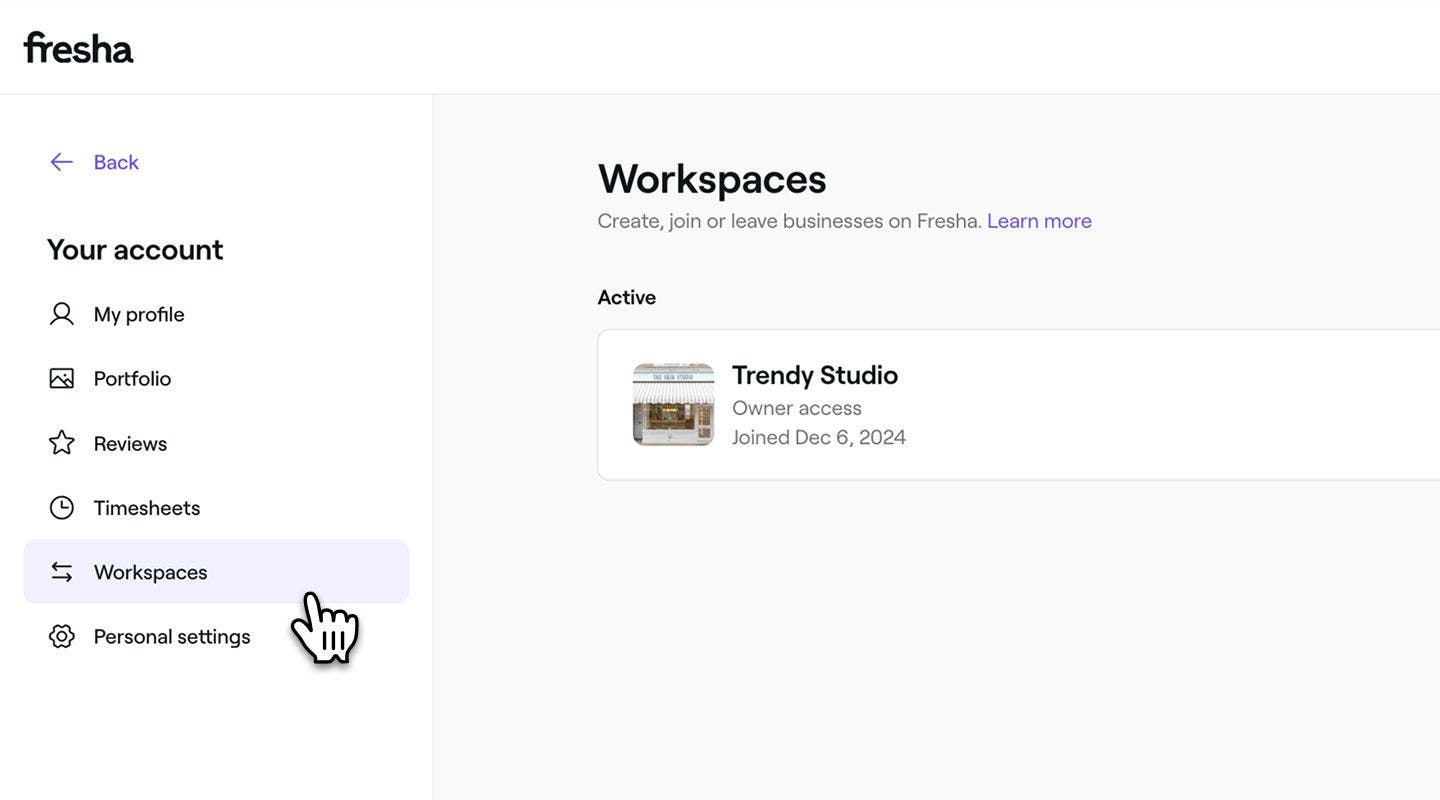
I menupanelet til venstre skal du vælge Arbejdspladser for at se dit arbejdsområde.
-
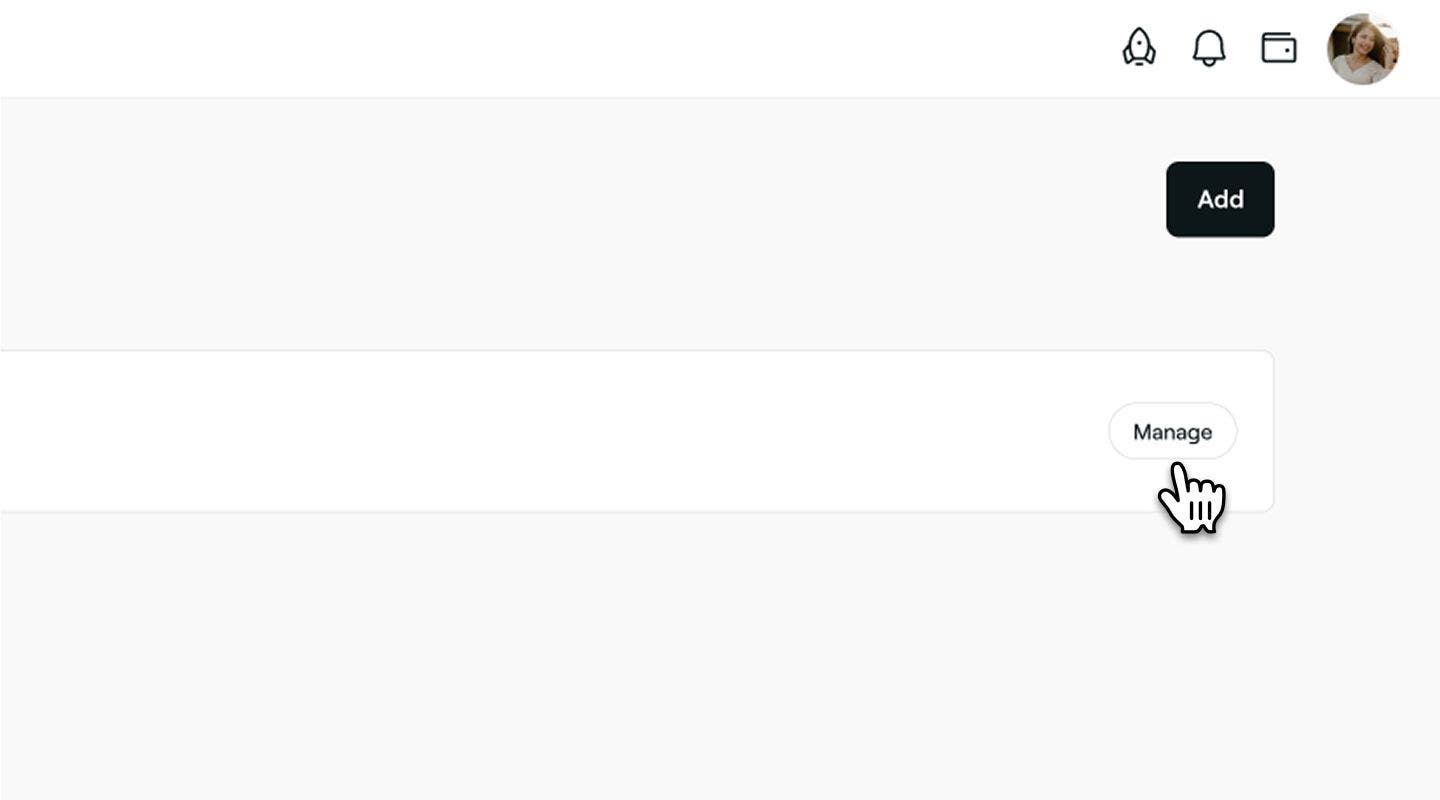
Ved siden af dit arbejdsområde skal du klikke på Administrer for at se dine indstillinger for arbejdsområde.
-
Under Tilknyttede kalendere skal du klikke på Handlinger (tre prikker) ved siden af din synkroniserede kalender og vælge Fjern i panelet.
-
Hvis kalenderen importerer begivenheder til Fresha, skal du markere eller fjerne markeringen af afkrydsningsfeltet **Slet blokeret tid, der er importeret fra denne kalender **i pop op-vinduet. Dette er markeret som standard, så importeret blokeret tid fjernes sammen med kalenderen.

-
Klik på knappen Fjern for at bekræfte.
Når din kalender er blevet fjernet, vil Fresha-aftaler ikke længere blive vist i din personlige kalender. Hvis du beholder importeret blokeret tid, forbliver den i din Fresha-kalender som en selvstændig post uden link tilbage til kilden. Hvis kalenderen blev eksporteret til en anden kalender, stopper dens abonnements-URL med at blive opdateret.
Ofte stillede spørgsmål
Ja, du kan linke mere end én personlig kalender til din Fresha-kalender. Alle Fresha-begivenheder vises i de kalendere, du synkroniserer med.
Begivenheder fra din personlige kalender vises som blokeret tid i din Fresha-kalender. Du kan vælge, om de skal indeholde alle detaljer eller kun tidspunkt og varighed, afhængigt af hvad du valgte under **Hvad skal importeres **da du linkede kalenderen.
Ja, medarbejdere kan forbinde deres personlige kalender med din Fresha-kalender, så længe de har tilladelse til at booke aftaler aktiveret. Du kan også forbinde en kalender på vegne af en medarbejder direkte fra vedkommendes medarbejderprofil.
Ja, du kan synkronisere din Google-kalender med flere Fresha-kalendere, så længe hver virksomhed har givet dig adgang. Begivenheder fra hver Fresha-kalender vises i din Google-kalender, så du kan administrere aftaler på tværs af forskellige lokationer på ét sted. For at gøre det mere overskueligt kan du overveje at tildele hver kalender i Google-kalenderen en unik farve, så du nemt kan skelne mellem dem.