Send aftaleopdateringer
I denne vejledning får du at vide, hvordan du konfigurerer og administrerer automatiske SMS-, WhatsApp- og e-mailnotifikationer, der sendes til kunder på vigtige tidspunkter i forbindelse med deres aftale eller når der foretages ændringer.
I denne artikel
Sådan fungerer aftaleopdateringer
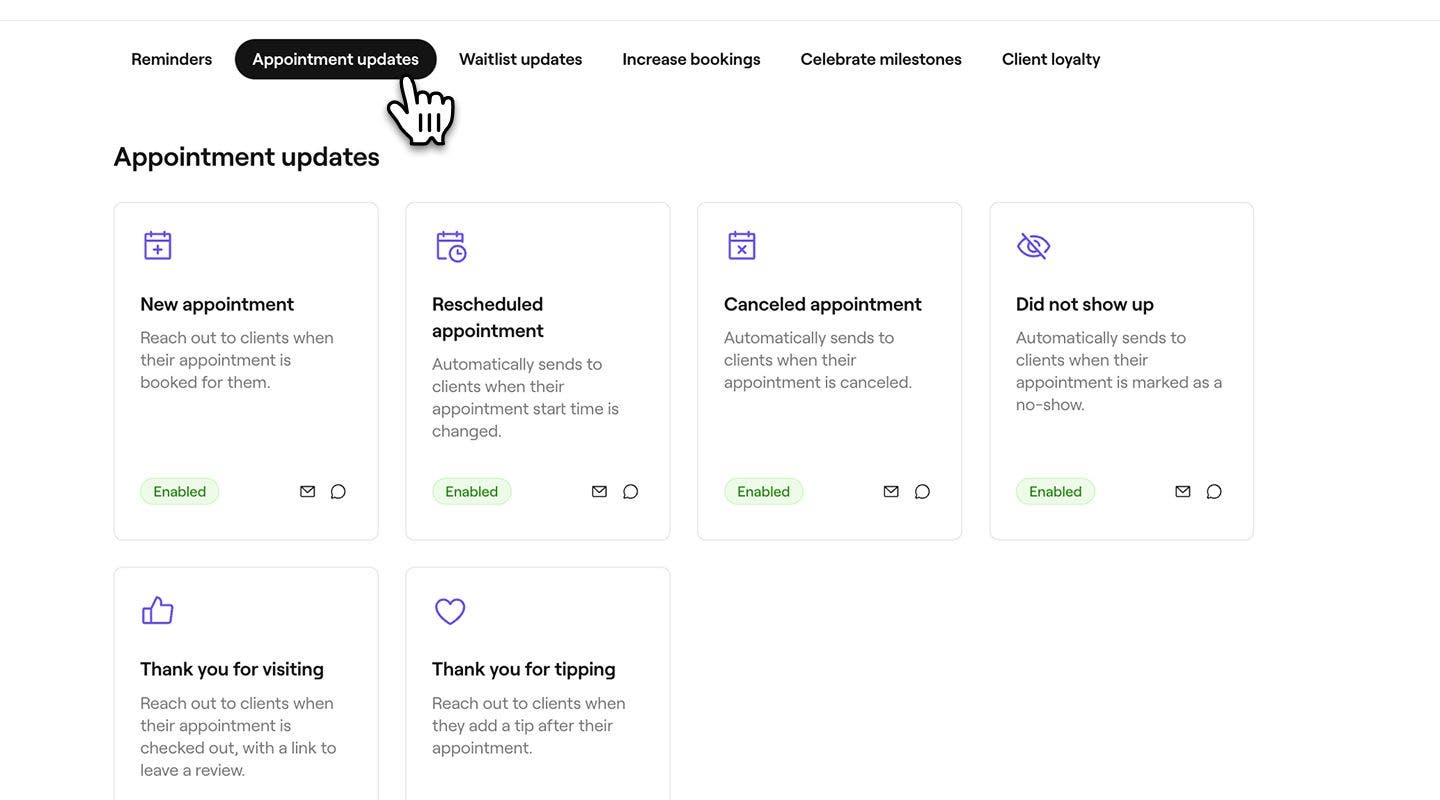
Aftaleopdateringer er automatiske beskeder, der udløses af specifikke handlinger i forbindelse med en kundes booking. Disse inkluderer:
- Besked om ny aftale: Informerer kunderne, når en aftale er blevet booket for dem.
- Besked om ombooket aftale: Informerer kunderne, hvis tidspunktet for deres aftale er blevet ændret.
- Besked om annulleret aftale: Informerer kunder, hvis deres aftale aflyses.
- Besked om udeblivelse: Sender en besked, hvis en kunde ikke dukker op til sin aftale.
- Besked med tak for besøget: Følger op efter aftalen med et link til at skrive en anmeldelse.
- Besked med tak for drikkepenge: Sender en besked med tak, når en kunde giver drikkepenge.
Disse fungerer sammen med Aftalepåmindelser, som underretter kunder om deres aftaler i forvejen.
Rediger Aftaleopdateringer
-
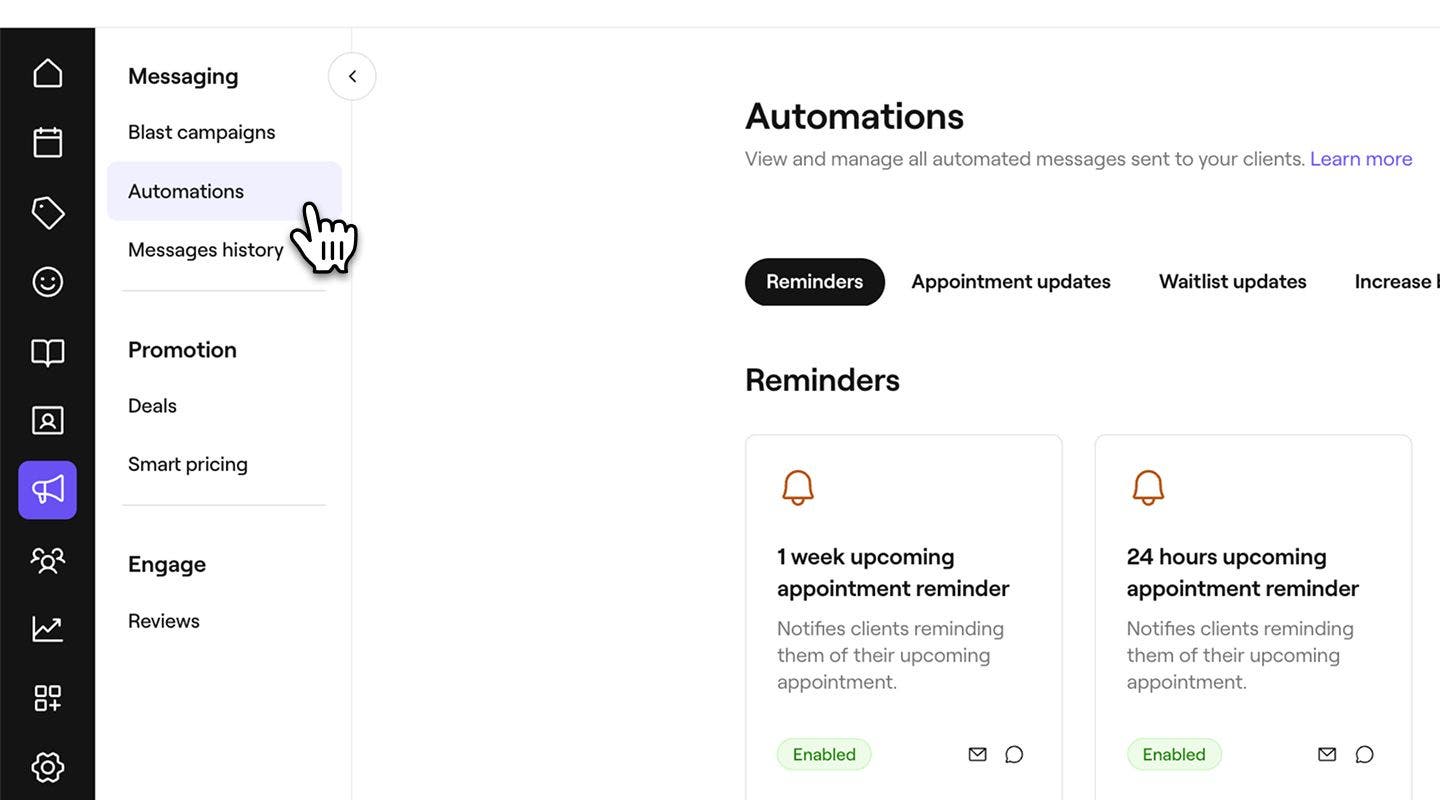
Fra hovedmenuen til venstre på skærmen skal du gå til Markedsføring.
-
I menupanelet til venstre skal du vælge Automatiseringer.
-
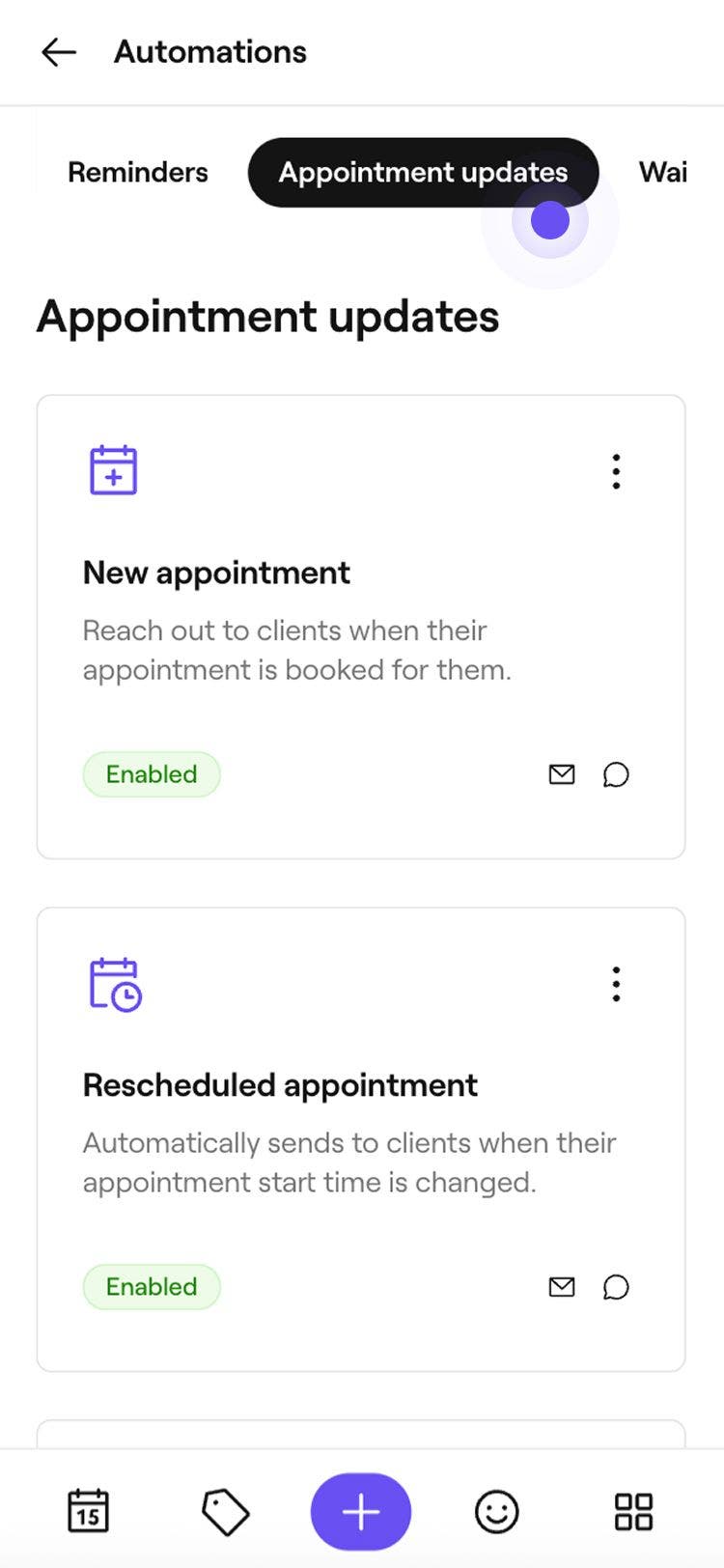
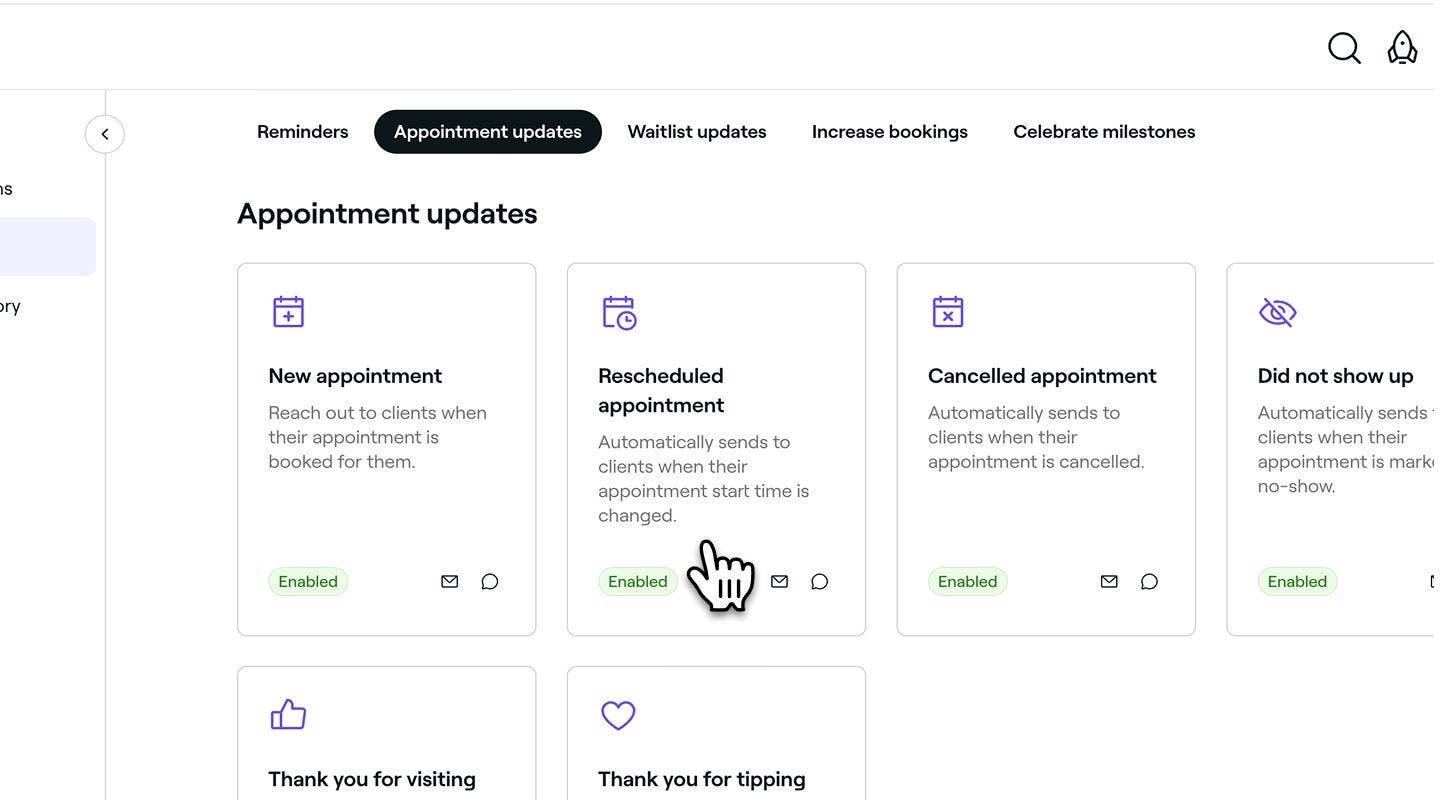
Vælg fanen Aftaleopdateringer øverst for at se og administrere aftaleopdateringer.
-
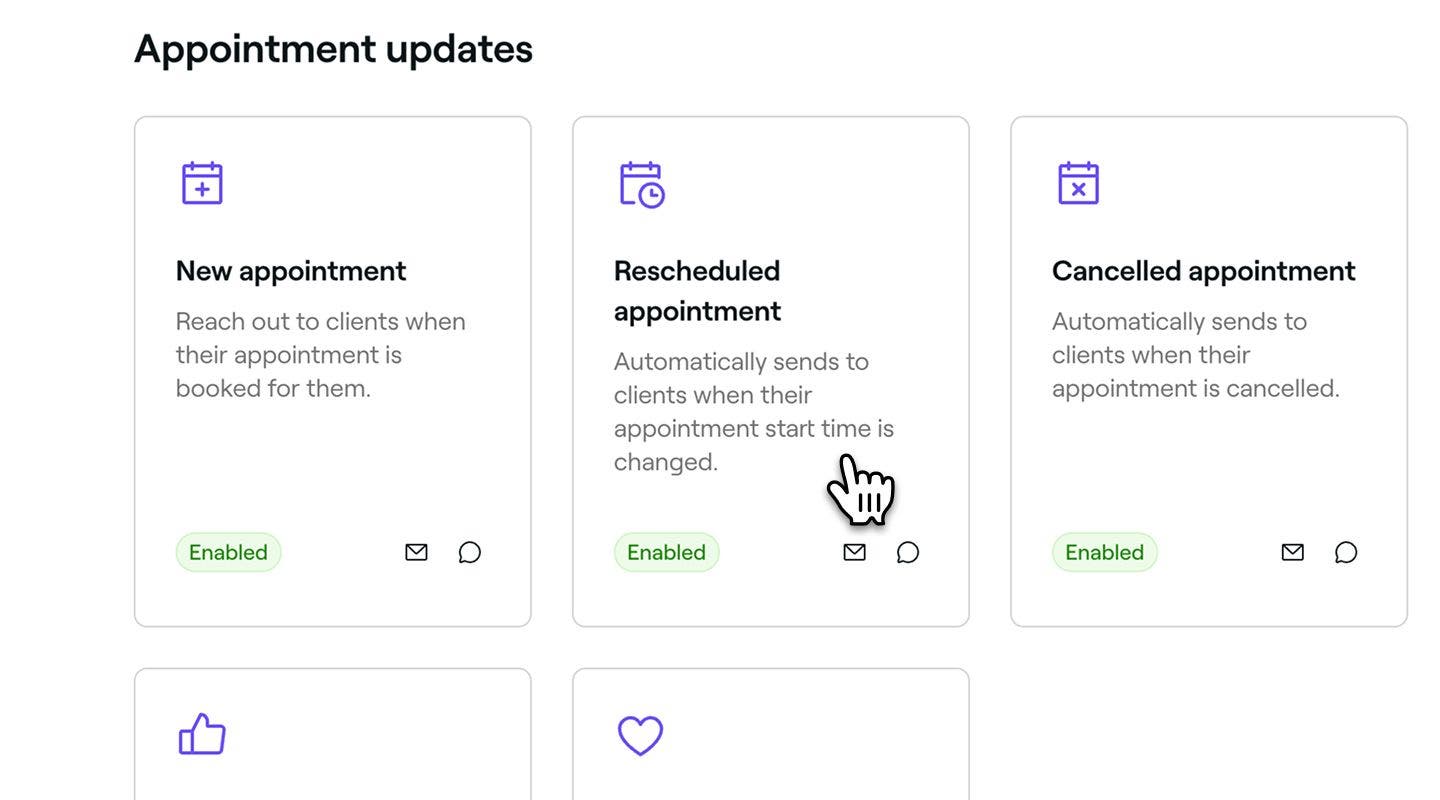
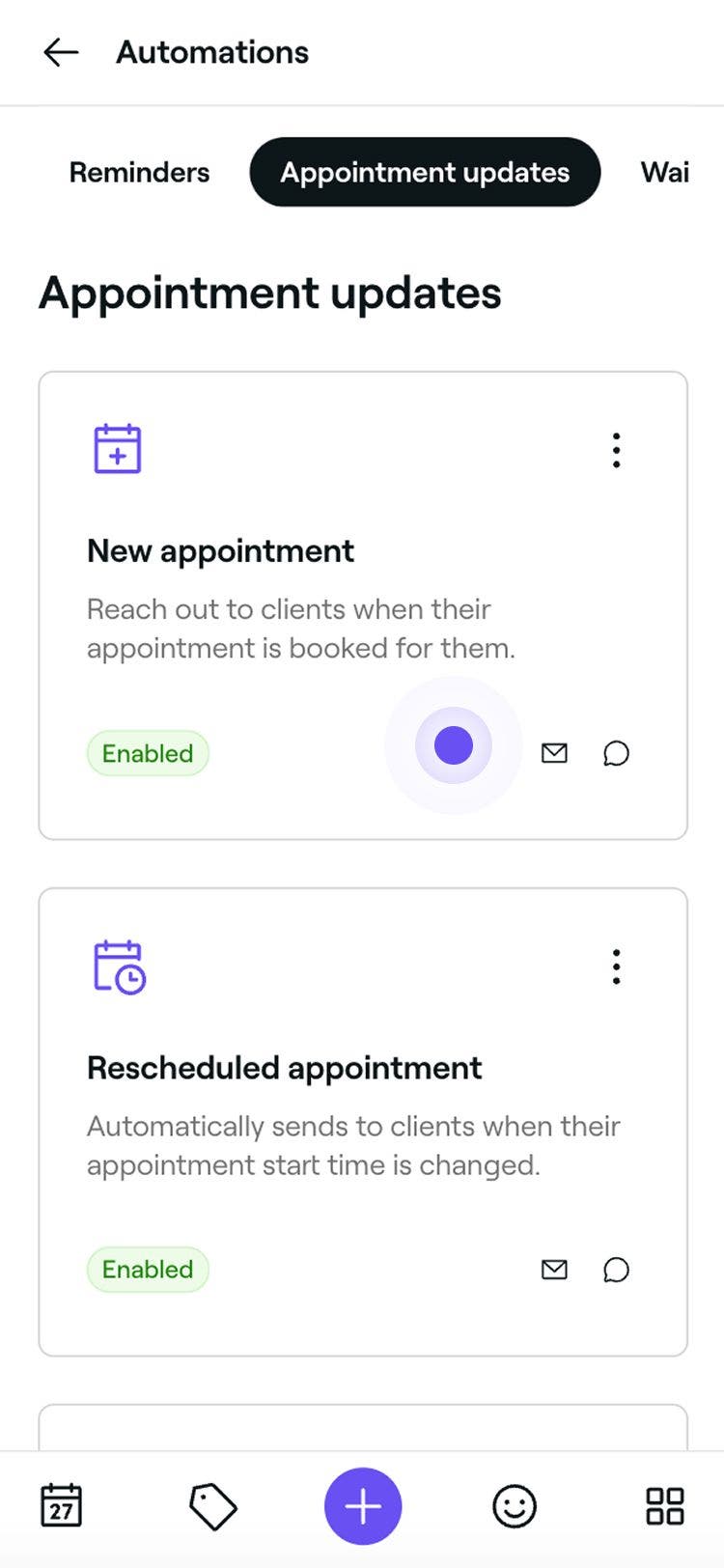
Klik på en automatisering af en aftaleopdatering for at åbne dens oversigt.
-
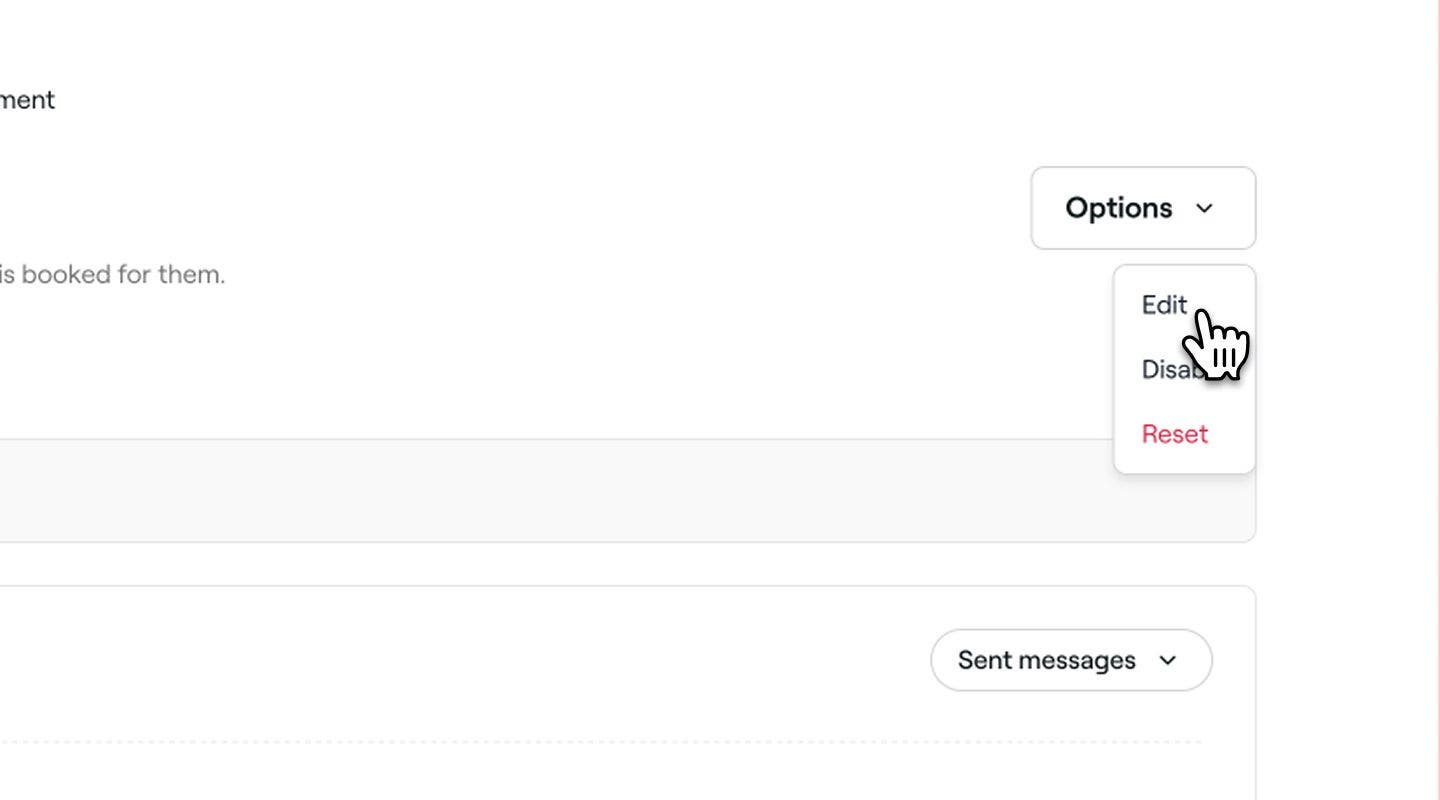
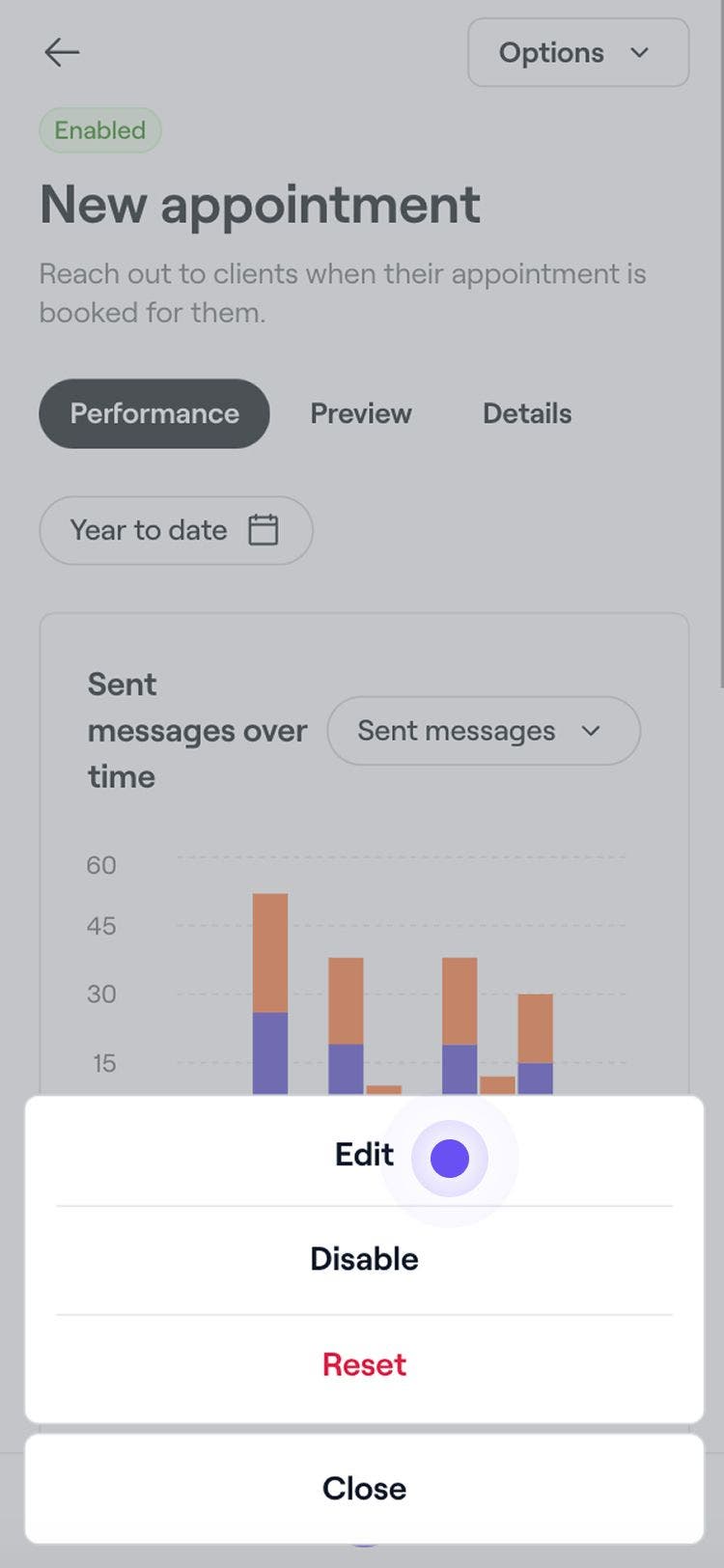
I oversigten over aftaleopdateringer skal du klikke på knappen Muligheder øverst til højre og vælge Rediger i panelet.
-
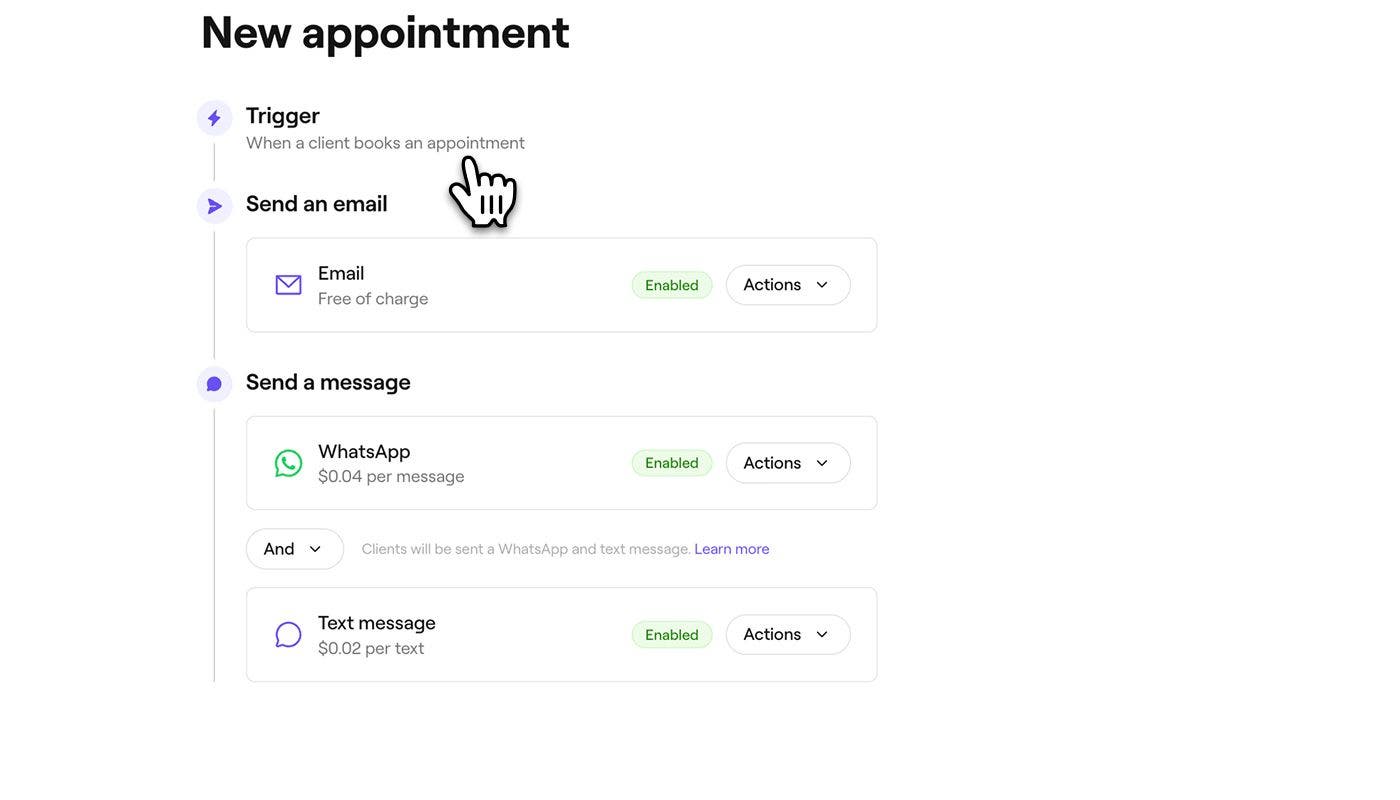
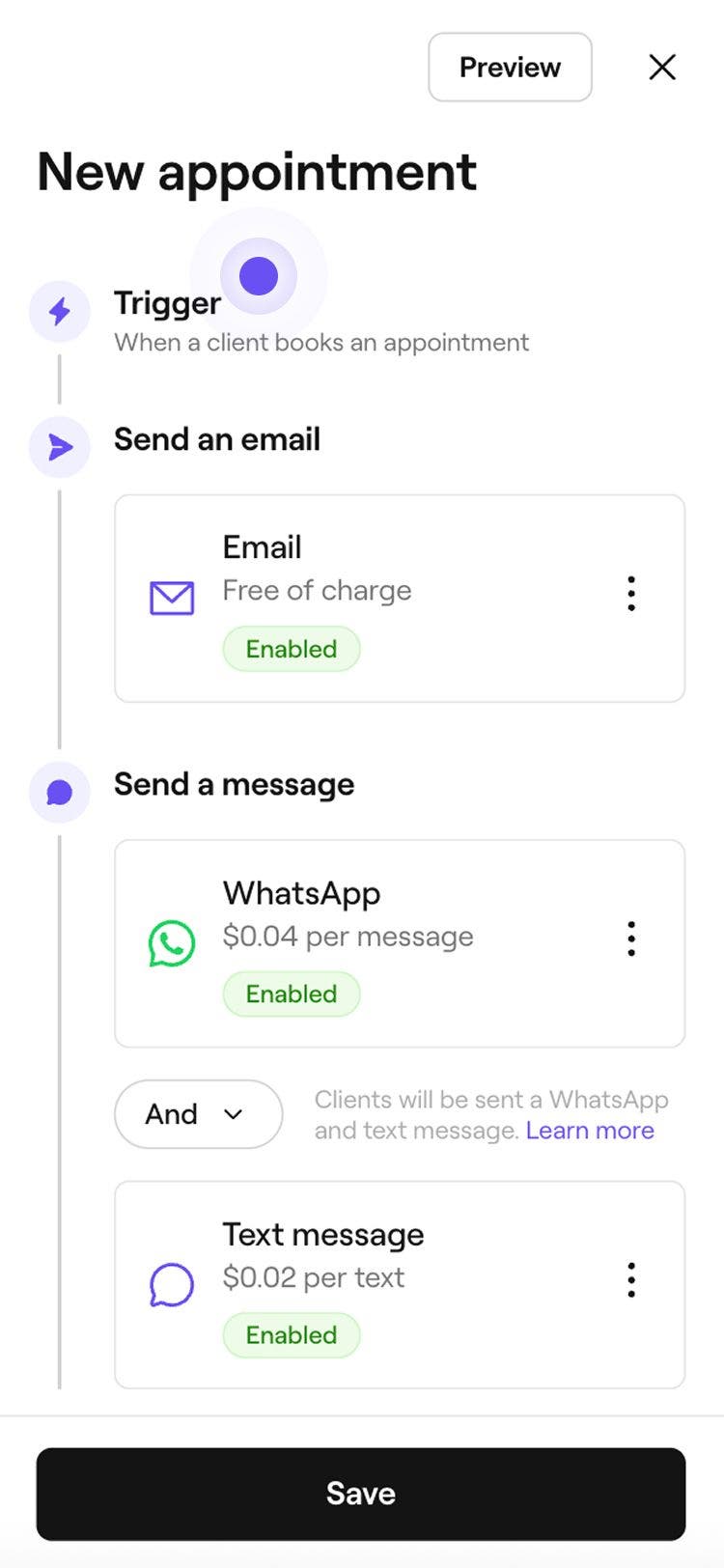
Udløseren for, hvornår aftaleopdateringen sendes, er forudindstillet. For eksempel sendes en opdatering med Tak for besøget, når en kundes aftale er betalt.
-
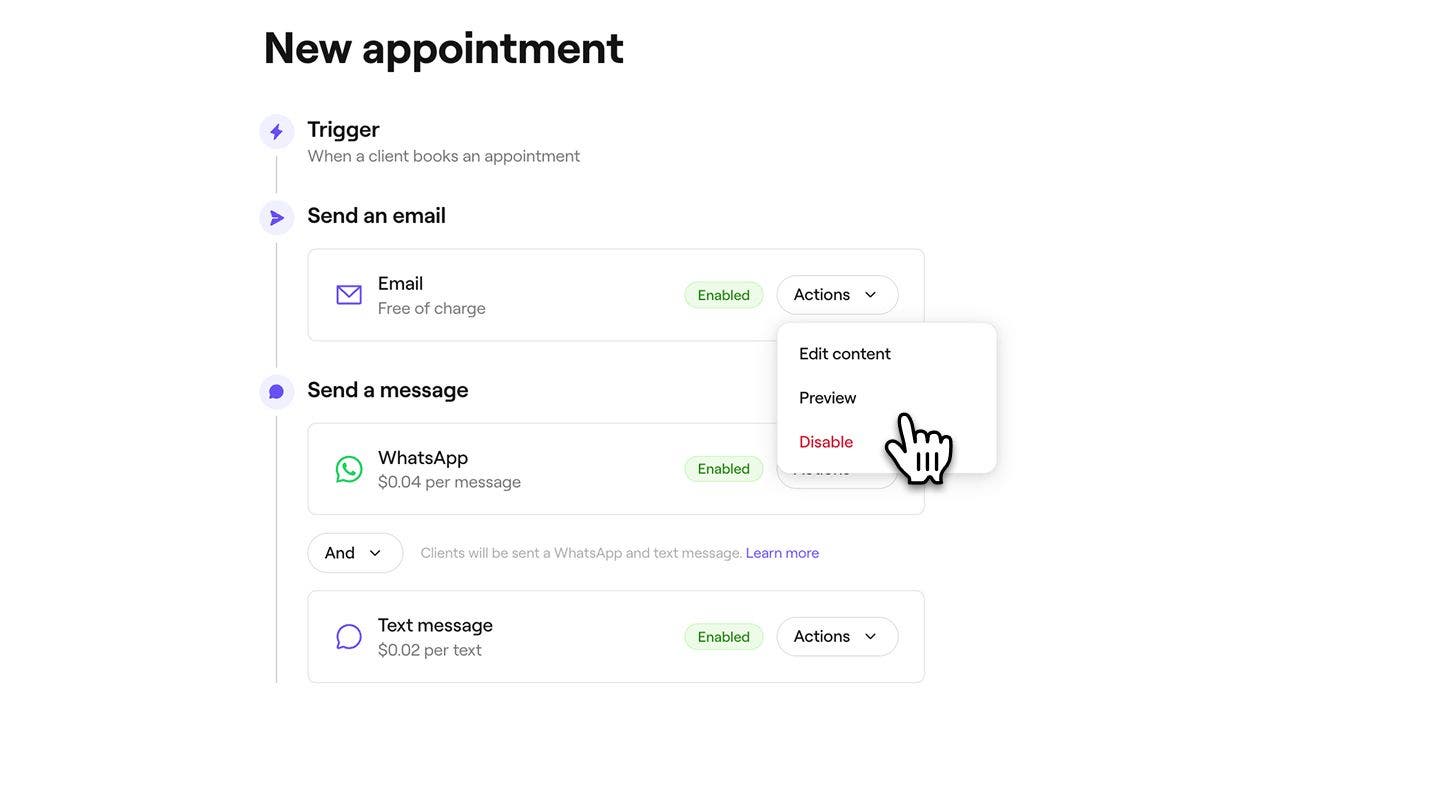
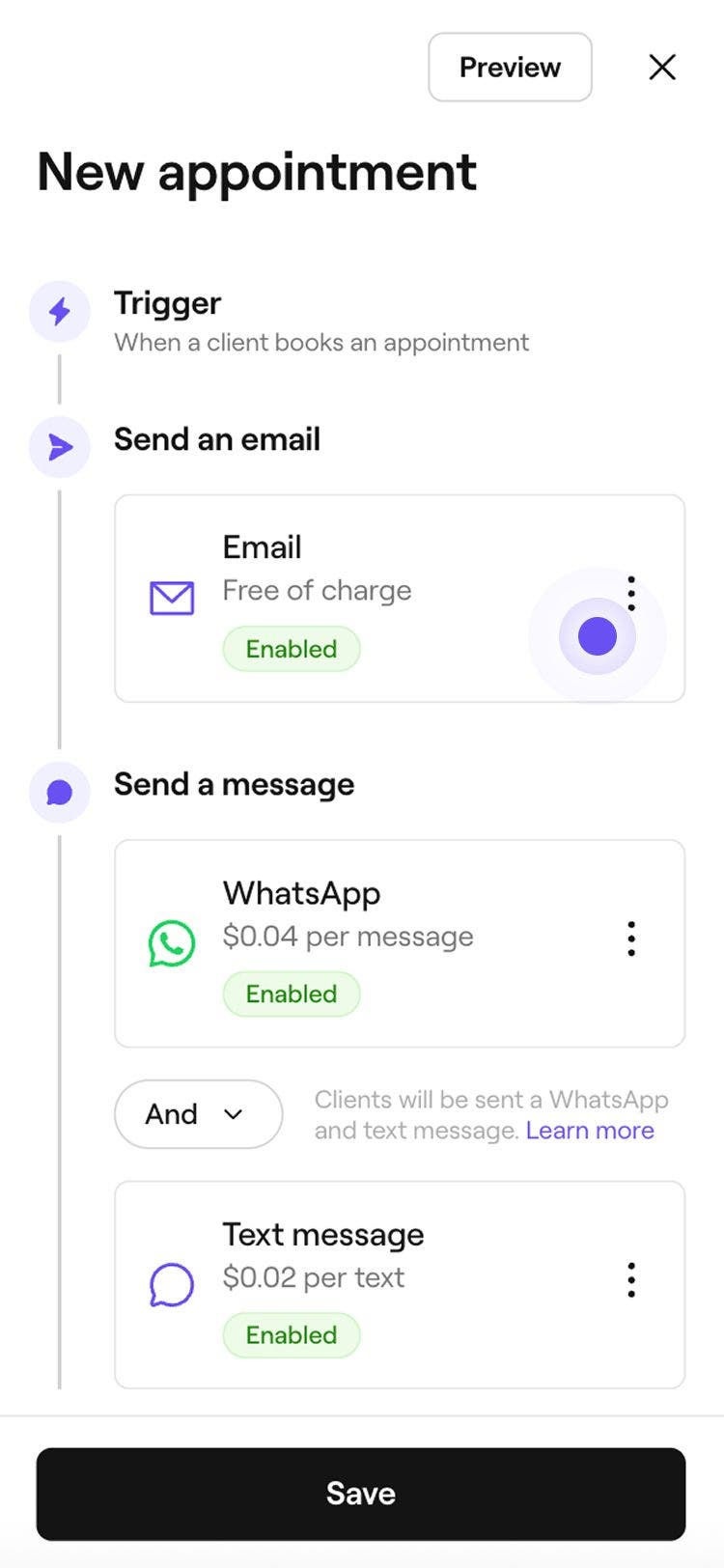
Under Send en e-mail skal du klikke på knappen Handlinger for at administrere dine indstillinger for e-mailopdateringer:
- Rediger indhold: Vælg Rediger indhold for at føje vigtige oplysninger til din opdatering. Du kan markere afkrydsningsfeltet for at Vise tjenestens pris og tilføje eventuelle ekstra oplysninger i feltet Vigtig information. Klik på Gem øverst til højre for at anvende dine ændringer.
- Forhåndsvisning: Se, hvilke automatiske e-mails dine kunder vil modtage, ved at sende en test-e-mail til dig selv.
- Deaktiver: Vælg Deaktiver, hvis du ikke vil have denne opdatering sendt via e-mail.
-
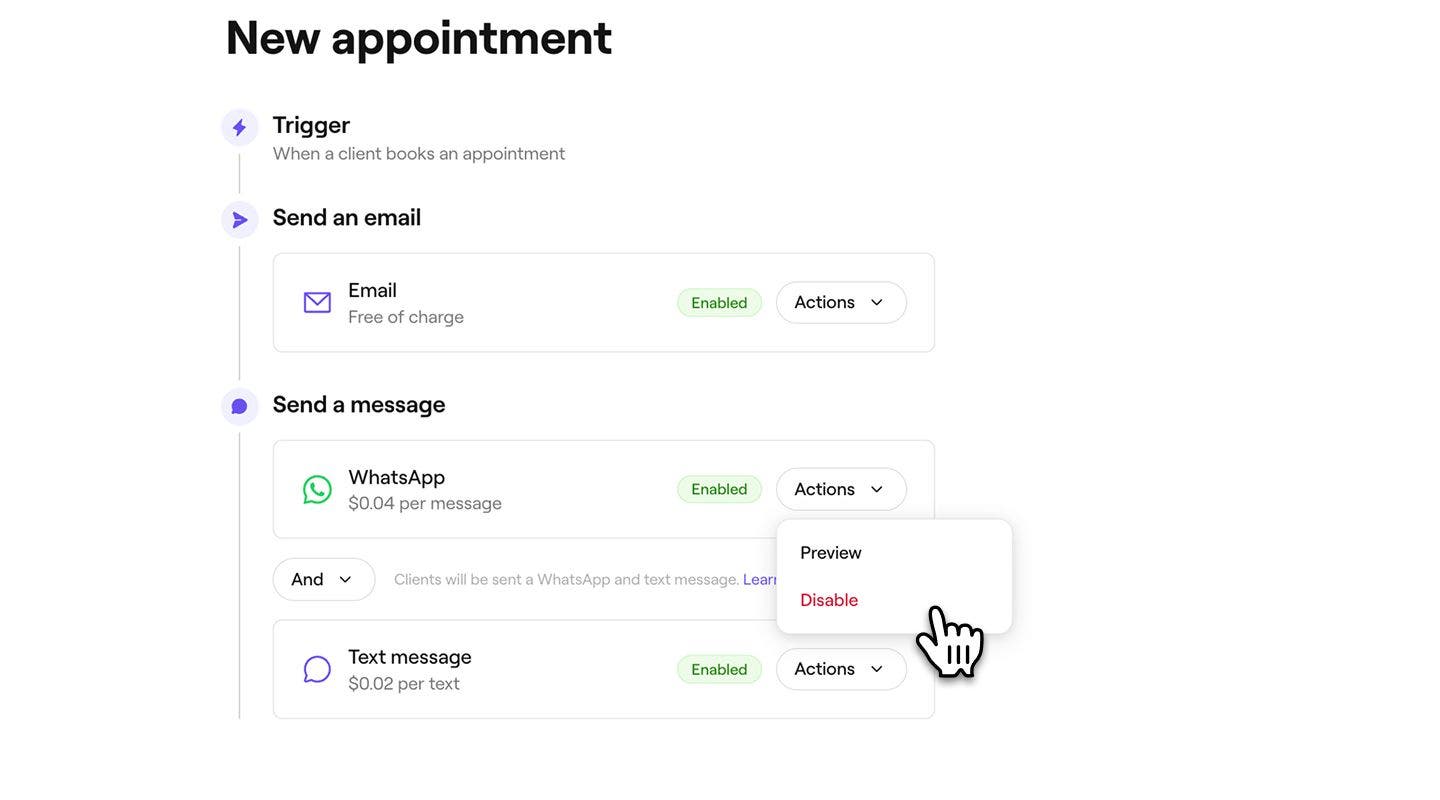
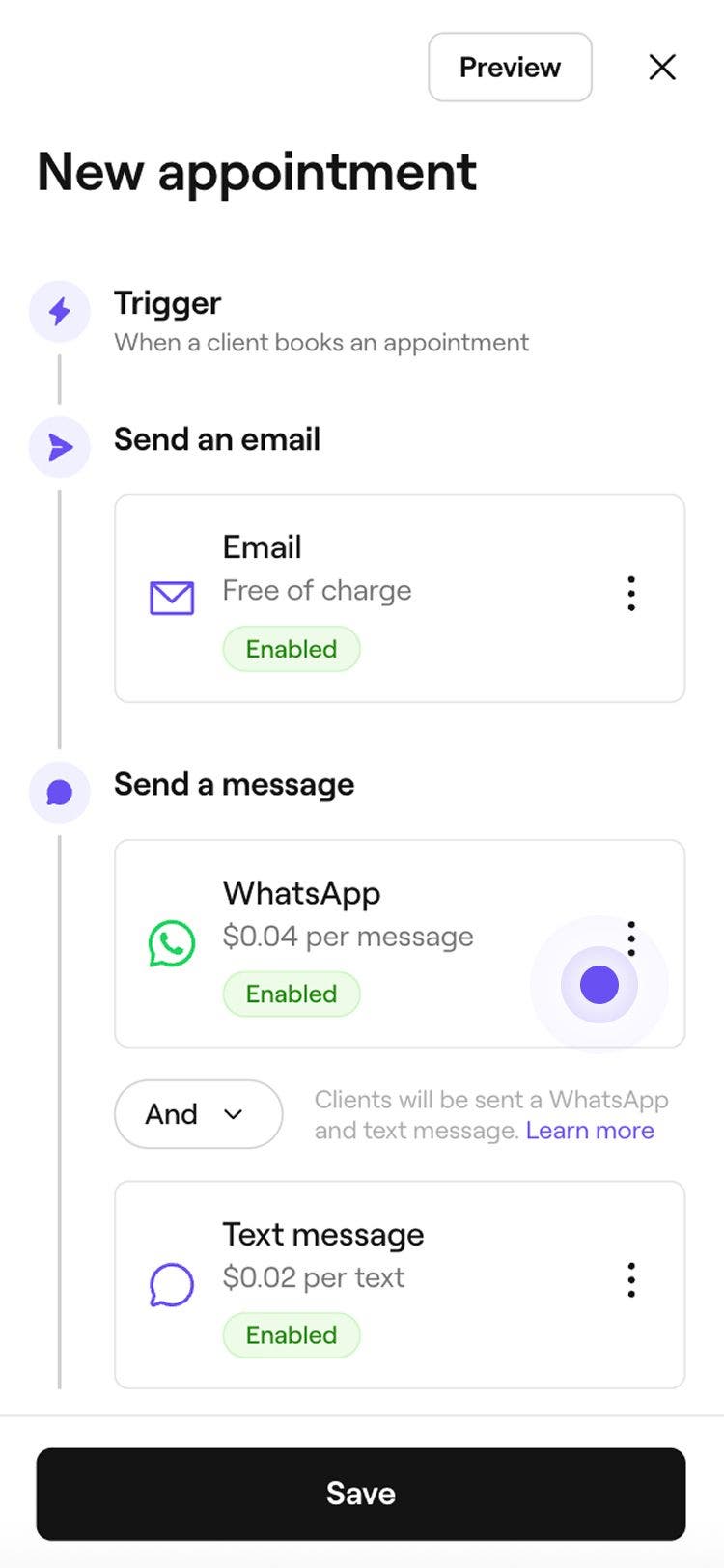
Under Send en besked skal du vælge at sende opdateringen via WhatsApp, Sms eller begge dele.
- For at administrere hver kanal skal du klikke på knappen Handlinger ved siden af WhatsApp eller Sms for at få en Forhåndsvisning af beskeden eller Deaktivere den pågældende kanal.
- For at administrere hver kanal skal du klikke på knappen Handlinger ved siden af WhatsApp eller Sms for at få en Forhåndsvisning af beskeden eller Deaktivere den pågældende kanal.
-
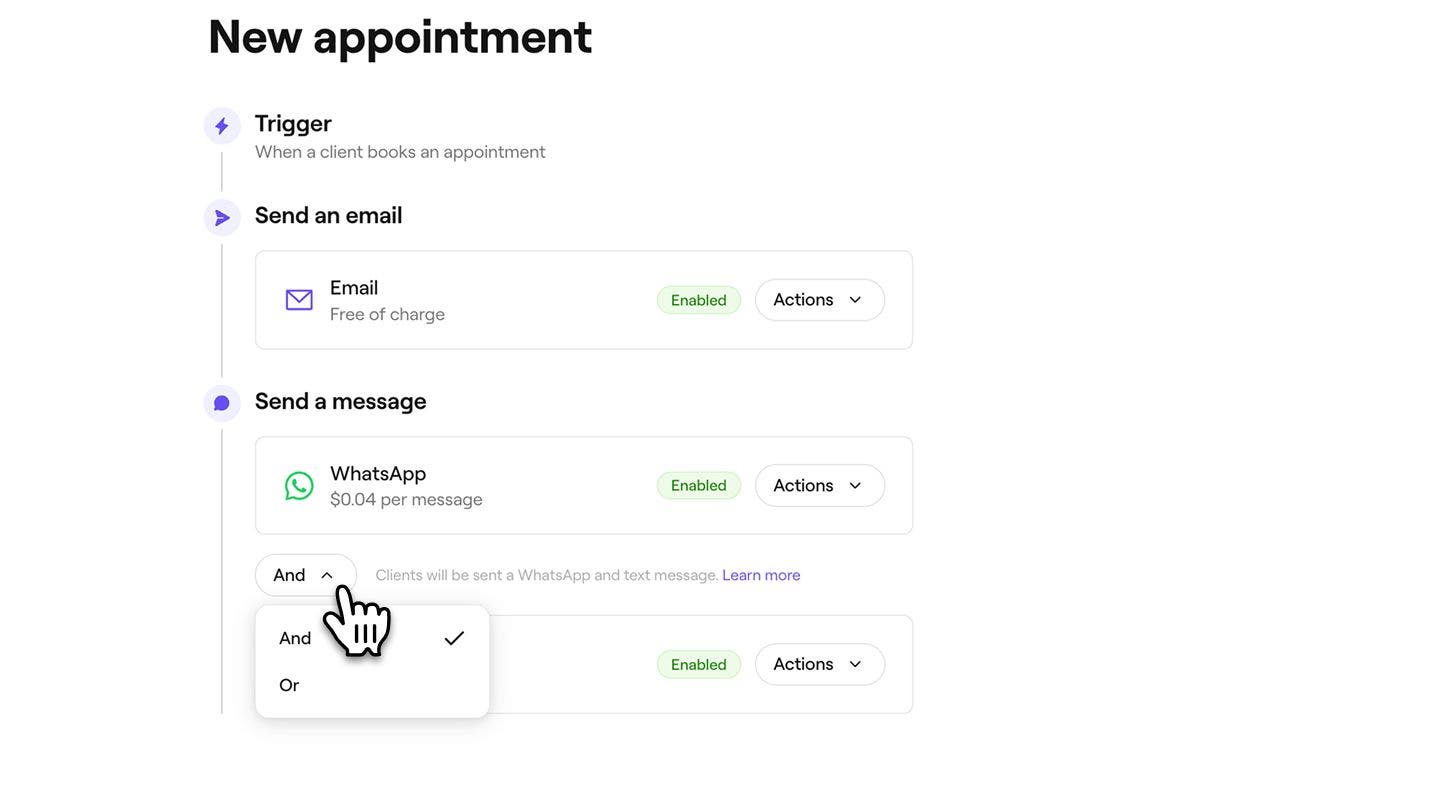
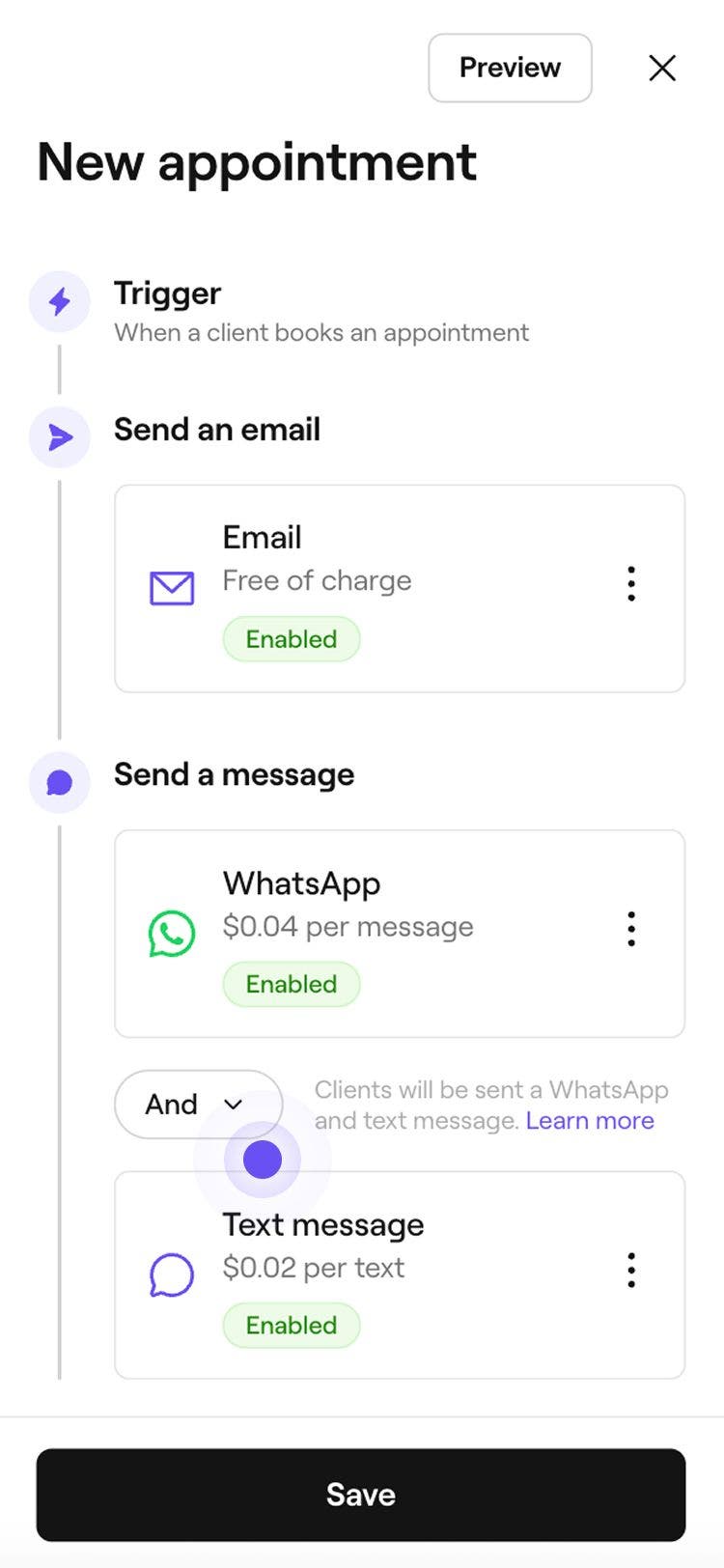
Brug knappen Og/eller til at skifte mellem WhatsApp og SMS for at bestemme, hvordan beskeden skal sendes:
- Og: Opdateringen vil blive sendt via både WhatsApp og SMS, hvilket sikrer, at kunden modtager den via begge kanaler.
- Eller: Opdateringen forsøger først at blive sendt via WhatsApp. Hvis kunden ikke har WhatsApp, eller beskeden ikke kan leveres, bliver den automatisk sendt som en sms. Du bliver kun opkrævet for den besked, der er sendt. Hvis WhatsApp-beskeden mislykkes, og der i stedet sendes en sms, bliver du kun opkrævet betaling for sms'en.
-
Klik på knappen Gem øverst til højre for at oprette aftaleopdateringen.

Når du har redigeret automatiseringen, sendes aftaleopdateringen automatisk til kunder baseret på dine opdaterede notifikationsindstillinger. Du kan også administrere opfølgninger på anmeldelser og drikkepenge.
Aftaleopdateringer er allerede aktiveret som standard, når du opretter dit arbejdsområde første gang. Det betyder, at kunder automatisk modtager aftalebekræftelser og opdateringer om ombookinger, aflysninger og udeblivelser.
Administrer aftaleopdateringer
-
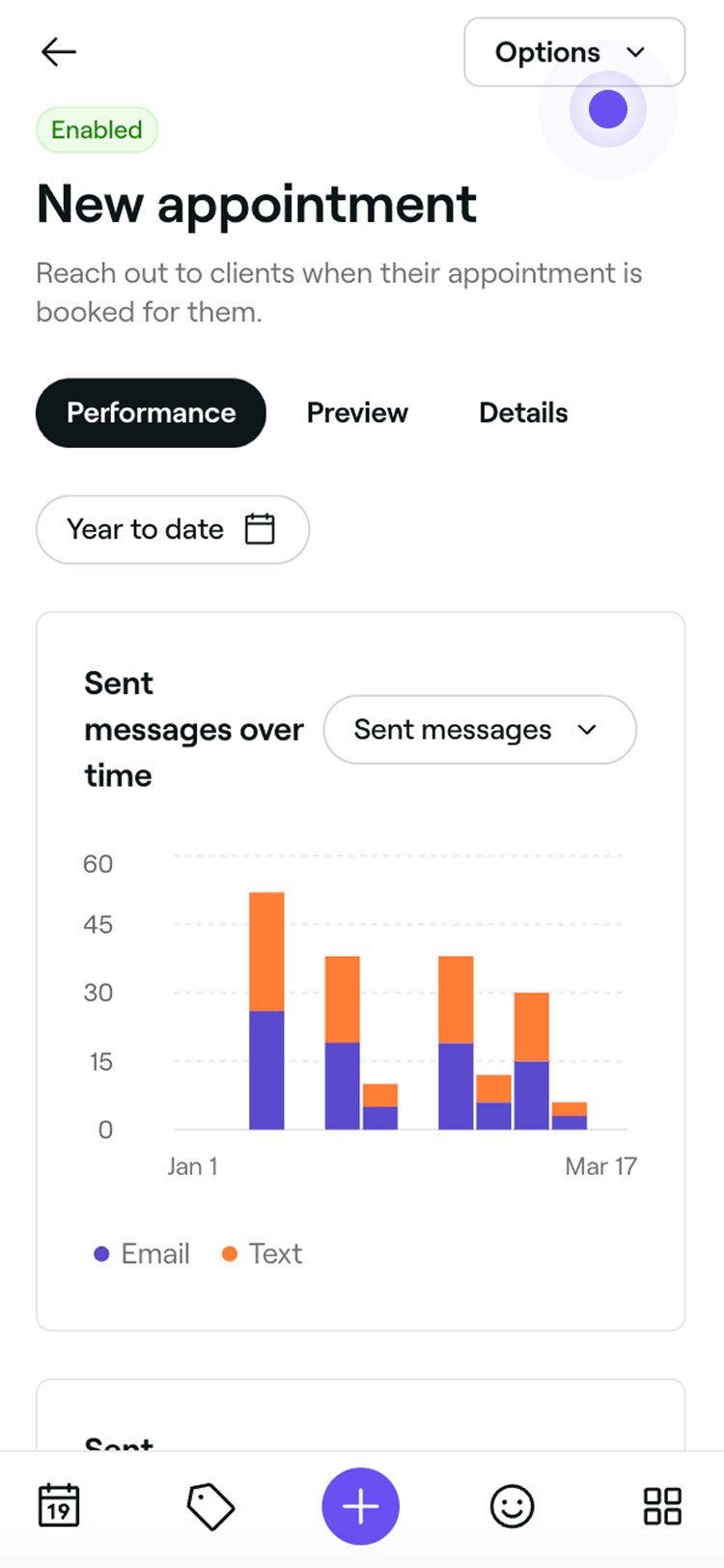
Åbn en eksisterende aftaleopdatering fra dine automatiseringer.
-
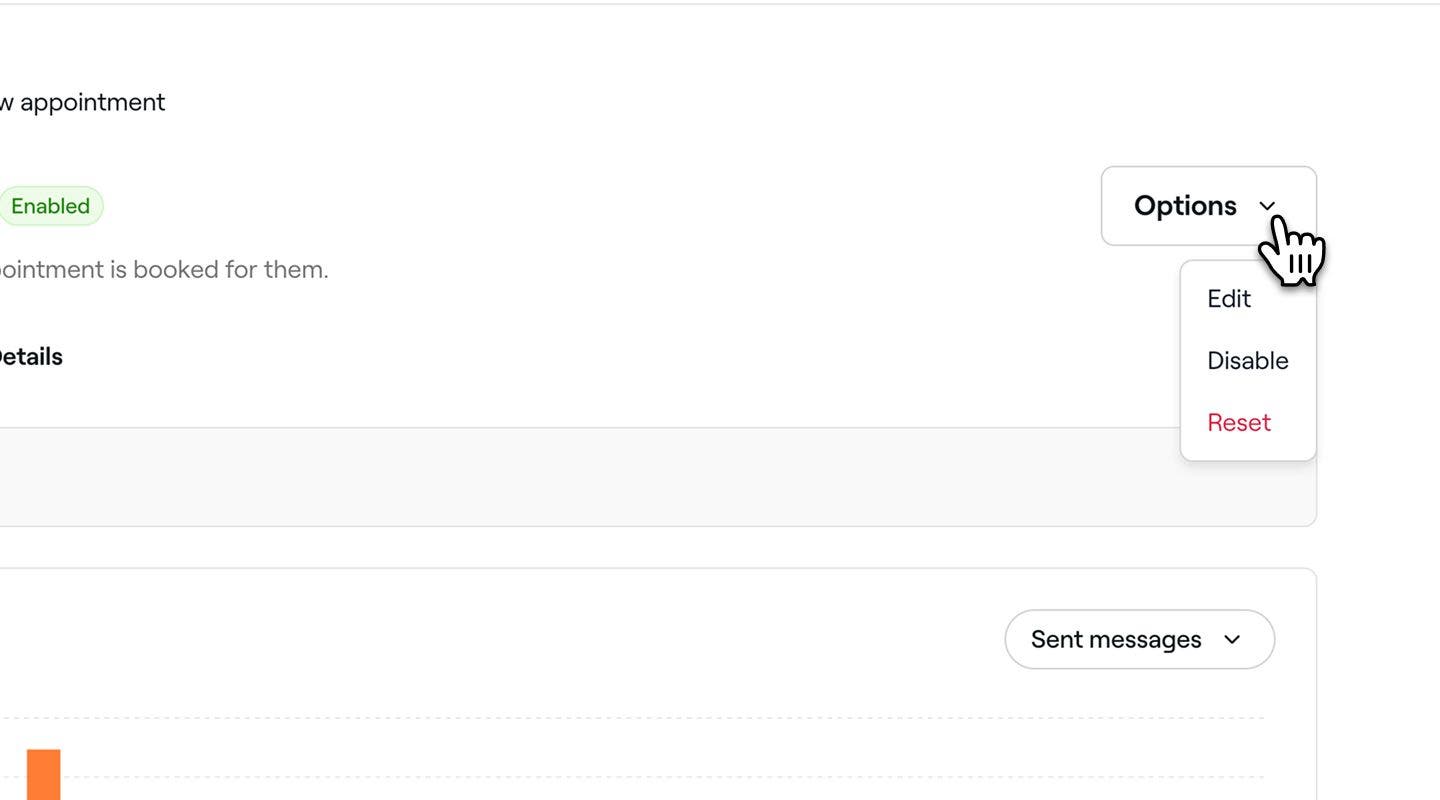
I oversigten over aftaleopdateringer skal du klikke på knappen Muligheder øverst til højre og vælge en af følgende muligheder i panelet:
- Aktiver: Følg trinnene for at aktivere aftaleopdateringen, herunder de kanaler, den sendes via. Klik på knappen Gem øverst for at aktivere aftaleopdateringen.
- Deaktiver: Stop udløsning af aftaleopdateringen ved at klikke på knappen Deaktiver i pop op-vinduet for at bekræfte.
- Nulstil: Gendan aftaleopdateringen til dens standardindstillinger ved at klikke på knappen Nulstil i pop op-vinduet for at bekræfte.
Forhåndsvisning af aftaleopdateringer
Før du sender automatiske aftaleopdateringer, kan du få en forhåndsvisning af, hvordan hver besked vil se ud for dine kunder.
- Åbn en eksisterende aftaleopdatering fra dine automatiseringer.
- I oversigten over automatisering af aftaleopdateringer skal du klikke på knappen Muligheder øverst til højre og vælge Rediger i panelet.
- Klik på knappen Forhåndsvisning øverst til højre.
- I forhåndsvisningen skal du klikke på hver kanaltype for at se, hvordan din besked vil se ud i Send via email, Sms og WhatsApp.
- Klik på en af følgende muligheder øverst til højre:
- Send test-e-mail: Indtast en e-mailadresse i pop op-vinduet, og klik på Send for at se præcis, hvordan den vil se ud for kunderne, før du aktiverer automatiseringen.
- Færdig: Luk forhåndsvisningen af beskeden.
Ofte stillede spørgsmål
Automatiske takkebeskeder sendes, efter en aftale er tjekket ud, normalt inden for 24 timer efter aftalens tidspunkt. Kunder skal have notifikationer aktiveret for at modtage dem.
Hvis en aftale betales mere end 24 timer efter det planlagte tidspunkt, bliver beskeden ikke sendt.
Du kan tilpasse aftaleopdateringer ved at tilføje oplysninger såsom instruktioner om efterbehandling, vigtige politikker eller opfølgningsoplysninger i afsnittet Vigtige oplysninger. Disse opdateringer vises i aftaleopdateringer, der sendes via e-mail, men sms'er følger et fast format og kan ikke tilpasses.
Hvis en kunde ikke har modtaget en automatisk opdateringsbesked, skal du tjekke, at vedkommendes kontaktoplysninger er korrekte i vedkommendes kundeprofil, og at vedkommende har tilmeldt sig at modtage beskeder i sine notifikationsindstillinger.
Kunder med en ubetalt eller delvist betalt faktura modtager stadig en Tak-besked efter betaling. Beskeden udløses af betalingsprocessen, uanset om fakturaen er blevet betalt.
Beskeder med tak for drikkepenge sendes kun via e-mail, uanset notifikationsindstillingerne. Der vil dog altid blive sendt automatiske beskeder vedrørende gebyrer for sen aflysning eller udeblivelse, uanset virksomhedens kommunikationspræferencer.
Det er altid gratis at sende Aftaleopdateringer via email gennem Fresha. Aftaleopdateringer via sms trækkes dog fra din SMS-saldo. Du kan administrere din SMS-saldo under Fakturering.
Du kan se sendte beskeder ved at gå til Marketing og vælge [Beskedhistorik](Du kan se sendte beskeder ved at gå til Marketing og vælge Beskedhistorik. Her vises en liste over alle automatiske beskeder, der sendes til kunder, og du kan søge efter kundenavn, e-mailadresse eller bookingnummer. For at se beskeder for en specifik aftale skal du åbne aftalen, klikke på Handlinger (tre prikker) nederst på skærmen og vælge Vis aftaleaktivitet. Dette viser en tidslinje med beskeder, der er knyttet til den pågældende booking.). Dette viser en liste over alle automatiske beskeder, der sendes til kunder, og du kan søge efter kundens navn, e-mailadresse eller bookingreference.
Hvis du vil se beskederne for en bestemt aftale, skal du åbne aftalen, klikke på Handlinger (tre prikker) nederst i aftalevisningen og vælge Vis aftaleaktivitet. Dette viser en tidslinje med beskeder relateret til den pågældende booking.
WhatsApp opkræver betaling fra virksomheder som Fresha for adgang til sin WhatsApp Business API, som ikke er en gratis tjeneste. Vi har integreret med WhatsApp for at gøre det nemmere for dig at oprette forbindelse til kunder, men eventuelle brugsomkostninger bestemmes af WhatsApps egne priser for erhvervskommunikation. Du kan finde disse på vores Prisside.
Hvis du vil sende en test-e-mail for en automatisk besked, skal du først vælge den besked, du vil kontrollere (f.eks. Automatisering af ny aftale) for at åbne oplysningerne. Klik på Muligheder øverst til højre, og vælg Rediger. Klik derefter på Handlinger i afsnittet Send en e-mail, og vælg Forhåndsvisning. Dette åbner et vindue med forhåndsvisning af e-mail, hvor du kan gennemgå den automatiske besked. Hvis du vil se, hvordan den ser ud i din indbakke, skal du klikke på Send test-e-mail øverst til højre. I pop op-vinduet skal du opdatere e-mailadressen, hvis det er nødvendigt, og vælge Send.
Test-e-mailen sendes kun til den angivne e-mailadresse og vil ikke nå dine kunder.