Send aftalepåmindelser
I denne vejledning får du mere at vide om, hvordan du konfigurerer og administrerer automatiske notifikationer via sms, WhatsApp og e-mail, der minder kunderne om deres kommende aftaler.
I denne artikel
Sådan fungerer aftalepåmindelser
Aftalepåmindelser er automatiske beskeder, der sendes til kunder før deres aftaler for at minde dem om dem. Der er konfigureret to som standard, og du kan oprette en ekstra påmindelse.
Rediger aftalepåmindelser
-
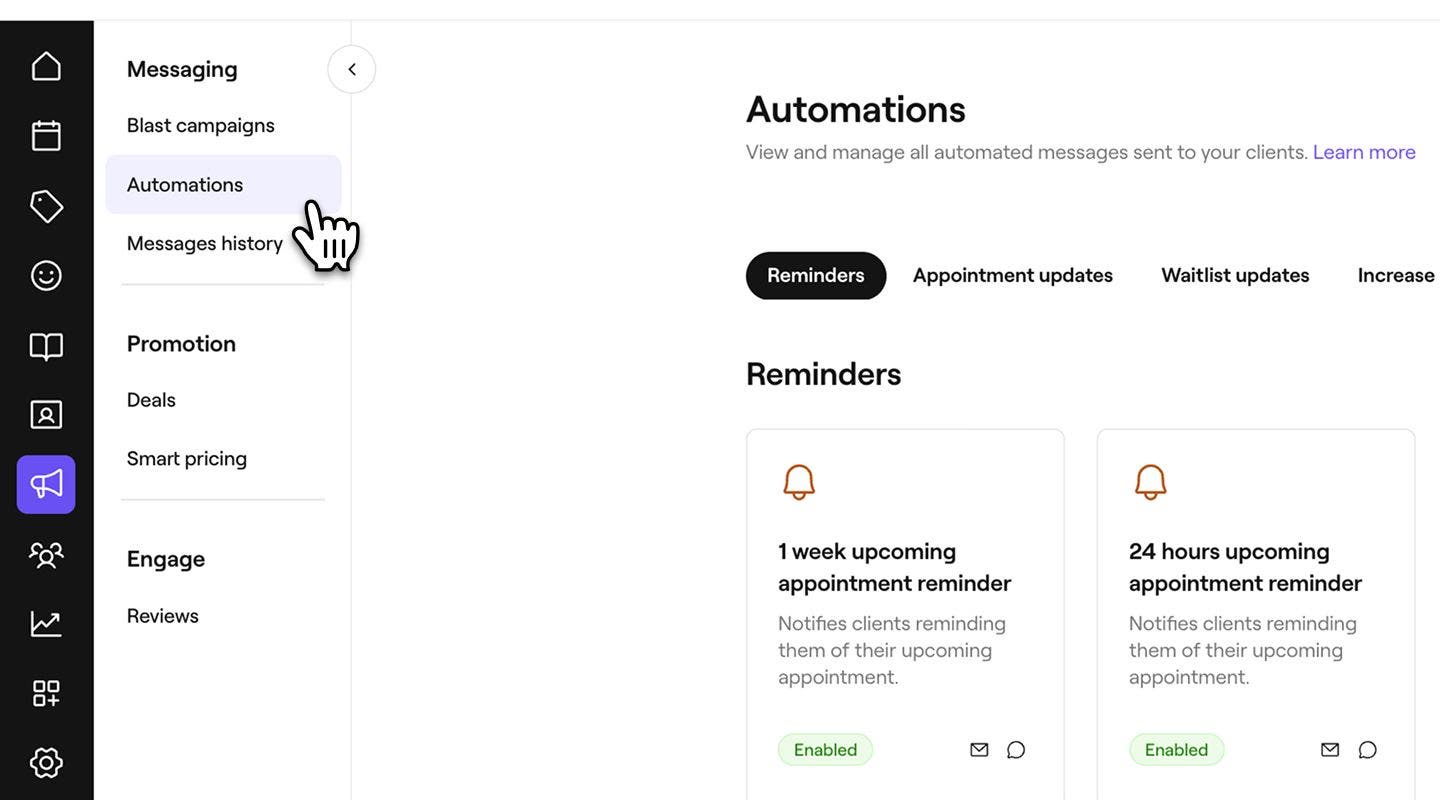
Fra hovedmenuen til venstre på skærmen skal du gå til Markedsføring.
-
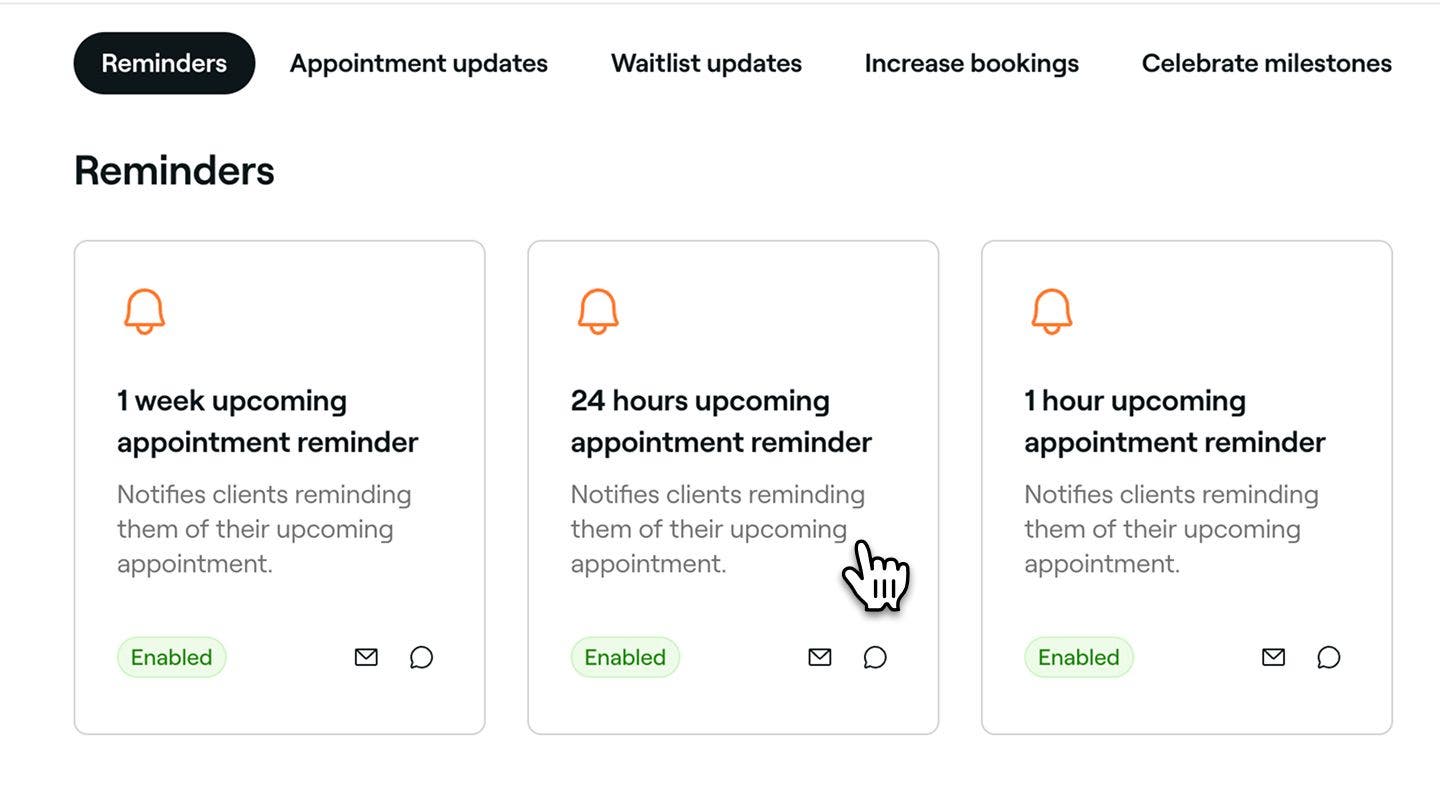
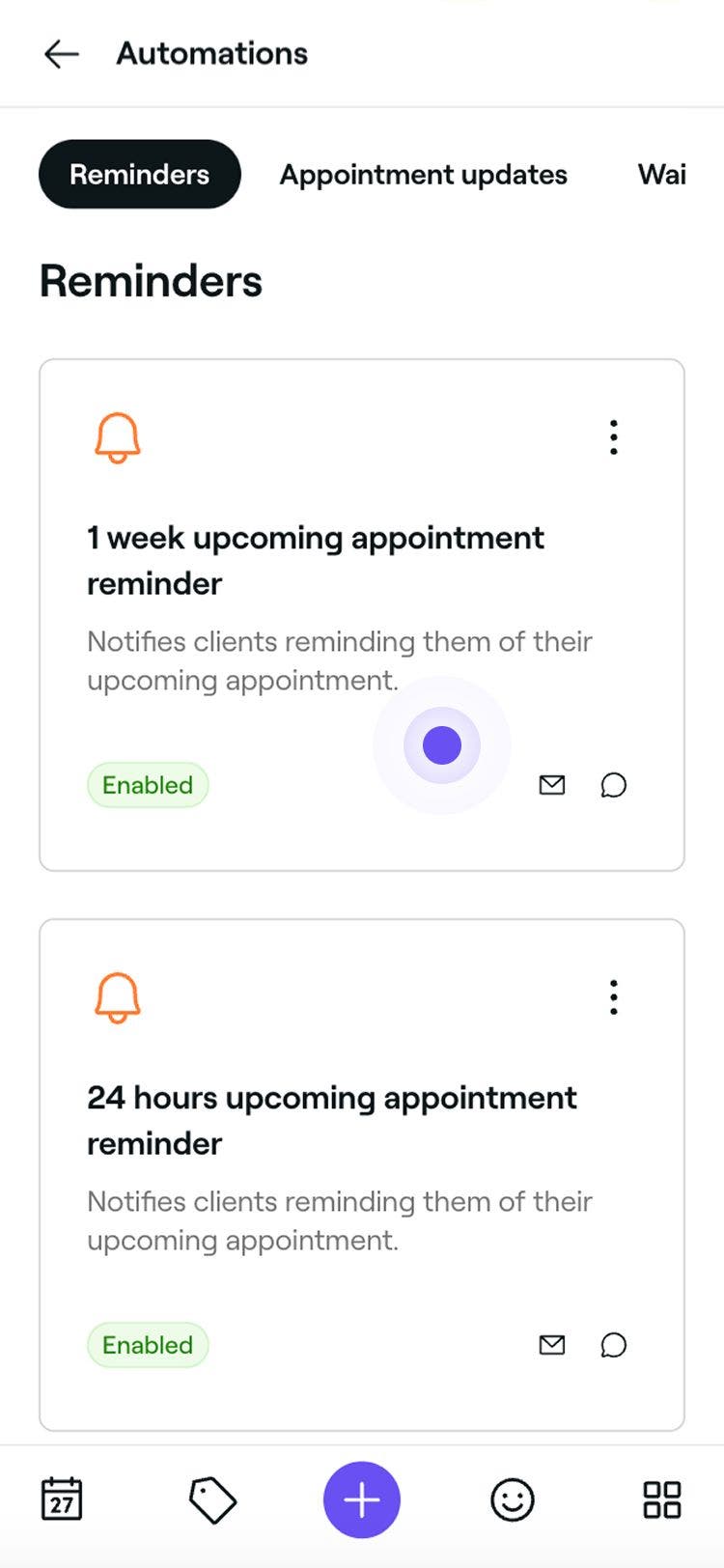
I menupanelet til venstre skal du vælge Automatiseringer for at se og administrere aftalepåmindelser.
-
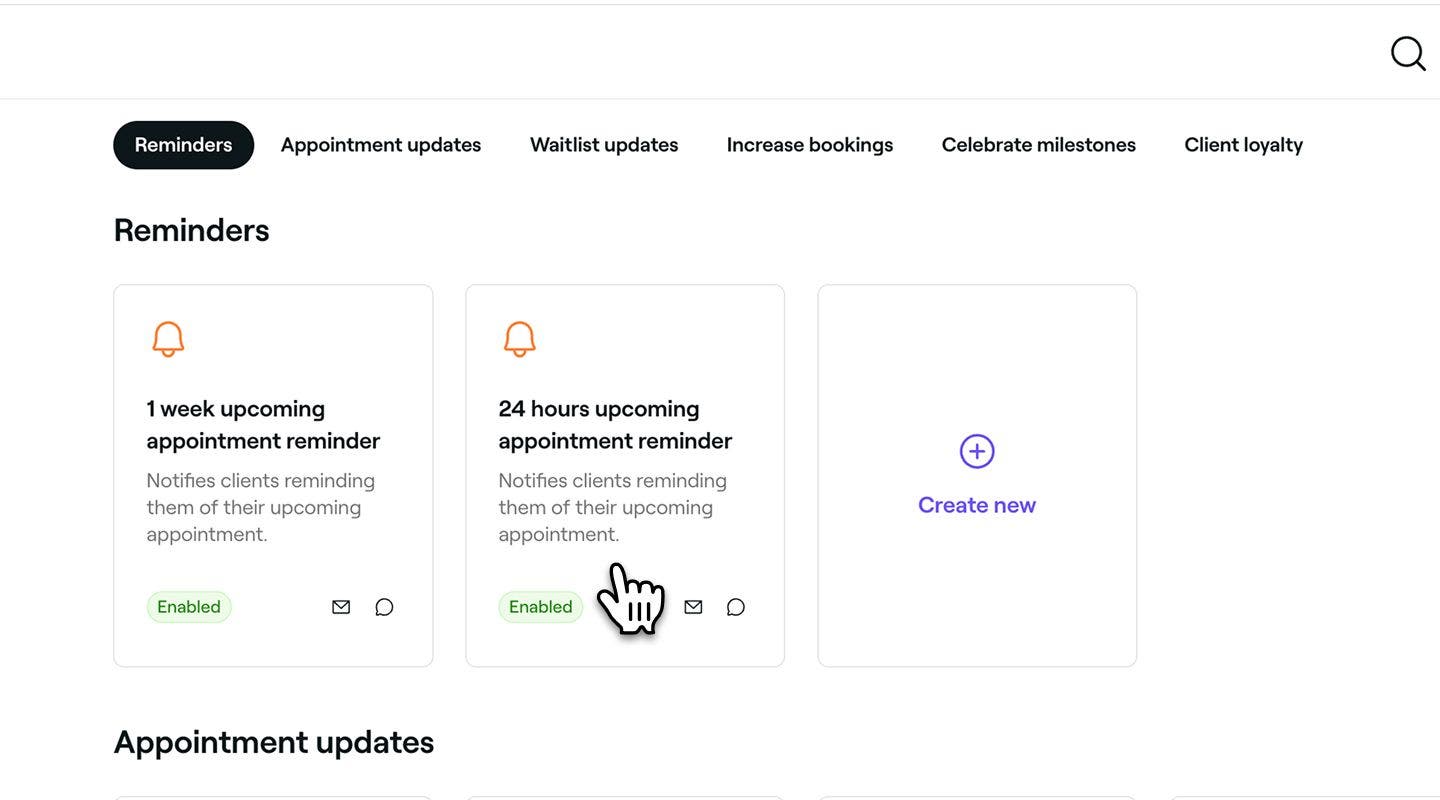
Klik på en automatisering af påmindelser for at åbne dens oversigt.
-
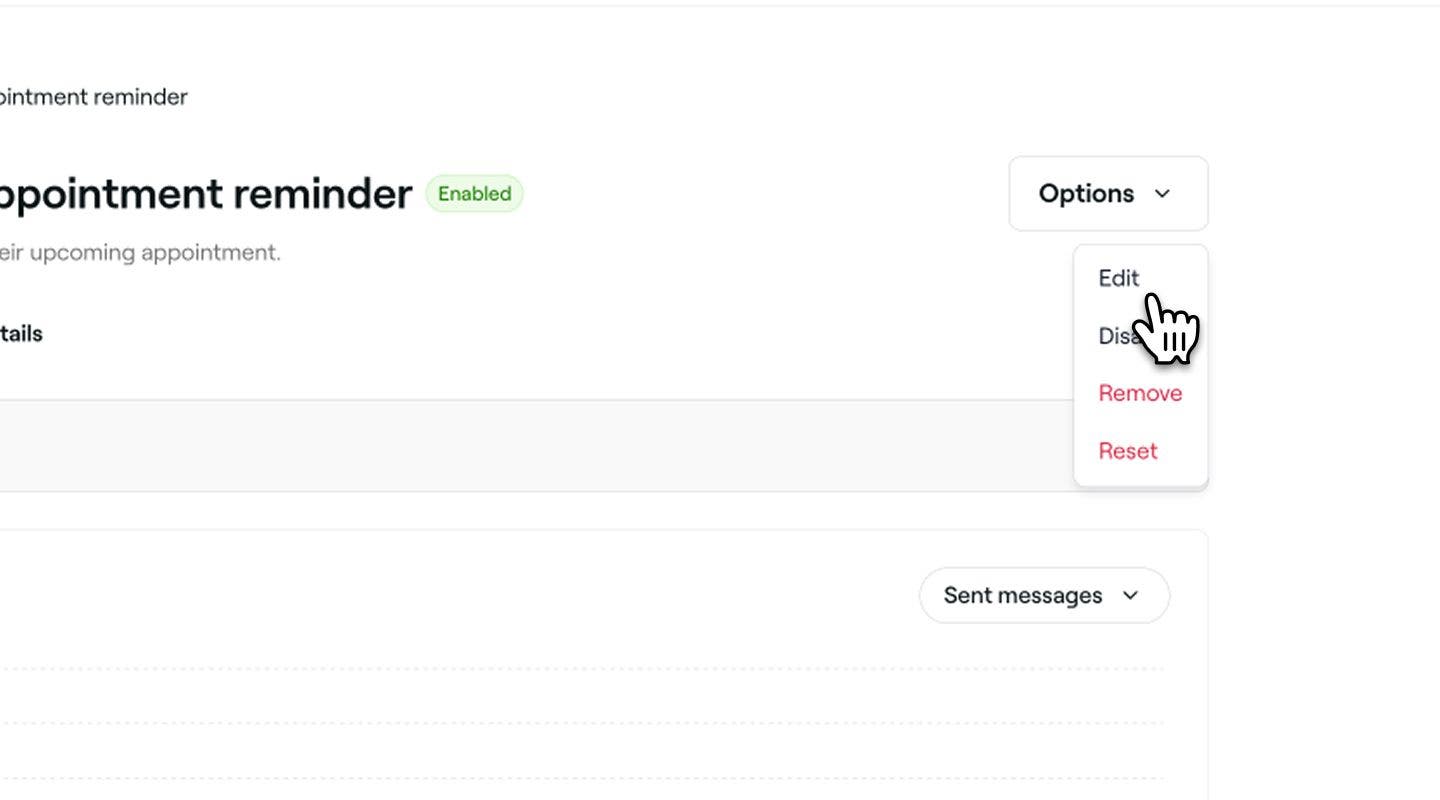
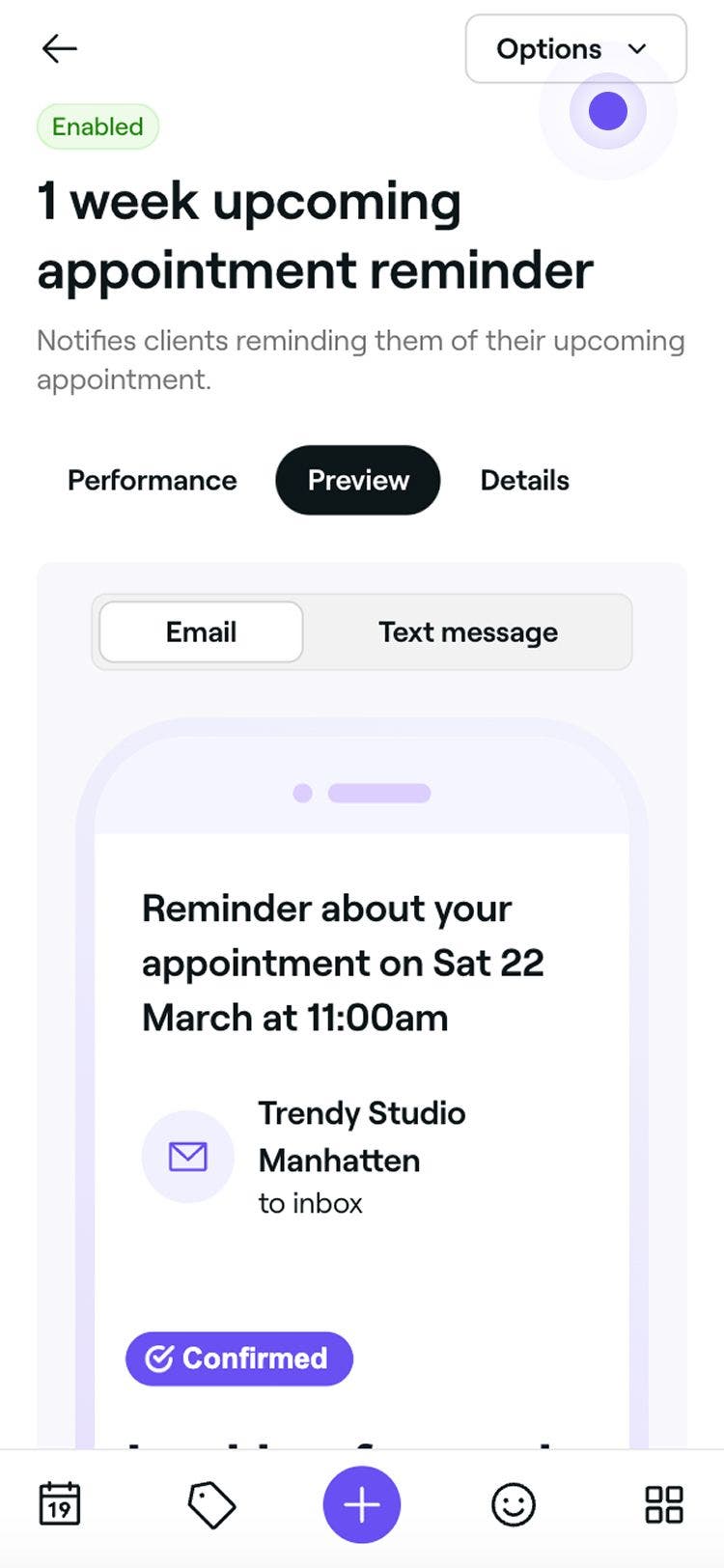
I oversigten over automatiserede påmindelser skal du klikke på knappen Muligheder øverst til højre og vælge Rediger i panelet.
-
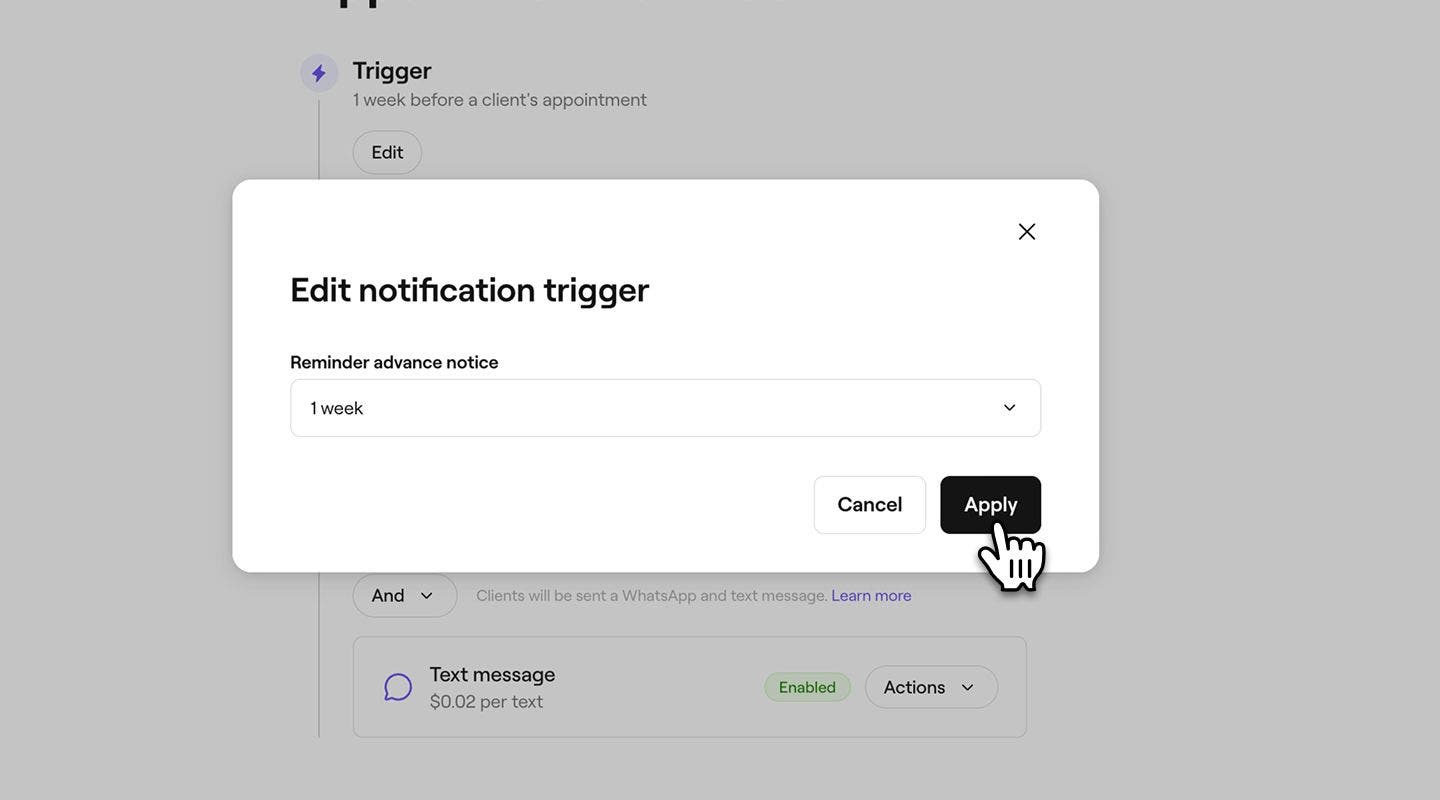
Under Udløser skal du klikke på knappen Rediger og i pop op-vinduet angive, hvor lang tid i forvejen påmindelsen skal sendes, og derefter vælge Anvend.
-
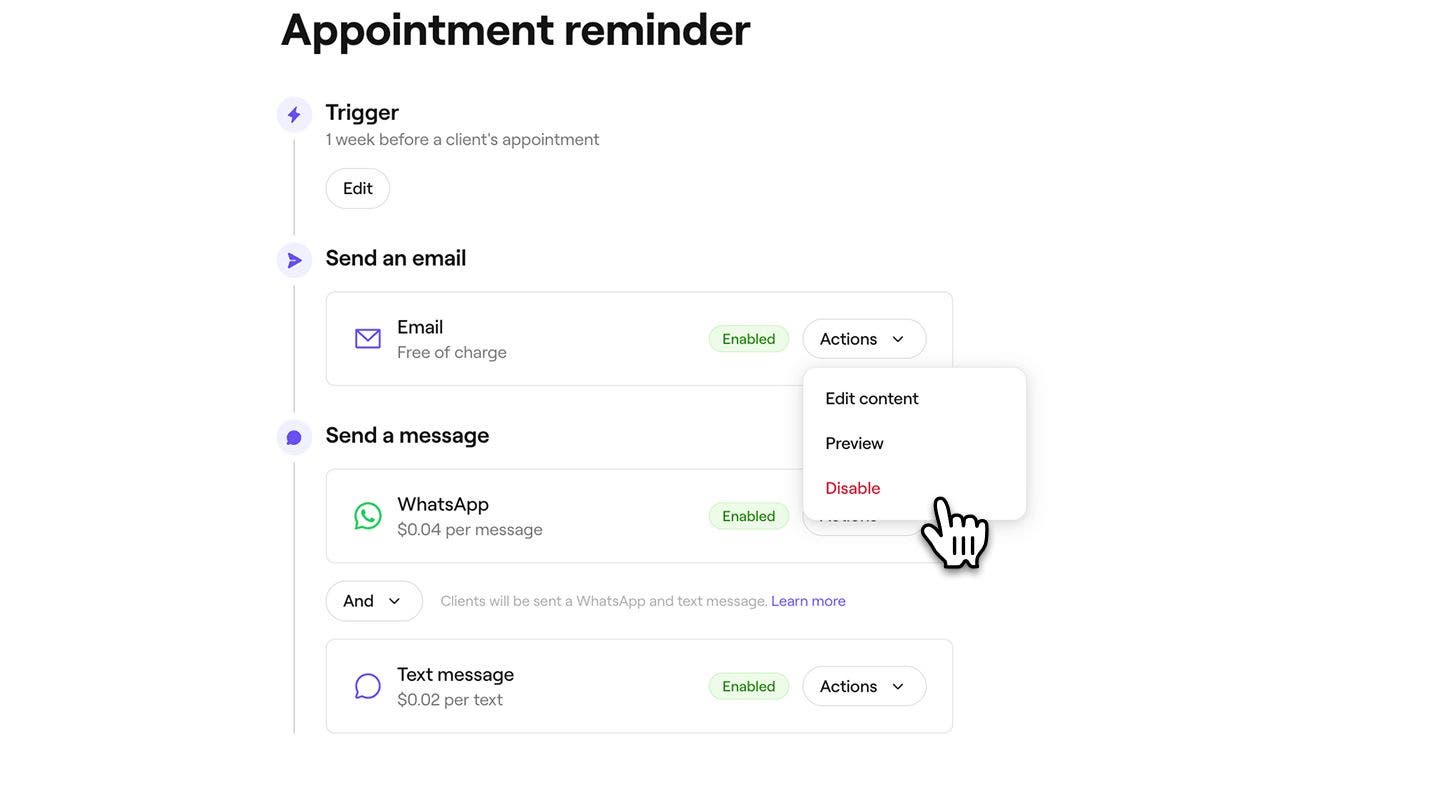
Under Send via email skal du klikke på knappen Handlinger for at administrere dine Indstillinger for e-mailpåmindelser:
- Rediger indhold: Vælg Rediger indhold for at føje vigtige oplysninger til din påmindelse. Du kan sætte kryds i afkrydsningsfeltet for at Vise tjenestens pris og tilføje eventuelle yderligere oplysninger i feltet Vigtig information. Klik på Gem øverst til højre for at anvende dine ændringer.
- Forhåndsvisning: Se, hvilke automatiske e-mailbeskeder dine kunder vil modtage, ved at sende en test-e-mail til dig selv.
- Deaktiver: Vælg Deaktiver, hvis du ikke vil have denne påmindelse sendt via e-mail.
-
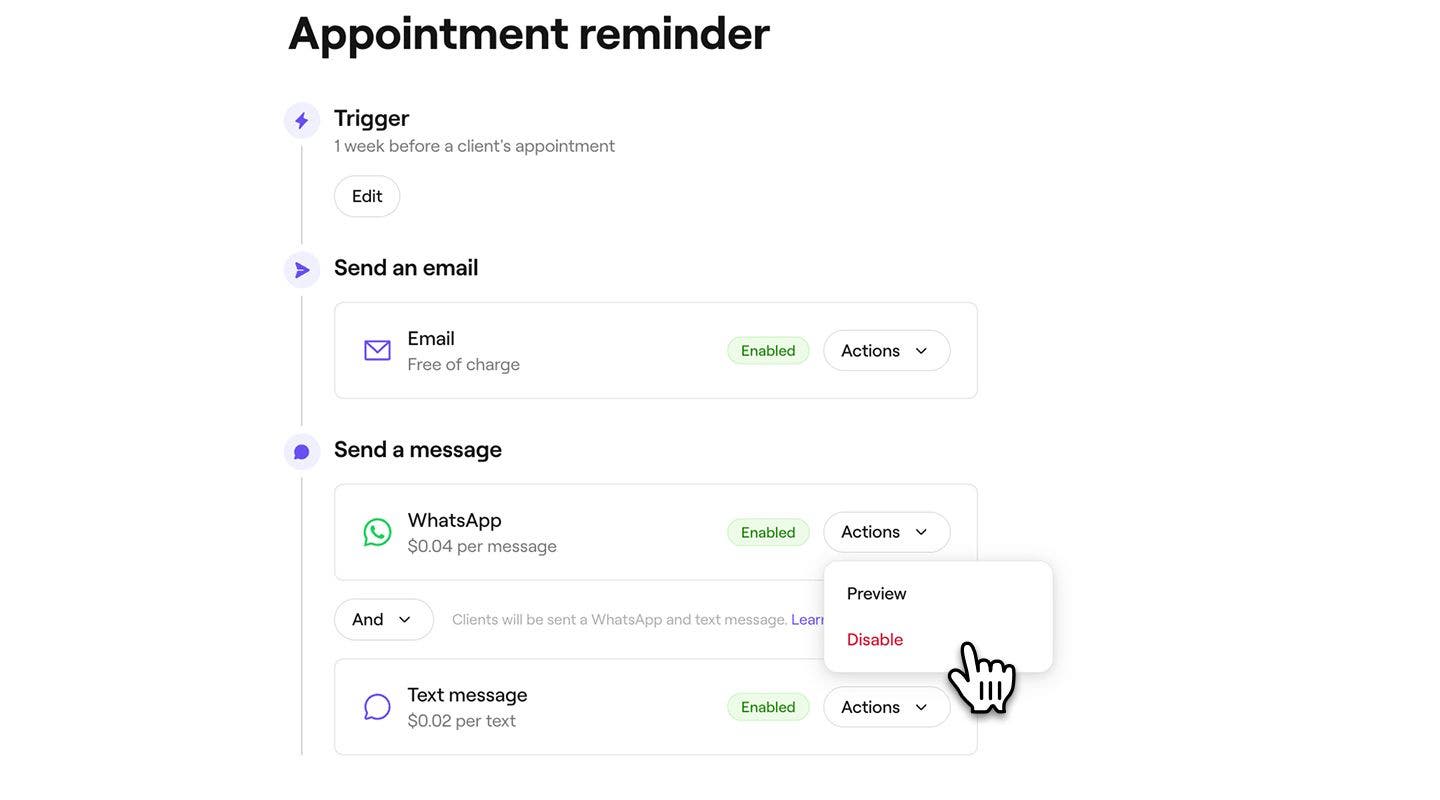
Under Send en besked skal du vælge at sende påmindelsen via WhatsApp, sms eller begge dele.
- For at administrere hver kanal skal du klikke på knappen Handlinger ved siden af WhatsApp eller SMS for at Forhåndsvise beskeden eller Deaktivere den pågældende kanal.
- For at administrere hver kanal skal du klikke på knappen Handlinger ved siden af WhatsApp eller SMS for at Forhåndsvise beskeden eller Deaktivere den pågældende kanal.
-
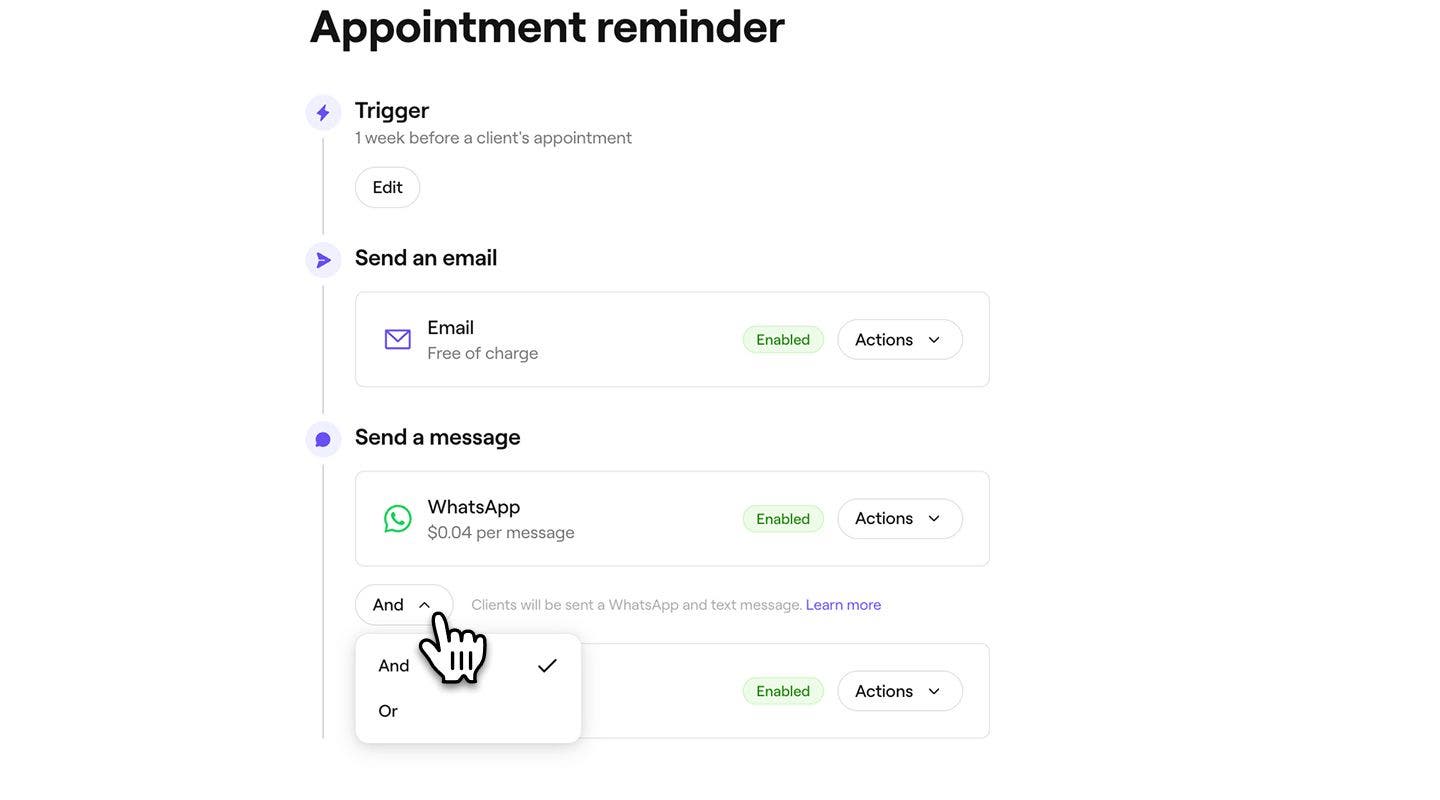
Brug knappen Og/eller til at skifte mellem WhatsApp og SMS for at bestemme, hvordan beskeden skal sendes:
- Og: Påmindelsen bliver sendt via både WhatsApp og SMS, så kunden er sikker på at modtage den via begge kanaler.
- Eller: Der vil først blive forsøgt at sende påmindelsen via WhatsApp. Hvis kunden ikke har WhatsApp, eller beskeden ikke kan leveres, sendes den automatisk som en sms. Du bliver kun opkrævet for den besked, der er sendt. Hvis WhatsApp-beskeden ikke kan sendes, og der i stedet sendes en sms, bliver du kun opkrævet betaling for sms'en.
-
Klik på knappen Gem øverst til højre for at oprette aftalepåmindelsen.

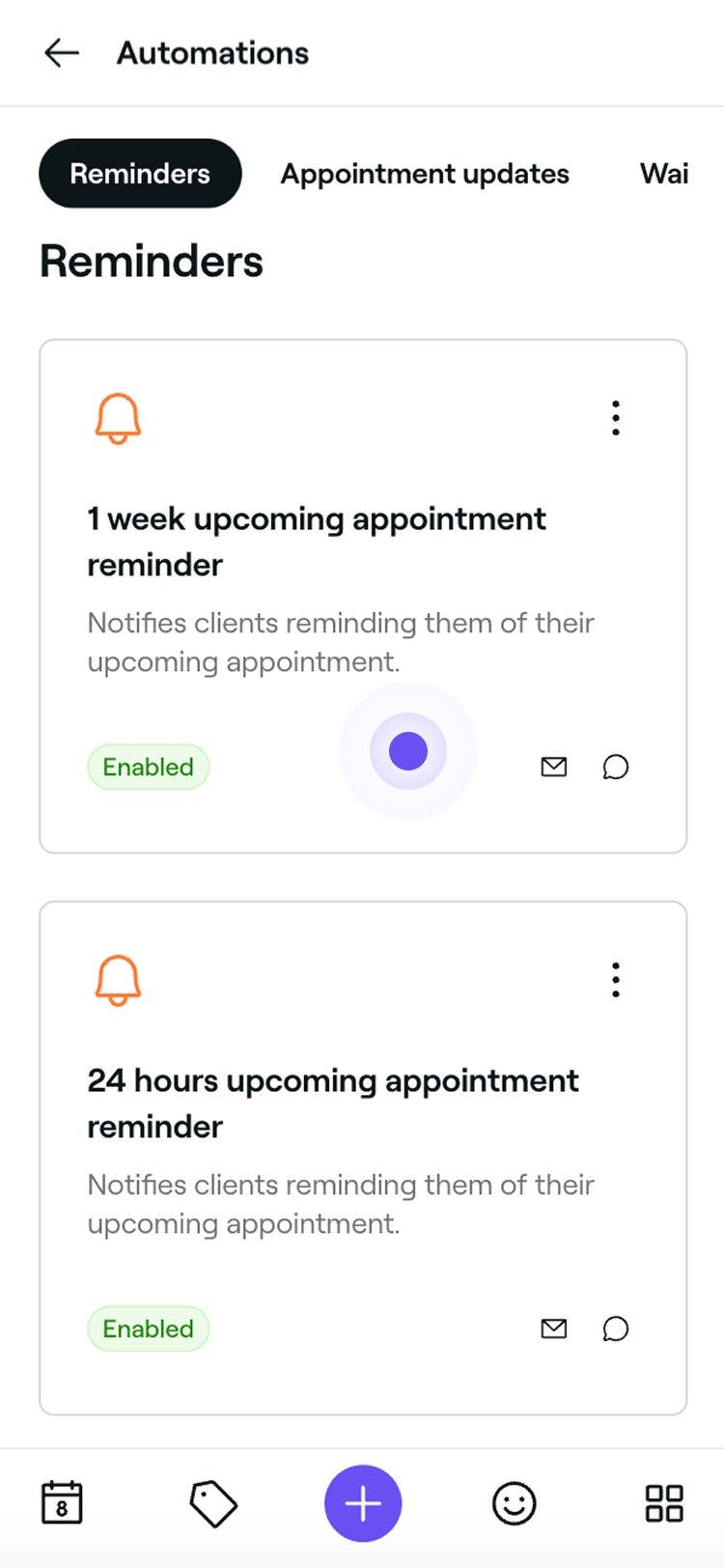
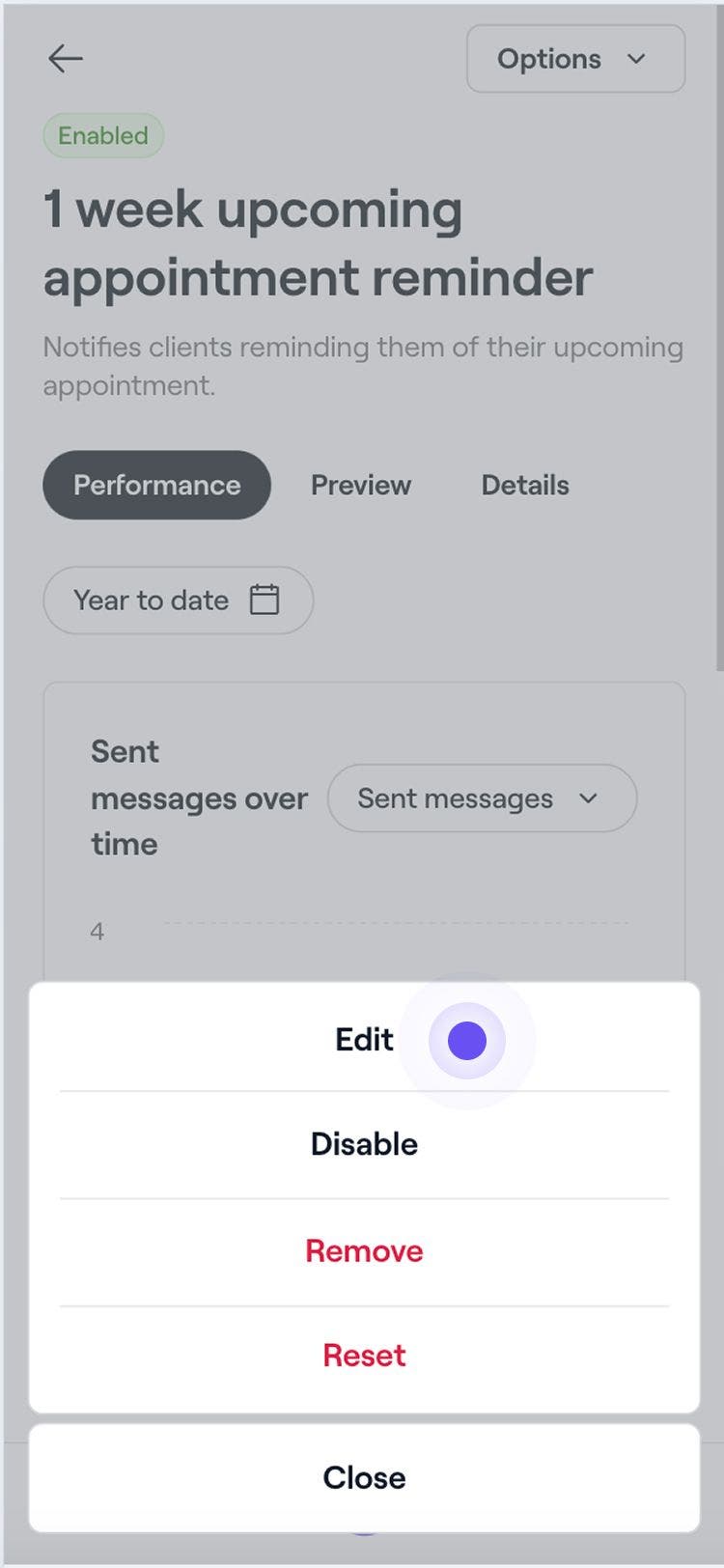
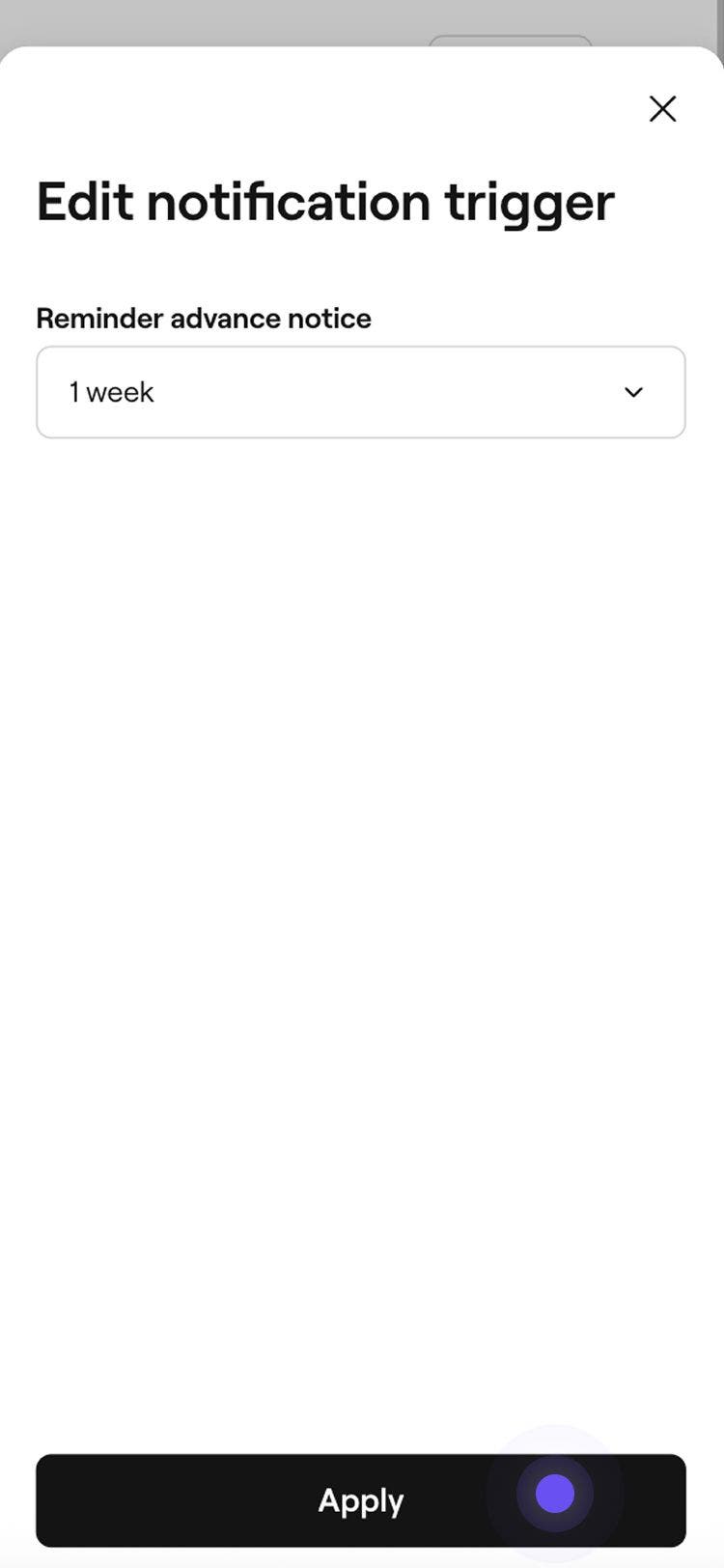
Aftalepåmindelsen sendes automatisk til kunderne baseret på dine valgte indstillinger for tidspunkt og notifikationer. Du kan til enhver tid opdatere en påmindelse ved at følge de samme trin. Du skal blot klikke på den for at åbne redigeringsvisningen.
Du har også mulighed for at oprette en ny aftalepåmindelse ved at vælge Opret ny på din liste over aftalepåmindelser.
Administrer aftalepåmindelser
-
Åbn en eksisterende påmindelse fra dine automatiseringer.
-
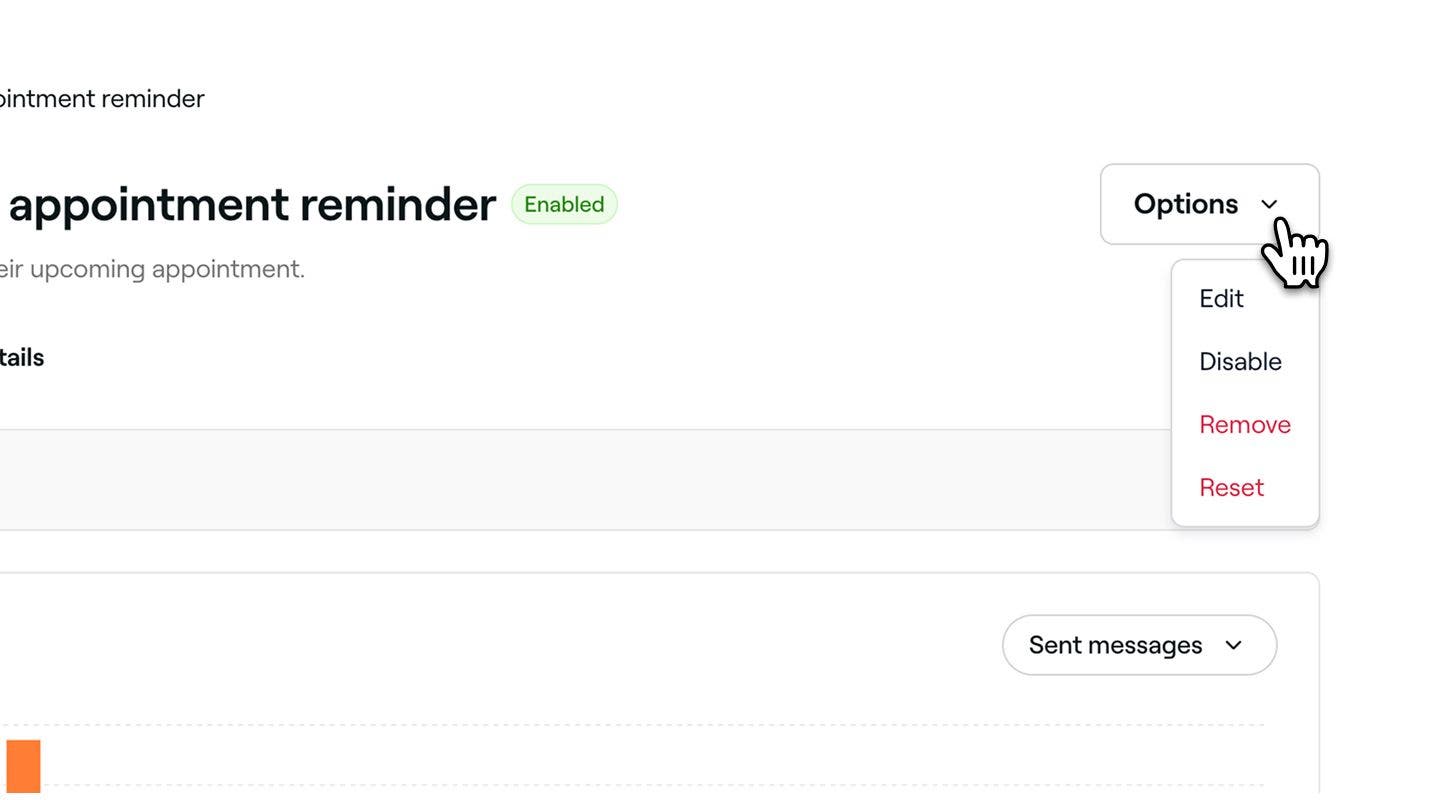
I oversigten over aftalepåmindelser skal du klikke på knappen Muligheder øverst til højre og vælge en af følgende muligheder i panelet:
- Deaktiver: Forhindr, at aftalepåmindelsen bliver udløst, uden at du sletter den, ved at klikke på knappen Deaktiver i pop op-vinduet for at bekræfte.
- Fjern: Slet aftalepåmindelsen permanent ved at klikke på knappen Slet i pop op-vinduet for at bekræfte.
- Nulstil: Gendan aftalepåmindelsen til dens standardindstillinger ved at klikke på knappen Nulstil i pop op-vinduet for at bekræfte.
Forhåndsvisning af aftalepåmindelser
Før du sender automatiske påmindelser, kan du få en forhåndsvisning af, hvordan hver besked vil se ud for dine kunder.
- Åbn en eksisterende påmindelse fra dine Automatiseringer.
- I oversigten over automatisering af påmindelser skal du klikke på knappen Muligheder øverst til højre og vælge Rediger i panelet.
- Klik på knappen Forhåndsvisning øverst til højre.
- I forhåndsvisningen skal du klikke på hver kanaltype for at se, hvordan din besked vil se ud på tværs af Send via email, Sms og WhatsApp.
- Klik på en af følgende muligheder øverst til højre:
- Send test-e-mail: Indtast en e-mailadresse i pop op-vinduet, og klik på Send for at se præcis, hvordan den vil se ud for kunderne, før du aktiverer automatiseringen.
- Færdig: Luk Forhåndsvisning af beskeder.
Ofte stillede spørgsmål
Du kan vælge at ekskludere prisen på tjenesten og tilføje yderligere oplysninger til kunder ved hjælp af feltet Vigtige oplysninger, når du redigerer automatiske e-mailbeskeder. Dette gør det muligt at tilføje nyttige noter om kundens besøg og vises kun i e-mails. SMS- og WhatsApp-beskeder kan ikke tilpasses og bruger et standardformat for at sikre klar og ensartet kommunikation.
Alt andet indhold i automatiske meddelelser tilføjes på baggrund af oplysningerne om aftalen. Vilkår for aflysning og udeblivelse genereres automatisk ud fra den betalingspolitik, du har konfigureret, og kan ikke redigeres direkte i påmindelsen.
Ja, for at undgå at overbebyrde kunderne kan du sende op til tre aftalepåmindelser pr. aftale. Disse påmindelser kan planlægges på forskellige tidspunkter før aftalen for at sikre, at kunderne modtager notifikationer i god tid.
Når en kunde ændrer sine notifikationsindstillinger, vil alle fremtidige aftalepåmindelser automatisk følge kundens seneste indstillinger. Hvis de deaktiverer SMS- eller e-mailnotifikationer, bliver aftalepåmindelser ikke længere sendt via den pågældende metode.
Det er altid gratis at sende påmindelser via e-mail gennem Fresha. Påmindelser via SMS og WhatsApp-beskeder trækkes dog fra din beskedsaldo. Du kan administrere din Beskedsaldo under Fakturering.
Alle WhatsApp-beskeder, der sendes via Fresha, kommer fra en verificeret Fresha-virksomhedskonto med Freshas logo og telefonnummer. I øjeblikket er det ikke muligt at tilpasse afsenders navn, telefonnummer eller branding på WhatsApp.
SMS- og WhatsApp-kommunikation via Fresha er kun envejs. Kunderne vil ikke kunne svare på disse beskeder. Alle beskeder vil have en Standard-WhatsApp- og SMS-ansvarsfraskrivelse nederst.
Hvis en kunde blokerer Freshas nummer på WhatsApp, holder vedkommende op med at modtage notifikationer via den kanal. For at genoptage modtagelsen af beskeder skal kunden fjerne blokeringen af nummeret i sine WhatsApp-indstillinger.
Kunder modtager én påmindelse pr. aftale. Hvis der er booket flere tjenester i en enkelt aftale, modtager de kun én påmindelse for den pågældende booking. Hvis tjenesterne er booket som separate aftaler, modtager de en separat påmindelse for hver enkelt.