HjemVidensbaseFresha-akademiet
Tilbagebetaling af et depositum
Tilbage
  1. Vidensbase•
  2. Betalinger•
  3. Tilbagebetaling af et depositum

Tilbagebetaling af et depositum

Få mere at vide om, hvordan du tilbagebetaler depositummer, der blev opkrævet fra kunder, da de bookede deres aftaler.

I denne artikel

  • Sådan fungerer tilbagebetaling af depositummer
  • Tilbagebetaling af et depositum
  • Tilbagebetaling af et depositum ved aflysning af en aftale

Sådan fungerer tilbagebetaling af depositummer

Når en kunde betaler et depositum for at sikre en aftale, fremgår det af politikken, at depositummet ikke kan refunderes. Du har dog stadig mulighed for at foretage en tilbagebetaling, enten mens aftalen forbliver planlagt, eller når du annullerer den eller markerer den som en udeblivelse.

Tilbagebetaling af et depositum

Du kan tilbagebetale en kundes depositum, mens du lader vedkommendes aftale forblive planlagt i din kalender.

  1. Åbn en eksisterende aftale med et depositum fra din kalender.
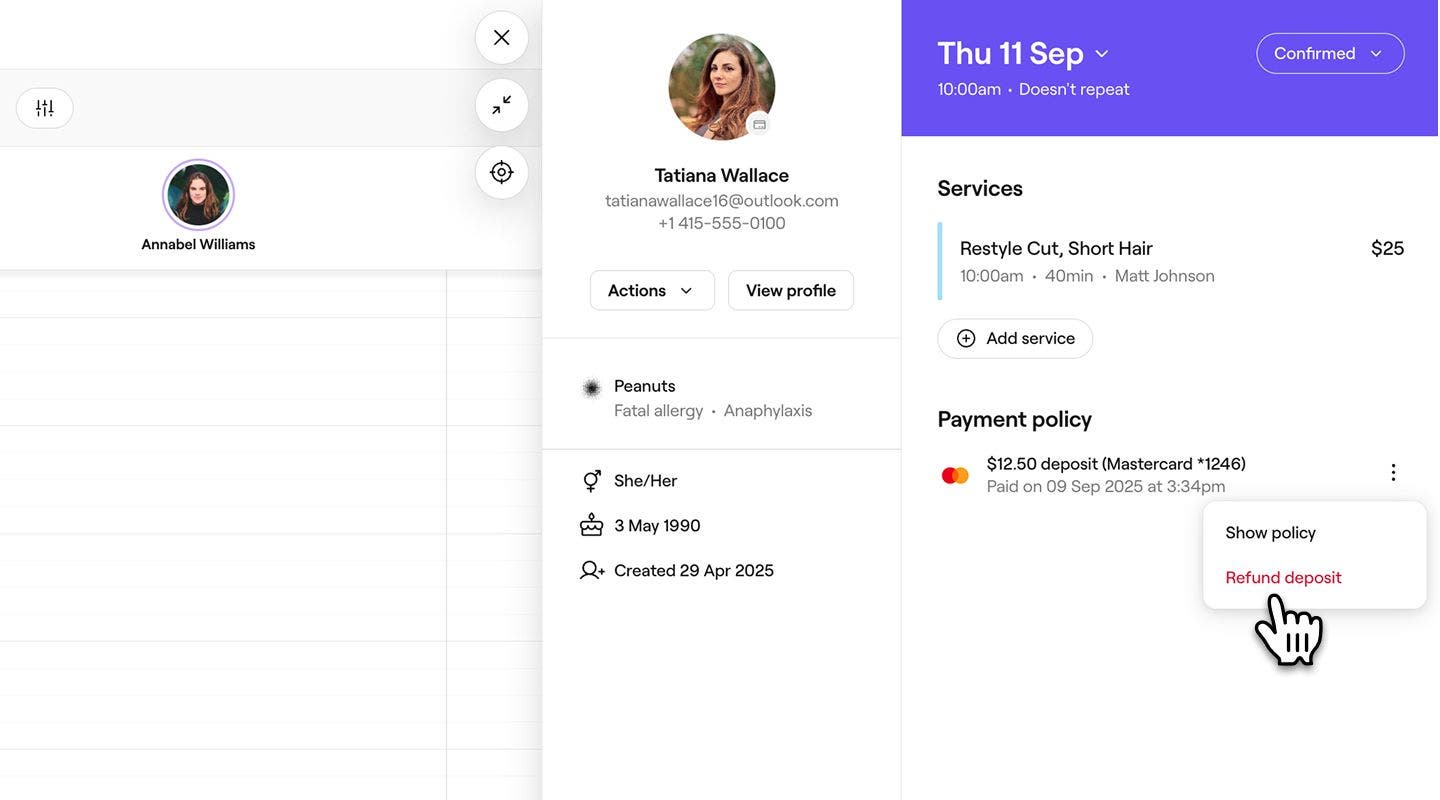
  2. I det højre panel i aftalevisningen skal du vælge Handlinger (tre prikker) under Betalingspolitikker og derefter vælge Tilbagebetaling.  
    refund_deposit_web_2.jpg
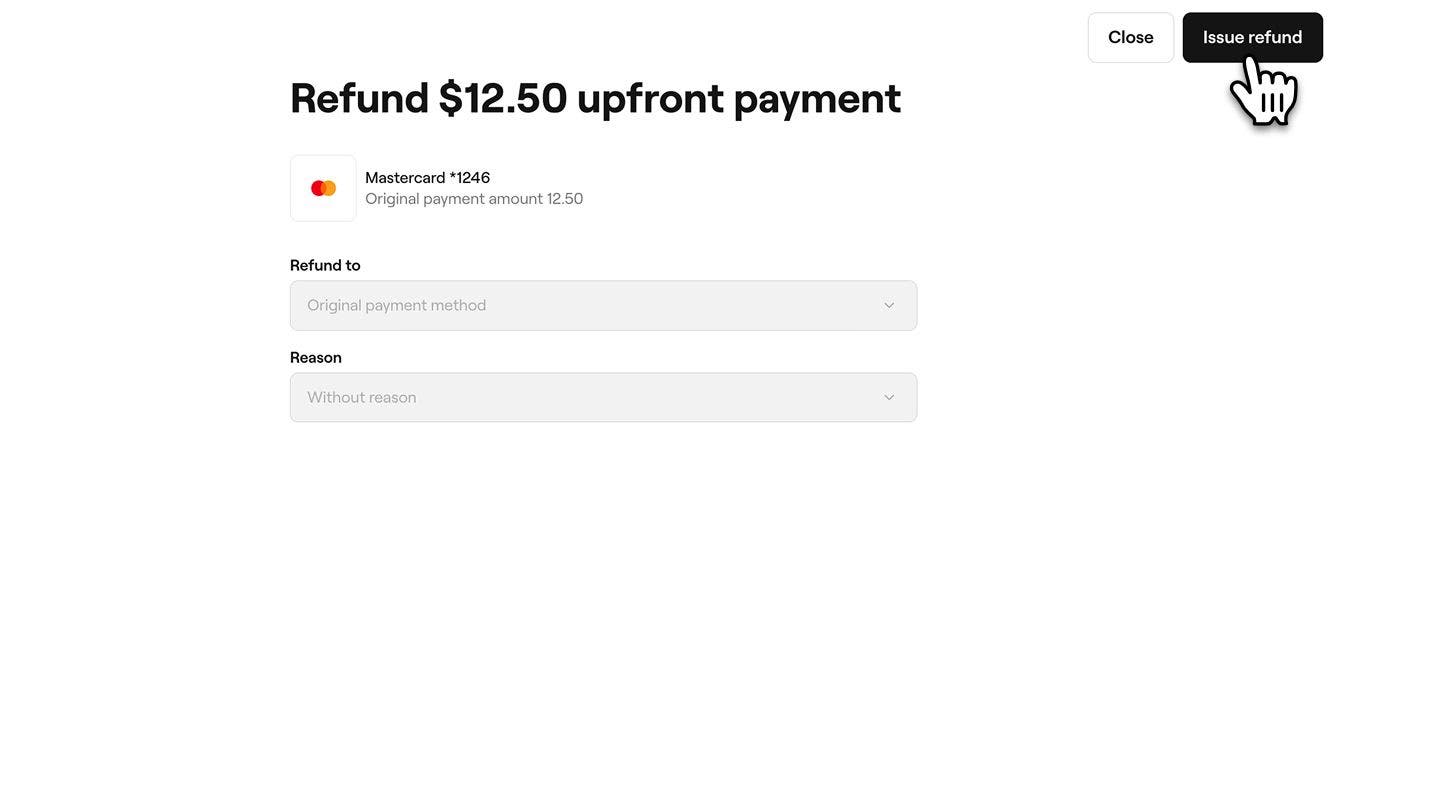
  3. På skærmbilledet Tilbagebetaling returneres depositummet til kundens oprindelige betalingsmetode, og årsagen er angivet som Uden årsag.
  4. Klik på knappen Foretag tilbagebetaling til højre for at behandle tilbagebetalingen.
    refund_deposit_web_4.jpg
  1. Åbn en nuværende aftale med et depositum fra din kalender.

  2. Under Betalingspolitikker skal du vælge Handlinger (tre prikker) og derefter trykke på Tilbagebetaling.

    refund_deposit_mob_2.jpg

  3. På skærmbilledet Tilbagebetaling returneres depositummet til kundens oprindelige betalingsmetode, og årsagen er angivet som Uden årsag.

  4. Tryk på knappen Foretag tilbagebetaling nederst for at behandle tilbagebetalingen.
    refund_deposit_mob_4.jpg

Når tilbagebetalingen er gennemført, vil den blive overført til kundens betalingsmetode inden for få hverdage, og aftalen vil forblive i din kalender.

Tilbagebetaling af et depositum ved aflysning af en aftale

  1. Åbn en eksisterende aftale med et depositum fra din kalender.
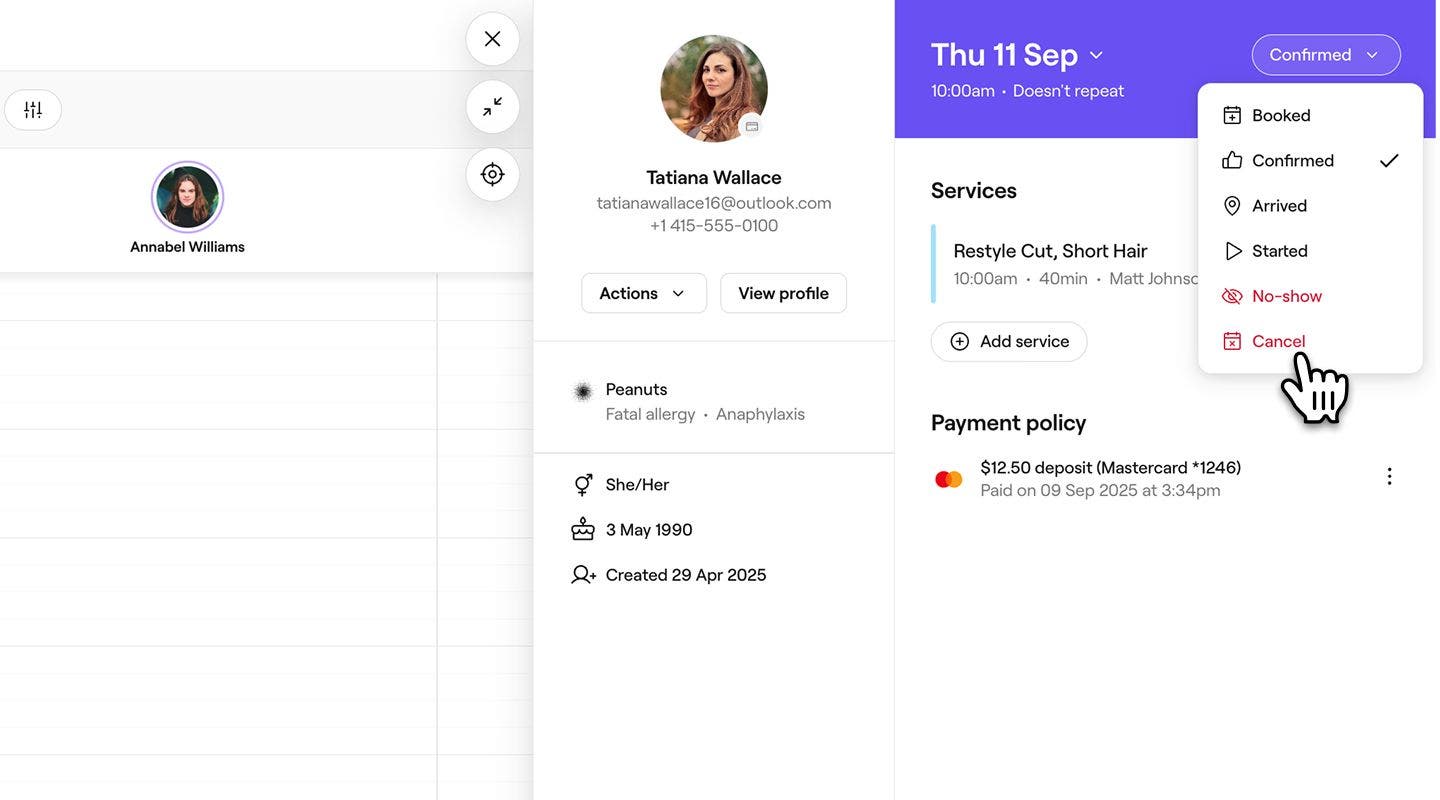
  2. I højre panel i aftalevisningen skal du trykke på Aftalestatus øverst til højre og vælge Aflys.
    refund_cancel_web_2.jpg
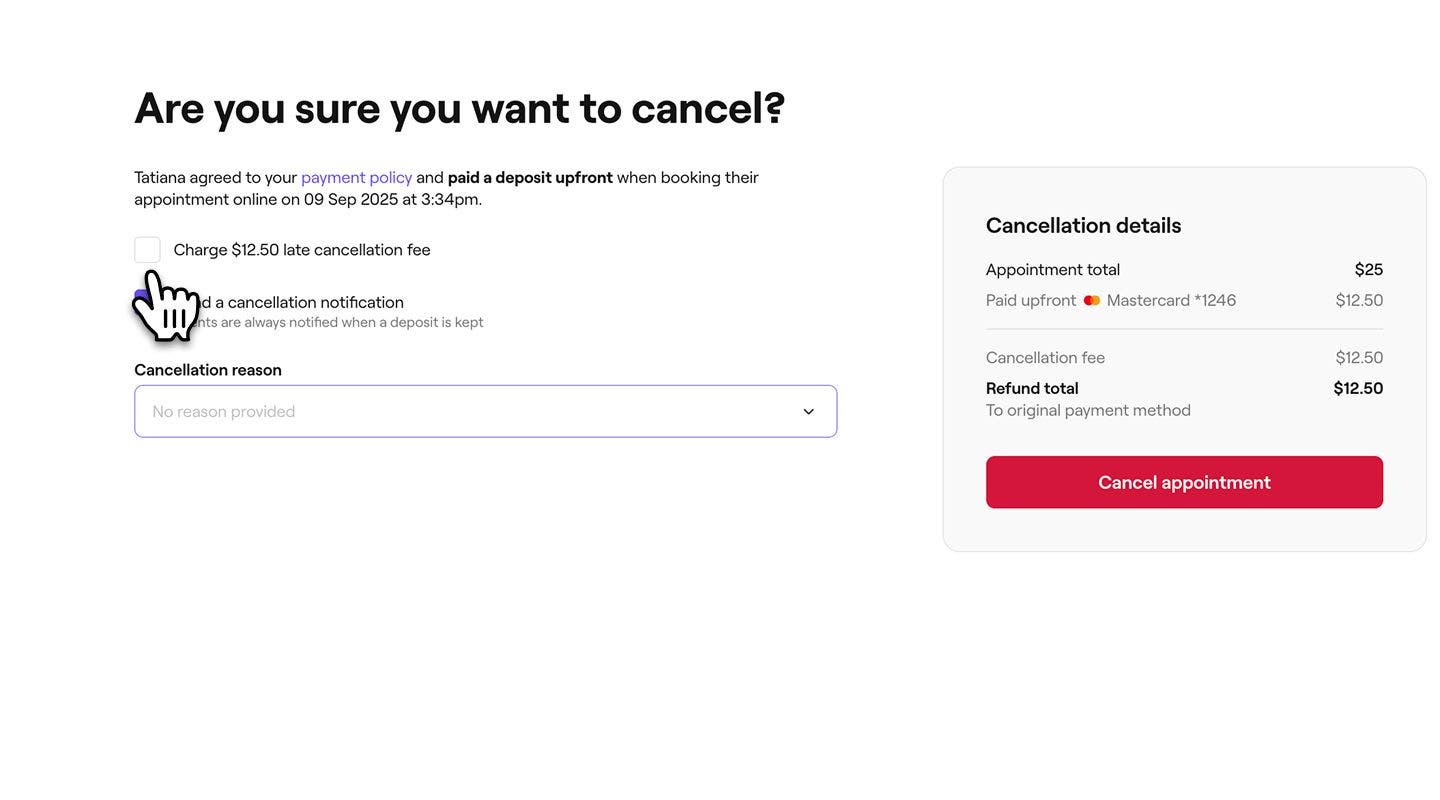
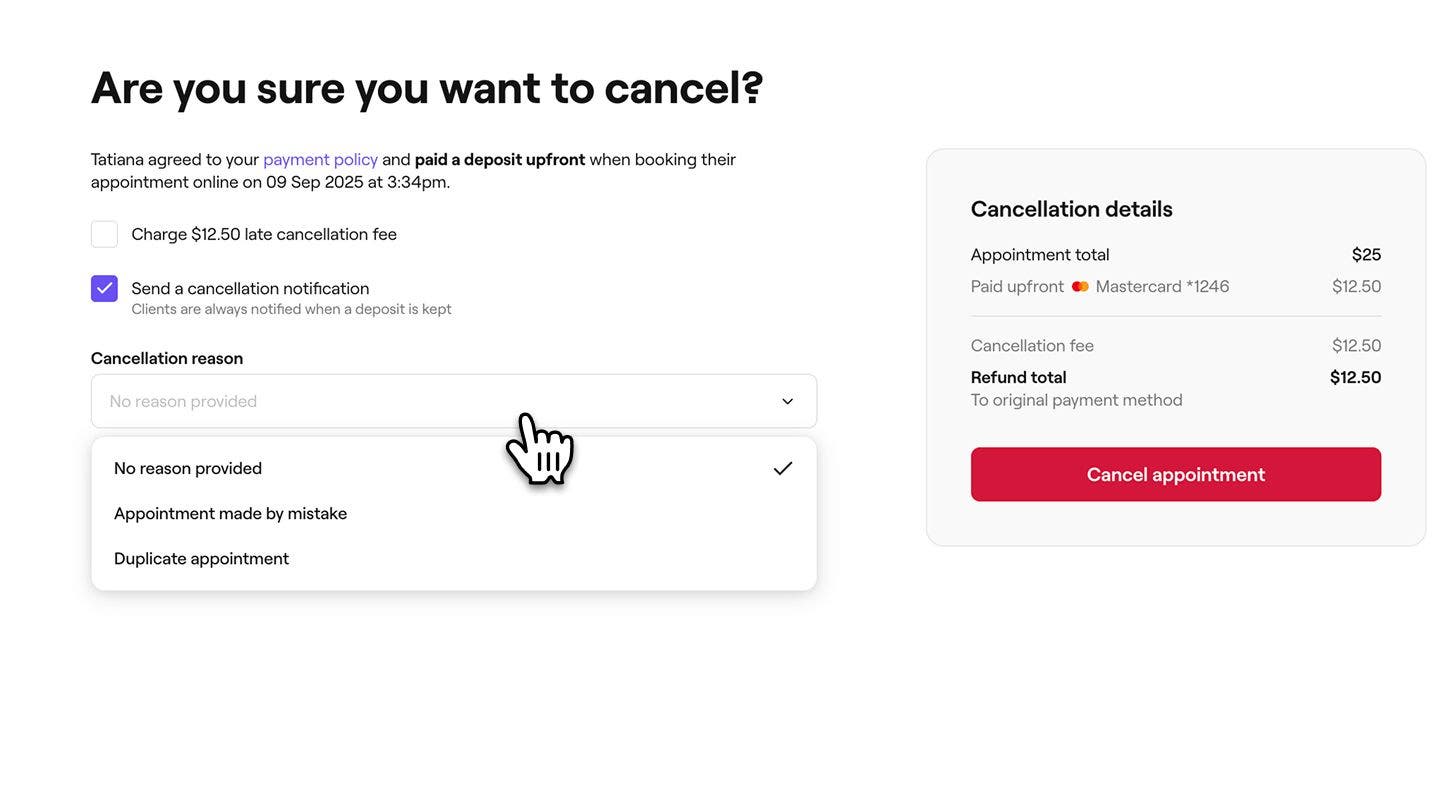
  3. På bekræftelsesskærmen skal du sørge for, at afkrydsningsfeltet Gebyr for sen aflysning ikke er markeret.
    refund_cancel_web_3.jpg
  4. Vælg, om du vil sende en notifikation om aflysning til kunden, hvor du informerer vedkommende om, at aftalen er blevet aflyst.
  5. Under Årsag til aflysning skal du vælge en årsag til, at aftalen er blevet aflyst. Du kan også oprette nye årsager til aflysning fra dine indstillinger.
    refund_cancel_web_5.jpg
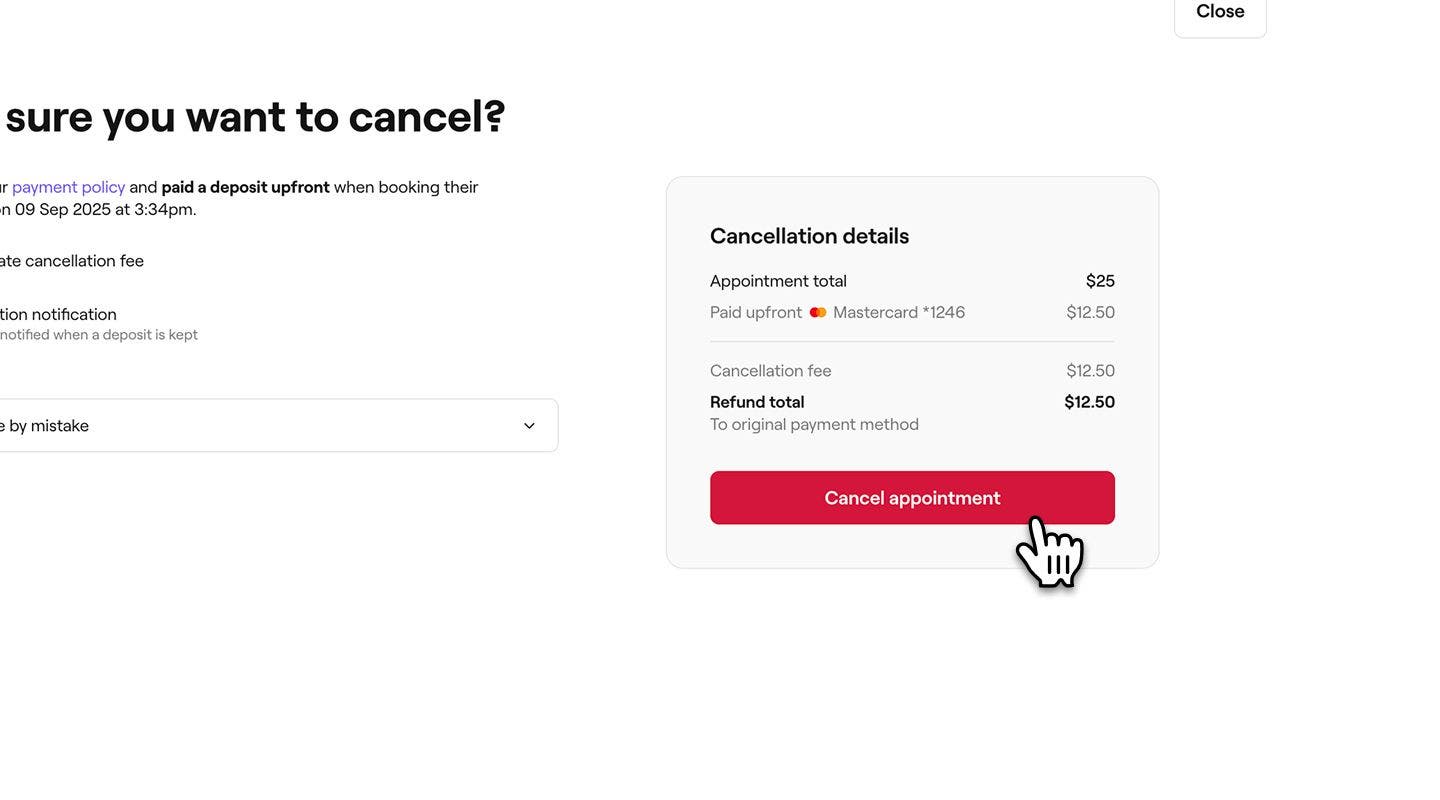
  6. Under aflysningsdetaljer kan du gennemgå det samlede beløb, der skal tilbagebetales til kundens oprindelige betalingsmetode.
  7. Klik på knappen Aflys aftale til højre for at bekræfte.
    refund_cancel_web_7.jpg
  1. Åbn en eksisterende aftale med en depositumbetaling fra din kalender.
  2. I aftalevisningen skal du trykke på Aftalestatus øverst og vælge Aflys.
    refund_cancel_mob_2.jpg
  3. På bekræftelsesskærmen skal du sørge for, at afkrydsningsfeltet Gebyr for sen aflysning ikke er markeret.
    refund_cancel_mob_3.jpg
  4. Vælg, om du vil sende en notifikation om aflysning til kunden, hvor du informerer vedkommende om, at aftalen er blevet aflyst.
  5. Under Årsag til aflysning skal du vælge en årsag til den aflyste aftale. Du kan også oprette nye årsager til aflysning fra dine indstillinger.
    refund_cancel_mob_5.jpg
  6. Under aflysningsoplysninger skal du gennemgå det samlede tilbagebetalingsbeløb, der skal overføres til kundens oprindelige betalingsmetode.
  7. Tryk på knappen Aflys aftale nederst for at bekræfte.
    refund_cancel_mob_7.jpg

Når det er gennemført, bliver tilbagebetalingen overført til kundens betalingsmetode inden for et par hverdage, og aftalen bliver fjernet fra din kalender.

Ofte stillede spørgsmål

    • Du kan administrere årsager til aflysning af aftaler i dine planlægningsindstillinger. Derfra kan du gennemgå, redigere eller tilføje de årsager, der vises, når aftaler aflyses.

      Tilbagebetaling af depositum behandles på samme måde som enhver anden tilbagebetaling af betaling. Det betyder, at standardgebyrer for betalingsbehandling er gældende. Du kan se den fulde liste over priser på vores prisside.


Betalingspolitikker


Relaterede artikler

Kurser fra Fresha-akademiet
Forhåndsvisning af kursusvideo

Konfigurer og udforsk betalinger

2 lektioner•2 min.

Se alle kurser

Var denne vejledning nyttig?

Betalingspolitikker

Opkræv gebyrer for udeblivelse og afbestilling

Beskyt din indtjening ved at anvende gebyrer eller tilbagebetalinger på aftaler med en betalingspolitik.

Tilbagebetaling af et depositum

Foretag tilbagebetaling af depositummer, eller annuller aftaler, samtidig med at du tilbagebetaler depositummer til kunder.

Oversigt over betalingspolitikker

Reducer antallet af udeblivelser, og beskyt din virksomhed ved at anvende fleksible betalingspolitikker på dine bookinger.

Opkræv depositummer i butikken

Indkassér depositummer for bestemte aftaler i butikken.

Administrer betalingspolitikker for aftaler, der afventer bekræftelse

Opdater, påmind, eller tilbagebetal betalingspolitikker for eksisterende bookinger.

Konfigurer betalingspolitikker

Sikr bookinger, og reducer antallet af udeblivelser ved at opkræve depositum eller gemme kortoplysninger på bookingtidspunktet.

Aktivér valgfri fulde forudbetalinger

Giv kunderne mulighed for at betale hele beløbet for deres aftale på forhånd, når de booker online.

Tilpas betalingspolitikker, når du planlægger aftaler

Beskyt bookinger ved at anvende, redigere eller fjerne betalingspolitikker direkte fra en aftale.

Relaterede artikler

Aflys aftaler

Fjern uønskede eller fejlagtige bookinger fra din kalender for at frigøre tilgængelighed.

Markér aftaler som udeblivelser

Hold styr på udeblevne aftaler ved at markere kunder som udeblevne, når de ikke møder op efter det planlagte tidspunkt.

Opdater aftalestatusser

Få hurtigt overblik over aftaler i din kalender ved hjælp af aftalestatusser.

Kurser fra Fresha-akademiet
Forhåndsvisning af kursusvideo

Konfigurer og udforsk betalinger

2 lektioner•2 min.

Se alle kurser
Fresha
Hent appen

Om Fresha

Ledige stillinger

Hjælp og support

Blog

Oversigt over websted

For virksomheder

For partnere

Priser

Funktioner

Planlægning

Salgssted

Betalinger

Kapital

Markedsplads

Support

Status

Juridisk

Privatlivspolitk

Tjenestevilkår

Brugsvilkår

Find os på sociale medier

Facebook
Linkedin
Instagram

© 2026 Fresha.com SV Ltd