Nastavení platebních podmínek
Zjistěte, jak zajistit rezervace a snížit počet neúčastí nastavením platebních podmínek.
Jak fungují platební podmínky
Když nastavíte platební podmínky ve Fresha, automaticky se ve výchozím nastavení vztahují na všechny rezervované schůzky. Aby mohli klienti potvrdit schůzku s vámi, musejí splnit požadavky zásad.
Můžete také vytvořit vlastní platební pravidla pro konkrétní služby, skupiny klientů nebo hodnoty schůzek. Díky této flexibilitě se můžete rozhodnout, kdy jsou platby předem vyžadovány a jak jsou uplatňovány.
Nastavení vkladů předem
- Z hlavní nabídky vlevo na obrazovce přejděte na Nastavení.
- Kliknutím na kategorii Platby můžete spravovat své platební podmínky.

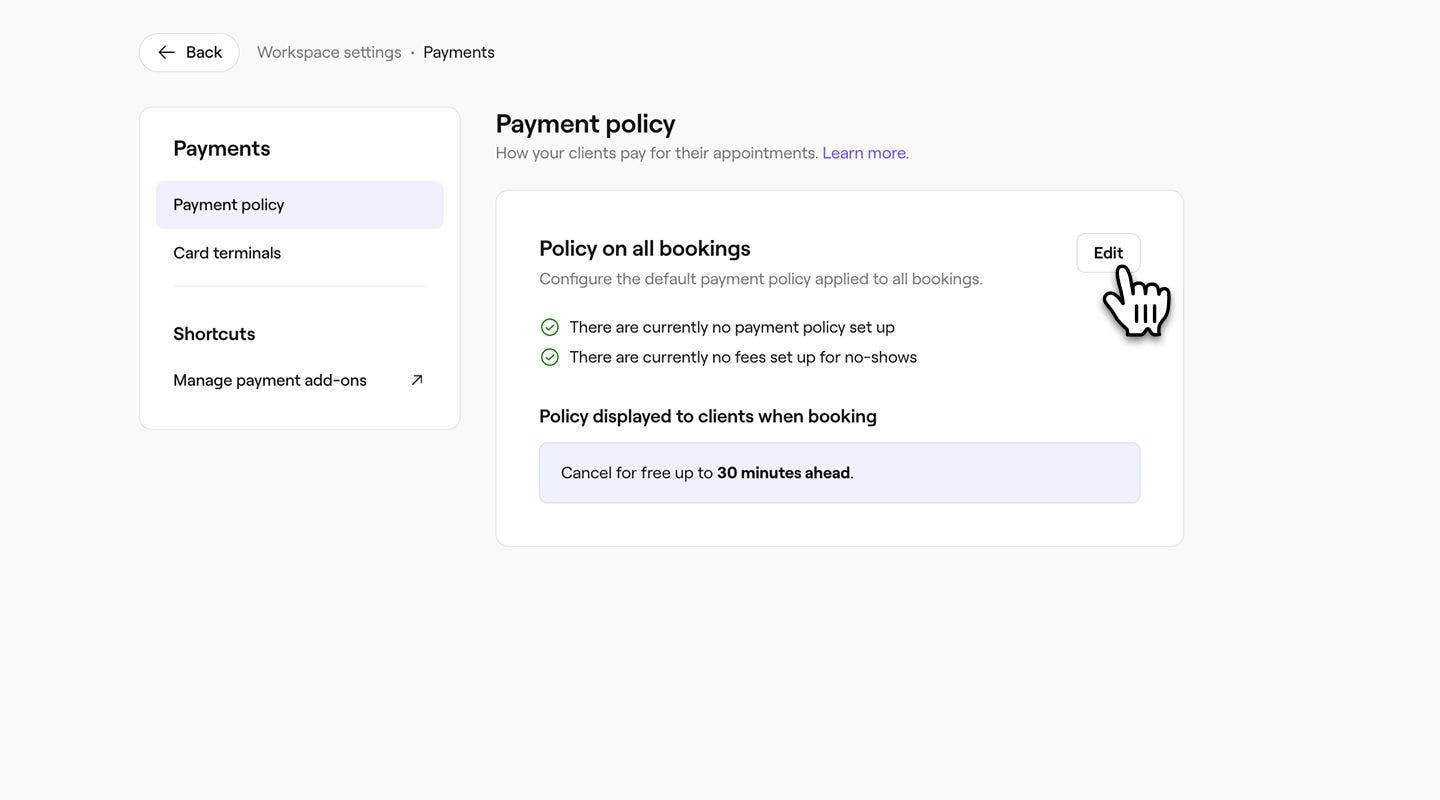
- Vedle možnosti Podmínky pro všechny rezervace vyberte tlačítko Upravit.

- V zobrazení Platební podmínky vyberte možnost Požadovat zálohu předem.

- V části Částka zálohy vyberte, zda chcete vybírat procento nebo pevnou částku z celkové hodnoty schůzky, a pak zadejte částku.

- V části Vratná do vyberte, zda je záloha nevratná, nebo nastavte časový rámec, během kterého mohou klienti rezervaci zrušit a získat zpět peníze.

- Pro ochranu před nedostavením se zaškrtněte políčko vedle Uplatnit poplatek za nedostavení se a poté zadejte procento z celkové hodnoty schůzky, které chcete klientovi naúčtovat. Díky tomu si můžete ponechat peníze, pokud se klient nedostaví.

- Zaškrtněte políčko vedle možnosti Automaticky zrušit schůzky klientů, kteří nezaplatili zálohu, abyste zrušili schůzky rezervované členy týmu, pokud nebyla záloha zaplacena včas.
- Pomocí první rozbalovací nabídky v části Pokud nebude zaplaceno do vyberte, jak dlouho mají klienti na zaplacení zálohy (1–72 hodin).
- Pomocí rozbalovací nabídky vpravo vyberte, zda se čas počítá po rezervaci termínu nebo před časem zahájení termínu.
- V části Pokročilé možnosti zaškrtněte políčka a upravte, jak se vaše platební podmínky uplatní na konkrétní služby, klienty nebo hodnoty schůzek. Pokud nejsou vybrány žádné pokročilé možnosti, budou zásady ve výchozím nastavení platit na všechny rezervace:
- Přizpůsobte podle služby kliknutím na Upravit a použijte vlastní zálohu nebo poplatek za nedostavení se u konkrétních služeb. Poté vyberte Použít a uložte změny. Jakmile budou vaše platební podmínky aktivní, můžete také spravovat, zda služba vyžaduje zálohu, a nastavit vlastní výši zálohy přímo v nastavení jednotlivých služeb.

- Použijte zásady na vybrané skupiny klientů, například na nové klienty nebo na ty, kteří se v minulosti nedostavili nebo zrušili schůzku. Chcete-li určit, zda musí konkrétní klient uhradit vklad, aktualizujte nastavení jeho profilu.
- Použijte zásady na schůzky nad stanovenou hodnotu zadáním minimální částky.
- Přizpůsobte podle služby kliknutím na Upravit a použijte vlastní zálohu nebo poplatek za nedostavení se u konkrétních služeb. Poté vyberte Použít a uložte změny. Jakmile budou vaše platební podmínky aktivní, můžete také spravovat, zda služba vyžaduje zálohu, a nastavit vlastní výši zálohy přímo v nastavení jednotlivých služeb.
- Kliknutím na tlačítko Uložit v pravém horním rohu aktualizujte své platební podmínky.


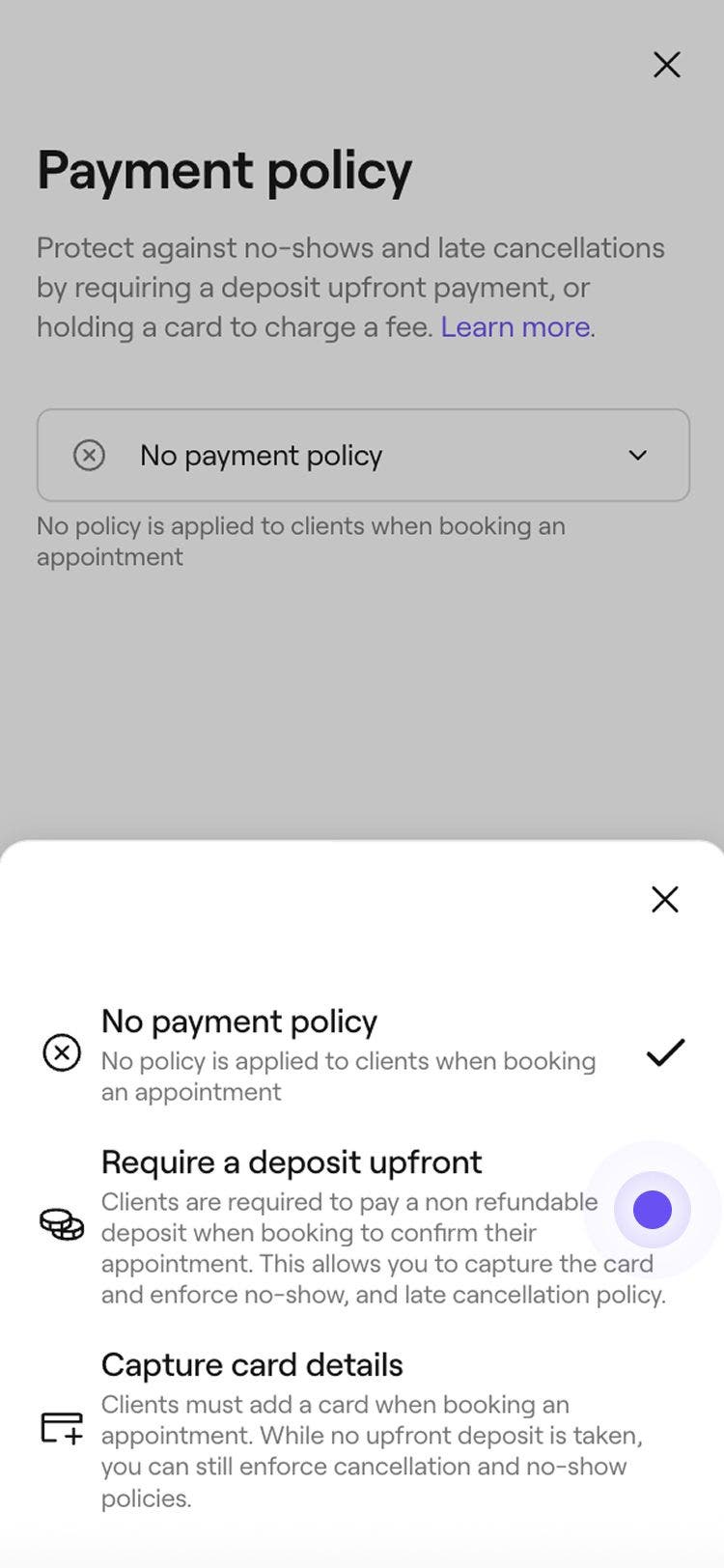
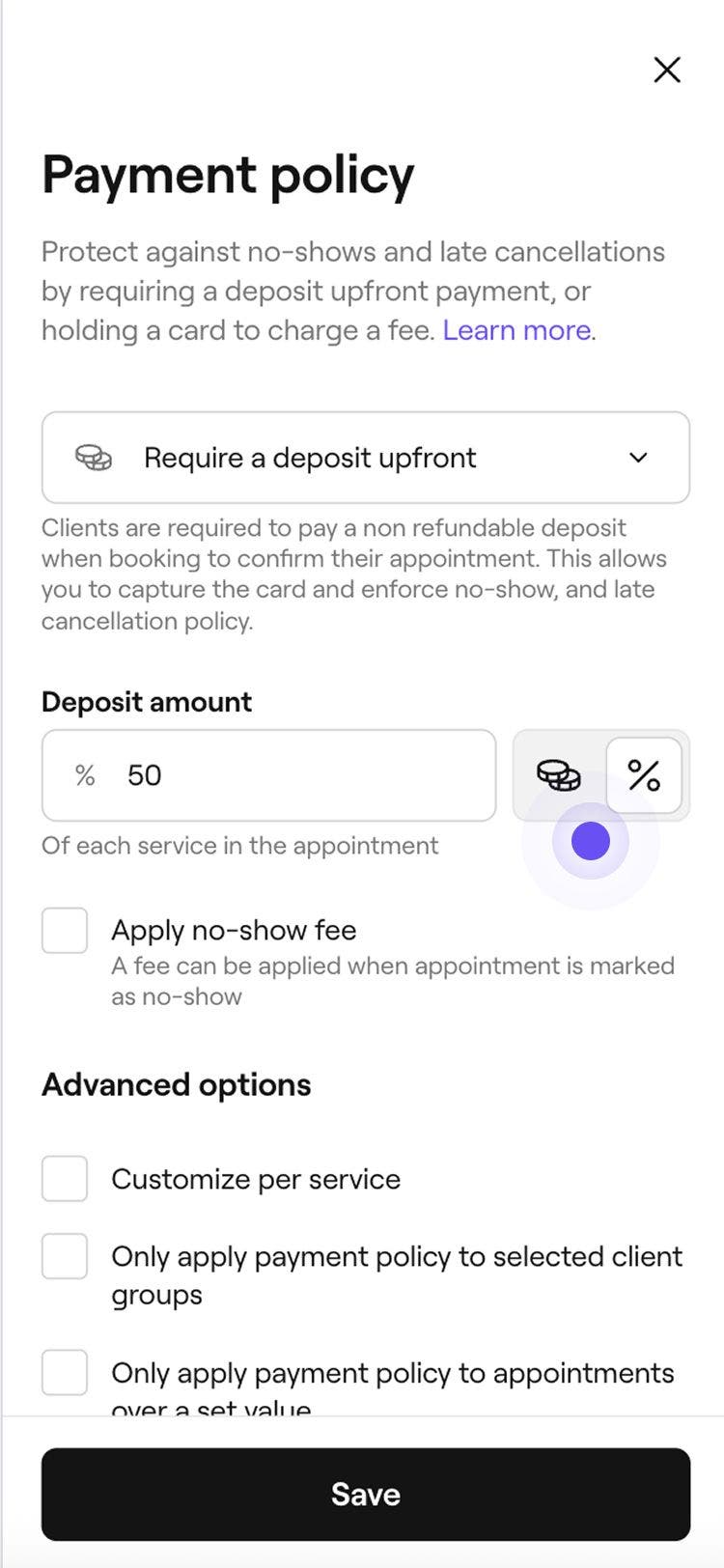


Jakmile budou vklady povoleny, budou klienti muset uhradit vklad, aby potvrdili svou rezervaci, a bezpečně si uložit kartu do své peněženky. U pokladny můžou snadno uhradit zbývající zůstatek pomocí své uložené karty.
Nastavení ukládání údajů o kartě
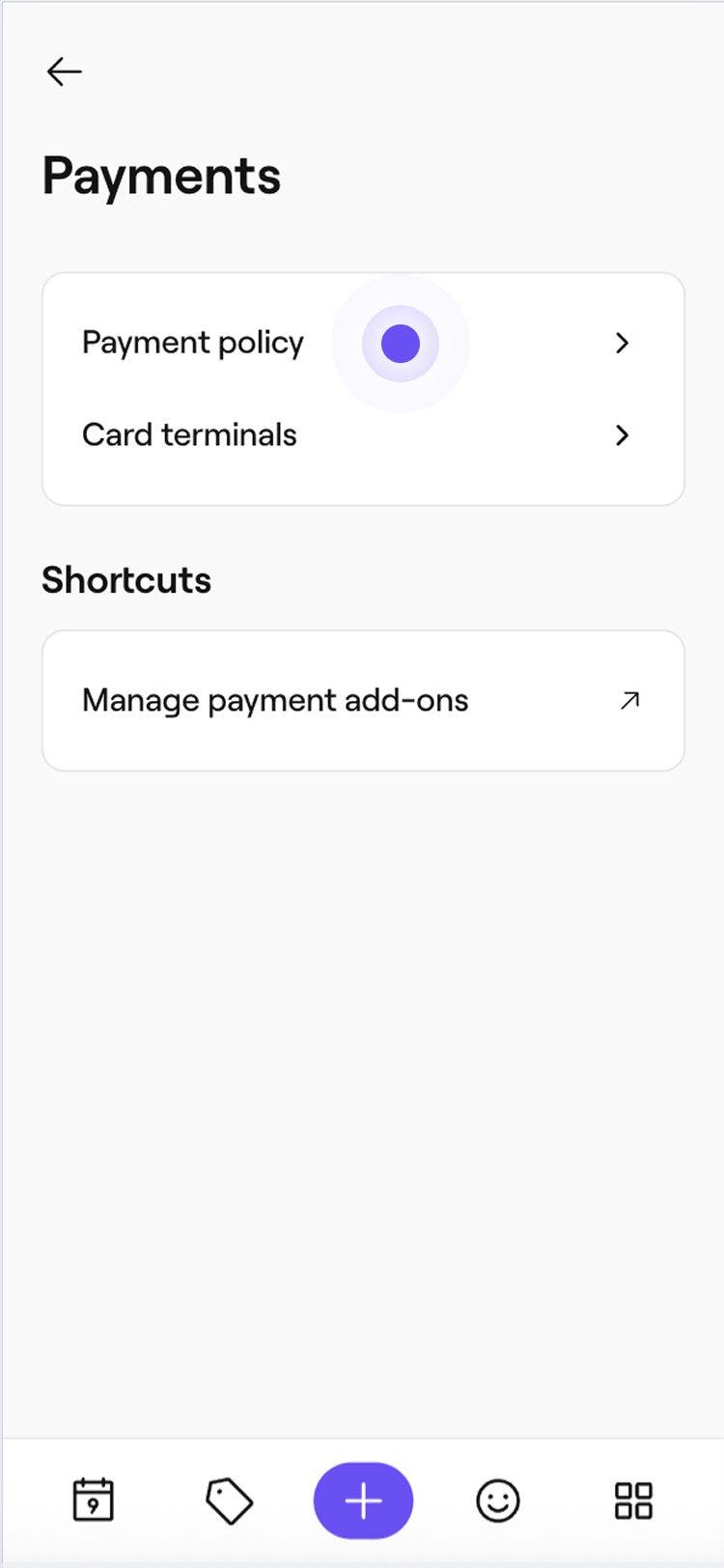
- Z hlavní nabídky vlevo na obrazovce přejděte na Nastavení.
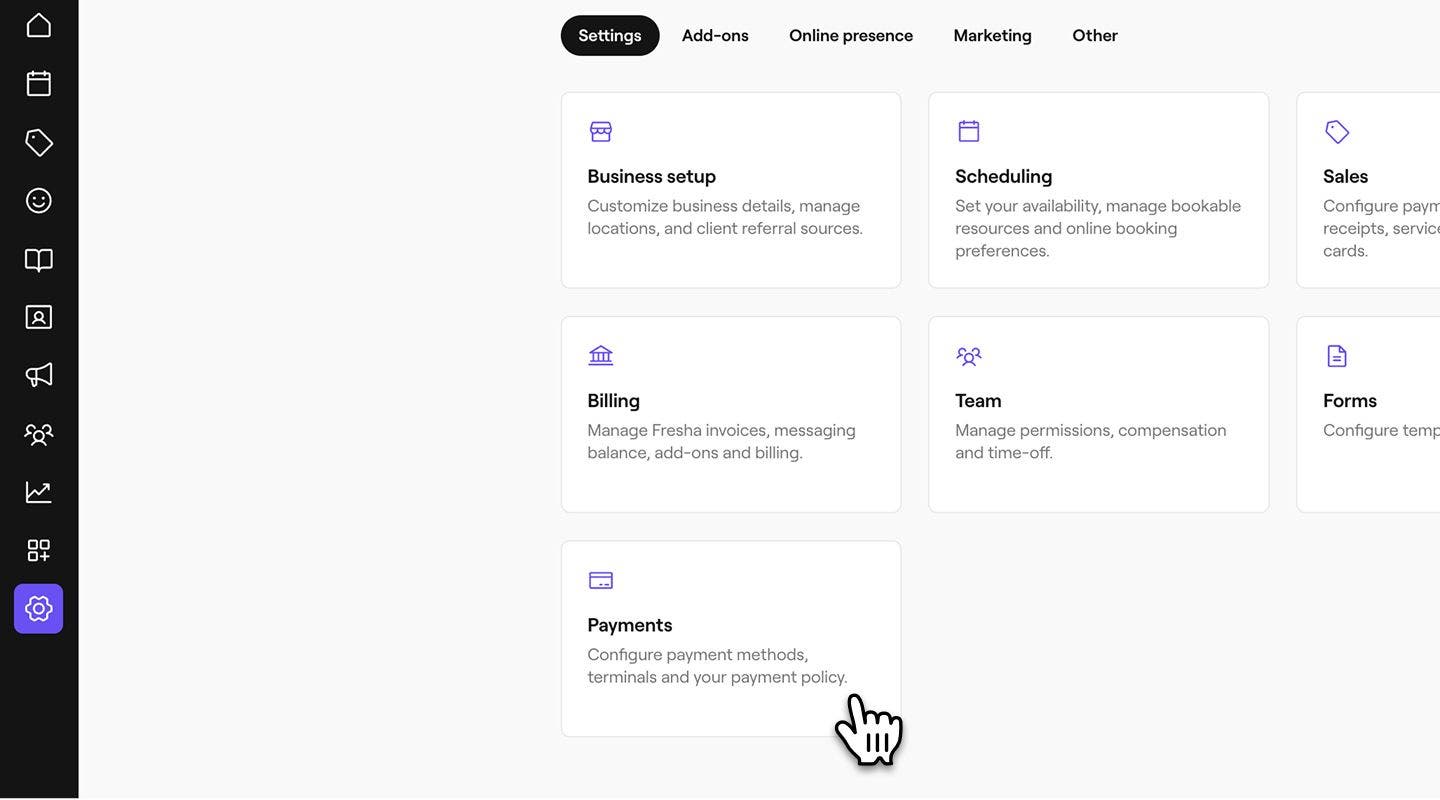
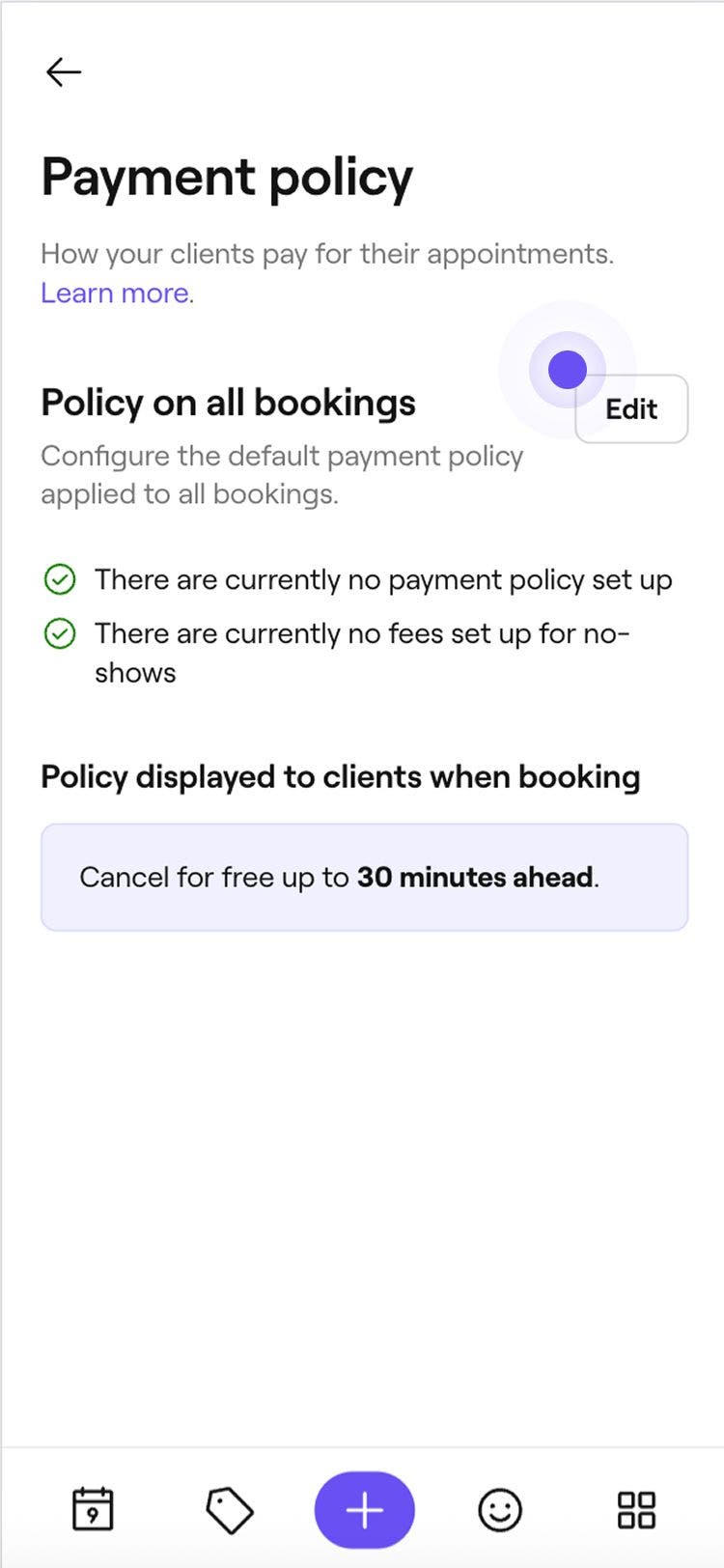
- Vedle možnosti Podmínky pro všechny rezervace vyberte tlačítko Upravit.
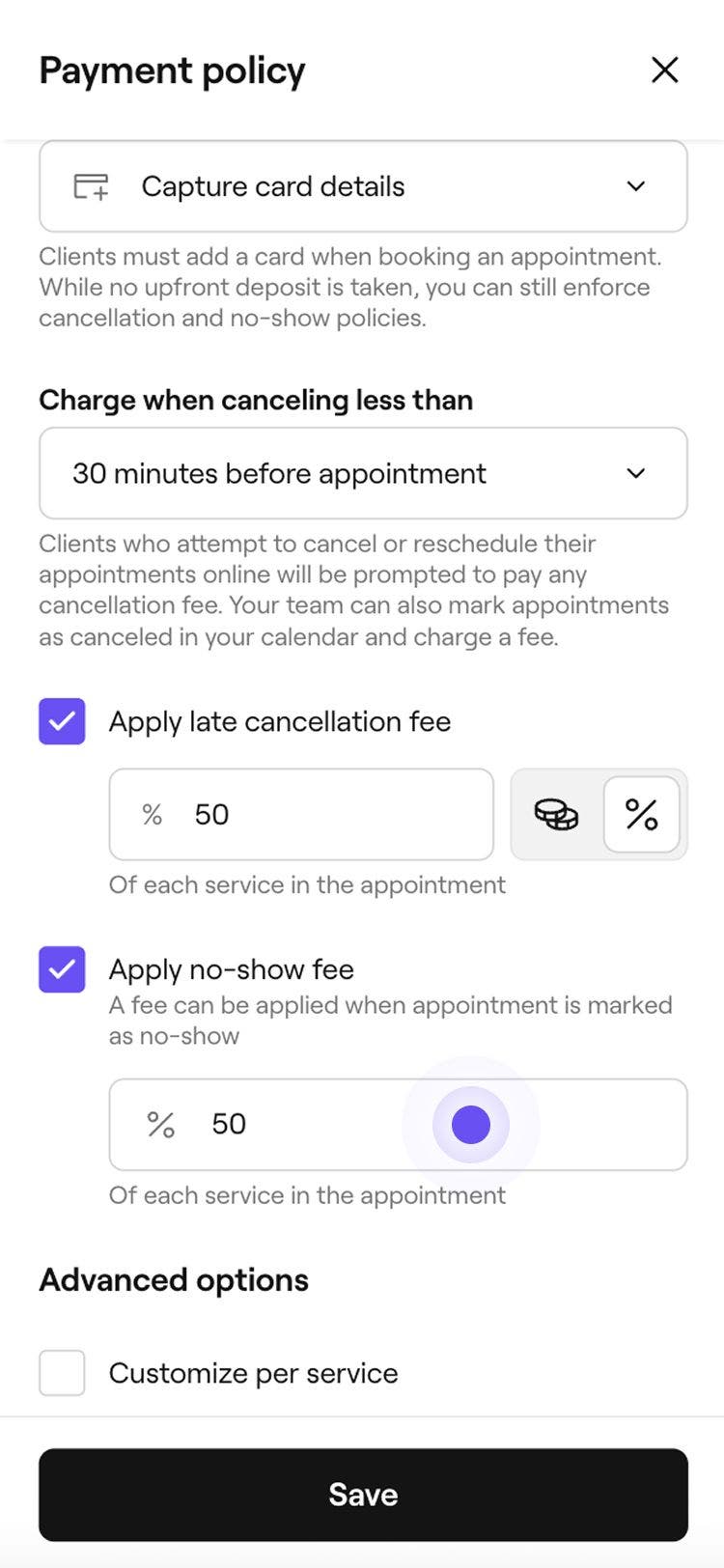
- V zobrazení Platební podmínky vyberte Zaznamenat údaje o kartě.
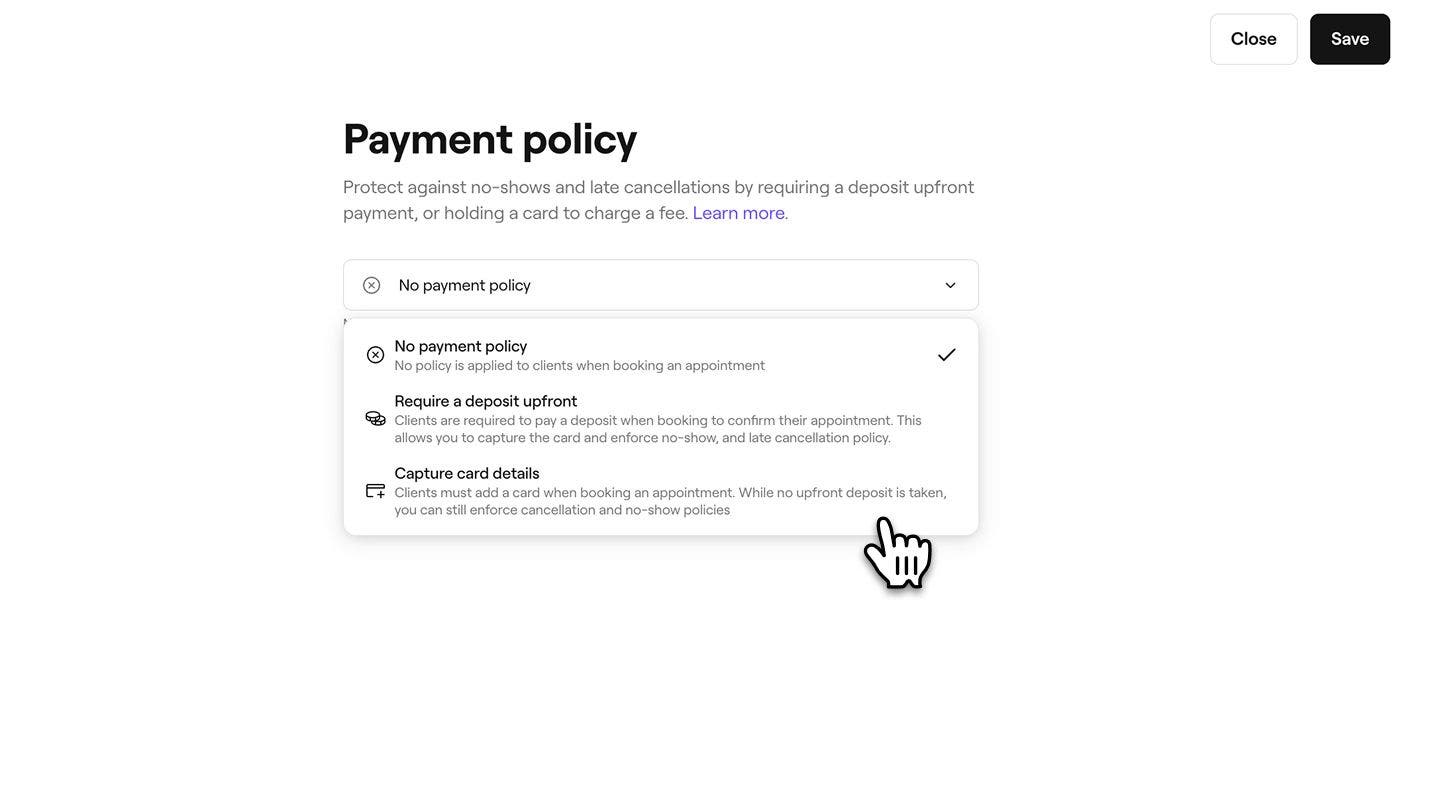
- V části Účtovat při zrušení méně než nastavte časový rámec, ve kterém můžou klienti rezervaci zrušit, aniž by jim byl účtován poplatek za zrušení.
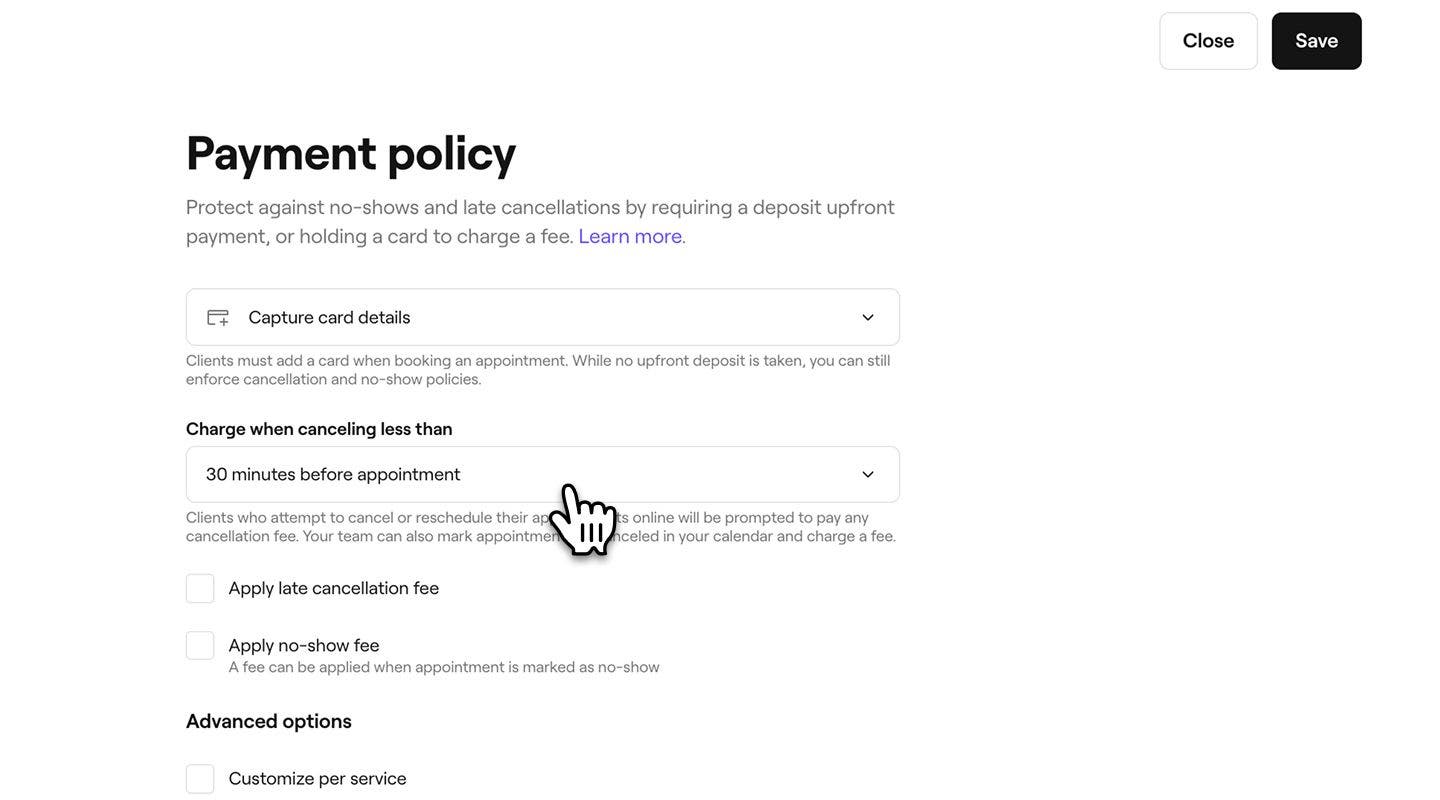
- Pro ochranu před pozdními zrušeními rezervací zaškrtněte políčko vedle možnosti Uplatnit poplatek za pozdní zrušení rezervace.** Vyberte, zda chcete účtovat procento nebo pevnou částku z celkové hodnoty schůzky, a poté zadejte částku.
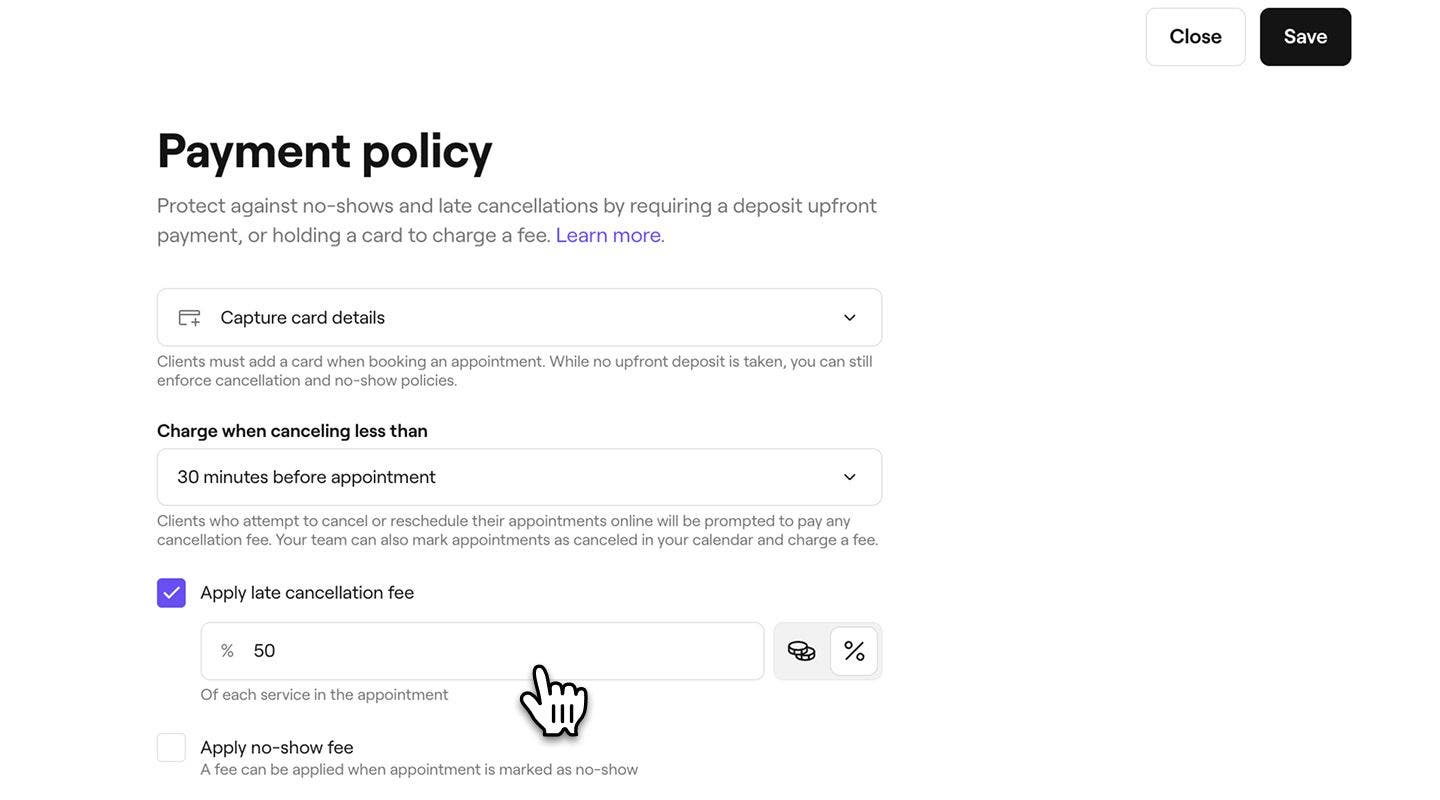
- Pro ochranu před nedostavením se zaškrtněte políčko vedle Použít poplatek za nedostavení se a poté zadejte procento z celkové hodnoty schůzky, které chcete klientovi účtovat, pokud se nedostaví.
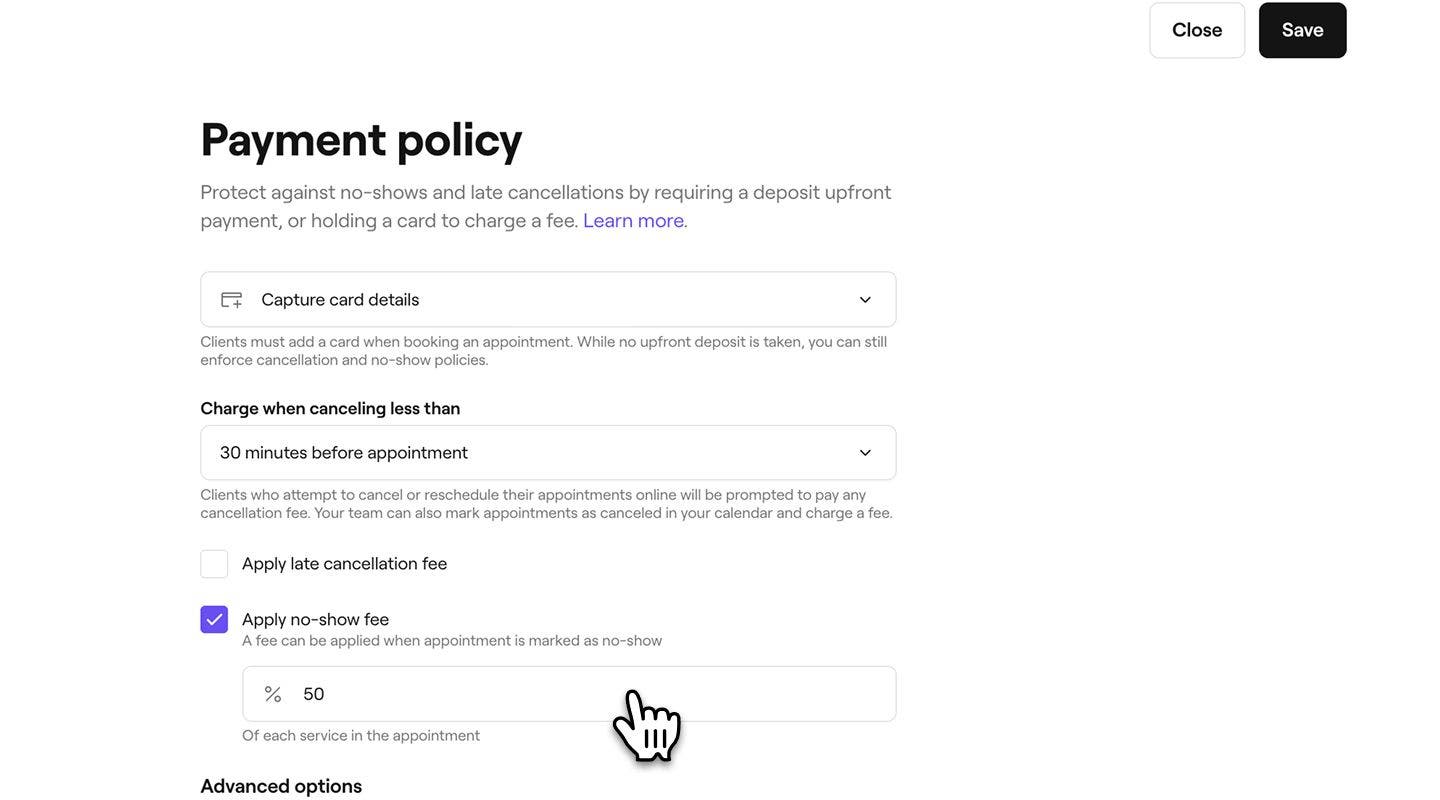
- Zaškrtněte políčko vedle možnosti Automaticky zrušit schůzky klientů, kteří nezaplatili zálohu, abyste zrušili schůzky rezervované členy týmu, pokud záloha nebude zaplacena ve stanovené lhůtě.
- Pomocí rozbalovací nabídky vlevo v části Pokud nebude zaplaceno do vyberte, kolik času mají klienti na zaplacení zálohy (1–72 hodin).
- Pomocí rozbalovací nabídky vpravo vyberte, zda se čas počítá po rezervaci schůzky nebo před časem zahájení schůzky.
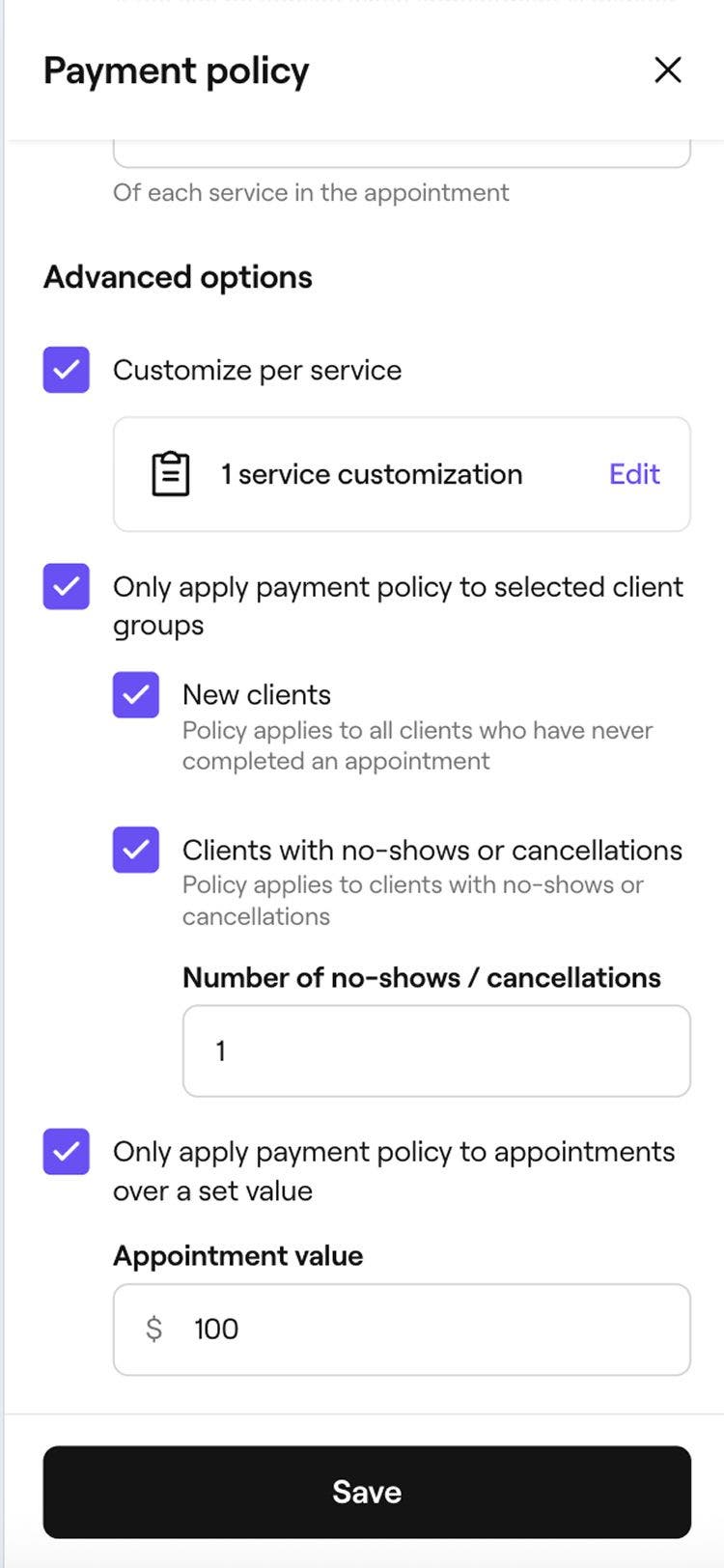
- V části Pokročilé možnosti zaškrtněte políčka a nastavte limity svých podmínek:
- Přizpůsobit podle služby: Kliknutím na Upravit použijete vlastní poplatek za zrušení nebo nedostavení se u konkrétních služeb a poté výběrem možnosti Použít uložíte změny. Jakmile budou vaše platební podmínky aktivní, můžete také přímo v nastavení jednotlivých služeb spravovat, zda daná služba vyžaduje zadání údajů karty a vlastní poplatek za zrušení.
- Použijte zásady na konkrétní skupiny klientů, například na nové klienty nebo na klienty, kteří se v minulosti nedostavili nebo zrušili schůzku. Chcete-li určit, zda je jednotlivý klient povinen potvrdit svou schůzku aktualizací karty, přejděte do jeho nastavení profilu.
- Použijte zásady na schůzky nad stanovenou hodnotu zadáním minimální částky.
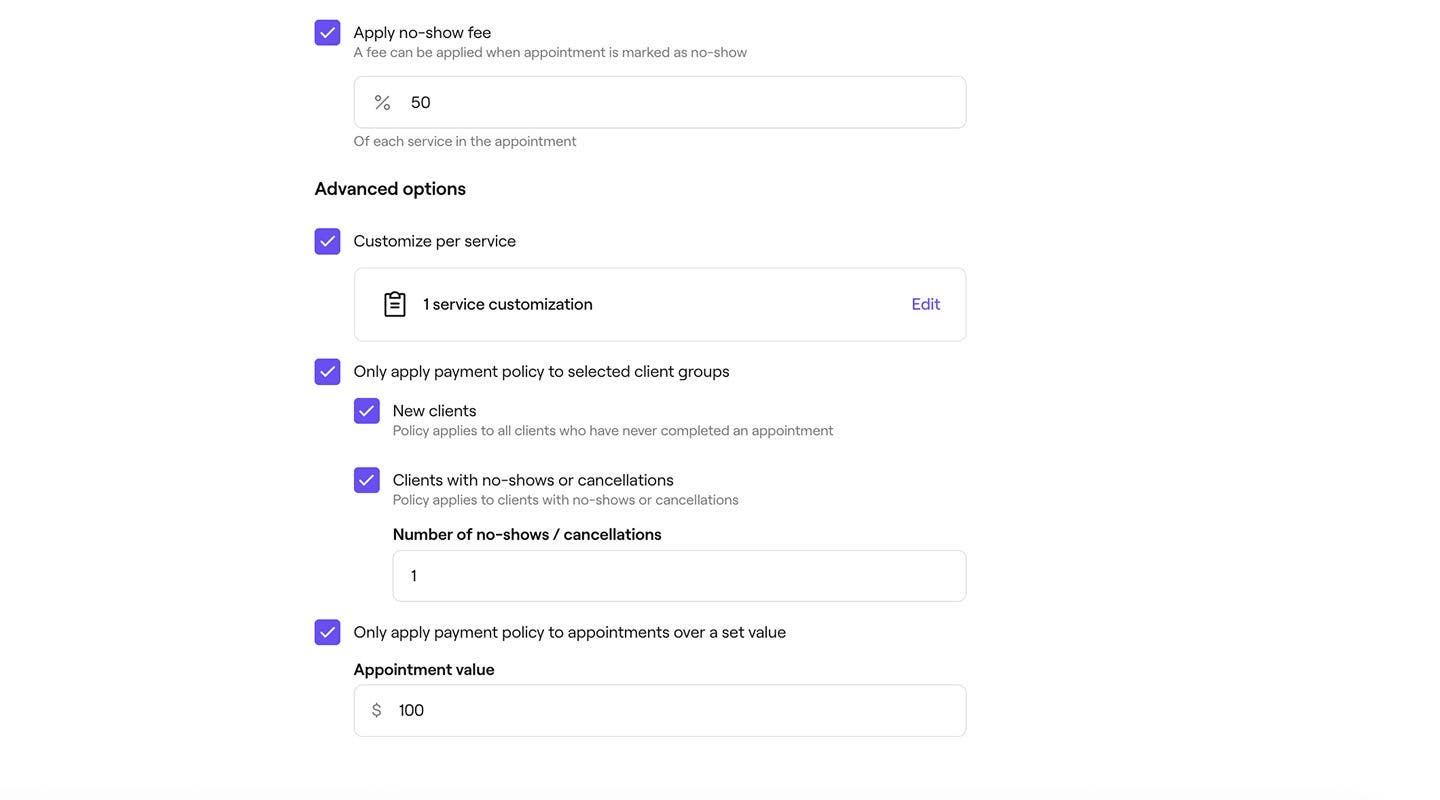
- Kliknutím na tlačítko Uložit v pravém horním rohu aktualizujte své platební podmínky.
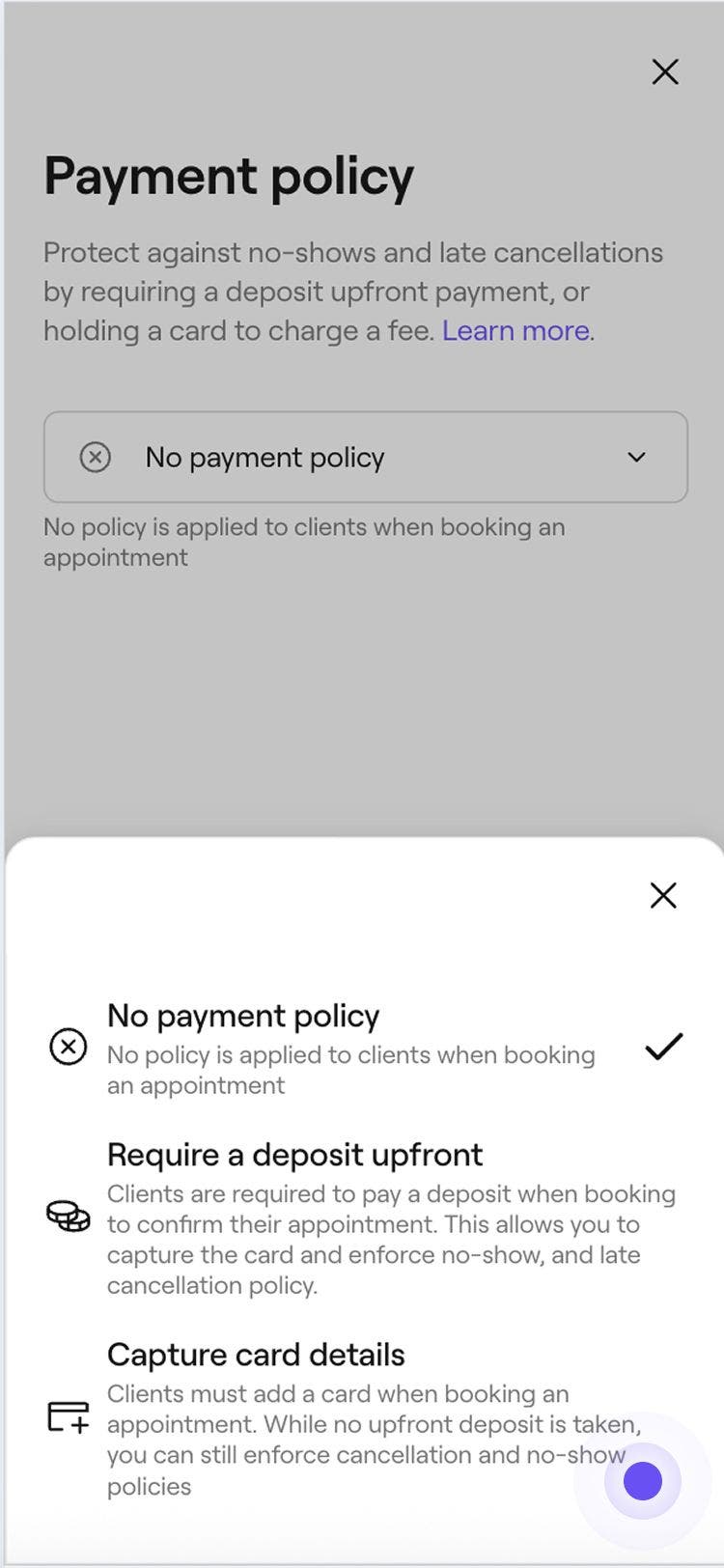


Jakmile bude povoleno zaznamenávání karty, budou muset klienti přidat údaje o své kartě, aby mohli potvrdit rezervaci, a bezpečně si uložit kartu do své peněženky. U pokladny mohou snadno zaplatit zůstatek pomocí své uložené karty.
Když klient potvrdí rezervaci pomocí své karty, bude za tuto schůzku účtován poplatek za záznam karty. Pokud dokončíte platbu pomocí Fresha Payments, bude vám účtován standardní poplatek za transakci plus DPH. Pokud schůzka není zaplacena nebo je použit jiný způsob platby, uplatní se paušální poplatek za transakci plus DPH. Poplatek se vztahuje na každou schůzku a pomáhá chránit vaše rezervace.
Často kladené otázky
- Uložit jako nezaplacené, abyste se mohli později vrátit a zkusit to znovu s uloženou kartou nebo přijmout platbu jiným způsobem.
- Vraťte se a upravte způsob platby, poté buď zkuste znovu použít stejnou kartu, nebo vyinkasujte platbu v hotovosti.
Zálohy a platby účtované na uloženou kartu klienta jsou zpracovávány stejně jako jakákoli jiná platba. To znamená, že platí standardní poplatky za zpracování plateb podle použité metody. Pokud je například vklad vybrán na provozovně, budou se vztahovat vaše běžné poplatky za platbu na provozovně. Úplný seznam sazeb najdete na naší stránce s cenami.
Poplatek za nového klienta na Marketplace se počítá z celkové hodnoty schůzky bez ohledu na to, jak klient platí. To znamená, že poplatek je stejný bez ohledu na to, zda klient zaplatí celou částku předem, zaplatí zálohu nebo uhradí zůstatek u pokladny.
Při online rezervaci mohou být klienti požádáni o dokončení dvoufázového ověření (3D Secure), protože některé banky vyžadují tento dodatečný krok pro zajištění bezpečnosti plateb. Klienti mohou být vyzváni ke schválení platby ve své bankovní aplikaci, prostřednictvím SMS zprávy nebo telefonicky. Po dokončení ověření je rezervace potvrzena.
Na stávající schůzky rezervované před aktualizací zásad se nové výchozí platební zásady nevztahují automaticky. K těmto rezervacím můžete ručně přidat platební podmínky kliknutím na Akce (tři tečky) v rámci schůzky a výběrem možnosti Přidat platební podmínky.
Pokud na uložené kartě není dostatek prostředků, platba bude při účtování poplatku za zrušení nebo nedostavení se zamítnuta. V takovém případě budete mít několik možností:
Tímto způsobem si zajistíte, že platbu budete moci inkasovat i v případě, že počáteční stržení z karty neproběhne úspěšně. Můžeš si také zvolit nebo nastavit zálohy pro výběr platby předem u budoucích rezervací, čímž snížíš riziko zamítnutých plateb.
Při potvrzení schůzky zaznamenáním údajů o kartě se účtují standardní poplatky za platby Fresha. Za každou schůzku potvrzenou kartou je účtován poplatek s pevnou sazbou, a to i v případě, že schůzka není dokončena. Pokud je schůzka uhrazena pomocí plateb Fresha, uplatní se také procentuální poplatek. Všechny poplatky si můžete prohlédnout na naší stránce s cenami.
Klienti můžou zaplatit zálohu pomocí iDeal, přičemž platba je bezpečně přijata v okamžiku rezervace. Jelikož se údaje o kartě iDeal neukládají, nelze z karty znovu strhnout poplatky za nedostavení se nebo zrušení. Zálohy lze také platit podporovanými kartami, jako je Visa nebo Mastercard, které lze uložit a později použít k výběru těchto poplatků.
V současné době lze při nastavování platebních podmínek s poplatky za nedostavení zadávat pouze celá procenta. Můžete si vybrat nejbližší celé procento.
Klienti obdrží automatické oznámení o zrušení, pokud je jejich schůzka zrušena z důvodu nezaplacení vkladu v požadovaném termínu.
Podmínky zrušení a nedostavení se se nevypracovávají ručně, ale vytvářejí se automaticky na základě platebních podmínek, které jste nastavili pro svůj podnik. Tyto podmínky se klientům zobrazují ve standardizovaném formátu během procesu rezervace, což pomáhá zachovat konzistentnost informací a zajistit, aby klienti před potvrzením schůzky pochopili, co platí.
Pokud klientovi rezervujete schůzku ručně, výchozími podmínkami pro tuto rezervaci budou Nebyla uplatněna žádná pravidla, což deaktivuje automatické zrušení.
Pokud deaktivujete nastavení automatického zrušení, schůzky, které již byly rezervovány s tímto nastavením, budou i nadále zrušeny podle plánu.
Změna se bude vztahovat pouze na nové schůzky rezervované po vypnutí nastavení. Stávající rezervace provedené v době, kdy bylo nastavení povoleno, nebudou ovlivněny.
