DomůZnalostní bázeAkademie Fresha
Odstraňte svůj osobní účet
Zpět
  1. Znalostní báze•
  2. Osobní účet•
  3. Odstraňte svůj osobní účet

Odstraňte svůj osobní účet

Zjistěte, jak smazat svůj osobní účet Fresha a bezpečně odstranit svůj profil,

V tomto článku

  • Odstraňte svůj pracovní prostor jako majitel
  • Opusťte pracovní prostor jako člen týmu
  • Odstranění osobního účtu

Odstraňte svůj pracovní prostor jako majitel

Jako vlastník pracovního prostoru musíte před jeho odstraněním provést několik kroků. Před odesláním žádosti o odstranění pracovního prostoru musíte:

  • Zrušit zveřejnění svého profilu na tržišti, abyste zabránili klientům dělat u vás rezervace.
  • Zrušit všechny své nadcházející schůzky.
  • Vrátit klientům veškeré zálohy zaplacené za budoucí schůzky.
  • Vrátit peníze za všechny aktivní dárkové poukazy nebo členství.
  • Exportovat svůj seznam klientů a přehled protokolu prodeje.
  • Vyrovnejte případný záporný zůstatek ve své firemní peněžence.

Jakmile je váš podnikový účet Fresha odstraněn, nelze jej obnovit.

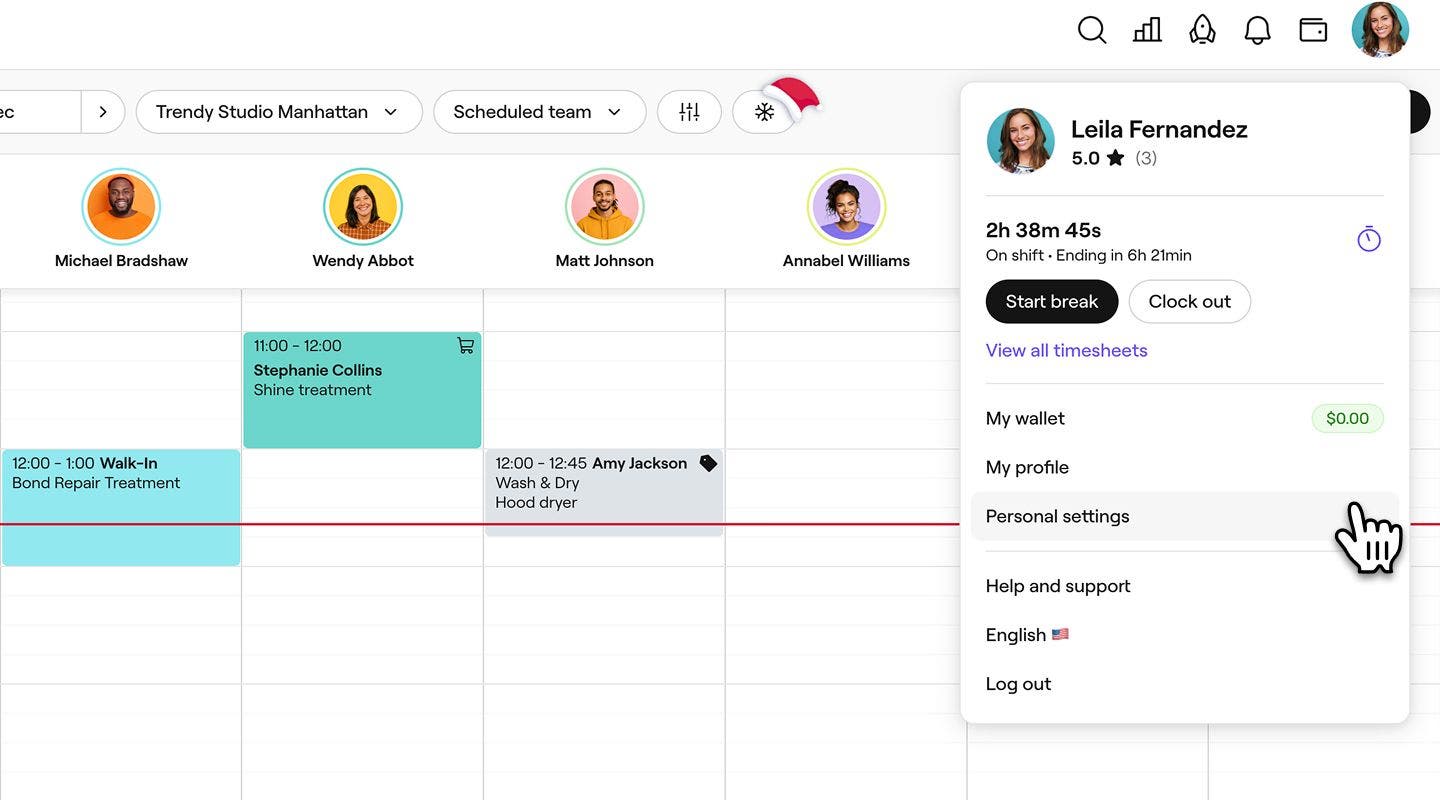
  1. Na panelu nástrojů v pravém horním rohu obrazovky klikněte na ikonu Profil a vyberte Osobní nastavení. Group 30785.jpg
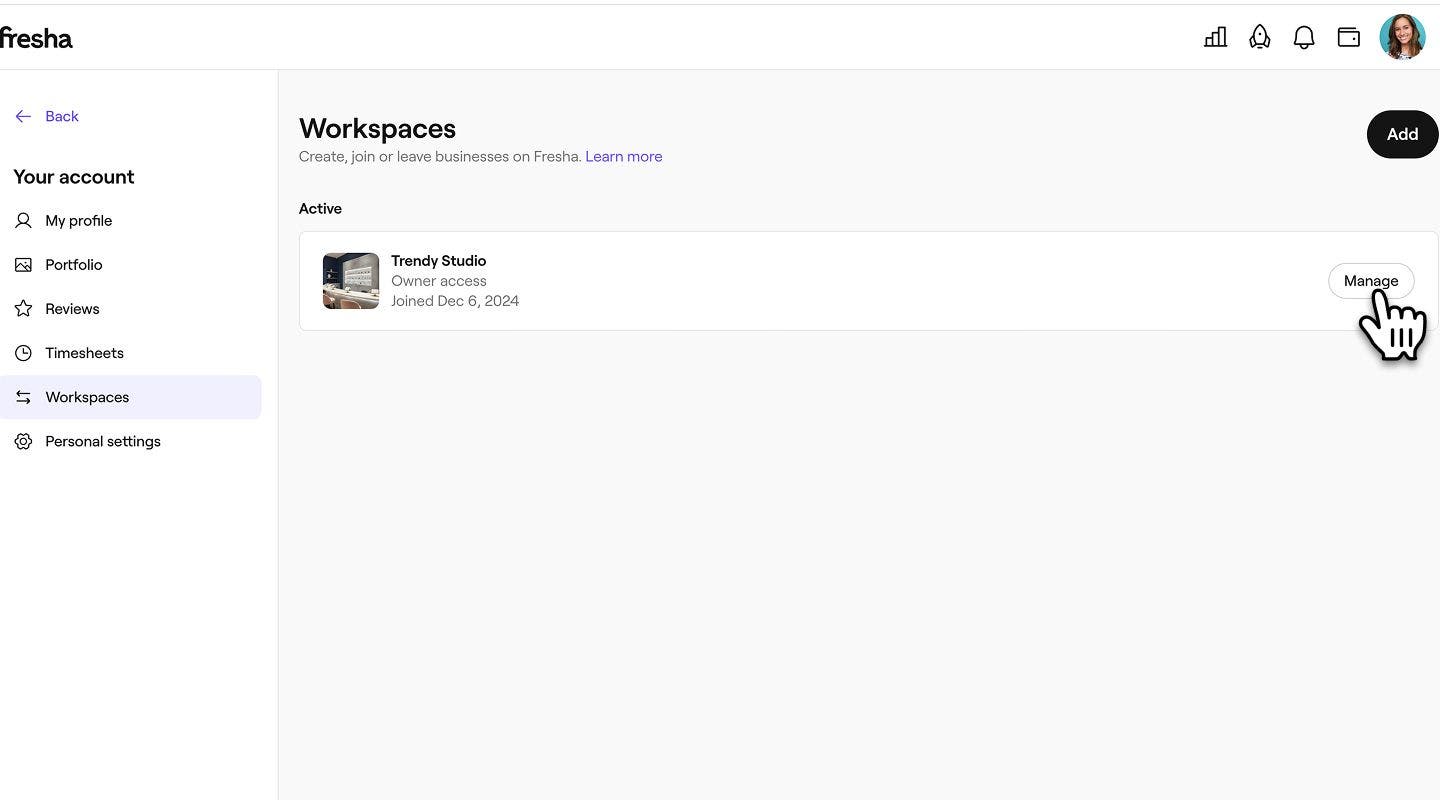
  2. Na levém panelu nabídky klikněte na Pracovní prostory a vedle pracovního prostoru, který chcete odstranit, vyberte Spravovat.
    Group 30778.jpg

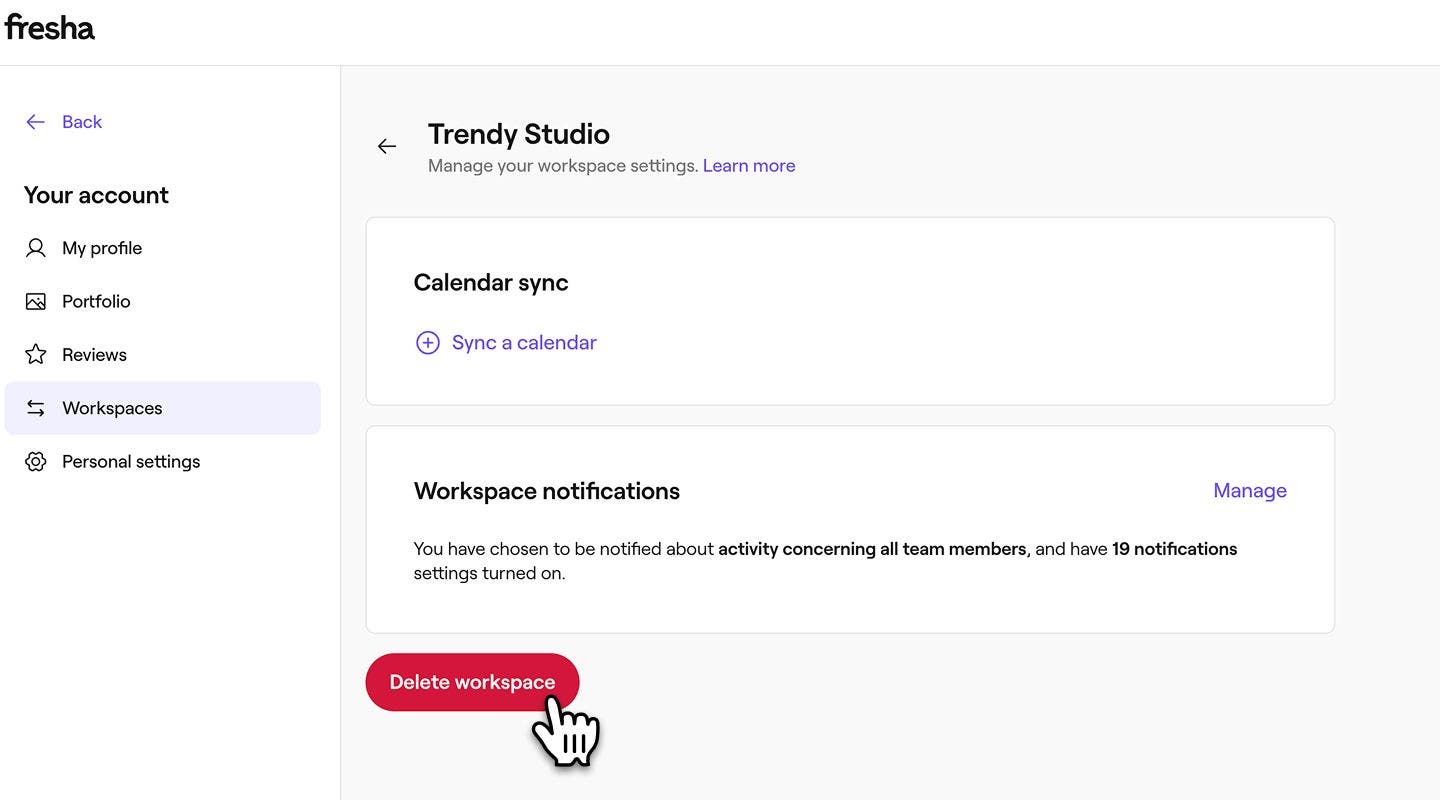
  3. V části Oznámení o pracovním prostoru klikněte na tlačítko Smazat pracovní prostor. Group 30799.jpg
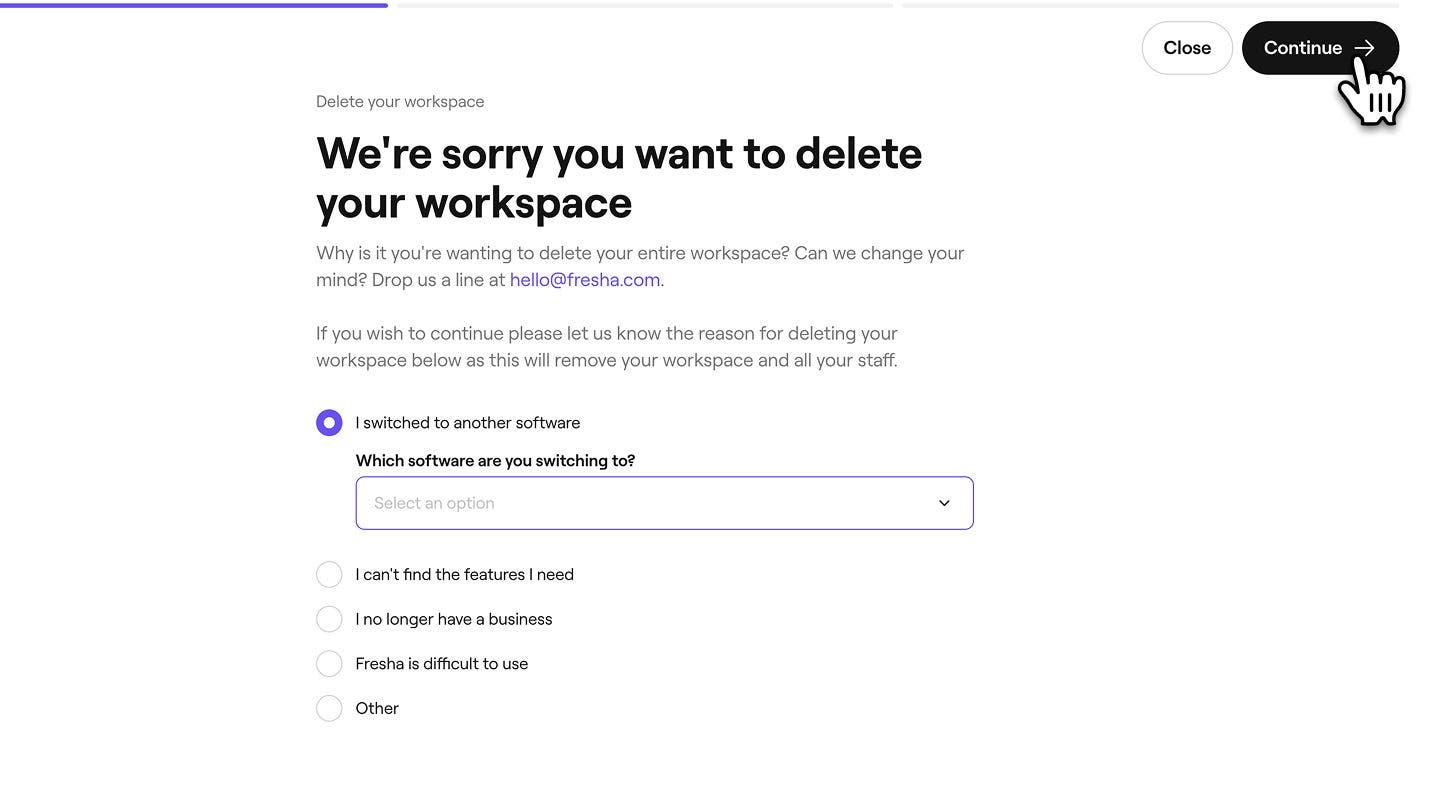
  4. Vyberte důvod odstranění pracovního prostoru a kliknutím na tlačítko Pokračovat v pravém horním rohu pokračujte. Group 30800.jpg
  5. Dále zaškrtněte všechna políčka a potvrďte, že trvale ztratíte přístup ke svému pracovnímu prostoru, a pokračujte kliknutím na tlačítko Pokračovat v pravém horním rohu. Group 30801.jpg
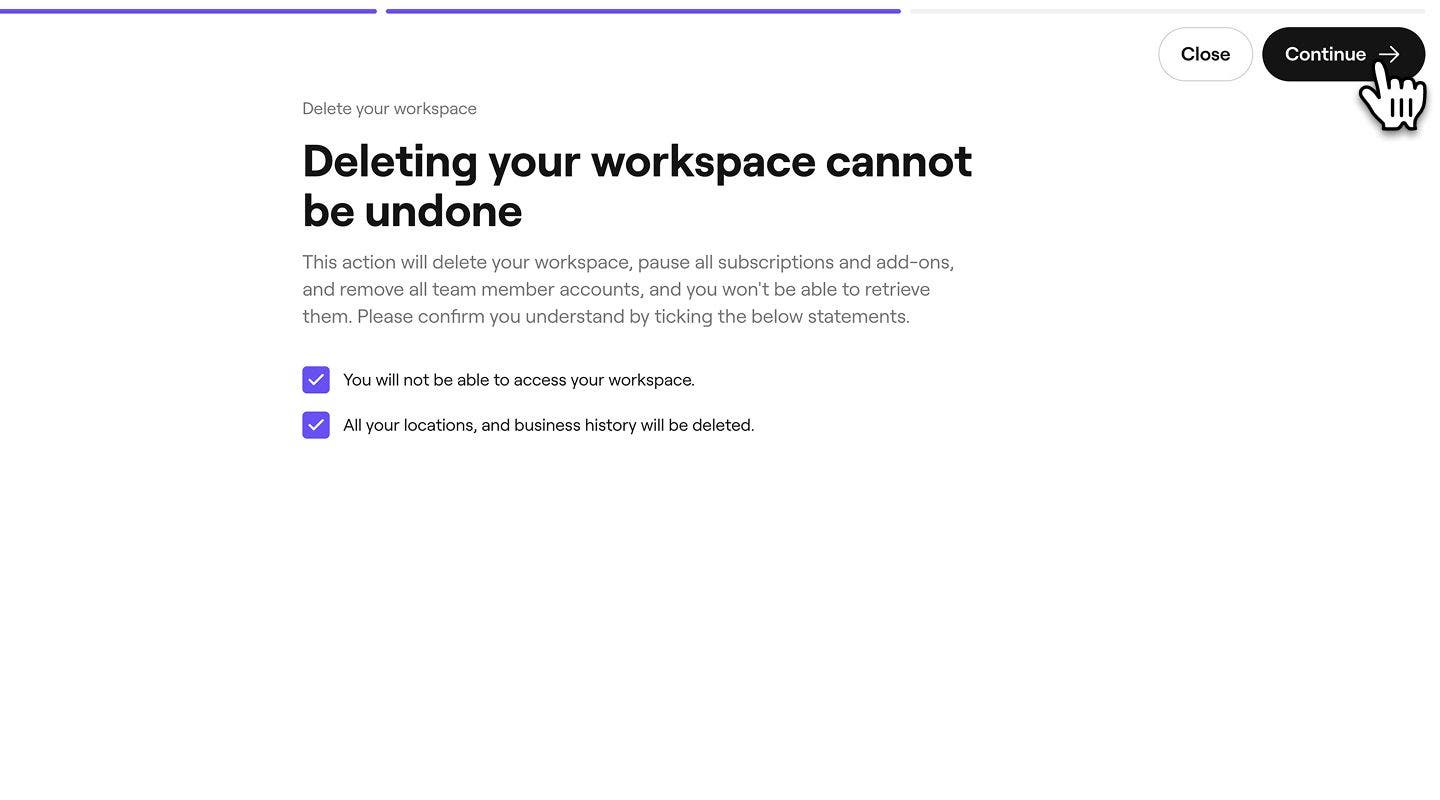
  6. Ověřovací kód vám bude zaslán prostřednictvím SMS. Zadejte 4ciferný kód do příslušných políček.

  7. Pro potvrzení klikněte na tlačítko Odstranit pracovní prostor.

  8. Po odstranění budete přesměrováni zpět na svůj firemní účet Fresha. Váš pracovní prostor se zobrazí jako smazaný s časovým razítkem času a data smazání.

  1. V Kalendáři klepněte na ikonu svého profilu a vyberte Osobní nastavení. 
  2. V nabídce vyberte Pracovní prostory a poté Spravovat vedle pracovního prostoru, který chcete odstranit.
  3. V části Oznámení o pracovním prostoru klepněte na tlačítko Smazat pracovní prostor.
  4. Vyberte důvod odstranění pracovního prostoru a pokračujte klepnutím na tlačítko Pokračovat v dolní části.
  5. Dále zaškrtněte všechna políčka pro potvrzení, že ztratíte přístup ke svému pracovnímu prostoru natrvalo, a pokračujte klepnutím na tlačítko Pokračovat v dolní části.
  6. Ověřovací kód vám bude zaslán prostřednictvím SMS. Zadejte 4ciferný kód do příslušných polí.
  7. Pro potvrzení klepněte na tlačítko Smazat pracovní prostor.
  8. Po odstranění budete přesměrováni zpět na svůj podnikový účet Fresha. Váš pracovní prostor se zobrazí jako smazaný s časovým razítkem času a data smazání.

Opusťte pracovní prostor jako člen týmu

Pokud jste se připojili ke stávajícímu pracovnímu prostoru jako člen týmu, musíte pracovní prostor opustit. Než tak učiníte, musíte:

  • Zrušit / převést všechny své nadcházející schůzky pod svým jménem.
  • Požádat o to, aby vlastník pracovního prostoru vyplatil všechny zbývající dlužné platby.
  1. Na panelu nástrojů v pravém horním rohu obrazovky klikněte na ikonu Profil a vyberte Osobní nastavení. Group 30785.jpg
  2. V levém panelu nabídky klikněte na Pracovní prostory a vyberte Spravovat vedle pracovního prostoru, který chcete opustit. Group 30778.jpg
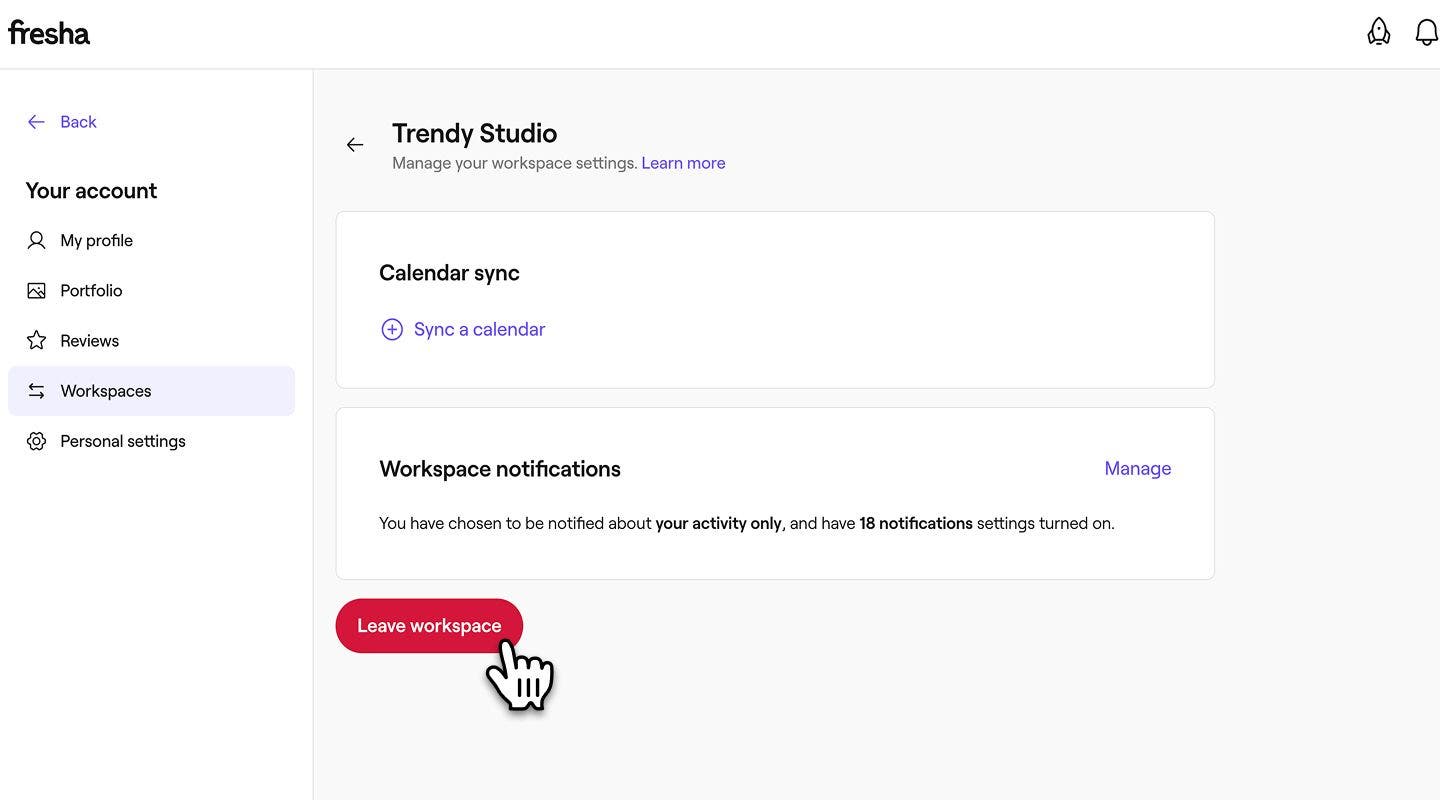
  3. V části Oznámení o pracovním prostoru klikněte na Opustit pracovní prostor. Group 30792.jpg
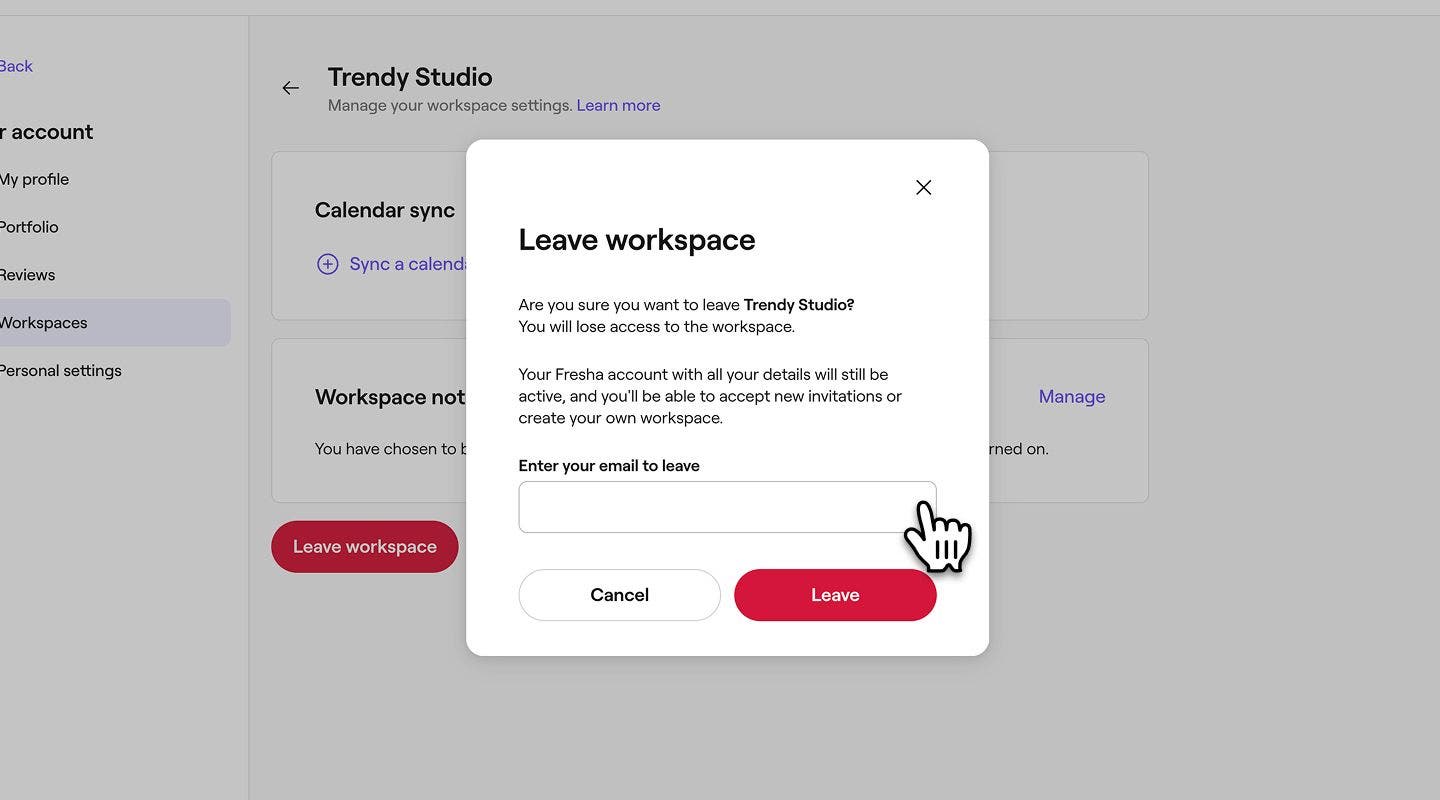
  4. Ve vyskakovacím okně zadejte e-mailovou adresu registrovanou na Fresha a poté potvrďte kliknutím na tlačítko Opustit. Group 30793.jpg
  1. V Kalendáři klepněte na ikonu Profilu a vyberte Pracovní prostory.
  2. Klepněte na tlačítko Spravovat vedle pracovního prostoru, který chcete opustit.
  3. V části Upozornění na pracovní prostor klepněte na Opustit pracovní prostor.
  4. Ve vyskakovacím okně zadejte svou e-mailovou adresu registrovanou na Fresha a potvrďte klepnutím na Opustit.

Jakmile opustíte pracovní prostor, zobrazí se na obrazovce zpráva potvrzující, že jste pracovní prostor opustili. Tato informace bude také zaznamenána v sekci vašich předchozích pracovních prostorů spolu s datem odchodu.

Odstranění osobního účtu

Jakmile úspěšně odstraníte nebo opustíte pracovní prostor spojený s vaším účtem, můžete svůj osobní účet smazat.

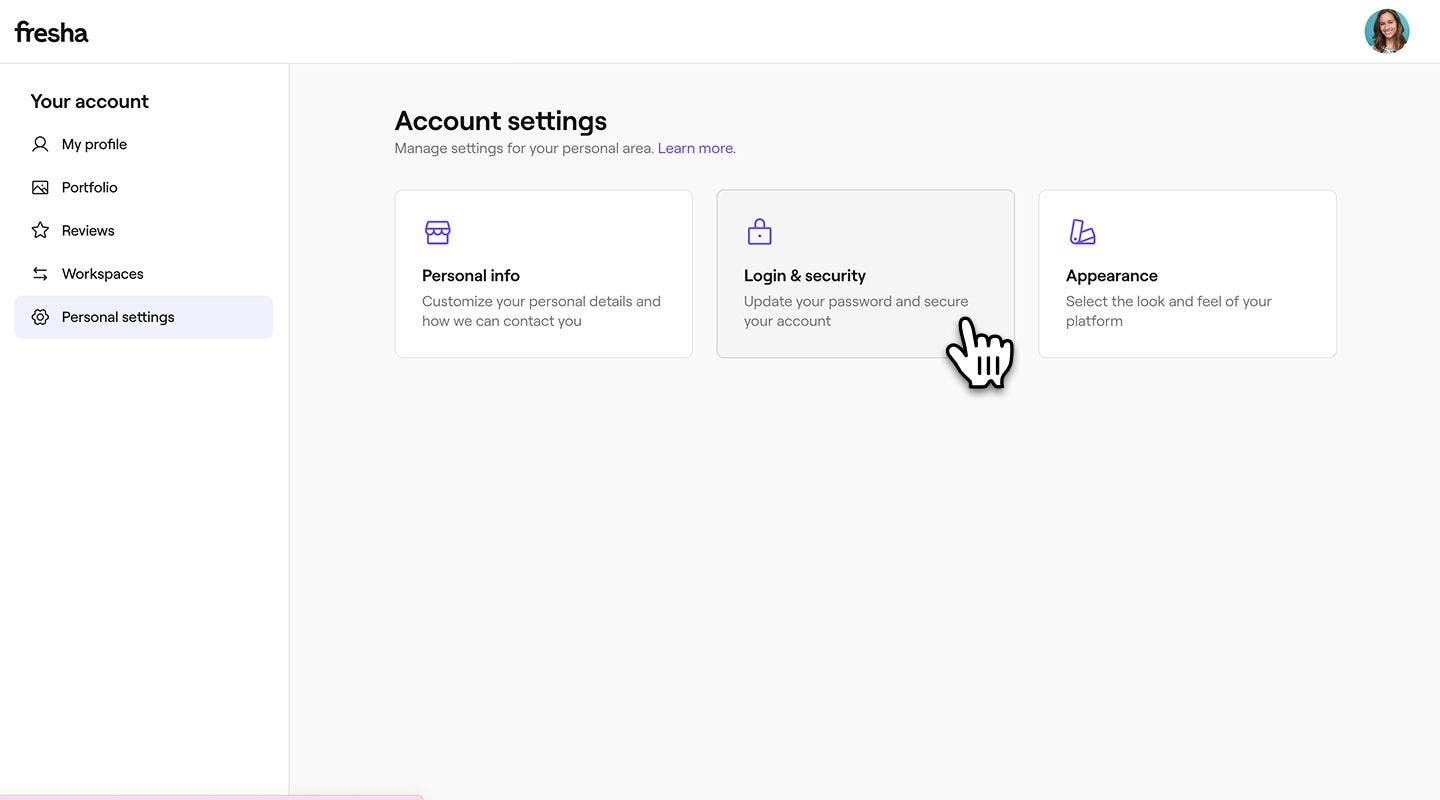
  1. V části Osobní nastavení vyberte Přihlášení a zabezpečení a získejte přístup k údajům o účtu. Group 30794.jpg
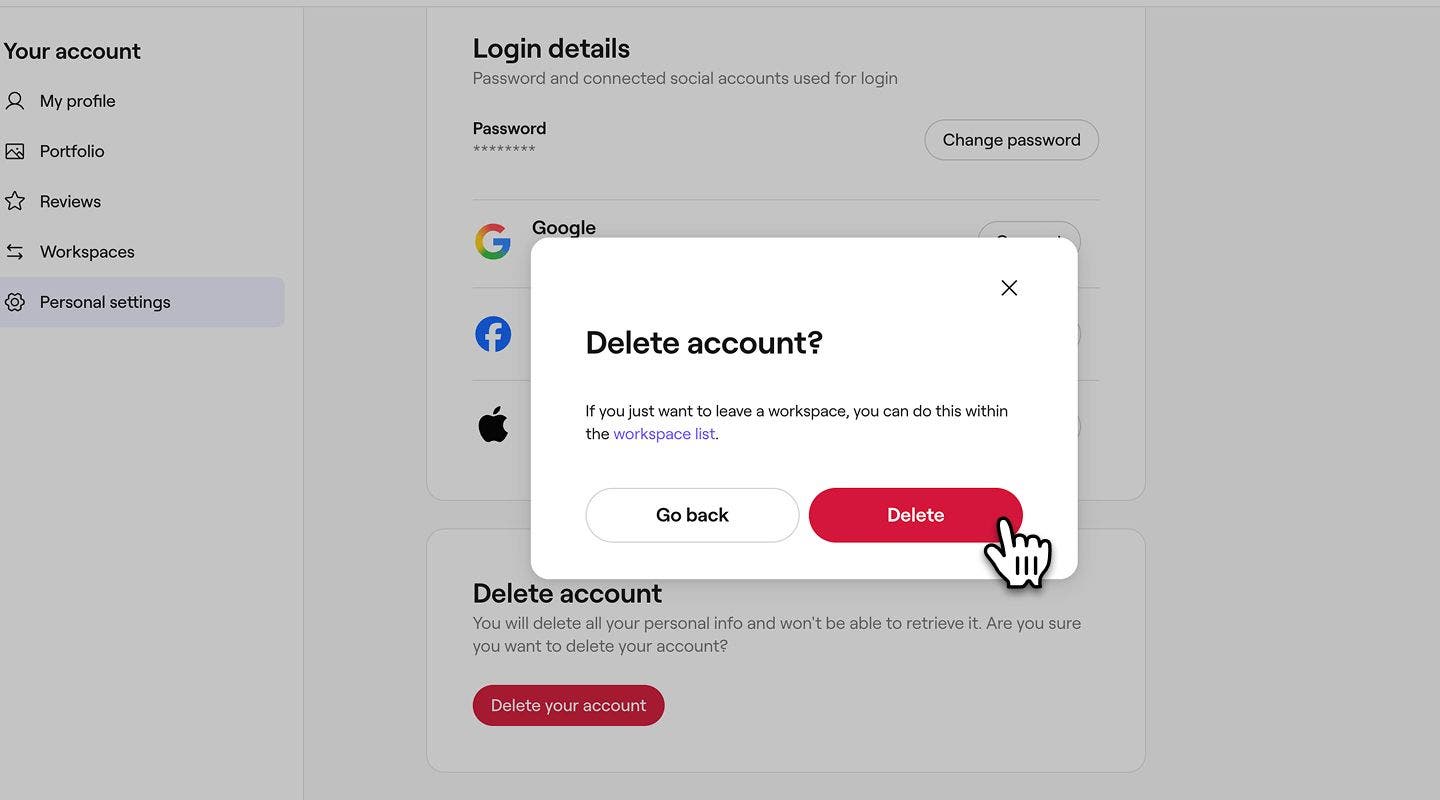
  2. V části Odstranit účet klikněte na tlačítko Odstranit účet. Group 30795.jpg
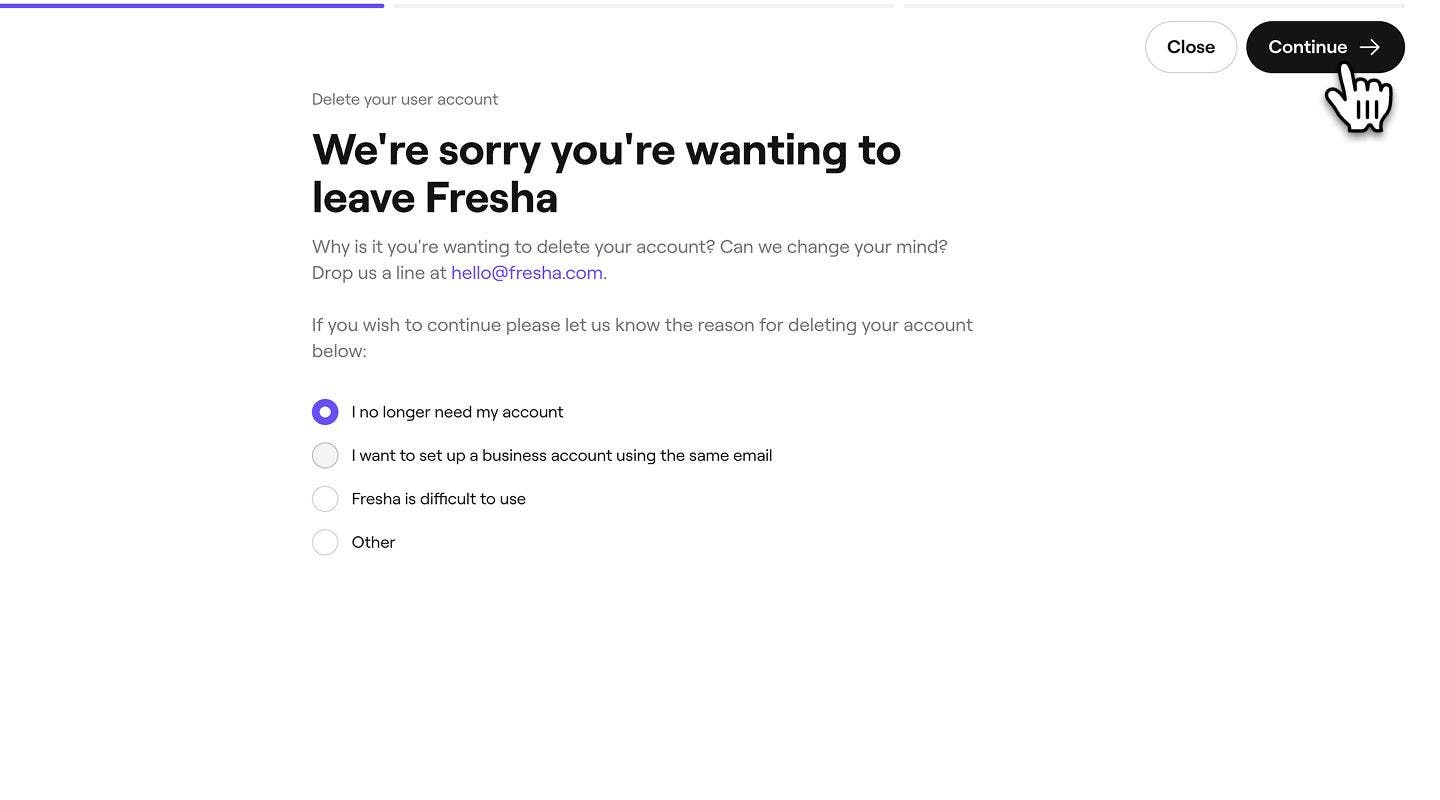
  3. Chcete-li dokončit odstranění účtu, vyberte důvod odstranění účtu a kliknutím na tlačítko Pokračovat v pravém horním rohu pokračujte. Group 30796.jpg
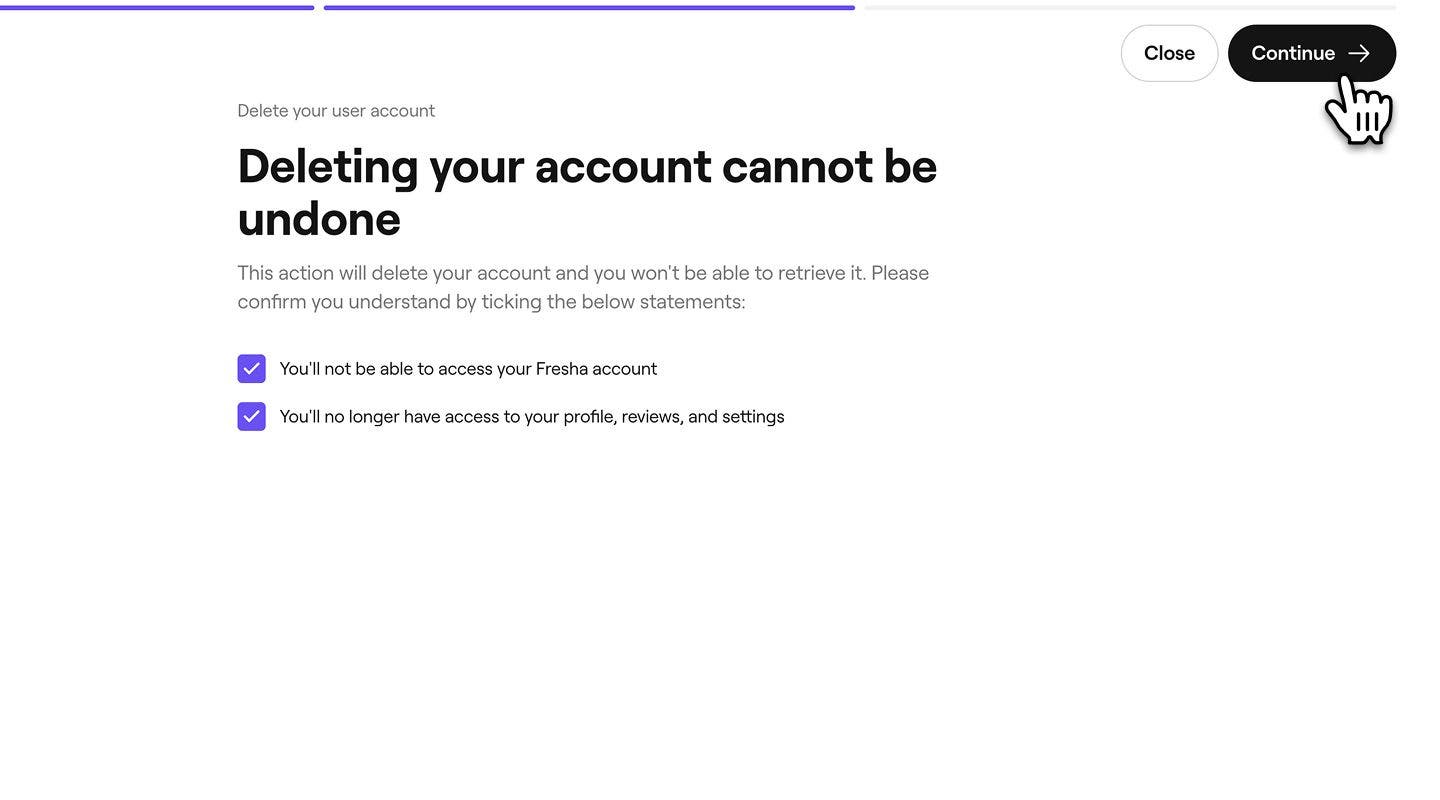
  4. Dále zaškrtněte všechna políčka a potvrďte, že trvale ztratíte přístup ke svému účtu, a pokračujte kliknutím na tlačítko Pokračovat v pravém horním rohu. Group 30798.jpg
  5. Ověřovací kód vám bude zaslán prostřednictvím SMS. Zadejte 4ciferný kód do příslušných polí a potvrďte kliknutím na Odstranit účet.
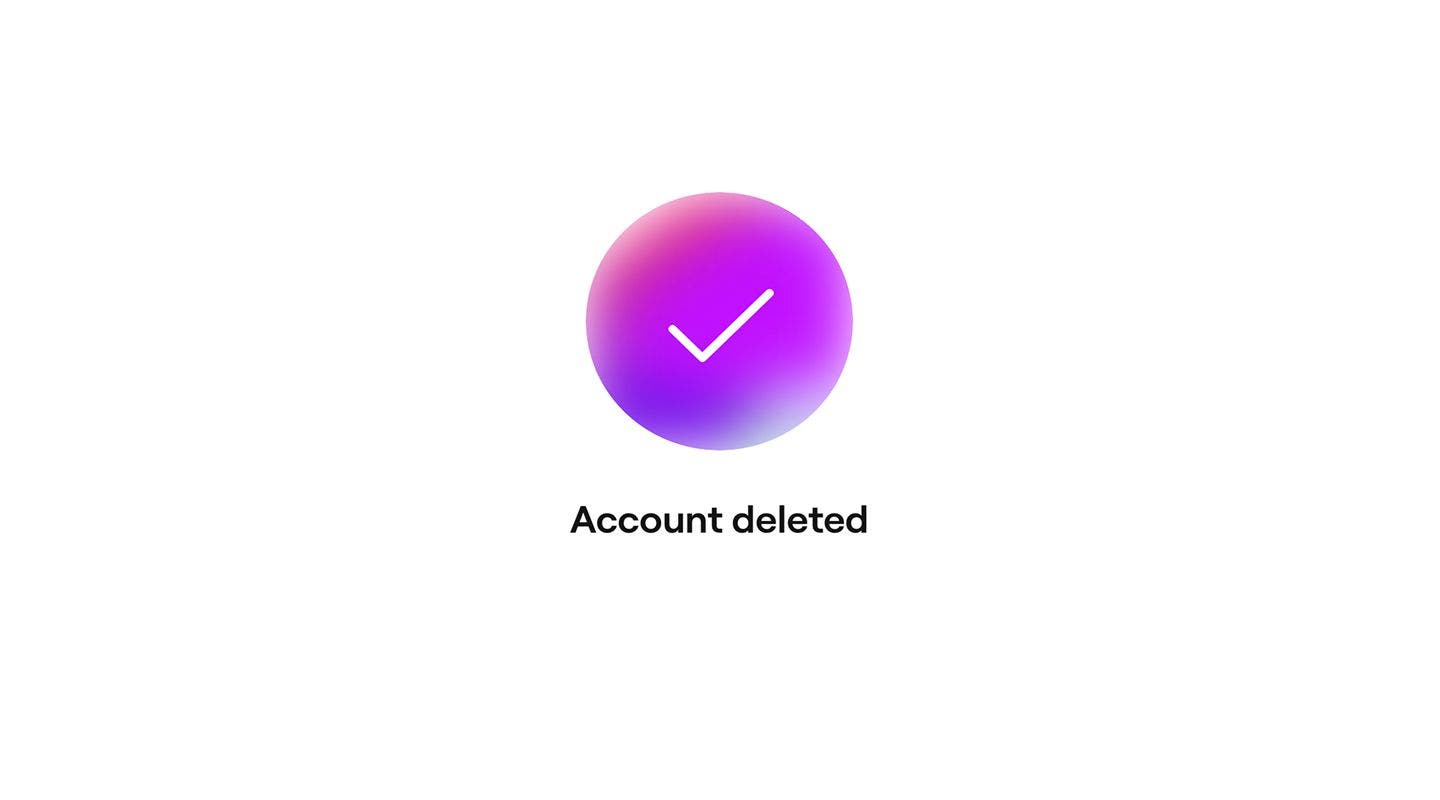
  6. Zobrazí se potvrzovací zpráva, která potvrdí, že váš účet byl odstraněn. Screenshot 2025-12-09 at 19.18.59 1.jpg
  1. V Kalendáři klepněte na ikonu Profil a vyberte Osobní nastavení.
  2. V nabídce vyberte Přihlášení a zabezpečení.
  3. V sekci Odstranit účet klepněte na Odstranit účet.
  4. V místním okně potvrďte kliknutím na tlačítko Smazat.
  5. Vyberte důvod odstranění účtu a v dolní části klepněte na tlačítko **Pokračovat **. 
  6. Zaškrtnutím všech políček potvrďte, že chcete trvale ztratit přístup ke svému účtu, a poté klepněte na tlačítko Pokračovat v dolní části.
  7. Ověřovací kód vám bude zaslán prostřednictvím SMS. Do příslušných polí zadejte čtyřmístný kód a pro potvrzení klepněte na Odstranit účet.
  8. Zobrazí se potvrzovací zpráva, že váš účet byl odstraněn.

Často kladené dotazy

    • Obdržíte e-mail potvrzující odstranění vašeho účtu, obvykle ve stejný den.

      Ověřovací kódy SMS jsou odesílány na telefonní číslo propojené s vaším účtem Fresha. Pokud kód nedorazí do několika minut, zkontrolujte, zda je vaše telefonní číslo v části Osobní nastavení správné, zkontrolujte, zda má váš telefon mobilní signál a může přijímat SMS zprávy, a poté si vyžádejte nový kód.


Osobní účet


Související články

Byl tento průvodce užitečný?

Osobní účet

Aktualizujte heslo ke svému účtu

Chraňte svůj účet pravidelnou aktualizací hesla nebo propojením přihlášení do sociálních sítí.

Nastavení a správa přepínání PIN kódů

Bezpečně spravujte přístup ke sdíleným zařízením pomocí přepínání PINu pouze pro oprávněný přístup.

Vytvořte si účet Fresha jako vlastník firmy

Zahajte svou cestu s Fresholdou nastavením osobního účtu s klíčovými údaji.

Vytvoření účtu Fresha jako člen týmu

Připojte se k podniku na Fresha vytvořením účtu člena týmu.

Spravujte svůj osobní účet

Spravujte svá osobní oznámení a preference komunikace a zůstaňte v obraze s Freshou.

Odstraňte svůj osobní účet

Projděte si bezpečné kroky k odstranění svého osobního účtu.

Související články

Aktualizujte heslo ke svému účtu

Chraňte svůj účet pravidelnou aktualizací hesla nebo propojením přihlášení do sociálních sítí.

Vytvořit nový pracovní prostor

Spravujte své podnikání efektivně vytvořením nového pracovního prostoru ze svého osobního účtu.

Vytvořte si účet Fresha jako vlastník firmy

Zahajte svou cestu s Fresholdou nastavením osobního účtu s klíčovými údaji.

Fresha
Stáhnout aplikaci

O společnosti Fresha

Kariéra

Nápověda a podpora

Blog

Sitemap

Pro firmy

Pro partnery

Ceník

Funkce

Plánování

Prodejní místo

Platby

Kapitál

Tržiště

Podpora

Stav

Právní dokumenty

Zásady ochrany osobních údajů

Podmínky služby

Podmínky použití

Najděte nás na sociálních sítích

Facebook
Linkedin
Instagram

© 2026 Fresha.com SV Ltd