Správa záznamů na čekací listině
V tomto průvodci se dozvíte, jak funguje čekací listina a jak spravovat záznamy, když se uvolní termíny schůzek.
V tomto článku
Jak funguje pořadník
Čekací listina vám pomáhá maximalizovat vaši dostupnost tím, že umožňuje klientům připojit se a rezervovat si požadované termíny schůzek, jakmile budou k dispozici. Klienty můžete přidávat na pořadník a spravovat všechny záznamy prostřednictvím kalendáře. Chcete-li klientům umožnit, aby se při online rezervaci připojili k vašemu pořadníku, stačí upravit nastavení pořadníku.
Klienti dostanou oznámení, když se přidají na pořadník a když budou k dispozici termíny. Ty lze spravovat v rámci automatizace zpráv.
Přidání klientů na pořadník
-
Z hlavní nabídky vlevo na obrazovce přejděte na Kalendář.
-
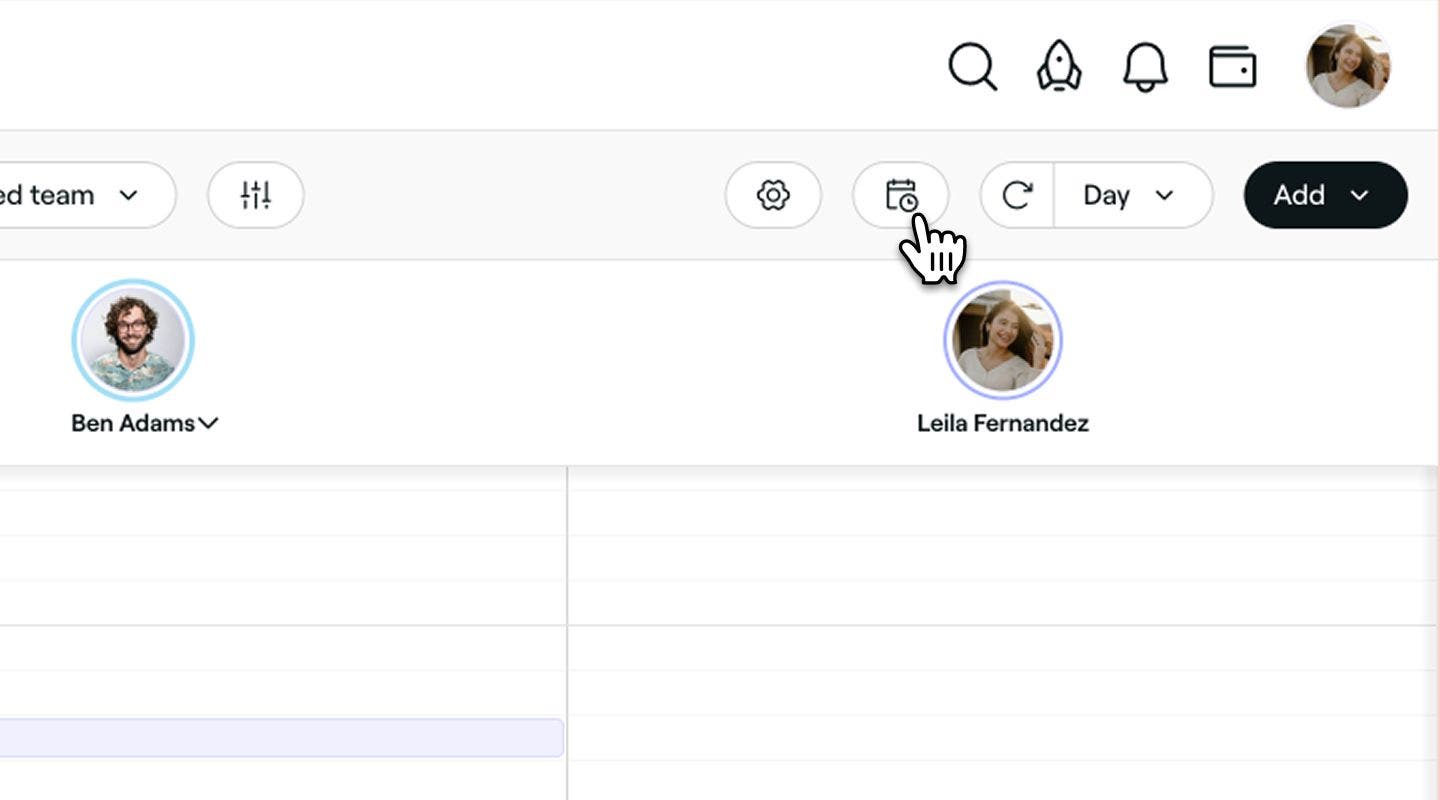
Kliknutím na ikonu pořadníku na panelu nástrojů kalendáře otevřete zobrazení pořadníku.
-
Kliknutím na tlačítko Přidat v pravém horním rohu zahájíte vytváření nového záznamu na čekací listině.
-
V kroku Vybrat klienta vyhledejte nebo vyberte Stávajícího klienta ze seznamu nebo zvolte přidání Nového klienta.
-
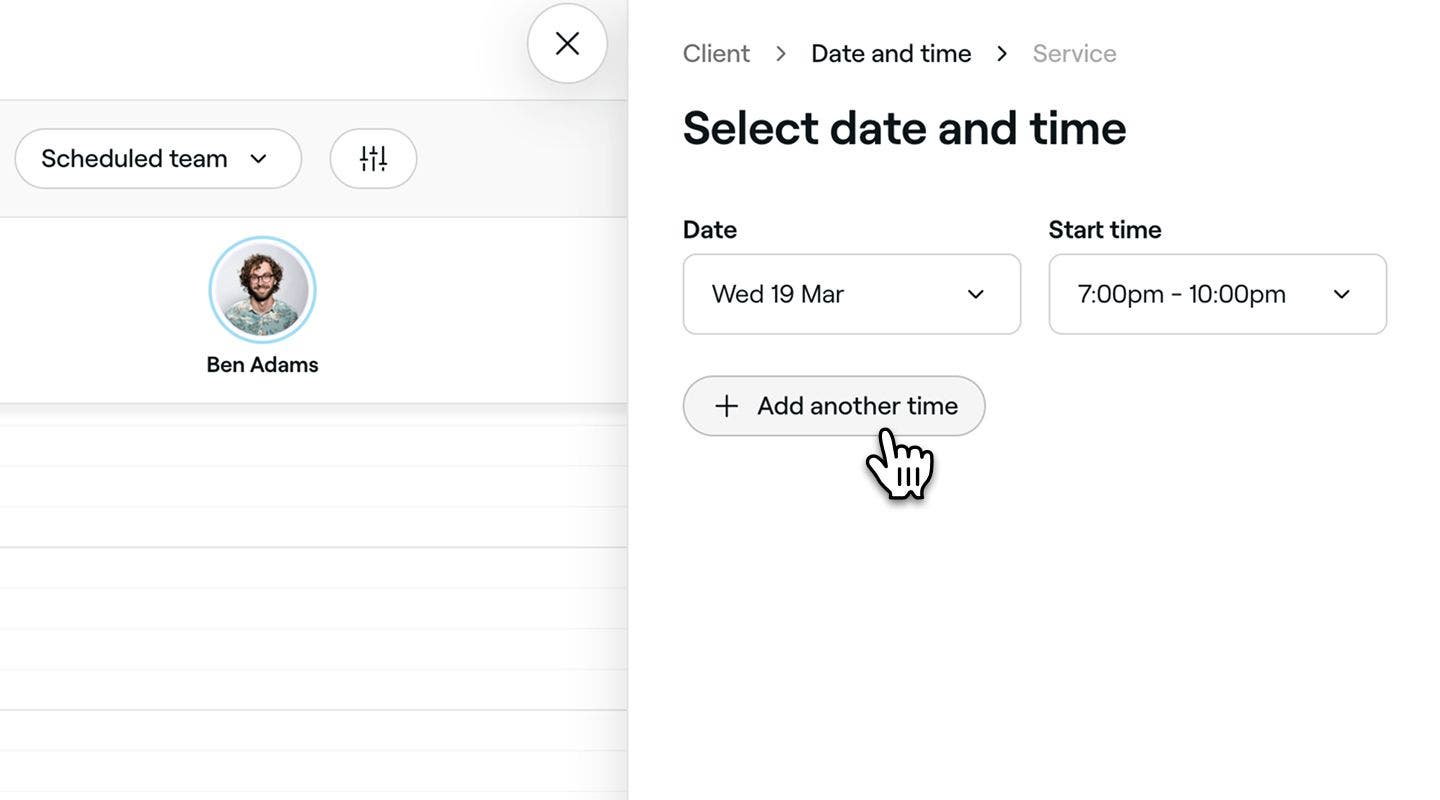
V kroku Vybrat datum a čas vyberte preferované datum a čas začátku schůzky klienta a poté kliknutím na tlačítko Další dole pokračujte.
- Chcete-li přidat další možnosti data a časového úseku, klikněte na Přidat další čas.
-
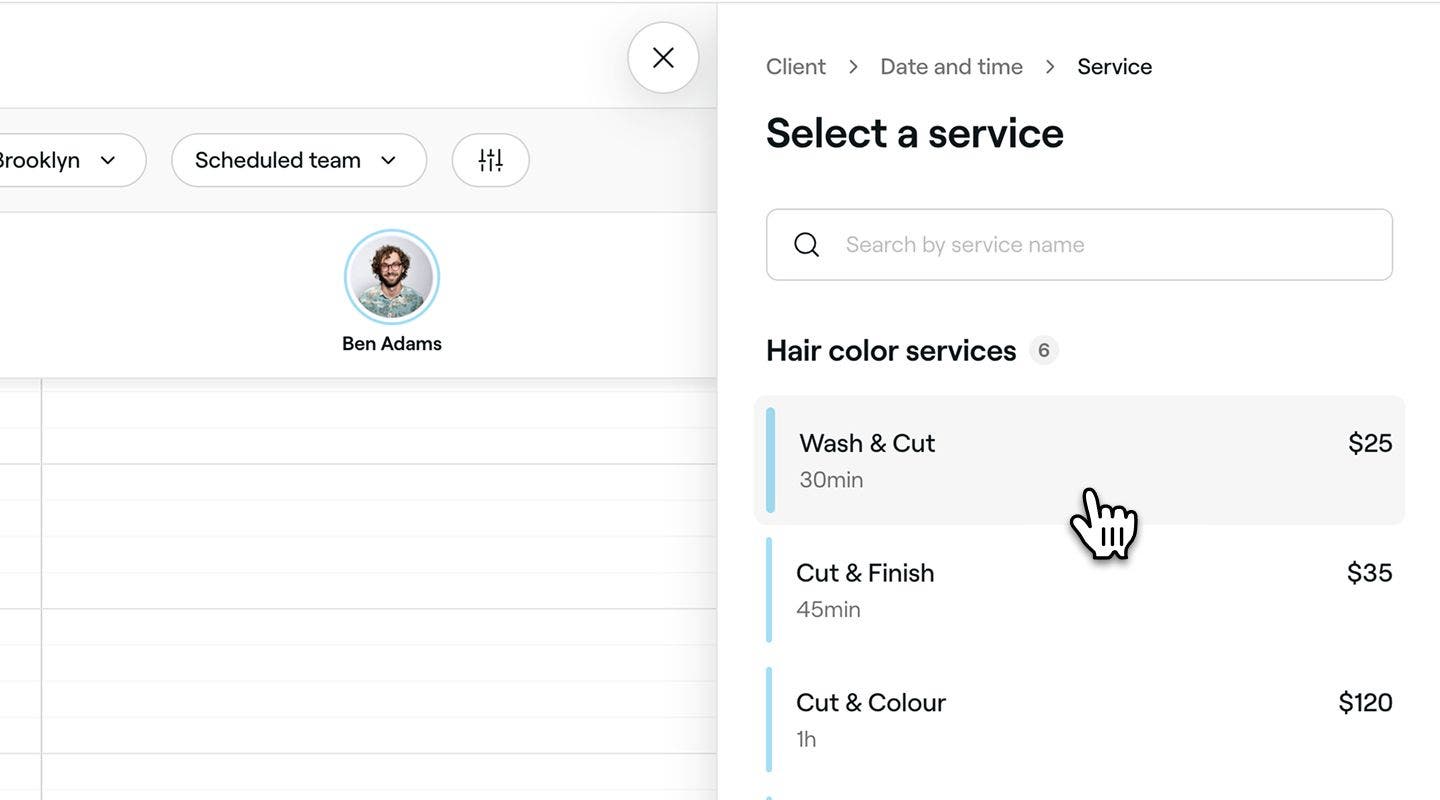
V kroku Vyberte službu vyhledejte nebo vyberte službu ze seznamu a vytvořte novou položku.
- Chcete-li přidat další služby, klikněte na tlačítko Přidat službu.
- Chcete-li upravit podrobnosti služby, jednoduše klikněte na službu.
-
Klikněte na tlačítko Uložit dole a přidejte novou položku do svého pořadníku.


Klienti, kteří byli přidáni na váš čekací seznam prostřednictvím kalendáře, obdrží oznámení o přidání na čekací seznam nebo o uvolnění časového úseku, a to v závislosti na vašem nastavení.
Do záznamů na pořadníku můžete přidat jakékoli dodatečné informace v části Poznámky. Tyto poznámky uvidí pouze členové vašeho týmu.
Aktualizace preferencí časových úseků schůzek nebo odstranění záznamů z pořadníku
-
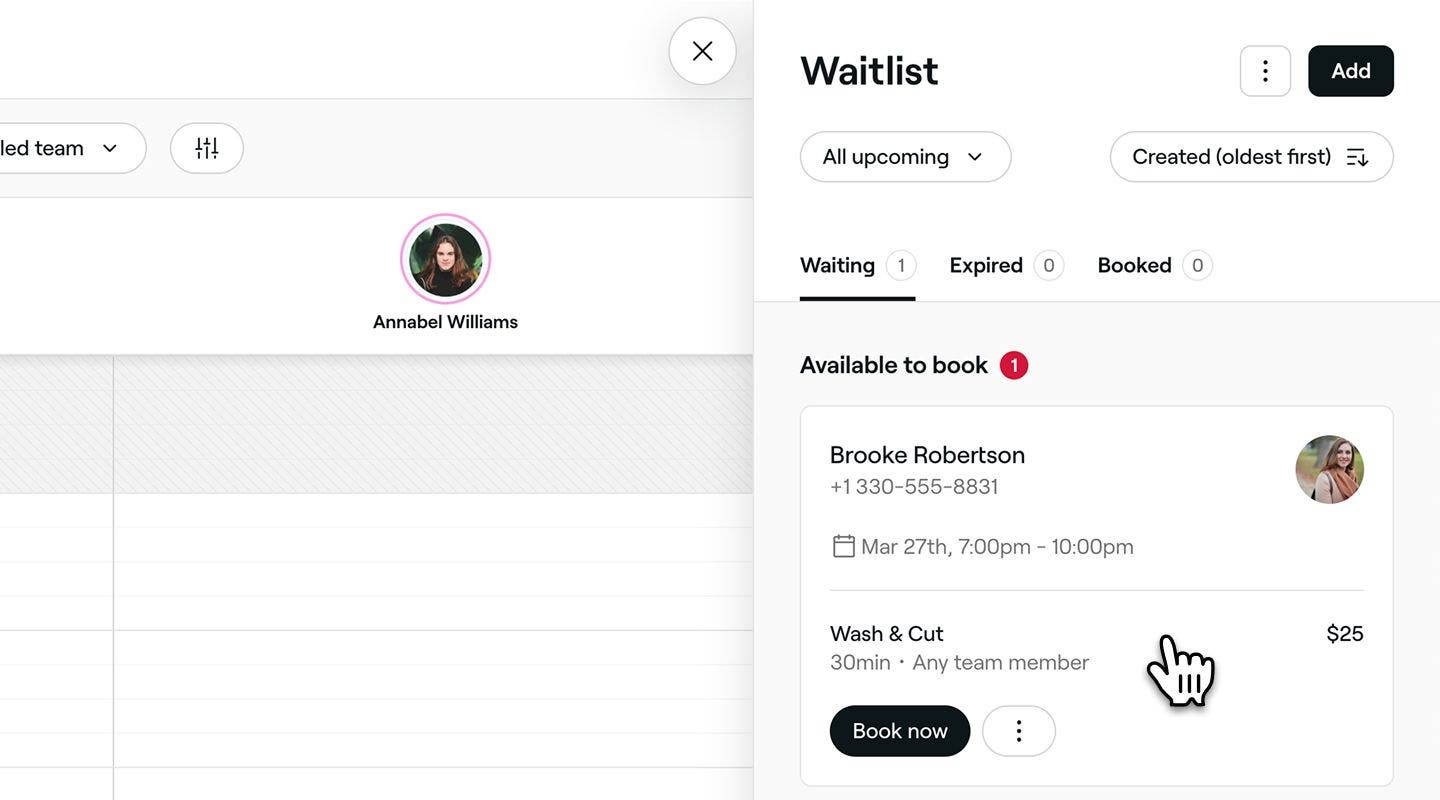
Otevřete položku na pořadníku.
-
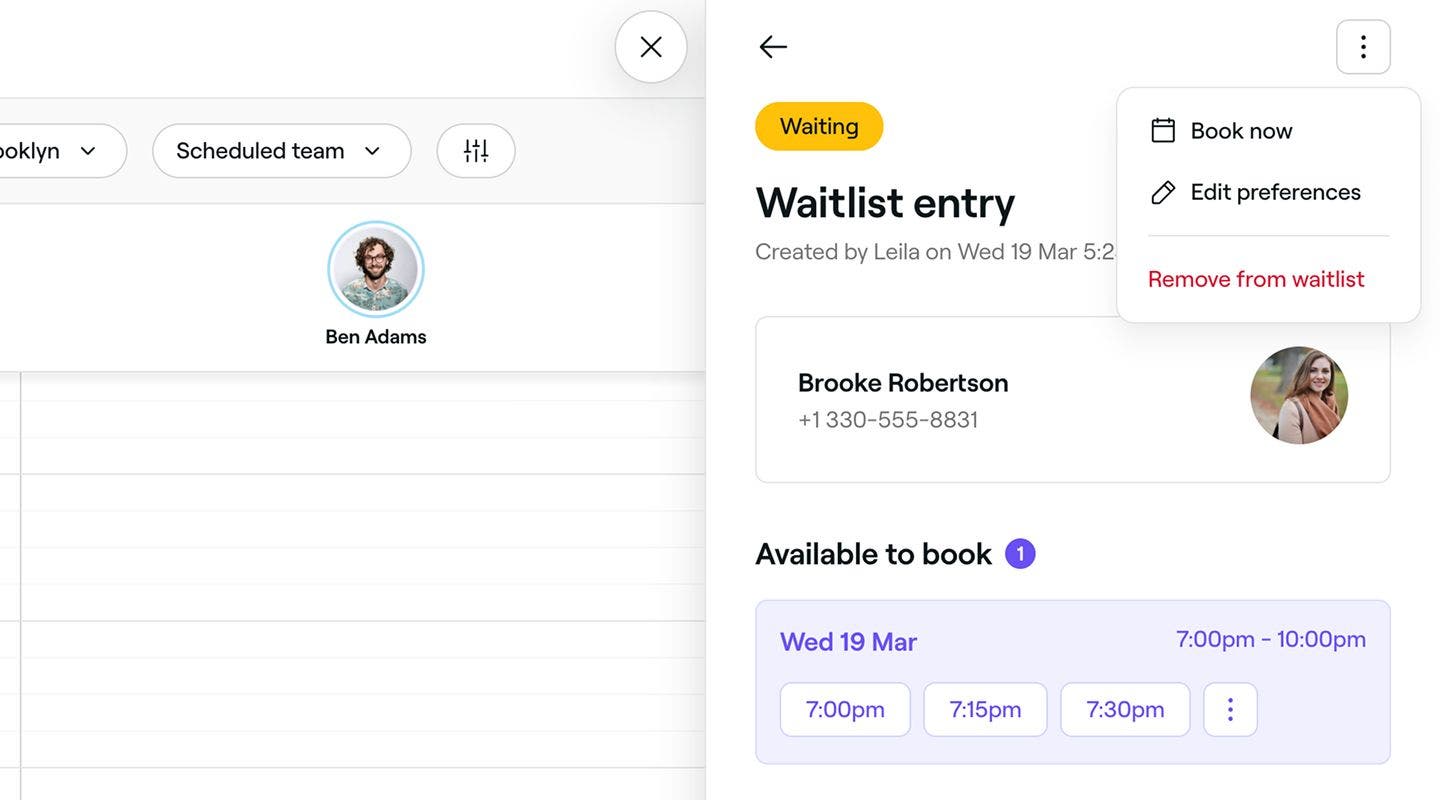
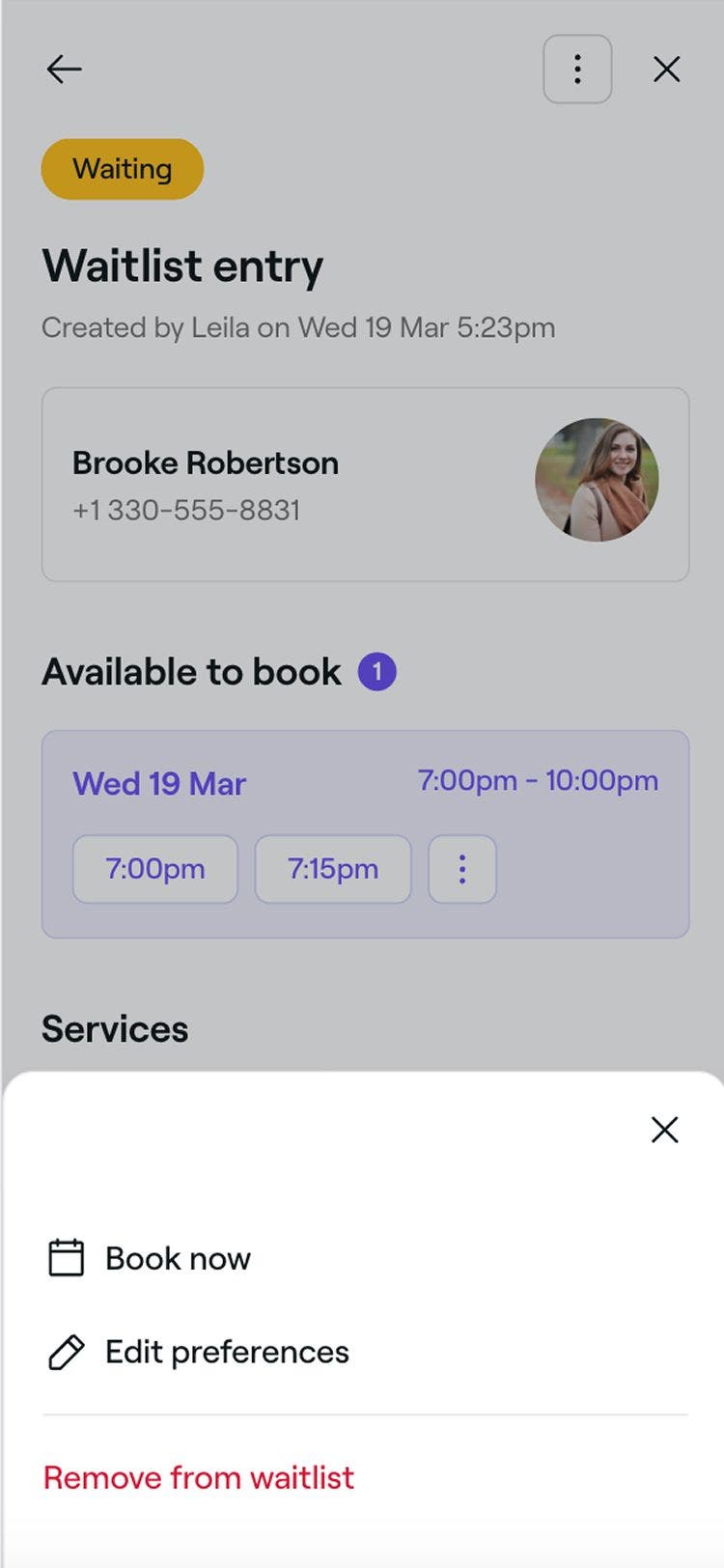
Klikněte na Akce (tři tečky) v pravém horním rohu a z panelu vyberte jednu z následujících možností:
- Upravit preference: Postupujte podle kroků pro aktualizaci preferovaných služeb klienta nebo dostupnosti termínů. Kliknutím na tlačítko Uložit dole aktualizujte jeho preference.
- Odebrat z pořadníku: Trvale odstraňte záznam z pořadníku. Pro potvrzení klikněte na tlačítko Odebrat ve vyskakovacím okně.
Ručně rezervujte dostupné časy ze svého pořadníku
-
Otevřete položku na pořadníku.
-
Naplánujte schůzku v nově dostupném časovém úseku jedním z následujících způsobů:
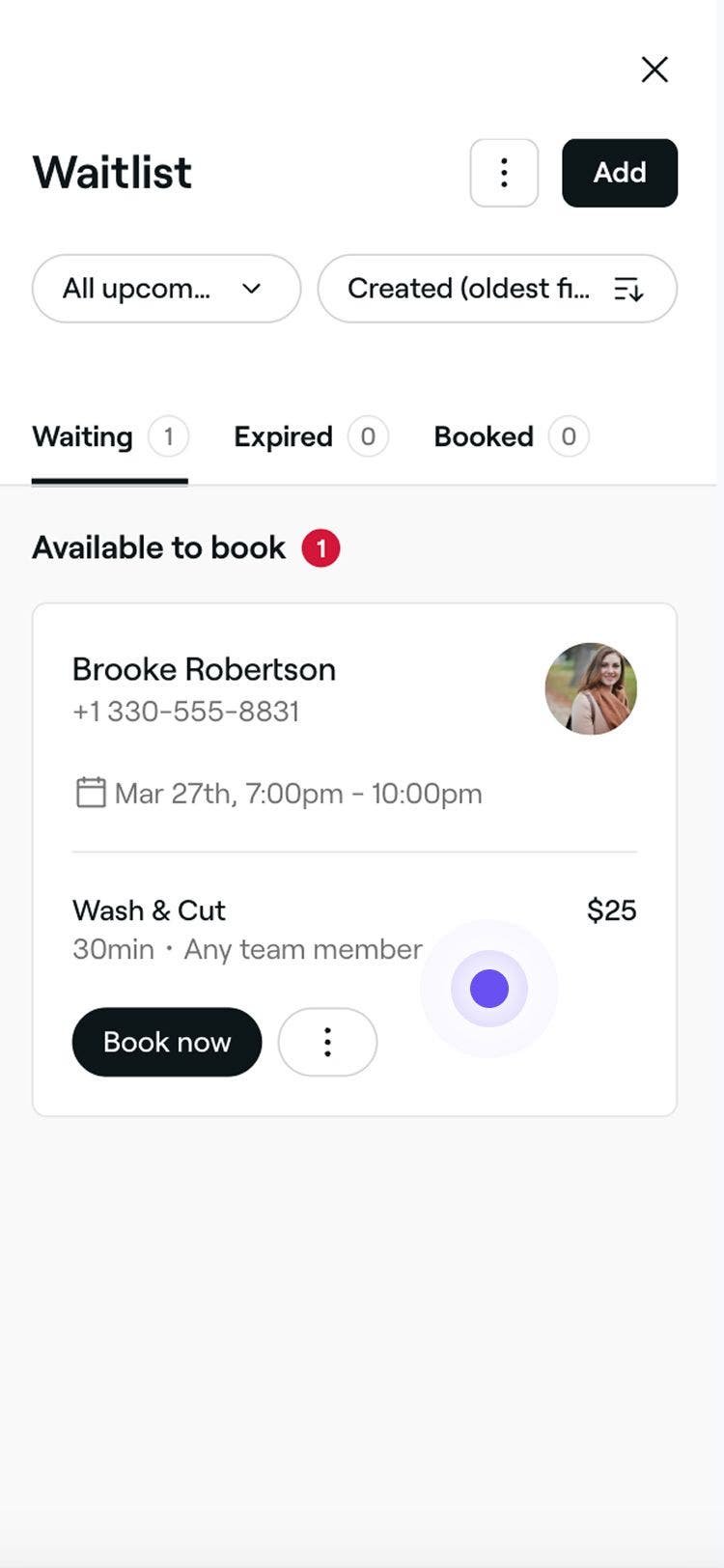
- Rezervovat nyní: Pokud se požadovaný časový úsek u záznamu na čekací listině uvolní, zobrazí se tlačítko Rezervovat nyní. Kliknutím na tlačítko Rezervovat naplánujete schůzku.
- Akce: U položky na čekací listině klikněte na Akce (tři tečky) a na panelu vyberte Rezervovat, abyste si vybrali časový úsek ve svém kalendáři. Aktualizujte podrobnosti schůzky a kliknutím na tlačítko Uložit schůzku potvrďte.
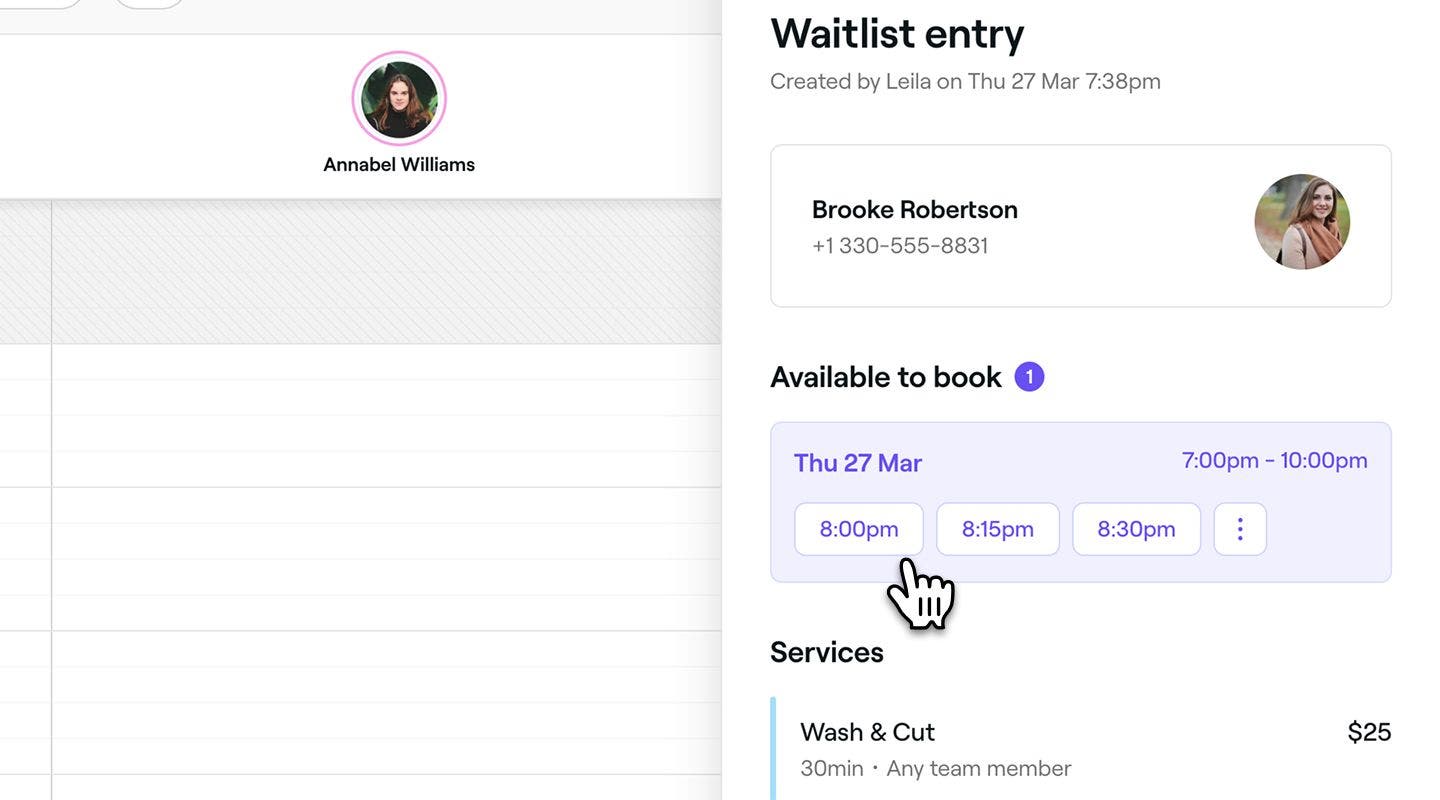
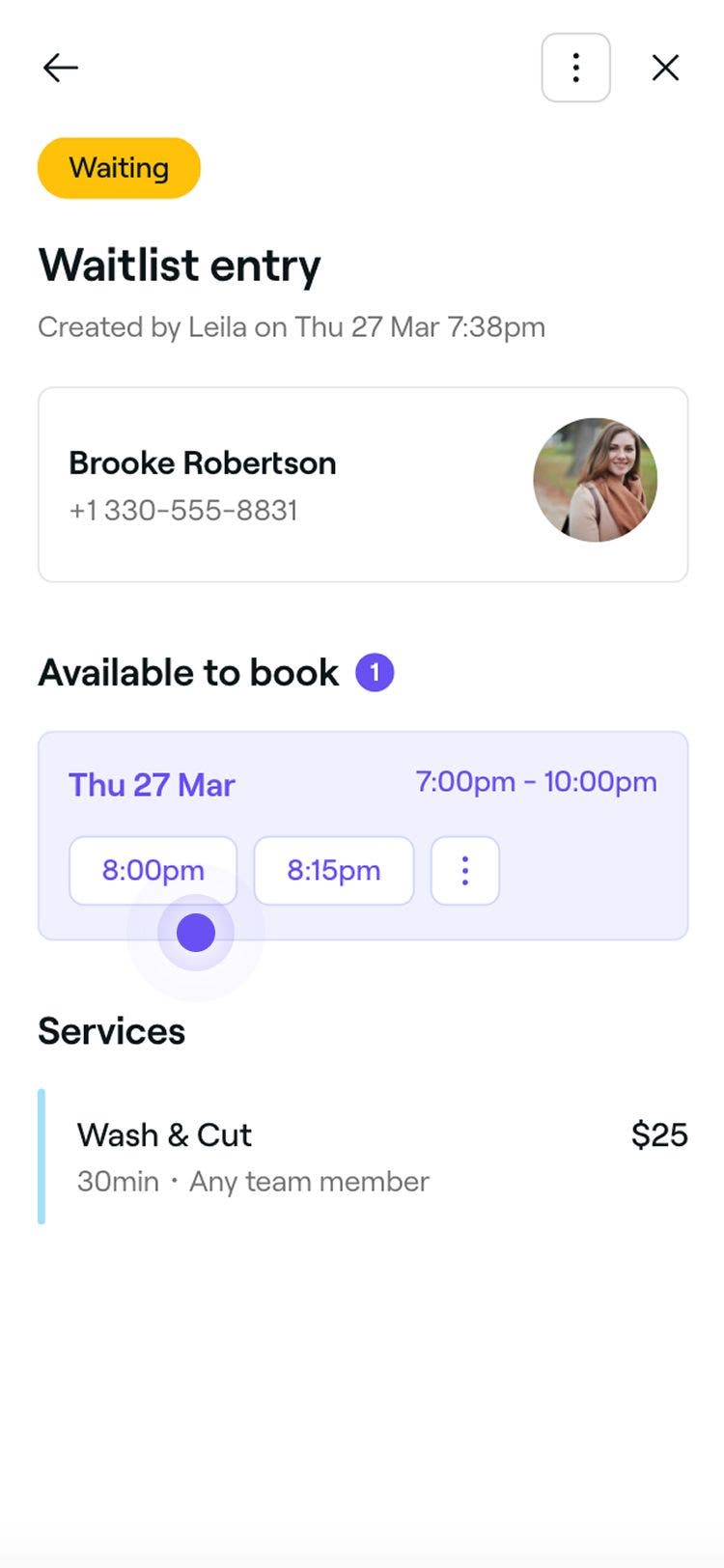
- Vyberte konkrétní časový úsek: Kliknutím na položku pořadníku zobrazíte veškeré podrobnosti. V části K dispozici pro rezervaci vyberte časový úsek a aktualizujte podrobnosti schůzky. Kliknutím na tlačítko Uložit schůzku potvrďte.
Často kladené dotazy
- Dostupný termín: Pokud se uvolní termín, klient si schůzku rezervuje přímo z pořadníku.
- Žádný volný termín: Klient si rezervuje termín samostatně mimo pořadník.
Klienti nemohou po přidání na pořadník aktualizovat své preference časových úseků online, ale mohou se rozhodnout pořadník opustit.
Pokud potřebují aktualizovat své preference, můžete to snadno udělat za ně tak, že otevřete jejich záznam na čekací listině a vyberete Upravit preference. Doporučujeme požádat klienty, aby vás v případě, že chtějí provést změny, kontaktovali přímo, abyste se mohli ujistit, že jejich dostupnost je přesně zohledněna.
Funkce čekací listiny je pro všechny firmy na platformě Fresha zcela bezplatná. Můžete ji kdykoli povolit a používat bez dalších poplatků.
Ano, klienti budou informováni, jakmile se uvolní termín schůzky. Průběžně kontrolujeme dostupné termíny a pokud je tato funkce povolena, posíláme aktualizace čekací listiny. Pokud klient neobdrží oznámení, zkontrolujte, zda má v profilu klienta správné kontaktní údaje a zda má v nastavení oznámení povoleno přijímat zprávy.
Ano, pokud si klient nerezervuje schůzku ve stanoveném časovém rámci, automaticky upozorníme dalšího klienta na pořadníku. Tento proces pokračuje, dokud není dostupný časový úsek obsazen, což pomáhá snižovat mezery ve vašem rozvrhu.
Když se klienti zapíší na vaši čekací listinu, existují dva způsoby, jak si mohou rezervovat schůzku, v závislosti na dostupnosti termínu:
V obou případech bude uplatněn poplatek za nového klienta z tržiště, pokud je klient ověřen jako nový klient, který objevil vaši firmu prostřednictvím tržiště Fresha.
