НачалоБаза знанияАкадемия Фреша
Актуализиране на автоматичните съобщения
Назад
  1. База знания•
  2. Маркетинг•
  3. Актуализиране на автоматичните съобщения

Актуализиране на автоматичните съобщения

Научете как да поддържате автоматичните съобщения актуални, за да запазите комуникацията с клиентите уместна.

  1. От главното меню вляво на екрана ви отидете на Маркетинг.

  2. В панела с менюто отляво изберете Автоматизации. В левия панел с менюта във Fresha изберете „Автоматизации“..jpg

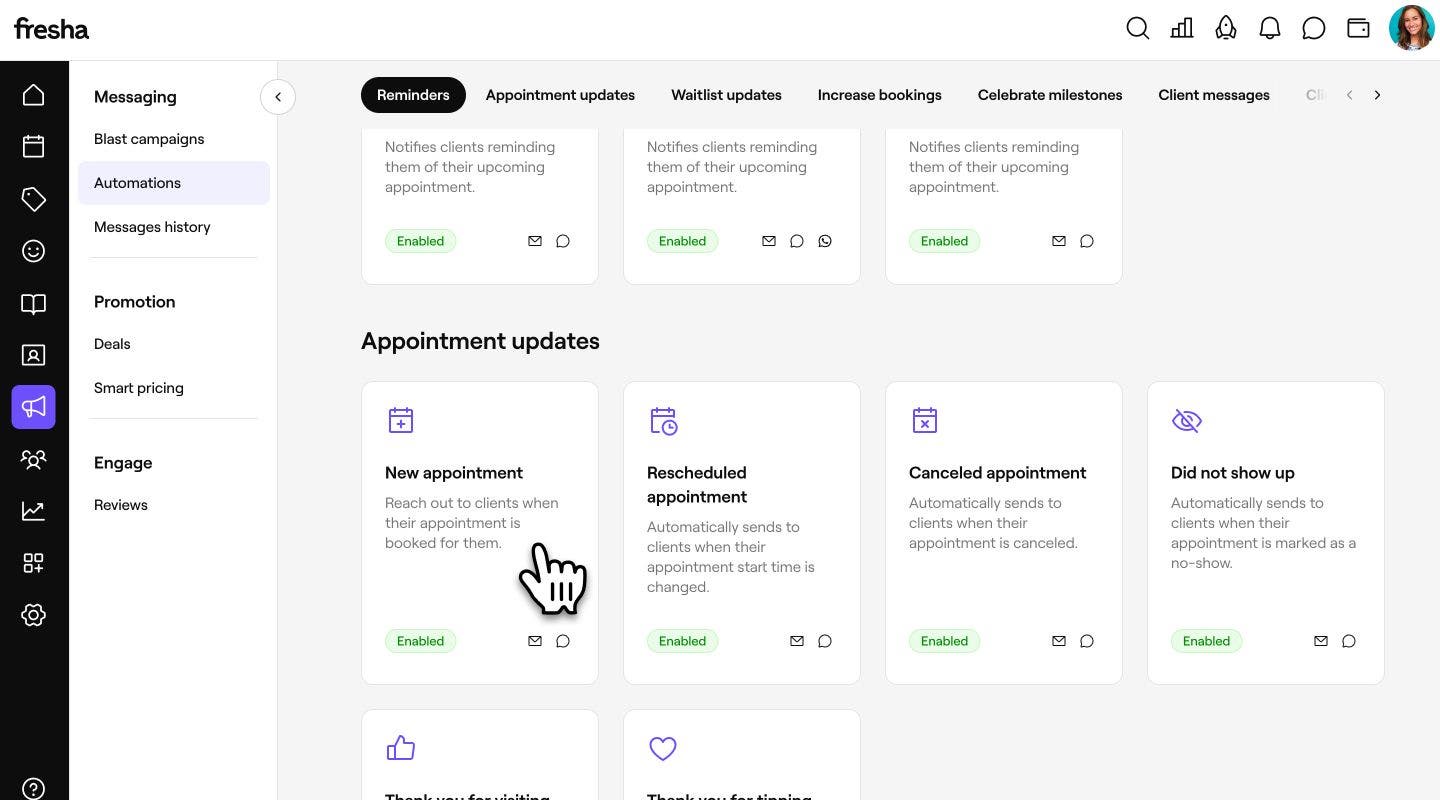
  3. Кликнете върху автоматизираното съобщение, което искате да актуализирате, за да отворите страницата му за общ преглед. click on.jpg
  4. В горния десен ъгъл щракнете върху **Опции **и изберете едно от действията от падащото меню: В горния десен ъгъл щракнете върху „Опции“ и изберете едно от действията от падащото меню във Fresha_.jpg

    1. Редактиране: Променете настройките на автоматизацията, като например нейния задействащ механизъм, свързаното с нея намаление или каналите за изпращане.
    2. Деактивиране: Спира изпращането на съобщения от автоматизацията, като същевременно запазва вашите настройки. Щракнете върху Деактивиране в изскачащия прозорец, за да потвърдите.
    3. Нулиране: Възстановяване на първоначалните настройки на автоматизацията. Кликнете върху Нулиране в изскачащия прозорец, за да потвърдите. Автоматизацията ще бъде деактивирана за постоянно и трябва да бъде активирана отново, преди съобщението да може да бъде изпратено отново.
    4. Премахване: Налично само за персонализирани известия, които сте създали. Щракнете върху Премахване в изскачащия прозорец, за да потвърдите.
  1. От главното меню в долната част на екрана докоснете Още (икона на мрежа) и отворете Маркетинг. От главното меню в долната част на екрана докоснете „Още“ (икона на мрежа) и отворете „Маркетинг“ във Fresha..jpg

  2. Изберете Автоматизации. Изберете „Автоматизации“ във Fresha..jpg

  3. Докоснете автоматизираното съобщение, което искате да актуализирате, за да отворите страницата му с общ преглед. Докоснете автоматизираното съобщение, което искате да актуализирате, за да отворите страницата му с общ преглед във Fresha..jpg

  4. В горния десен ъгъл докоснете **Опции **и изберете едно от действията от падащото меню: В горния десен ъгъл докоснете Опции и изберете едно от действията от падащото меню във Fresha_.jpg

    1. Редактиране: променете настройките на автоматизацията, като например нейния тригер, свързаното с нея намаление или каналите за изпращане.
    2. Деактивиране: Спира изпращането на съобщения от автоматизацията, като същевременно запазва вашите настройки. Докоснете Деактивиране във изскачащия прозорец, за да потвърдите.
    3. Нулиране: Възстановяване на първоначалните настройки на автоматизацията. Докоснете Нулиране в изскачащия прозорец, за да потвърдите. Автоматизацията ще бъде деактивирана за постоянно и трябва да бъде активирана отново, преди съобщението да може да бъде изпратено отново.
    4. Премахване: Налично само за персонализирани известия, които сте създали. Щракнете върху Премахване в изскачащия прозорец, за да потвърдите.

Вашите промени се прилагат незабавно към автоматизираното съобщение. Всички актуализации на неговите настройки или правила за изпращане вече ще влизат в сила занапред.

Често задавани въпроси

    • Ако дадено автоматизирано съобщение е деактивирано, първо ще трябва да го активирате, преди да можете да направите промени. 

      Ако не искате автоматизацията да започне отново да изпраща известия, щракнете върху Опции и Деактивиране, след като приключите с редактирането. Актуализираните ви настройки ще бъдат запазени, но автоматизацията ще остане неактивна, докато не я активирате отново.

      Можете да премахвате само персонализирани автоматизирани съобщения, включително напомняния и празнуване на постижения. Премахването на персонализираното ви автоматизирано съобщение е окончателно. За да ги изпратите отново в бъдеще, ще трябва да създадете отново съобщението, като използвате бутона **Създаване на ново **на страницата с общ преглед на автоматизациите.

      Да, можете да видите как съобщението ви се показва на клиентите, когато настройвате или редактирате автоматизация. Щракнете върху Преглед в горния десен ъгъл и използвайте разделите, за да видите как съобщението ще се показва на клиентите в Имейл, Текстово съобщение и WhatsApp.

      За да изпратите тестов имейл до входящата си поща, щракнете върху Изпращане на тестов имейл в горния десен ъгъл и въведете имейла си, преди да щракнете върху Изпращане, за да изпратите копие на съобщението до себе си.


Автоматизирани съобщения до клиенти

Беше ли полезно това ръководство?

Автоматизирани съобщения до клиенти

Преглед на автоматизираните съобщения

Поддържайте ангажираността на клиентите с автоматизации на съобщенията, които изпращат напомняния, актуализации и оферти.

Преглед на ефективността на автоматизираните съобщения

Проследявайте и разбирайте ефективността на автоматизираните си съобщения.

Видове автоматизирани съобщения

Разгледайте различните видове автоматизирани известия и какво съобщават те на клиентите.

Активиране на автоматични съобщения

Настройте автоматизирани съобщения, като изберете кога да се изпращат и как клиентите да ги получават.

Актуализиране на автоматичните съобщения

Управление и промяна на настройките на автоматичните съобщения според промените в нуждите на фирмата ви.

Fresha
Свали приложението

За Fresha

Кариери

Помощ и поддръжка

Блог

Карта на сайта

За фирми

За партньори

Ценообразуване

Характеристики

Насрочване

Място на продажба (POS)

Плащания

Капитал

Пазар

Поддръжка

Статут

Правен

Политика за поверителност

Общи условия

Условия за ползване

Намерете ни в социалните мрежи

Facebook
Linkedin
Instagram

© 2026 Fresha.com SV Ltd