НачалоБаза знанияАкадемия Фреша
Проследявайте как клиентите откриват вашия бизнес
Назад
  1. База знания•
  2. Клиенти•
  3. Проследявайте как клиентите откриват вашия бизнес

Проследявайте как клиентите откриват вашия бизнес

В това ръководство ще научите как да създавате източници на клиенти, за да разберете по-добре своята клиентска база.

В тази статия

  • Как работят източниците на клиенти
  • Добавете нов източник на клиенти
  • Коригиране на източника на клиента в профил
  • Отчитане на източниците на клиенти

Как работят източниците на клиенти

Източниците на клиенти ви помагат да проследявате как клиентите са открили вашия бизнес. Те се показват във всеки профил на клиент и в Отчета за списъка с клиенти, като ви предоставят анализи за това кои канали привличат най-много клиенти.  Вече има източници по подразбиране, като Marketplace, клиент без резервация и линк „Резервирай сега“, но можете да добавяте нови по всяко време.

Добавете нов източник на клиенти

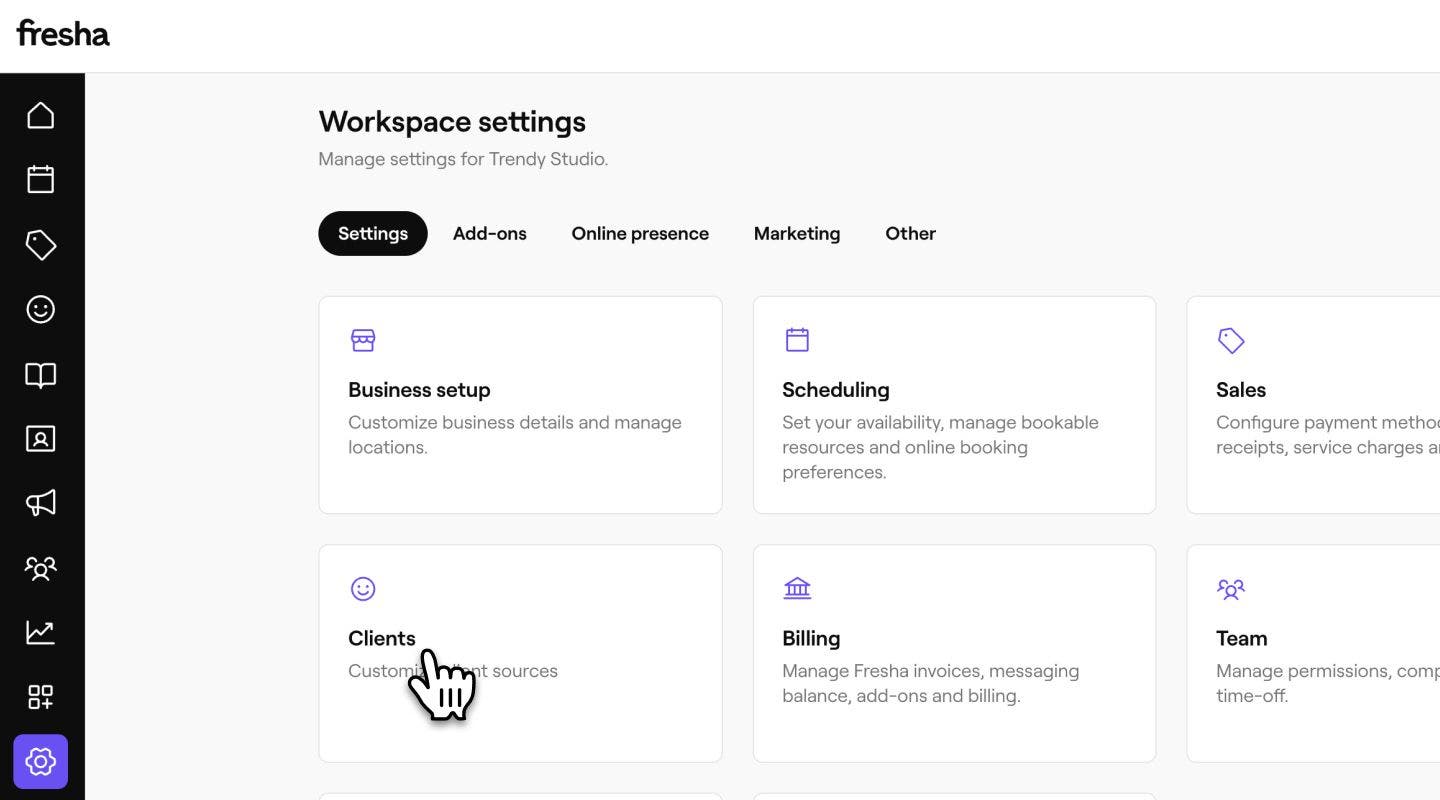
  1. От главното меню вляво на екрана отидете на Настройки.
  2. Кликнете върху категорията Клиенти, за да управлявате настройките на източниците на клиенти.   Настройки за клиенти fresha.jpg
  3. В левия панел на менюто изберете Източници на клиенти, за да прегледате и управлявате вашия списък с източници. 
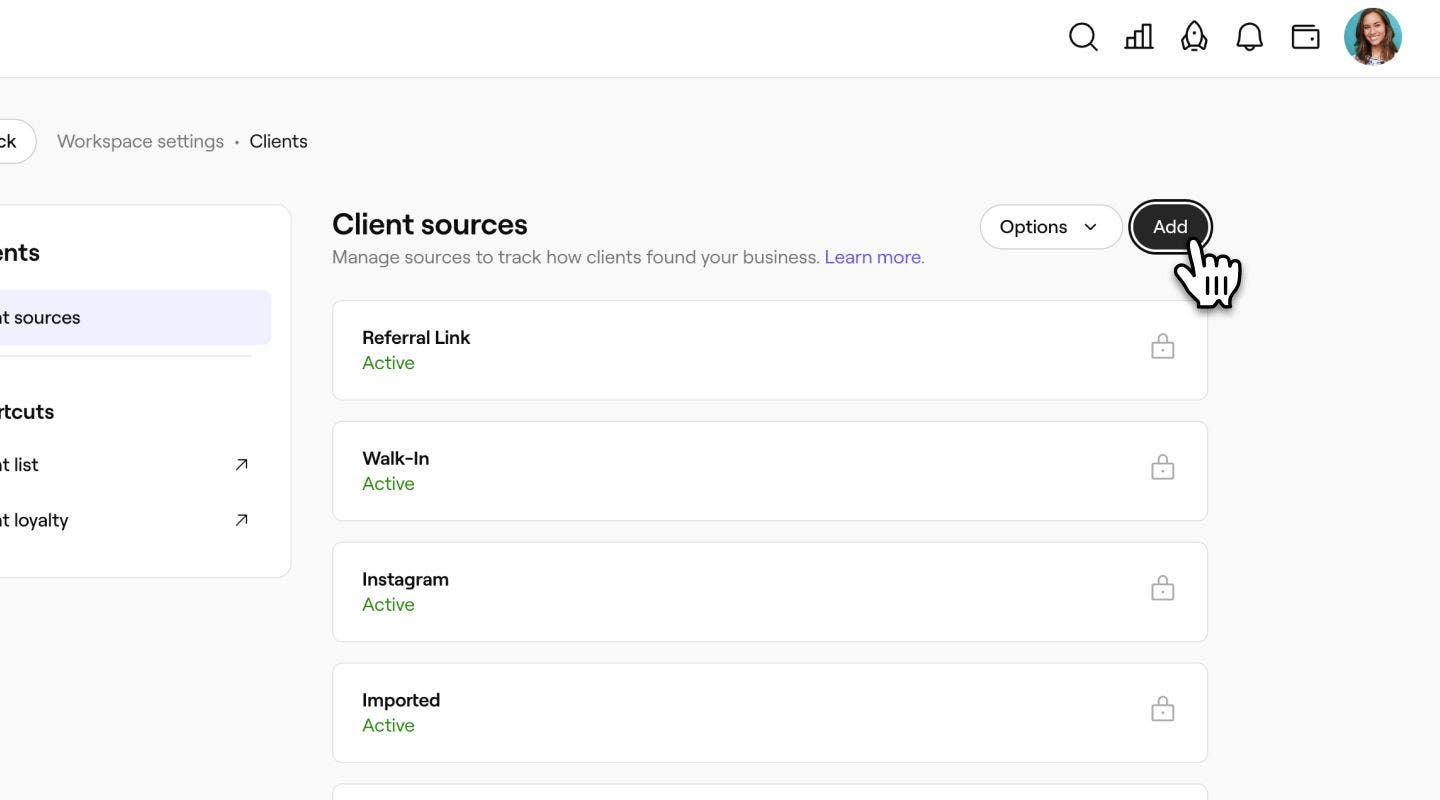
  4. В горния десен ъгъл на списъка с източници кликнете върху бутона Добавяне, за да създадете нов източник. Добавяне на нов източник на клиенти Fresha.jpg
  5. В изгледа Добавяне на източници на клиенти въведете Име на източник на клиенти. Име на нов източник на клиенти Fresha.jpg
  6. Кликнете върху бутона Добавяне в горния десен ъгъл, за да запазите новия източник.
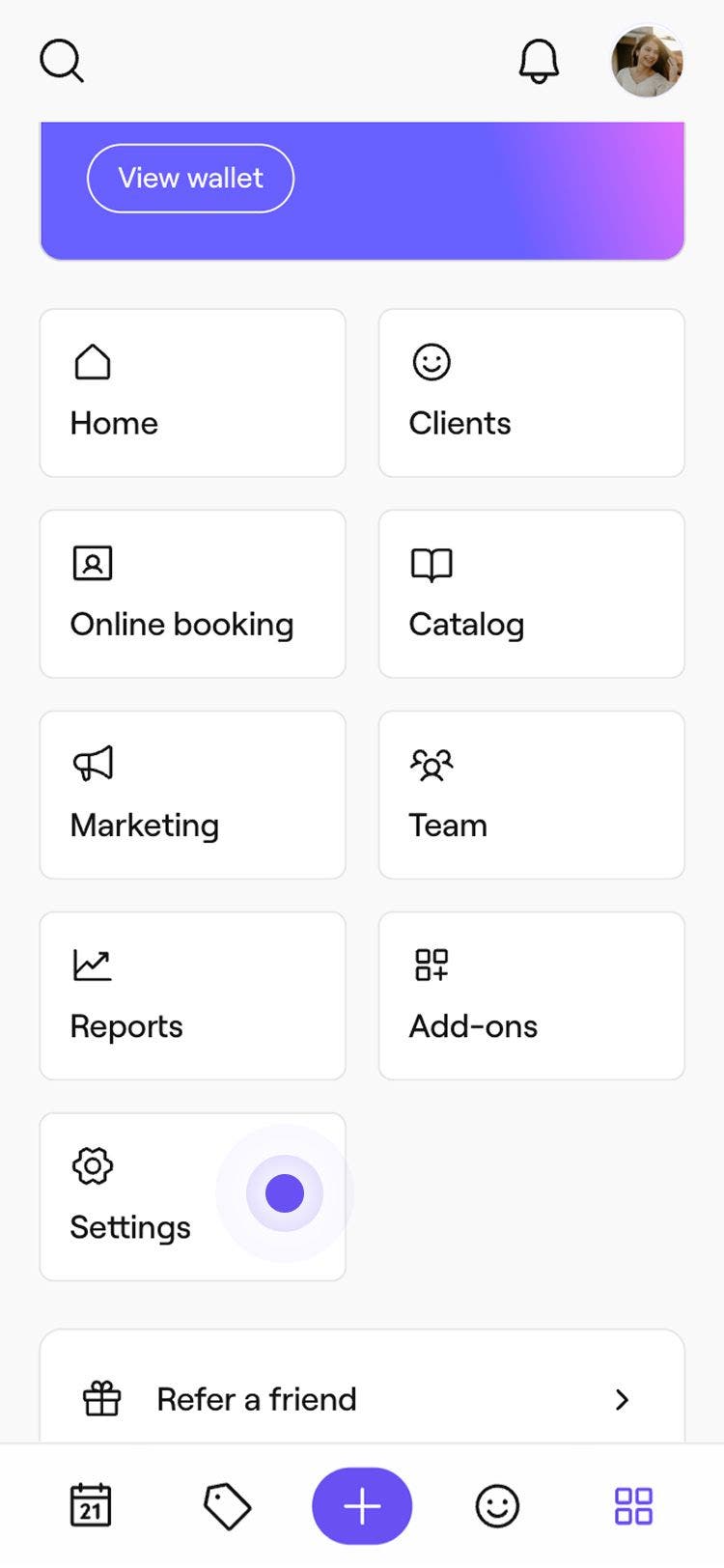
  1. От главното меню в долната част на устройството докоснете иконата Още и отворете Настройки. Group 193.jpg
  2. Докоснете Клиенти, за да управлявате настройките за източниците на клиенти. 
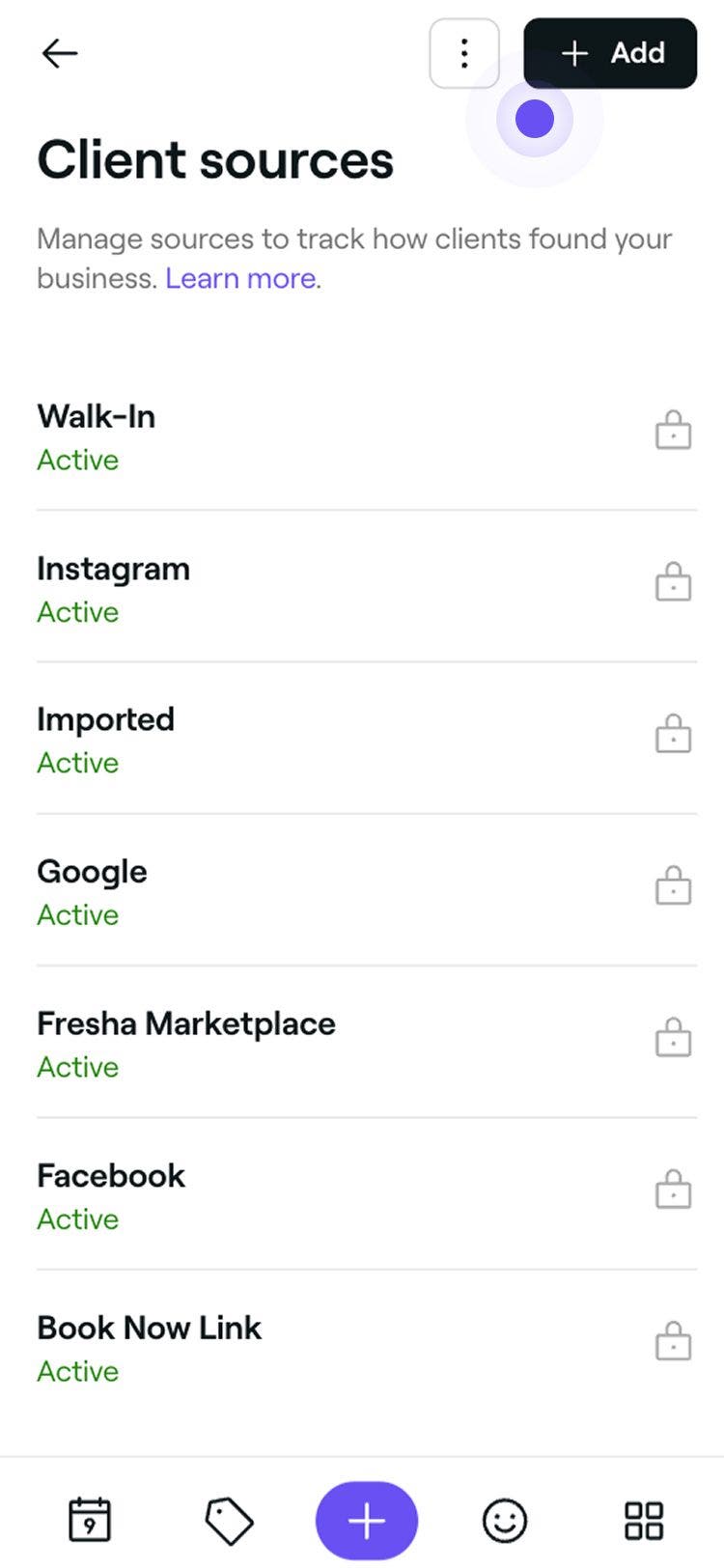
  3. В менюто изберете Източници на клиенти, за да прегледате и управлявате вашия списък с източници.
  4. В горния десен ъгъл на списъка с източници докоснете бутона Добавяне, за да създадете нов източник.
    client_sources_mob_4.jpg
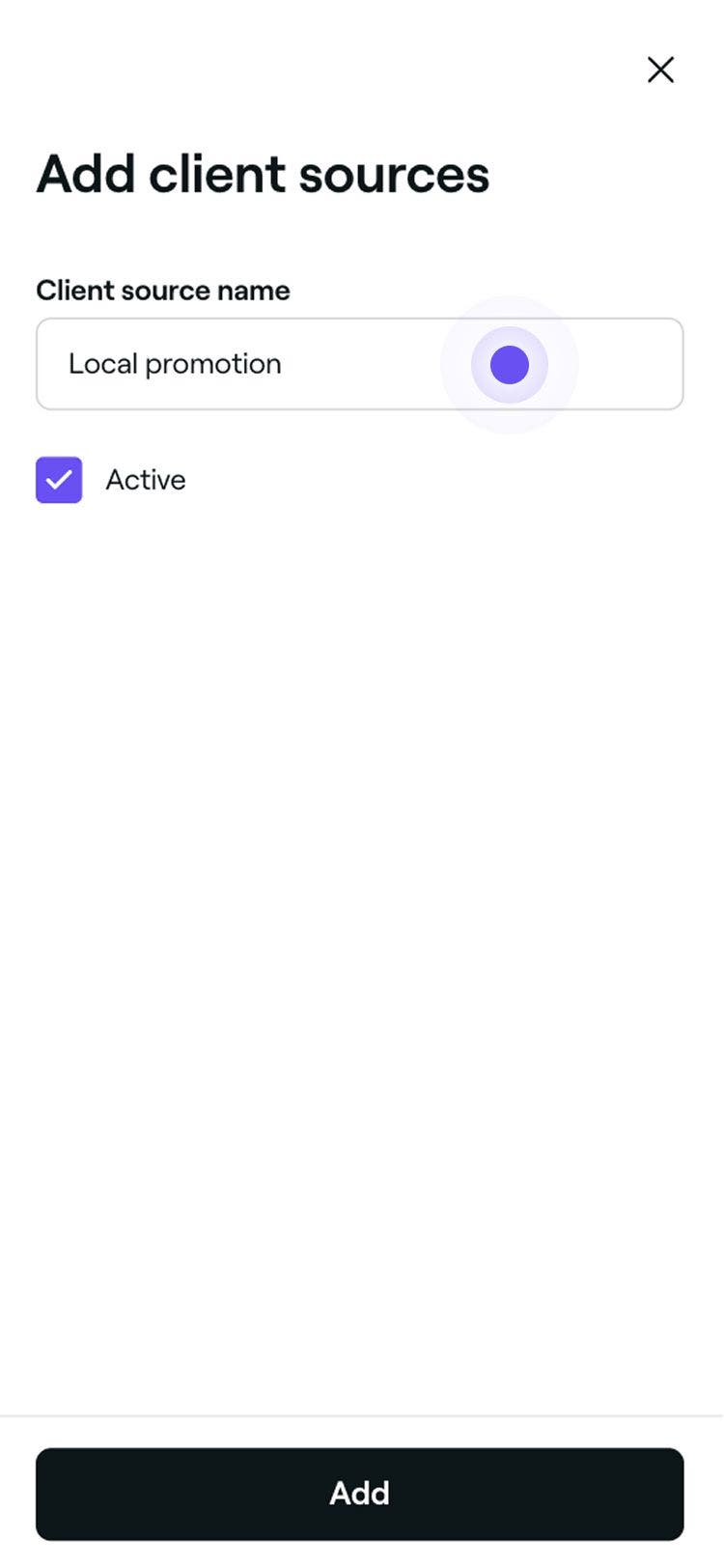
  5. В изгледа Добавяне на източници на клиенти въведете Име на източника на клиенти.
    client_sources_mob_5.jpg
  6. Докоснете бутона Добавяне в долната част, за да запазите новия източник.

След като бъде запазен, новият източник на клиенти ще се появи във вашия списък и може да бъде избран при актуализиране на профил на клиент. Можете да редактирате, изтривате или пренареждате източниците, като щракнете върху Действия до съответния източник.

Коригиране на източника на клиента в профил

  1. От главното меню вляво на екрана отидете на Clients.
  2. Изберете Списък с клиенти от левия панел на менюто.

    Adjust_client_source_web_1.jpg
  3. Изберете клиент от вашия списък с клиенти, за да отворите неговия Профил. 
  4. В левия панел на изгледа на клиента щракнете върху бутона Действия и изберете Редактиране на данните за клиента. 
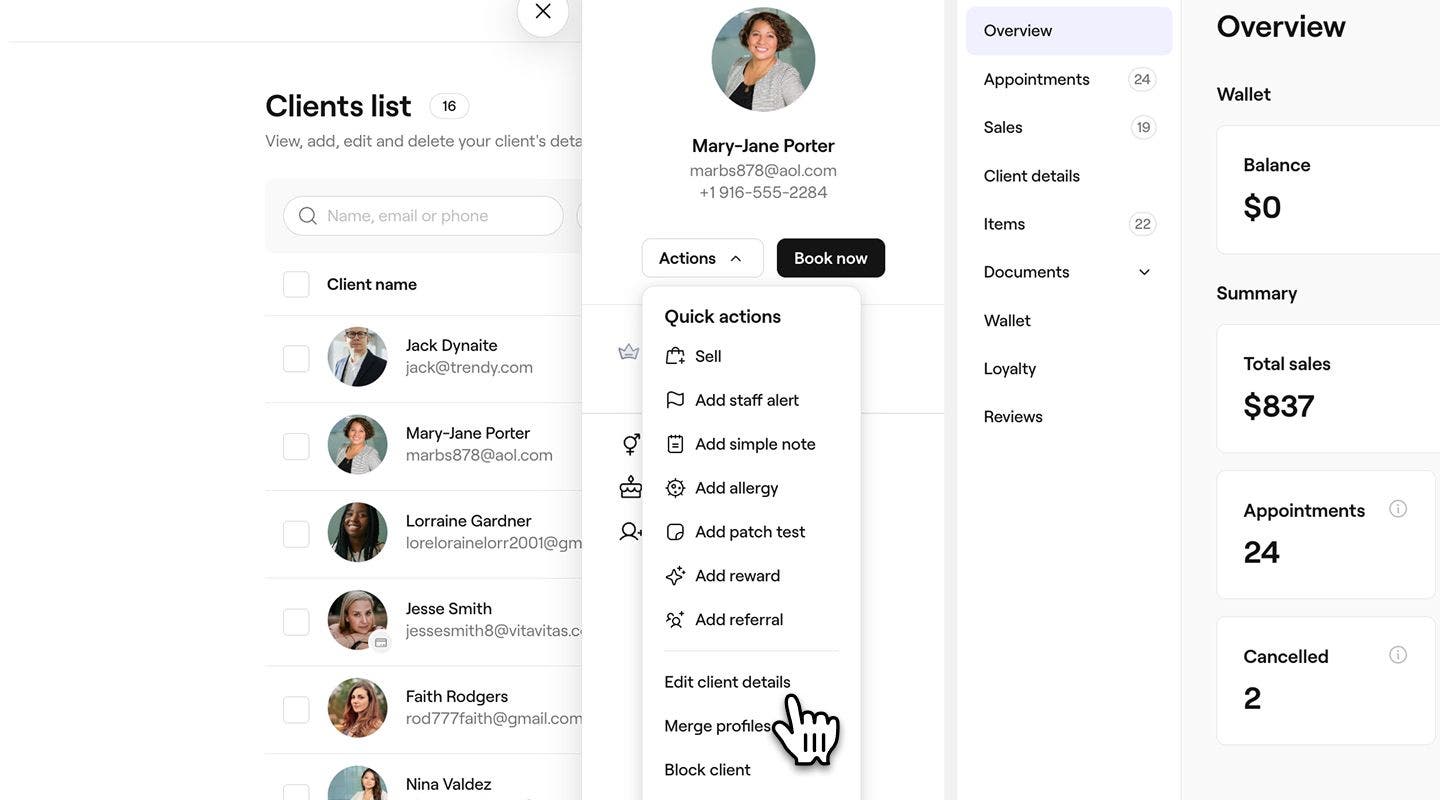
    Adjust_client_source_web_3.jpg
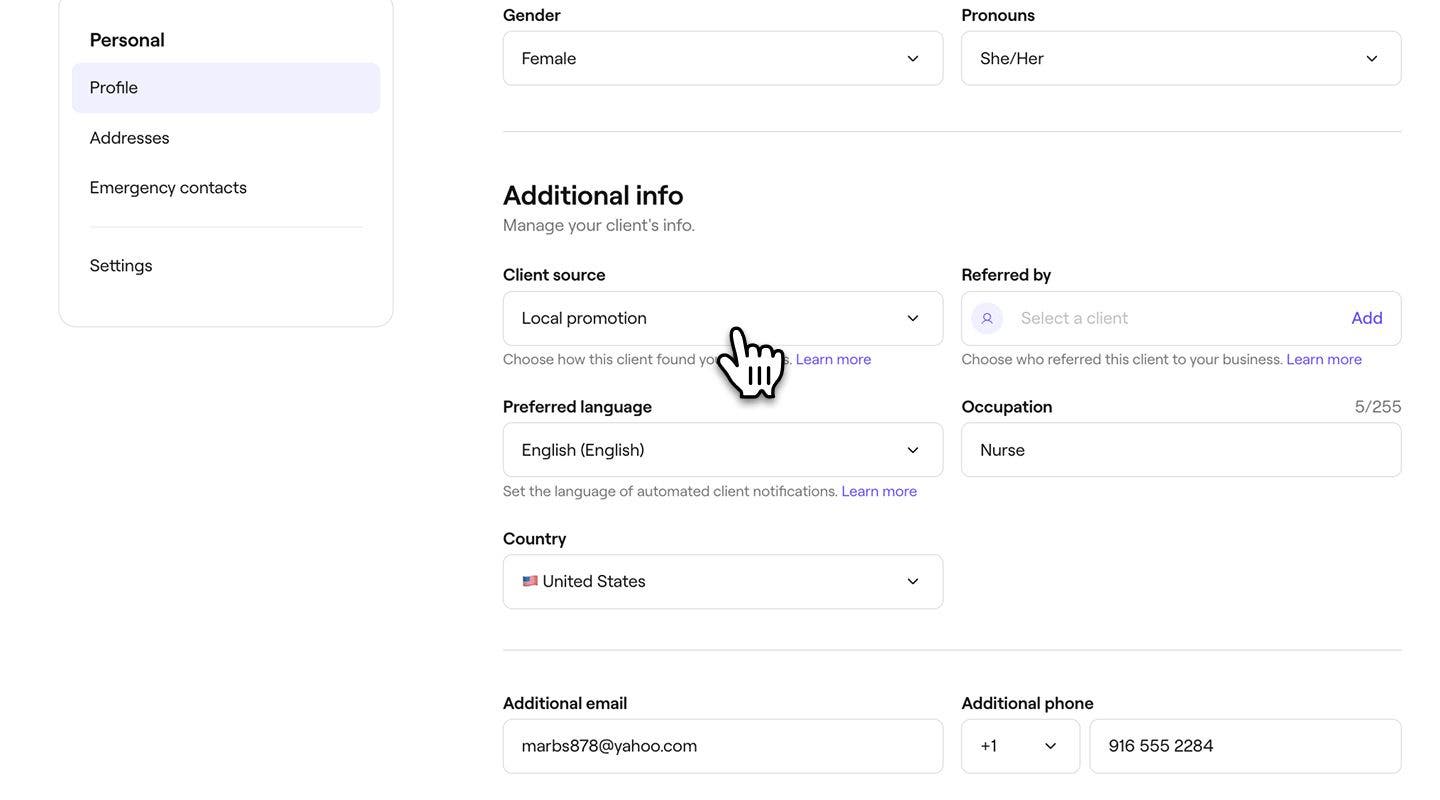
  5. В изгледа Редактиране на клиента превъртете надолу до Допълнителна информация, за да коригирате източника на клиента. 
  6. В Източник на клиента използвайте падащото меню, за да изберете друг източник. 
    Adjust_client_source_web_4.jpg
  7. Кликнете върху бутона Запазване в горния десен ъгъл, за да актуализирате данните в профила на клиента.
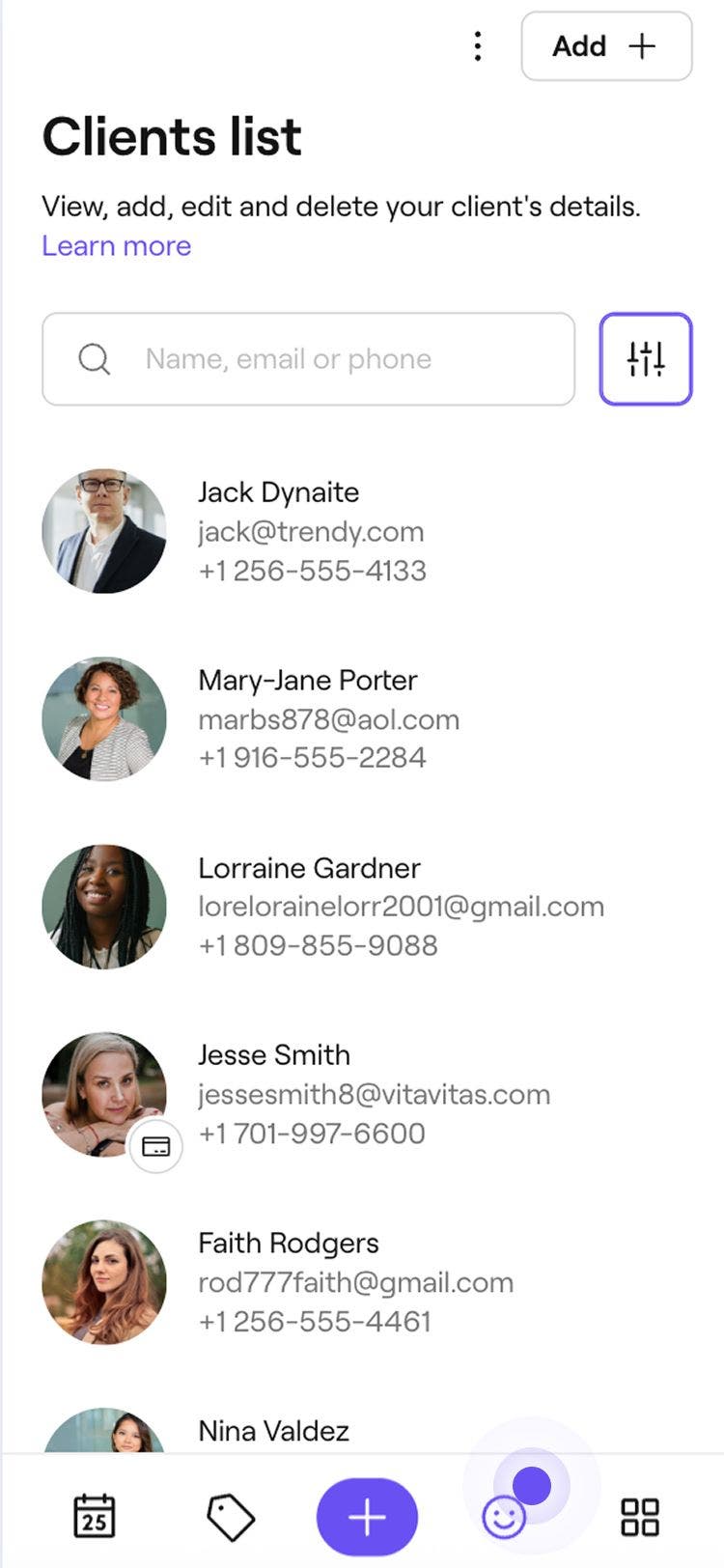
  1. От главното меню в долната част на екрана докоснете иконата Клиент, за да отворите Списък с клиенти.
    Adjust_client_source_mob_1.jpg
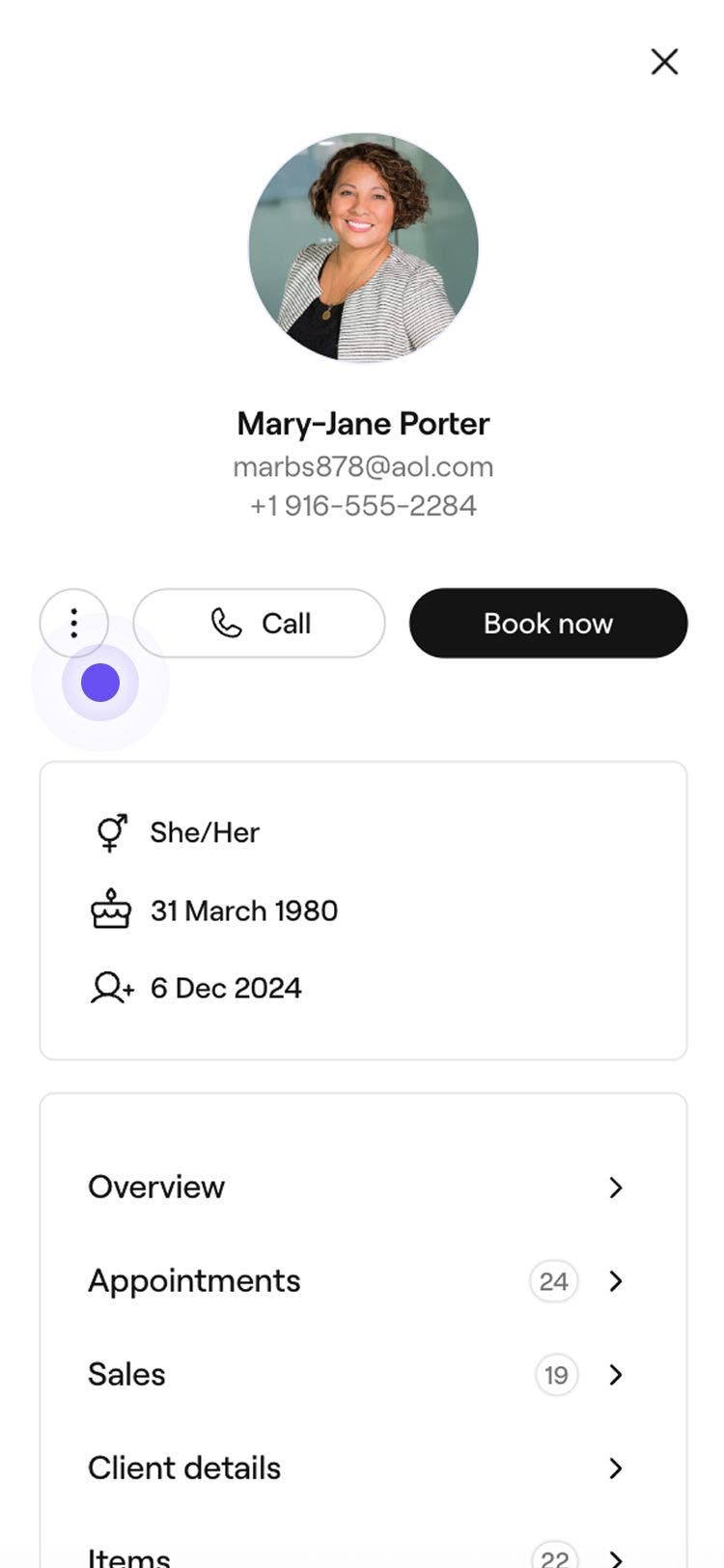
  2. В изгледа на клиента докоснете Действия (три точки) и изберете Редактиране на данните за клиента.
    Adjust_client_source_mob_2.jpg
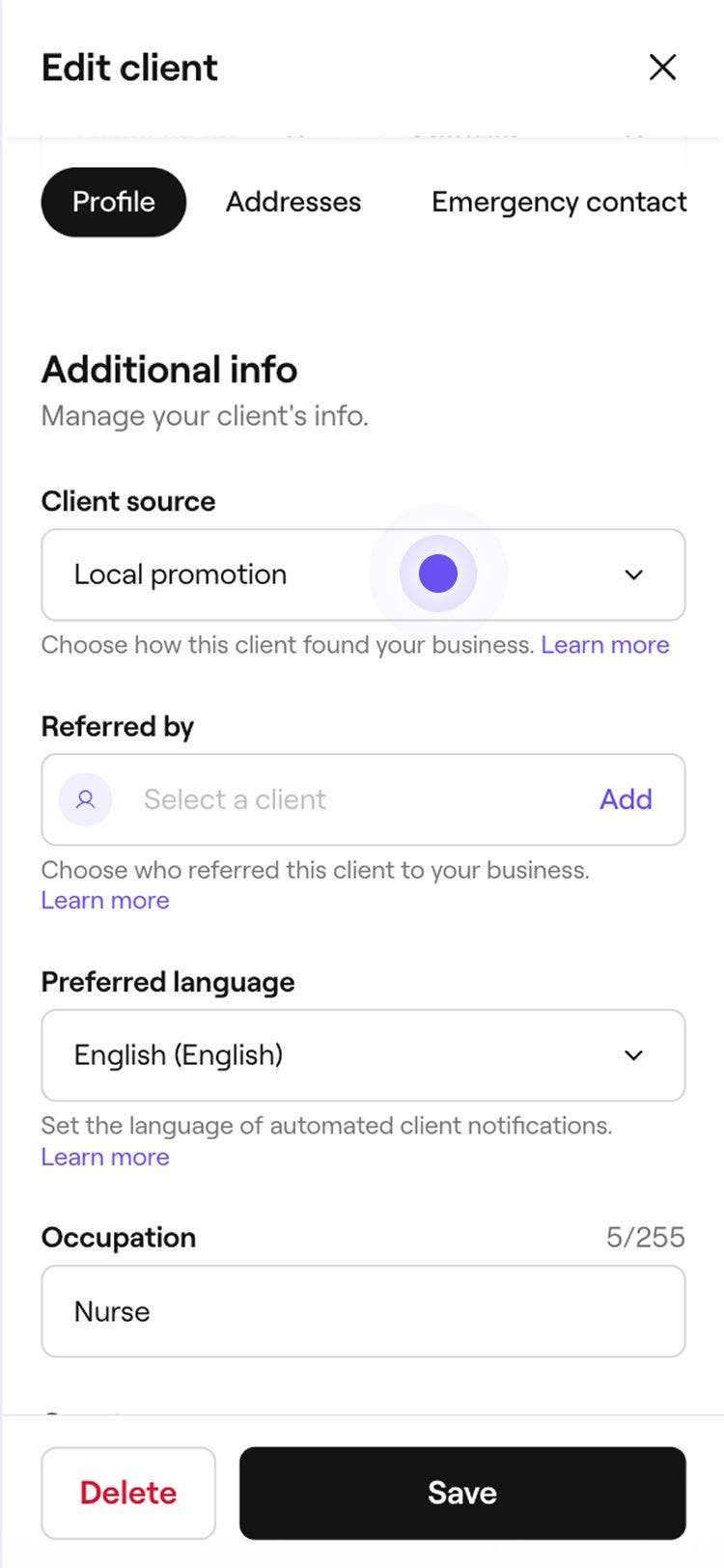
  3. В изгледа Редактиране на клиента превъртете надолу до Допълнителна информация, за да коригирате източника на клиента. 
  4. В Източник на клиента използвайте падащото меню, за да изберете друг източник. 
    Adjust_client_source_mob_4.jpg
  5. Докоснете бутона Запазване в долната част, за да актуализирате данните в профила на клиента.
След като бъде запазен, актуализираният източник на клиента се отразява в профила на клиента и в отчетите за клиента.

Отчитане на източниците на клиенти 

Източниците на клиенти се показват във вашите Отчети за клиенти, за да ви помогнат да разберете откъде идват клиентите ви. Този анализ улеснява проследяването на това кои източници водят най-много клиенти.

ЧЗВ

    • Източниците на клиенти по подразбиране, показани с катинар, не могат да бъдат редактирани или премахвани, тъй като се задействат автоматично, когато клиентът резервира чрез конкретни канали.

      Когато източник на клиенти бъде преименуван, това автоматично ще актуализира профила на клиента, ако преди това е бил определен към този източник.

      Да, можете да актуализирате източника за всеки ръчно добавен клиент по всяко време. Източниците по подразбиране, които се показват с катинар, се задават автоматично и не могат да бъдат променяни.


Списък на клиенти


Подобни статии

Беше ли полезно това ръководство?

Списък на клиенти

Проследявайте как клиентите откриват вашия бизнес

Разграничете видовете запазени часове, като им зададете цветове въз основа на услуга, екип или статус.

Импортиране на съществуващия ви списък с клиенти

Прехвърлете бизнеса си във Fresha, като импортирате съществуващия си списък с клиенти.

Обединяване на профили на клиенти

Почистете списъка си с клиенти, като обедините дублиращите се профили в един единен запис.

Експортирайте вашия списък с клиенти

Експортирайте списъка си с клиенти за ясен и организиран изглед на ключовата информация за клиентите.

Управление на вашия списък с клиенти

Заличете или блокирайте няколко клиенти наведнъж.

Подобни статии

Създаване на профили на клиенти

Добавете нови клиенти към бизнеса си и поддържайте информацията за тях организирана на едно място.

Добавяне на бележки към клиентските профили

Организирайте важната информация за клиентите, като съхранявате бележки в техните профили.

Импортиране на съществуващия ви списък с клиенти

Прехвърлете бизнеса си във Fresha, като импортирате съществуващия си списък с клиенти.

Fresha
Свали приложението

За Fresha

Кариери

Помощ и поддръжка

Блог

Карта на сайта

За фирми

За партньори

Ценообразуване

Характеристики

Насрочване

Място на продажба (POS)

Плащания

Капитал

Пазар

Поддръжка

Статут

Правен

Политика за поверителност

Общи условия

Условия за ползване

Намерете ни в социалните мрежи

Facebook
Linkedin
Instagram

© 2026 Fresha.com SV Ltd