Създаване на персонализирани клиентски сегменти
Научете как да създавате силно насочени клиентски групи въз основа на конкретно поведение, данни и дейност.
В тази статия
За персонализираните сегменти
Персонализираните сегменти ви дават пълен контрол върху това как се групират клиентите, като се актуализират автоматично с промяната на данните за вашите клиенти. Можете да комбинирате множество условия, да прецизирате логиката на съществуващите сегменти и да създавате сегменти, съобразени с вашите бизнес цели.
Създайте персонализиран сегмент
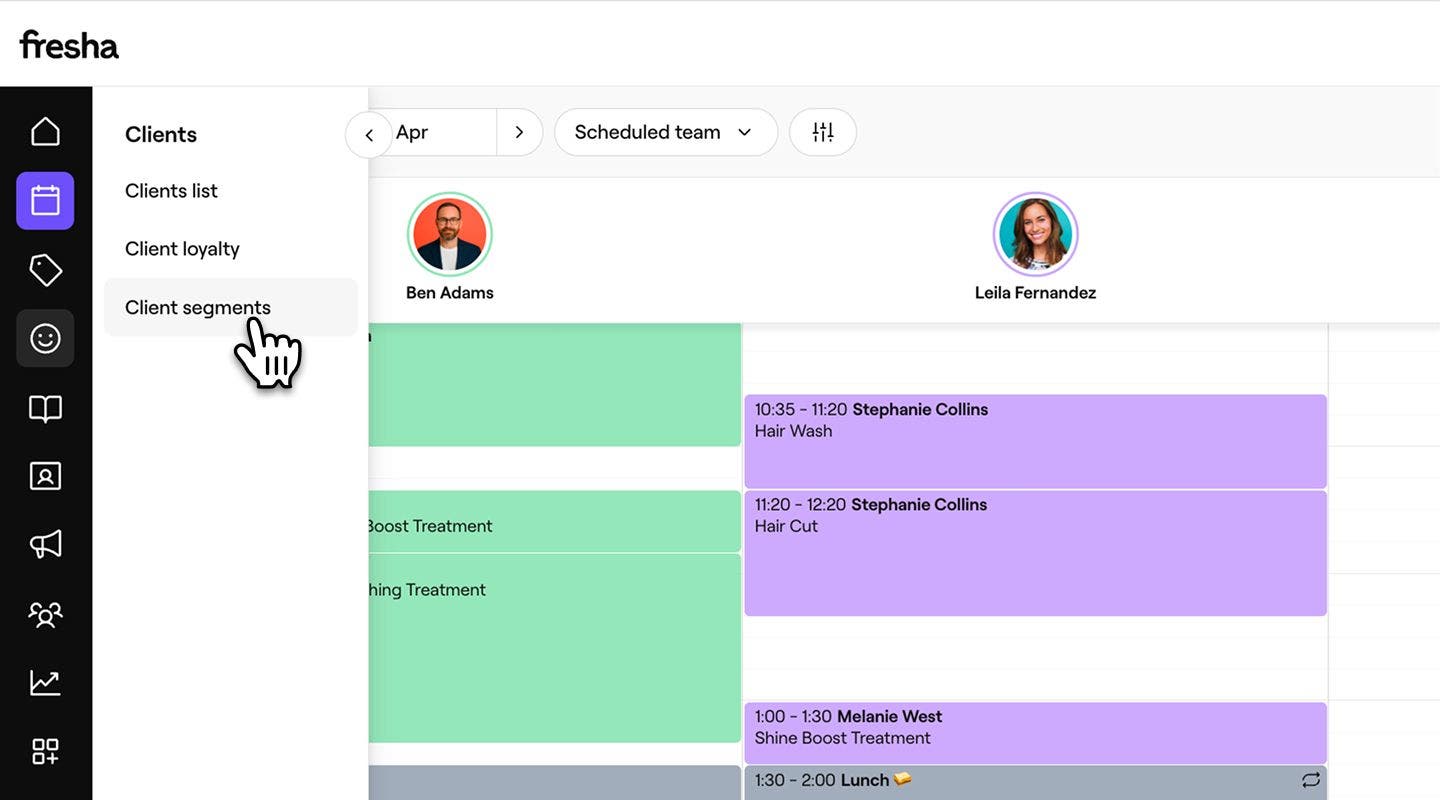
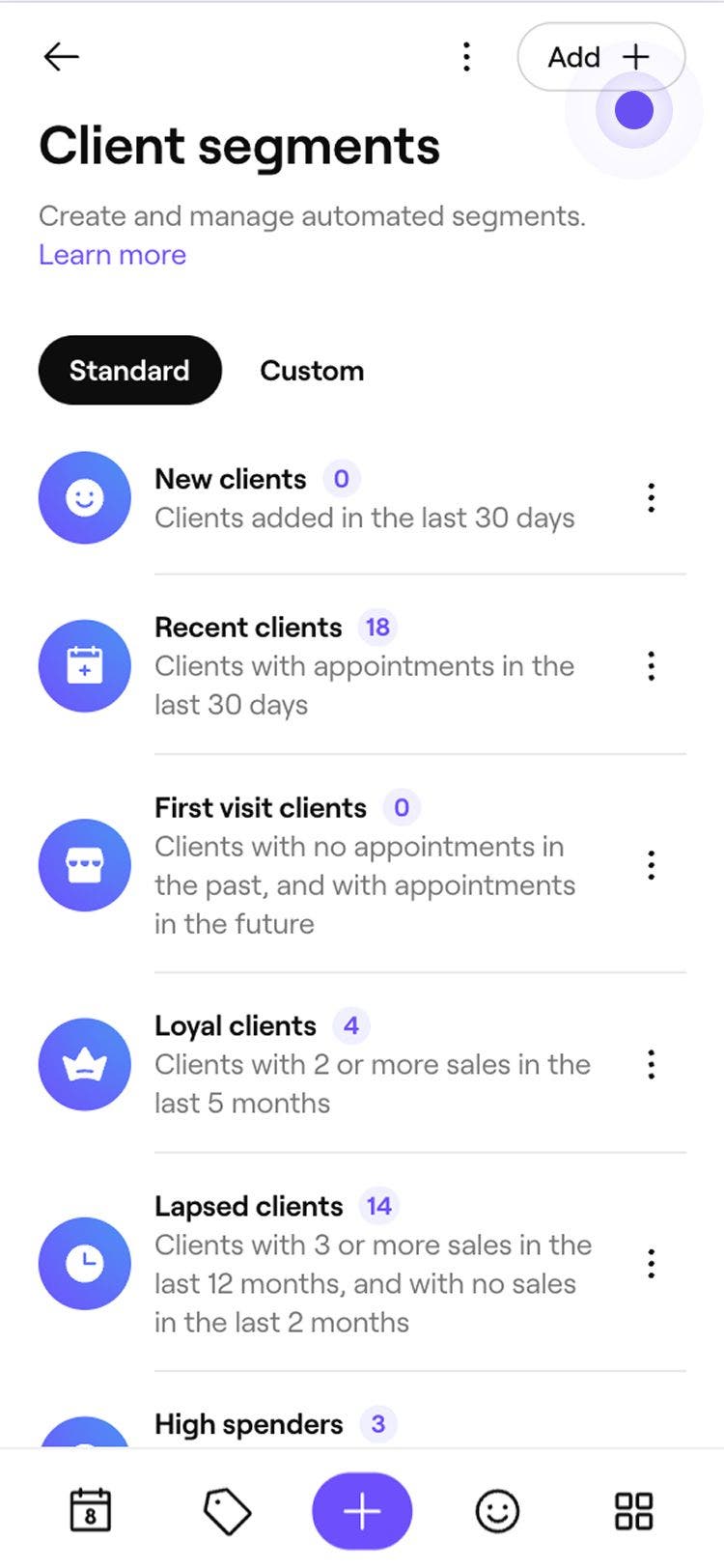
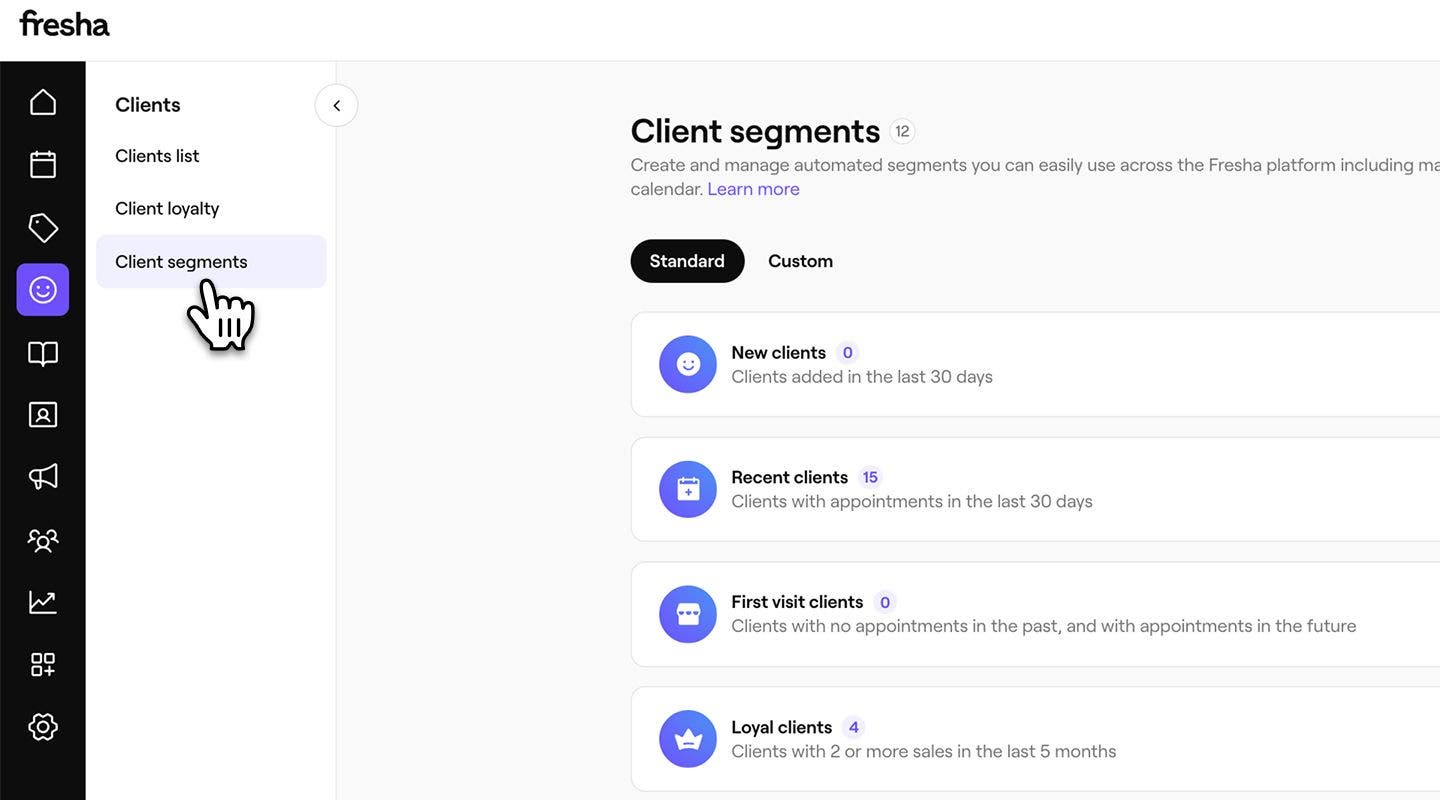
- От главното меню вляво на екрана отидете на Clients.
- В левия панел на менюто изберете Клиентски сегменти.
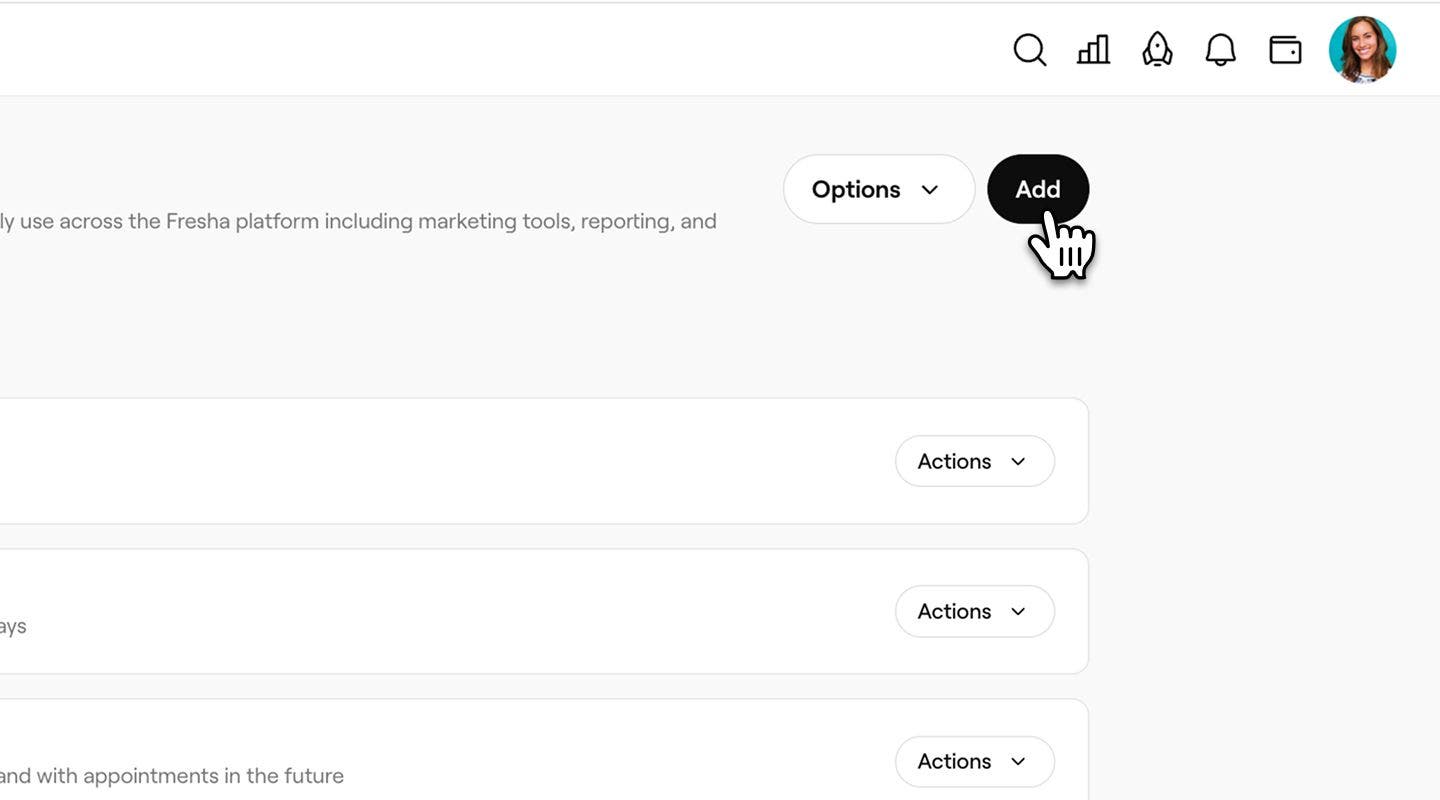
- За да създадете нов сегмент, изберете бутона Добавяне в горния десен ъгъл.
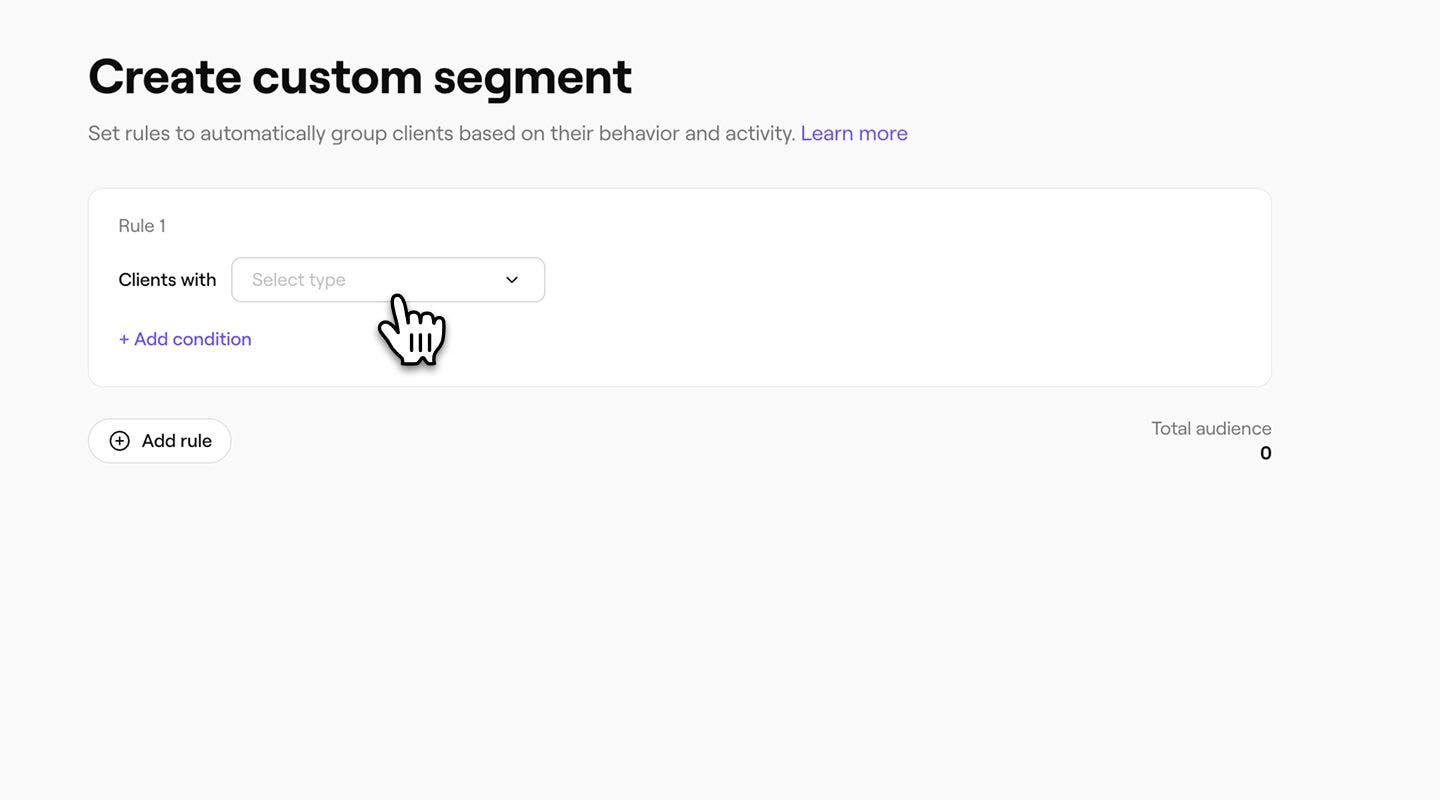
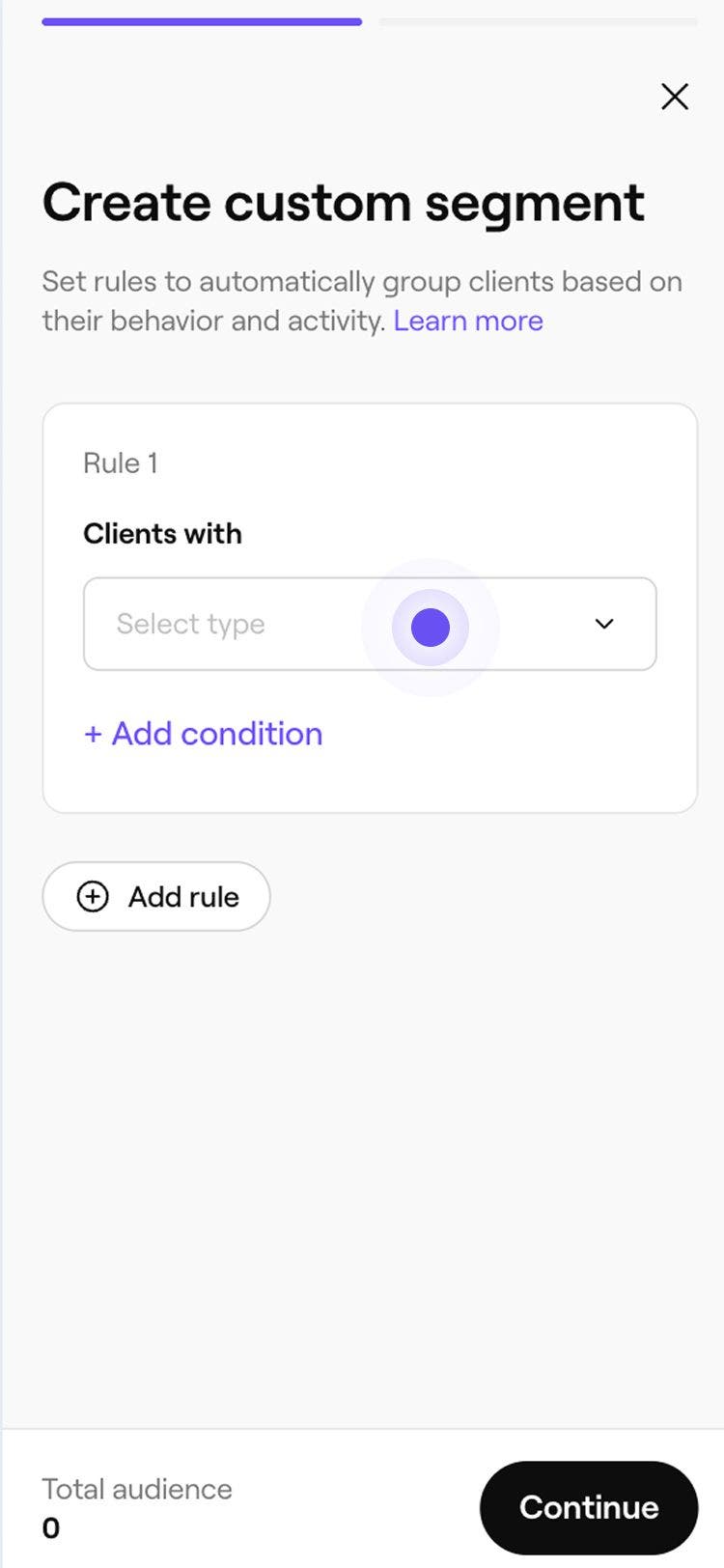
- На екрана Създаване на персонализиран сегмент изберете тип правило от падащото меню.
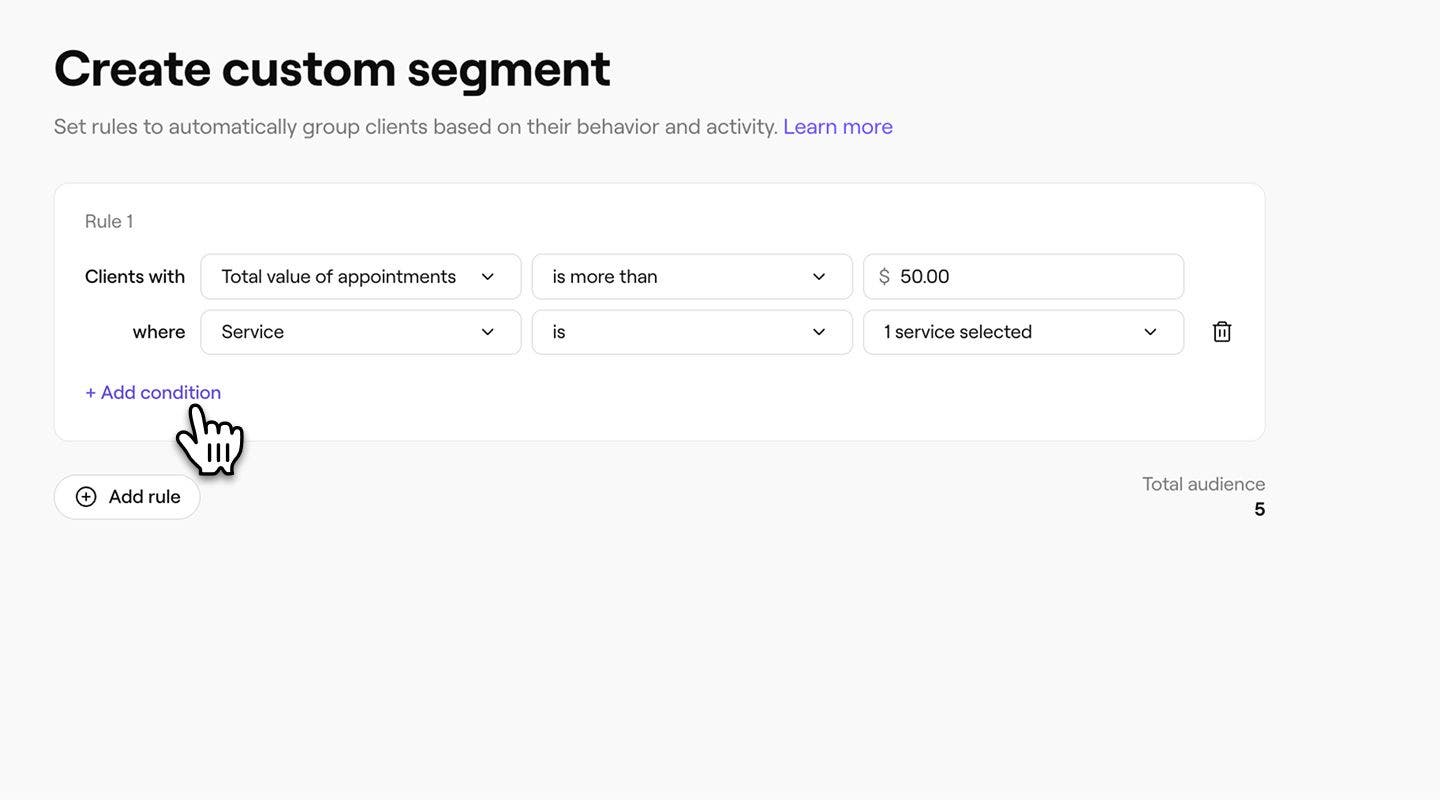
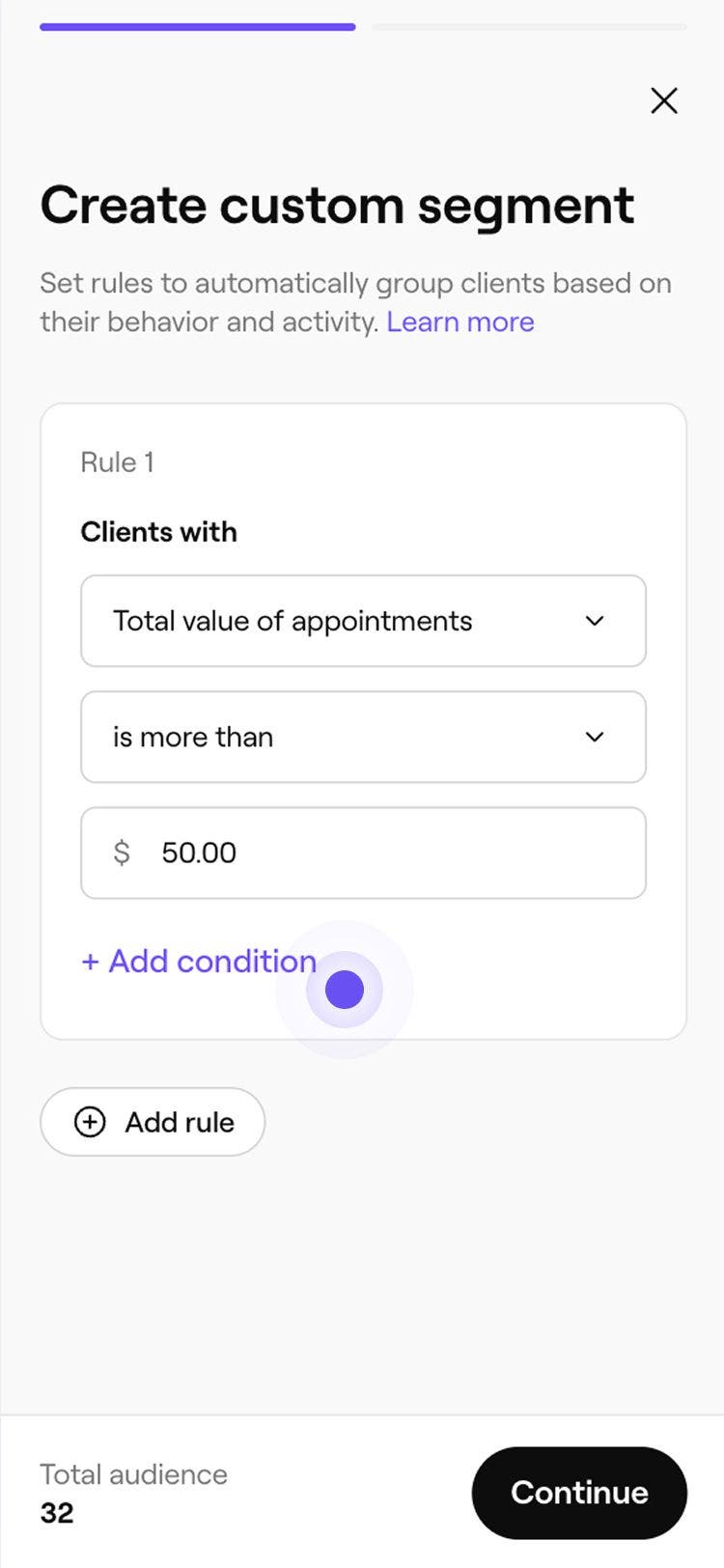
- Когато е необходимо, персонализирайте правилото, като посочите брой, обща стойност или друго условие, което да се приложи.
- Когато е необходимо, персонализирайте правилото, като посочите брой, обща стойност или друго условие, което да се приложи.
- Добавете всички условия, които са ви необходими, като изберете + Добавяне на условие. Това ви позволява да филтрирате резултатите въз основа на вашите критерии, например запазени часове при конкретен служител.
- Кликнете върху бутона Напред в горния десен ъгъл.
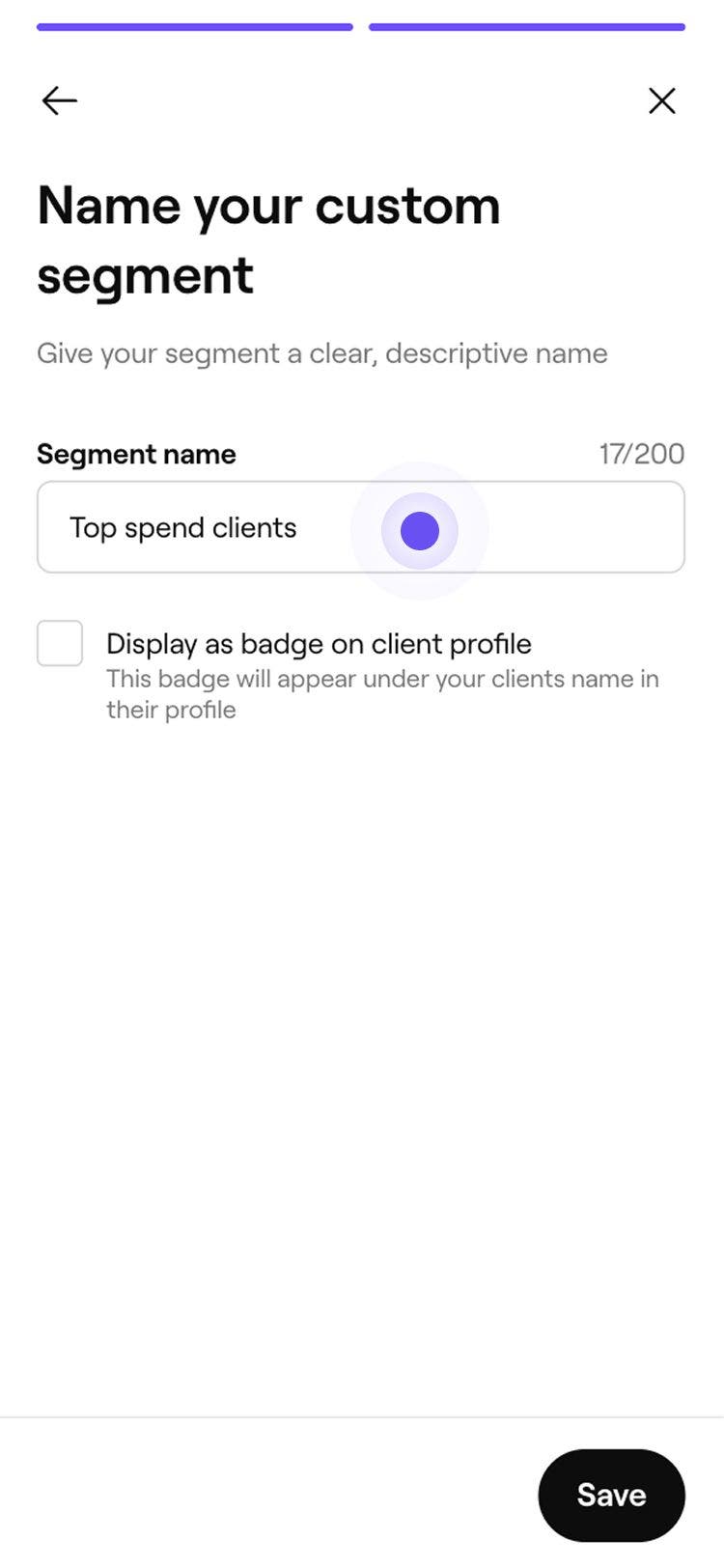
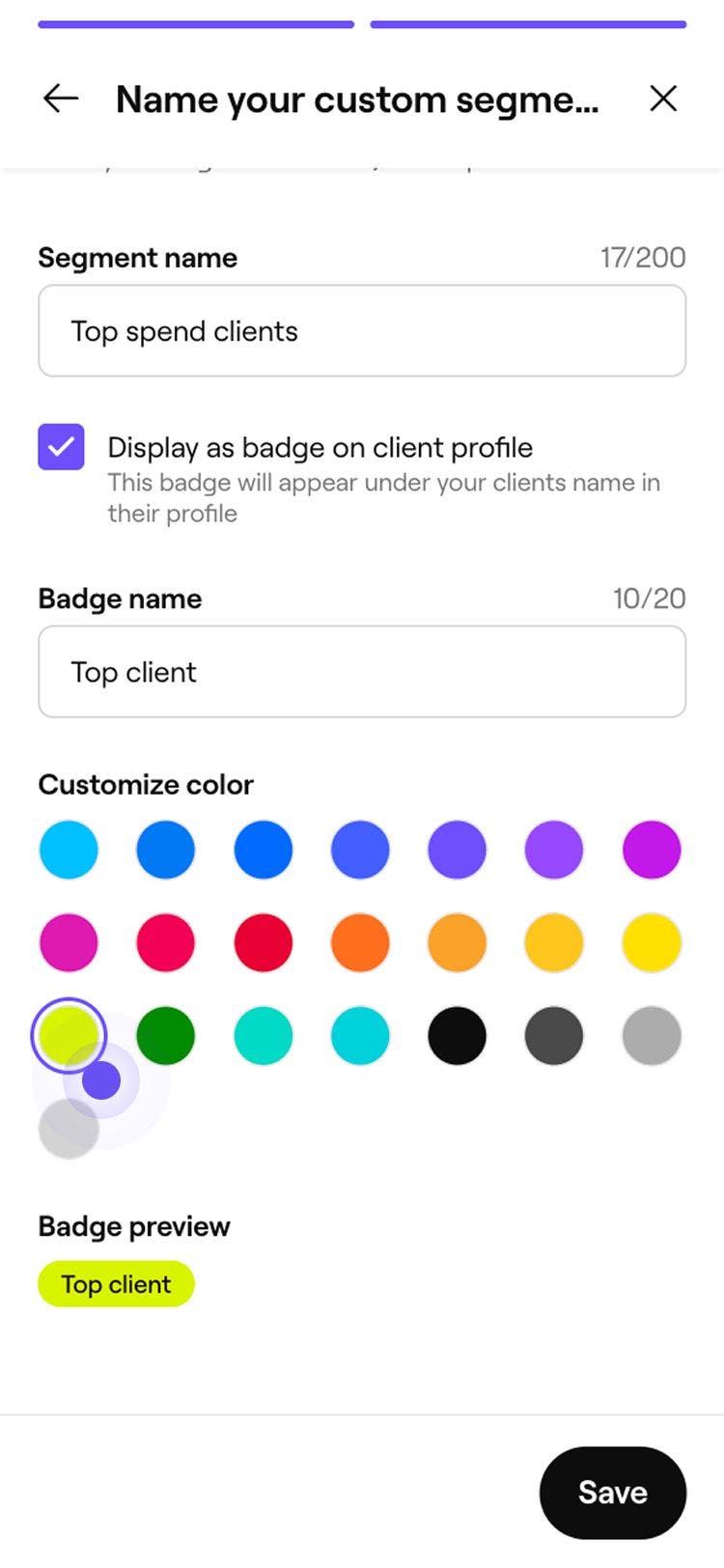
- На екрана Име на вашия персонализиран сегмент въведете име за вашия сегмент.
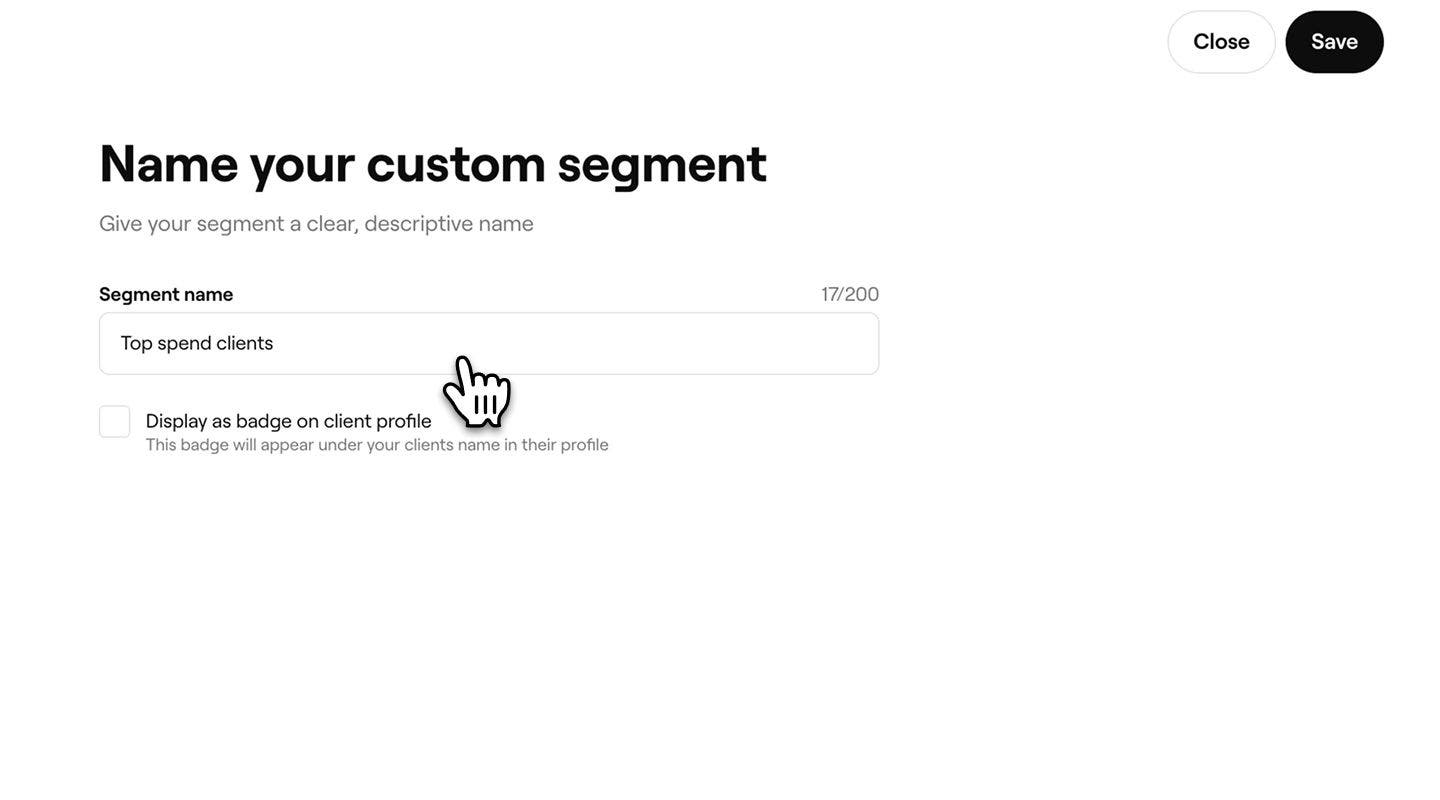
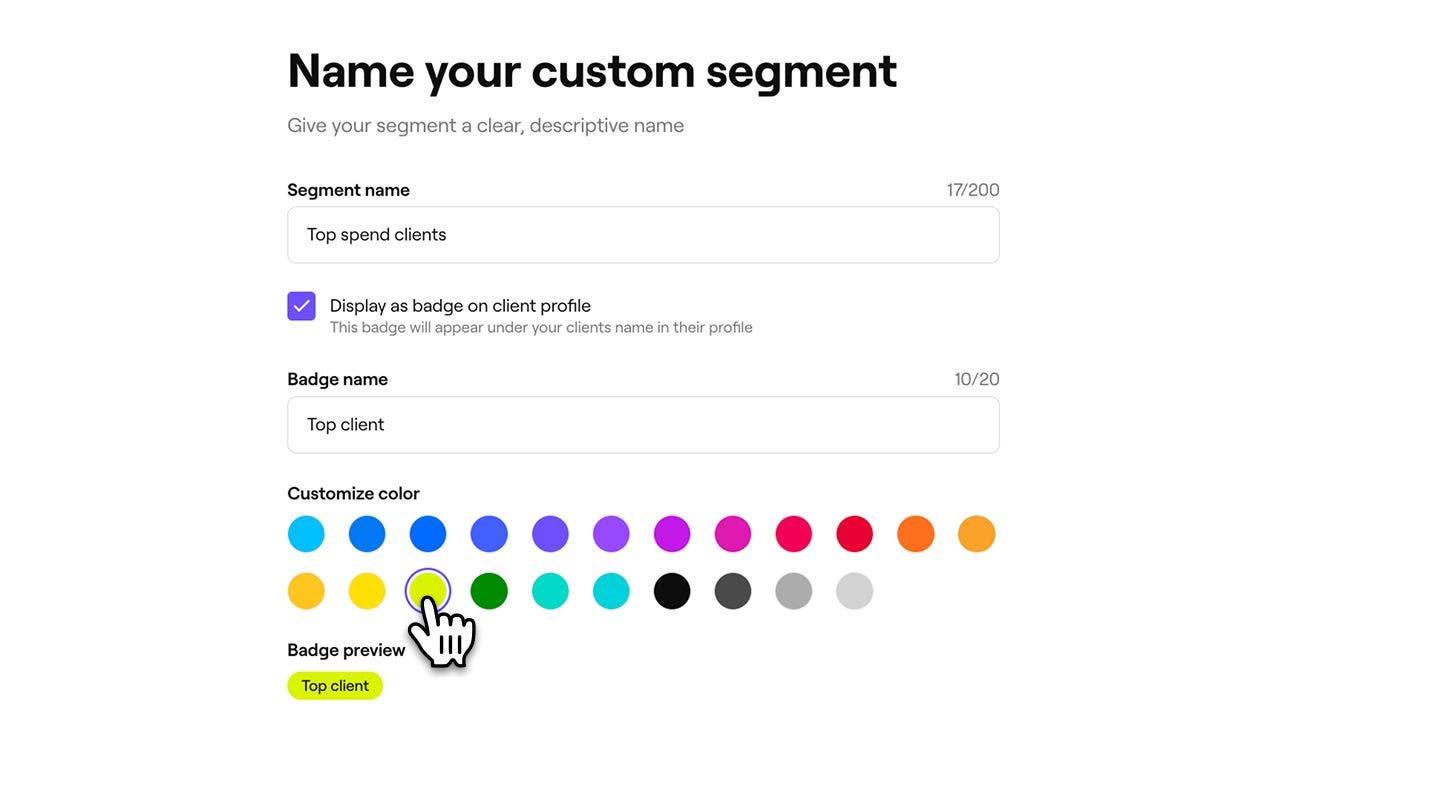
- За да покажете този сегмент като значка в съответните профили на клиенти, поставете отметка в квадратчето, за да се показва като значка в профила на клиента, след което въведете Име на значката и изберете цвят.
- Кликнете върху бутона Запазване в горния десен ъгъл, за да създадете своя сегмент.
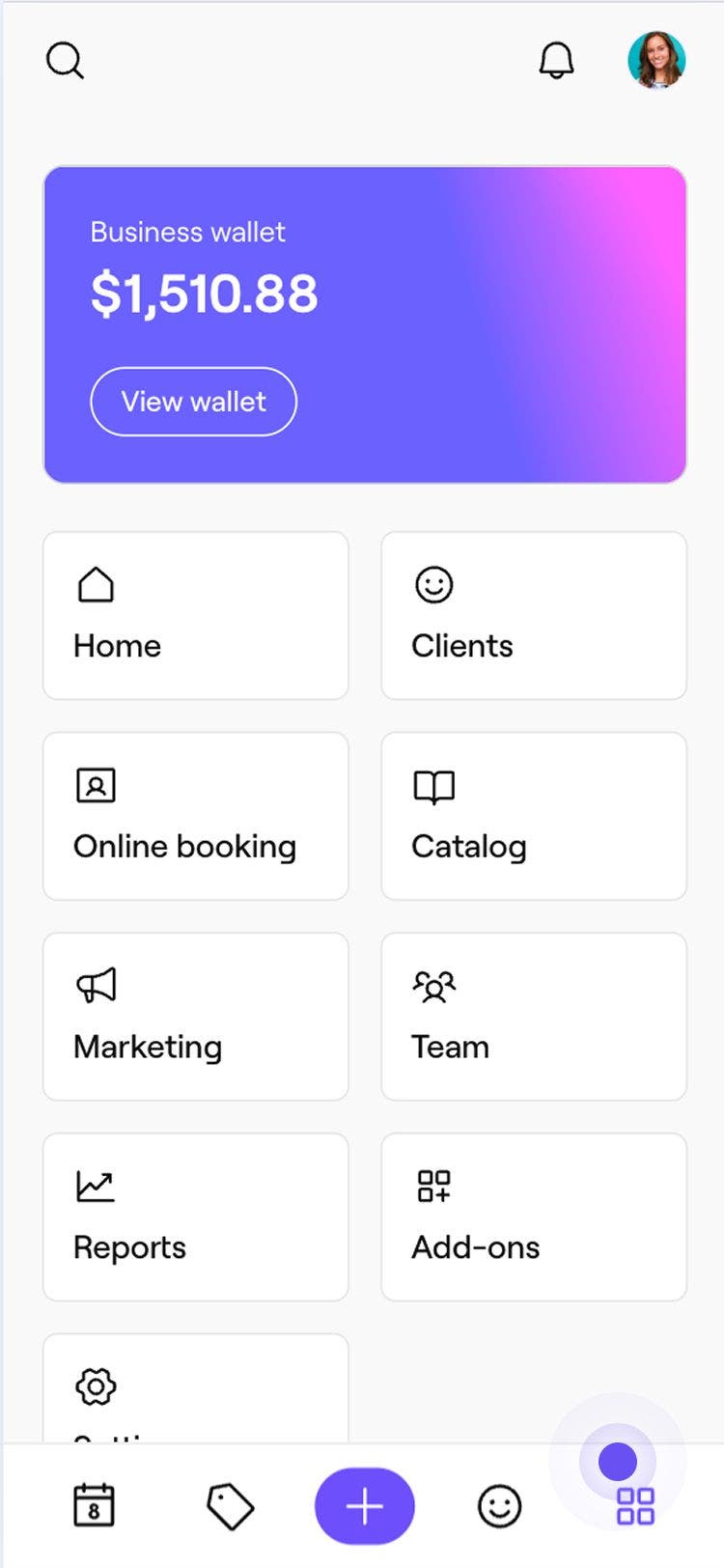
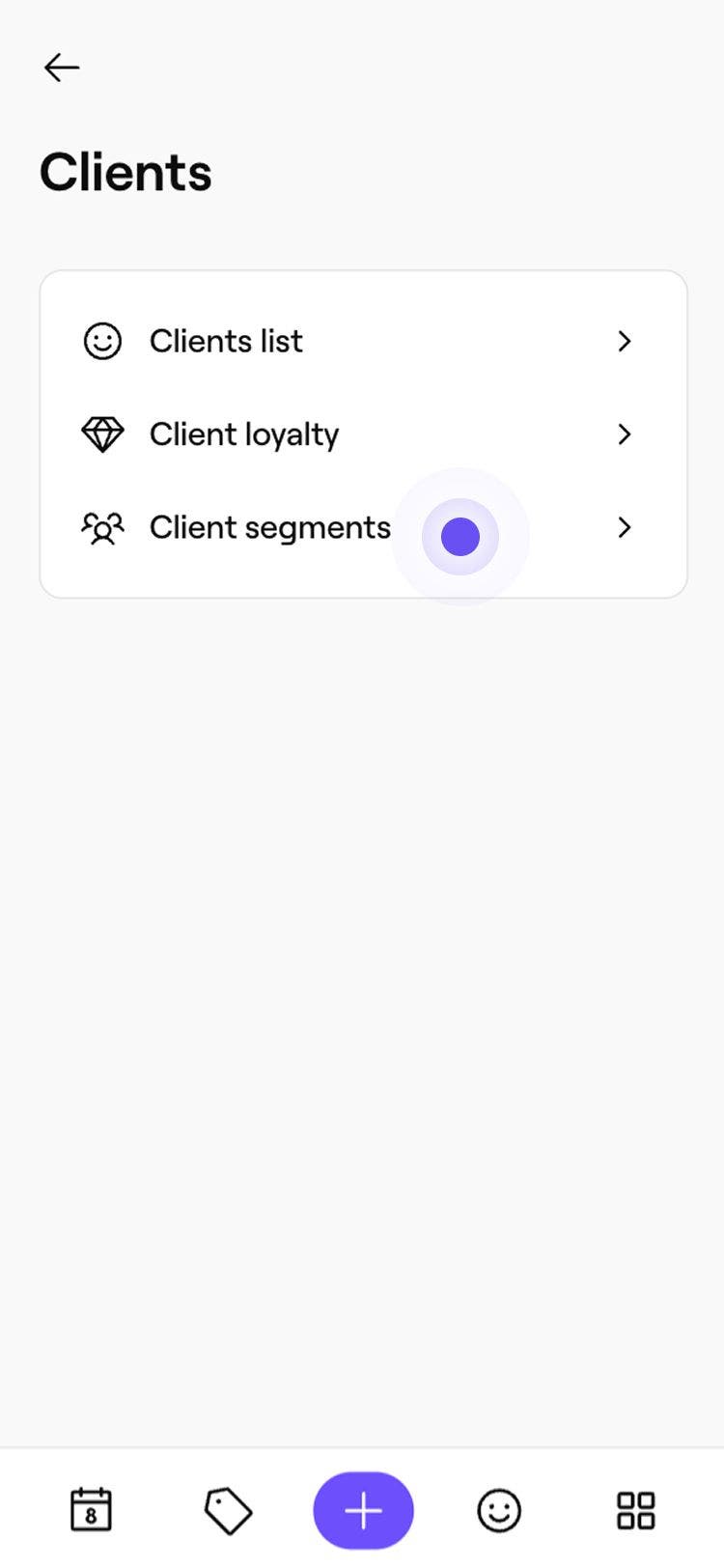
Новият ви сегмент е добавен към списъка ви Сегменти на клиенти и веднага е на разположение за избор като аудитория, когато изпращате масова кампания.
Докато добавяте и коригирате условия, броят на клиентите се актуализира в реално време, за да можете да видите колко клиенти в момента отговарят на правилата ви.
Редактиране или изтриване на персонализиран сегмент
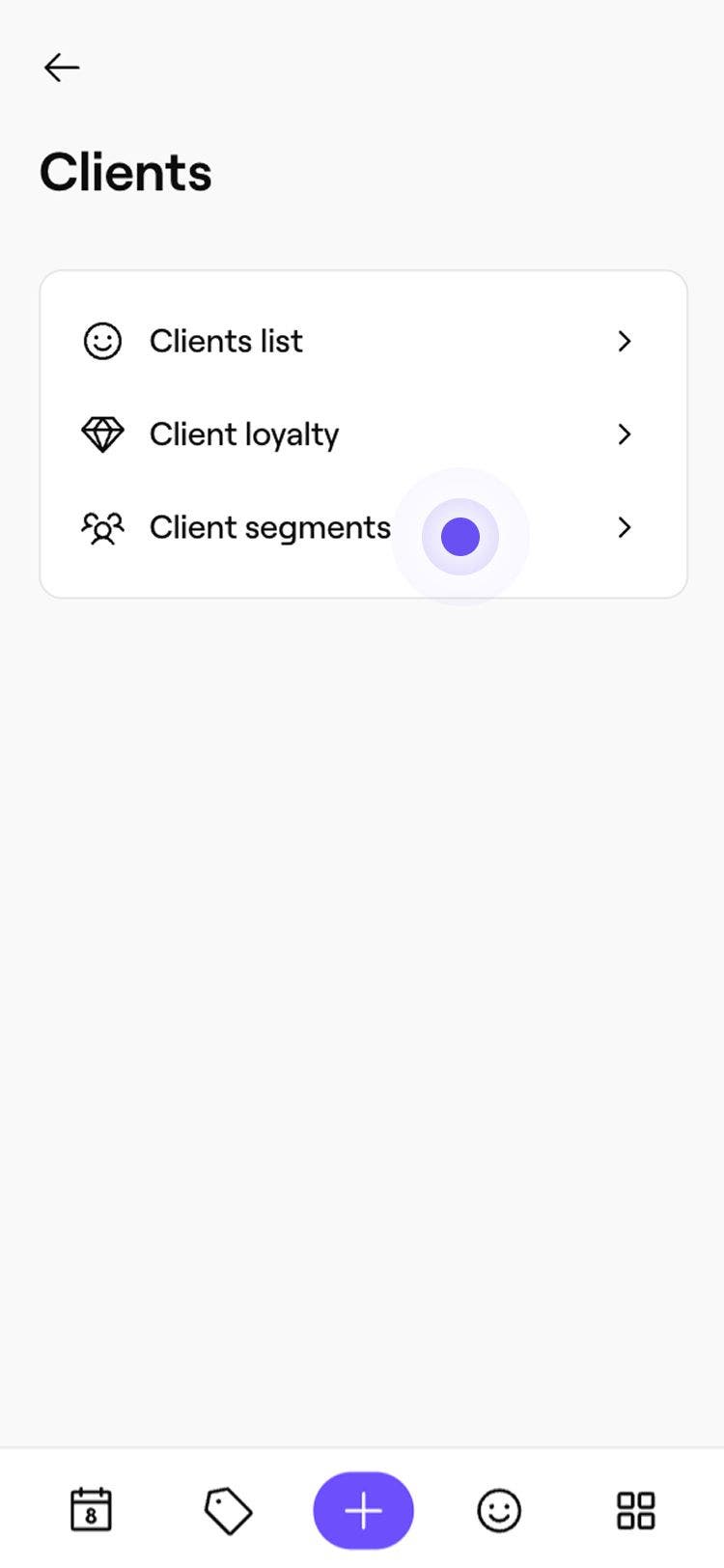
- Отворете Клиентски сегменти.
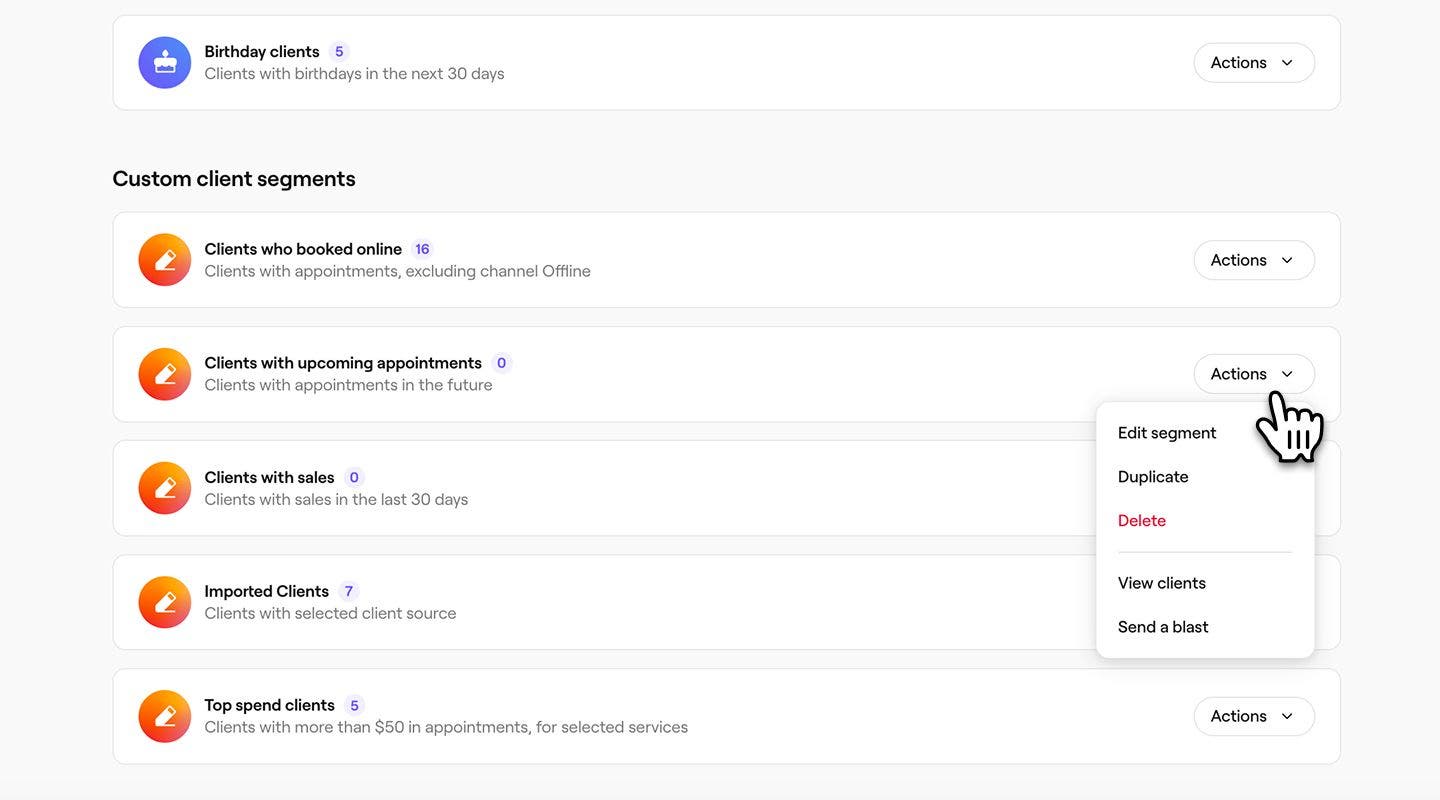
- Кликнете върху Действия до персонализирания сегмент, който искате да актуализирате, след което изберете едно от следните:
- Редактиране: актуализирайте условията, името или цвета на сегмента. Кликнете върху Запазване в горния десен ъгъл, за да актуализирате данните си.
- Изтриване: Премахване на сегмента за постоянно. Кликнете върху Изтриване в изскачащия прозорец, за да потвърдите.
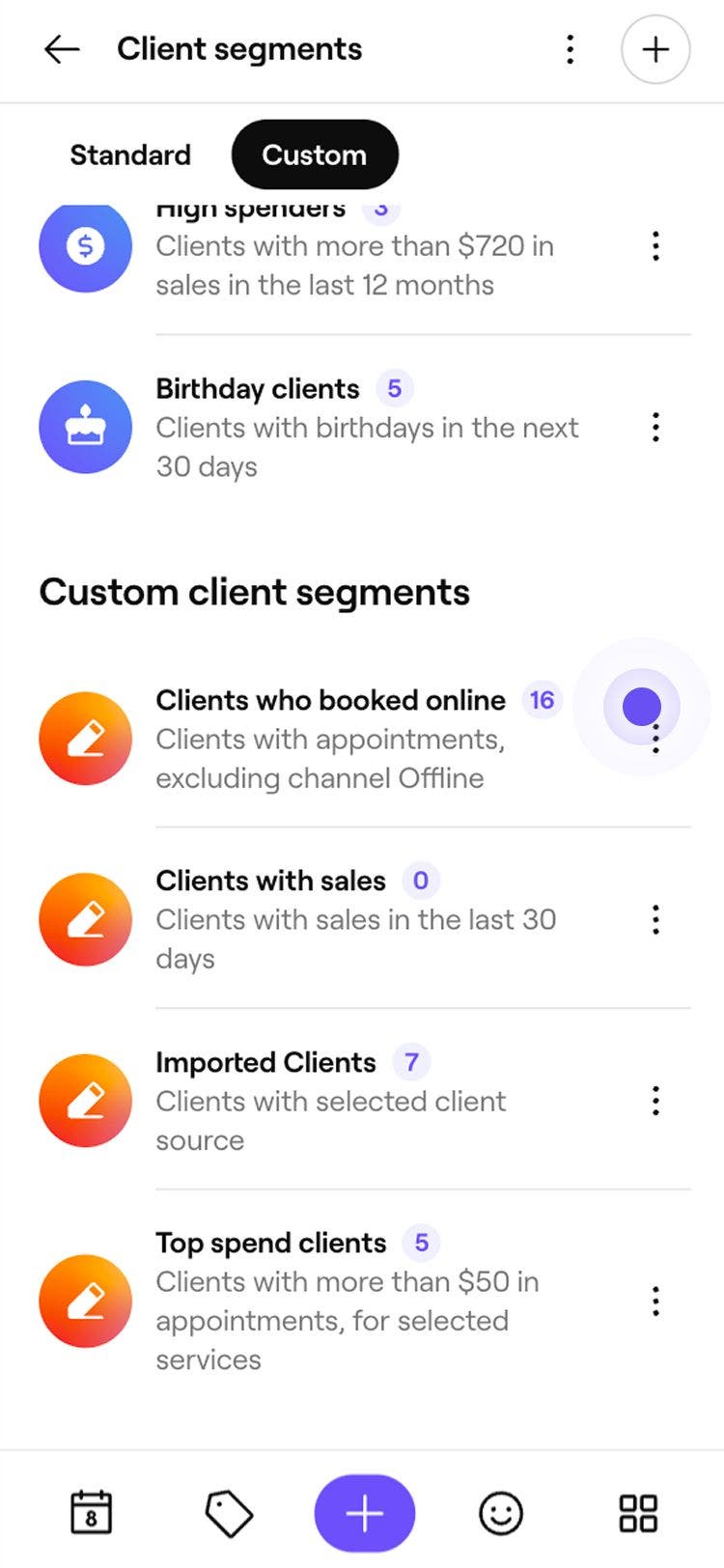
Изтриването на сегмент го премахва от списъка ви Сегменти на клиенти и той вече няма да може да бъде избран като аудитория в масови кампании.
Често задавани въпроси
Етикетите за клиенти могат да се използват като условие при създаване на персонализиран сегмент. Етикетите помагат за групиране на клиентите въз основа на обозначения, които сте задали, като например VIP или Нов клиент. Можете да комбинирате етикети с други условия, например да се насочите към клиенти с етикет VIP, които не са резервирали през последните 60 дни.
Персонализиран сегмент може да бъде създаден, като се използва условието „Служител“ в „Запазени часове“. Това ви позволява да групирате клиентите въз основа на служителя, при когото са направили резервация, което улеснява проследяването на взаимоотношенията или насочването на последващи действия.
Достъпът до клиентските сегменти се контролира от ролите за разрешения на екипа. Служителите със съответните активирани разрешения могат да преглеждат и управляват сегментите.
Клиентите в даден сегмент могат да се видят чрез прилагане на филтри в Списък с клиенти. Отидете на Клиенти, отворете Филтри и изберете сегмента от падащото меню Сегменти на клиенти. Списъкът ще се актуализира, за да покаже всички клиенти, които съответстват на избрания сегмент.