Сегментирайте клиентите си
Научете как автоматично да групирате клиентите си, за да можете да насочвате кампании, да филтрирате клиентите си и бързо да разберете поведението на клиентите във всеки профил.
В тази статия
За сегментите на клиентите
Клиентските сегменти групират вашите клиенти въз основа на конкретни условия, като например история на запазените часове, разходи или ангажираност. Има два вида сегменти:
- Стандартни сегменти: предварително създадени сегменти за често срещани случаи на употреба.
- Персонализирани сегменти: Сегменти, които създавате сами с по-сложни или по-специфични условия.
След като бъдат създадени, сегментите се актуализират автоматично и могат да се използват в цялата платформа на Fresha, включително за кампании за масов маркетинг.
Стандартни клиентски сегменти
Стандартните клиентски сегменти са готови групи, предназначени за често срещани сценарии, като например идентифициране на нови, завръщащи се или високоценни клиенти.
- Те автоматично организират вашите клиенти въз основа на предварително определени условия
- Можете да редактирате стойностите на условията, за да отговарят по-добре на вашия бизнес
- Те остават достъпни за използване по всяко време
- Те са обозначени в синьо във вашия списък с клиентски сегменти
За по-разширено насочване можете да създадете свои собствени персонализирани сегменти.
Редактиране на стандартен сегмент
- От главното меню вляво на екрана отидете на Клиенти.
- В панела с менюто отляво изберете Сегменти от клиенти.
- Кликнете върху бутона Действия до стандартния сегмент, който искате да актуализирате, и изберете Редактиране.
- Актуализирайте стойностите на условията според вашите нужди.
- Изберете дали искате сегментът да се показва в клиентския профил
- Кликнете върху бутона Запазване в горния десен ъгъл, за да приложите промените си.
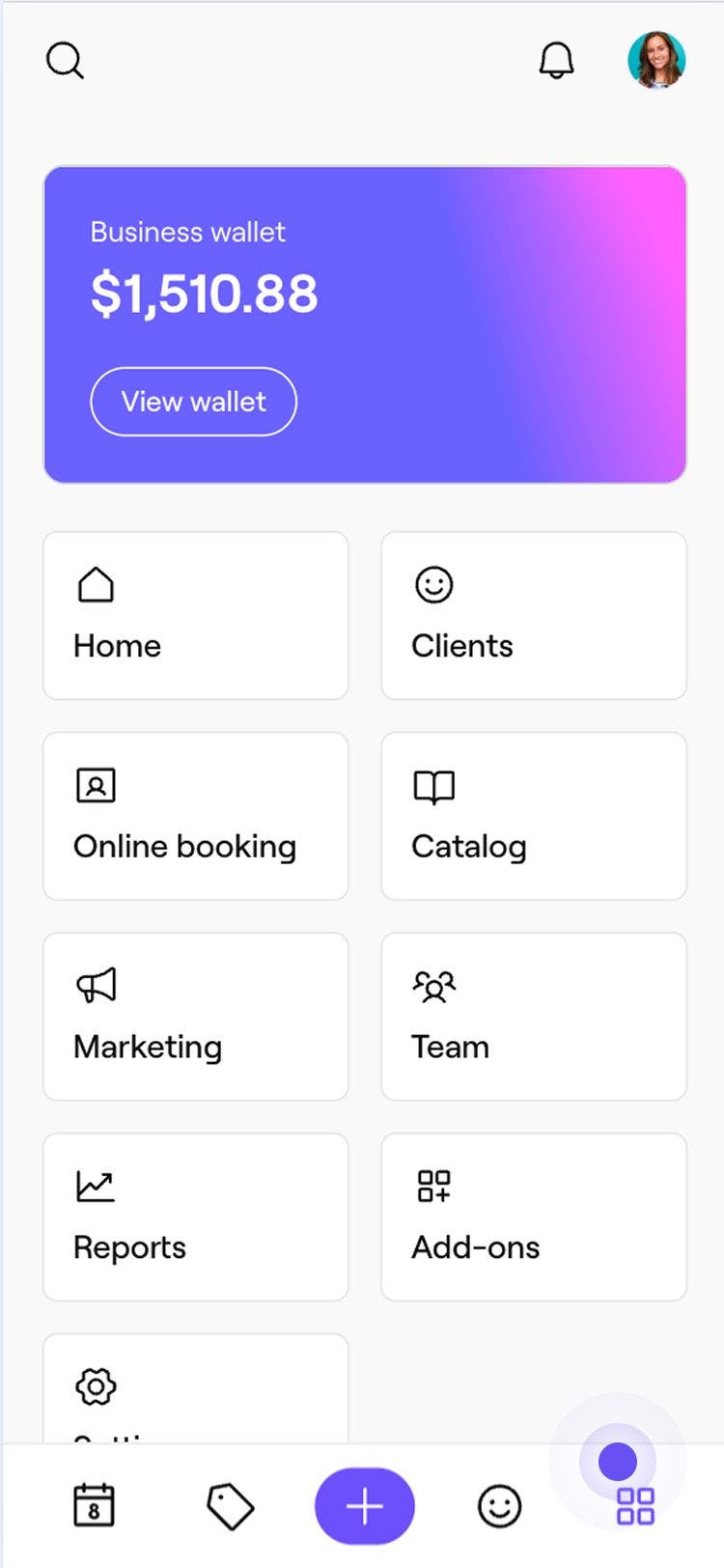
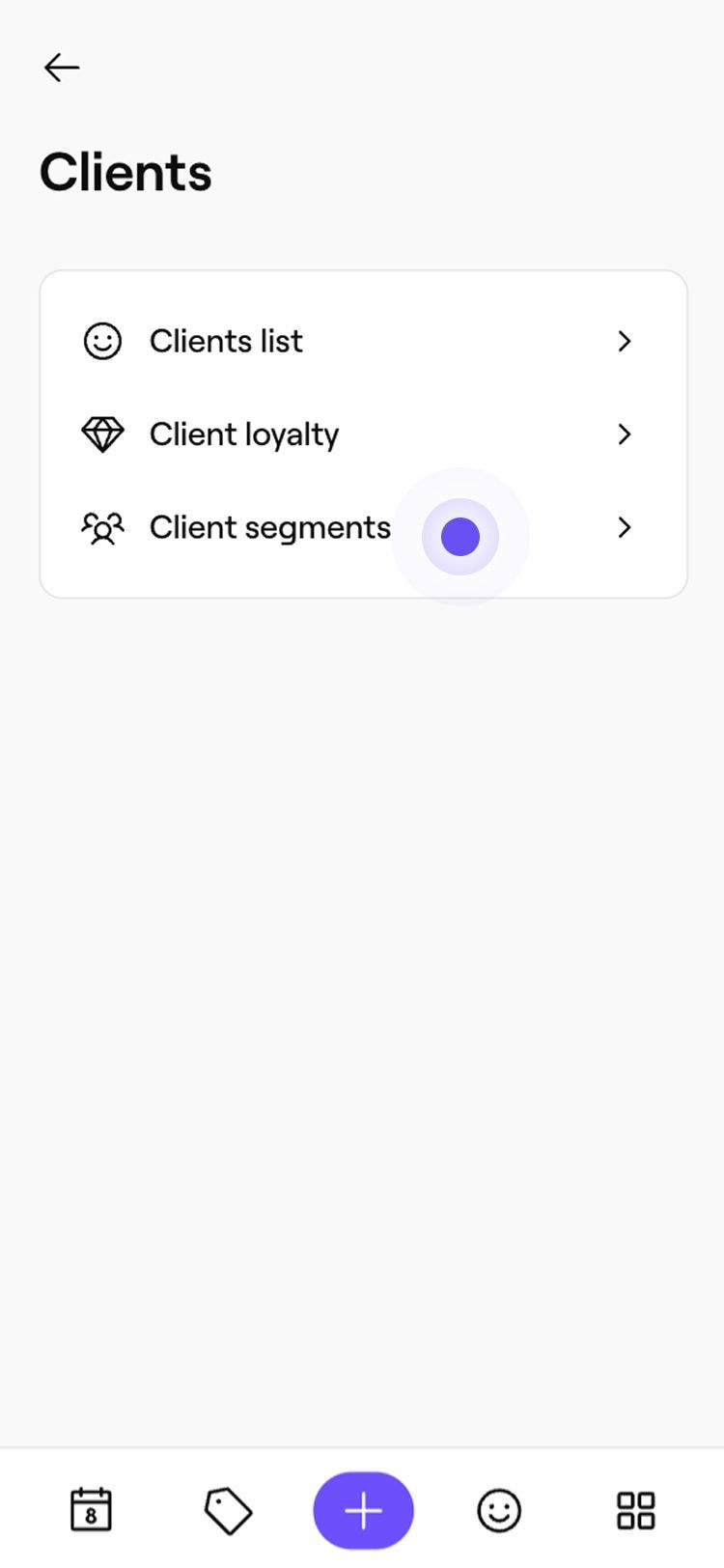
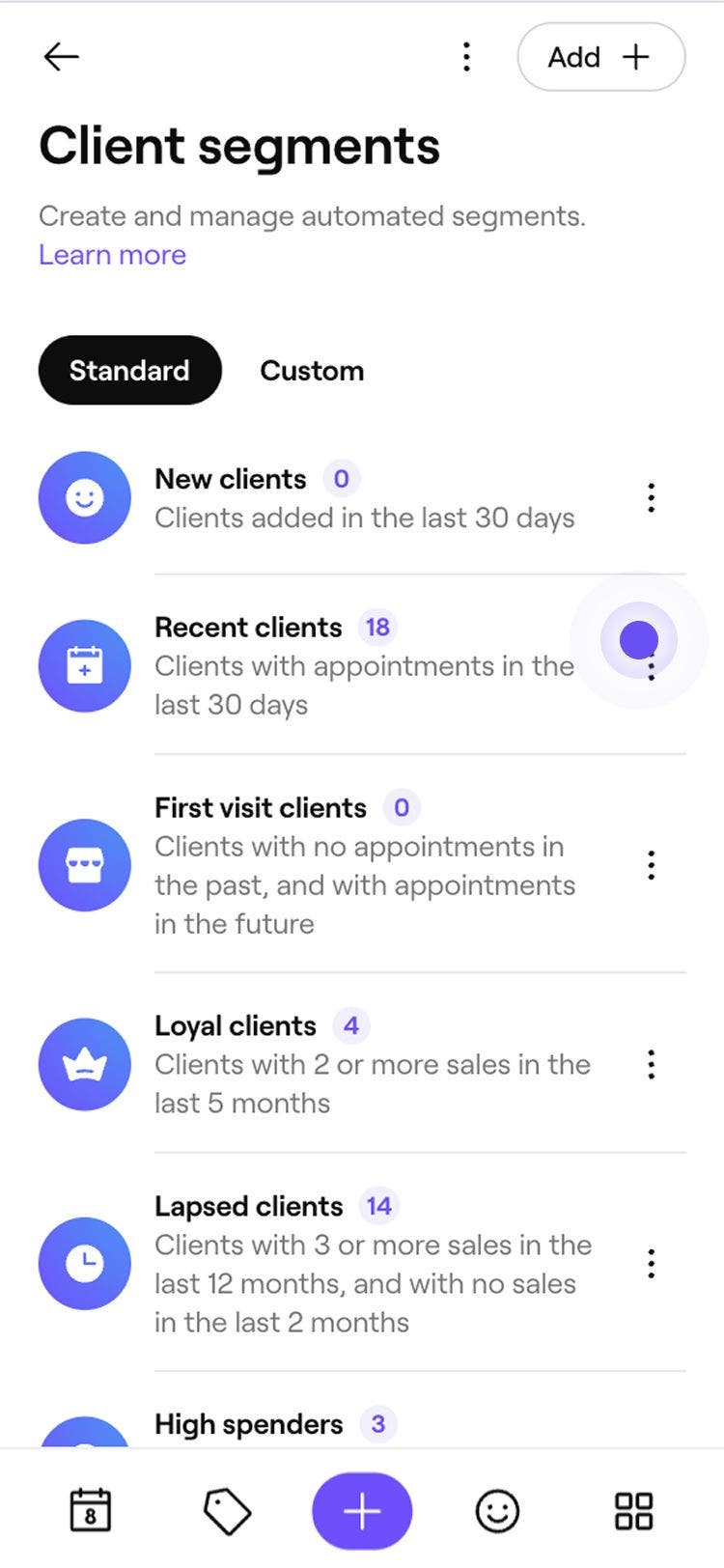
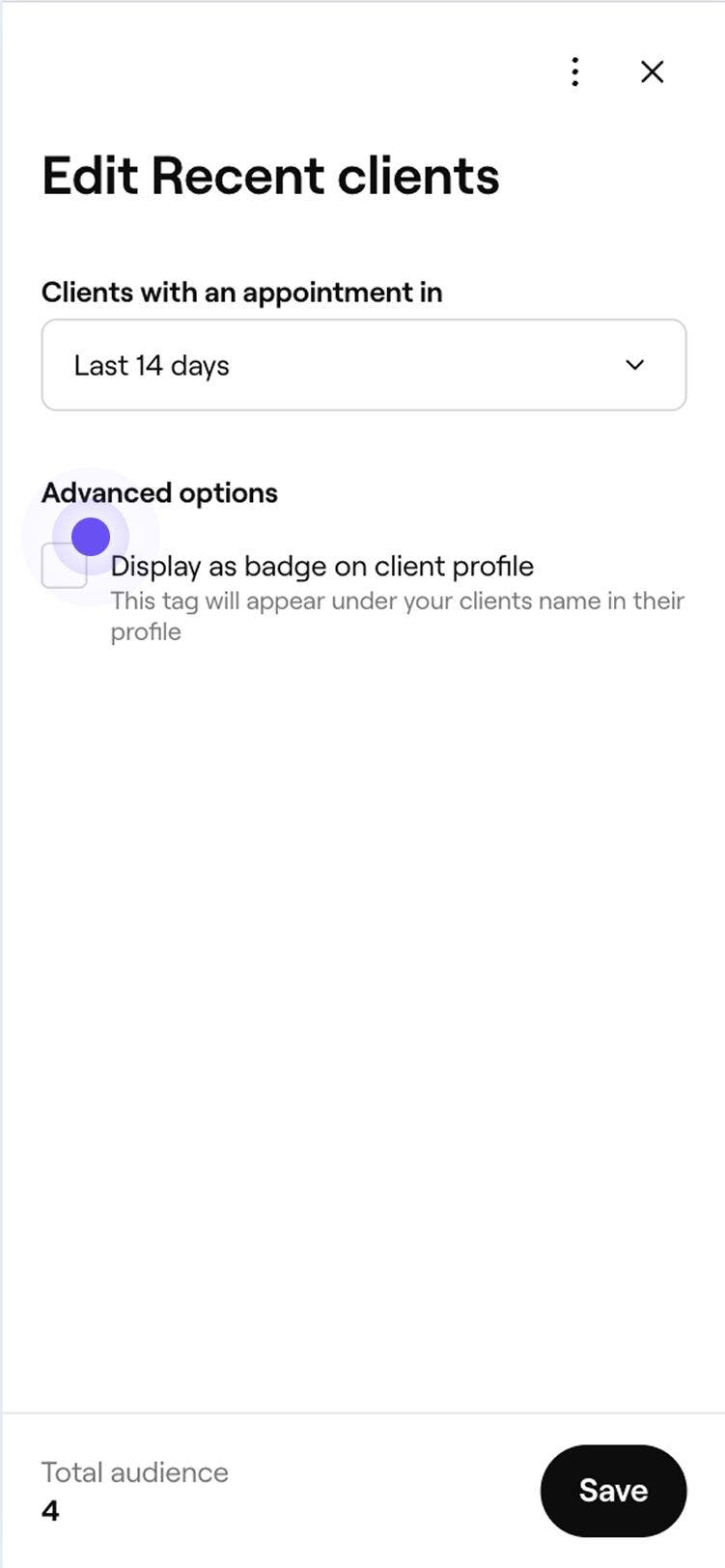
Стандартният ви сегмент е актуализиран с новите стойности. За да се върнете към първоначалните Настройки, изберете Действия до сегмента и след това изберете Възстановяване на настройките по подразбиране.
Използване на клиентски сегменти в масови кампании
Изпратете правилното съобщение на правилната аудитория. Използвайте сегменти, когато изпращате масова кампания, за да се насочите към клиенти въз основа на тяхното поведение, така че кампаниите ви да бъдат по-подходящи и ефективни.
- От главното меню вляво на екрана отидете на Marketing.
- В левия панел на менюто изберете Масови кампании.
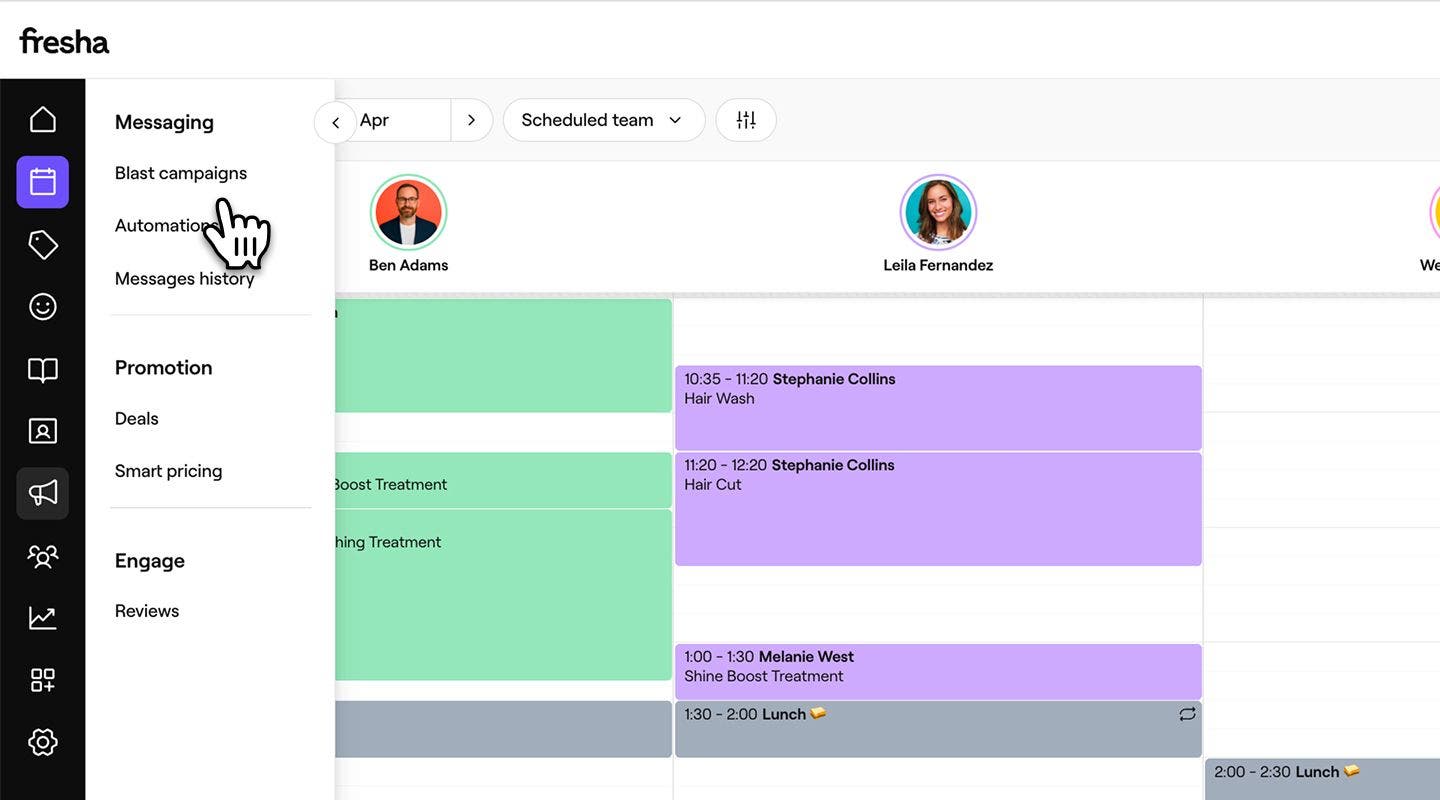
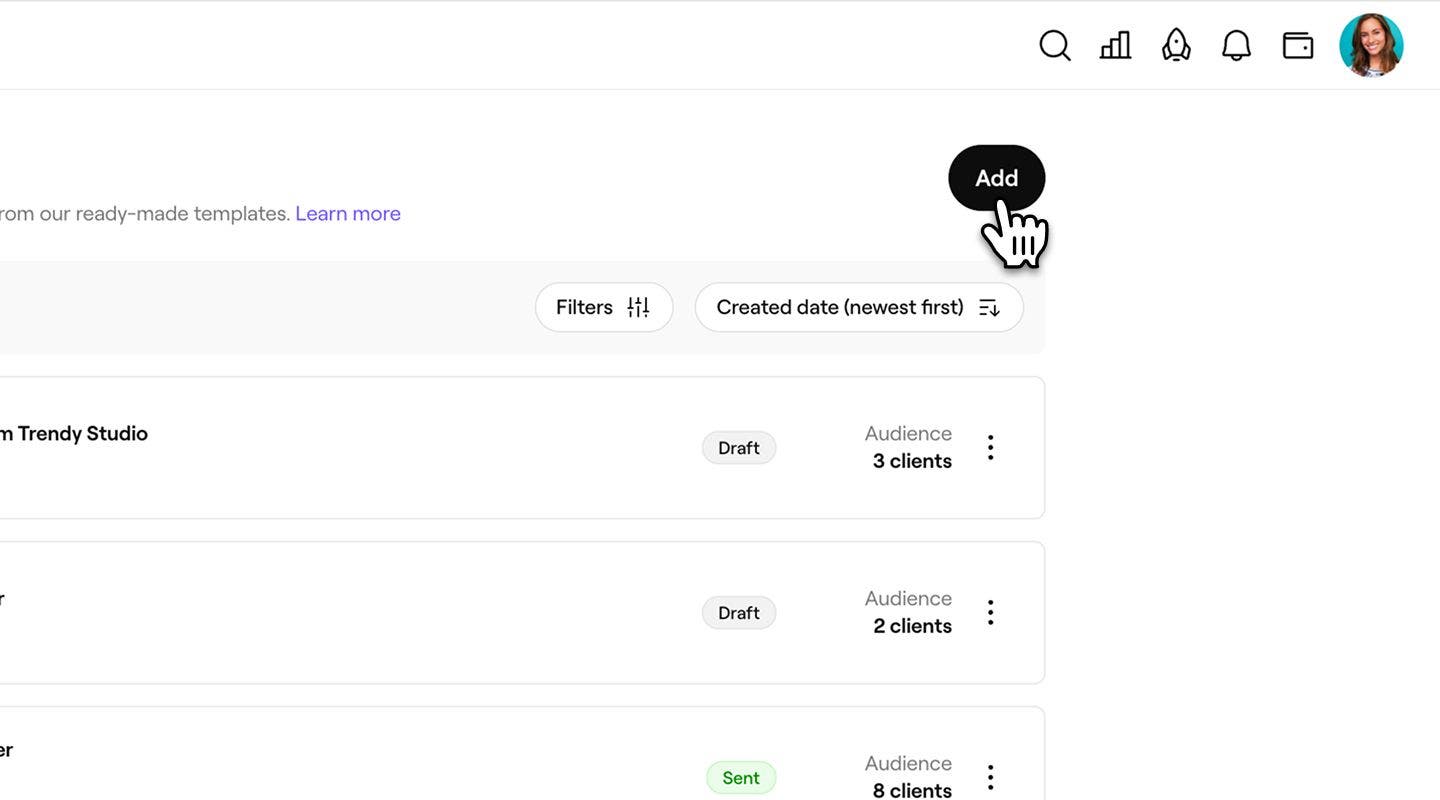
- Кликнете върху бутона Добавяне в горния десен ъгъл, за да създадете нова кампания, или изберете съществуваща чернова.
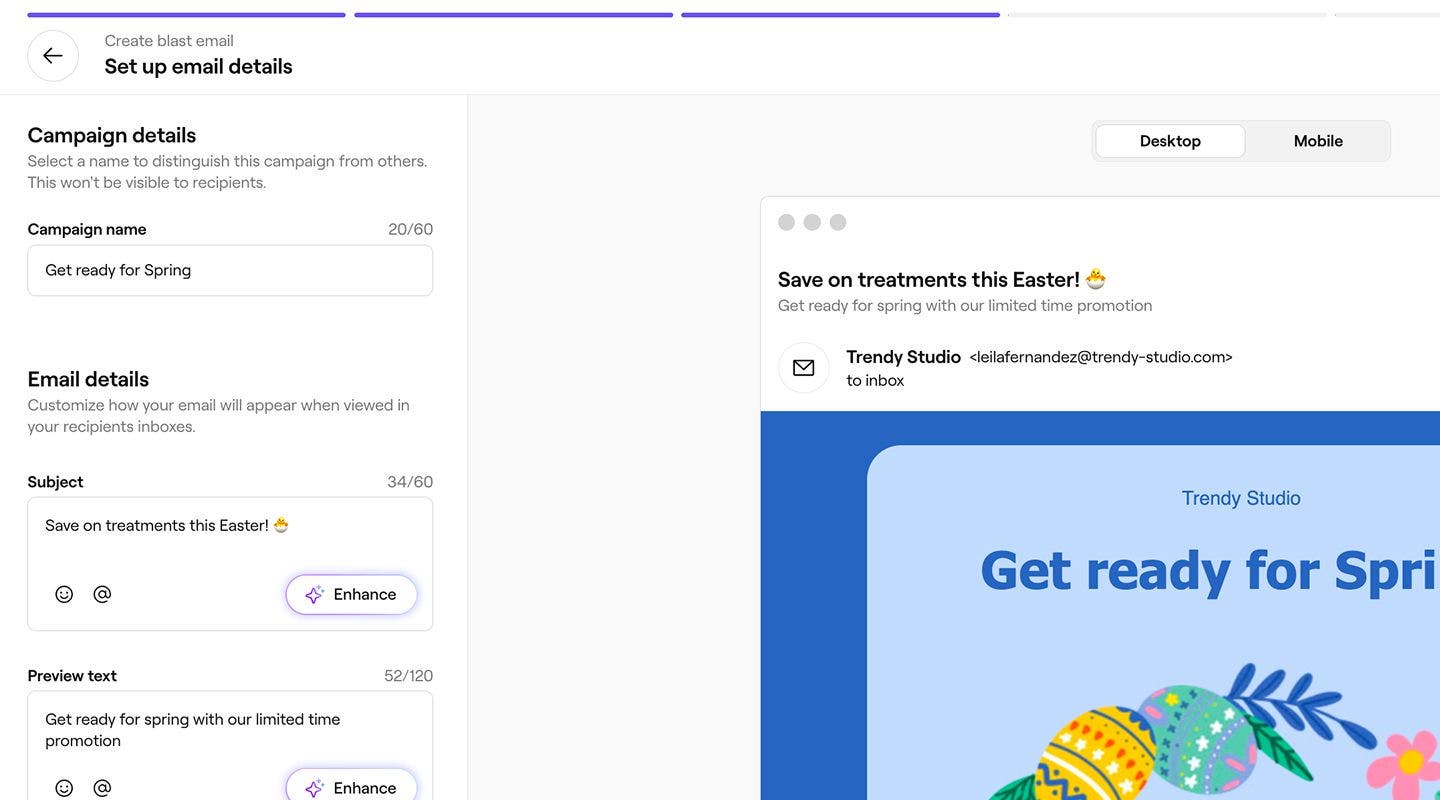
- Завършете избора на шаблон и добавете съдържание за вашата кампания.
- На екрана Избор на аудитория изберете сегмент, за да изпратите груповото съобщение до целевата си аудитория.
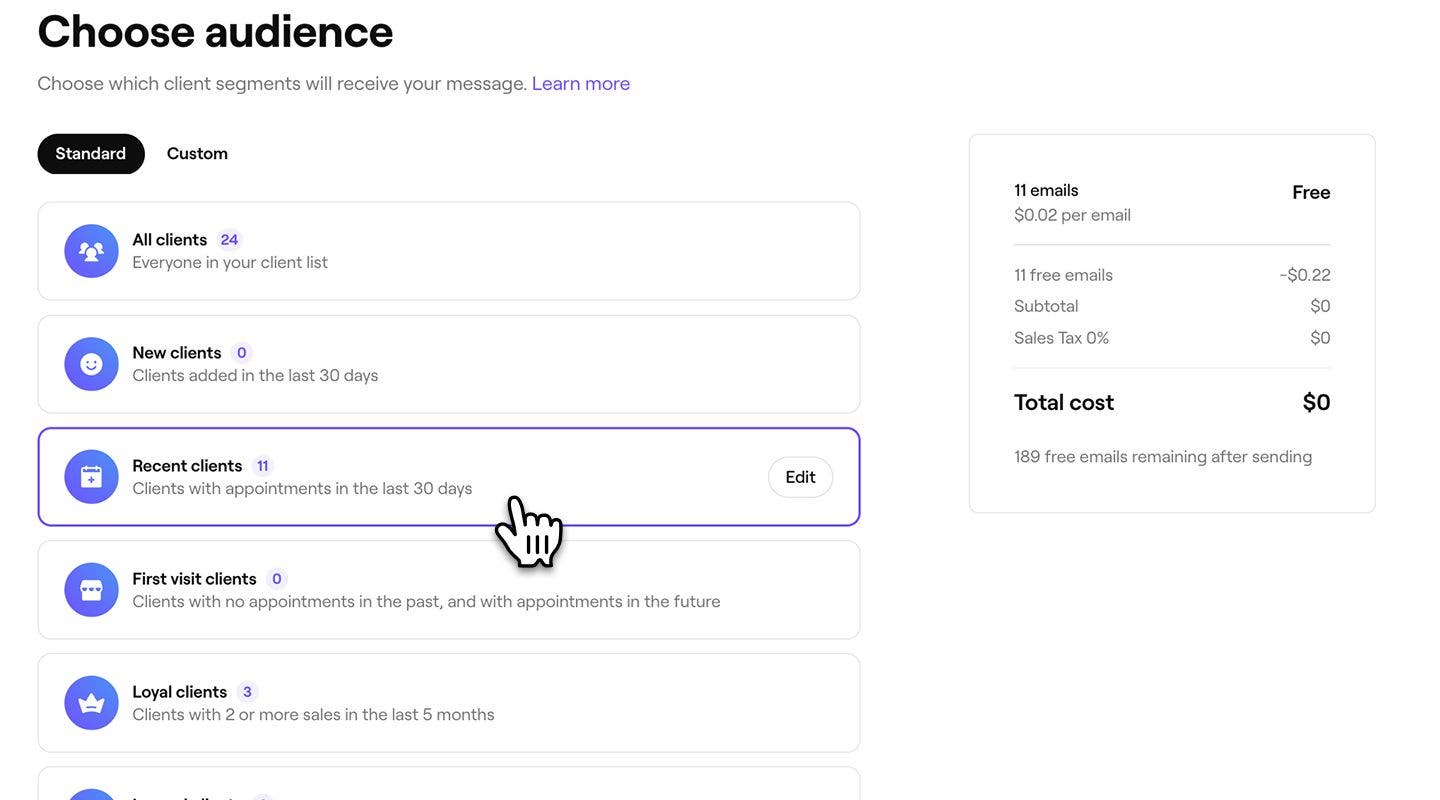
- Прегледайте общия брой съобщения и цената на масовото изпращане.
- Кликнете върху бутона Продължаване в горния десен ъгъл, за да завършите създаването на вашата масова кампания.


Избраният сегмент става аудиторията за вашата масова кампания. След като кампанията ви бъде изпратена, можете да видите точния списък с получатели, като отворите кампанията от вашия Списък с масови кампании.
Броят на клиентите в стъпката Аудитория отразява най-актуалните данни към момента на изпращането. Той може да се различава от броя, показан във вашия списък Сегменти на клиенти, който се обновява на всеки час.
Често задавани въпроси
Броят на клиентите в списъка със сегменти на клиенти се актуализира на всеки час. Когато създавате или редактирате сегмент, броят се актуализира в реално време, когато се добавят или променят условия, така че можете веднага да видите как се променя аудиторията ви.
Броят на клиентите в даден сегмент показва приблизителна оценка на всички съответстващи клиенти. При изпращане на масова кампания са включени само клиенти с валидни данни за контакт и приети маркетингови предпочитания. Дублираните профили със същия имейл адрес или телефонен номер също се премахват, така че всеки клиент да получи съобщението веднъж.
Профилите с един и същ имейл адрес или телефонен номер автоматично се дедупликират при изпращане на масова кампания. Това гарантира, че всеки клиент получава само едно съобщение, дори ако съществуват множество профили.
Сегментите се показват със стандартни сегменти в горната част и персонализирани сегменти по-долу. Този ред се прилага както в списъка със сегменти на клиенти, така и при избора на аудитория за масови кампании.