إدارة إدخالات قائمة الانتظار
في هذا الدليل، ستتعلم كيفية عمل قائمة الانتظار الخاصة بك وكيفية إدارة الإدخالات عندما تصبح فترات المواعيد متاحة.
في هذه المقالة
طريقة عمل قائمة الانتظار
تساعدك قائمة الانتظار على زيادة إتاحة مواعيدك إلى أقصى حد من خلال السماح للعملاء بالانضمام وحجز مواعيدهم المطلوبة عندما تصبح متاحة. يمكنك إضافة العملاء إلى قائمة الانتظار وإدارة جميع الإدخالات من خلال التقويم. للسماح للعملاء بالانضمام إلى قائمة الانتظار الخاصة بك عند الحجز عبر الإنترنت، ما عليك سوى تعديل إعدادات قائمة الانتظار.
سيتلقى العملاء إشعارات عند الانضمام إلى قائمة الانتظار وعندما تصبح المواعيد متاحة. يمكن إدارتها ضمن المراسلات الآلية.
إضافة عملاء إلى قائمة الانتظار الخاصة بك
-
من القائمة الرئيسية على يسار الشاشة، انتقل إلى التقويم.
-
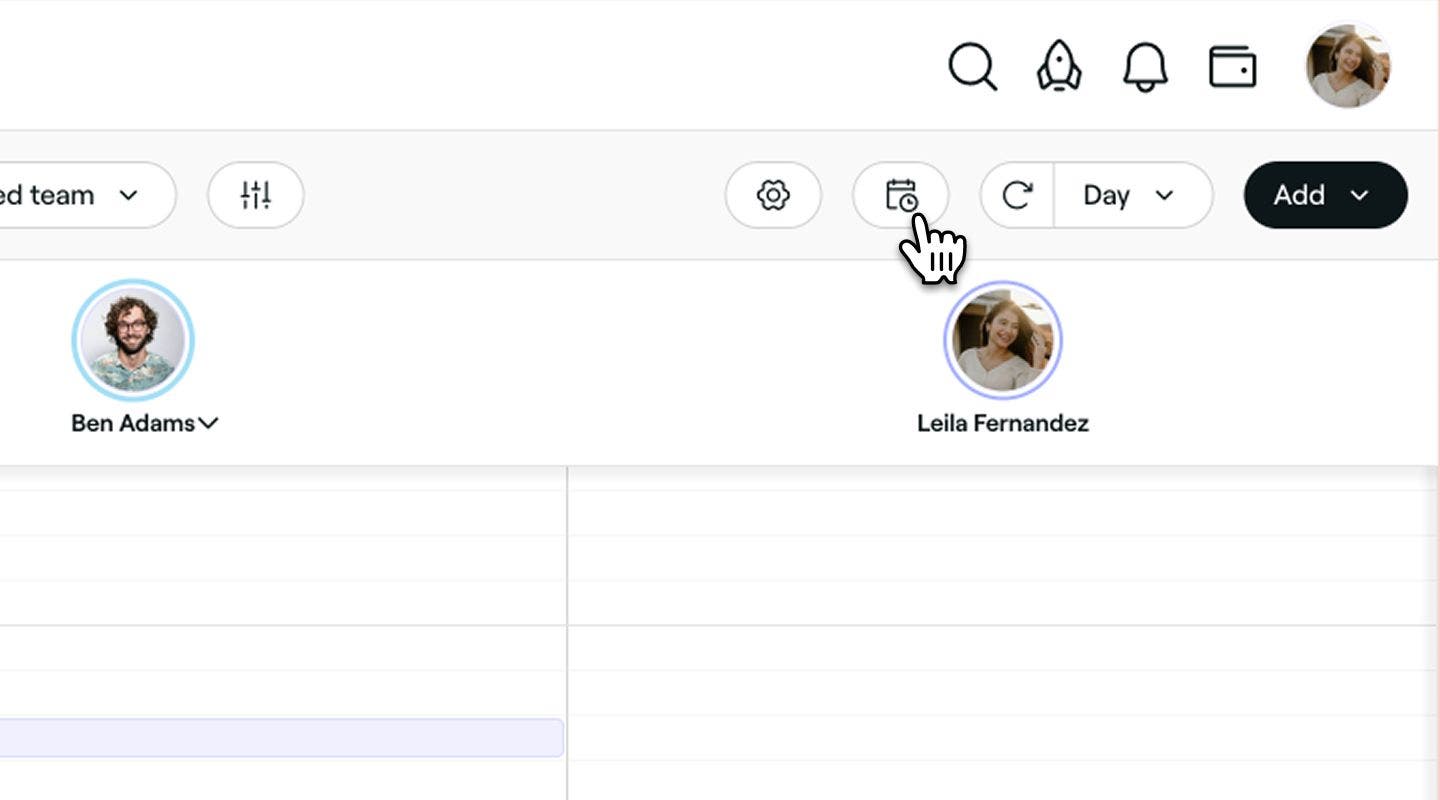
انقر على رمز قائمة الانتظار في شريط أدوات التقويم لفتح عرض قائمة الانتظار.
-
انقر على زر إضافة في أعلى اليمين للبدء في إنشاء إدخال جديد في قائمة الانتظار.
-
في خطوة تحديد عميل، ابحث عن عميل حالي أو حدده من القائمة أو اختر إضافة عميل جديد.
-
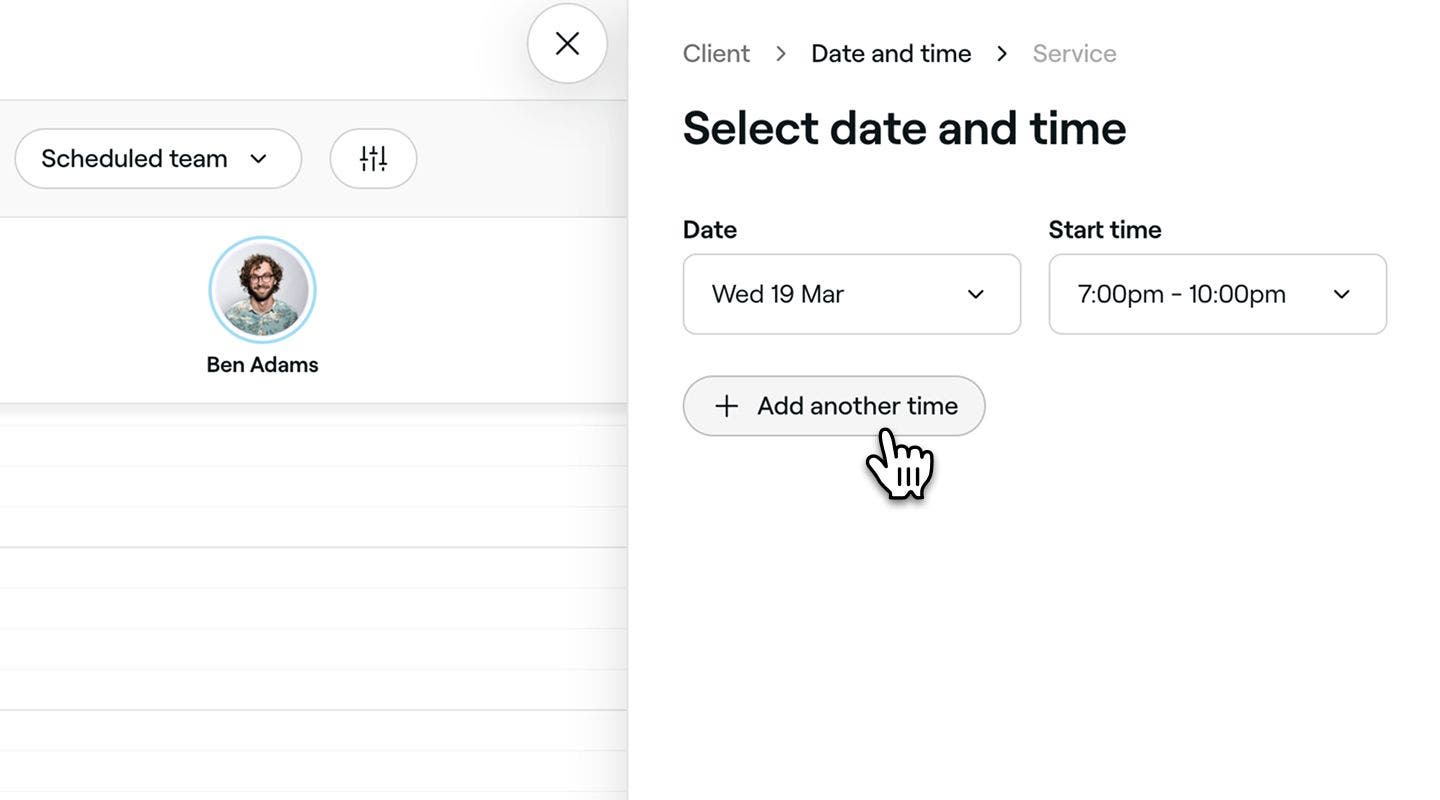
في خطوة تحديد التاريخ والوقت، حدد تاريخ الموعد ووقت البدء المفضلين لدى العميل، ثم انقر على الزر التالي في الأسفل للمتابعة.
- لإضافة المزيد من خيارات التاريخ والفترة الزمنية، انقر على إضافة وقت آخر.
-
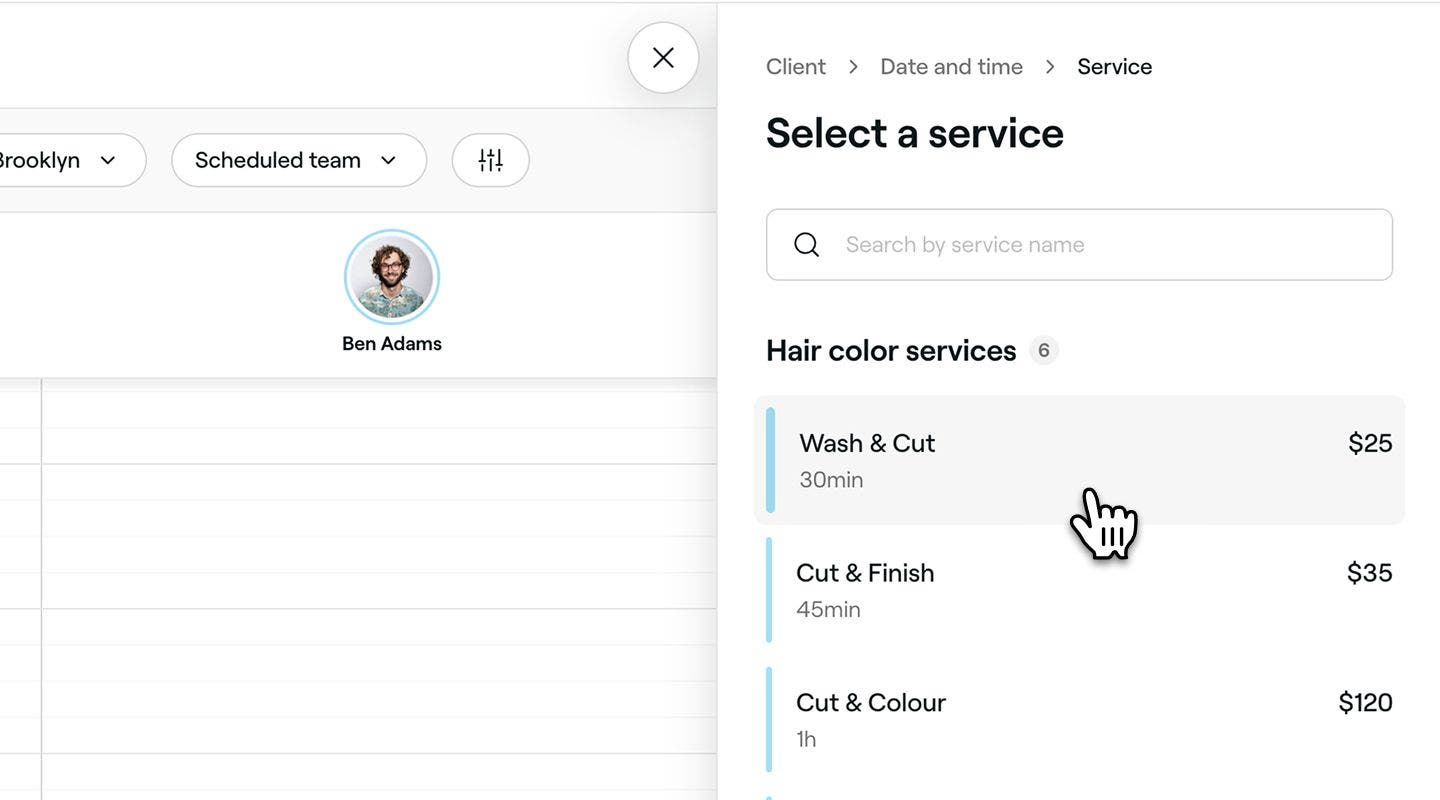
في خطوة تحديد خدمة، ابحث عن خدمة أو حددها من القائمة لإنشاء الإدخال الجديد.
- لإضافة المزيد من الخدمات، انقر على زر إضافة خدمة.
- من أجل تخصيص تفاصيل الخدمة، ما عليك سوى النقر على الخدمة.
-
انقر على زر حفظ في الأسفل لإضافة الإدخال الجديد إلى قائمة الانتظار.


سيتلقى العملاء الذين تمت إضافتهم إلى قائمة الانتظار من خلال التقويم إشعارًا بإضافتهم إلى قائمة الانتظار أو في حالة فتح فترة زمنية، حسب إعداداتك.
يمكنك إضافة أي معلومات إضافية إلى إدخالات قائمة الانتظار ضمن قسم ملاحظات الملاحظات. هذه الملاحظات مرئية فقط لأعضاء فريقك.
تحديث تفضيلات فترات المواعيد أو إزالة الإدخالات من قائمة الانتظار
-
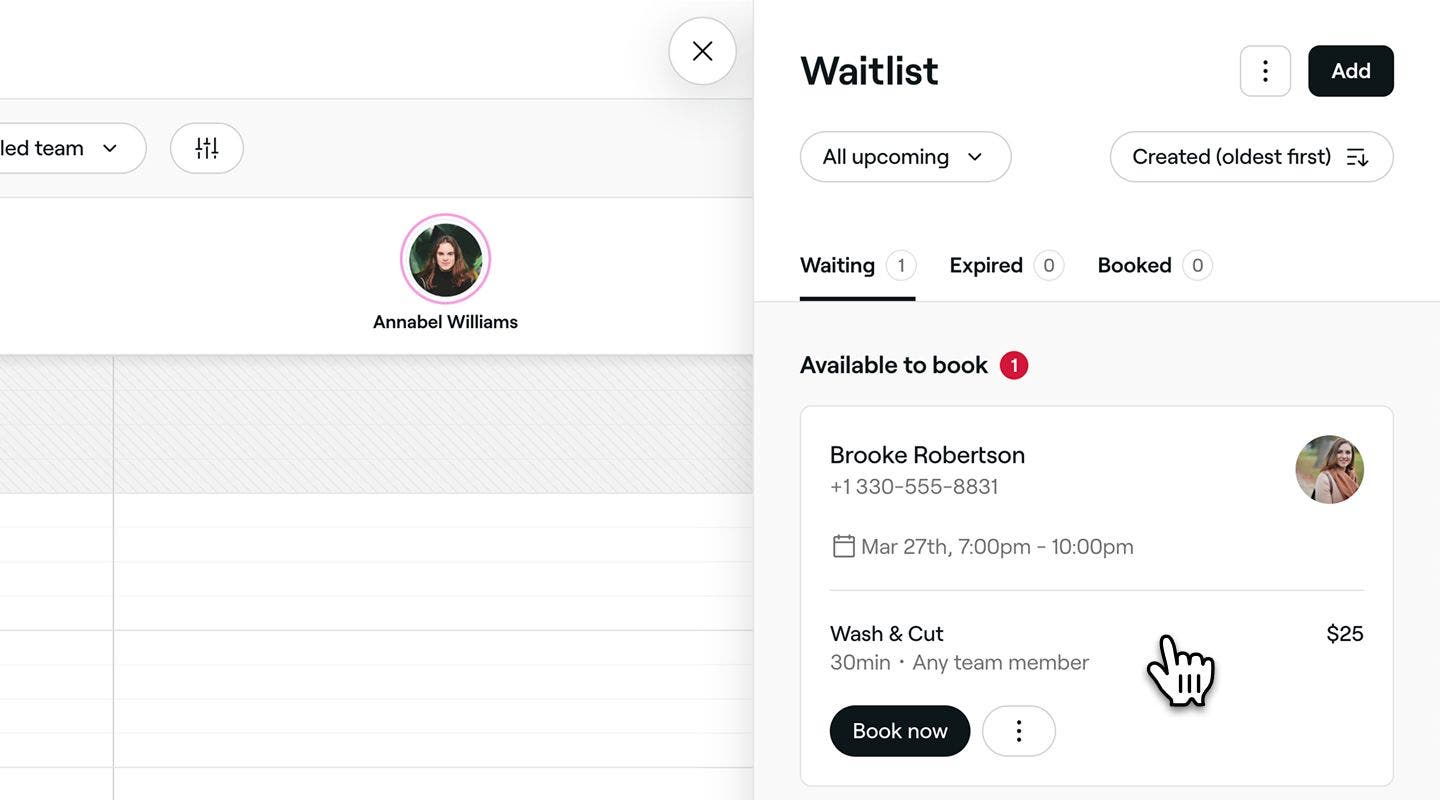
افتح إدخال قائمة انتظار من قائمة الانتظار الخاصة بك.
-
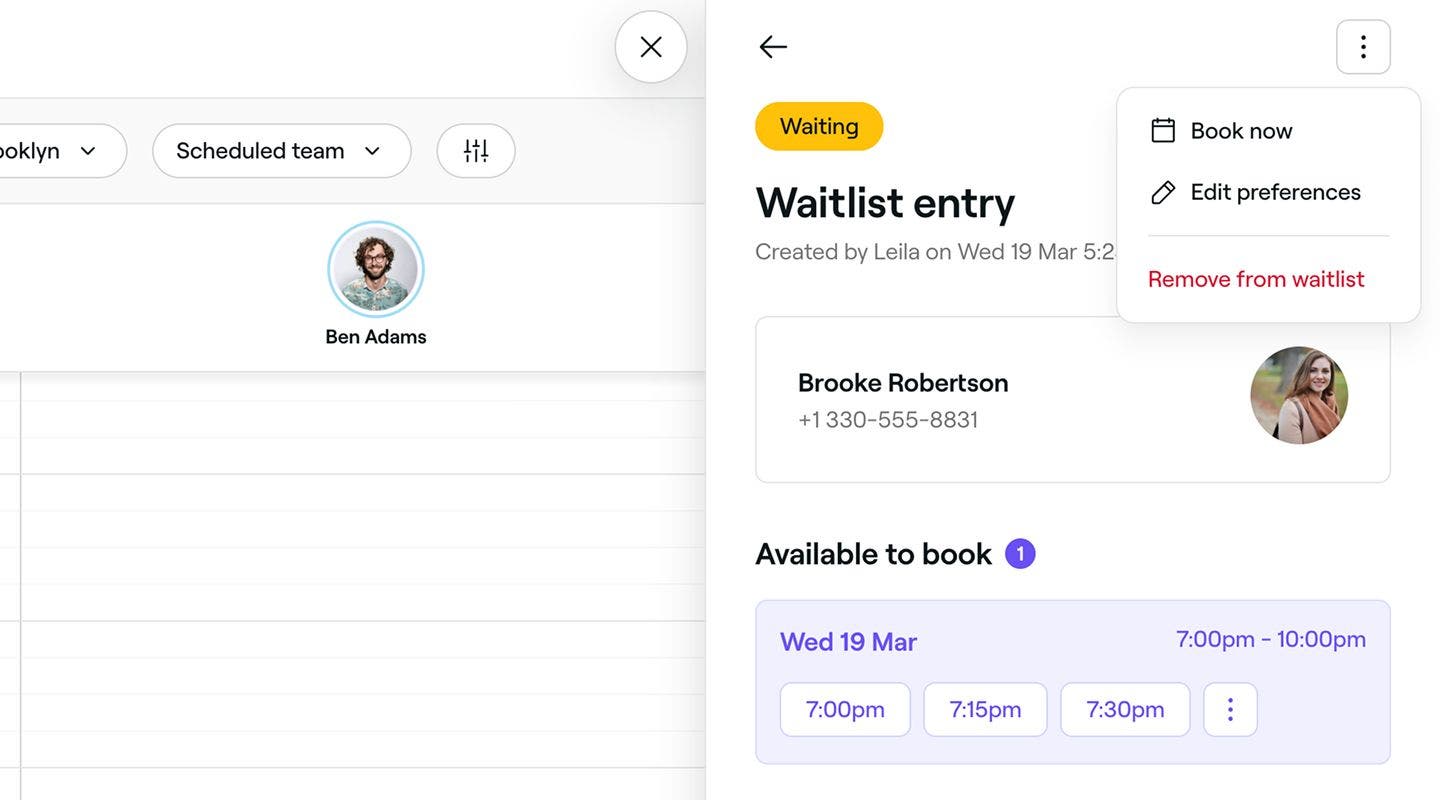
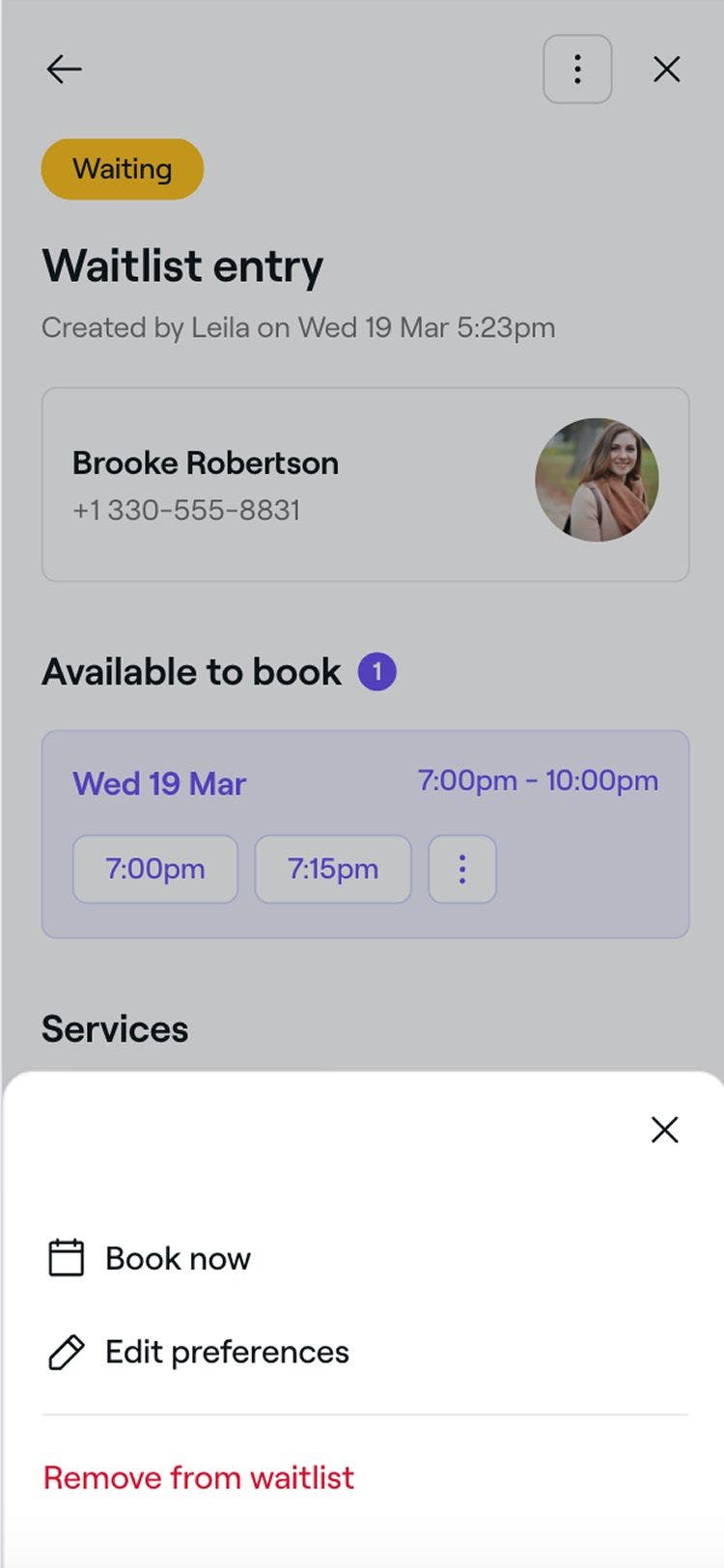
انقر على الإجراءات (ثلاث نقاط) في أعلى اليمين وحدد أحد الخيارات التالية من اللوحة:
- تعديل التفضيلات: اتبع الخطوات لتحديث الخدمات المفضلة للعميل أو إتاحة المواعيد. انقر على زر حفظ في الأسفل لتحديث تفضيلاته.
- إزالة من قائمة الانتظار: حذف نهائي لإدخال قائمة الانتظار من قائمة الانتظار. النقر على زر إزالة في النافذة المنبثقة لتأكيد الحذف.
حجز الفترات الزمنية المتاحة يدويًا من قائمة الانتظار الخاصة بك
-
افتح إدخال قائمة انتظار من قائمة الانتظار الخاصة بك.
-
قم بجدولة موعد في فترة زمنية متاحة حديثًا باستخدام إحدى الطرق التالية:
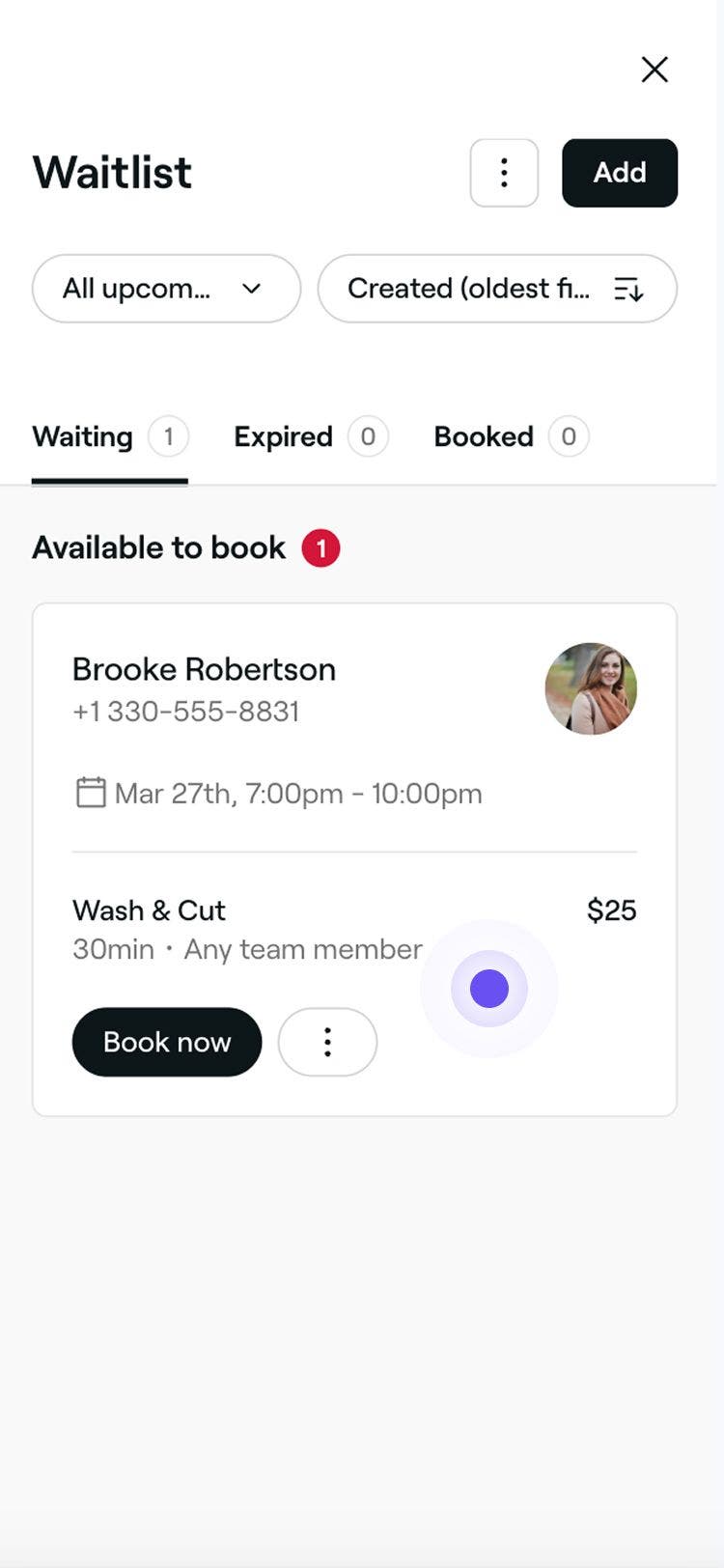
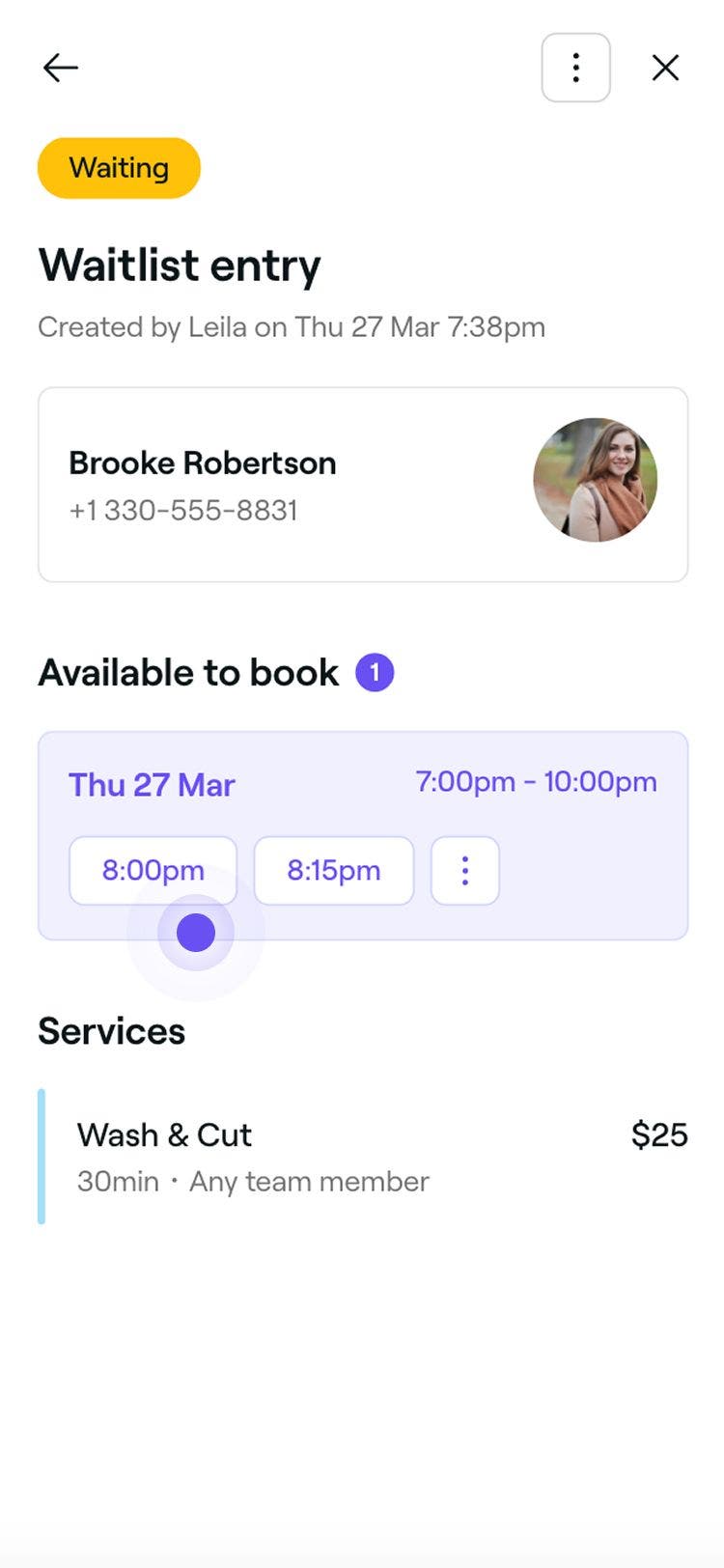
- حجز موعد الآن: إذا أصبحت الفترة الزمنية المطلوبة في إدخال قائمة الانتظار متاحة، فسيظهر زر حجز موعد الآن. انقر على زر حجز موعد الآن لجدولة الموعد.
- الإجراءات: في إدخال قائمة الانتظار، انقر على الإجراءات (ثلاث نقاط) وحدد الحجز الآن من اللوحة لتحديد فترة زمنية في جدول المواعيد. تحديث تفاصيل الموعد والنقر على زر حفظ لتأكيد الحجز.
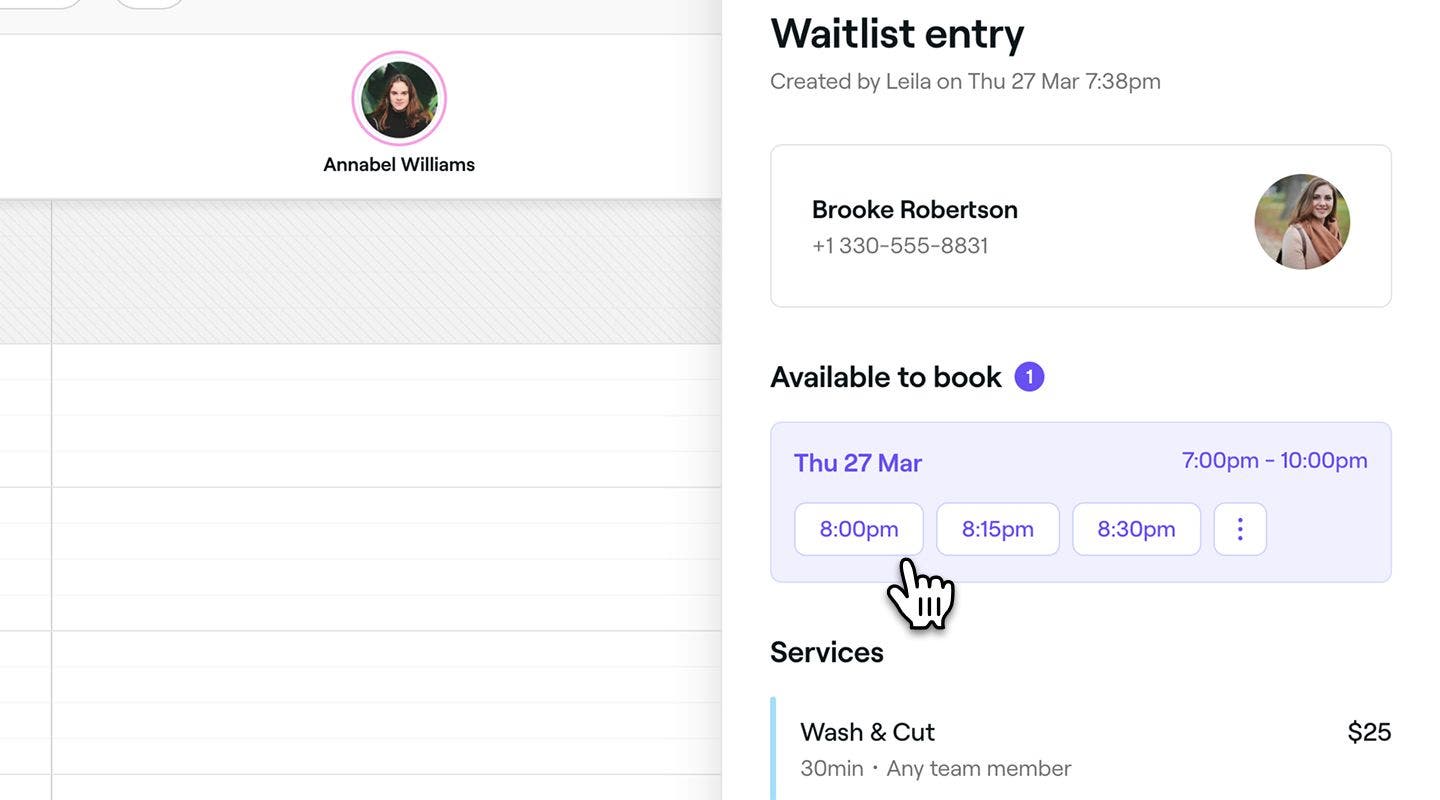
- تحديد فترة زمنية محددة: انقر على إدخال قائمة الانتظار لعرض التفاصيل الكاملة. تحت متاحة للحجز، حدد فترة زمنية وحدّث تفاصيل الموعد. انقر على زر حفظ لتأكيد الحجز.
الأسئلة الشائعة
- الموعد المتاح: إذا تم فتح موعد، يحجز العميل مباشرة من قائمة الانتظار.
- لا توجد فترة متاحة: يحجز العميل بشكل منفصل خارج قائمة الانتظار.
لا يمكن للعملاء تحديث تفضيلاتهم للفترة الزمنية عبر الإنترنت بعد الانضمام إلى قائمة الانتظار، ولكن يمكنهم اختيار مغادرة القائمة.
إذا كانوا بحاجة إلى تحديث تفضيلاتهم، فيمكنك القيام بذلك بسهولة نيابة عنهم عن طريق فتح إدخال قائمة الانتظار الخاص بهم وتحديد تعديل التفضيلات. نوصي بأن تطلب من العملاء الاتصال بك مباشرة إذا كانوا يرغبون في إجراء تغييرات، حتى تتمكن من ضمان أن الإتاحة الخاصة بهم تظهر بدقة.
ميزة قائمة الانتظار مجانية تمامًا لجميع الأنشطة التجارية على فريشا. يمكنك تمكينها واستخدامها في أي وقت دون أي رسوم إضافية.
نعم، سيتم إخطار العملاء عندما تصبح فترة موعد متاحة. نتحقق باستمرار من المواعيد المتاحة ونرسل تحديثات قائمة الانتظار في حالة تمكينها. إذا لم يتلق العميل إشعارًا، فتحقق من أن تفاصيل الاتصال الخاصة به صحيحة في ملفه الشخصي وأنه اختار تلقي الرسائل في إعدادات الإشعارات الخاصة به.
نعم، إذا لم يقم العميل بالحجز خلال الإطار الزمني المحدد، فسنقوم تلقائيًا بإخطار العميل التالي على قائمة الانتظار. تستمر هذه العملية حتى يتم ملء الفترة الزمنية المتاحة، مما يساعد على تقليل الفجوات في جدولك.
عندما ينضم العملاء إلى قائمة الانتظار، هناك طريقتان يمكنهم من خلالهما حجز موعد، حسب إتاحة الخانة:
في كلتا الحالتين، سيتم تطبيق رسوم العميل الجديد عبر السوق إذا تم التحقق من العميل كعميل جديد اكتشف أعمالك من خلال سوق فريشا.
