تحديث تفاصيل حساب عضو الفريق
في هذا الدليل، ستتعلم كيفية إدارة تفاصيل الملف الشخصي لعضو الفريق، بما في ذلك الخدمات التي يمكنه أداؤها والمواقع التي يعمل فيها.
في هذه المقالة
إضافة المعلومات الأساسية لعضو الفريق إلى ملفه الشخصي
- من القائمة الرئيسية على يسار الشاشة، انتقل إلى الفريق.
- حدد أعضاء الفريق من لوحة القائمة اليسرى.
- حدد عضو الفريق لفتح ملفه الشخصي.
- في عرض عضو الفريق، انقر على الإجراءات وحدد تعديل لتحديث ملفه الشخصي.
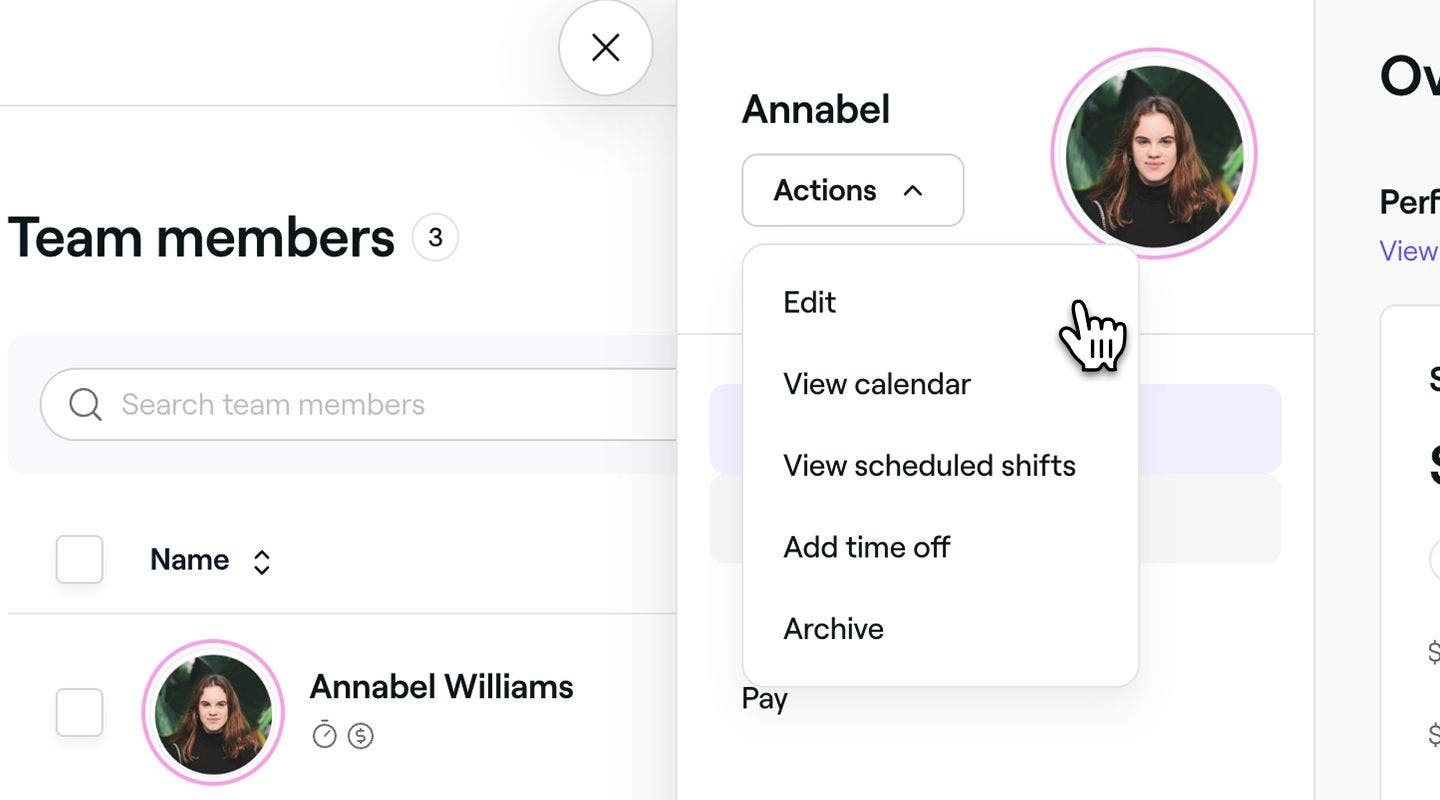
- في عرض تعديل عضو الفريق، انقر على أيقونة تعديل في صورة الملف الشخصي لتحميل صورة جديدة لعضو الفريق.
- ضمن تفاصيل الملف الشخصي، أضف التفاصيل الشخصية وتفاصيل الاتصال الخاصة بعضو الفريق.
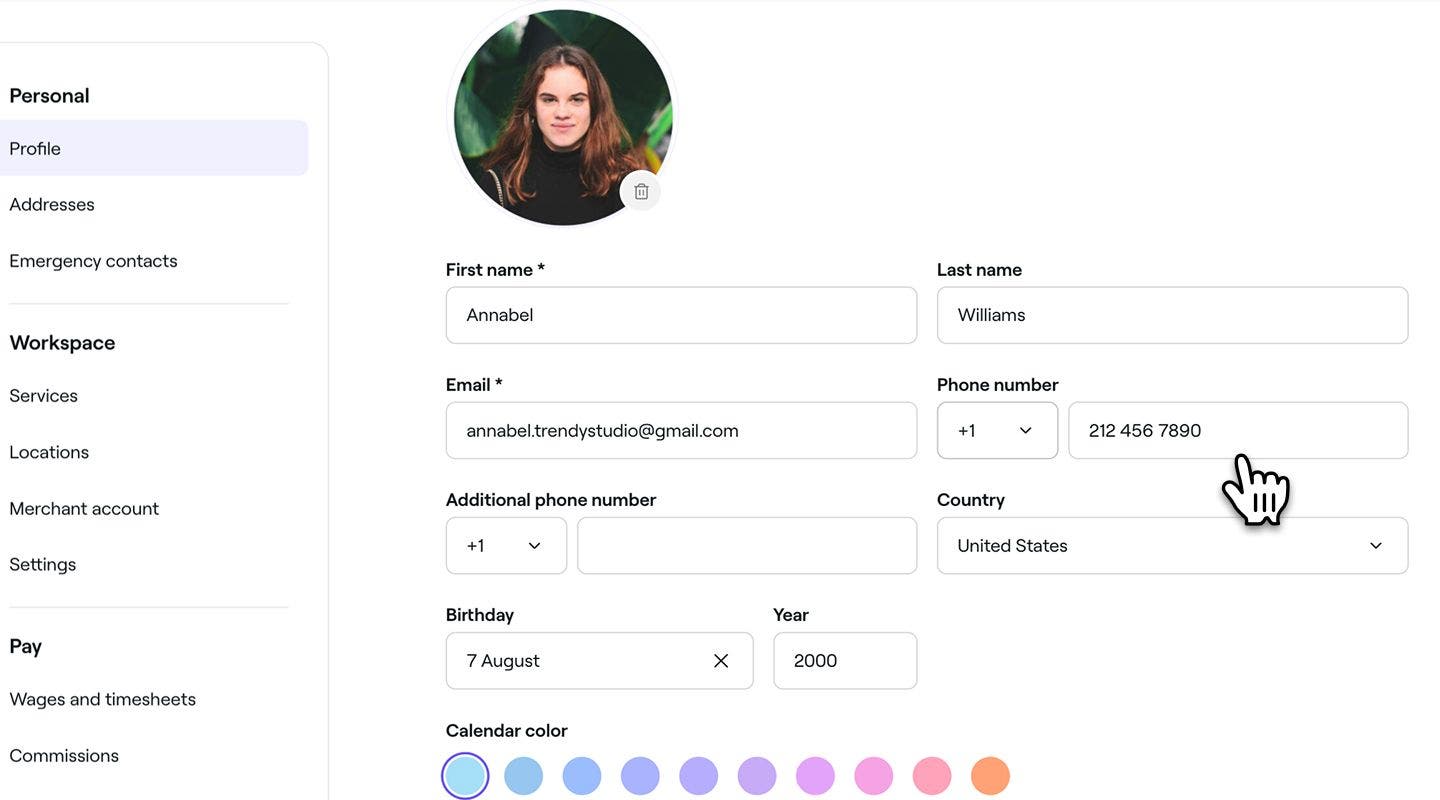
- ضمن لون التقويم، حدد لونًا لتمثيل عضو الفريق في تقويمك، اعتمادًا على إعدادات التقويم.
- ضمن تفاصيل العمل، أضف المسمى الوظيفي لعضو الفريق ومعلومات التوظيف.
- انقر على زر حفظ في أعلى اليمين لتحديث الملف الشخصي لعضو الفريق.


بمجرد التحديث، ستكون صورة الملف الشخصي لعضو الفريق والمسمى الوظيفي مرئيين للعملاء عند الحجز عبر الإنترنت.
إضافة العنوان الشخصي لعضو الفريق إلى ملفه الشخصي
-
من القائمة الرئيسية على يسار الشاشة، انتقل إلى الفريق.
-
حدد أعضاء الفريق من لوحة القائمة اليسرى.
-
حدد عضو الفريق لفتح ملفه الشخصي.
-
في عرض عضو الفريق، انقر على الإجراءات واختر تعديل لتحديث ملفه الشخصي.
-
في عرض تعديل عضو الفريق، حدد العناوين من لوحة القائمة اليسرى وانقر على زر إضافة عنوان.

-
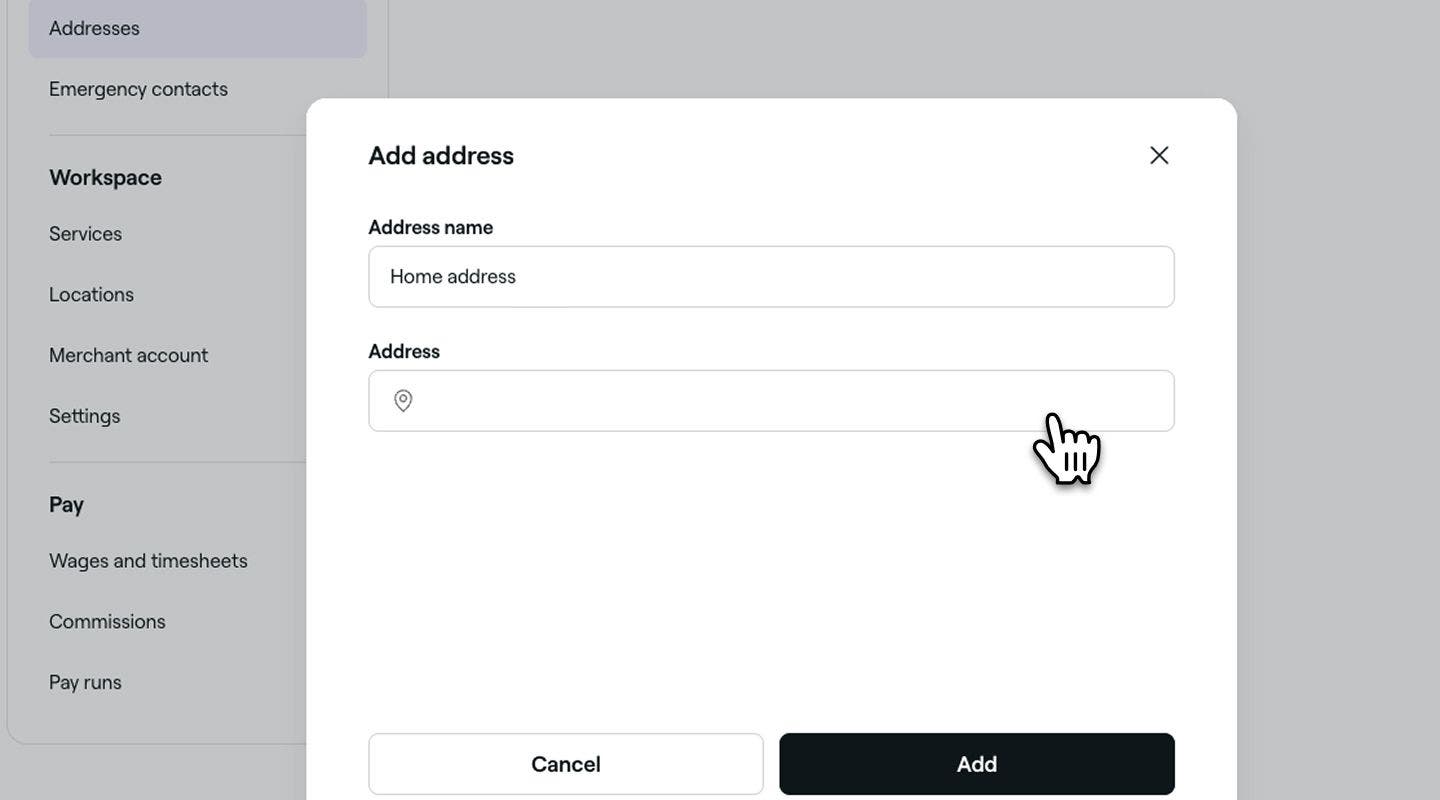
أدخل اسم العنوان في النافذة المنبثقة، وتحت العنوان، ابدأ في كتابة العنوان واختر من الخيارات المقترحة. بمجرد تحديده، انقر على زر إضافة.
-
انقر على زر حفظ في أعلى اليمين لتحديث تفاصيل الملف الشخصي لعضو الفريق.
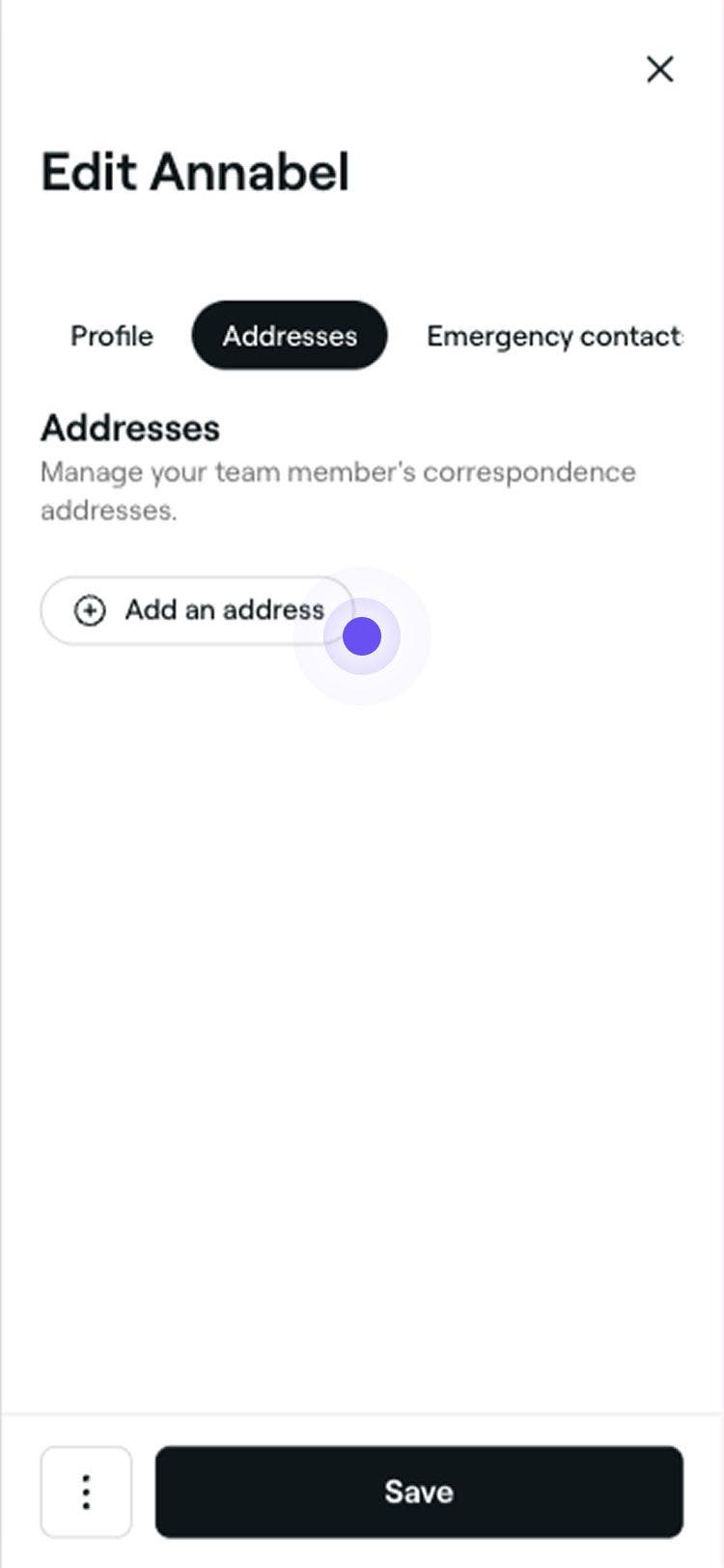

بمجرد الحفظ، سيتم تحديث الملف الشخصي لعضو الفريق بالعنوان الجديد. يمكنك إجراء تغييرات أو حذف العنوان في أي وقت باتباع الخطوات نفسها.
إضافة جهات الاتصال في حالات الطوارئ لأعضاء الفريق
-
من القائمة الرئيسية على يسار الشاشة، انتقل إلى الفريق.
-
حدد أعضاء الفريق من لوحة القائمة اليسرى.
-
حدد عضو الفريق لفتح ملفه الشخصي.
-
في عرض عضو الفريق، انقر على الإجراءات واختر تعديل لتحديث ملفه الشخصي.
-
في عرض تعديل عضو الفريق، حدد جهات الاتصال في حالات الطوارئ من لوحة القائمة اليسرى وانقر على زر إضافة جهة اتصال في حالات الطوارئ.

-
أدخل تفاصيل الاتصال في حالات الطوارئ في النافذة المنبثقة، وانقر على الزر إضافة.

-
انقر على زر حفظ في أعلى اليمين لتحديث تفاصيل الملف الشخصي لعضو الفريق.


بمجرد الحفظ، ستتم إضافة جهة الاتصال في حالات الطوارئ إلى الملف الشخصي لعضو الفريق. يمكنك تحديثها في أي وقت باتباع الخطوات نفسها.
تعيين أعضاء الفريق للخدمات التي يمكنهم تقديمها
-
من القائمة الرئيسية على يسار الشاشة، انتقل إلى الفريق.
-
حدد أعضاء الفريق من لوحة القائمة اليسرى.
-
حدد عضو الفريق لفتح ملفه الشخصي.
-
في عرض عضو الفريق، انقر على الإجراءات واختر تعديل لتحديث ملفه الشخصي.
-
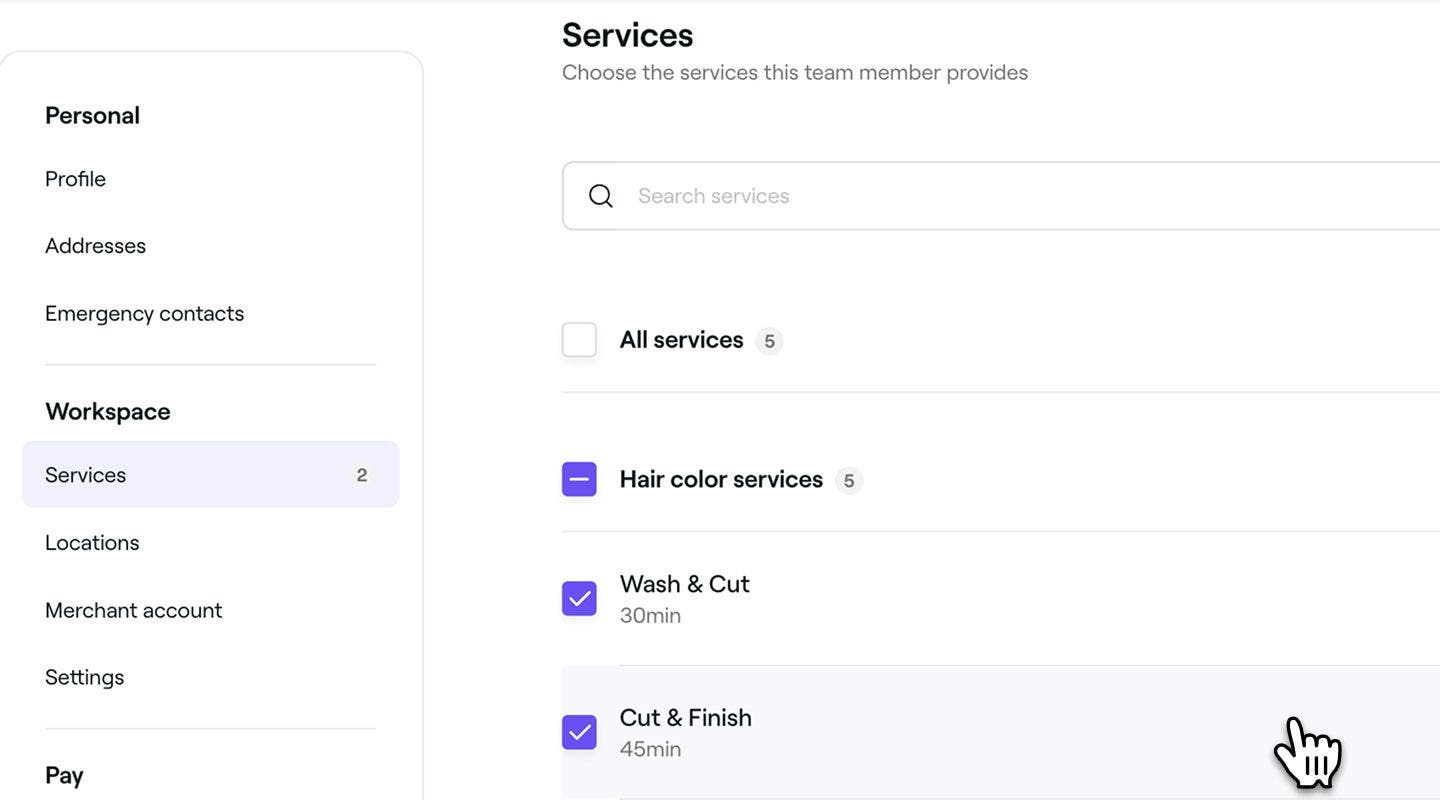
في عرض تعديل عضو الفريق، حدد الخدمات من لوحة القائمة اليسرى لتعيين الخدمات التي يمكن لعضو الفريق تقديمها.
-
ضع علامة في مربعات الاختيار بجانب كل خدمة فردية أو ضع علامة في جميع الخدمات لتعيين كل شيء في وقت واحد.
-
انقر على زر حفظ في أعلى اليمين لتحديث تفاصيل الملف الشخصي لعضو الفريق.
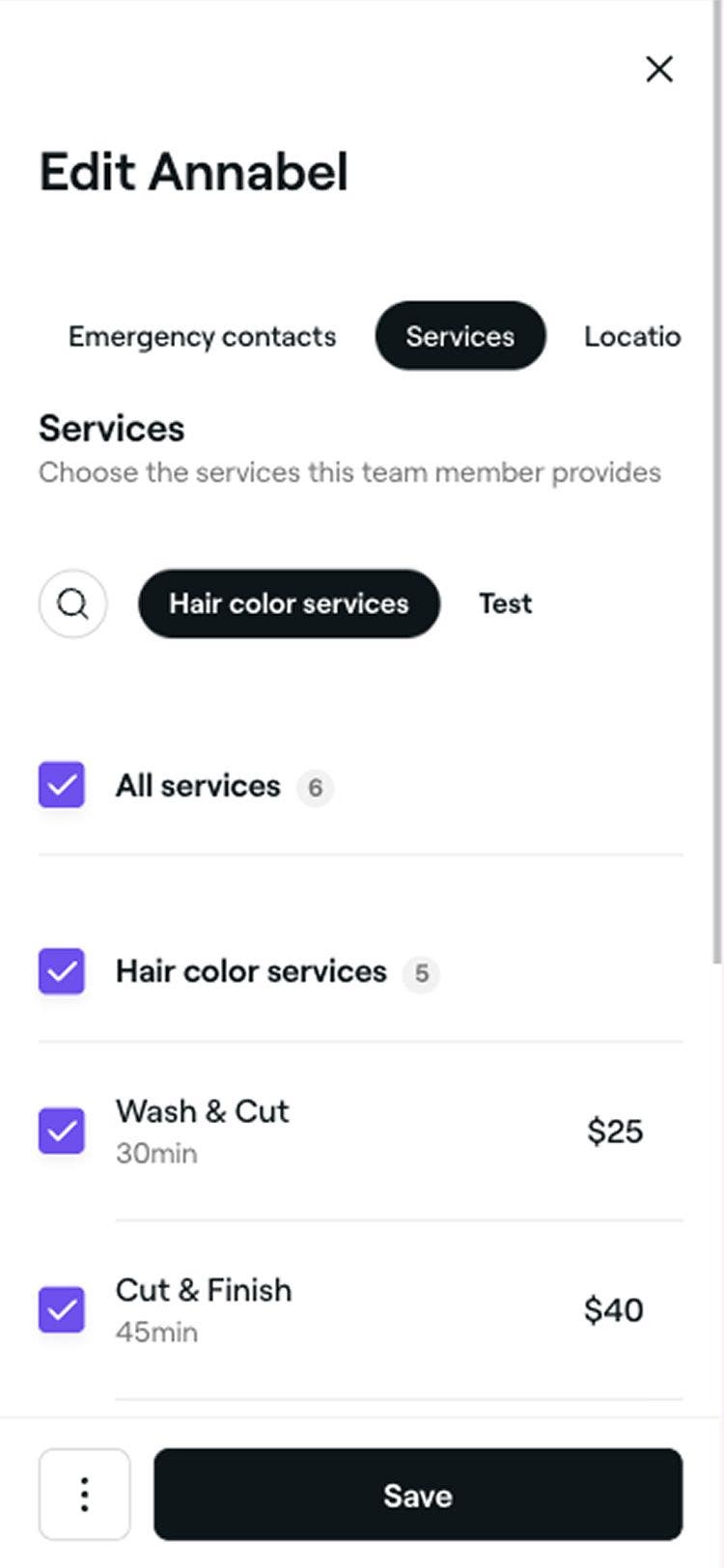
بمجرد تعيين الخدمات لأحد أعضاء الفريق، يمكنك جدولة المواعيد لتلك الخدمات تحت اسمه في التقويم. إذا كان عضو الفريق قابلاً للحجز عبر الإنترنت، فسيتمكن العملاء من اختياره عند حجز الخدمة.
تعيين أعضاء الفريق لمواقع عمل إضافية
-
من القائمة الرئيسية على يسار الشاشة، انتقل إلى الفريق.
-
حدد أعضاء الفريق من لوحة القائمة اليسرى.
-
حدد عضو الفريق لفتح ملفه الشخصي.
-
في عرض عضو الفريق، انقر على الإجراءات واختر تعديل لتحديث ملفه الشخصي.
-
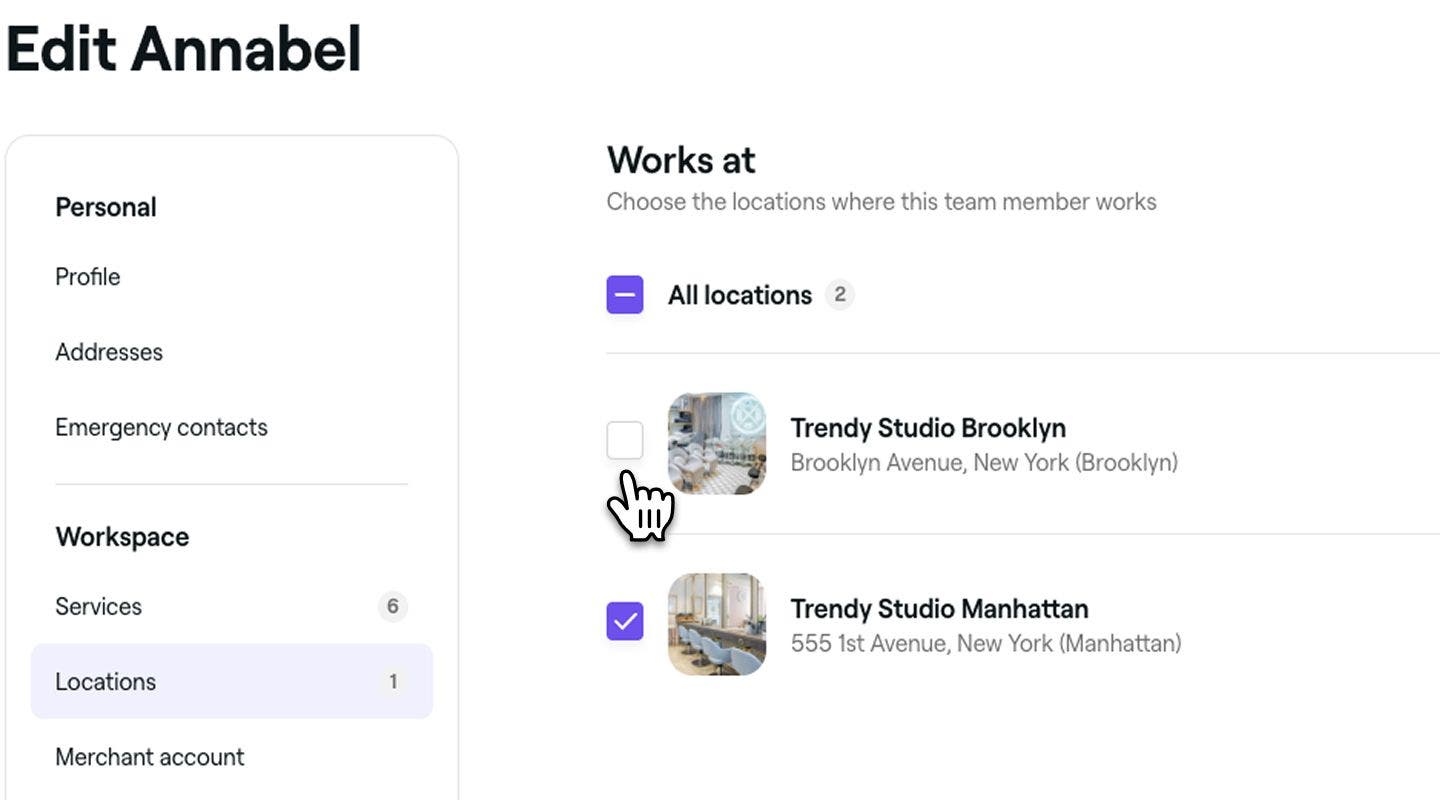
في عرض تعديل عضو الفريق، حدد المواقع من لوحة القائمة اليسرى لاختيار موقع عمل عضو الفريق.
-
ضع علامة في مربعات الاختيار بجانب كل موقع عمل فردي أو ضع علامة في جميع المواقع لتعيين كل شيء في وقت واحد.
-
انقر على زر حفظ في أعلى اليمين لتحديث تفاصيل الملف الشخصي لعضو الفريق.

بمجرد تعيين المواقع لأحد أعضاء الفريق، ستكون المواقع قابلة للحجز للمواعيد عبر الإنترنت وفي التقويم في تلك المواقع.
جعل أعضاء الفريق قابلين للحجز للمواعيد
-
من القائمة الرئيسية على يسار الشاشة، انتقل إلى الفريق.
-
حدد أعضاء الفريق من لوحة القائمة اليسرى.
-
حدد عضو الفريق لفتح ملفه الشخصي.
-
في عرض عضو الفريق، انقر على الإجراءات واختر تعديل لتحديث ملفه الشخصي.
-
في عرض تعديل عضو الفريق، حدد الإعدادات من القائمة اليسرى لتحديث إعدادات المواعيد الخاصة به.
-
استخدام الزر المتحرك بجوار حجوزات التقويم لتمكين أو تعطيل الحجوزات عبر الإنترنت لعضو الفريق هذا.
-
في الخيارات المتقدمة، يمكنك اختيار ما يلي:
- استبعاد عضو الفريق من الحجوزات عبر الإنترنت: منع عضو الفريق هذا من الظهور في قنوات الحجز عبر الإنترنت. لن يتمكن العملاء من حجز المواعيد معه عبر الإنترنت.
- استبعاد عضو الفريق من التعيين التلقائي: سيظل عضو الفريق هذا قابلاً للحجز عبر الإنترنت ولكن لن يتم اختياره تلقائيًا أبدًا عندما يختار العميل "بدون تفضيل".
-
انقر على زر حفظ في أعلى اليمين لتحديث تفاصيل الملف الشخصي لعضو الفريق.
بمجرد أن يصبح عضو الفريق قابلاً للحجز، سيظهر في تقويمك لتحديد المواعيد. في حالة تمكين الحجز عبر الإنترنت، سيتمكن العملاء أيضًا من حجزهم للخدمات المخصصة.
يعتمد سعر باقة فريشا على عدد أعضاء الفريق القابلين للحجز. عند إضافة أعضاء الفريق القابلين للحجز أو إزالتهم، سيتغير السعر الشهري وفقًا لذلك. ستصبح تعديلات السعر التلقائية هذه سارية المفعول في فترة الفوترة التالية.
يجب عليك أيضًا تعيين أو إنشاء دور إذن لعضو الفريق، لتحديد مجالات مساحة العمل التي يمكنه الوصول إليها.
الأسئلة الشائعة
إذا أضاف عضو الفريق صورة ملفه الشخصي وكان متصلاً كمستخدم في فريشا، فلا يمكنك حذفها. ومع ذلك، يمكنك استبدالها لمساحة العمل الخاصة بك عن طريق تحميل صورة مختلفة.
عندما ينضم عضو الفريق إلى مساحة عملك باستخدام ملف احترافي موجود على فريشا، فسيتم تحميل بياناته الحالية تلقائيًا. يمكنك تحديث جميع المعلومات في ملفه الشخصي، باستثناء عنوان بريده الإلكتروني ورقم جواله، في أي وقت دون التأثير على ملفه الاحترافي.
يمكنك تحديث دور إذن عضو الفريق في أي وقت، من ملفه الشخصي كعضو في الفريق، أو من علامة التبويب أدوار الأذونات لديك.
لا يمكن تغيير عنوان البريد الإلكتروني لعضو الفريق نيابة عنه. يمكن لعضو الفريق فقط إجراء تغييرات على تفاصيل الاتصال الخاصة به. يمكنه القيام بذلك بالنقر على صورة ملفه الشخصي في أعلى اليمين وتحديد ملفي الشخصي. من اللوحة اليسرى، اختر الإعدادات الشخصية، ثم المعلومات الشخصية. ضمن الاتصال، انقر على تعديل وقم بتحديث عنوان البريد الإلكتروني. سيتعين عليه التحقق من البريد الإلكتروني الجديد باتباع الرابط الموجود في البريد الإلكتروني للتحقق الذي تم إرساله بواسطة فريشا.
عنوان البريد الإلكتروني لعضو الفريق مرتبط بحسابه الشخصي في فريشا، لذلك لا يمكن تعديله مباشرة من مساحة العمل الخاصة بك. إذا احتاج عضو الفريق إلى تحديث بريده الإلكتروني، فيجب عليه القيام بذلك مباشرةً من خلال إعداد حسابه الشخصي في فريشا. بدلاً من ذلك، اتصل بمساعدة فريشا للمساعدة في المراجعة وإجراء التغيير بشكل آمن.