الصفحة الرئيسيةقاعدة المعرفةأكاديمية فريشا
إنشاء قالب نموذج مخصص
رجوع
  1. قاعدة المعرفة•
  2. العملاء•
  3. إنشاء قالب نموذج مخصص

إنشاء قالب نموذج مخصص

في هذا الدليل، ستتعلم كيفية هيكلة قوالب النماذج الخاصة بك باستخدام أقسام مخصصة لجمع المعلومات التي تحتاجها.

في هذه المقالة

  • كيفية عمل الأقسام المخصصة في قوالب النماذج

كيفية عمل الأقسام المخصصة في قوالب النماذج 

تتكون النماذج من أقسام تساعدك في تنظيم المعلومات التي تجمعها من العملاء. يمكنك إنشاء نموذج بسيط لجمع التفاصيل الأساسية، أو إنشاء نموذج مخصص بالكامل باستخدام أقسام وأسئلة مخصصة.

تتيح لك الأقسام المخصصة إضافة أسئلتك الخاصة بناءً على المعلومات التي تريد جمعها. يمكنك الاختيار من بين مجموعة من أنواع الأسئلة، مثل النص القصير، والاختيار من متعدد، ونعم أو لا، والمزيد.

  1. يمكنك البدء من خلال إنشاء قالب نموذج جديد. 
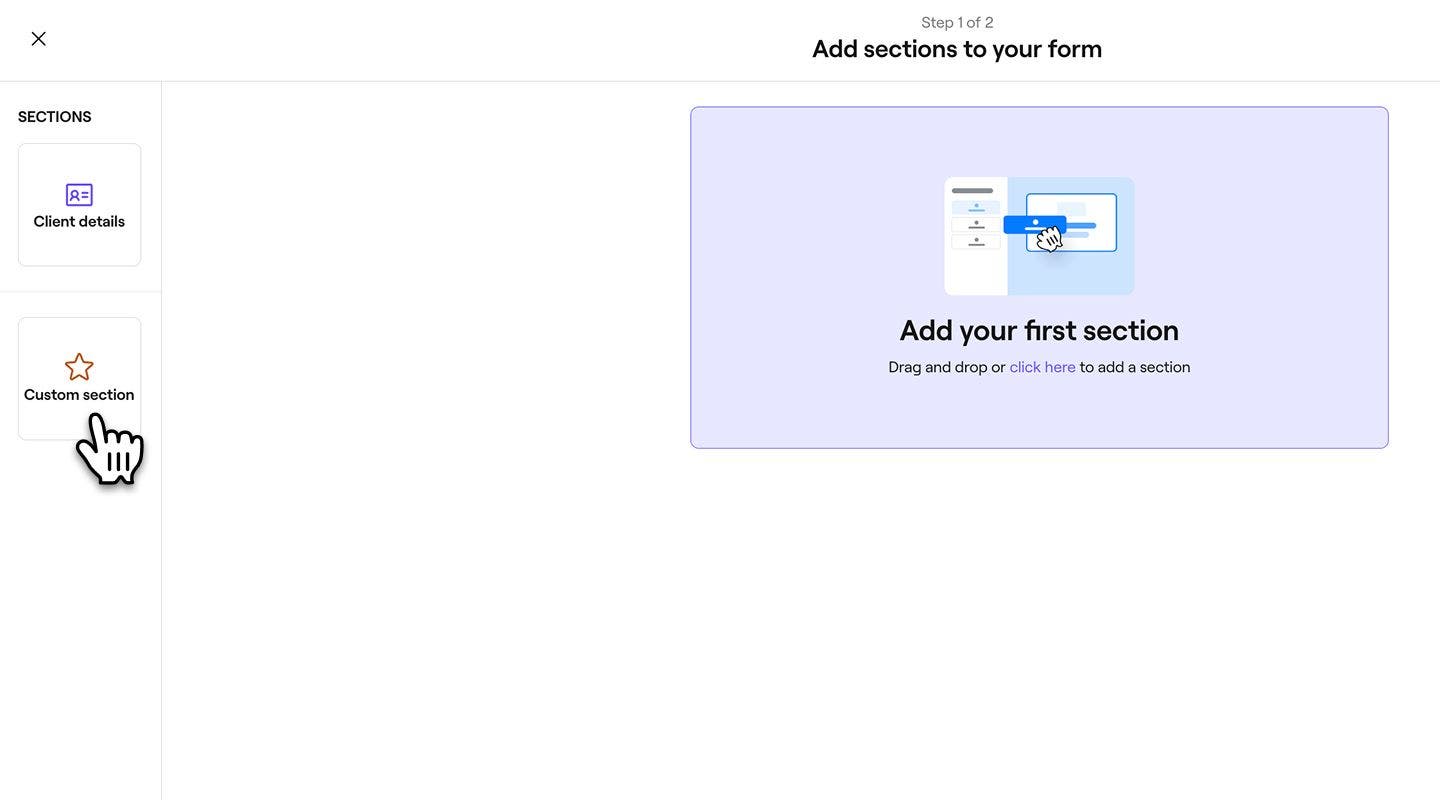
  2. في خطوة إضافة الأقسام، حدد قسم مخصص من القائمة الموجودة على اليسار. 
    custom_form_web_2.jpg
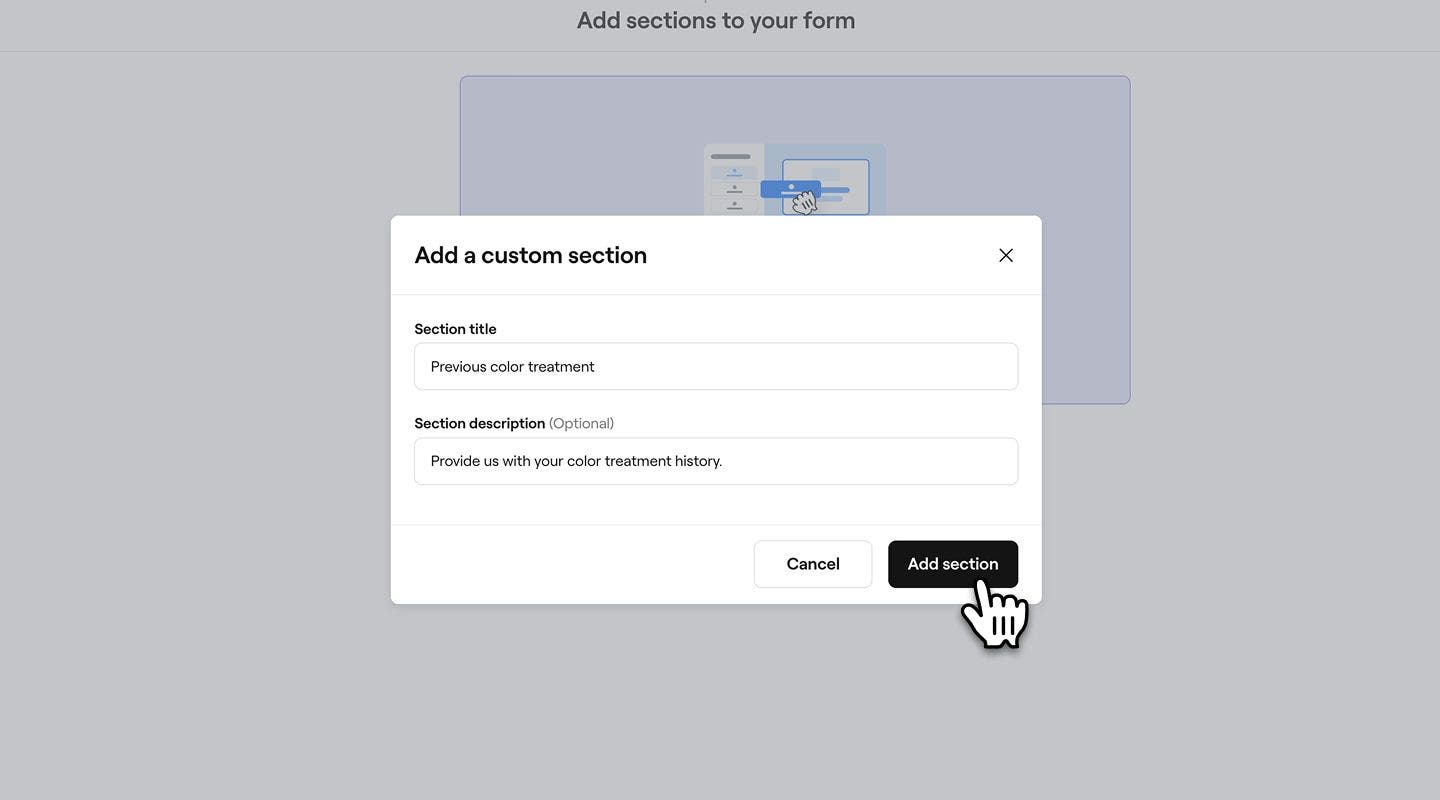
  3. في النافذة المنبثقة، أدخل عنوان القسم و الوصف.
  4. انقر على زر إضافة قسم لتخصيص التفاصيل. 
    custom_form_web_4.jpg
  5. في عرض أداة بناء النماذج، اختر نوع الإجابة أو العنصر، وأضف سؤالًا باستخدام الخيارات التالية:
    custom_form_web_5.jpg
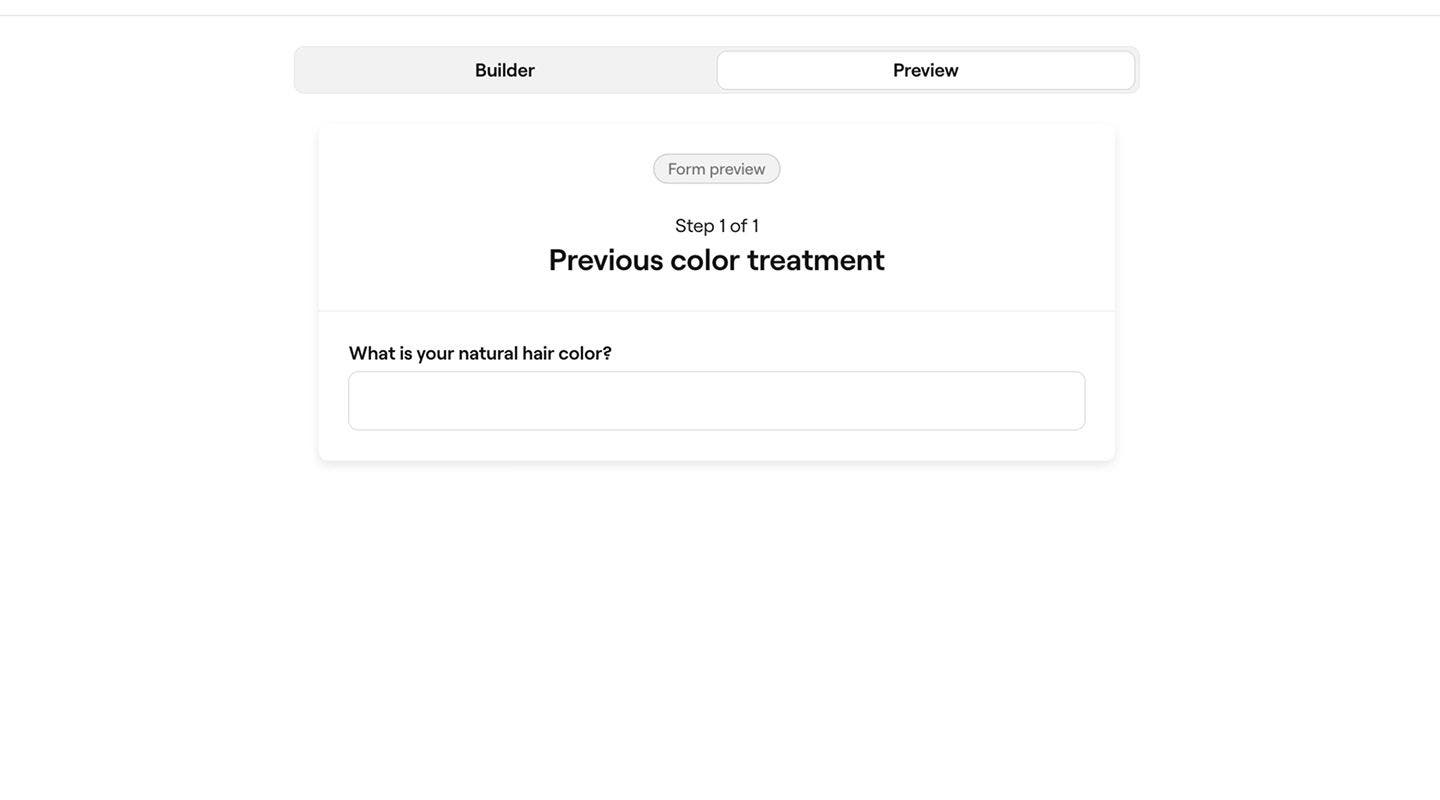
    1. إجابة قصيرة: حقل نصي من سطر واحد للإجابات الموجزة.
      custom_form_web_5_a.jpg
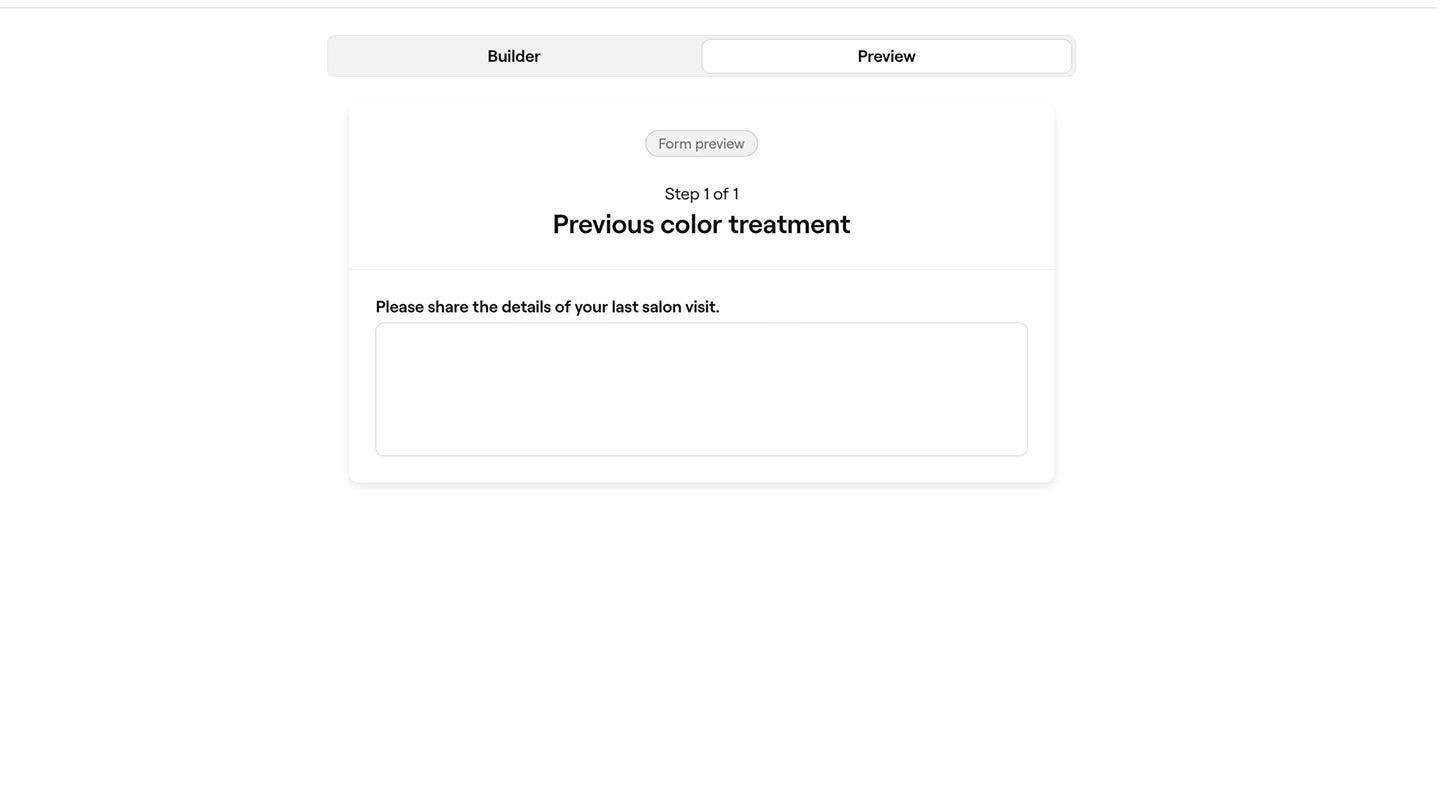
    2. إجابة طويلة: مربع نص متعدد الأسطر للإجابات التفصيلية.
      custom_form_web_5_b.jpg
    3. إجابة واحدة: السماح للعملاء بتحديد خيار واحد من قائمة.
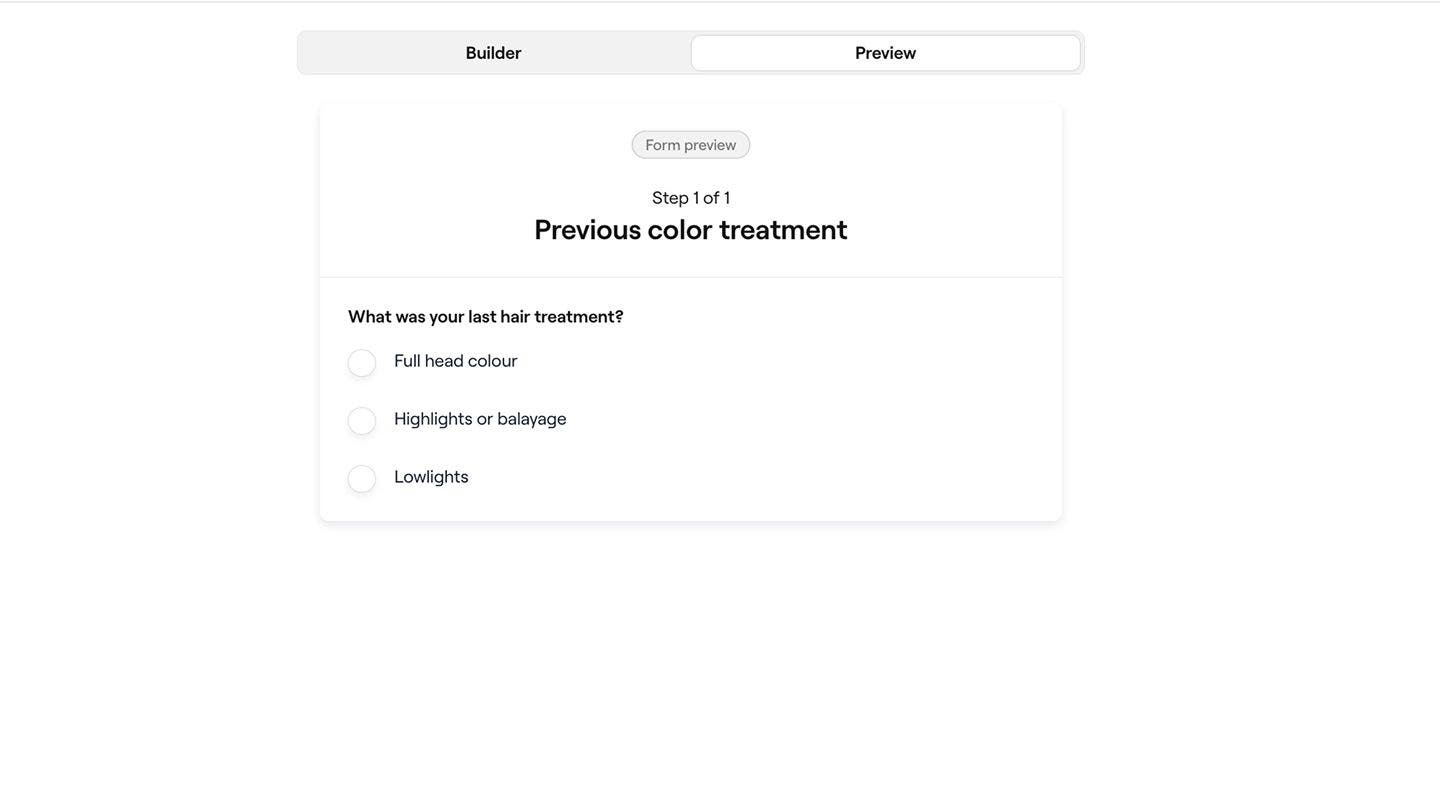
      custom_form_web_5_c.jpg
    4. خانة اختيار واحدة: خانة اختيار واحدة يمكن للعملاء وضع علامة عليها للموافقة على شيء ما أو تأكيد الحجز.
      custom_form_web_5_d.jpg
    5. خيارات متعددة: السماح للعملاء بتحديد أكثر من خيار واحد من قائمة مربعات الاختيار.
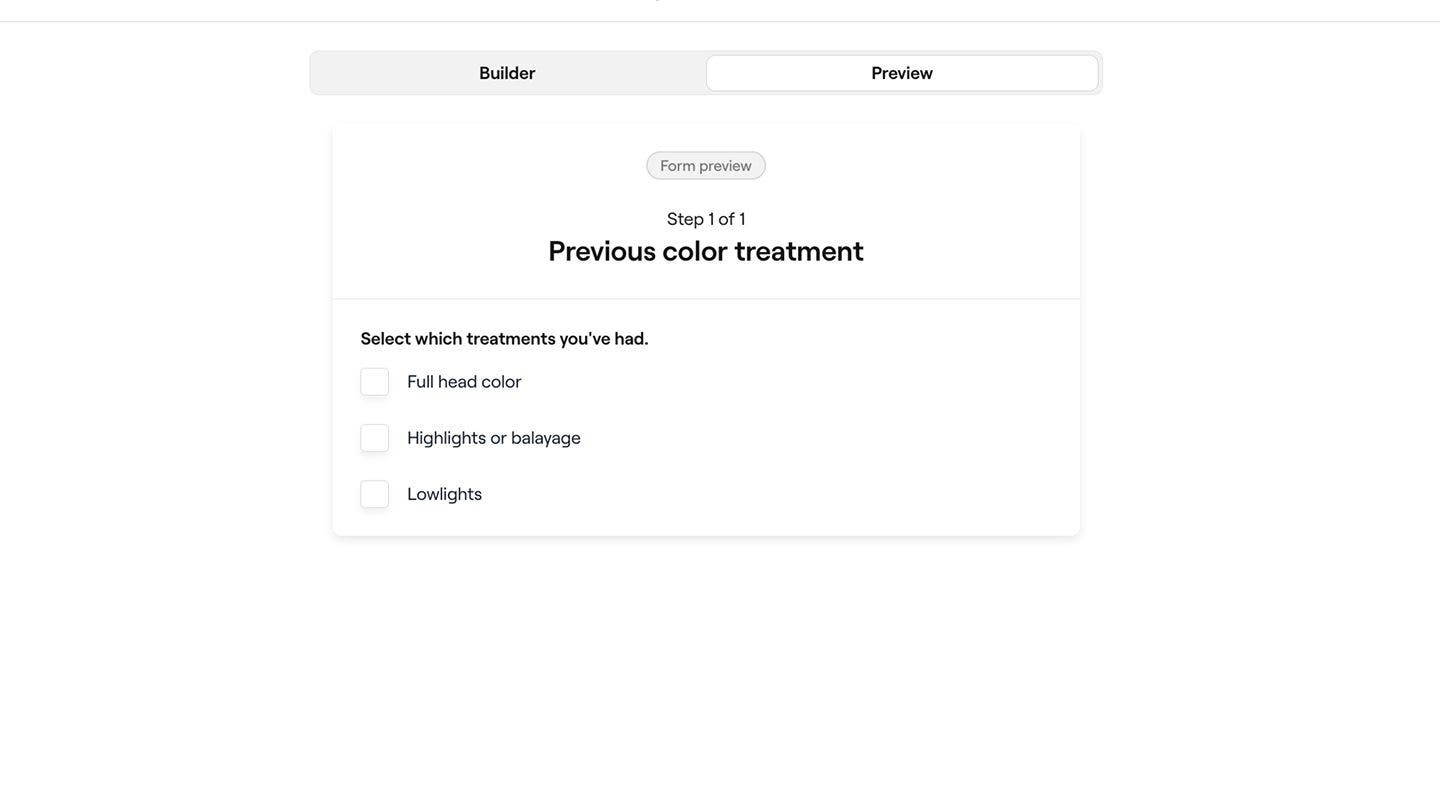
      custom_form_web_5_e.jpg
    6. قائمة منسدلة: اسمح للعملاء بتحديد أحد الخيارات من قائمة.
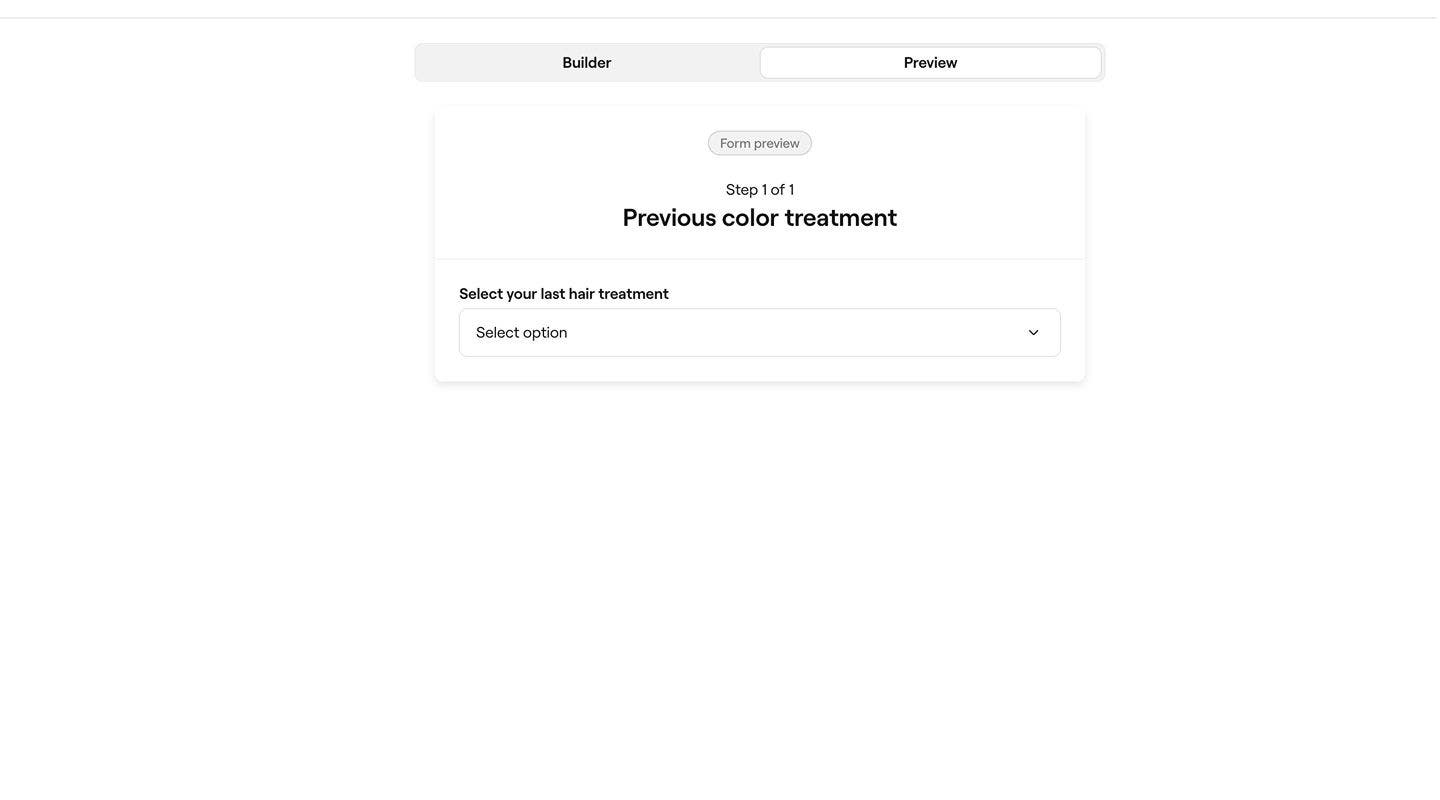
      custom_form_web_5_f.jpg
    7. نعم أو لا: اسمحوا للعملاء بالاختيار بين خيارين.
      custom_form_web_5_g.jpg
    8. نص الوصف: أضف معلومات في مربع نصي حر، ليقرأها العملاء.
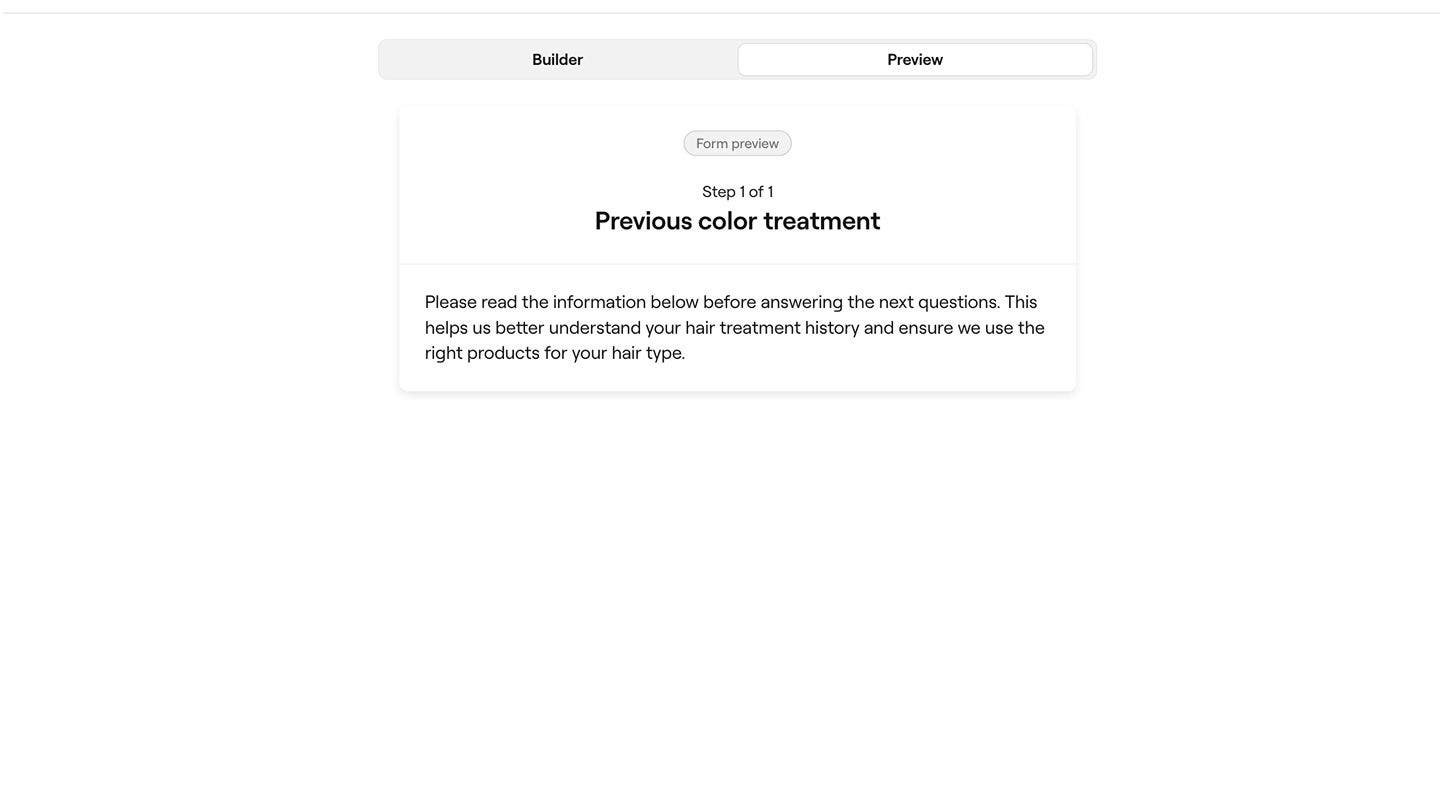
      custom_form_web_5_h.jpg
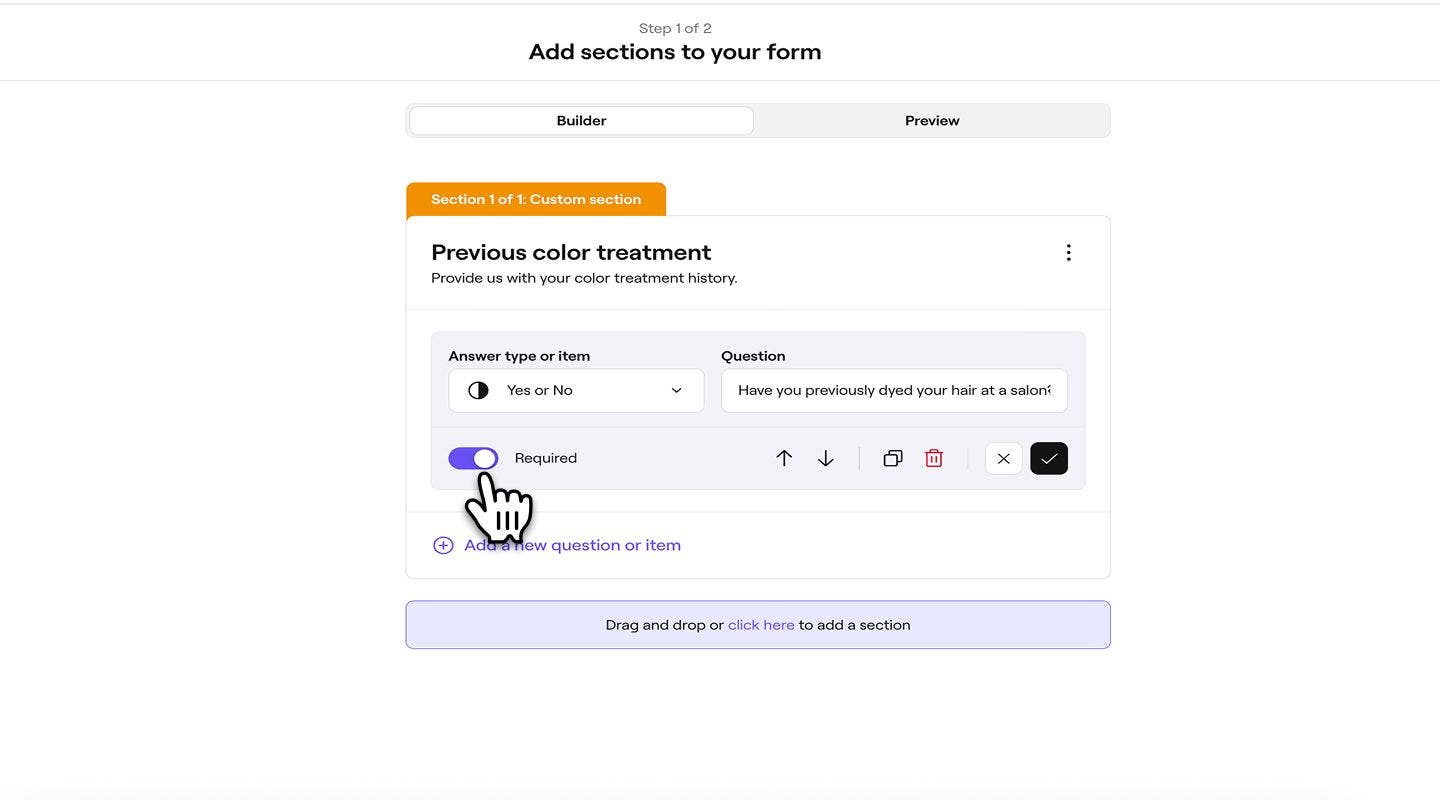
  6. اختر ما إذا كان يجب إكمال السؤال قبل إرسال النموذج.
    custom_form_web_6.jpg
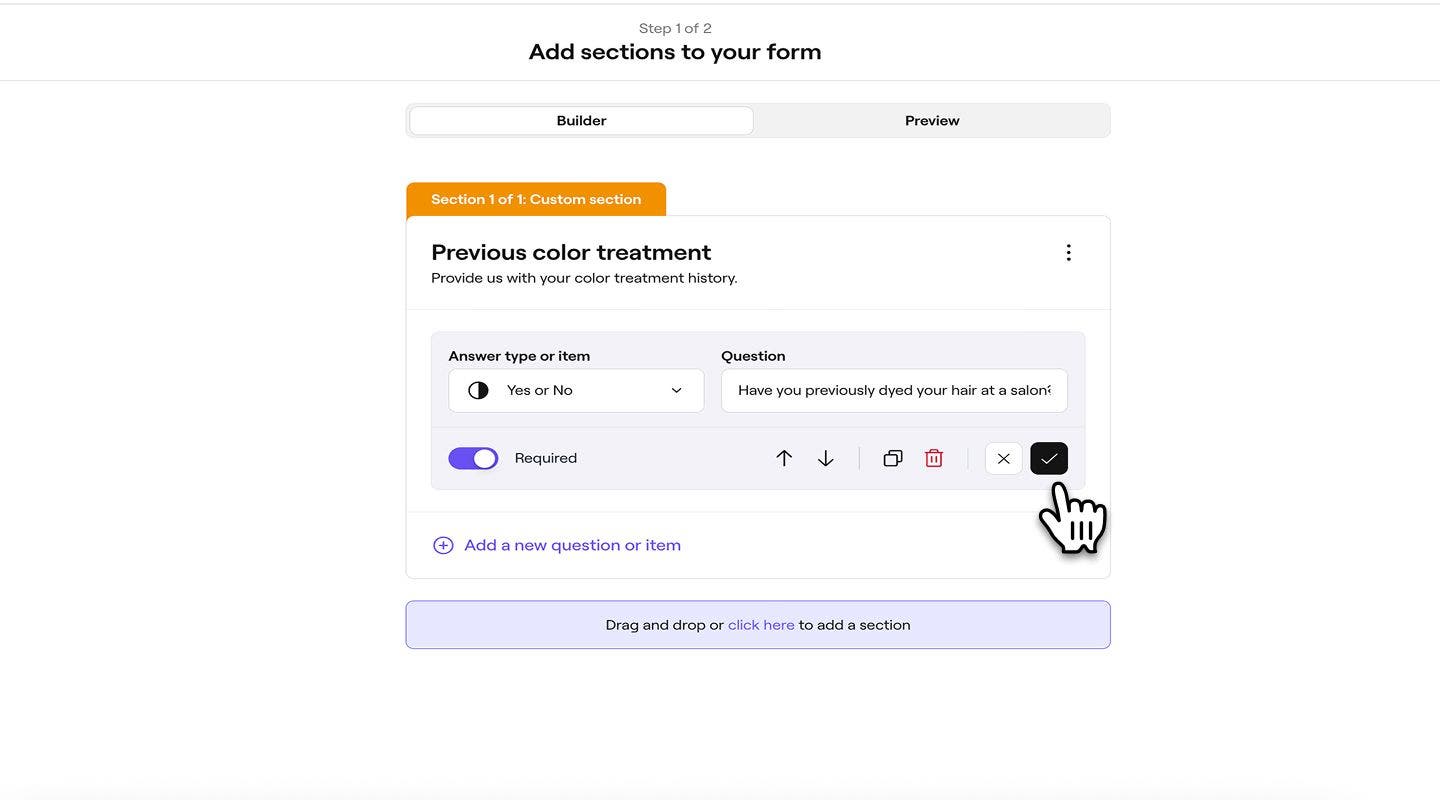
  7. في أسفل كل سؤال أو عنصر، استخدم خيارات التعديل لتنظيم القسم المخصص:
    1. أسهم لأعلى/لأسفل: تحريك للأعلى أو للأسفل داخل القسم.
    2. أيقونة التكرار: إنشاء نسخة.
    3. أيقونة الحذف: إزالة من القسم.
    4. أيقونة الإلغاء: تجاهل أي تغييرات تم إجراؤها.
    5. أيقونة علامة الاختيار: استخدام وحفظ تغييراتك.
      custom_form_web_7.jpg
  8. لإضافة سؤال أو عنصر آخر، انقر على إضافة سؤال أو عنصر جديد في الأسفل.
  9. استمر في اتباع الخطوات من أجل إكمال قالب النموذج الخاص بك.

  1. يمكنك البدء من خلال إنشاء قالب نموذج جديد. 
  2. في خطوة إضافة أقسام إلى النموذج الخاص بك، اضغط على إضافة القسم الأول. Group 216 (1).jpg
  3. في خطوة إضافة قسم، حدد قسم مخصص، ثم إضافة قسم في الأسفل.
  4. في طريقة عرض إضافة قسم مخصص، أدخل عنوان القسم و الوصف.
  5. اضغط على زر إضافة قسم لتخصيص التفاصيل. 
  6. في طريقة عرض السؤال أو العنصر، اختر نوع الإجابة أو العنصر، وأضف سؤالًا باستخدام الخيارات التالية:
    1. إجابة قصيرة: حقل نصي من سطر واحد للإجابات الموجزة 
    2. إجابة طويلة: مربع نص متعدد الأسطر للإجابات التفصيلية 
    3. إجابة واحدة: السماح للعملاء بتحديد خيار واحد من قائمة 
    4. خانة اختيار واحدة: خانة اختيار واحدة يمكن للعملاء وضع علامة عليها للموافقة على شيء ما أو تأكيده
    5. خيارات متعددة: السماح للعملاء بتحديد أكثر من خيار واحد من قائمة مربعات الاختيار.
    6. قائمة منسدلة: اسمح للعملاء بتحديد خيار من قائمة.
    7. نعم أو لا: السماح للعملاء بالاختيار بين خيارين.
    8. نص الوصف: أضف معلومات في مربع نص حر، ليقرأها العملاء.
  7. اختر ما إذا كان يجب إكمال السؤال قبل إرسال النموذج.
  8. اضغط على زر حفظ في الأسفل لإضافة السؤال أو العنصر.
  9. في أعلى كل سؤال أو عنصر، حدد الإجراءات (ثلاث نقاط) لاستخدام خيارات التعديل لتنظيم القسم المخصص:
    1. تعديل: تحديث السؤال أو العنصر.
    2. تكرار: إنشاء نسخة.
    3. تحريك للأعلى أو للأسفل: تغيير الترتيب.
    4. حذف: إزالة من القسم.
  10. لإضافة سؤال أو عنصر آخر، انقر على إضافة سؤال أو عنصر جديد في الأسفل.
  11. استمر في اتباع الخطوات من أجل إكمال قالب النموذج الخاص بك.

نماذج العميل

هل كان هذا الدليل مفيدًا؟

نماذج العميل

إكمال النماذج

إدارة النماذج بسهولة، بما في ذلك التعامل مع المسودات والنماذج المكتملة والنماذج غير المكتملة.

إنشاء قالب نموذج مخصص

إضافة أقسام مخصصة إلى قوالب النماذج.

إنشاء قالب نموذج أساسي

اجمع معلومات العميل المهمة قبل المواعيد أو أثناءها باستخدام النماذج.

نظرة عامة على نماذج العميل

جمع معلومات العميل قبل المواعيد أو أثناءها باستخدام النماذج.

Fresha
تنزيل التطبيق

عن فريشا

فرص عمل

المساعدة والدعم

المدونة

خريطة الموقع

للأعمال

للشركاء

التسعير

الميزات

جدولة المواعيد

نقطة البيع

المدفوعات

رأس المال

سوق فريشا

مساعدة

الحالة

قانوني

سياسة الخصوصية

شروط الخدمة

شروط الاستخدام

تابعونا على مواقع التواصل الاجتماعي

Facebook
Linkedin
Instagram

© 2026 Fresha.com SV Ltd