إنشاء شرائح عملاء مخصصة
تعلم كيفية إنشاء مجموعات عميل عالية الاستهداف بناءً على سلوك وتفاصيل ونشاط محددين.
نبذة عن الشرائح المخصصة
تمنحك الشرائح المخصصة التحكم الكامل في كيفية تجميع العملاء، ويتم تحديثها تلقائيًا مع تغير بيانات العميل. يمكنك الجمع بين شروط متعددة، وتحسين منطق الشرائح الحالية، وبناء شرائح مصممة خصيصًا لأهدافك التجارية.
إنشاء شريحة مخصصة
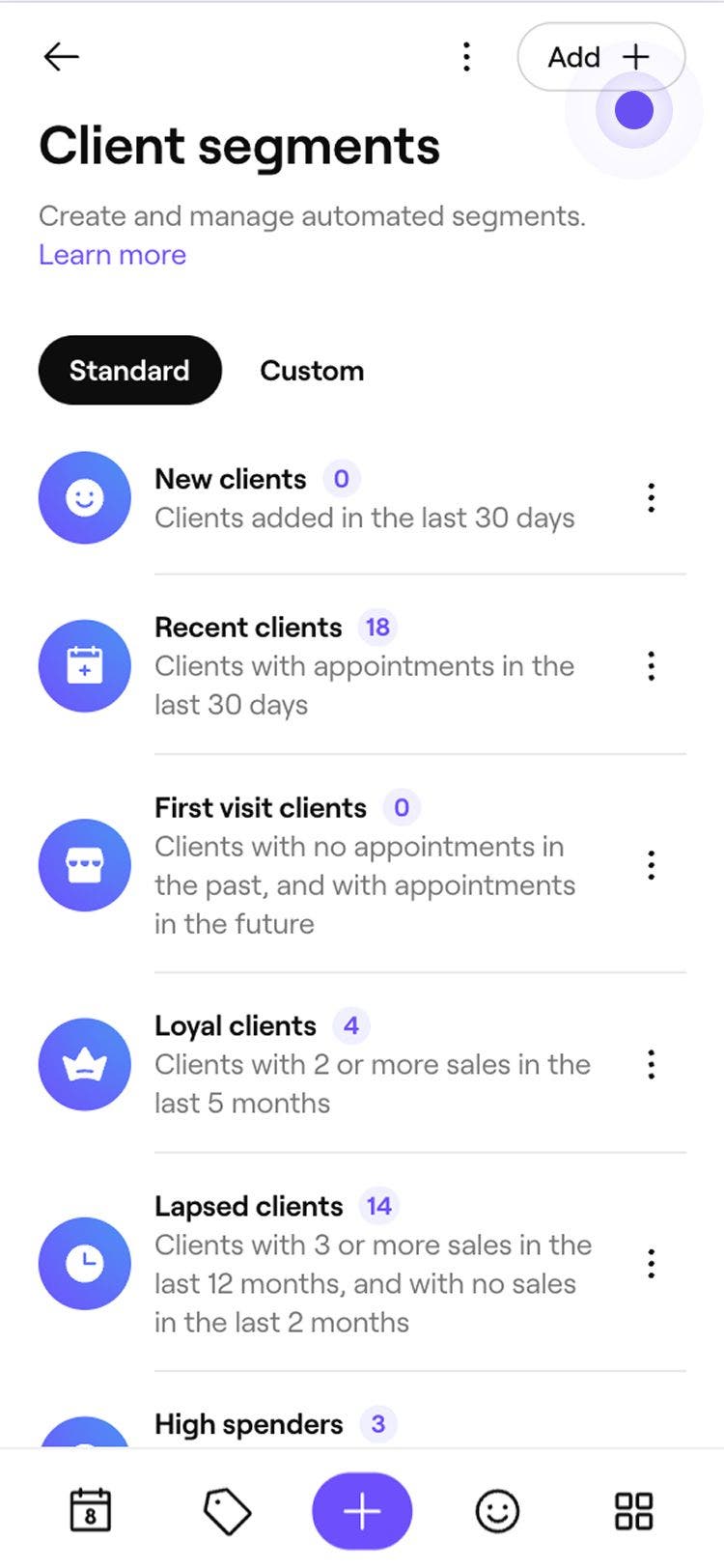
- من القائمة الرئيسية على يسار الشاشة، انتقل إلى العملاء.
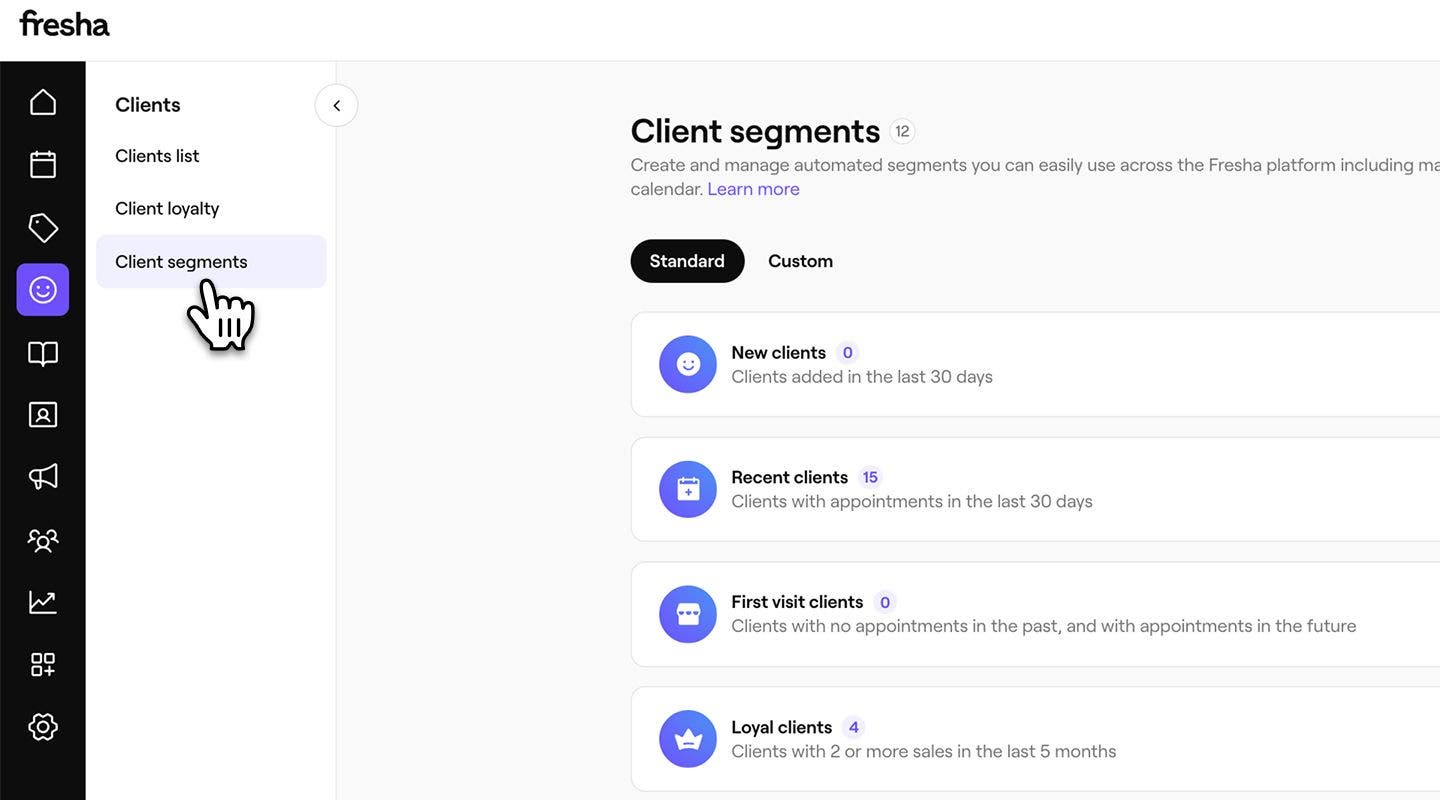
- في لوحة القائمة اليسرى، حدد شرائح العملاء.
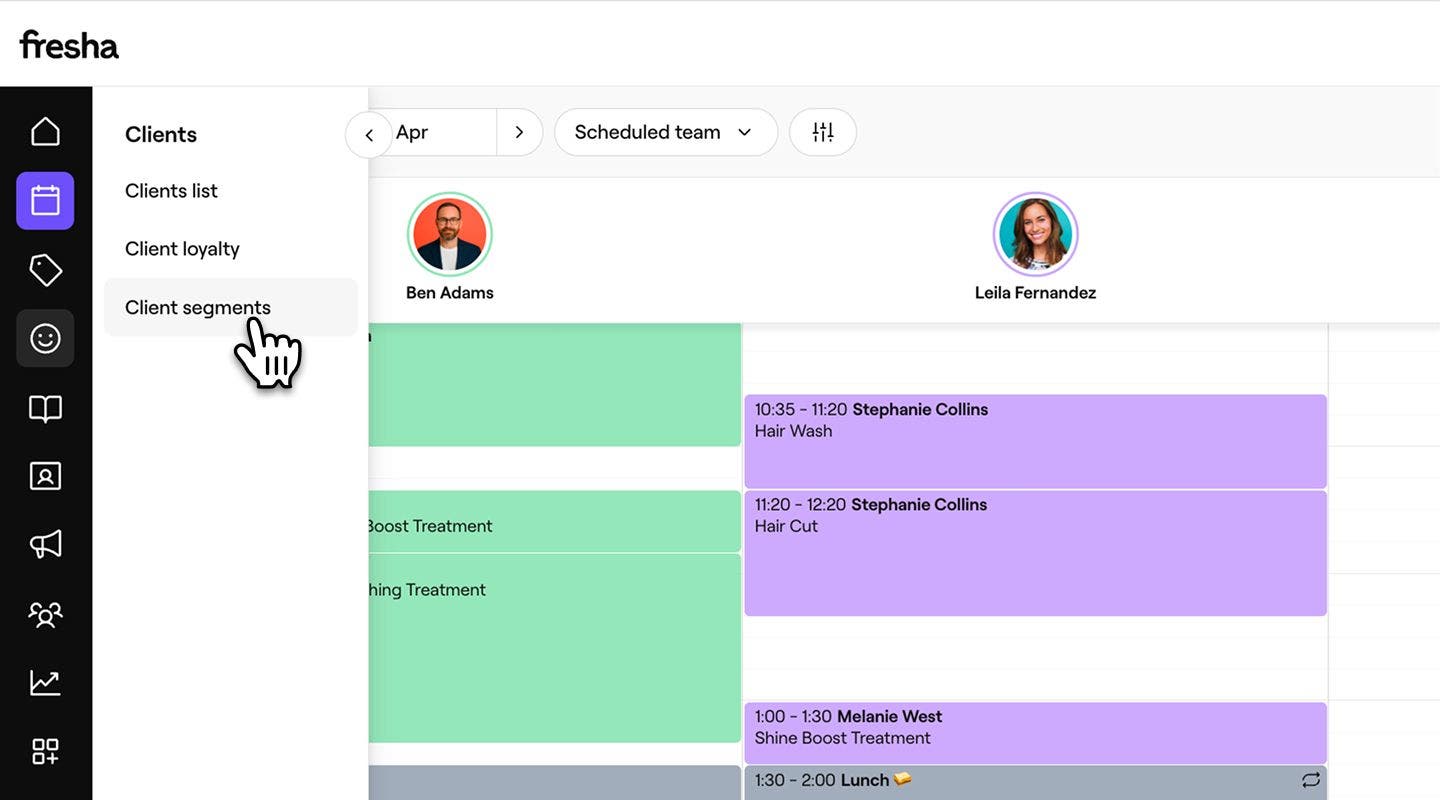
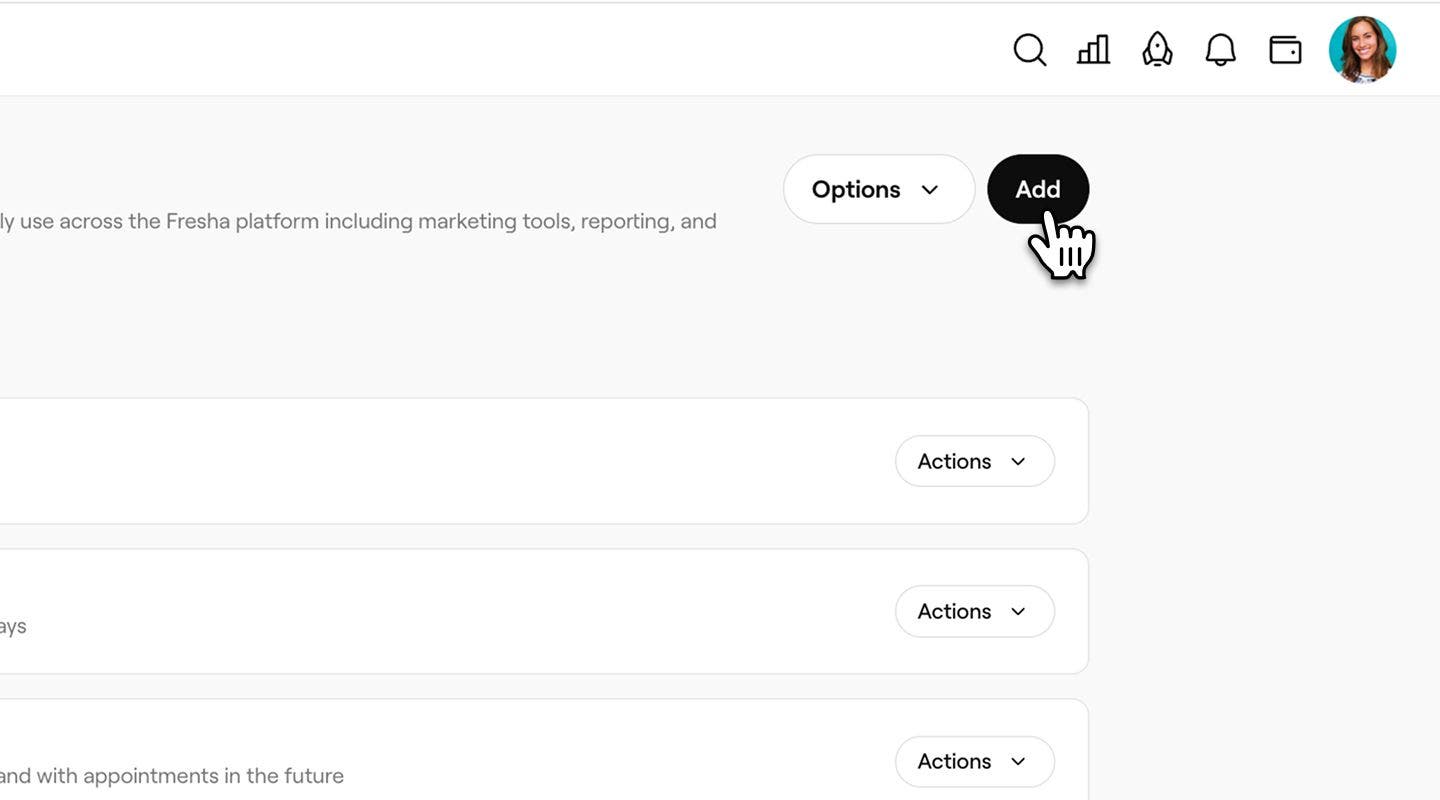
- لإنشاء شريحة جديدة، حدد الزر إضافة في أعلى اليمين.
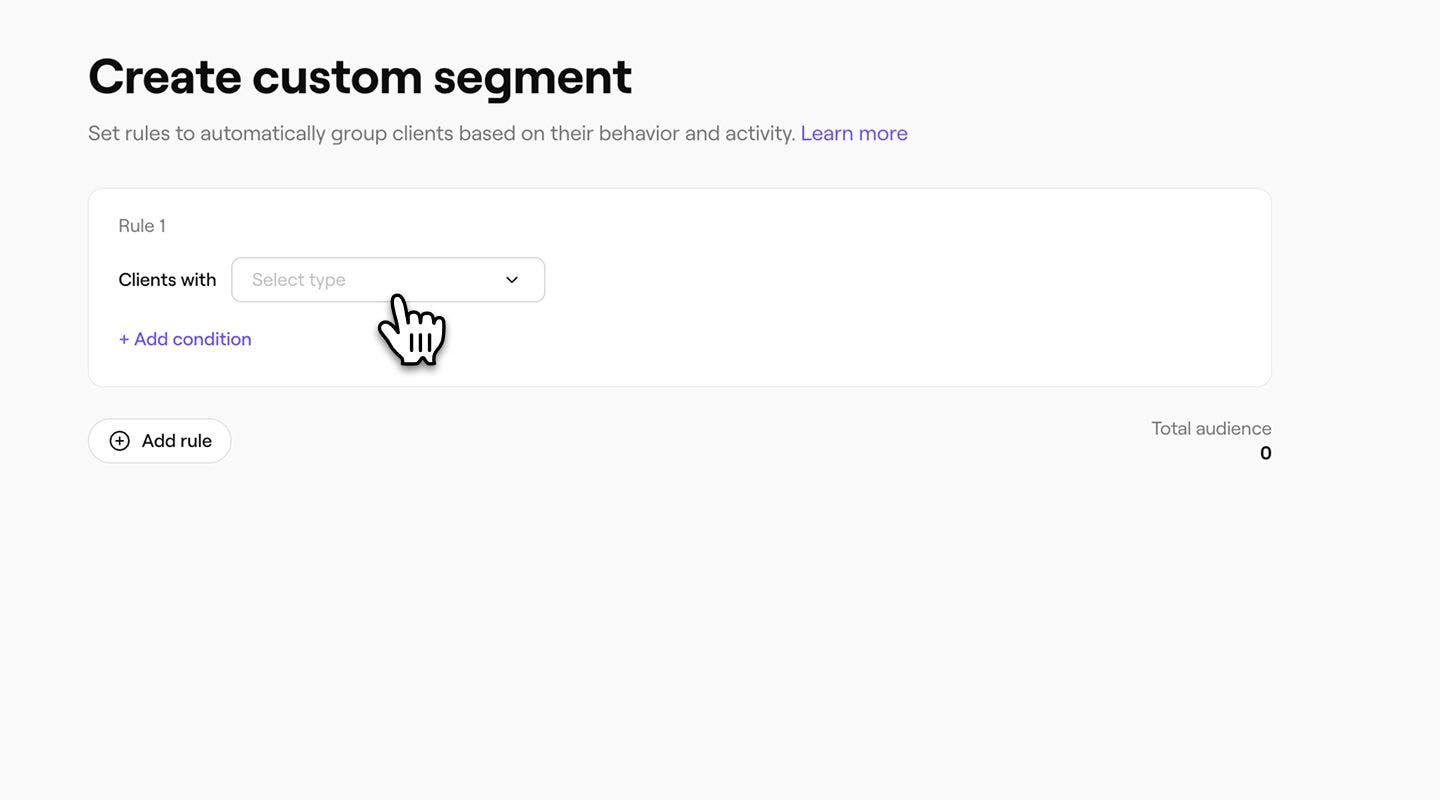
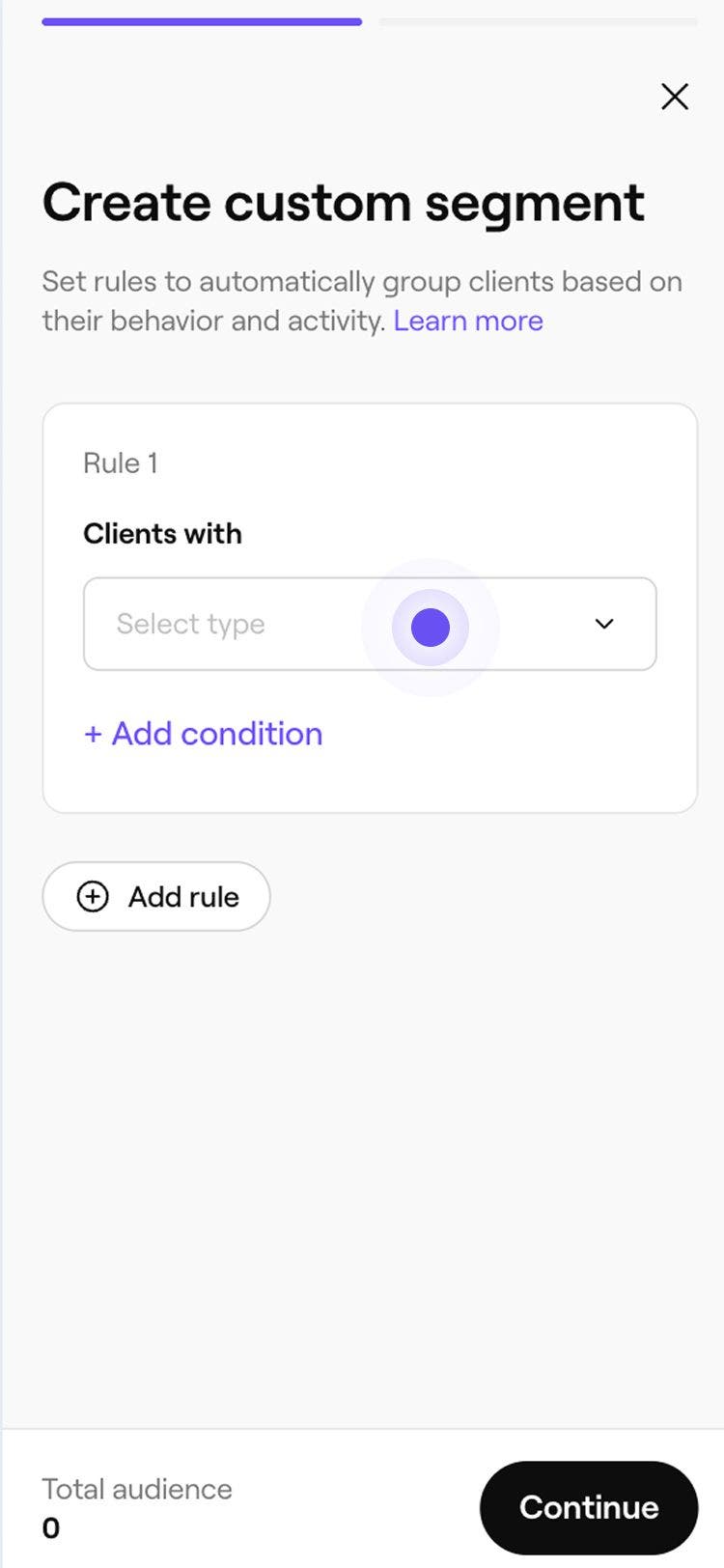
- في شاشة إنشاء شريحة مخصصة، حدد نوع قاعدة من القائمة المنسدلة.
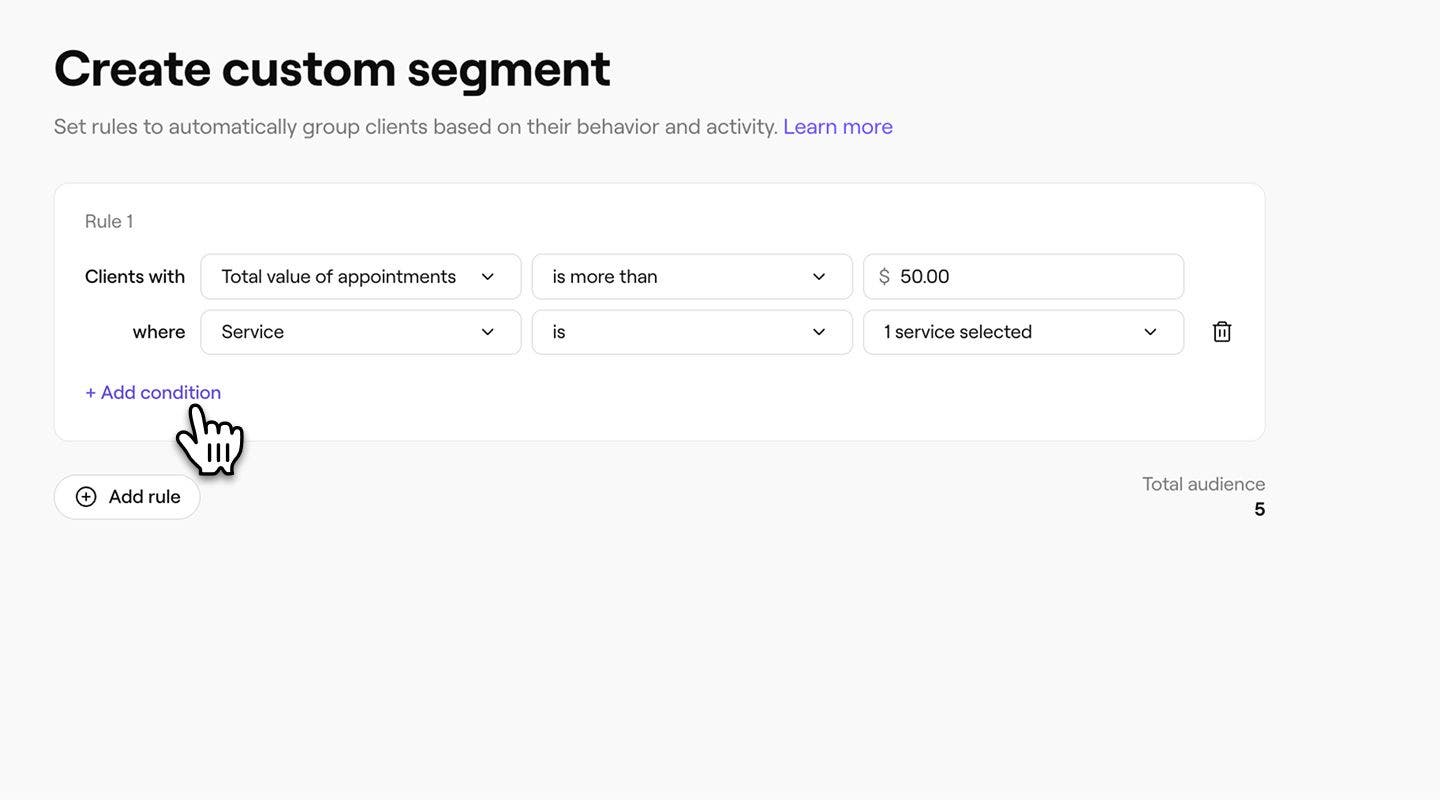
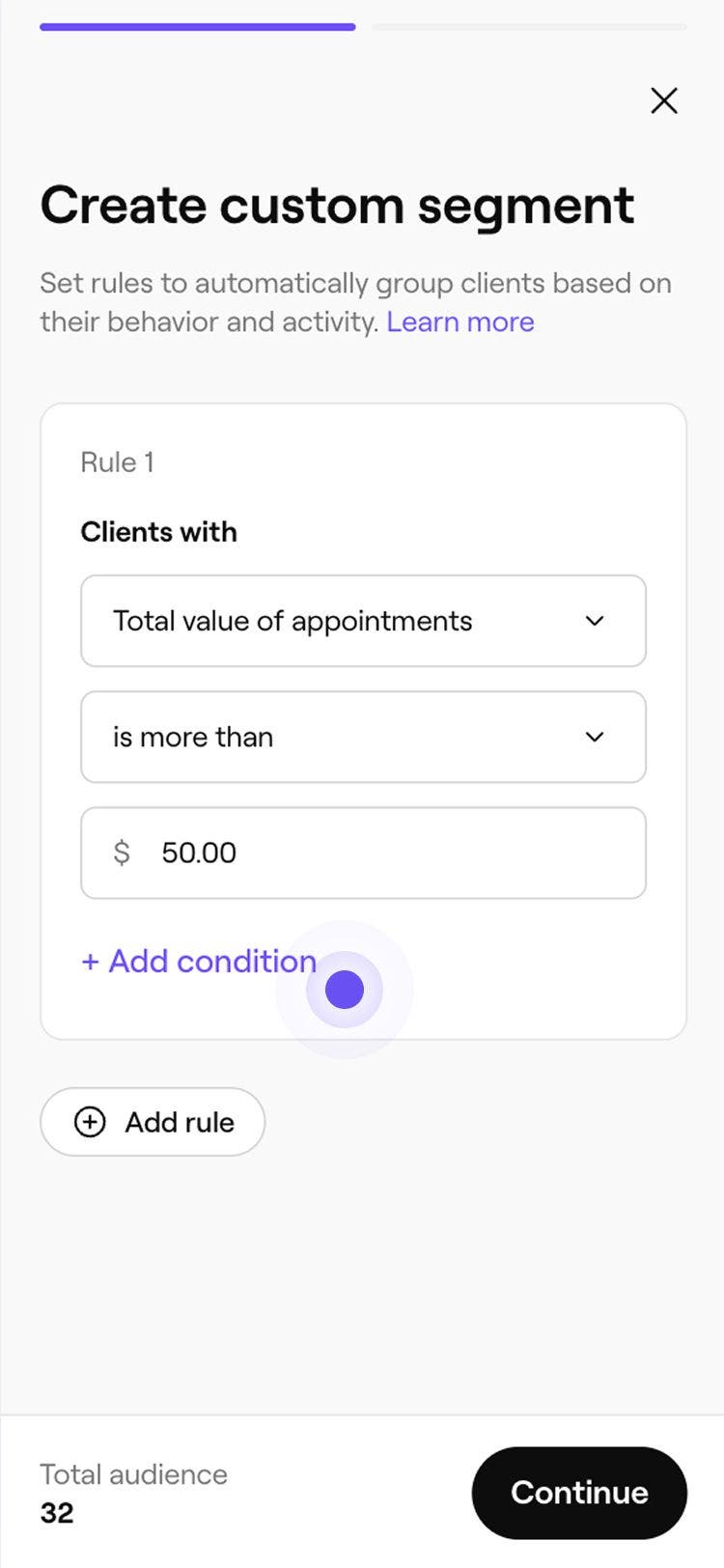
- عند الاقتضاء، قم بتخصيص القاعدة من خلال تحديد عدد أو قيمة إجمالية أو شرط آخر لاستخدامه/ تطبيقه.
- عند الاقتضاء، قم بتخصيص القاعدة من خلال تحديد عدد أو قيمة إجمالية أو شرط آخر لاستخدامه/ تطبيقه.
- أضف أي شروط تحتاجها عن طريق تحديد + إضافة شرط. يتيح لك هذا تصفية النتائج بناءً على معاييرك، على سبيل المثال، المواعيد مع عضو معين في الفريق.
- انقر على زر متابعة في أعلى اليمين.
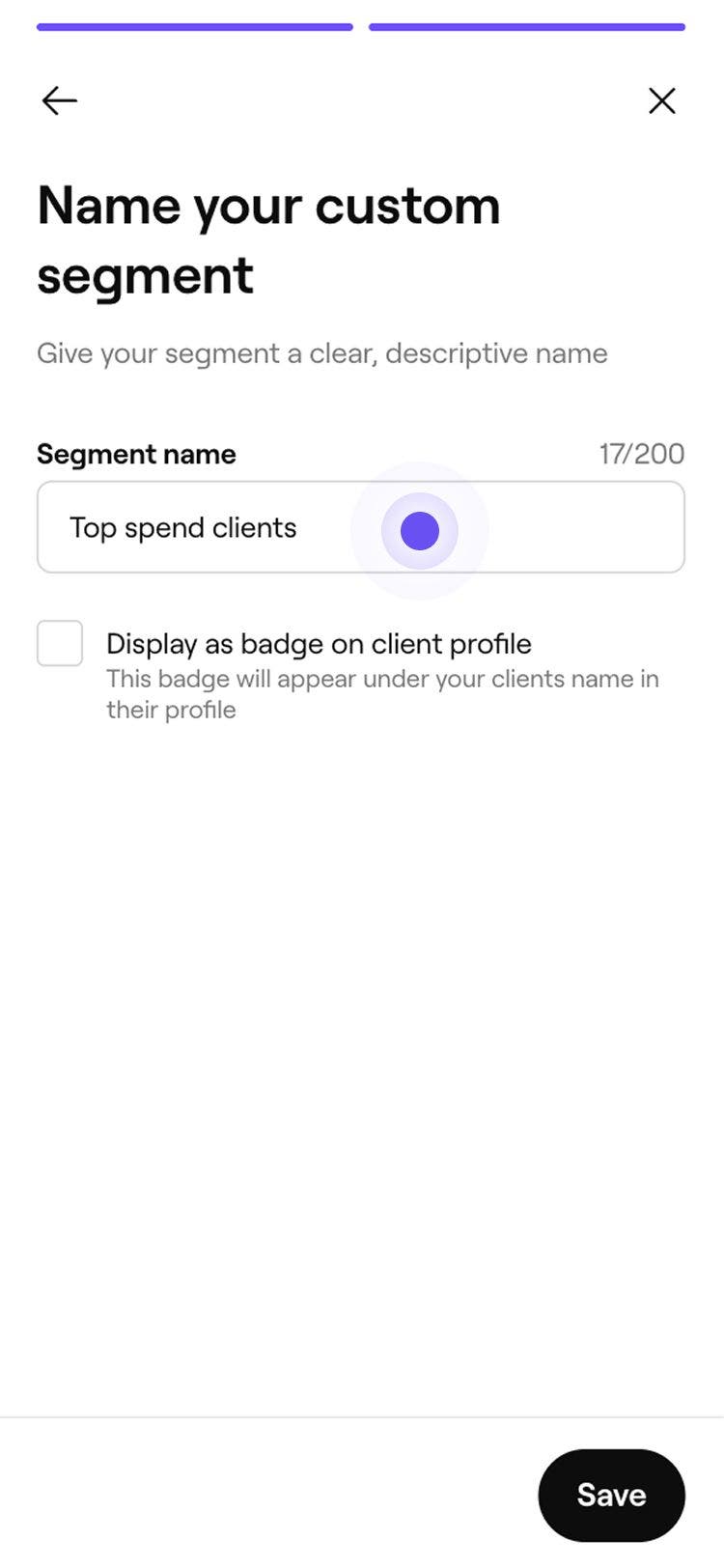
- في شاشة تسمية المقطع المخصص الخاص بك، أدخل اسمًا للمقطع الخاص بك.
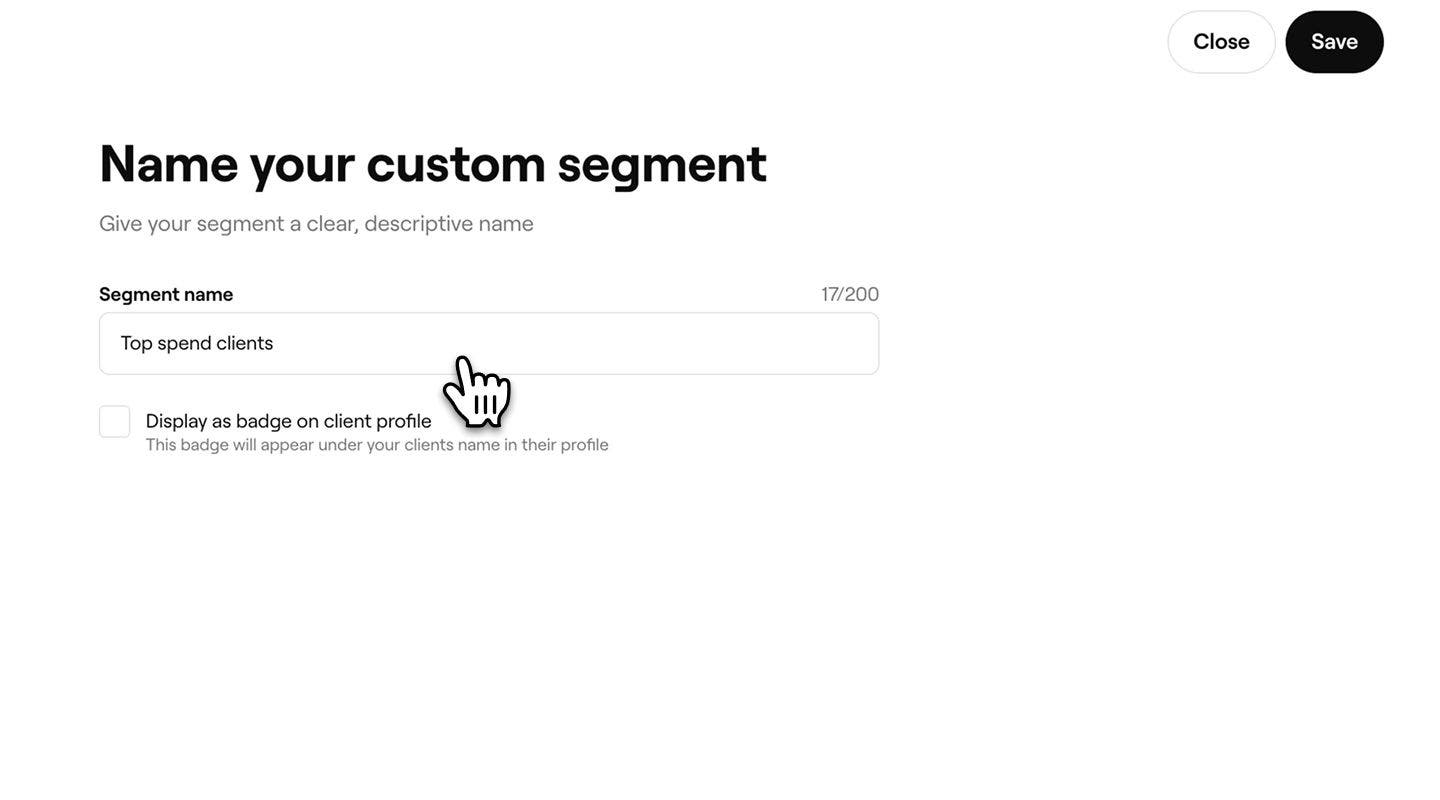
- لعرض هذه الشريحة كشارة على الملفات الشخصية المطابقة للعملاء، ضع علامة في مربع الاختيار عرض كشارة على الملف الشخصي للعميل، ثم أدخل اسم الشارة واختر لونًا.
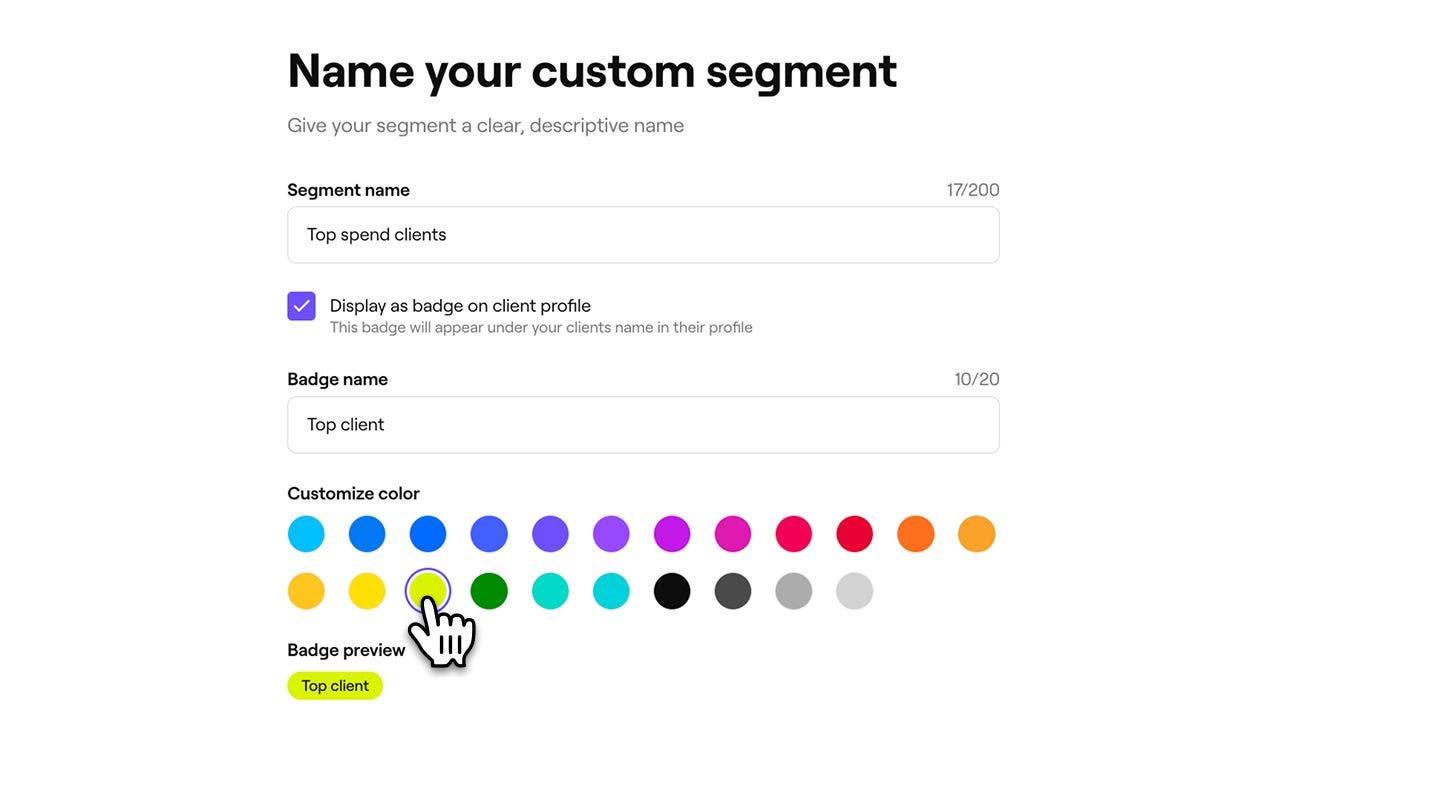
- انقر على زر حفظ في أعلى اليمين لإنشاء شريحتك.
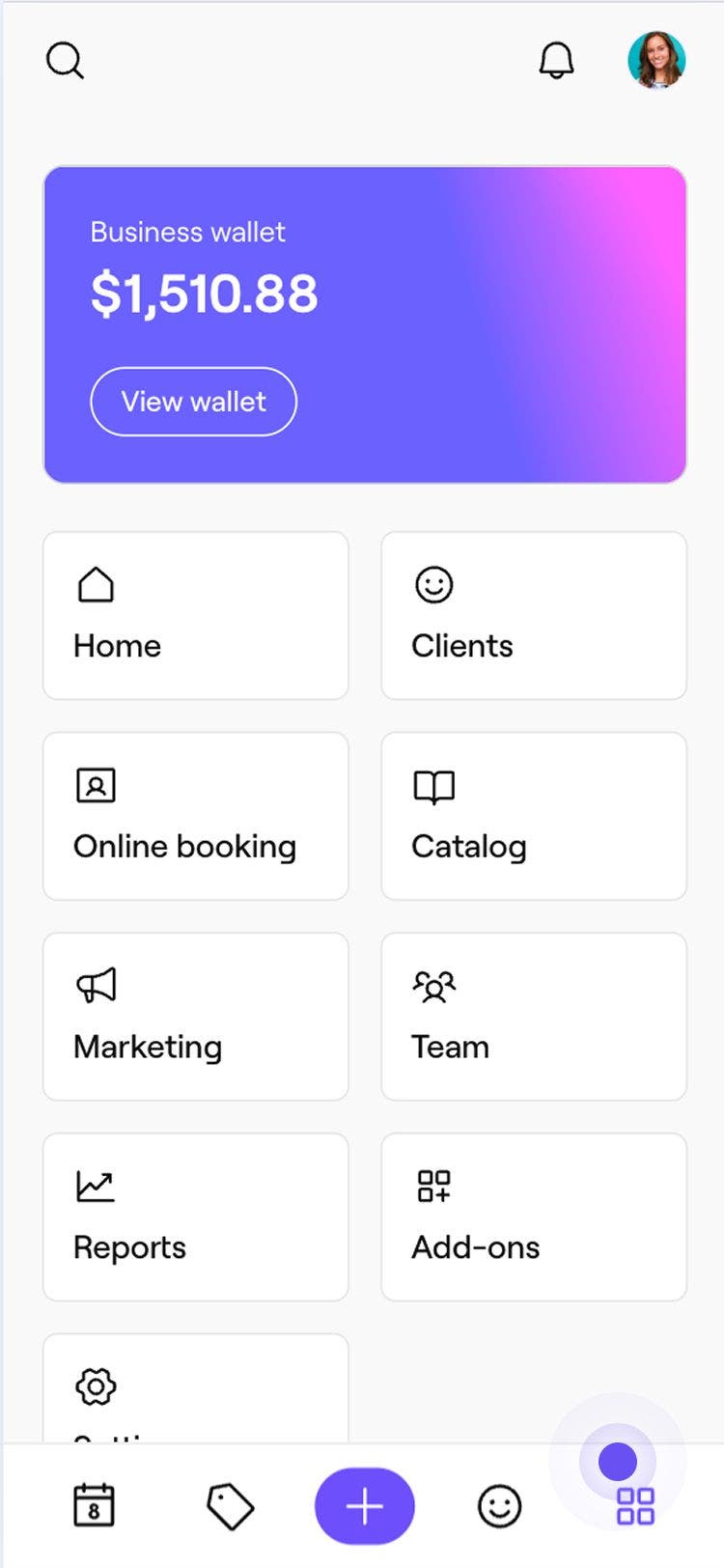
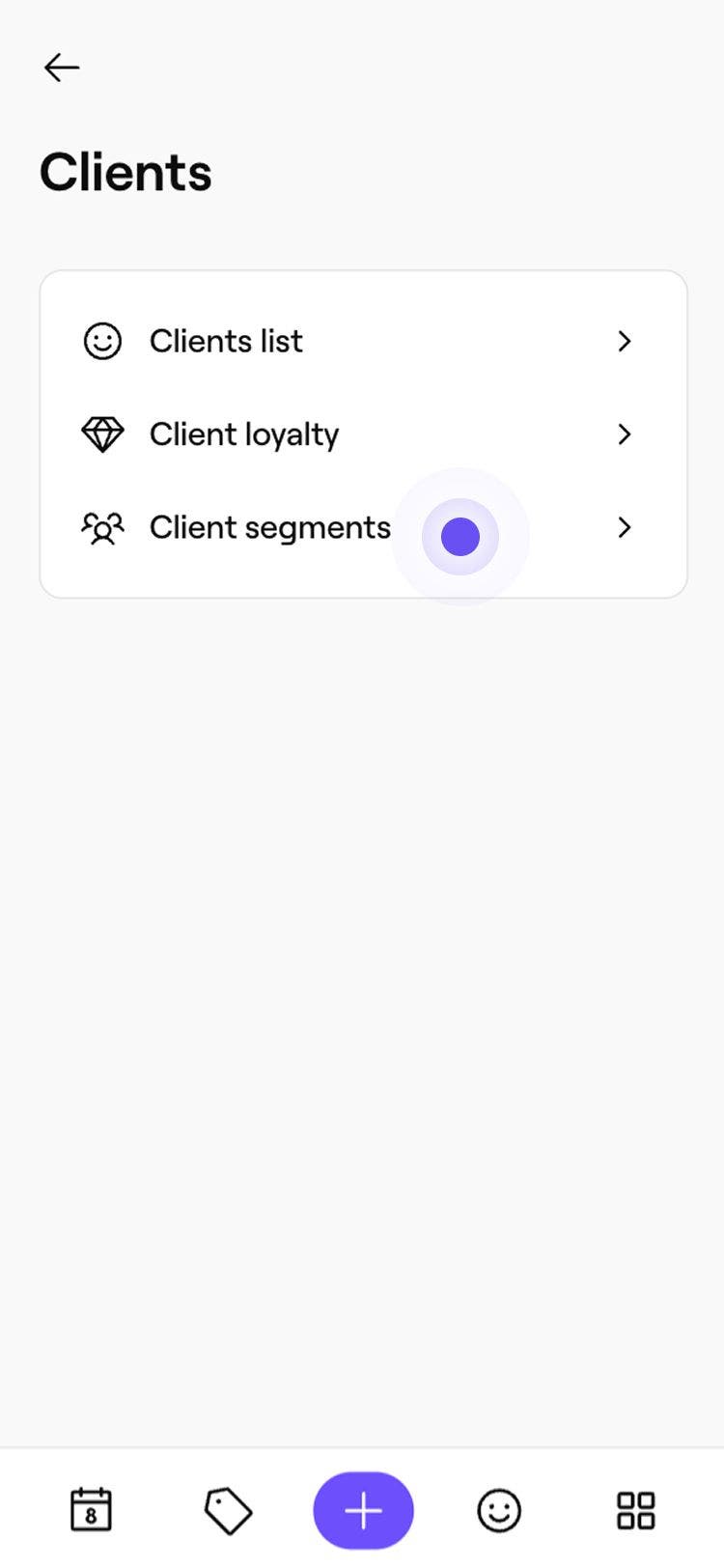
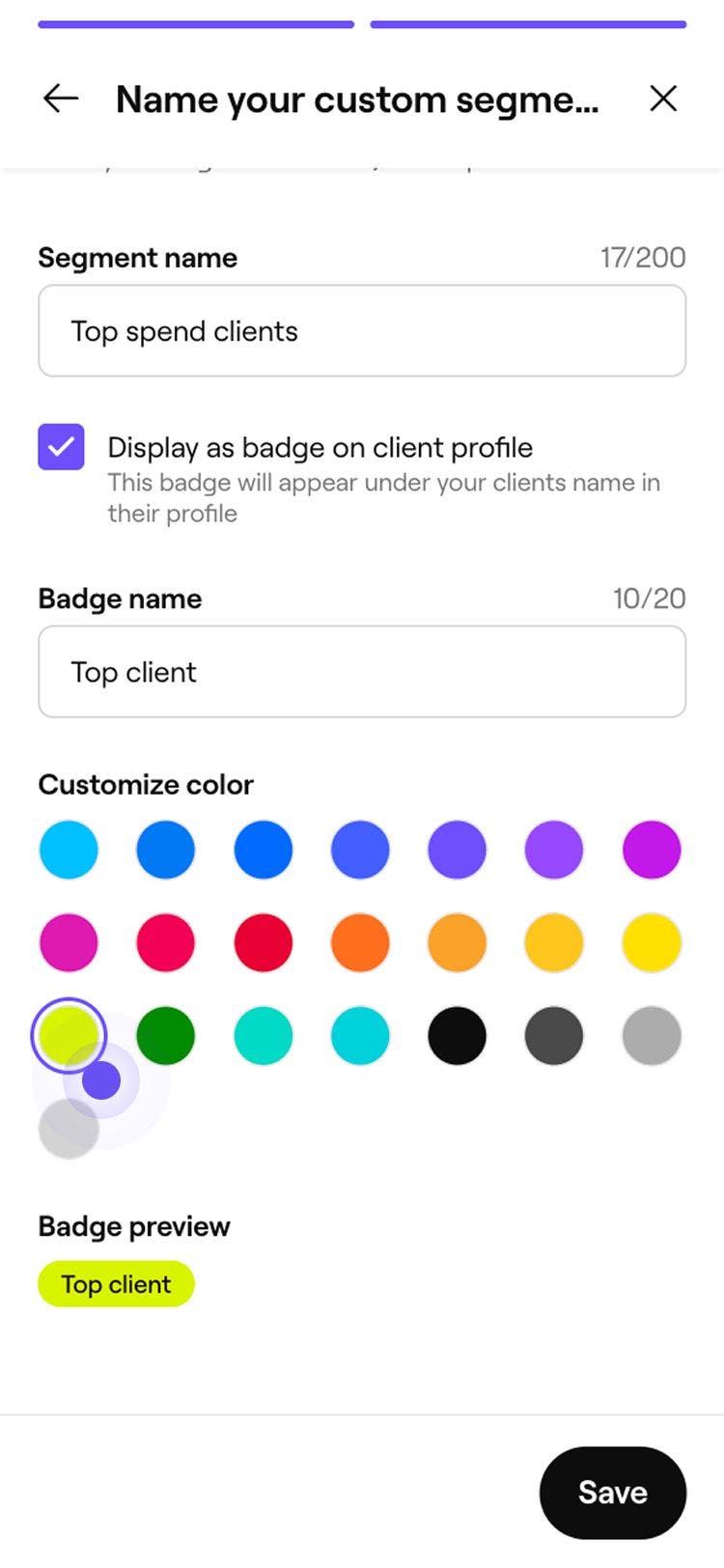
تتم إضافة شريحتك الجديدة إلى قائمة شرائح العملاء الخاصة بك وتكون متاحة على الفور لتحديدها كجمهور عند إرسال حملة تسويق جماعي.
أثناء إضافة الشروط وتعديلها، يتم تحديث عدد العملاء في الوقت الفعلي لتتمكن من معرفة عدد العملاء الذين يتوافقون حاليًا مع قواعدك.
تعديل أو حذف شريحة مخصصة
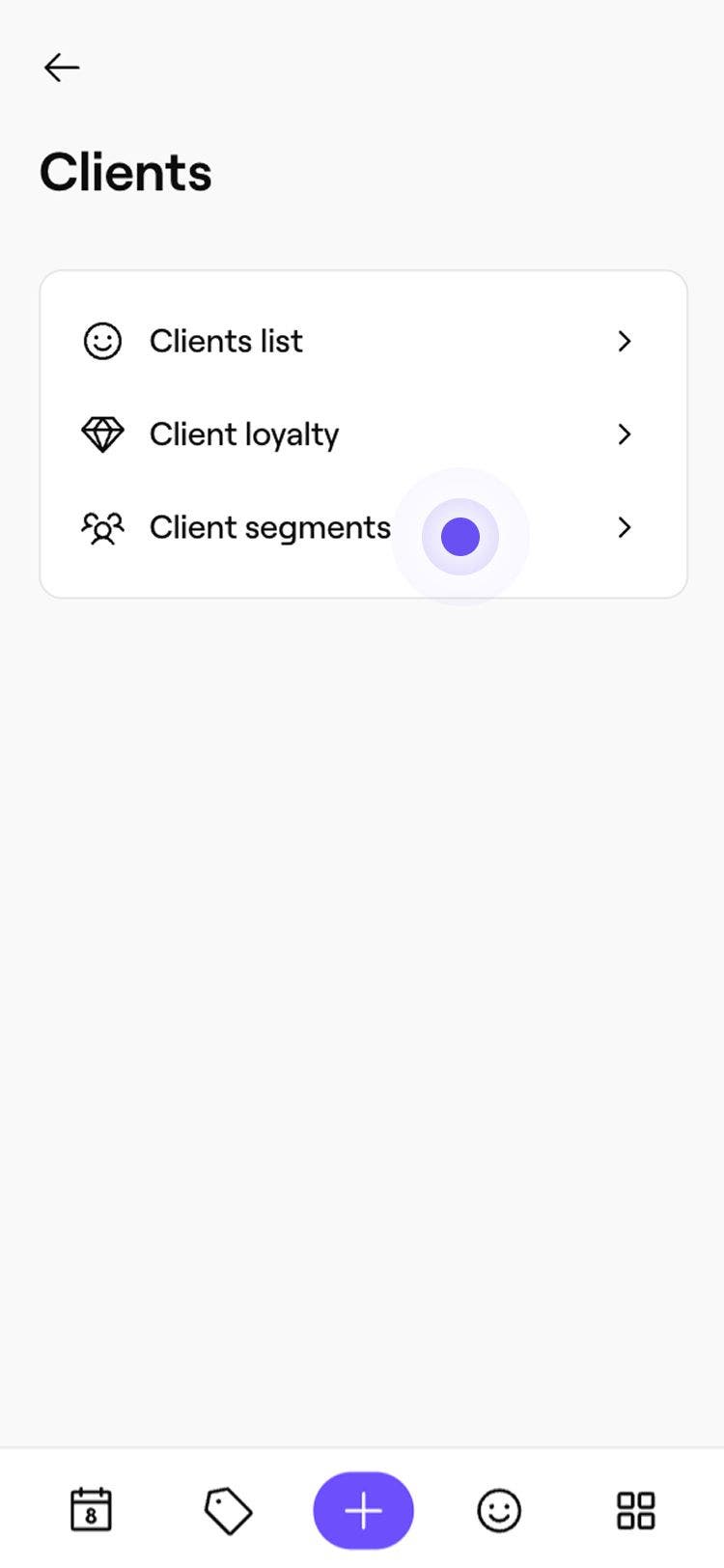
- افتح شرائح العملاء.
- انقر على الإجراءات بجوار الشريحة المخصصة التي تريد تحديثها، ثم حدد أحد الإجراءات التالية:
- تعديل: تحديث شروط الشريحة أو اسمها أو لونها. النقر على حفظ في أعلى اليمين لتأكيد تغييراتك.
- حذف: إزالة الشريحة نهائيًا. النقر على حذف في النافذة المنبثقة للتأكيد.
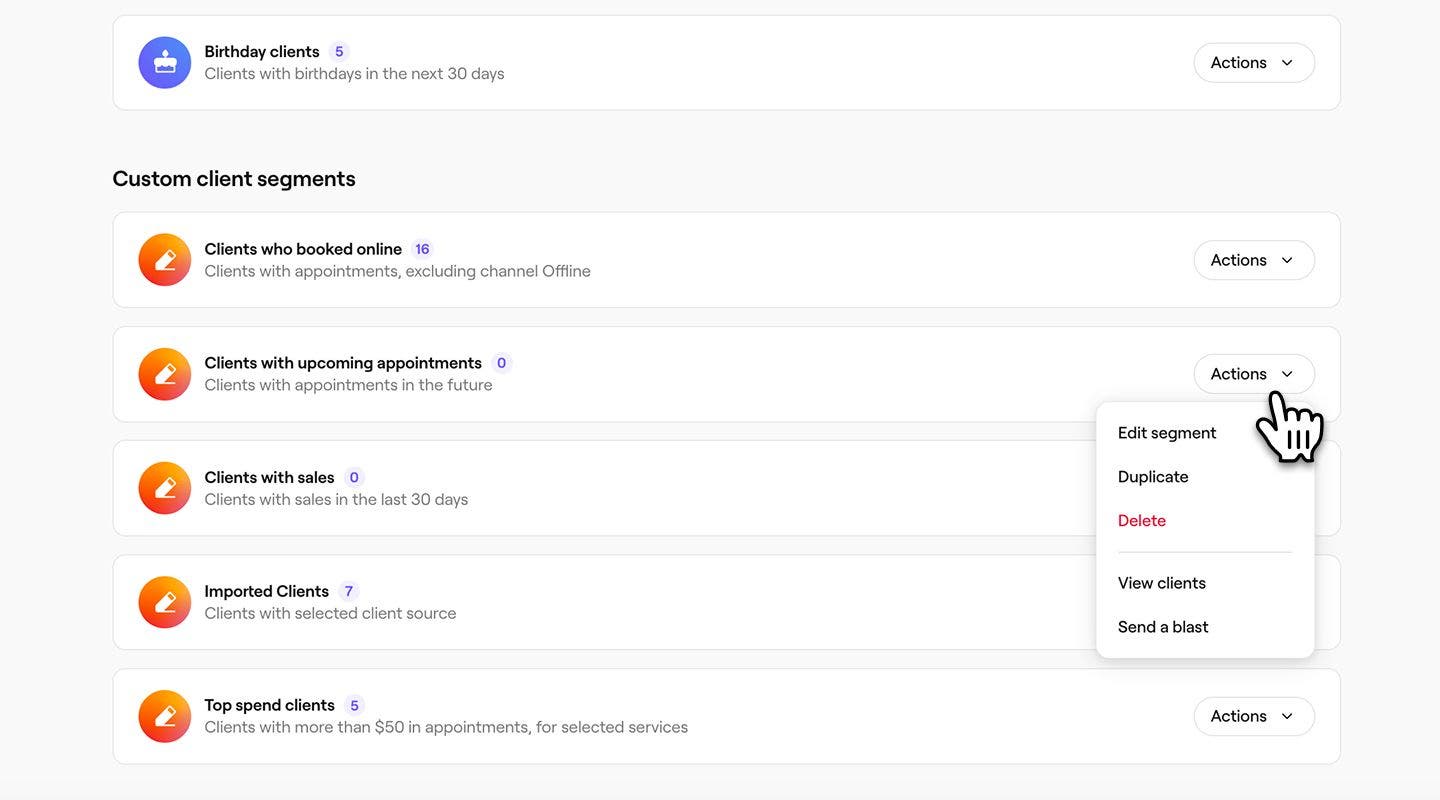
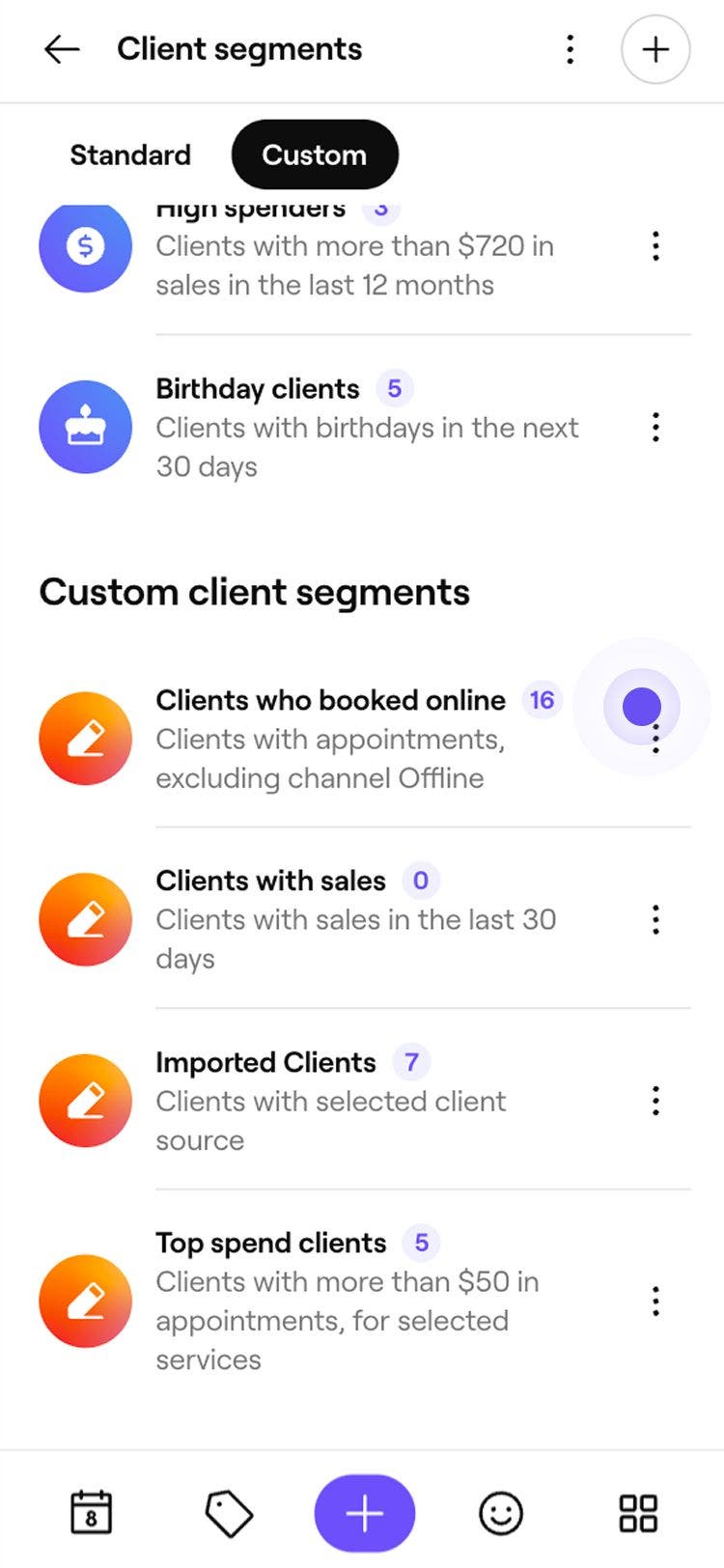
يؤدي حذف شريحة إلى إزالتها من قائمة شرائح العملاء، ولن تكون متاحة بعد الآن للتحديد كجمهور في حملات التسويق الجماعي.
الأسئلة الشائعة
يمكن استخدام علامات العميل كشرط عند إنشاء شريحة مخصصة. تساعد العلامات في تجميع العملاء بناءً على التسميات التي قمت بتعيينها، مثل كبار الشخصيات أو العملاء الجدد. يمكنك الجمع بين العلامات وشروط أخرى، على سبيل المثال، استهداف العملاء الذين لديهم علامة VIP ولم يحجزوا خلال الستين يومًا الماضية.
يمكن إنشاء شريحة مخصصة باستخدام شرط عضو الفريق ضمن المواعيد. يتيح لك ذلك تجميع العملاء بناءً على الموظف الذي حجزوا معه، مما يسهل تتبع العلاقات أو استهداف المتابعات.
يتم التحكم في الوصول إلى شرائح العملاء من خلال أدوار أذونات الفريق. يمكن لأعضاء الفريق الذين تم تمكين الأذونات ذات الصلة لهم عرض الشرائح وإدارتها.
يمكن عرض العملاء داخل شريحة ما باستخدام الفلاتر في قائمة العملاء. الانتقال إلى العملاء، وفتح الفلاتر، وتحديد الشريحة من القائمة المنسدلة شرائح العملاء. سيتم تحديث القائمة لعرض جميع العملاء الذين يتطابقون مع الشريحة المحددة.