الصفحة الرئيسيةقاعدة المعرفةأكاديمية فريشا
تحديث تفاصيل تحويل الاتصال للمساعد الذكي الخاص بك
رجوع
  1. قاعدة المعرفة•
  2. المساعد الذكي•
  3. تحديث تفاصيل تحويل الاتصال للمساعد الذكي الخاص بك

تحديث تفاصيل تحويل الاتصال للمساعد الذكي الخاص بك

تعلم كيفية تحديث إعدادات تحويل المكالمات للمساعد الذكي الخاص بك، بحيث يمكن تمرير المكالمات والرسائل إليك عندما يطلب المتصلون التحدث إليك مباشرة.

في هذه المقالة

  • نبذة عن تحويل المكالمات
  • تحديث تفاصيل تحويل الاتصال للمساعد الذكي الخاص بك
  • تحديث إعدادات الإشعارات

نبذة عن تحويل المكالمات 

تم تصميم المساعد الذكي للرد على كل اتصال باستخدام المعلومات الموجودة في مساحة العمل وقاعدة المعرفة. إذا طلب المتصل التحدث إلى شخص ما مباشرة، فيمكن تحويل الاتصال إليك أو إلى أحد أعضاء فريقك. على سبيل المثال، الاتصالات الشخصية من الأصدقاء والعائلة.

عند إعداد تحويل المكالمات، أدخل رقم هاتف يمكن التواصل معك من خلاله واختر الإطار الزمني الذي تكون فيه متاحًا لتلقي الاتصالات.

إذا طلب المتصل التحدث إليك خارج هذه الساعات، أو لم تكن متاحًا للرد، فسيقوم مساعدك الذكي بتسجيل رسالة وإرسالها إليك عبر البريد الإلكتروني، مع تزويدك بوصف كامل للمحادثة لمراجعتها عندما تكون متاحًا.

يرجى التأكد من أن الرقم المستخدم لتحويل المكالمات ليس هو نفسه رقم تحويل المكالمات، لأن هذا من شأنه إعادة توجيه الاتصال إلى المساعد الذكي.

تحديث تفاصيل تحويل الاتصال للمساعد الذكي الخاص بك

  1. من القائمة الرئيسية على يسار الشاشة، انتقل إلى الإعدادات.

  2. في قسم الإضافات، انقر على المساعد الذكي لتحديث إعداداتك. update_transfer_details_web_2.jpg
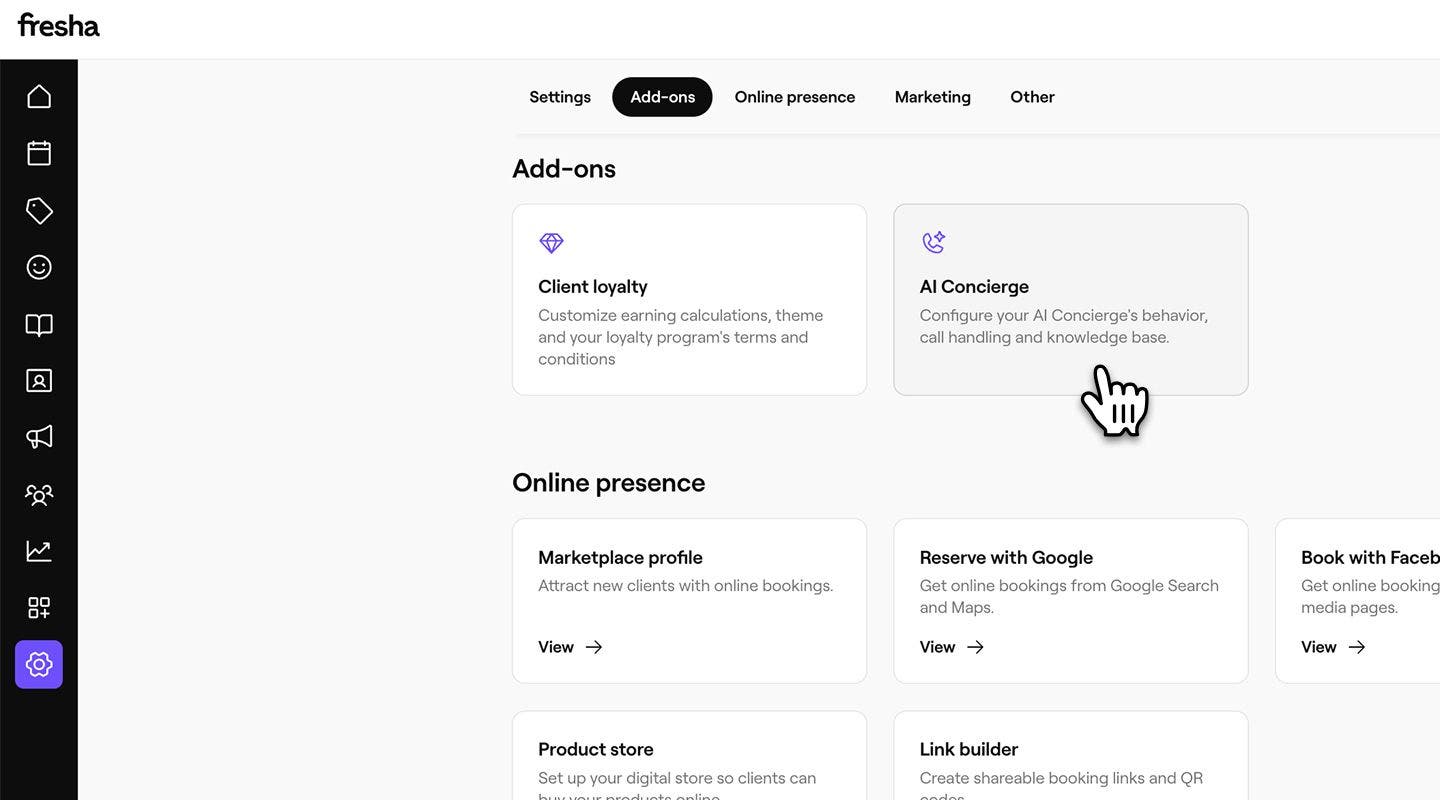
  3. من لوحة القائمة اليمنى، حدد الإعدادات للوصول إلى خيارات تحويل الاتصال.

  4. انقر على تعديل بجانب عمليات التحويل لتحديث الإعدادات. update_transfer_details_web_4.jpg

  5. قم بإعداد الوقت والمكان اللذين يمكن فيهما تحويل الاتصالات عن طريق إدخال:

    1. رقم الهاتف: حدّث الرقم الذي سيستخدمه المساعد الذكي لتحويل الاتصالات إليك أو إلى فريقك.
    2. إتاحة التحويل: استخدم القائمة المنسدلة لتعيين الوقت الذي تكون فيه متاحًا لتلقي الاتصالات المحولة. على سبيل المثال، يمكنك اختيار قبول الاتصالات فقط خلال ساعات عمل مركزك. update_transfer_details_web_4.jpg
  6. انقر على حفظ في الزاوية العلوية اليمنى لتحديث إعداداتك. update_transfer_details_web_6.jpg

  1. من القائمة الرئيسية في أسفل الشاشة، اضغط على المزيد (رمز الشبكة) وافتح الإعدادات. Group 31281.jpg
  2. ضمن الإضافات، اضغط على المساعد الذكي لعرض تفاصيل المساعد الذكي الخاص بك. update_transfer_details_web_2.jpg
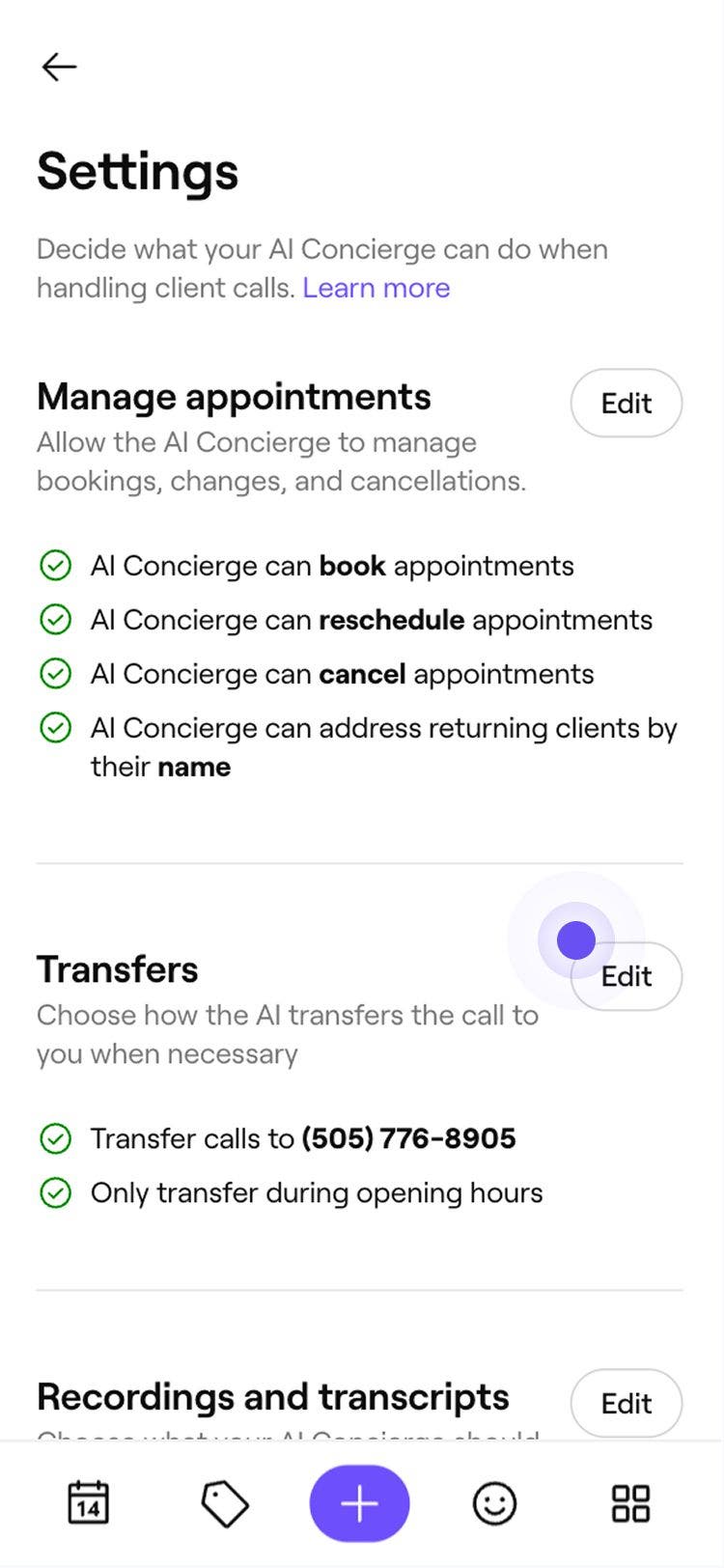
  3. اضغط على الإعدادات من القائمة لتحديث إعدادات المساعد الذكي.
  4. بجوار التحويلات، يمكنك رؤية نظرة عامة على رقم الهاتف وأوقات الاتصال التي تم تمكينها للمساعد الذكي. اضغط على تعديل لتحديث الإعدادات. update_transfer_details_mob_4.jpg
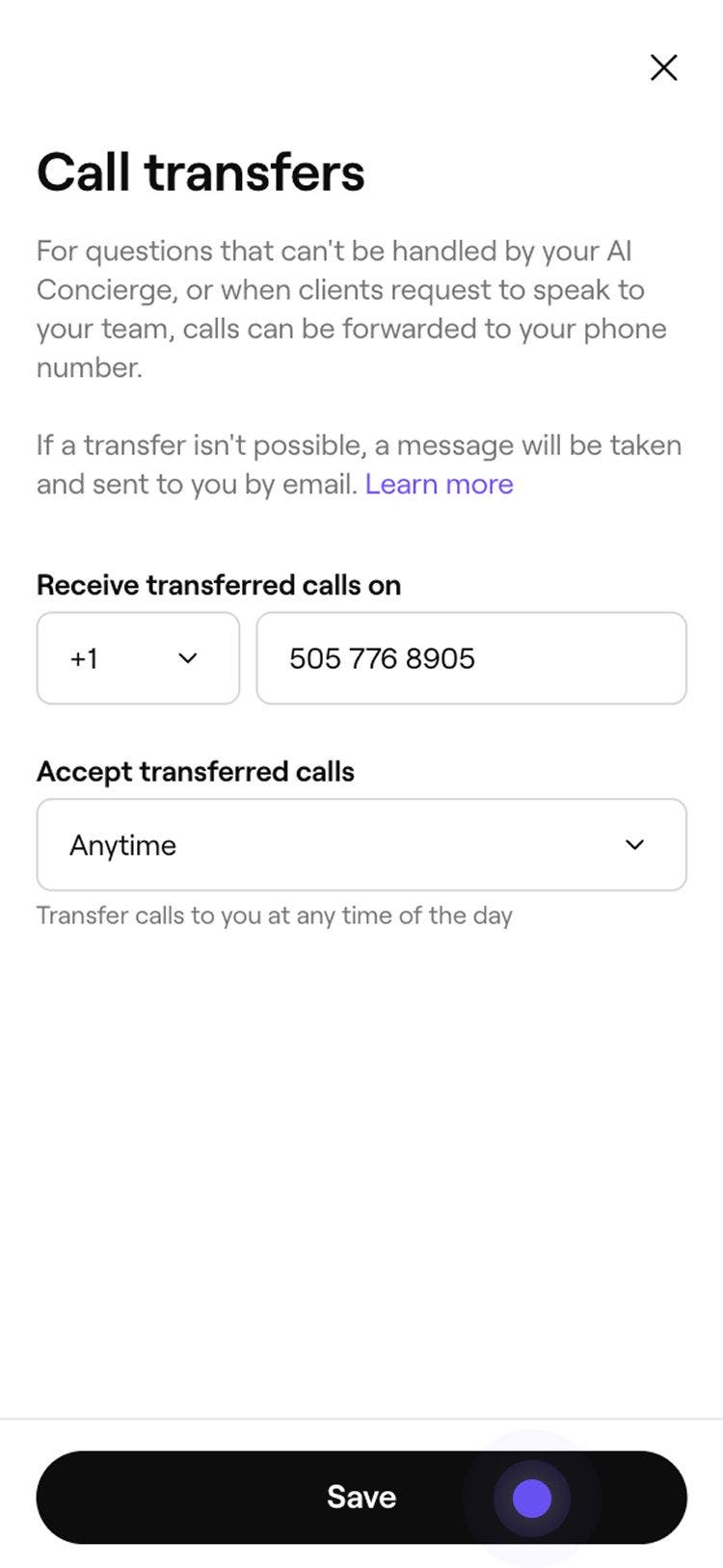
  5. حدّث رقم الهاتف الذي سيتم تحويل الاتصالات إليه، واستخدم القائمة المنسدلة لاختيار الوقت الذي يمكن فيه تحويل الاتصالات إليك. update_transfer_details_mob_5.jpg
  6. اضغط على الزر حفظ في أسفل الشاشة لتحديث تغييراتك. update_transfer_details_mob_6.jpg

بمجرد تحديث إعدادات تحويل المكالمات، سيتم تحويل الاتصالات التي يتم إجراؤها إلى المساعد الذكي إلى الرقم الذي اخترته خلال ساعات تواجدك. خارج هذه الساعات، سيُطلب من المتصل ترك رسالة، وسيتم إرسالها إليك عبر البريد الإلكتروني.

تحديث إعدادات الإشعارات 

عندما يترك العميل رسالة إلى المساعد الذكي، يمكنك اختيار من يتلقى إشعارًا عبر البريد الإلكتروني.

  1. من القائمة الرئيسية على يسار الشاشة، انتقل إلى الإعدادات. 

  2. في قسم الإضافات، انقر على المساعد الذكي. 

  3. من لوحة القائمة اليمنى، حدد الإعدادات للوصول إلى خيارات تحويل الاتصال.

  4. انقر على تعديل بجانب الإشعارات لتحديث الإعدادات.

  5. اختر من يتم إخطاره عندما يترك العميل رسالة:

    1. إخطار مالك مساحة العمل: ضع علامة في مربع الاختيار لإرسال إشعار إلى عنوان البريد الإلكتروني لمالك مساحة العمل.
    2. الإرسال إلى عناوين بريد إلكتروني محددة: أدخل عناوين البريد الإلكتروني التي ترغب في تلقي الإشعارات عليها، واضغط على enter بعد كل عنوان بريد إلكتروني لإضافته.
  6. انقر على حفظ في الزاوية العلوية اليمنى لتحديث إعداداتك.

  1. من القائمة الرئيسية في أسفل الشاشة، اضغط على المزيد (رمز الشبكة) وافتح الإعدادات. 

  2. ضمن "الإضافات"، اضغط على المساعد الذكي لعرض تفاصيل المساعد الذكي الخاص بك. 

  3. اضغط على الإعدادات من القائمة لتحديث إعدادات المساعد الذكي. 

  4. قم بالتمرير إلى الأسفل إلى قسم الإشعارات واضغط على تعديل. 

  5. اختر من يتم إخطاره عندما يترك العميل رسالة:

    1. إخطار مالك مساحة العمل: ضع علامة في مربع الاختيار لإرسال إشعار إلى عنوان البريد الإلكتروني لمالك مساحة العمل.
    2. الإرسال إلى عناوين بريد إلكتروني محددة: أدخل عناوين البريد الإلكتروني التي ترغب في تلقي الإشعارات عليها، واضغط على إدخال بعد كل عنوان بريد إلكتروني لإضافته.
  6. اضغط على الزر حفظ في أسفل الشاشة لتحديث تغييراتك.

إذا كان لديك مواقع عمل متعددة بأرقام المساعد الذكي الخاصة بها، فسيتعين عليك إعداد تحويل المكالمات لكل موقع عمل. يمكنك استخدام نفس رقم الهاتف لجميع المواقع أو تعيين أرقام مختلفة لكل موقع عمل.

الأسئلة الشائعة

    • يوفر المساعد الذكي طريقتين لإدارة المكالمات الواردة، اعتمادًا على الطريقة التي تريد التعامل بها مع المكالمات ومتى يحتاج فريقك إلى التدخل.

      تحويل المكالمات يتيح لك ذلك الاحتفاظ برقم أعمالك الحالي مع توجيه المكالمات الواردة إلى رقم المساعد الذكي الخاص بك. معرفة المزيد حول تحويل المكالمات.

      تحويل الاتصال يتيح ذلك تمرير الاتصالات إليك أو إلى فريقك عند الحاجة، ضمن إتاحة التحويل التي تختارها. على سبيل المثال، إذا لم يتمكن المساعد الذكي من الإجابة على سؤال أو طلب المتصل التحدث إلى شخص ما مباشرة. إذا تعذّر نقل اتصال، فسيتم أخذ رسالة وإرسالها إليك عبر البريد الإلكتروني.


تخصيص تفاعلات العملاء


مقالات ذات صلة

هل كان هذا الدليل مفيدًا؟

تخصيص تفاعلات العملاء

إعداد ردود المساعد الذكي في تواصل العملاء

يمكنك توفير الوقت عن طريق السماح للمساعد الذكي بالتعامل مع محادثات العملاء والحجوزات نيابة عنك.

تمكين الردود التلقائية على التعليقات باستخدام المساعد الذكي

يمكنك توفير الوقت في الرد على تعليقات العملاء من خلال الردود التلقائية التي يتم إعدادها بواسطة الذكاء الاصطناعي.

إعداد تحويل المكالمات إلى المساعد الذكي الخاص بك

إعداد تحويل المكالمات من رقم تسجيل عملك لإعادة توجيه مكالمات العملاء بسلاسة إلى المساعد الذكي الخاص بك.

تحديث تفاصيل تحويل الاتصال للمساعد الذكي الخاص بك

قم بإعداد تحويل المكالمات لموظف الاستقبال الذي يعمل بالذكاء الاصطناعي، لتحويل اتصالات العملاء بسلاسة إلى أعضاء فريقك.

تمكين عمليات تعبئة الرصيد التلقائية للمساعد الذكي الخاص بك

تعرّف على كيفية تمكين عمليات التعبئة التلقائية لموظف الاستقبال الذي يعمل بالذكاء الاصطناعي حتى لا يفوتك أي اتصال من العميل وتستمر أعمالك في تلقي الحجوزات على مدار الساعة.

مقالات ذات صلة

إعداد تحويل المكالمات إلى المساعد الذكي الخاص بك

إعداد تحويل المكالمات من رقم تسجيل عملك لإعادة توجيه مكالمات العملاء بسلاسة إلى المساعد الذكي الخاص بك.

إعداد المساعد الذكي الخاص بك

قم بتمكين المساعد الذكي الخاص بك حتى يتمكن من التعامل بكفاءة مع اتصالات العملاء من خلال إعداد مخصص لأعمالك.

إضافة إلى قاعدة معرفة المساعد الذكي

عزز قاعدة المعرفة الخاصة بمساعدك الذكي عن طريق إضافة إجابات مخصصة لأسئلة العملاء الشائعة.

Fresha
تنزيل التطبيق

عن فريشا

فرص عمل

المساعدة والدعم

المدونة

خريطة الموقع

للأعمال

للشركاء

التسعير

الميزات

جدولة المواعيد

نقطة البيع

المدفوعات

فريشا كابيتال

سوق فريشا

مساعدة

الحالة

قانوني

سياسة الخصوصية

شروط الخدمة

شروط الاستخدام

تابعونا على مواقع التواصل الاجتماعي

Facebook
Linkedin
Instagram

© 2026 Fresha.com SV Ltd