等候名单更新的工作原理
等候名单可帮助您跟踪在日历已预约满时希望预约的客户,以便您轻松填补任何临时空余时段。等候名单更新会自动启用,让您能够在客户加入等候名单以及有可预约时段时通知所有相关客户。
编辑等候名单更新
-
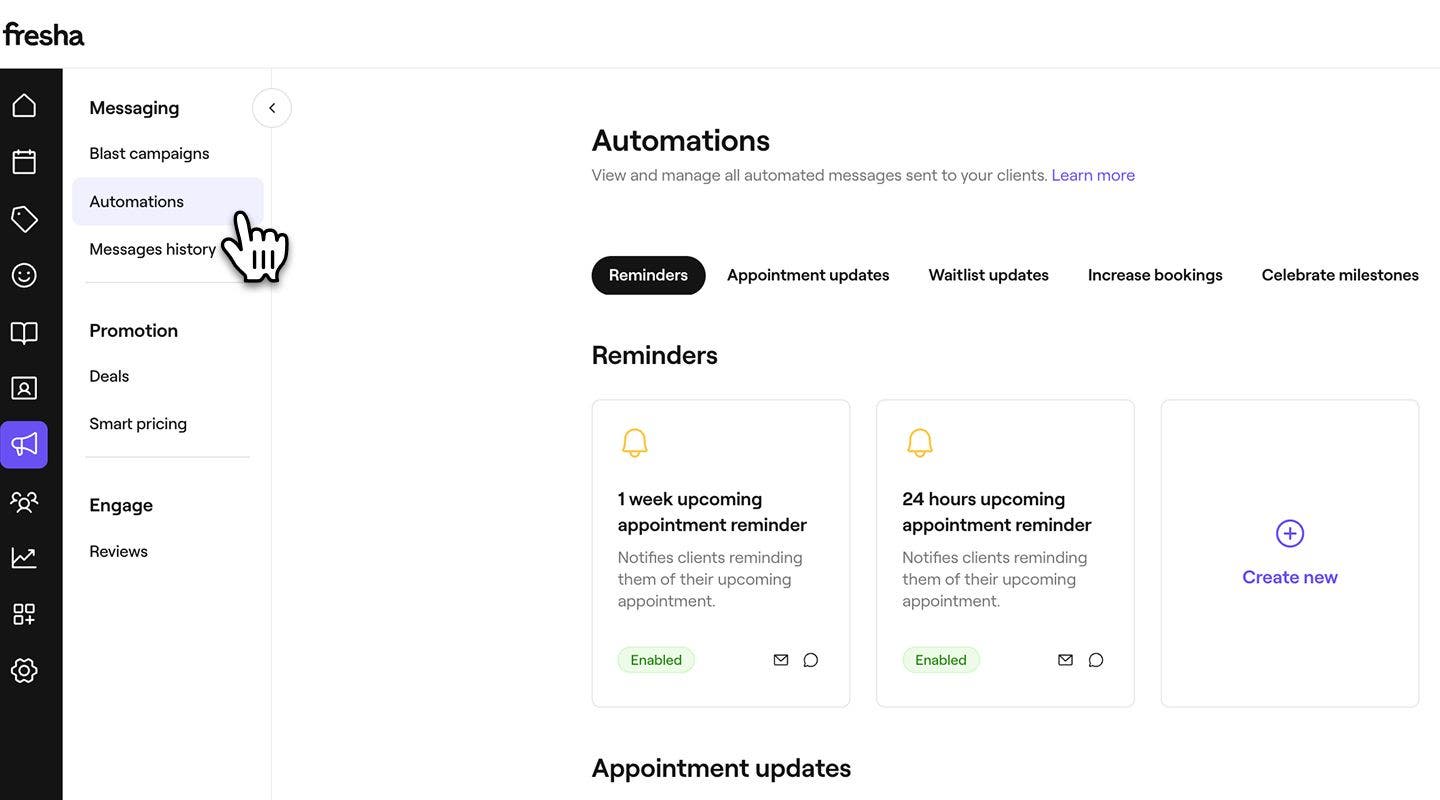
从屏幕左侧的主菜单中,转到营销。
-
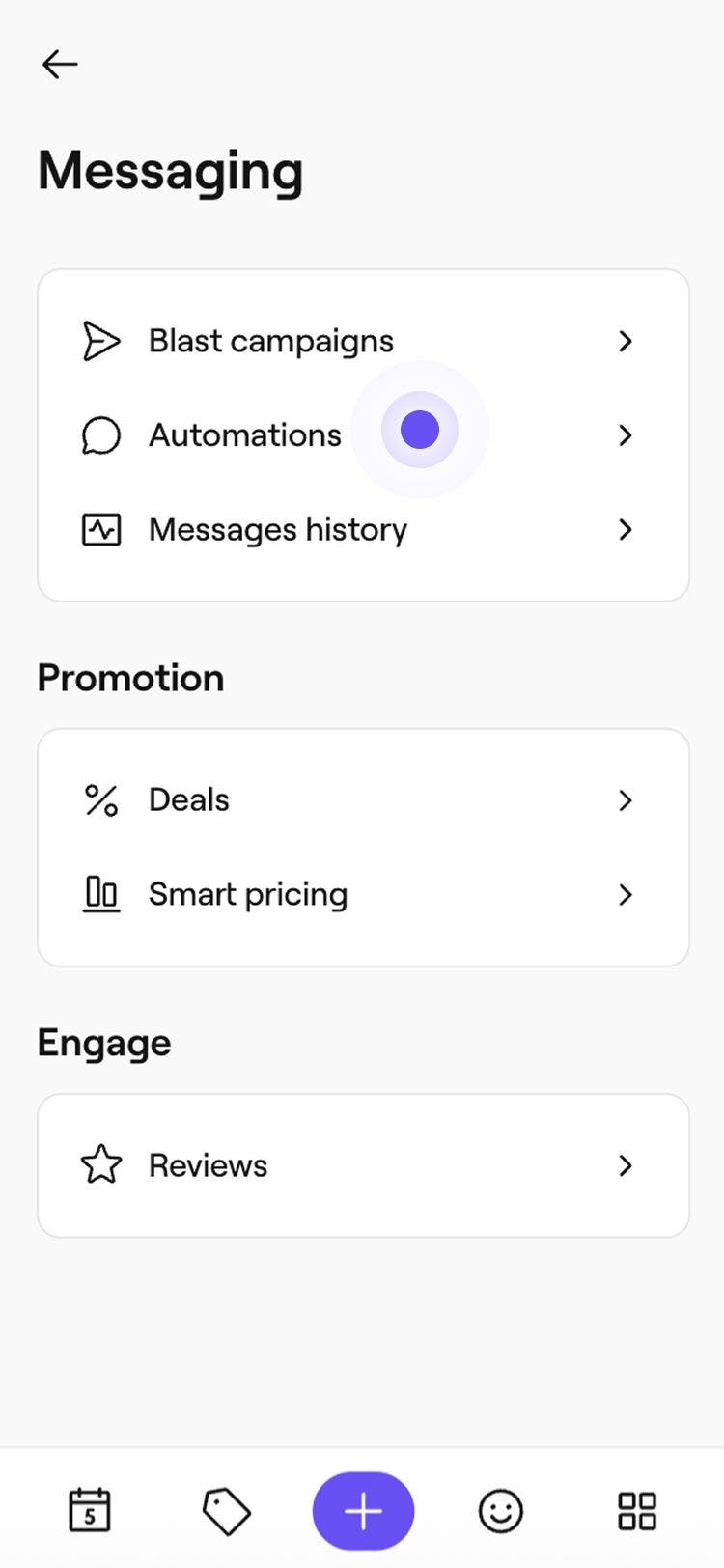
在左侧菜单面板中,选择自动化。
-
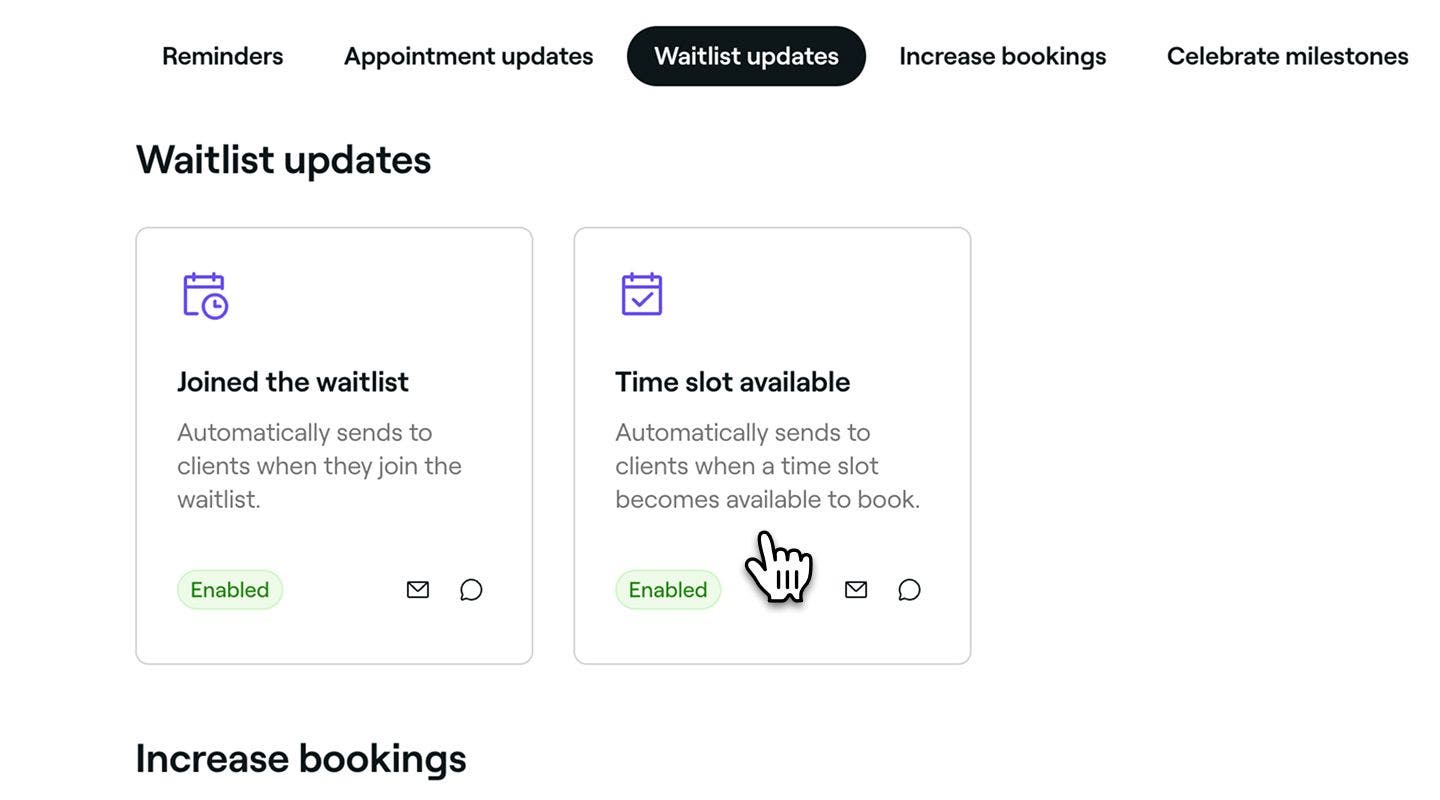
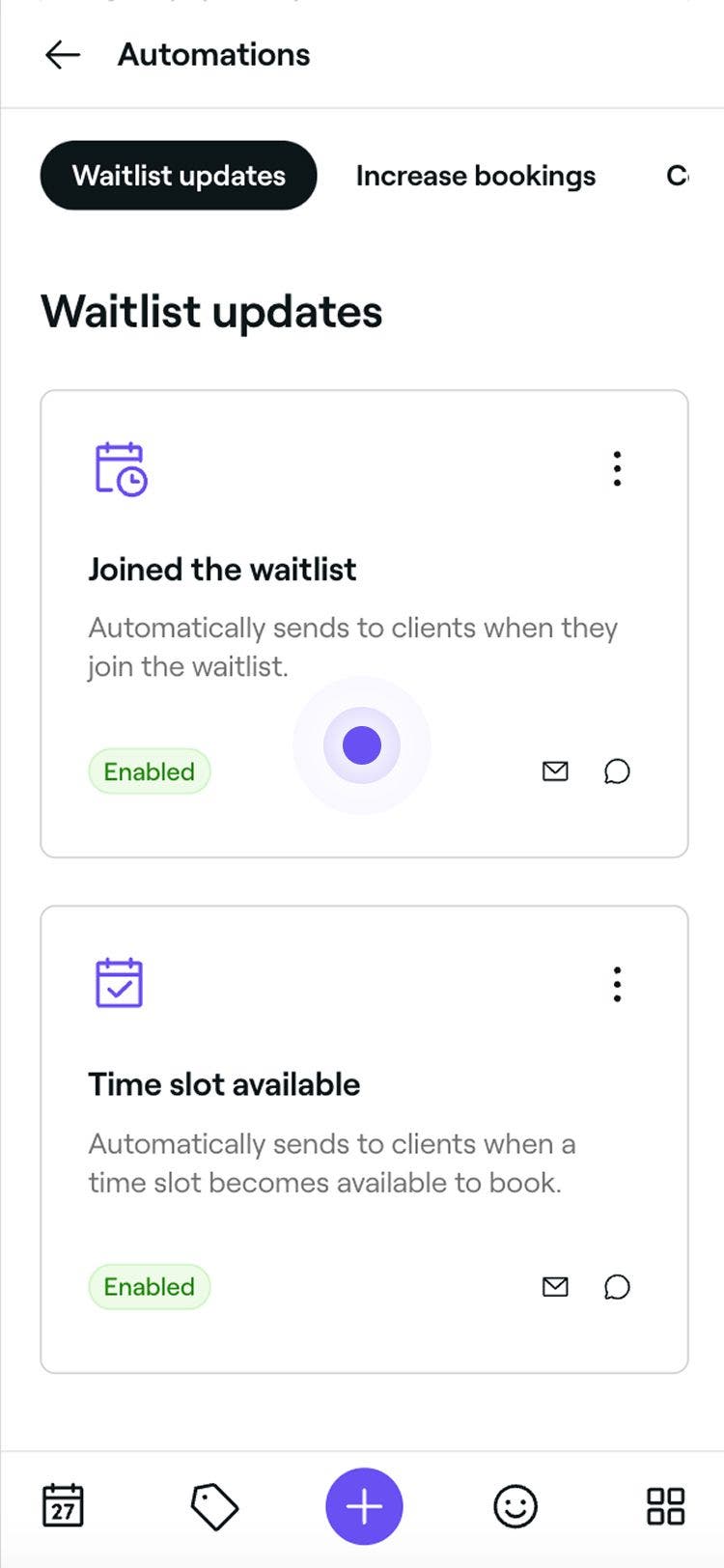
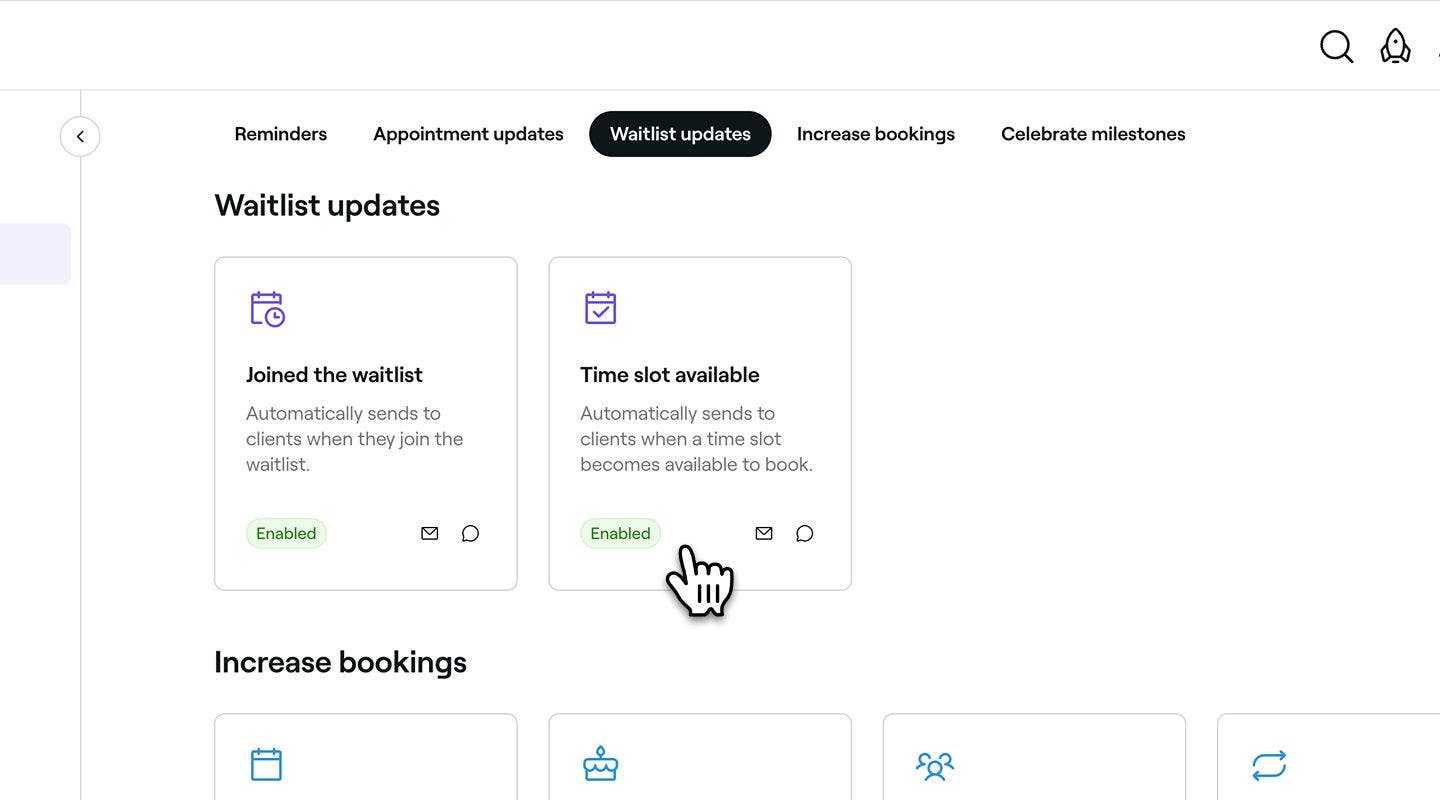
选择顶部的等候名单更新页面,以查看和管理等候名单更新。
-
点击等候名单更新自动化,打开其详情。
-
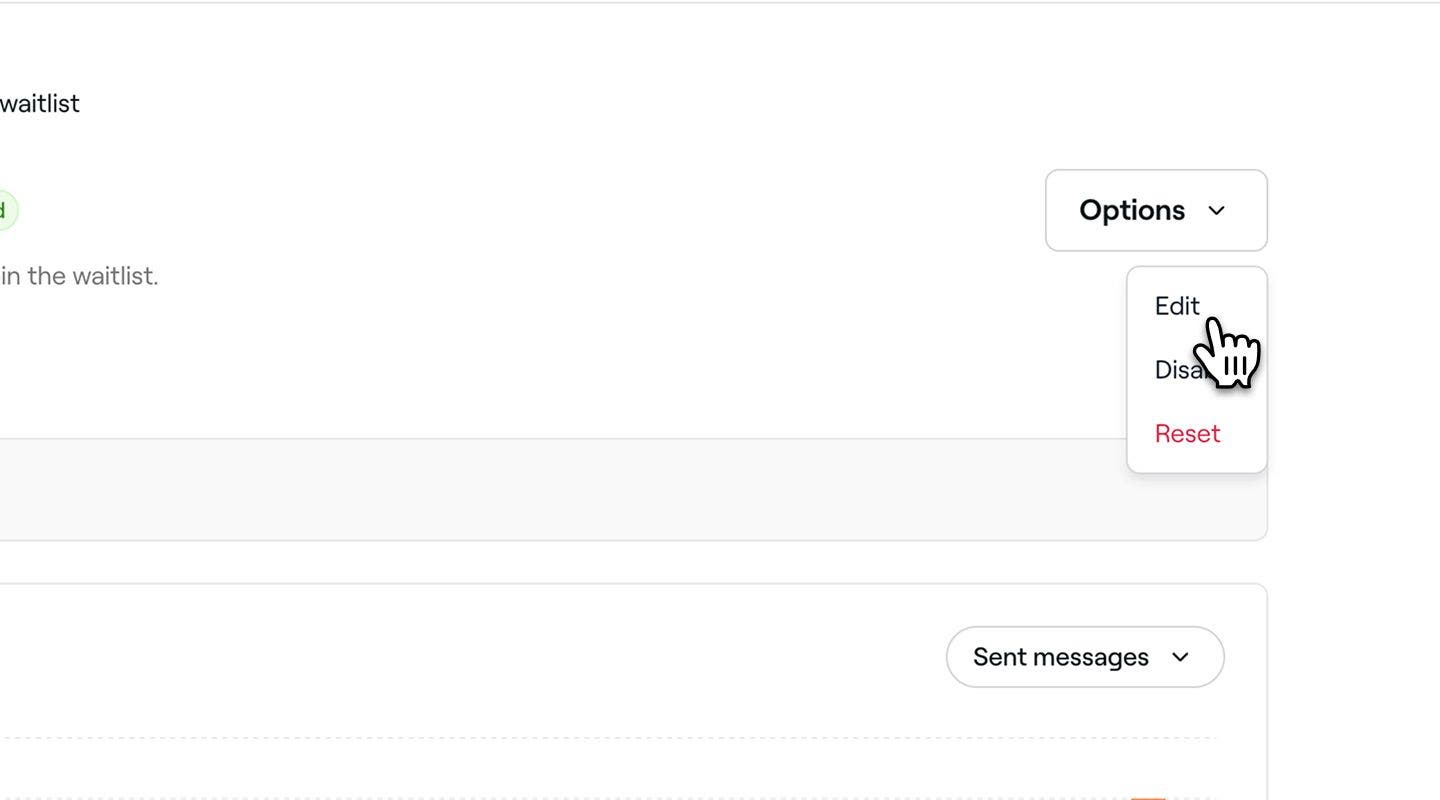
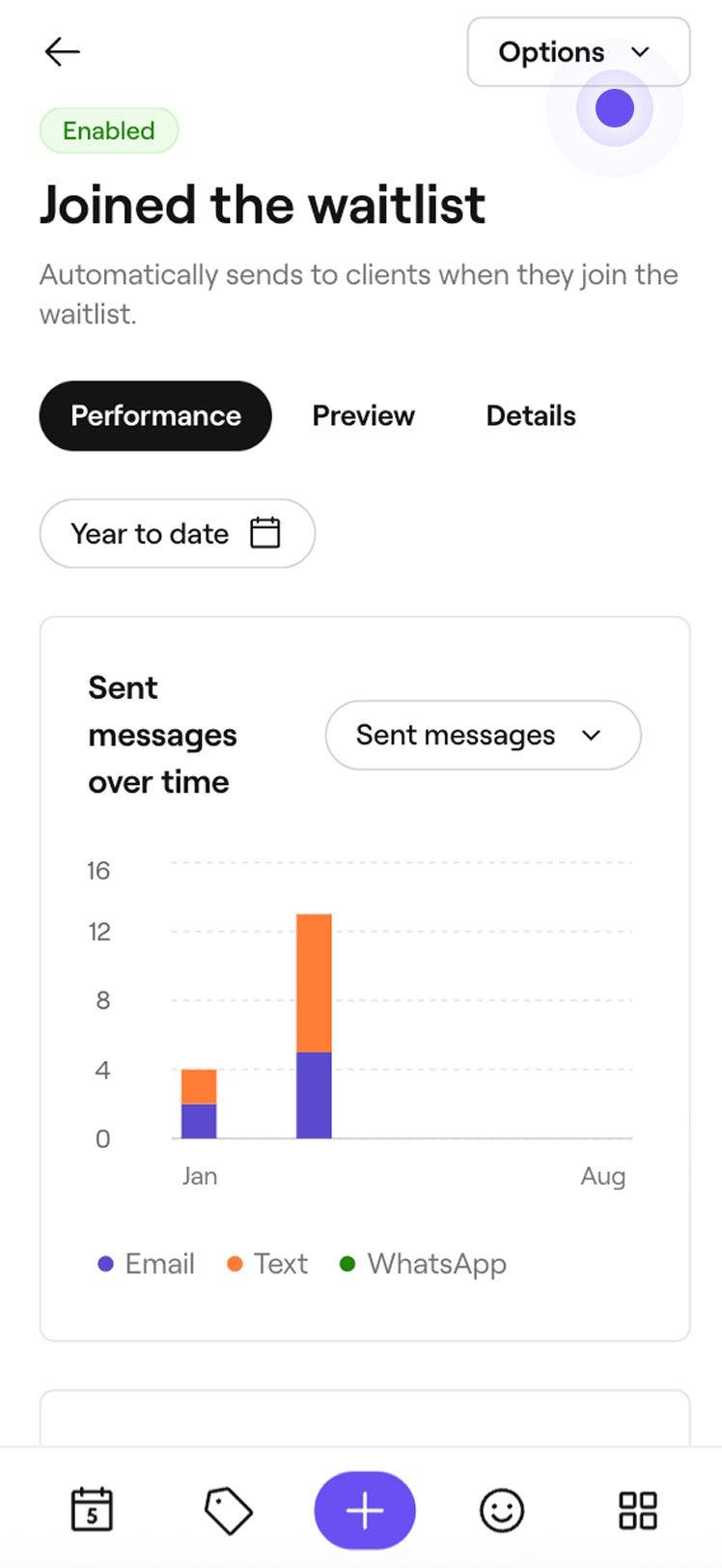
在等候名单更新自动化详情中,点击右上角的选项按钮,然后选择编辑。
-
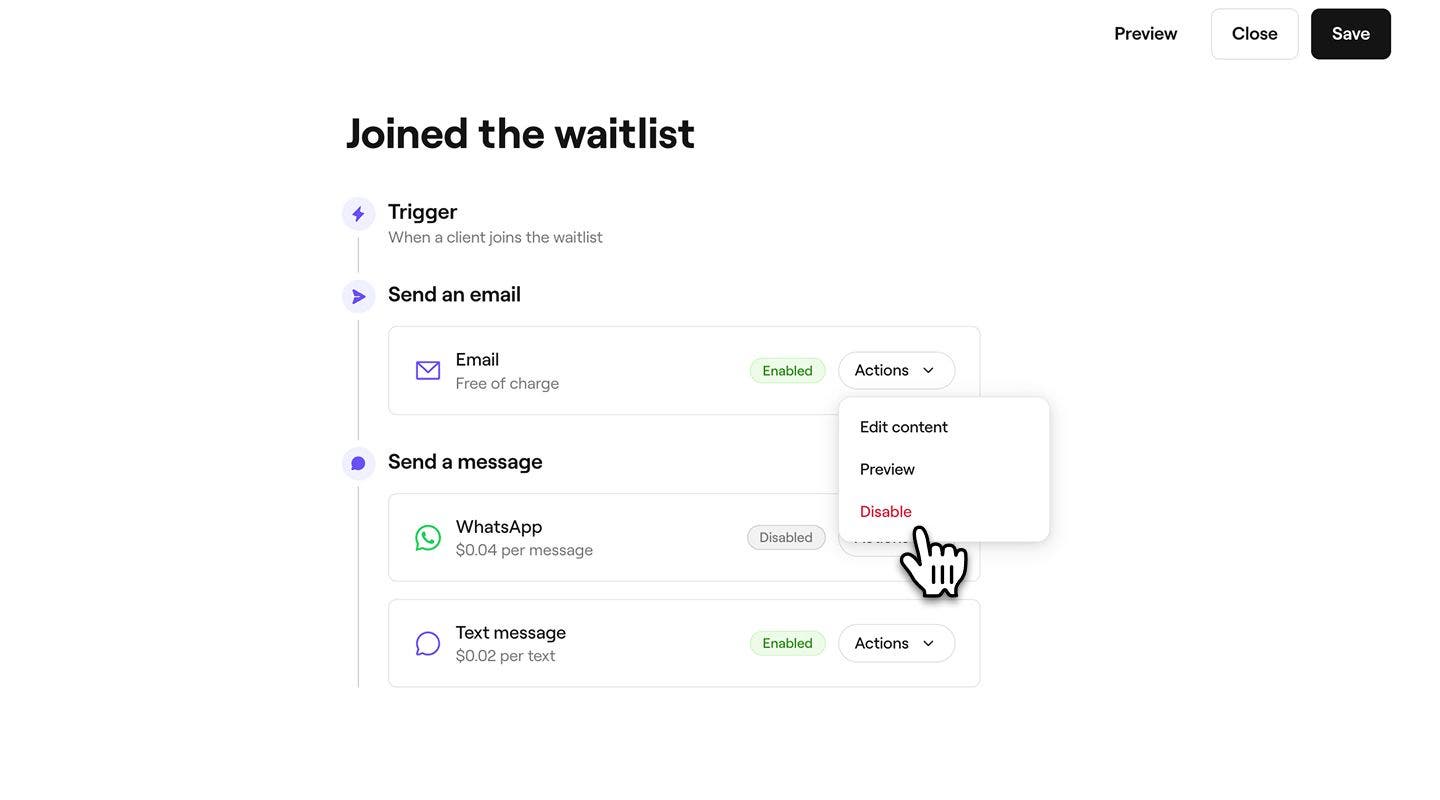
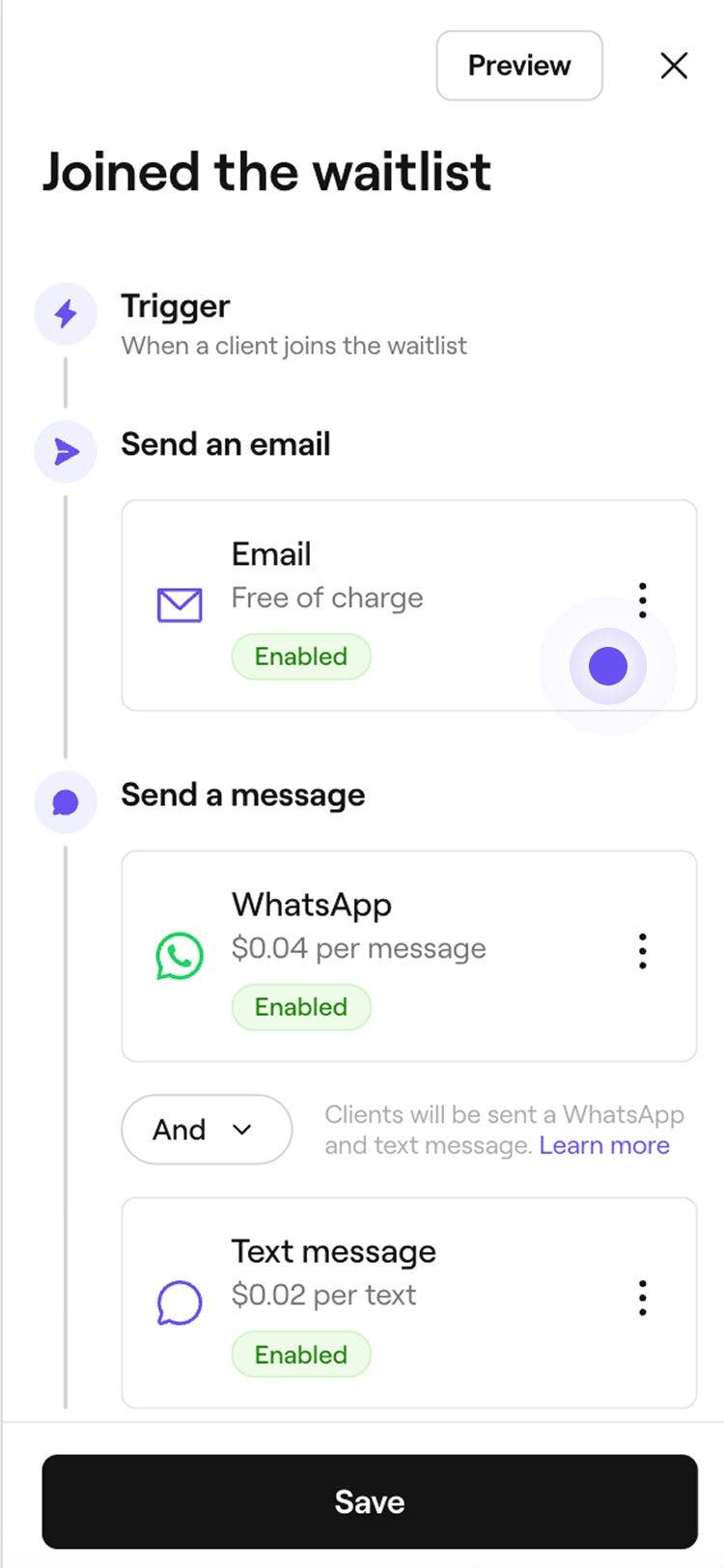
在发送电子邮件下方,点击操作按钮,以管理您的电子邮件提醒设置:
- 编辑内容:选择编辑内容,将重要信息添加到更新中。您可以勾选显示服务价格复选框,并在重要信息字段中添加任何其他详细信息。
- 预览:向自己发送测试电子邮件,查看客户将收到的自动电子邮件消息。
- 禁用:如果您不希望通过电子邮件发送此更新,请选择禁用。
-
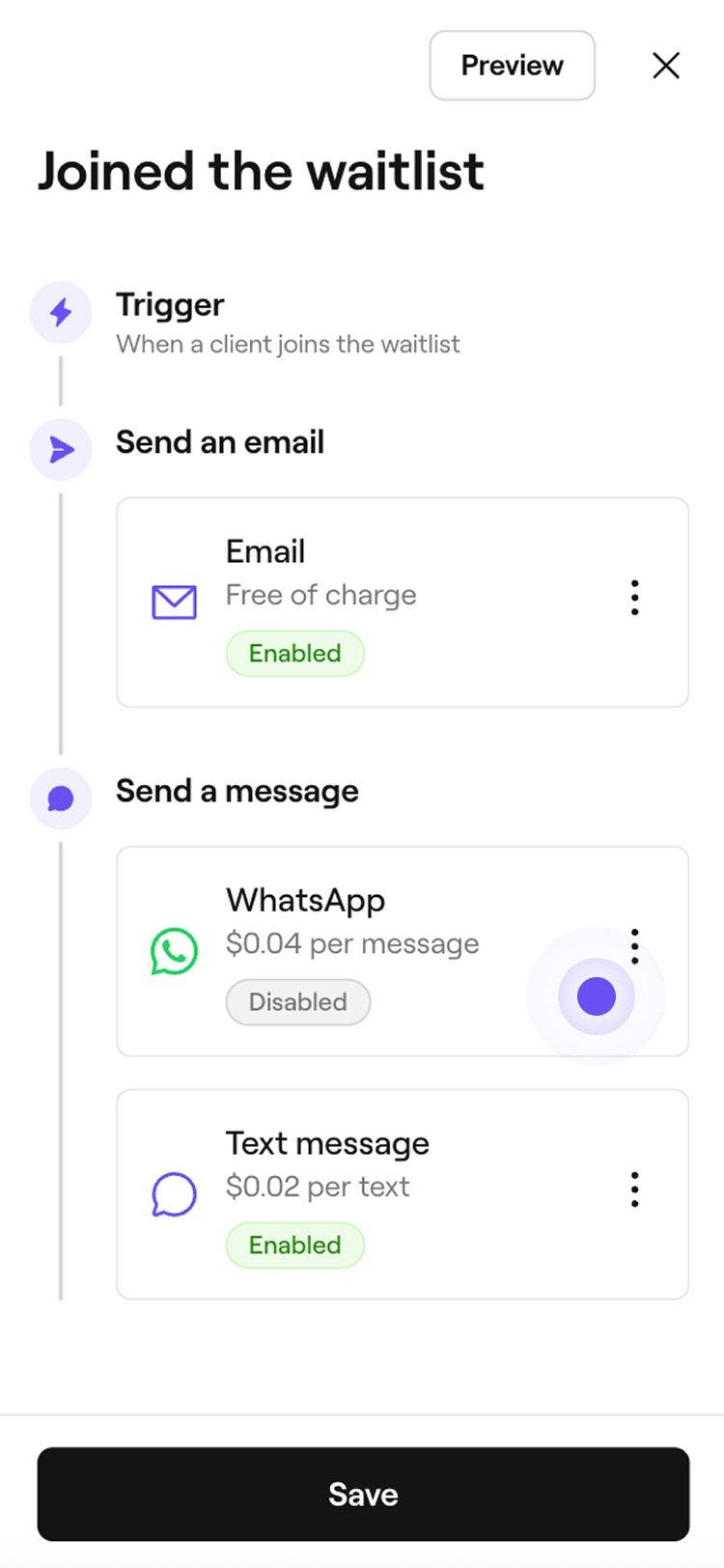
在发送消息下,选择通过WhatsApp、短信或两者发送更新。
- 要管理每个渠道,请点击WhatsApp或短信旁边的操作按钮,以启用该渠道、预览消息或禁用该渠道。
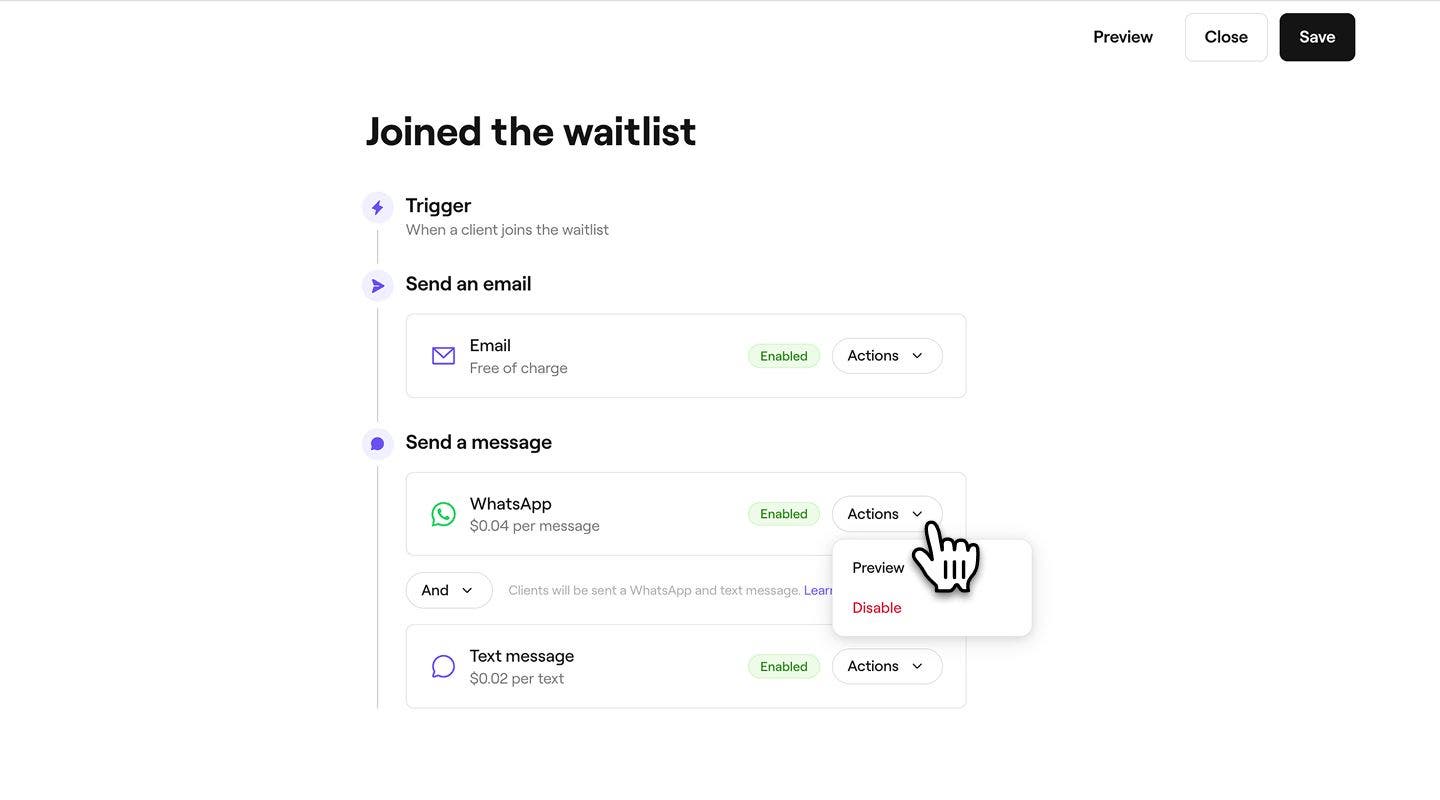
- 要管理每个渠道,请点击WhatsApp或短信旁边的操作按钮,以启用该渠道、预览消息或禁用该渠道。
-
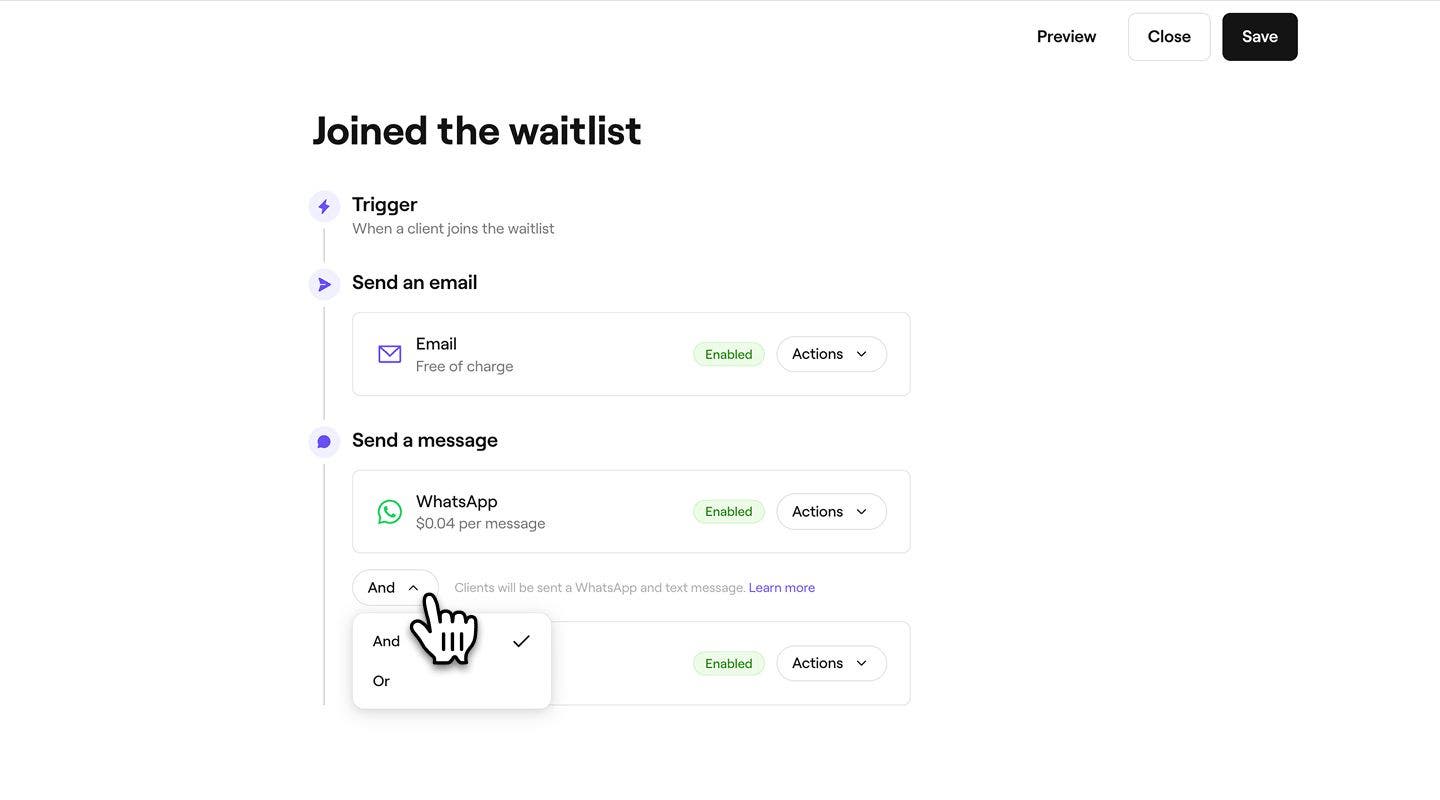
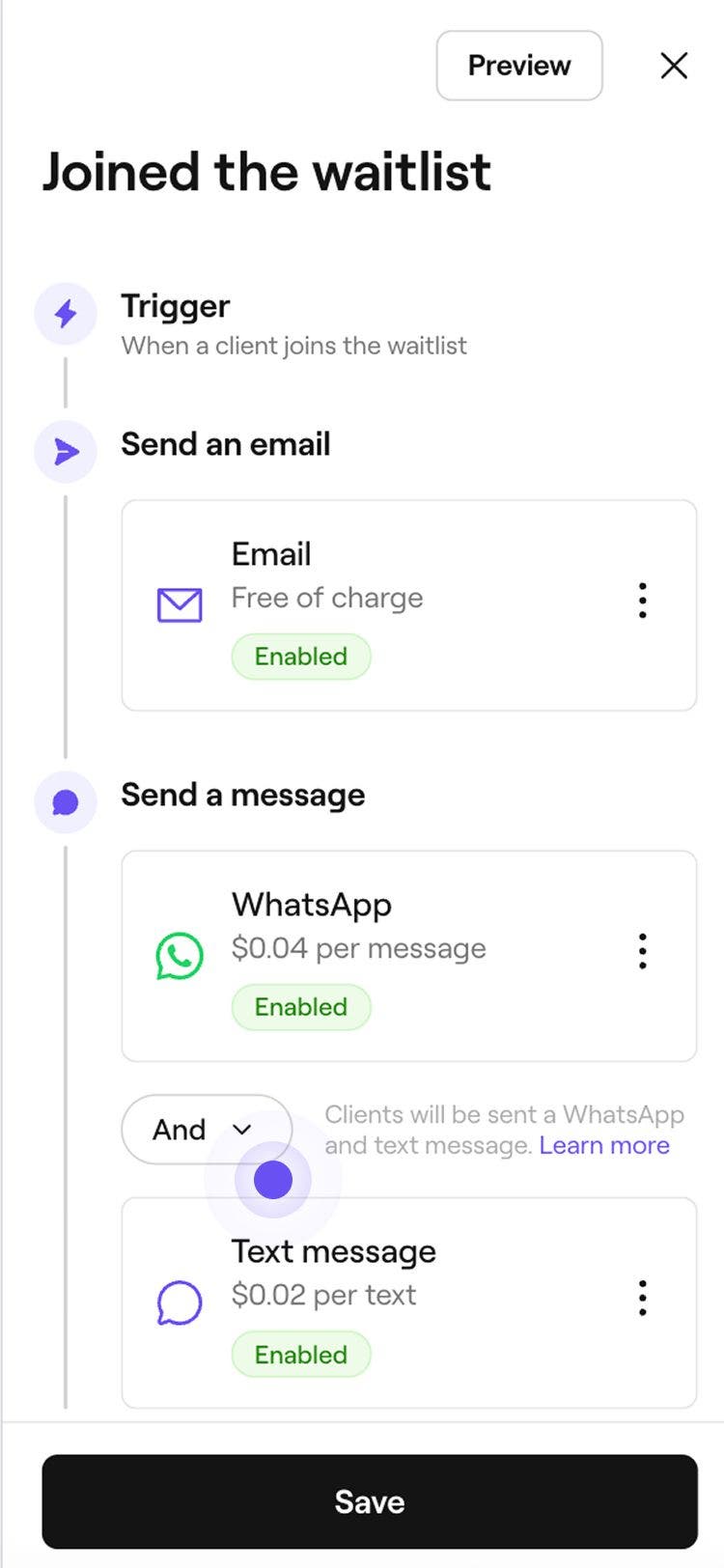
使用和/或在WhatsApp和文本之间切换,以控制消息的发送方式:
- 和:等候名单更新将通过WhatsApp和短信发送,确保客户通过这两个渠道都收到。
- 或:等候名单更新将首先尝试通过WhatsApp发送。如果客户没有WhatsApp或消息无法送达,则将自动以短信形式发送。您只需为已成功发送的消息付费。如果 WhatsApp 消息发送失败,而改为发送短信,则您只需支付短信费用。
-
点击右上角的保存按钮,即可应用您的设置。

编辑后,系统将根据您的新设置向客户发送自动等候名单更新。如果启用了自动等候名单设置,即使此功能被禁用,客户也将继续收到自动更新。要停止更新,请在禁用更新之前将设置切换为手动(您选择)。
当您首次设置工作台时,等候名单更新功能默认自动启用,因此当客户加入等候名单或有可预约时段时,系统会向客户发送通知。
启用、禁用或重置等候名单更新
-
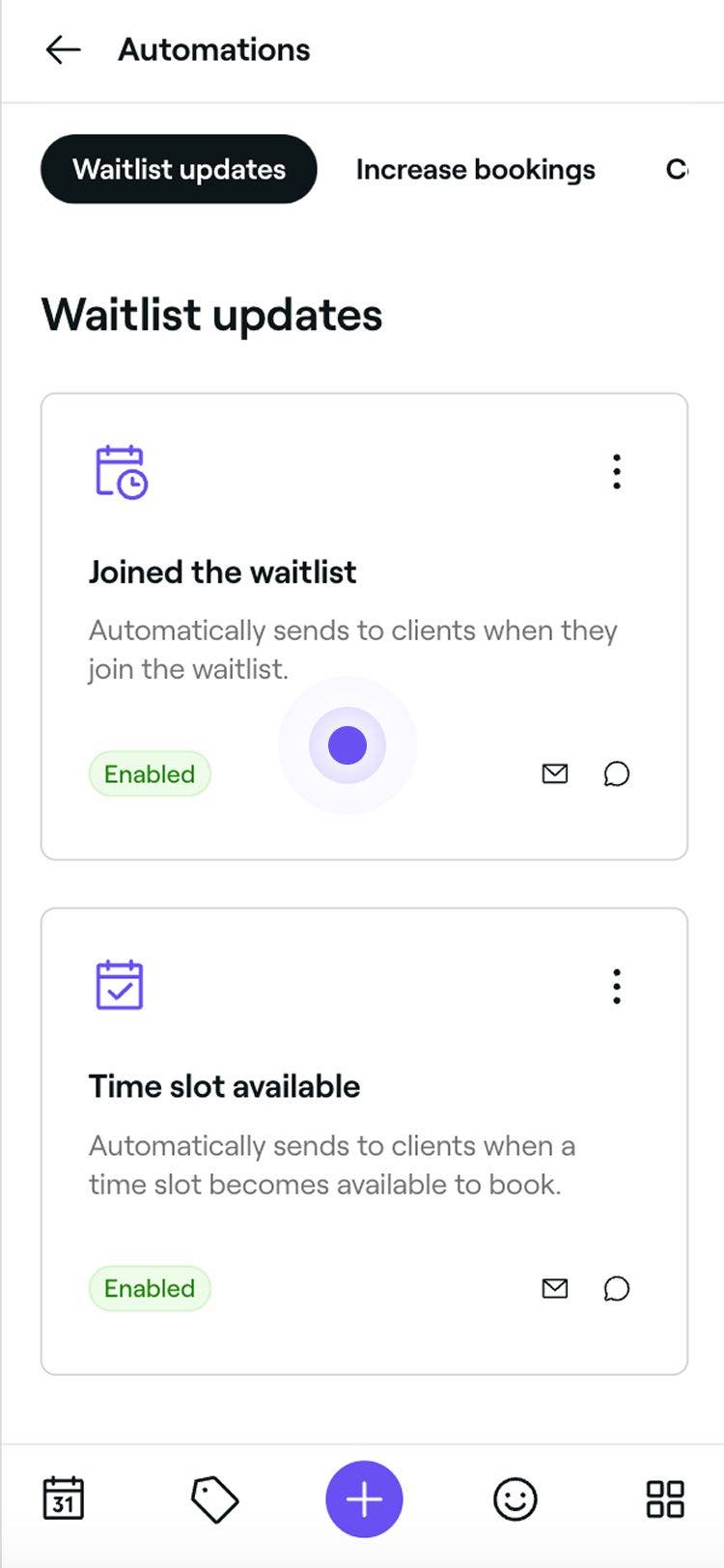
从您的自动化打开现有的等候名单更新。
-
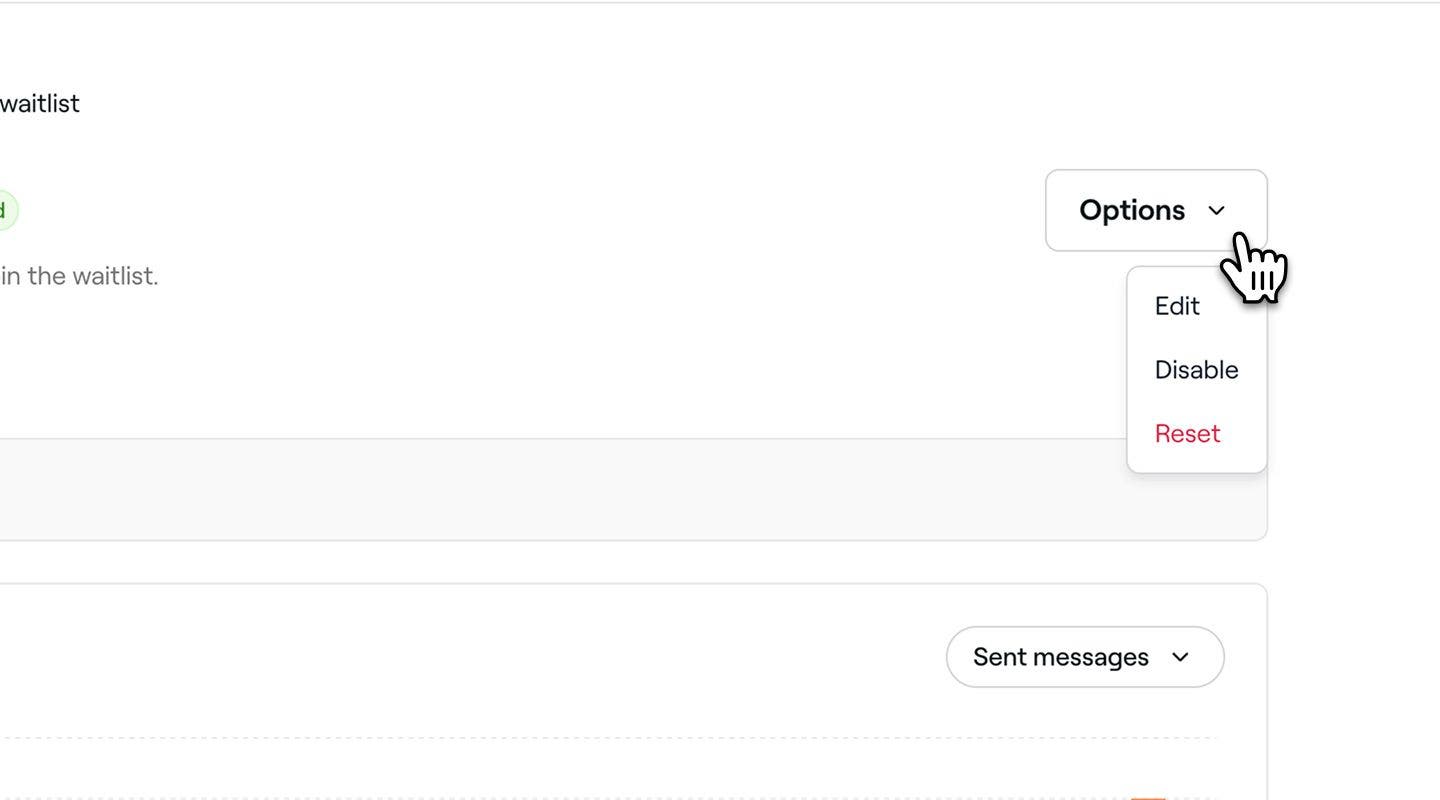
在等候名单更新详情中,点击右上角的选项,然后选择以下选项之一:
- 启用:按照步骤启用等候名单更新,包括发送渠道。点击顶部的 保存按钮,以启用等候名单更新。
- 禁用:点击弹出窗口中的禁用按钮进行确认,停止等候名单更新的触发条件。
- 重置:点击弹出窗口中的重置按钮进行确认,将等候名单更新恢复为默认设置。

预览等候名单更新
在发送自动等候名单更新之前,您可以预览每条消息对客户的显示方式。
- 从您的自动化打开现有的等候名单更新。
- 在等候名单更新自动化详情中,点击右上角的选项按钮,然后从面板中选择编辑。
- 点击右上角的 预览按钮。
- 在预览中,点击每个渠道类型,检查你的消息在电子邮箱、短信和WhatsApp中的显示方式。
- 在右上角,点击以下选项之一:
- 发送测试电子邮件:在弹出窗口中输入邮箱地址,然后点击发送,以便在启用自动化之前查看对客户的确切显示方式。
- 完成:关闭消息预览。
常见问题
如果您的等候名单设置为自动通知客户,则当第一位客户未在设定的时间范围内预约时,等候名单上的下一位客户将收到通知。这可确保已打开的时段持续提供,直到被预订为止。
不,当你更新客户的等候名单偏好时,客户不会收到通知,但他们可以登录自己的Fresha账户,在等候名单条目下随时查看已更新的偏好。
不,客户在从你的等候名单中删除时不会收到通知,但他们的请求将不再显示在你的等候名单视图中,并且他们将不再被考虑为可预约的时段。