预约提醒如何运作
预约提醒是指在预约之前发送给客户的自动消息,用于提醒客户。默认设置有两条提醒,您可以创建额外的提醒。
编辑预约提醒
-
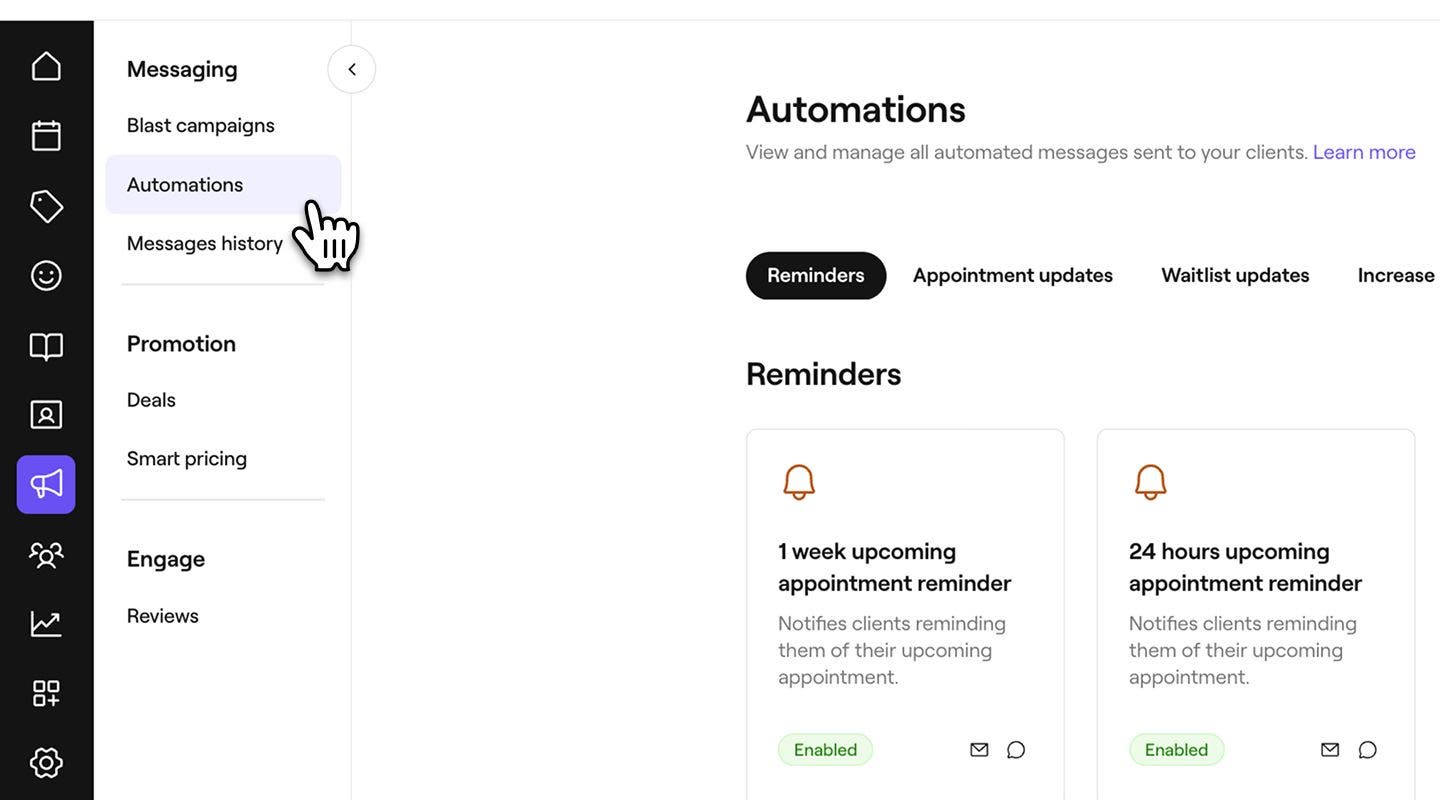
从屏幕左侧的主菜单中,转到营销。
-
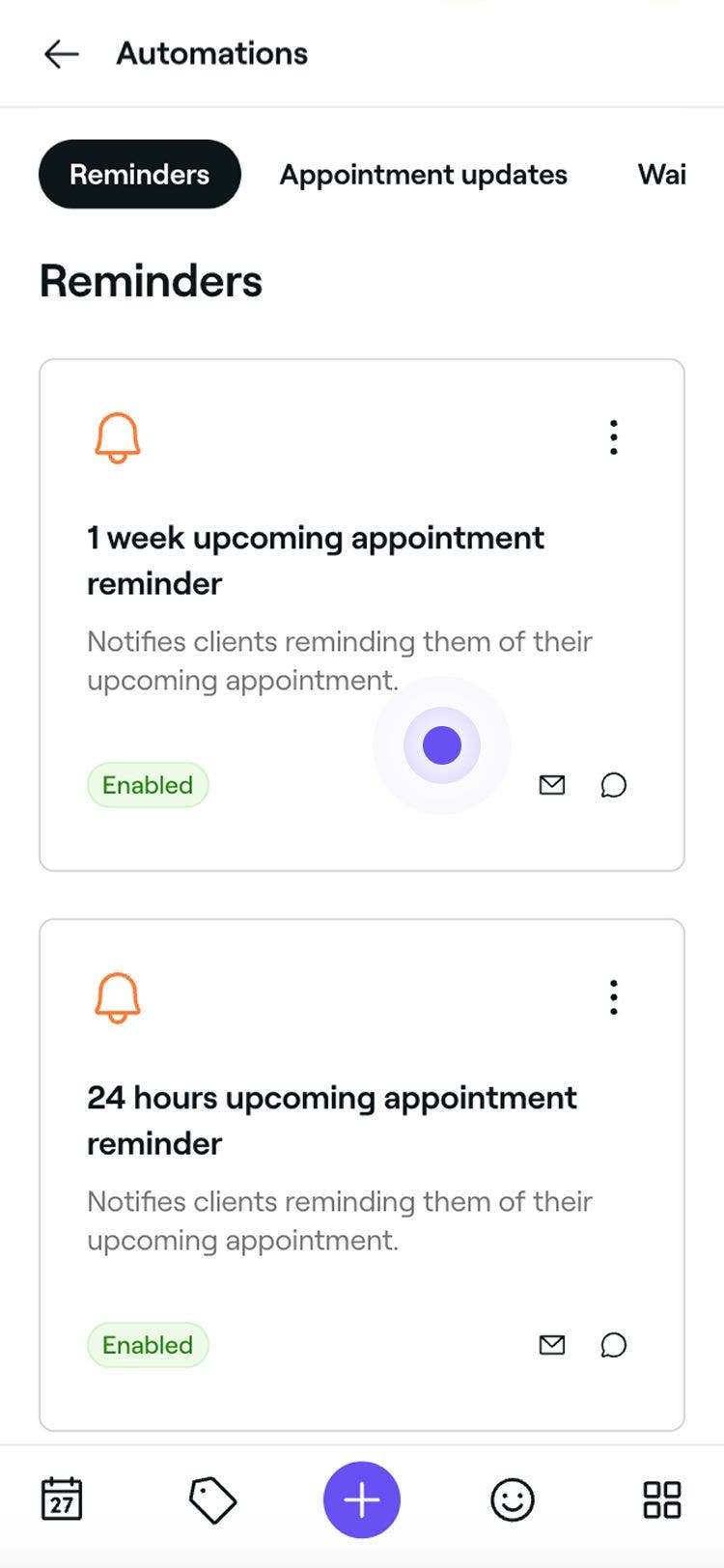
在左侧菜单面板中,选择自动化以查看和管理预约提醒。
-
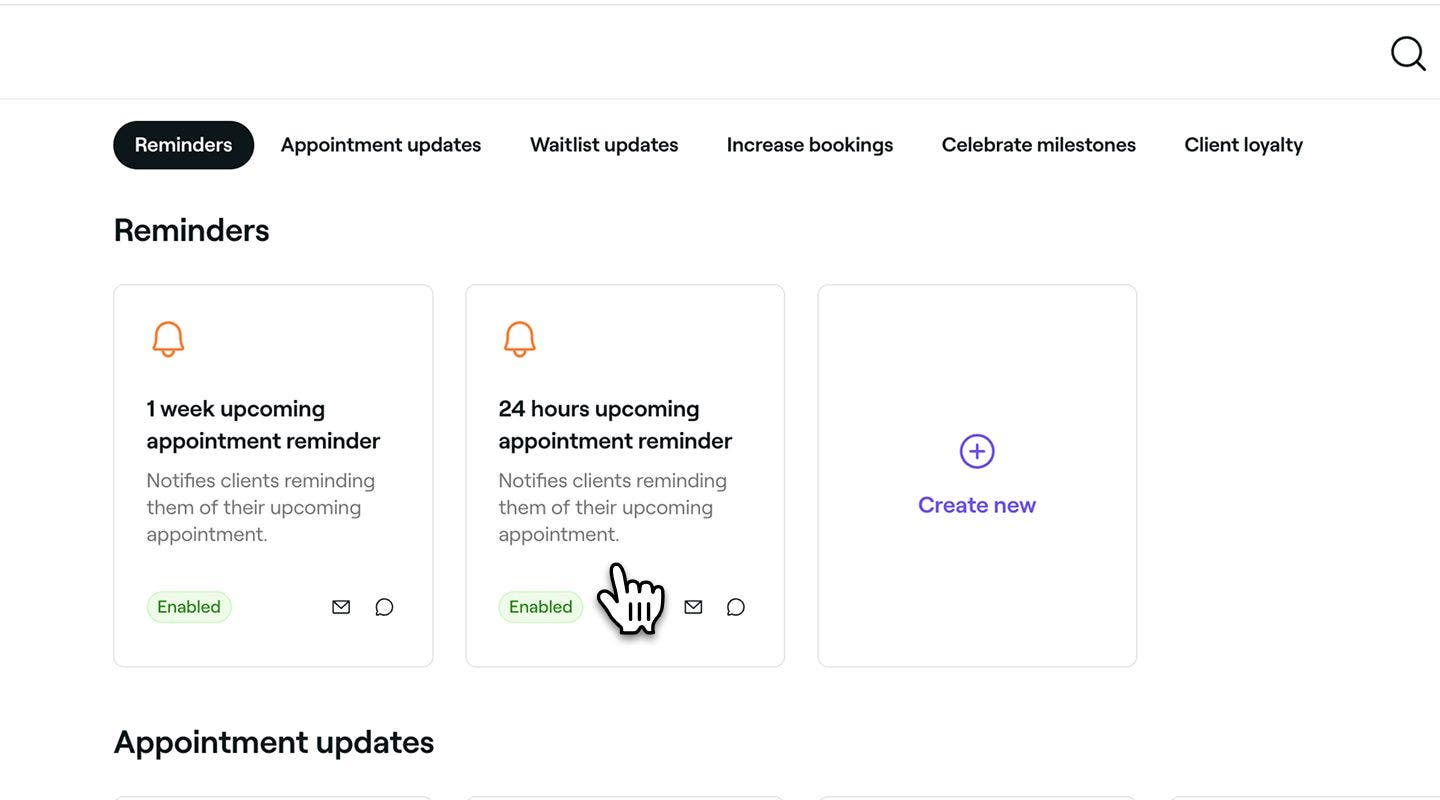
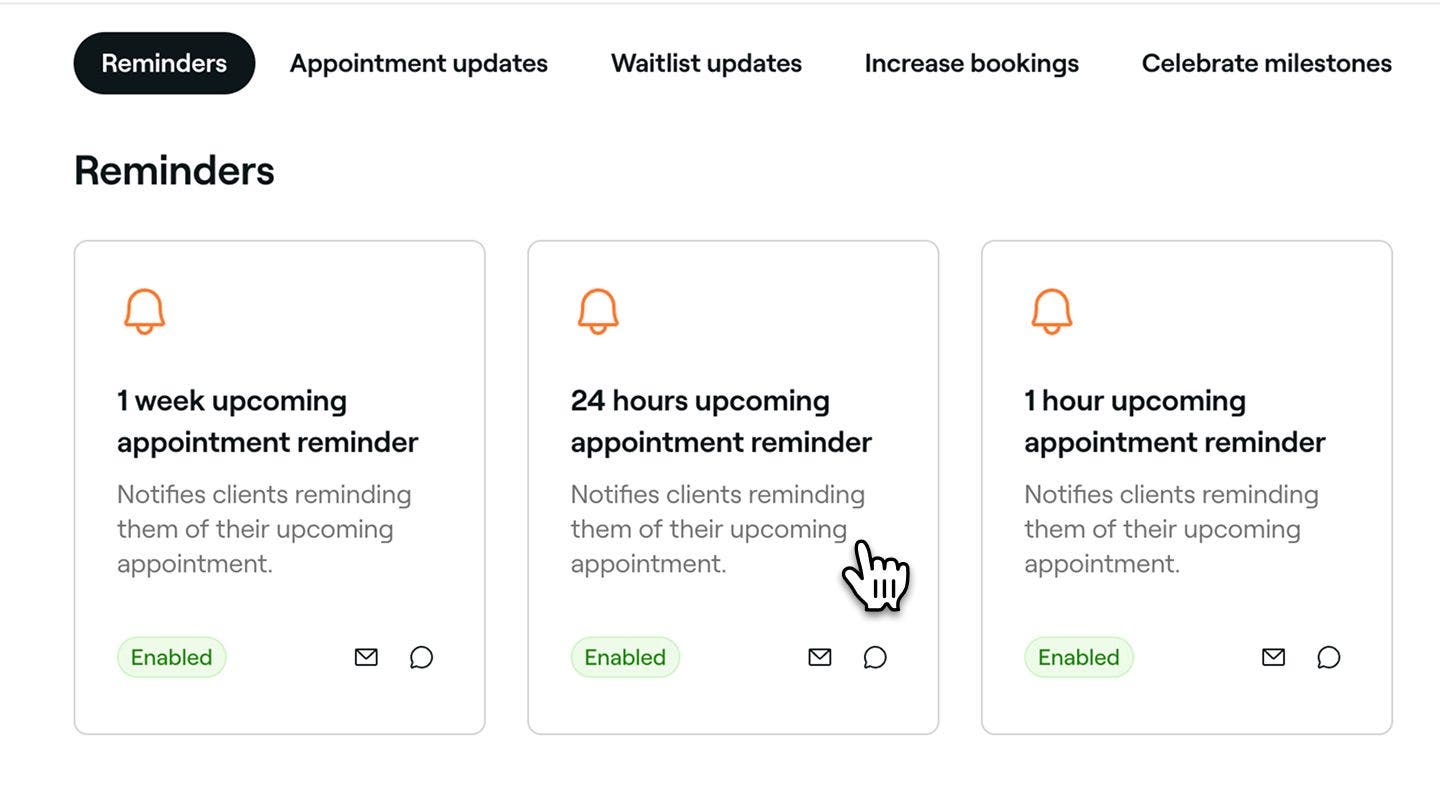
点击提醒自动化,即可打开其详情。
-
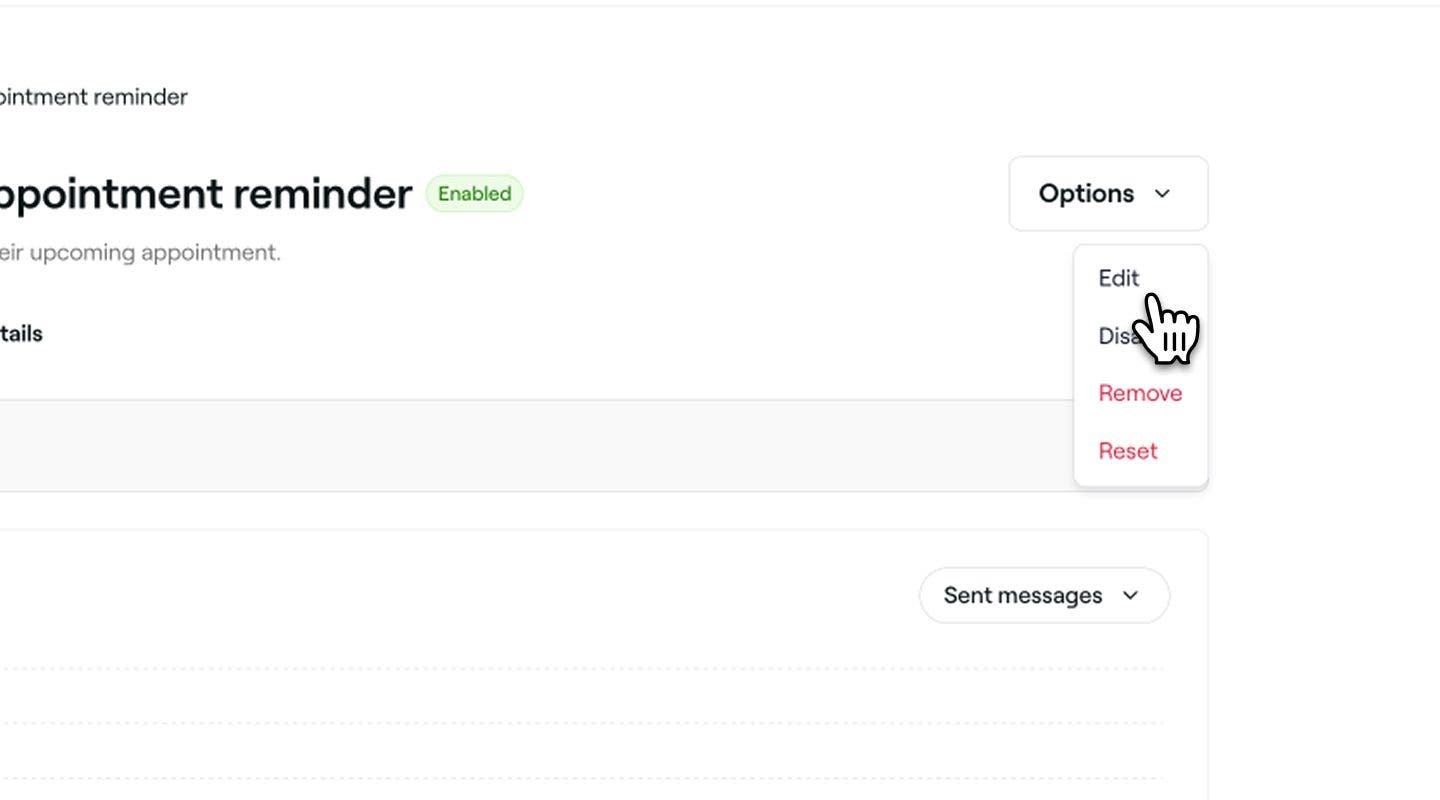
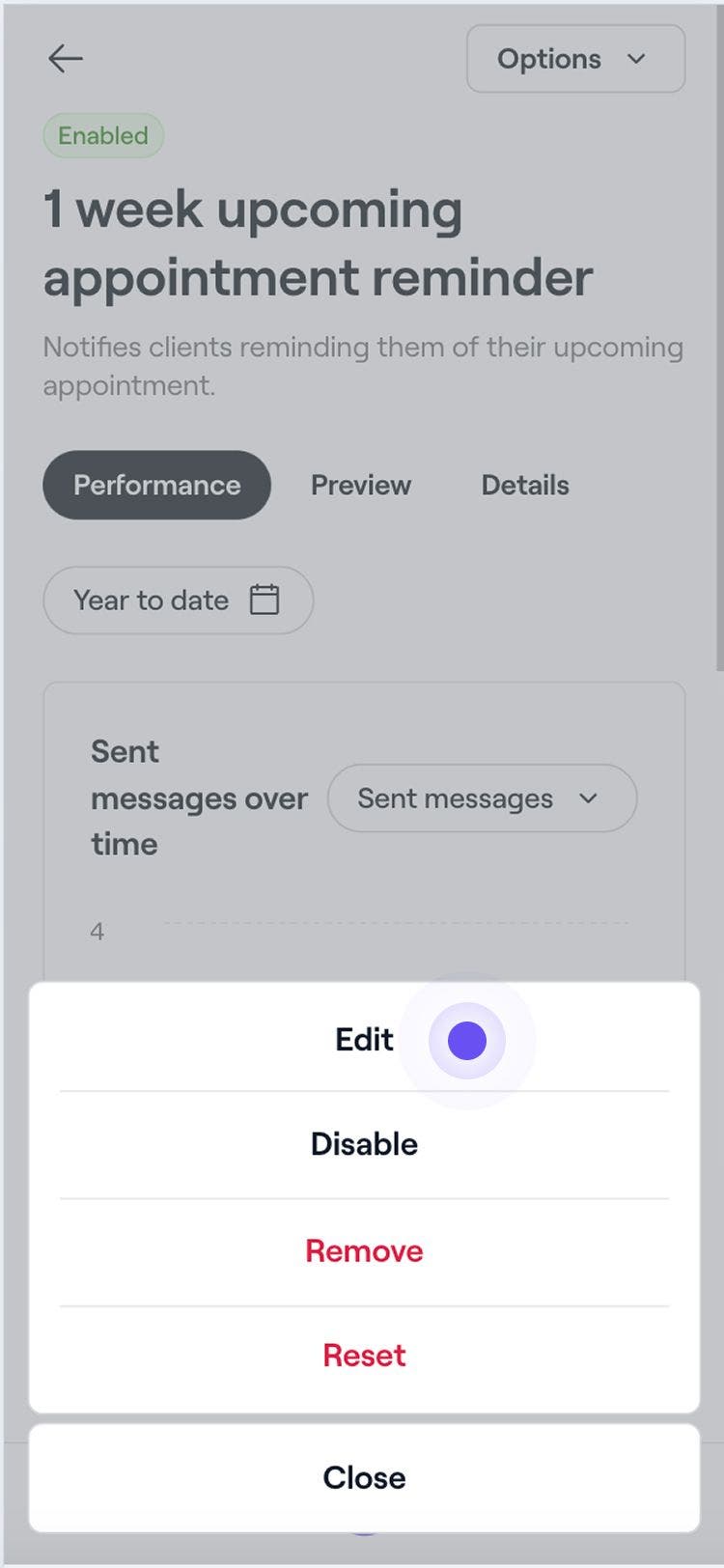
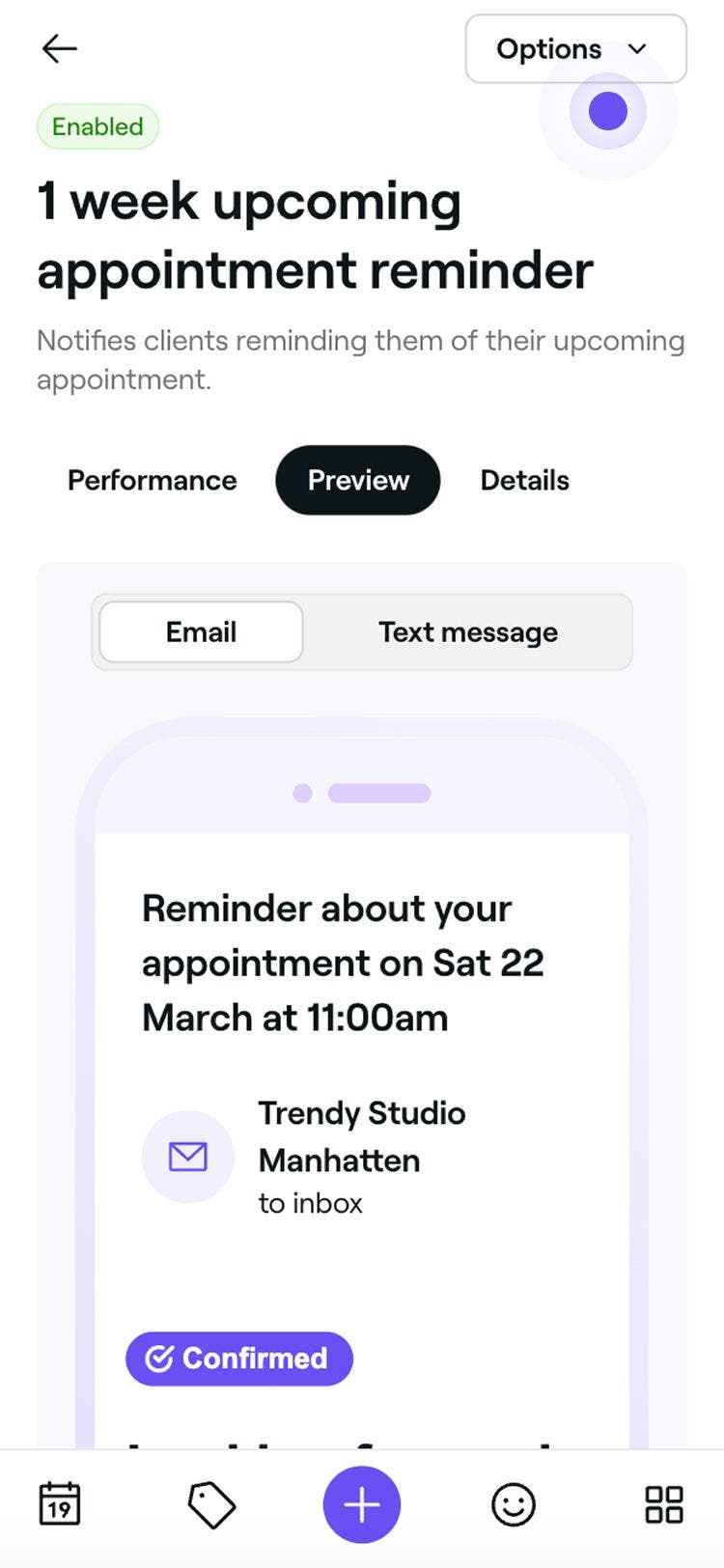
在提醒自动化详情中,点击右上角的选项按钮,然后从面板中选择编辑。
-
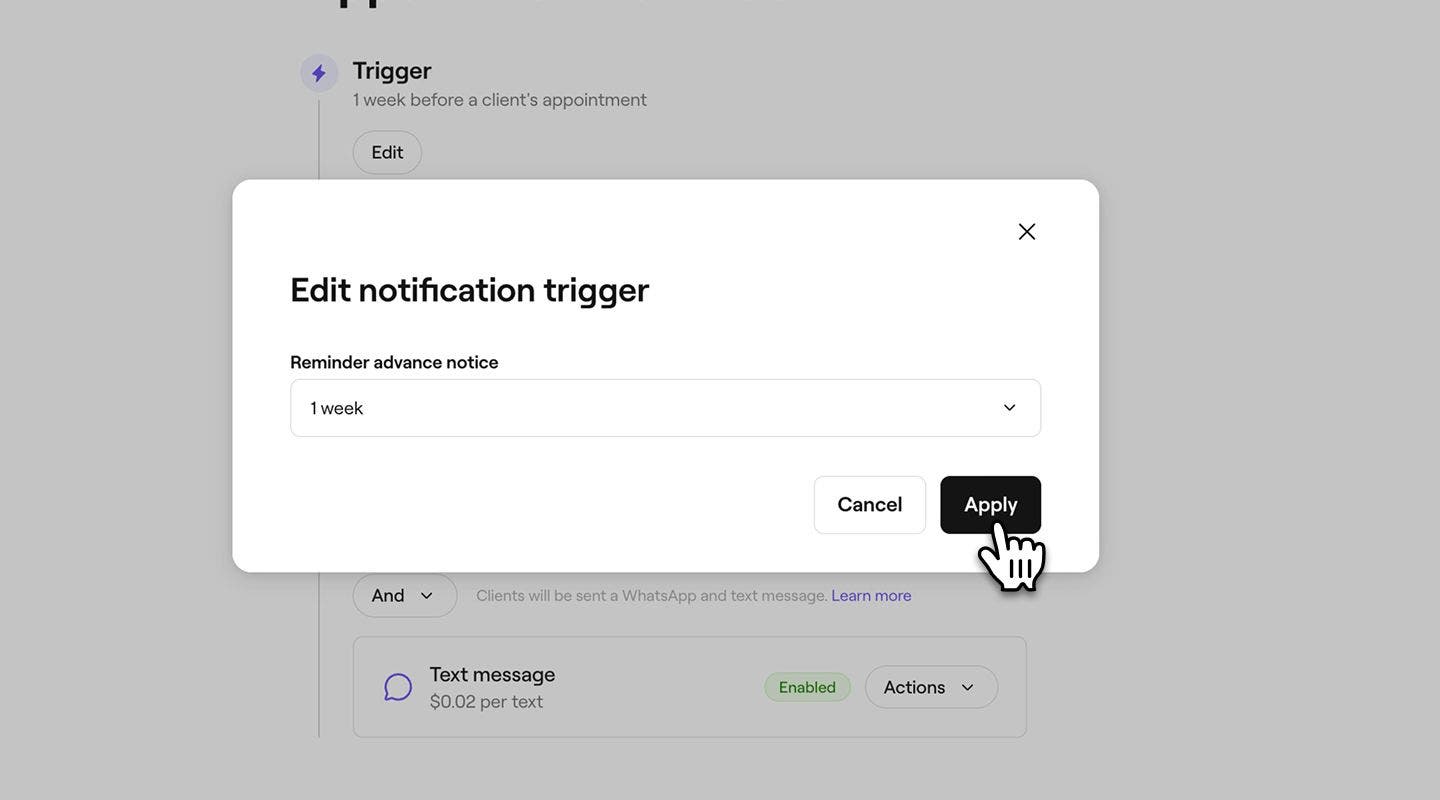
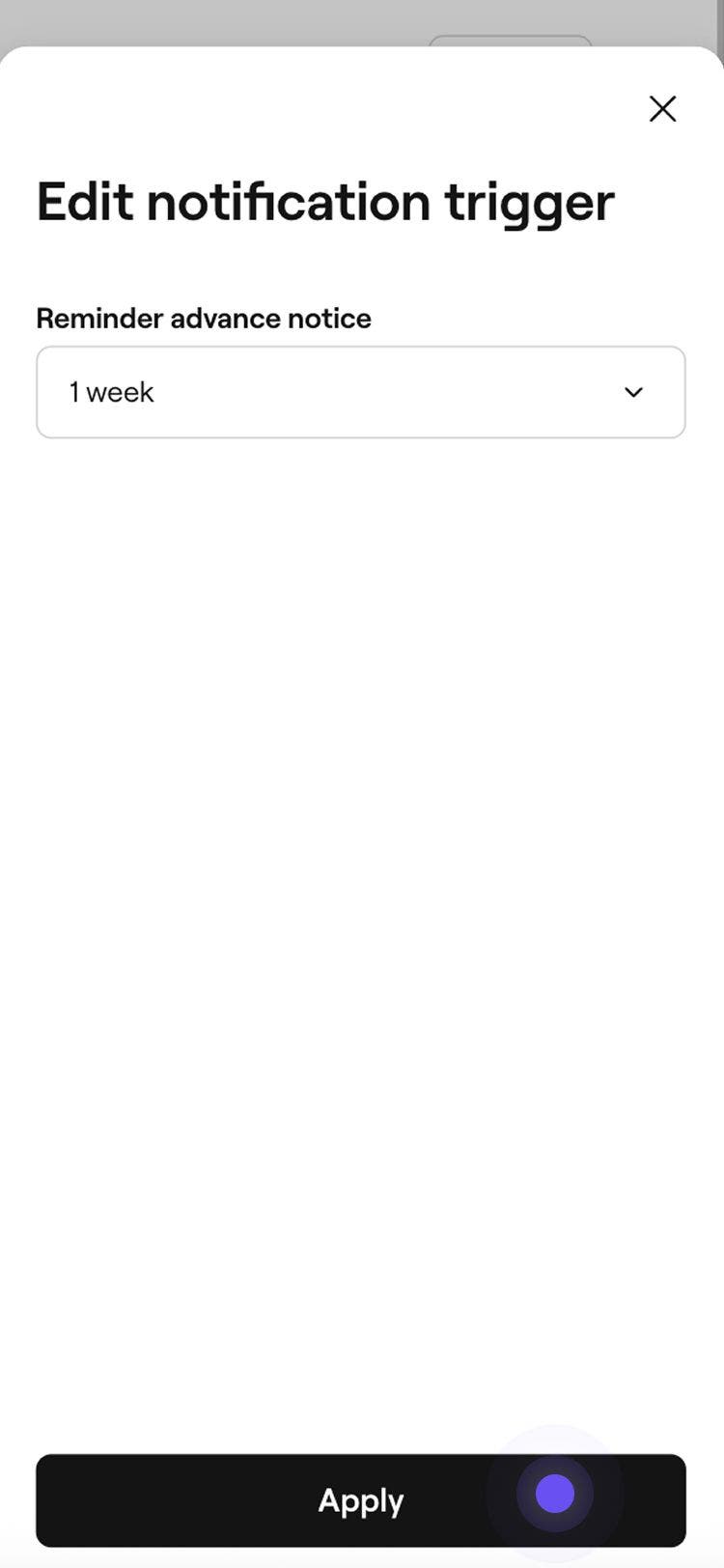
在 触发条件下,点击 编辑按钮,在弹窗中设置应提前多久发送提醒,然后选择 应用。
-
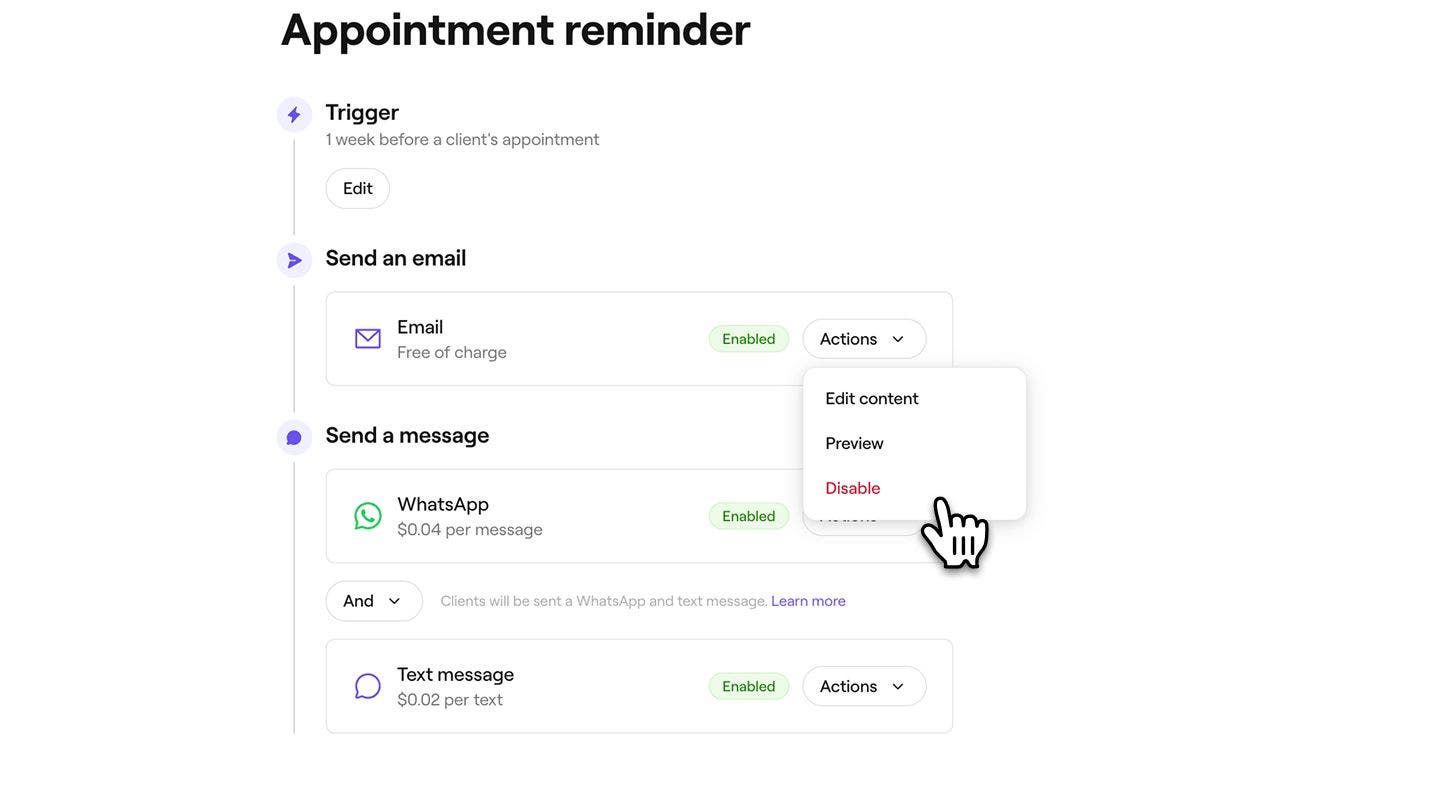
在发送邮件下,点击操作按钮,管理您的电子邮件提醒设置:
- 编辑内容:选择编辑内容,向提醒中添加重要信息。您可以勾选复选框以显示服务价格,并在重要信息字段中添加任何其他详情。点击右上角的保存以应用更改。
- 预览:向自己发送测试电子邮件,查看您的客户将收到的自动电子邮件消息。
- 禁用:如果您不希望通过电子邮件发送此提醒,请选择禁用。
-
在发送消息下,选择通过WhatsApp、短信或两者发送提醒。
- 要管理每个渠道,请点击WhatsApp或短信旁边的操作按钮,以预览消息或禁用该渠道。
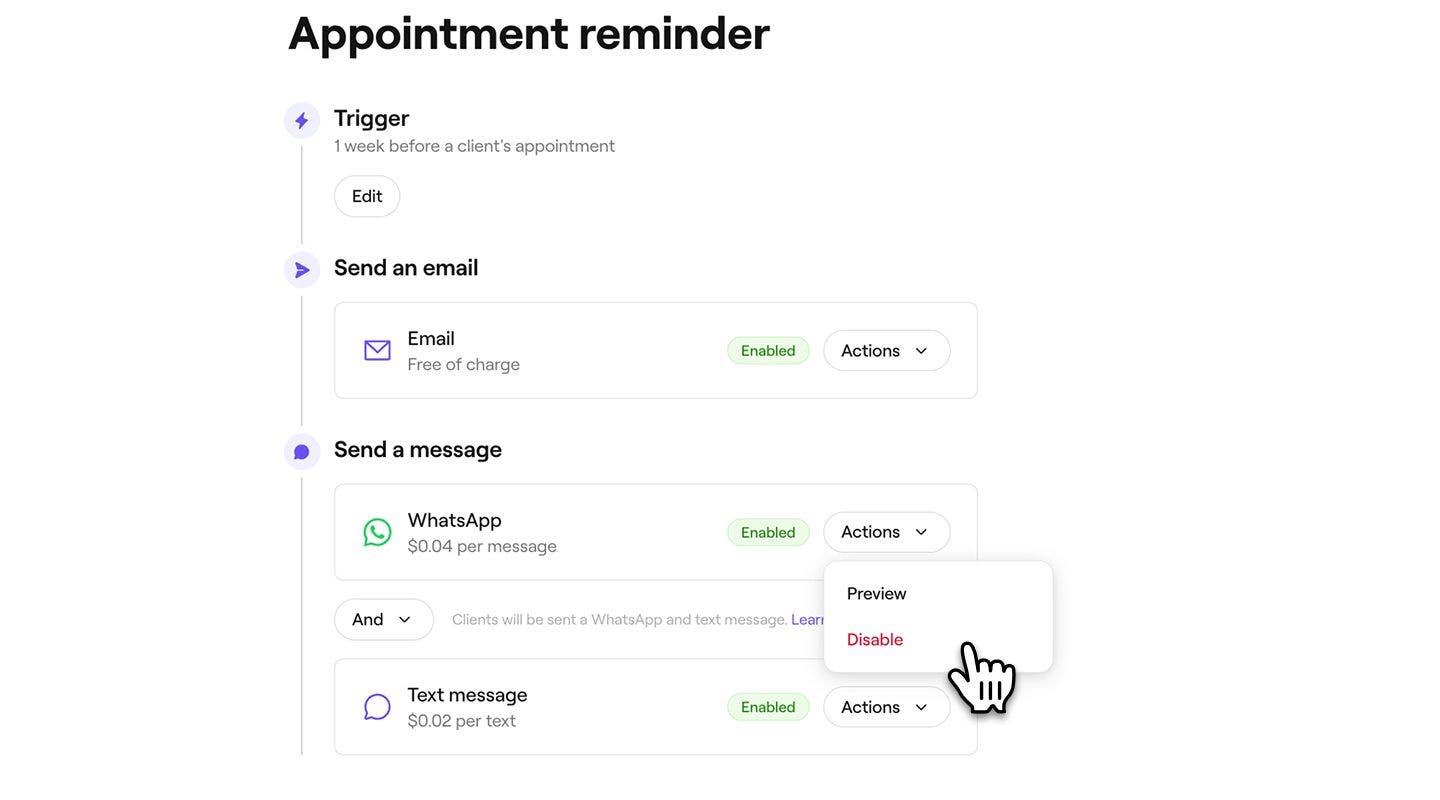
- 要管理每个渠道,请点击WhatsApp或短信旁边的操作按钮,以预览消息或禁用该渠道。
-
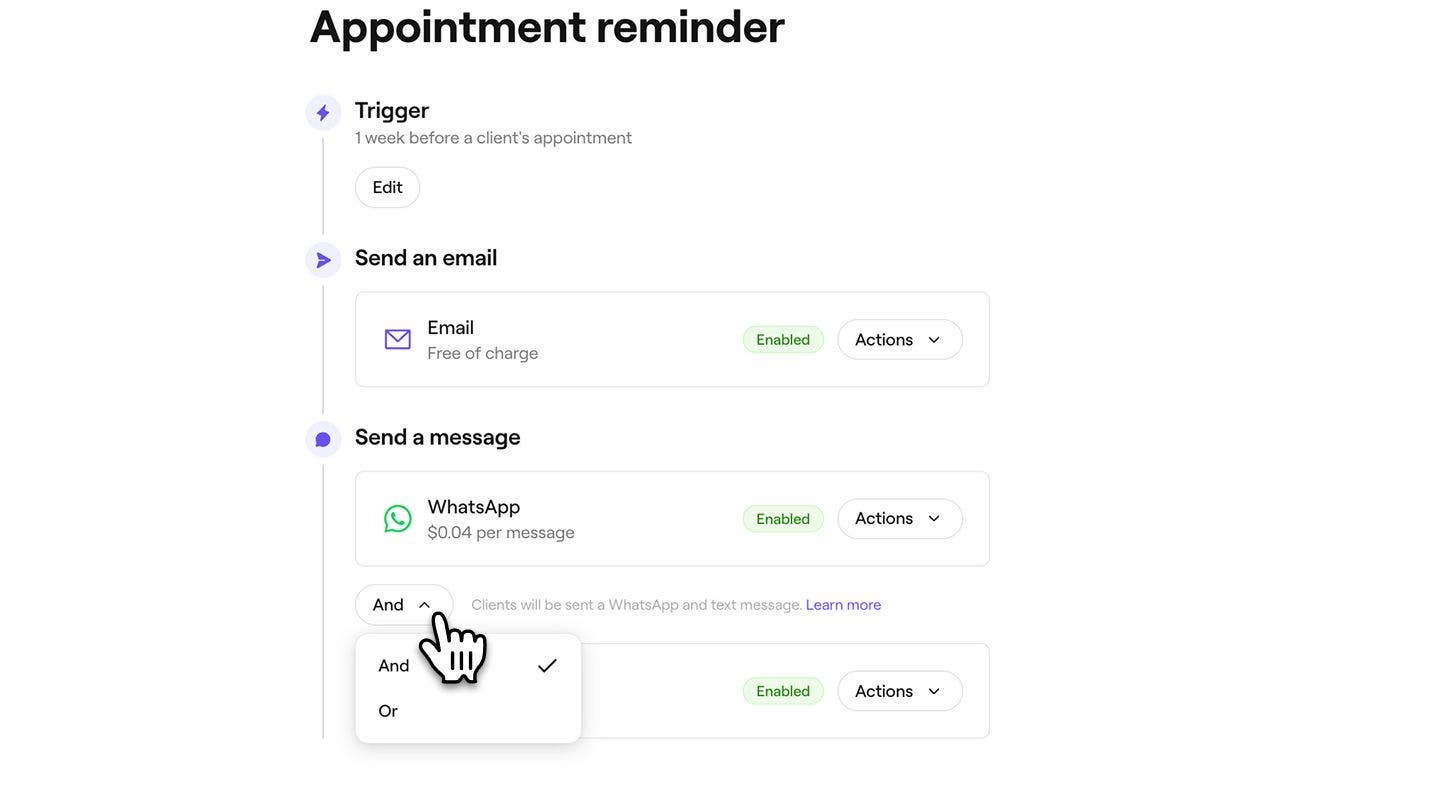
使用和/或在WhatsApp和文本之间切换,以控制消息的发送方式:
- 和:提醒将通过WhatsApp和短信同时发送,确保客户通过这两个渠道都能收到提醒。
- 或:提醒将首先尝试通过WhatsApp发送。如果客户没有WhatsApp或消息无法送达,系统将自动以短信形式发送。我们只会收取已成功发送的消息的费用。如果 WhatsApp 消息发送失败,而改为发送短信,则您只需支付短信费用。
-
点击右上角的 保存按钮,创建预约提醒。

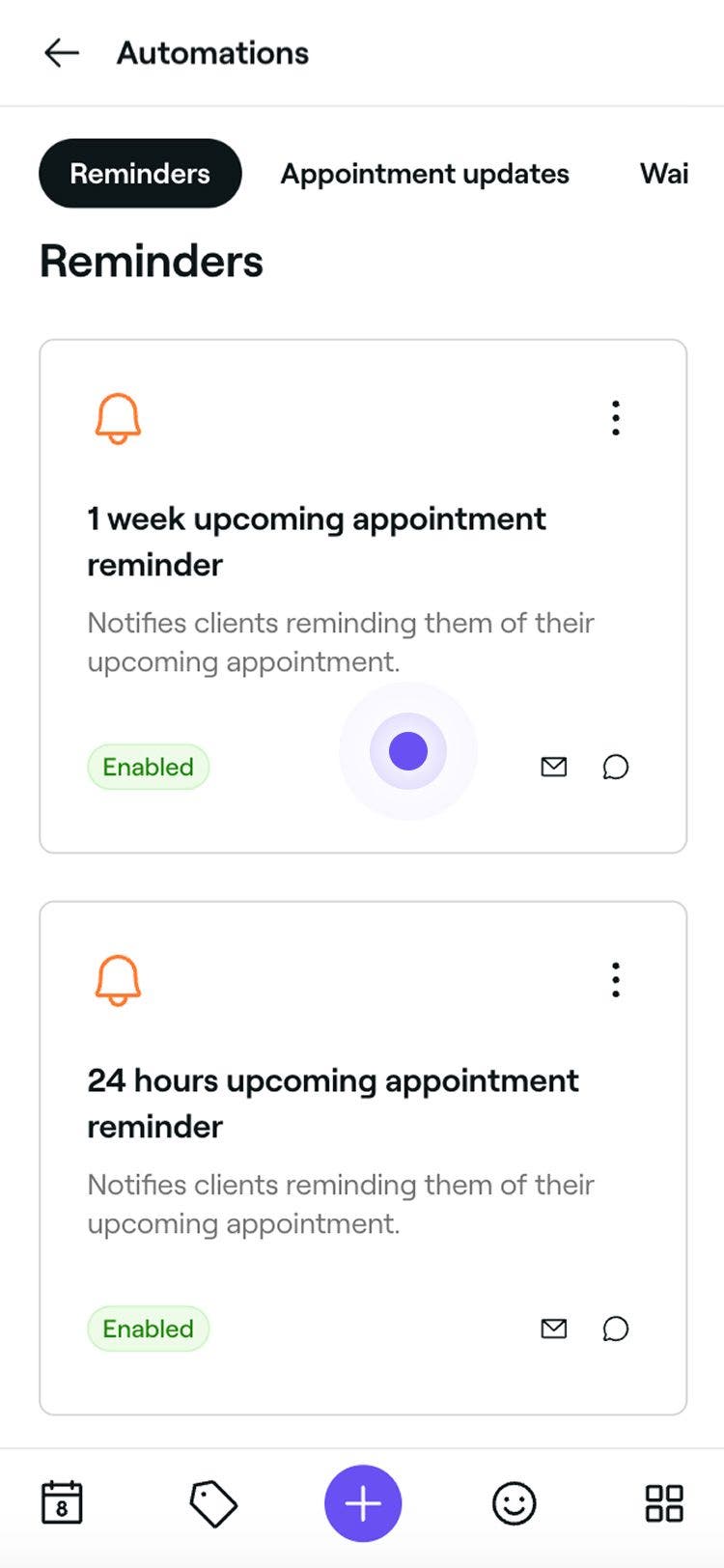
预约提醒将根据您选择的时间和通知偏好自动发送给客户。您可以随时更新提醒,只需点击提醒,打开编辑视图,然后按照相同的步骤操作。
您还可以通过在预约提醒列表中选择“创建新提醒”来创建新的预约提醒。
管理预约提醒
-
从您的自动化中打开现有提醒。
-
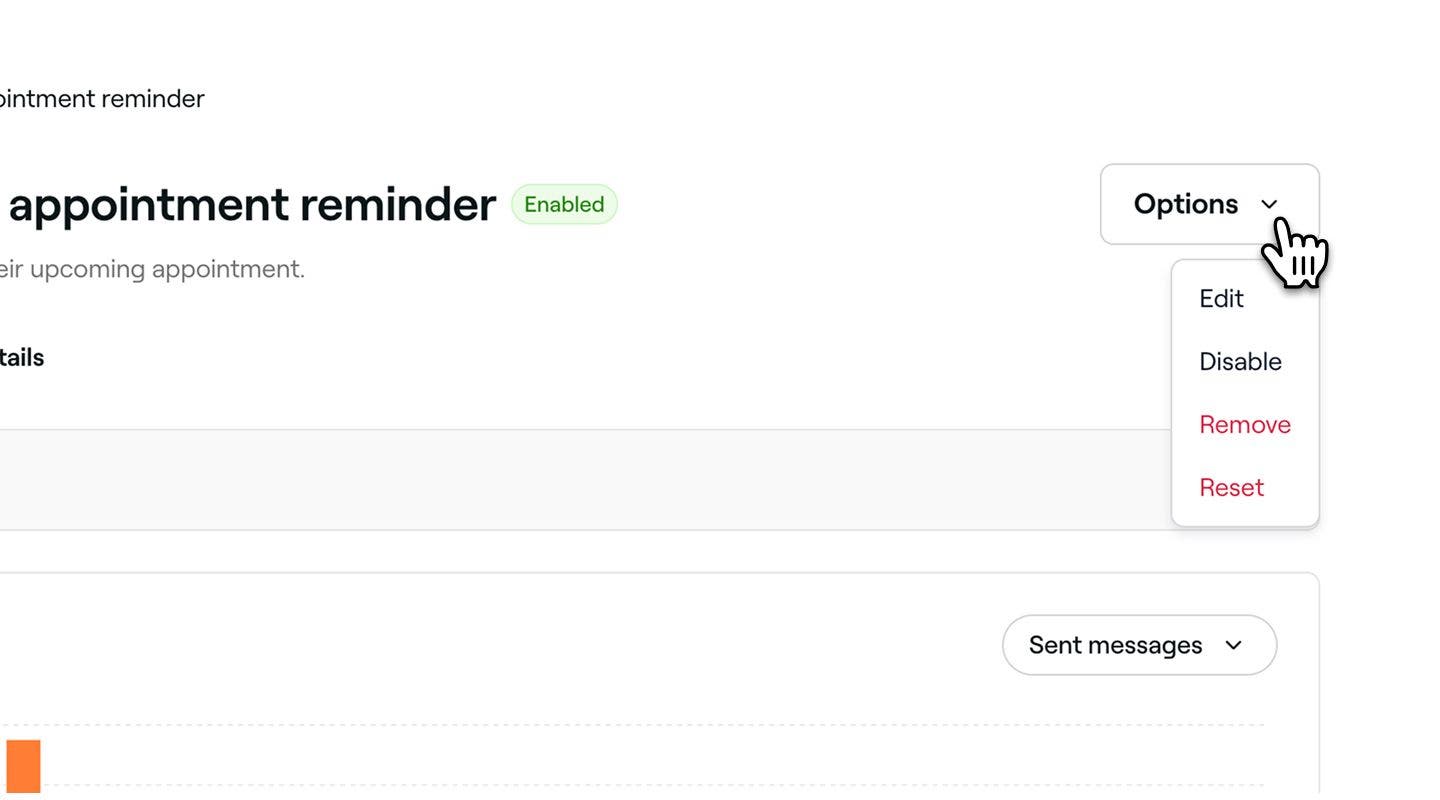
在预约提醒详情中,点击右上角的选项按钮,然后从面板中选择以下选项之一:
- 禁用:点击弹出窗口中的禁用按钮进行确认,即可停止预约提醒的触发条件,但不会将其删除。
- 删除:点击弹窗中的删除按钮以确认,永久删除预约提醒。
- 重置:点击弹出窗口中的重置按钮进行确认,将预约提醒恢复为默认设置。
预览预约提醒
在发送自动提醒之前,您可以预览每条消息对客户的显示方式。
- 从自动化打开现有提醒。
- 在提醒自动化详情中,点击右上角的选项按钮,然后从面板中选择编辑。
- 点击右上角的 预览按钮。
- 在预览中,点击每个渠道类型,检查你的消息在电子邮箱、短信和WhatsApp中的显示方式。
- 在右上角,点击以下选项之一:
- 发送测试电子邮件:在弹出窗口中,输入邮箱地址,然后点击发送,在启用自动化之前查看客户将看到的具体显示效果。
- 完成:关闭消息预览。
常见问题
编辑电子邮件自动消息时,您可以选择排除服务价格,并使用重要信息字段为客户添加其他详情。您可以在此添加有关客户到访的有用备注,这些备注仅显示在电子邮件中。短信和WhatsApp消息无法自定义,并使用标准格式,以确保沟通清晰一致。
自动消息中的所有其他内容均根据预约详情添加。取消和失约条款根据您设置的付款政策自动生成,无法在提醒中直接编辑。
是的,为了避免给客户带来过多信息,每个预约最多可以发送三条预约提醒。这些提醒可以在预约前的不同时间预约发送,以确保客户及时收到通知。
客户更改通知偏好设置时,未来的所有预约提醒都将自动遵循其最新设置。如果他们禁用文本或电子邮件通知,预约提醒将不再通过该方式发送。
通过Fresha发送电子邮件提醒始终是免费的。但是,短信和WhatsApp消息提醒将从您的 消息余额中扣除。您可以在账单下管理您的信息余额。
通过Fresha发送的所有WhatsApp消息都将来自已验证的Fresha企业账户,并带有Fresha的logo和电话号码。目前,无法在 WhatsApp 上自定义发件人姓名、电话号码或品牌。
通过Fresha进行的文本和WhatsApp通讯仅为单向。客户将无法回复这些消息。所有消息的底部都将包含标准的WhatsApp和短信免责声明。
如果客户在WhatsApp上阻止Fresha号码,他们将不再通过该渠道收到通知。要恢复接收消息,客户必须在其WhatsApp设置中取消屏蔽该号码。
客户每个预约会收到一条提醒。如果在一次预约中同时预约多项服务,他们将仅收到该预约的一条提醒。如果服务是作为单独的预约进行预订,他们将收到每项服务的单独提醒。