通过Fresha分析功能从报告中获得更多信息
升级到“洞见”,解锁更多强大功能,助您探索、整理和分析报表数据,例如:
- **高级排序:**使用更灵活的排序条件和条件深入挖掘数据,帮助您直接在 Fresha 中找到所需的见解,而无需导出报告。
- **已保存的视图:**将常用排序条件保存为每份报告中的视图,以便您快速切换不同视角,而无需从头开始筛选。
- **自定义报告:**通过自定义数据的分组和显示方式(包括列、日期范围、默认排序条件和图表)来根据您的业务需求创建报告。
对报告应用高级排序条件
-
从屏幕左侧的主菜单中,前往 报告。
-
使用顶部的搜索栏输入报告的名称或描述,然后点击您想要打开的报告。
-
在屏幕顶部的工具栏中,点击 高级排序条件,对报告中显示的数据进行筛选。
-
在 高级排序条件视图中,使用下拉菜单定义您的排序条件:
- 选择要筛选的数据:例如已售商品、销售或总销售额。
- 选择一个条件选项:例如大于或小于。
- 输入您想要应用的值:例如$50或$100。
-
例如,您可以筛选报告,以显示售价超过$100的已售商品。
-
要添加其他排序条件,请选择 添加规则。您可以向报告添加任意数量的规则。
- 使用下拉菜单选择新规则应与现有规则一起应用(且),还是应替代现有规则(或)。
- 您可以拖放规则,以更改其优先级顺序。
-
点击 应用按钮,即可对报告应用排序条件。
对报告应用高级筛选条件后,数据将根据您设置的规则更新。
要移除高级排序条件,请选择屏幕顶部工具栏中规则旁边的 X。
将筛选后的视图保存到报告
将报告的排序条件保存为视图,以便您可以随时返回,而无需从头开始筛选。
- 打开您想自定义的报告。
- 使用 排序条件和 日期范围图标,根据您的需求筛选数据。
- 选择好排序条件后,点击面板底部的应用。
- 在右上角的工具栏中,选择 保存视图。
- 输入一个有助于您识别视图的名称,例如“每位团队成员的交易”。
- 点击 保存以创建视图。
- 已保存的视图将以页面的形式显示在报告顶部。要创建其他视图,请点击已保存视图选项卡旁边的 **+**图标。
保存后,所有有权访问报告的团队成员也可以查看和使用已保存的视图。
您可以拖放已保存视图的选项卡,以更改它们的显示顺序。选择已保存视图旁边的下拉箭头,即可重命名、复制视图、复制链接以分享视图,或删除视图。
自定义标准报告
通过根据您的业务目标调整Fresha的标准报告并突出显示与您最相关的洞见,实现报告的个性化。
- 从屏幕左侧的主菜单中,前往 报告。
- 在左侧菜单面板中,选择标准以查看您的标准报告。
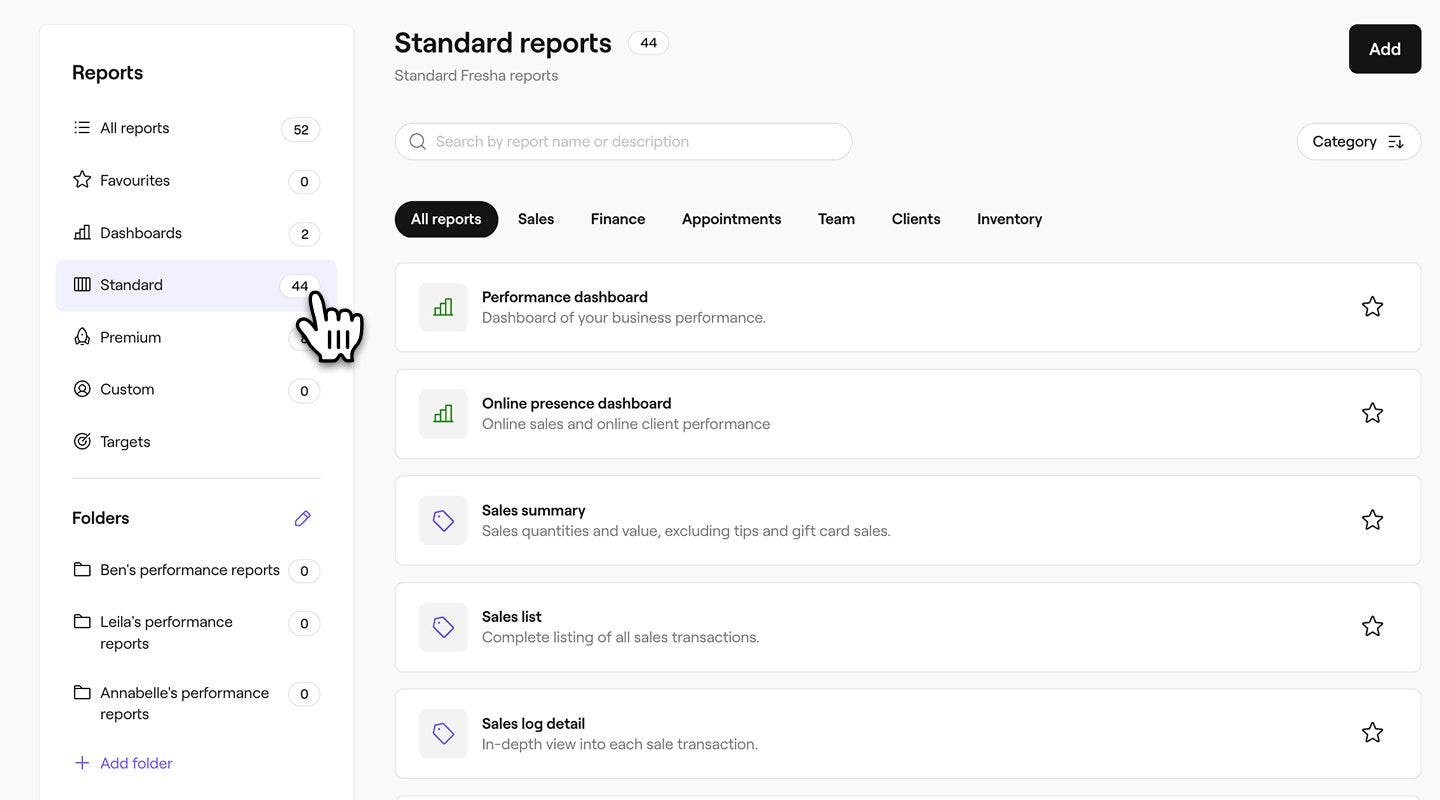
- 使用顶部的搜索栏输入报告的名称或描述,然后点击您想要自定义的报告。

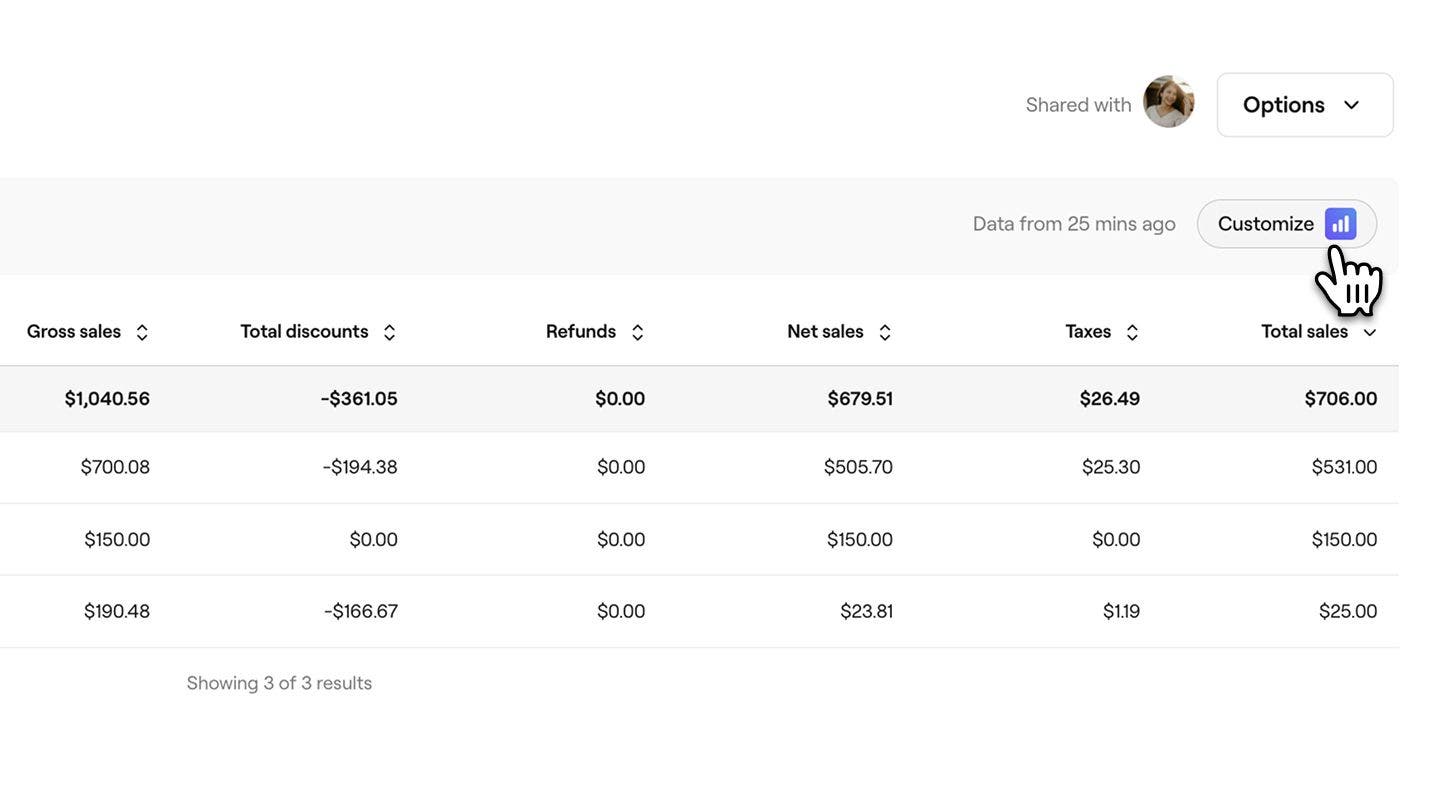
- 在屏幕右上角的工具栏中,选择自定义图标以自定义报告。
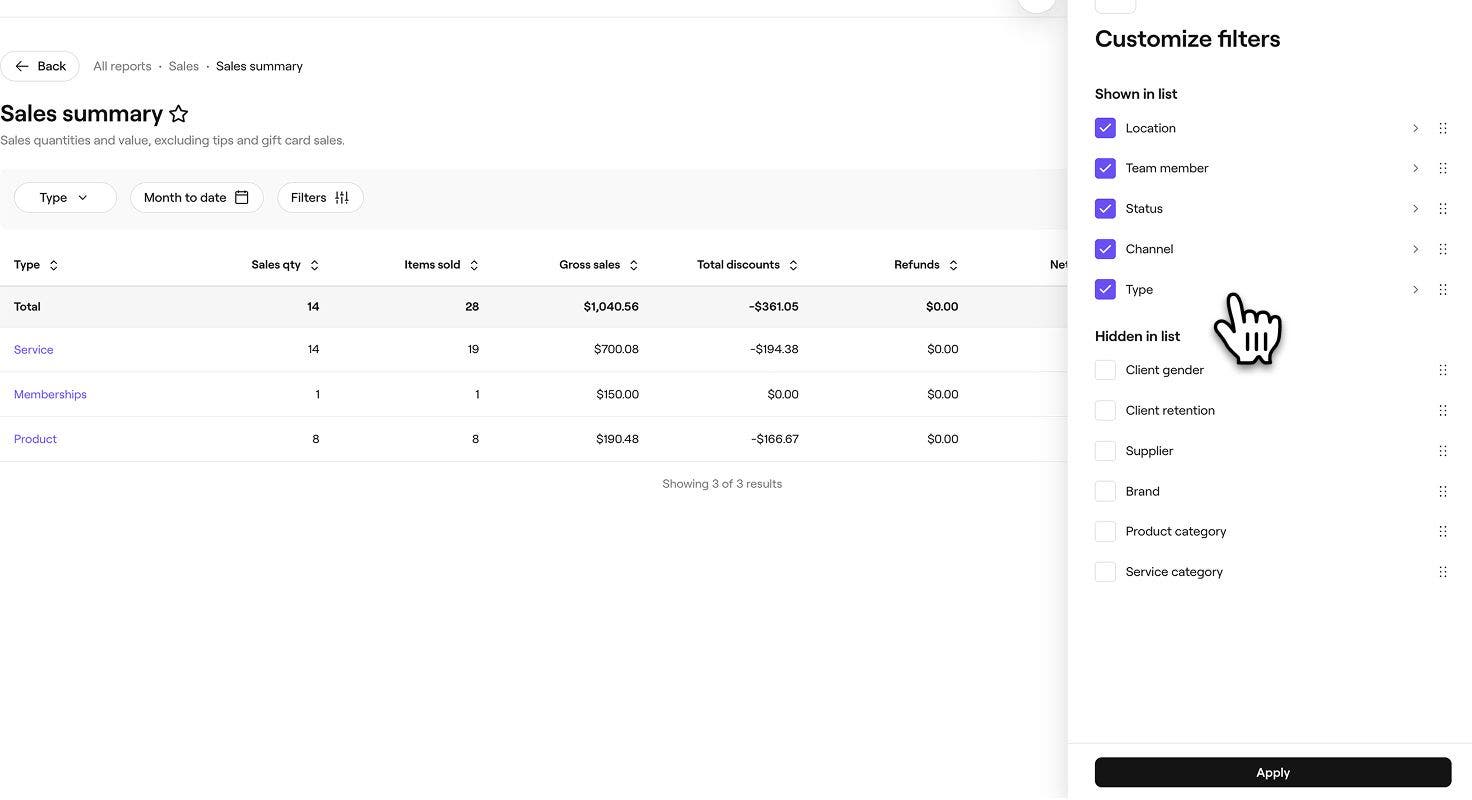
- 在右侧菜单页面中,使用自定义菜单根据您的需求定制报告。打开每个排序条件页面,选择您想要纳入的数据,并确保您希望在报告中看到的区域已勾选。

- 选择您希望在报告中看到的排序条件后,点击面板底部的应用按钮。
- 在屏幕右上角的工具栏中,选择保存按钮以保存自定义报告。

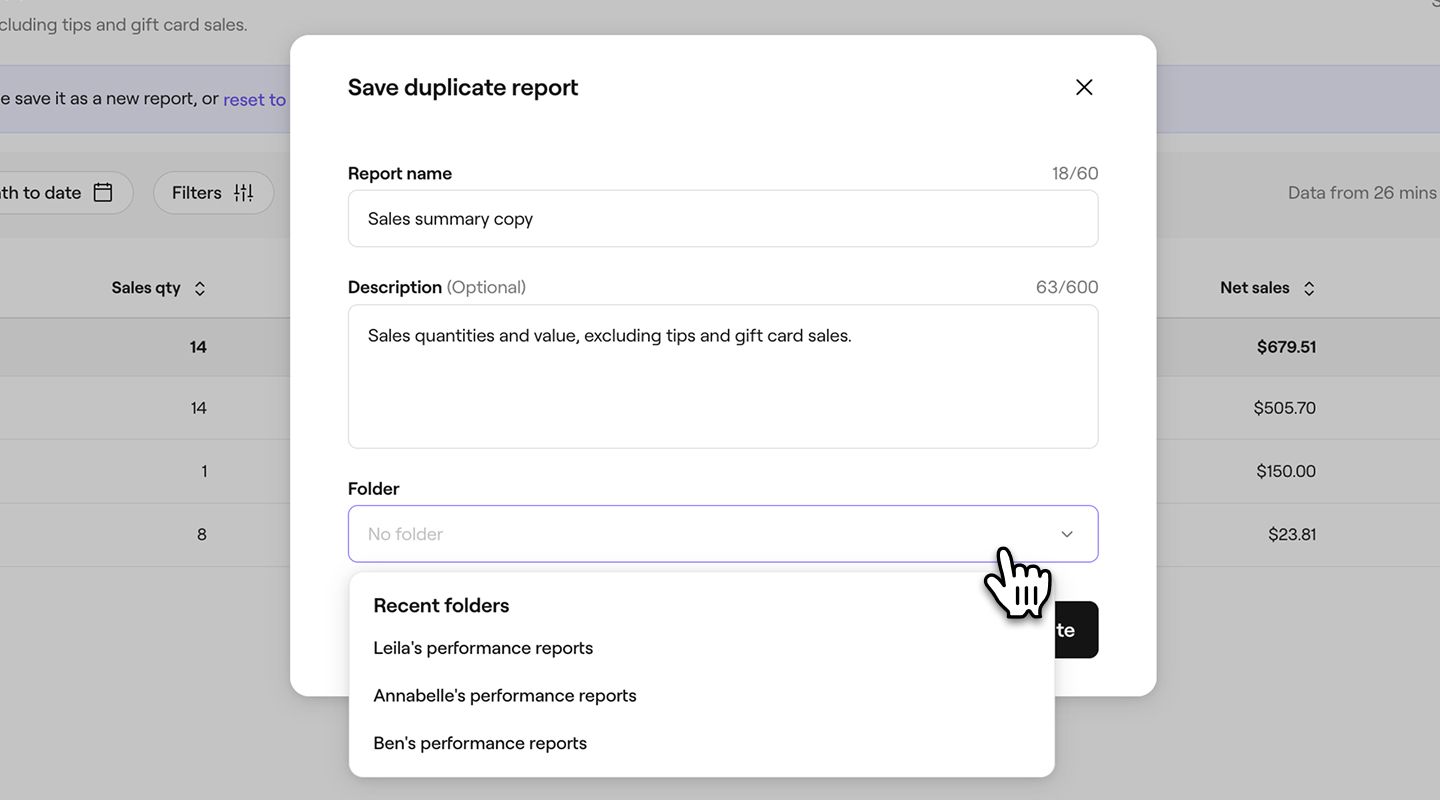
- 在弹窗中,为报告输入新名称和描述。默认情况下,所有复制的报告的名称中都会添加“副本”,因此添加描述可以帮助您区分它们。

- 在文件夹下,使用下拉菜单选择要保存报告的文件夹,或输入文件夹名称以创建新文件夹。如果没有选择文件夹,报告将显示在报告的自定义板块下。!Group 444.jpg
- 点击底部的复制按钮,保存更改。!Group 443 (1).jpg
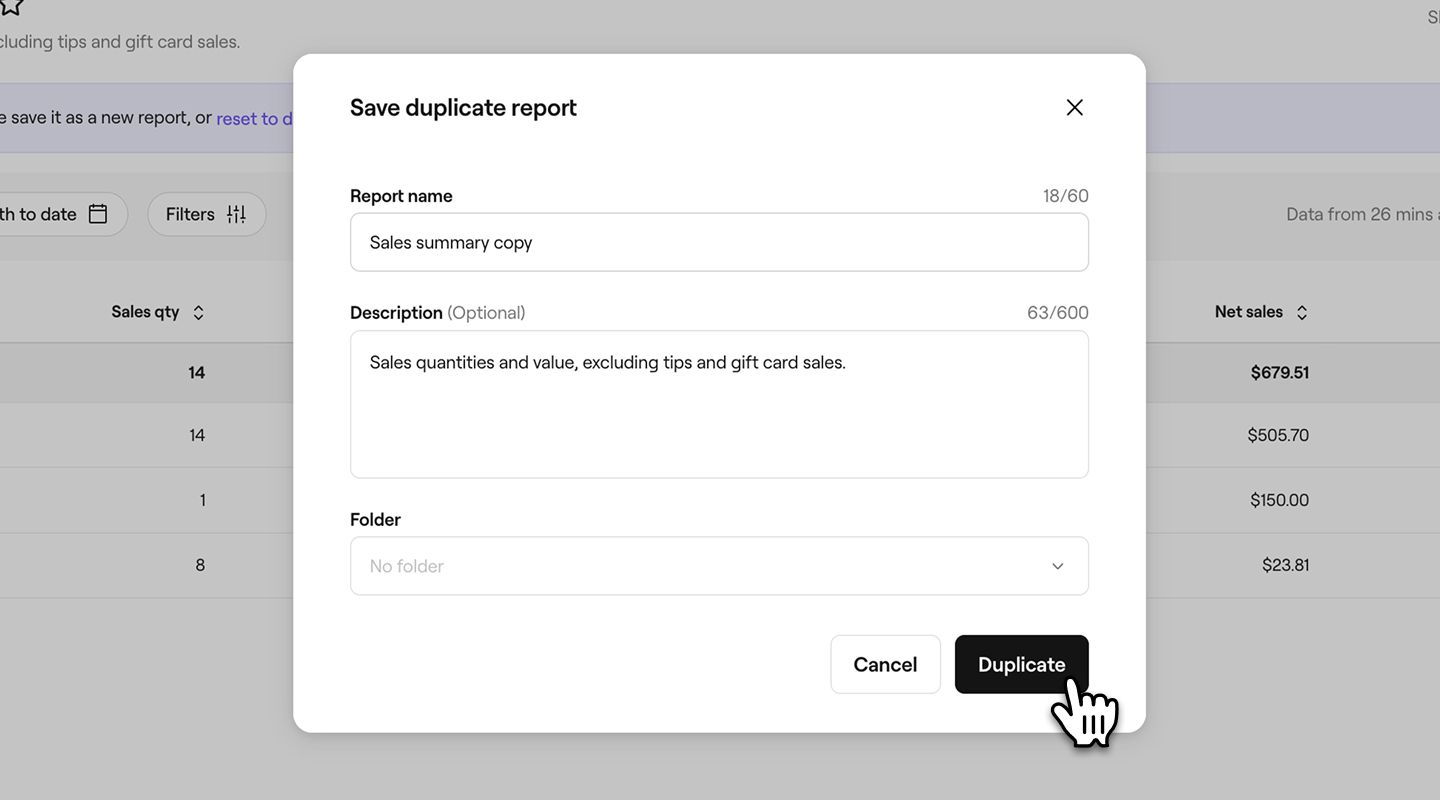
新建自定义报告
您可以根据业务需求创建自定义报告,获取所需的确切数据和分析。
- 在屏幕左侧的主菜单中,前往 报告。
- 点击屏幕右上角的添加按钮,创建自定义报告。
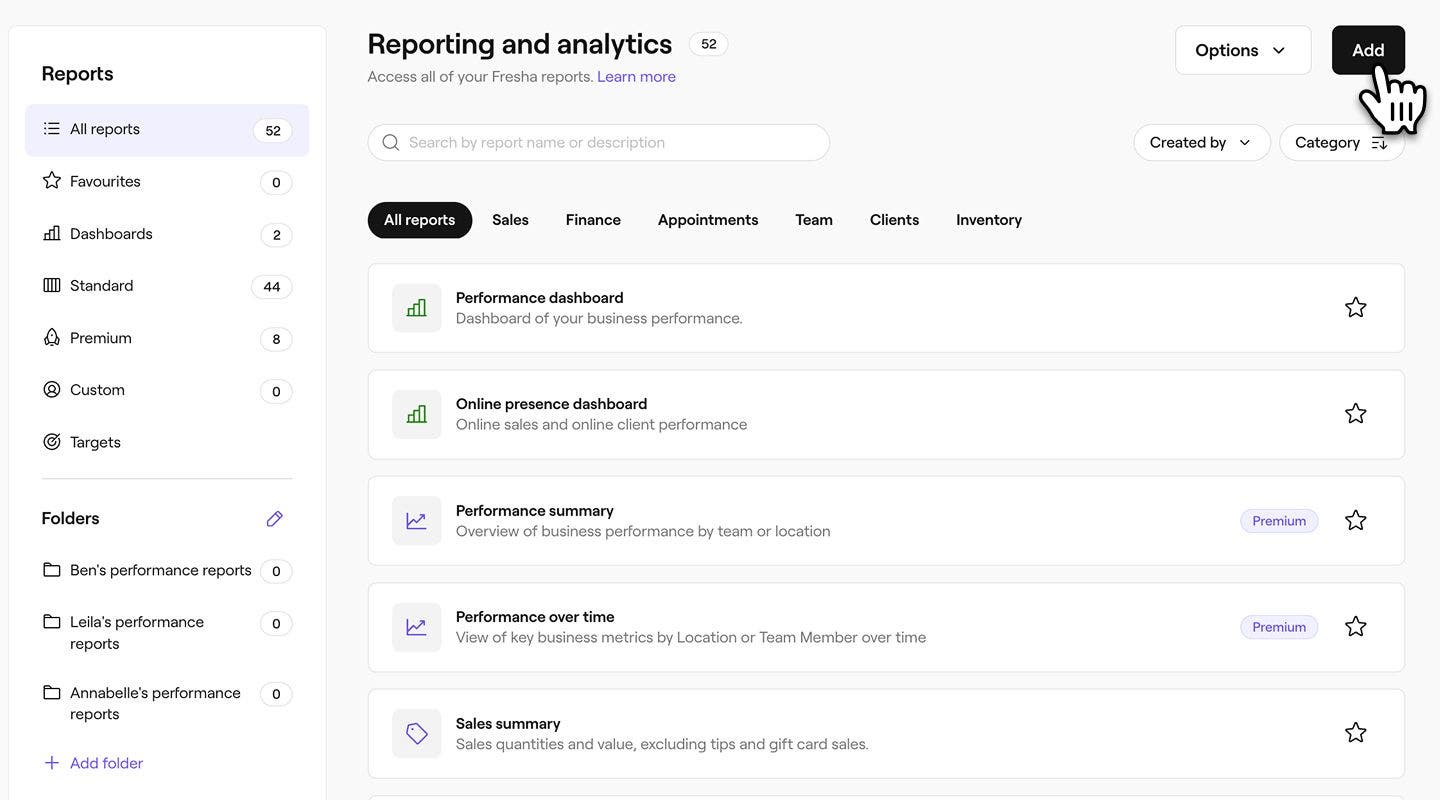
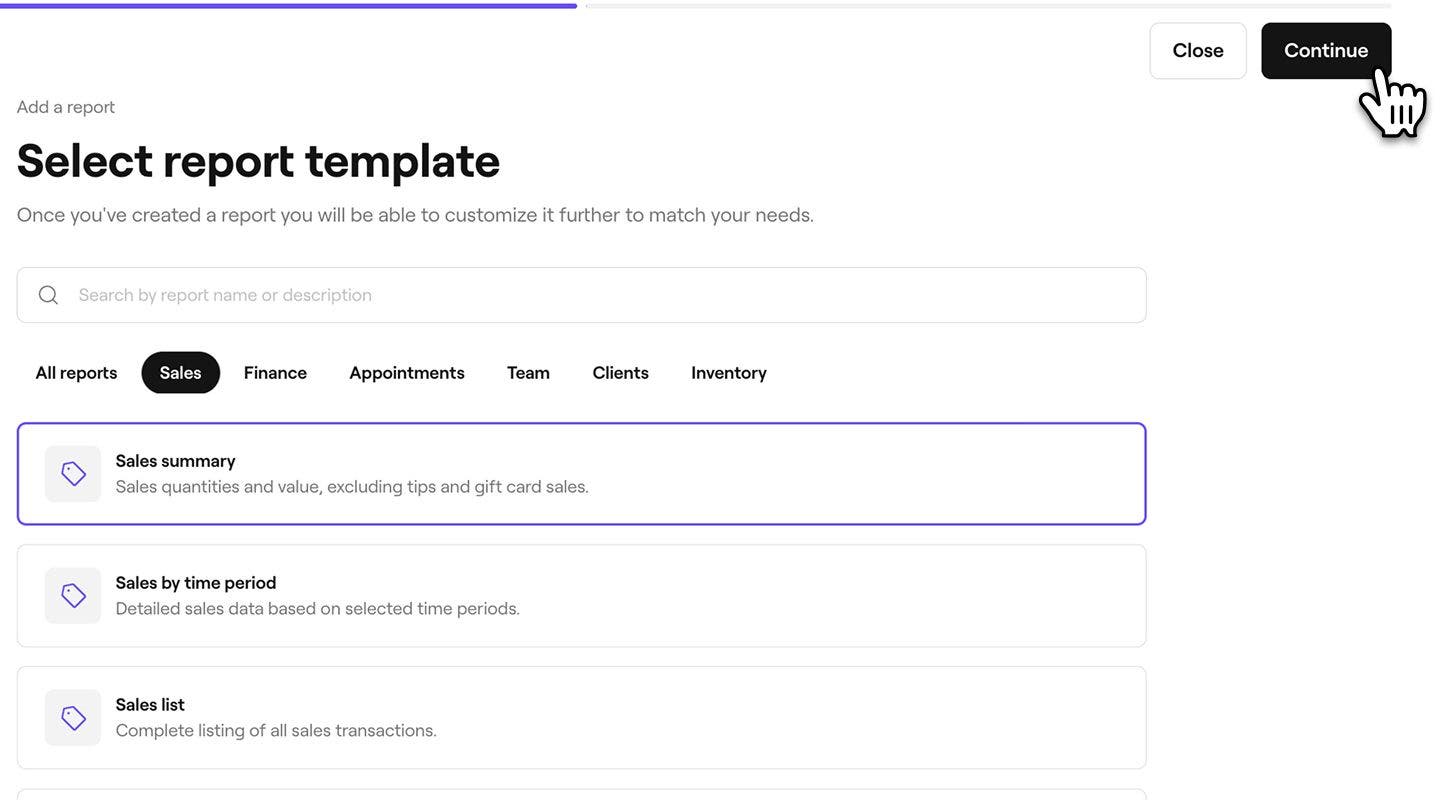
- 使用顶部的搜索栏输入您想用作模板的报告的名称或描述,然后选择该报告。点击右上角的继续按钮以继续。
- 在下一步,你可以为报告输入新的名称和描述。默认情况下,模板的报告名称中会添加“副本”,以便您可以将其与原始报告区分开来。
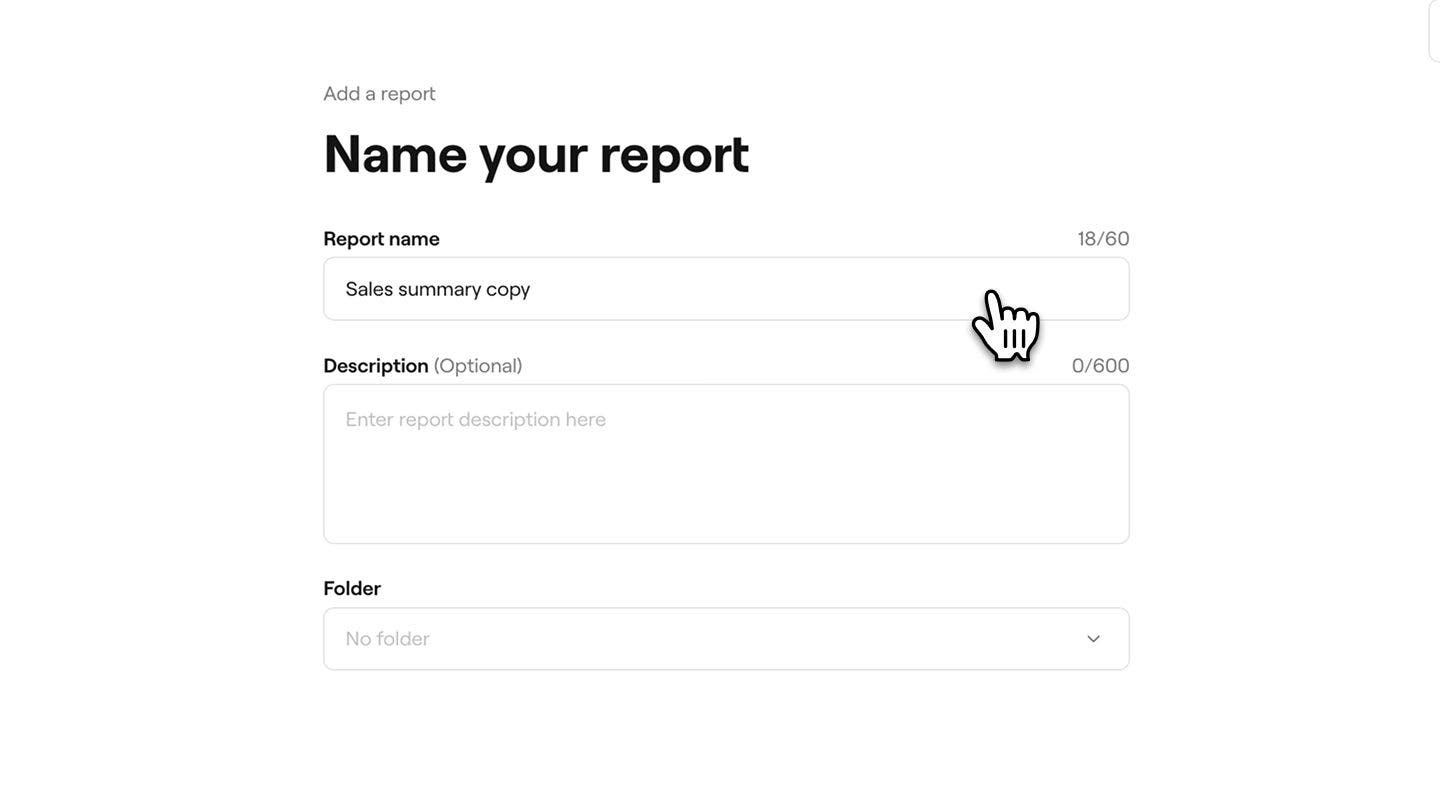
- 在文件夹下,使用下拉菜单选择要将报告保存到的文件夹,或通过输入文件夹名称来创建新文件夹。如果未选择文件夹,报告将显示在报告中的自定义板块下。
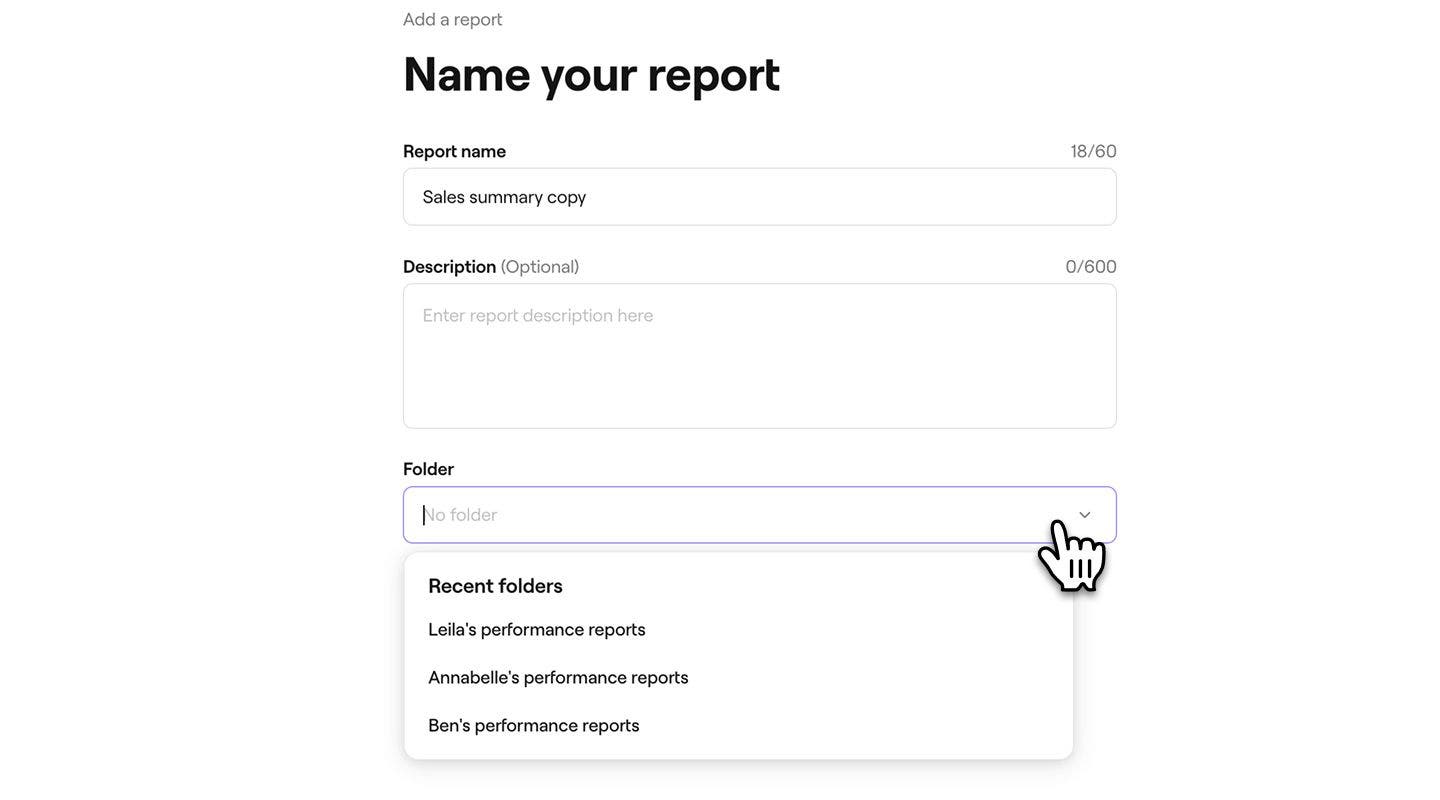
- 点击屏幕右上角的添加按钮,即可保存报告。

- 在右侧菜单页面中,使用自定义 菜单根据需要自定义报告。打开每个筛选条件页面,选择您想要纳入的数据,确保您希望在报告中看到的区域已被选中。
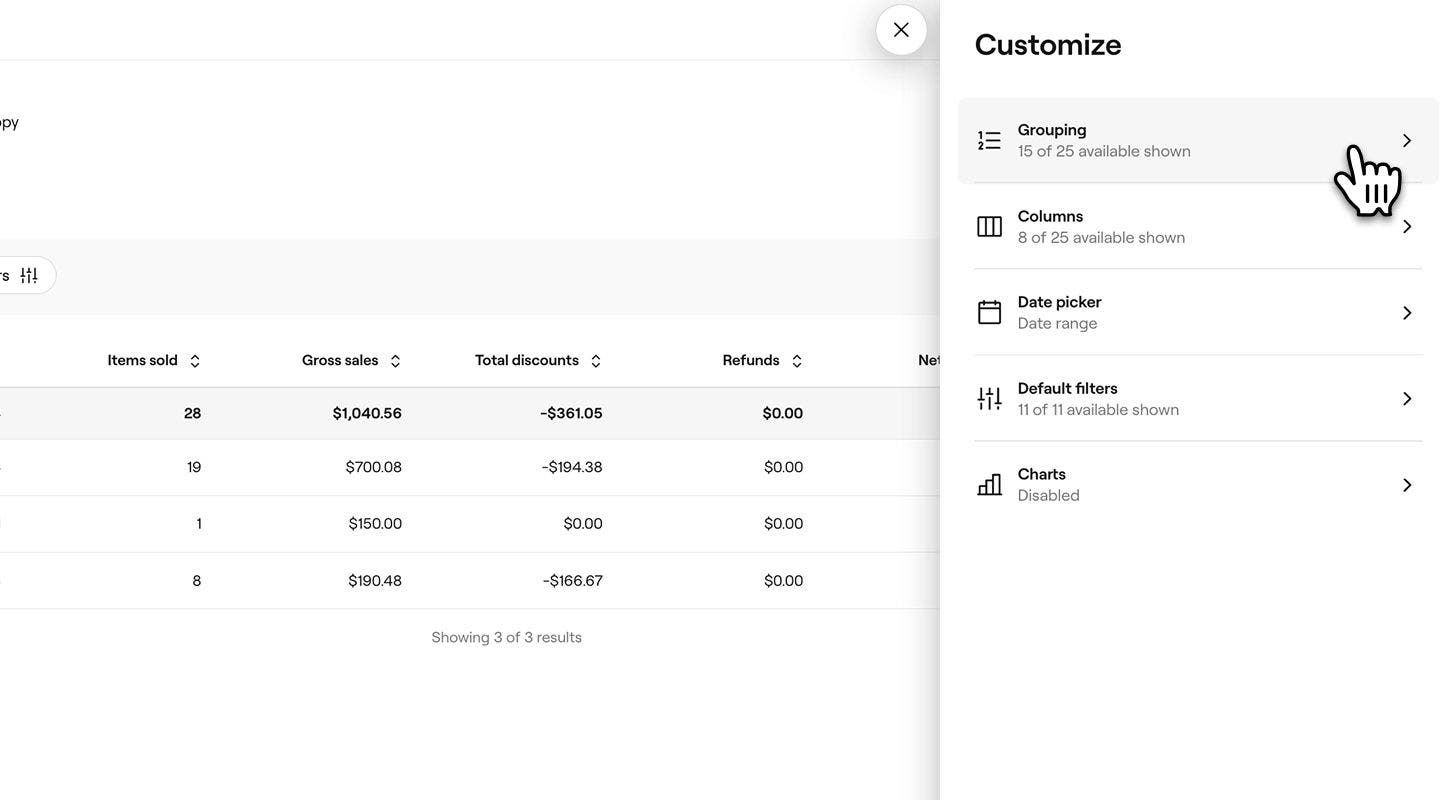
- 筛选条件已选择后,点击面板底部的应用按钮,即可运行报告。
自定义报告创建完成后,您可以随时点击自定义打开菜单,调整筛选条件。
常见问题
- 对任何报告和报告列进行排序,不受限制。
- 隐藏列并将其向左或向右移动,以便优先显示对您来说最重要的数据。
- 在筛选销售额和数量等数字字段时,应用“大于”、“小于”或“等于”等条件。例如,您可以筛选总销售额大于$100的团队成员。
- 使用**“与”或“或”**逻辑组合规则,以创建更详细的视图。例如,您可以筛选净销售额大于£100或已售商品数量大于10的交易。
您可以创建自定义报告,其中包含您需要从每份报告中纳入的筛选条件,也可以复制并自定义单个报告,以满足您的业务需求。
使用分析,您可以创建的自定义报告数量不受限制,因此您可以灵活地根据业务需求创建任意数量的报告。
您可以禁用不再需要应用的筛选条件,从而撤销自定义报告筛选条件。只需打开报告,点击顶部工具栏中的自定义,然后在“自定义”菜单中更新筛选条件。
使用高级排序条件,您可以: