服务可订状态的运作方式
只有当服务可以在已选择的位置提供,且有可提供服务的已分配团队成员,并且所有所需资源在该时间也可用时,服务才会显示为可预约。
你还可以管理服务可供预订的时段,让服务在特定时段(例如特别优惠活动期间)可预订。
如果您需要将相同的可订状态设置应用于多项服务,请使用批量编辑选项,这样就无需单独更新每项服务。
为服务分配团队成员
选择有资质或有空进行服务的团队成员,以便客户预约到合适的员工。
- 从屏幕左侧的主菜单中,转到目录。
- 从左侧菜单面板中选择服务菜单。
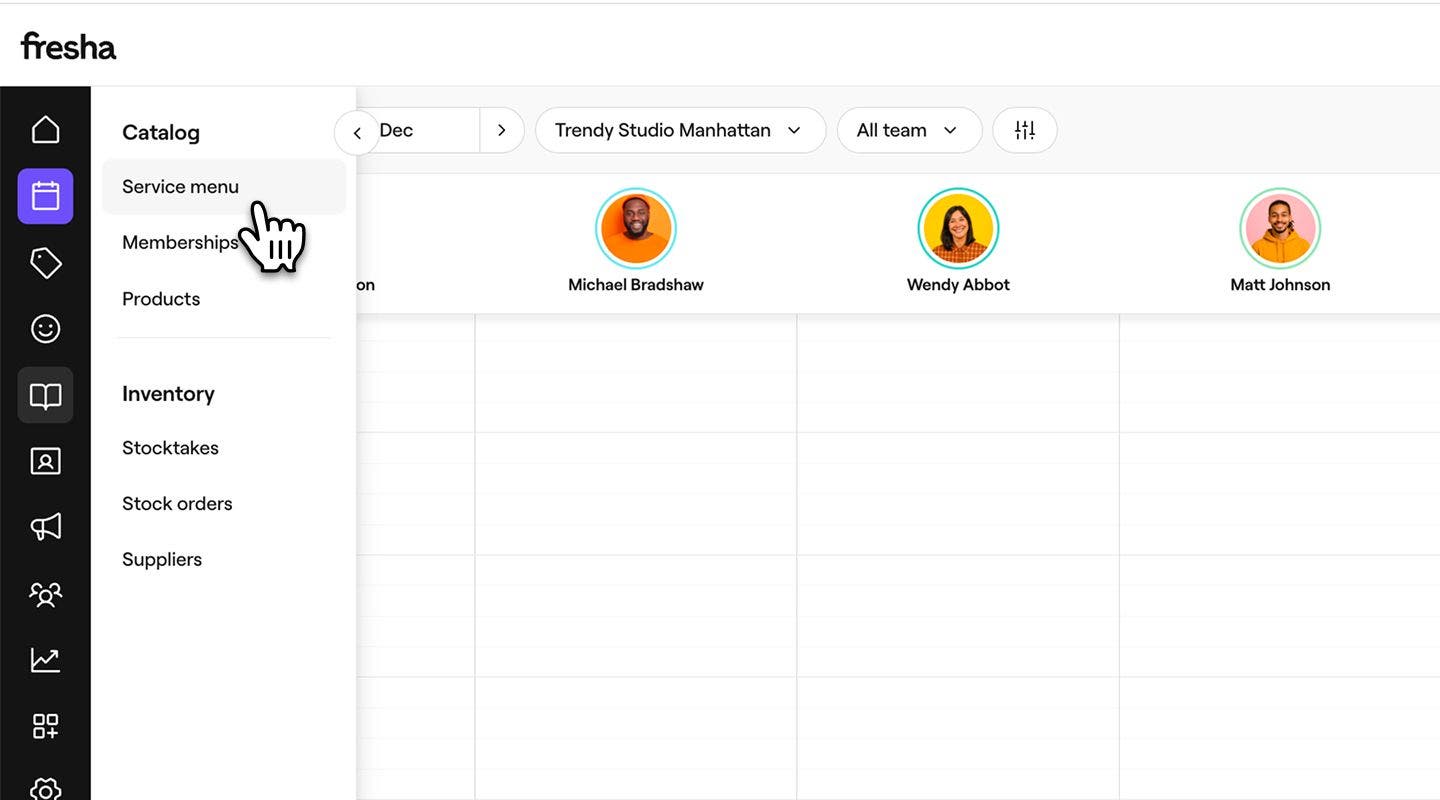
- 点击服务菜单中的一项服务进行更新。

- 在“编辑服务”视图中,从左侧菜单面板中选择“团队成员”。
- 勾选每位可执行服务的团队成员旁边的复选框。
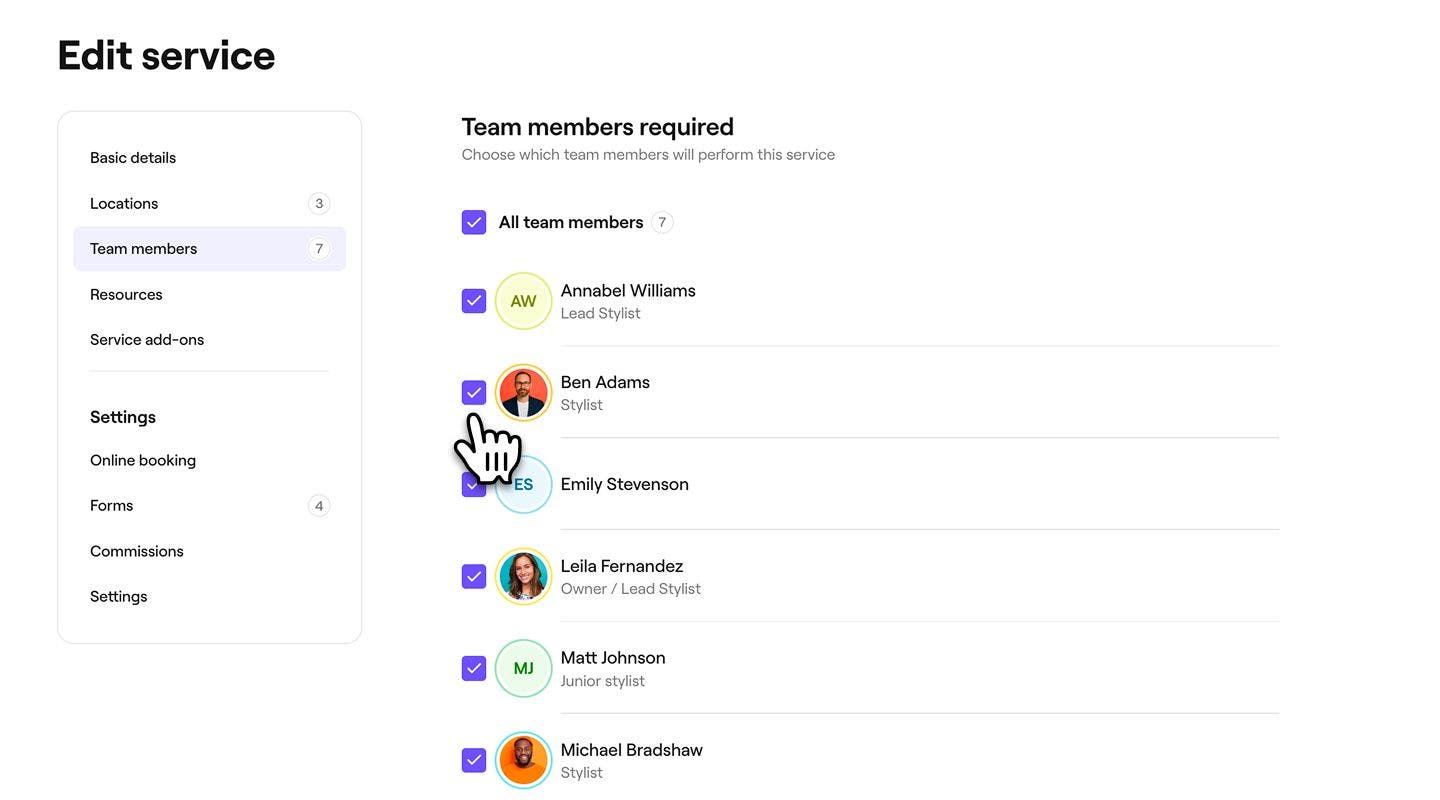
- 点击右上角的保存按钮,即可更新服务。
更新之后,客户可以预约由您已选择的任何团队成员提供的服务。
将资源分配给服务
关联服务所需的任何房间、设备或工具,以便在客户预约时自动预留合适的资源。
-
从屏幕左侧的主菜单中,前往 目录。
-
从左侧菜单面板中选择服务菜单。

-
点击服务菜单中的一项服务进行更新。

-
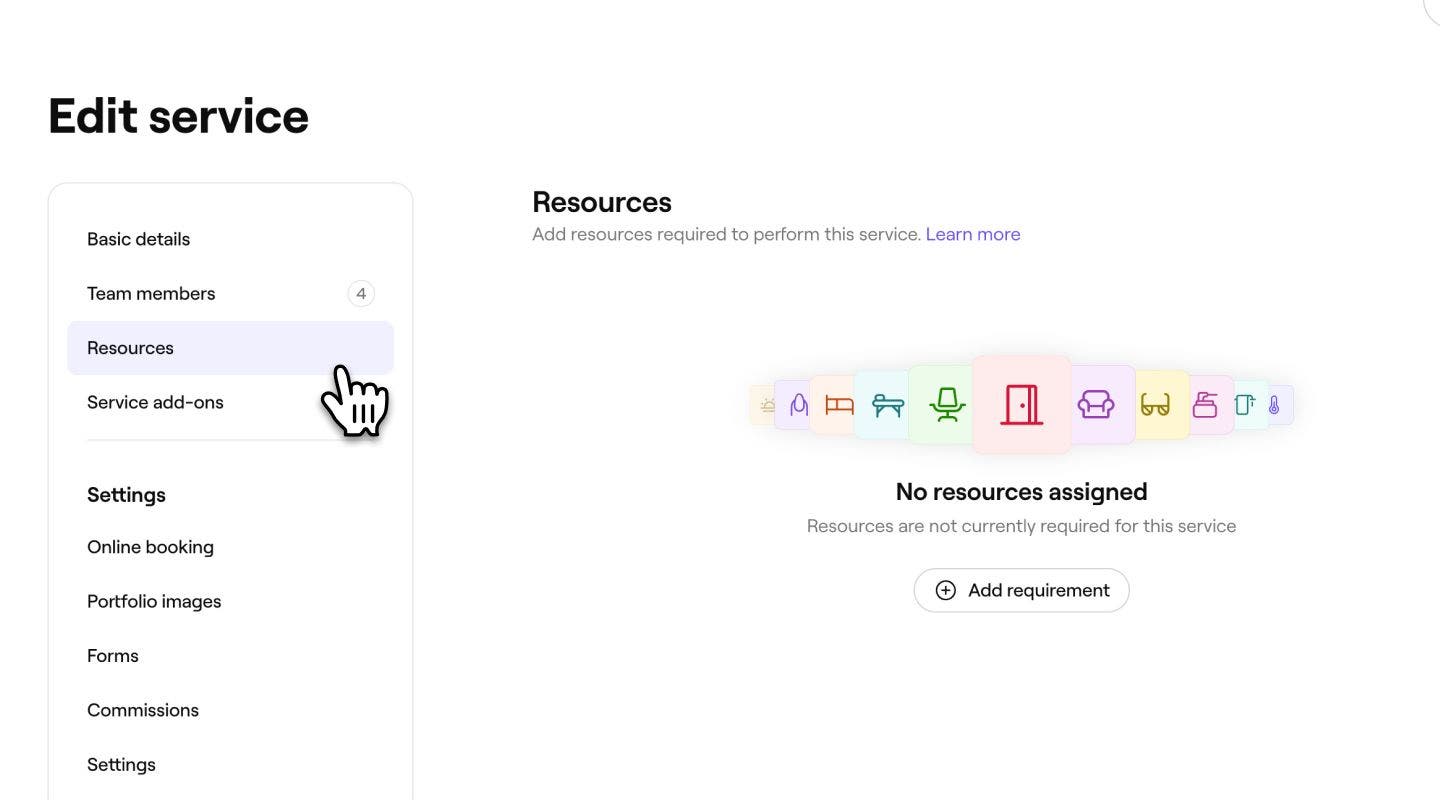
在编辑服务视图中,从左侧菜单面板中选择资源。
-
在资源下,点击添加要求,开始将资源分配给服务。
-
在添加资源要求视图中,从下拉列表中选择资源类型,然后选择以下选项之一,再点击右上角的添加:
- **使用此类型的任何资源:**已选择资源类型中的任何资源均可用于满足此要求。如果您选择此选项,将来添加到此资源类型的任何资源也都可用于该服务。
- **选择特定资源:**选择可用于满足此要求的特定资源。如果已选择多个资源,则在服务已预约时,可以分配其中的任何一个。

-
要向服务添加更多资源要求,请点击“添加”按钮,然后重复添加资源要求的步骤。

-
核对已选择的资源要求,然后点击右上角的保存以保存更改。


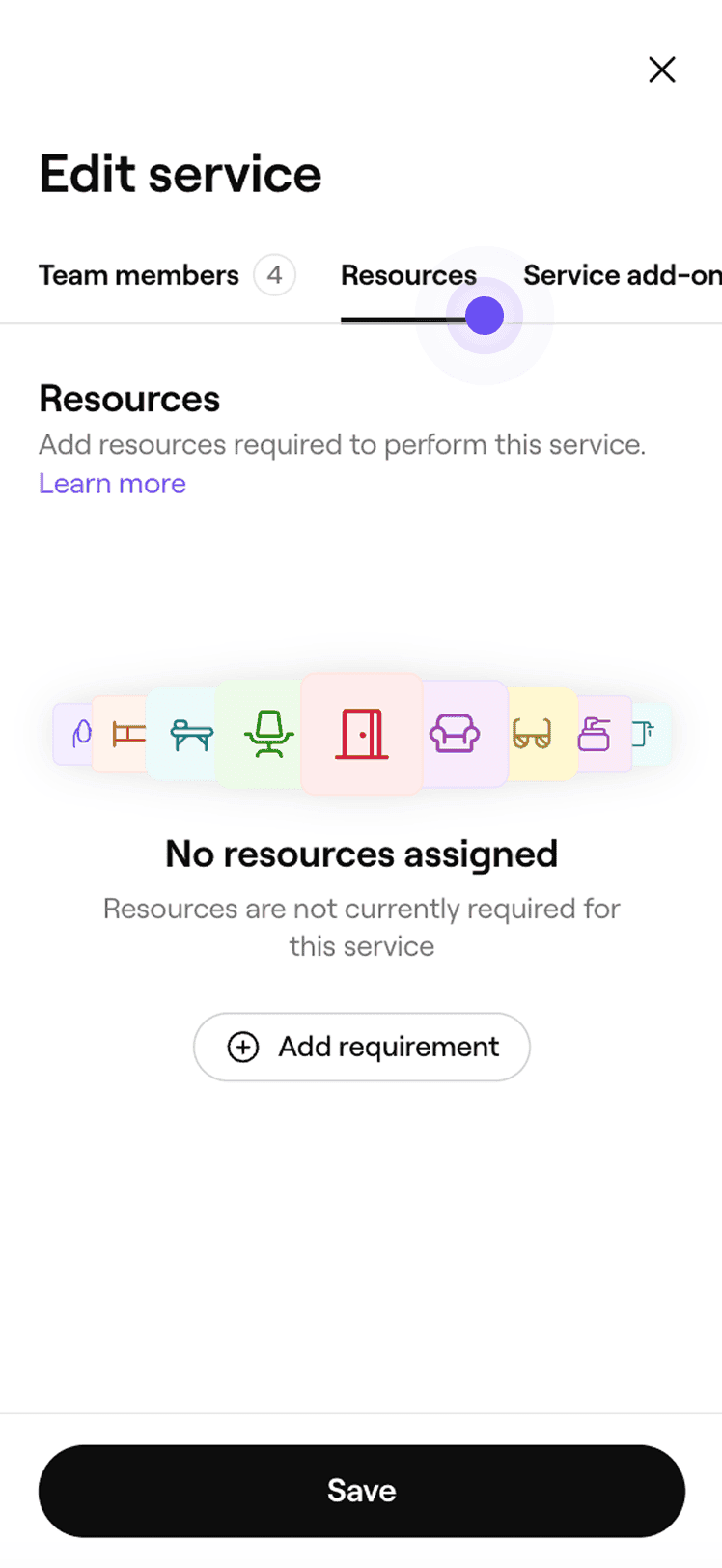


保存后,服务将在已预约时自动预留已选择的资源。
如果您的服务在多个门店提供,则每个门店都将显示在服务设置的资源下。要分配资源,请点击门店旁边的操作按钮,然后选择添加,然后根据需要对每个门店重复此操作。如果您希望在多个门店使用相同的资源要求,请选择复制到门店以批量应用。
为服务分配门店
设置提供服务的营业地点,以便客户只能在提供该服务的门店看到并预约。
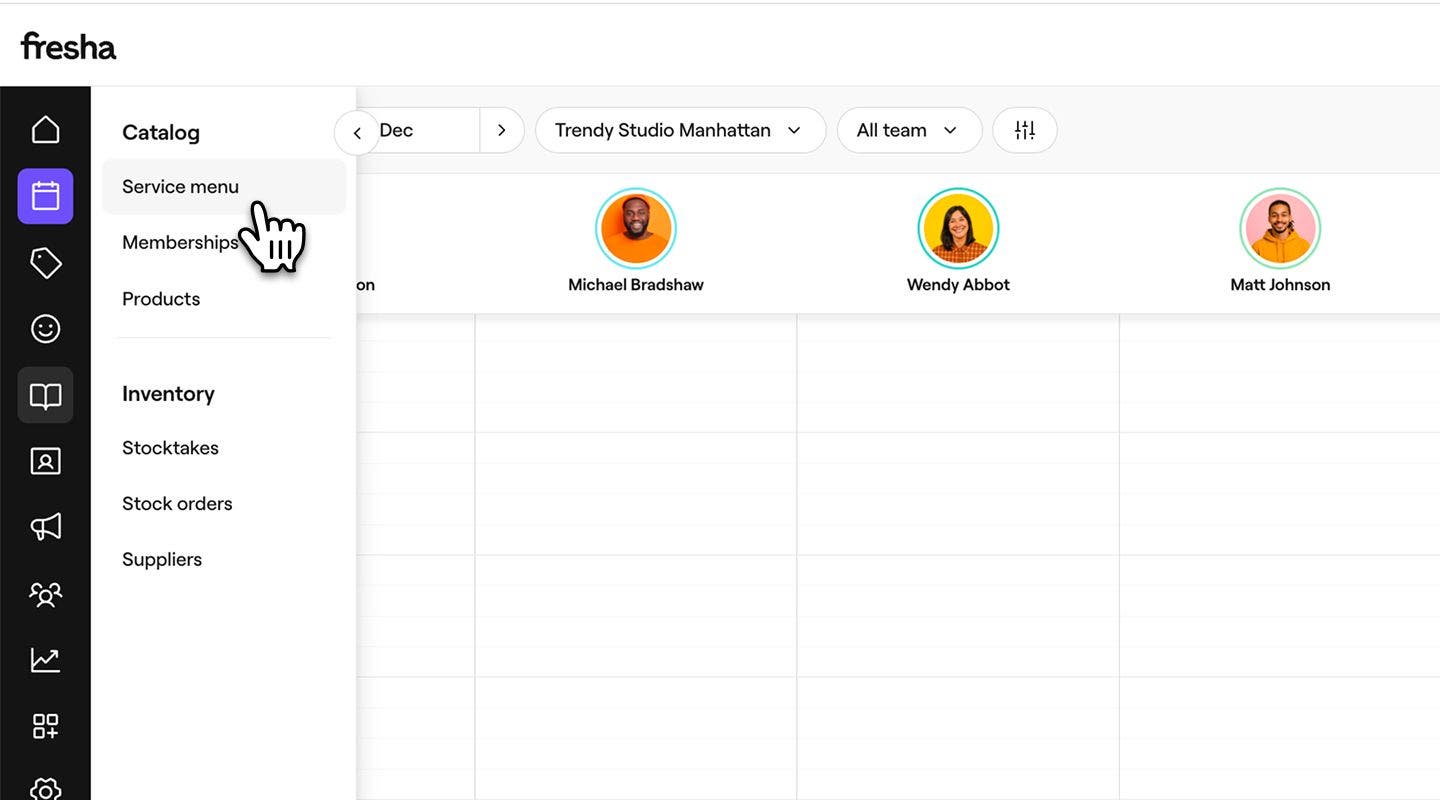
- 从屏幕左侧的主菜单中,转到目录。
- 从左侧菜单面板中选择服务菜单。
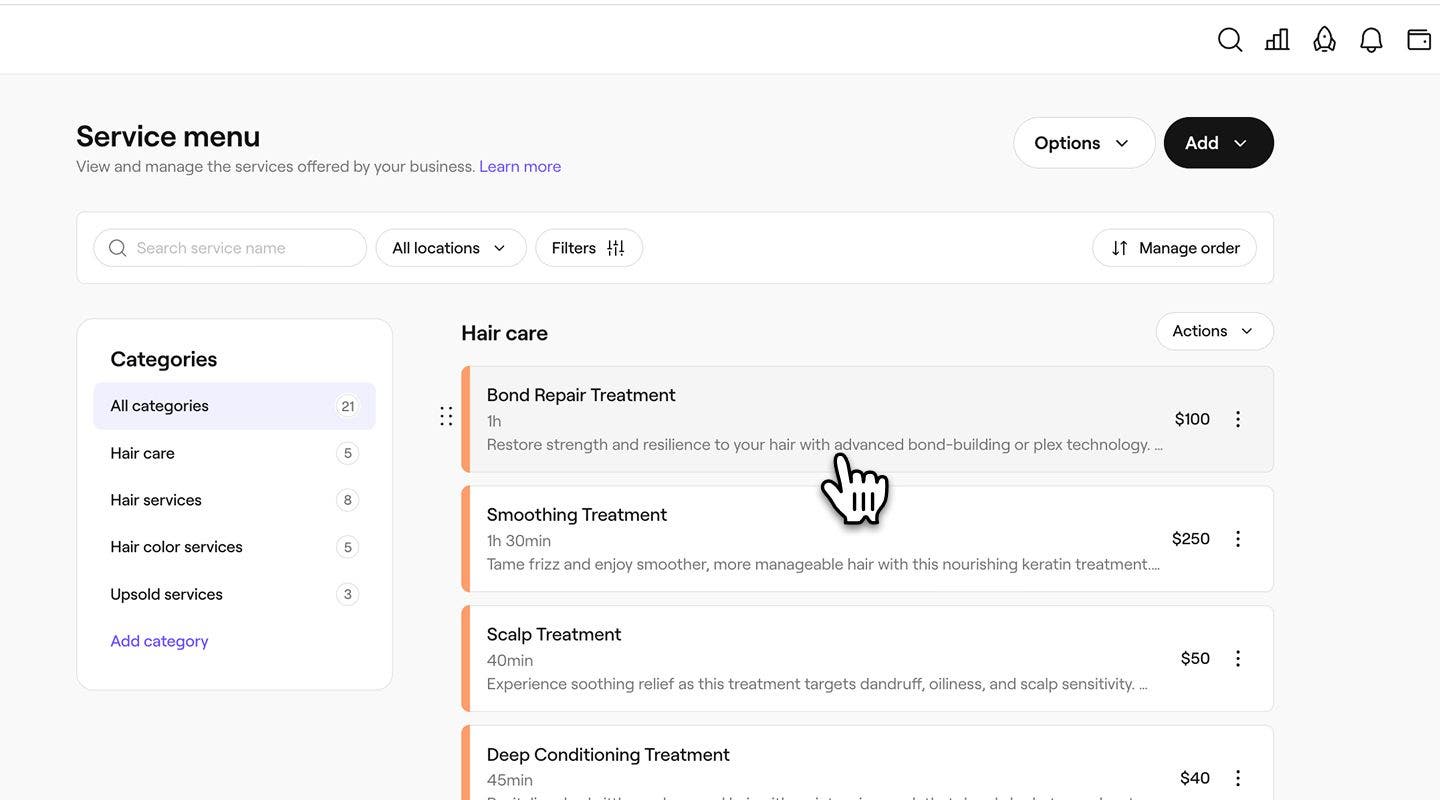
- 点击服务菜单中的一项服务进行更新。
- 在编辑服务视图中,从左侧菜单面板中选择位置。
- 勾选将提供服务的每个门店旁边的复选框。

- 点击右上角的保存按钮,即可更新服务。
保存后,客户即可在所有已选择的门店预约该服务。对于您未勾选的任何门店,将不再提供在线预订或店内预订的服务。
创建服务时,每项服务的在线预订设置都会自动开启。只有在您的Marketplace资料发布且服务可预约后,您的服务才会在线上显示。要管理这些设置,请打开服务,然后从左侧菜单面板中选择在线预订。
批量更新服务可订状态
如果您管理的是大型服务菜单,则可以通过一次操作更新多项服务的团队成员、资源或位置,而无需逐一编辑每项服务。
- 从屏幕左侧的主菜单中,转到目录。
- 从左侧菜单面板中选择服务菜单。
- 选择选项,然后从下拉菜单中点击批量编辑服务。
常见问题
从服务中移除门店或团队成员会更新可预约服务的位置和提供者。移除后,该服务将不再作为选项显示,无法在该门店或由该团队成员提供的新预订中选择。任何现有预约均保持不变。
更新服务的价格或持续时间时,如果有已预约的该服务的未来预约,则会出现弹出窗口。你可以勾选弹出窗口中的复选框,选择应用新的详情。如果你不应用更新,这些现有预约将保留原价格和持续时间。
您可以批量编辑服务菜单,一次性更改多项服务的团队成员、资源或位置。在您的服务菜单中,转到选项,然后选择批量编辑服务。