本文内容
管理报告
通过将标准报告和自定义报告添加到收藏、复制报告以创建新版本以及删除不再需要的报告来管理这些报告。
收藏报告
报告添加到您的收藏页面后,您就可以快速访问,从而更轻松地查找最常用的报告。
- 从屏幕左侧的主菜单中,转到报告。
- 使用顶部的搜索栏输入报告的名称或描述。
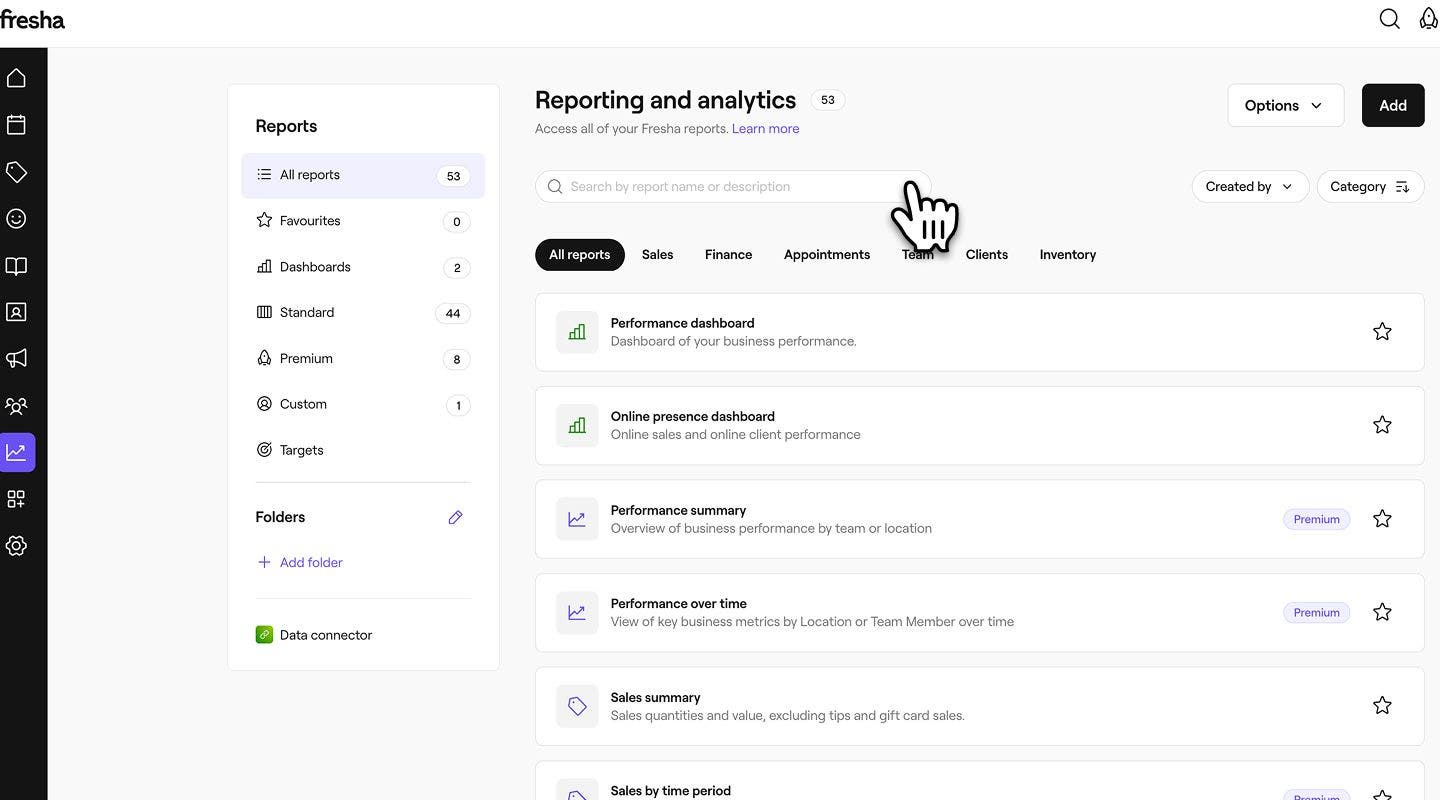
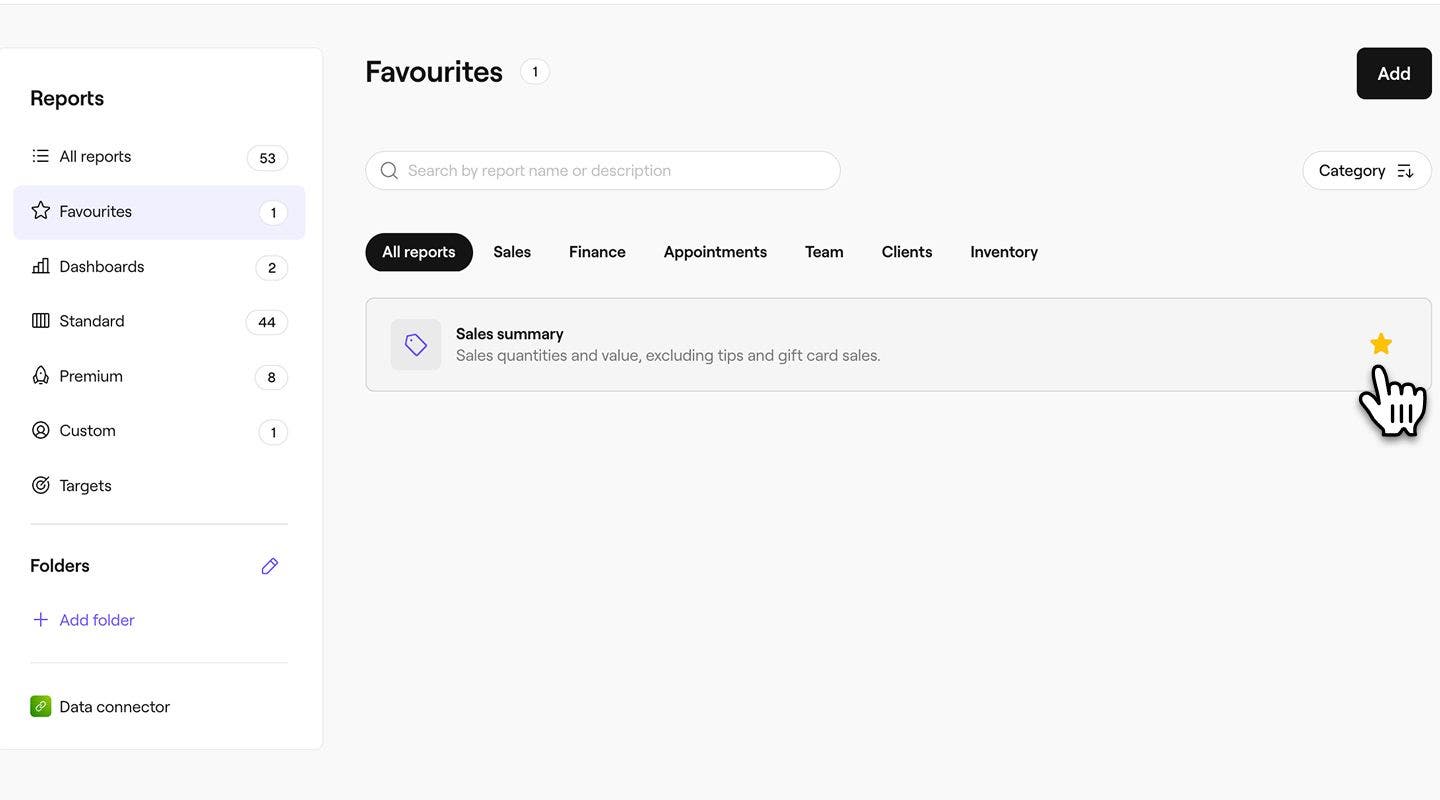
- 在报告旁边,点击星形 图标,将其添加到收藏页面。添加后,星形图标将变为金色。
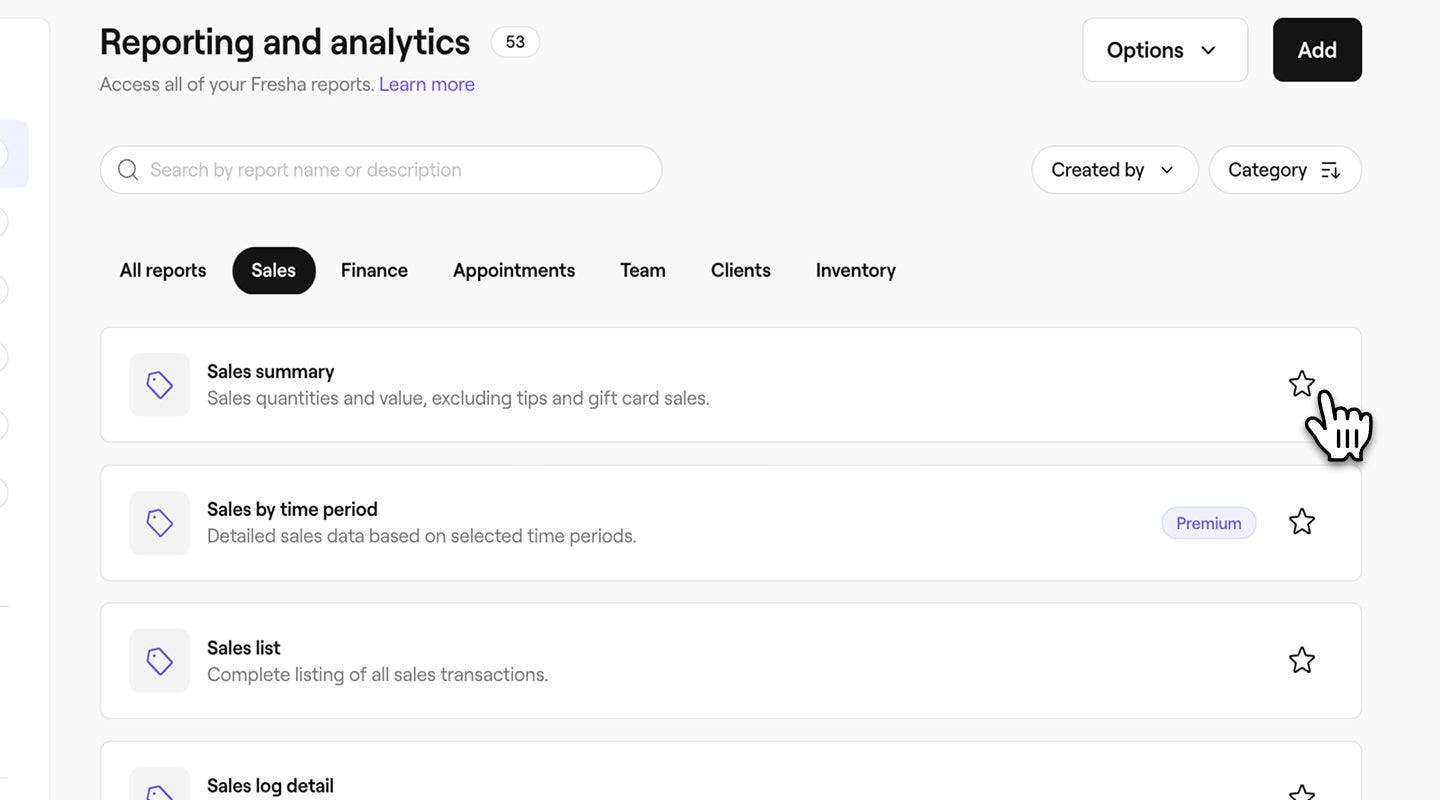
- 要将其从收藏中删除,请再次点击星标,将其更改回轮廓。
您还可以直接在报告中将报告标记为收藏夹。
删除报告
你只能删除由你创建的自定义报告,所有预定义报告都将保留在你的控制面板和类别中。
- 从报告打开自定义报告。
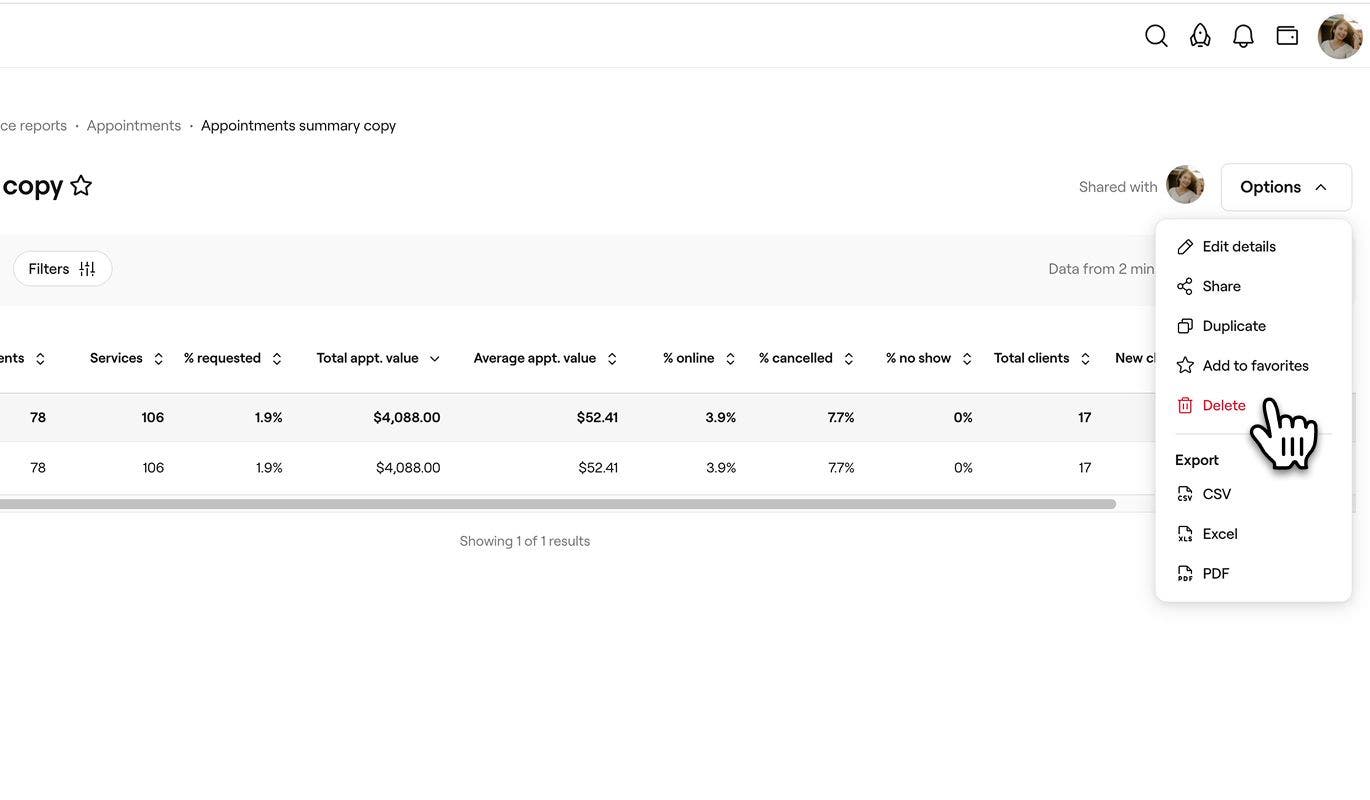
- 点击屏幕右上角的选项按钮,然后选择删除,即可永久删除报告。
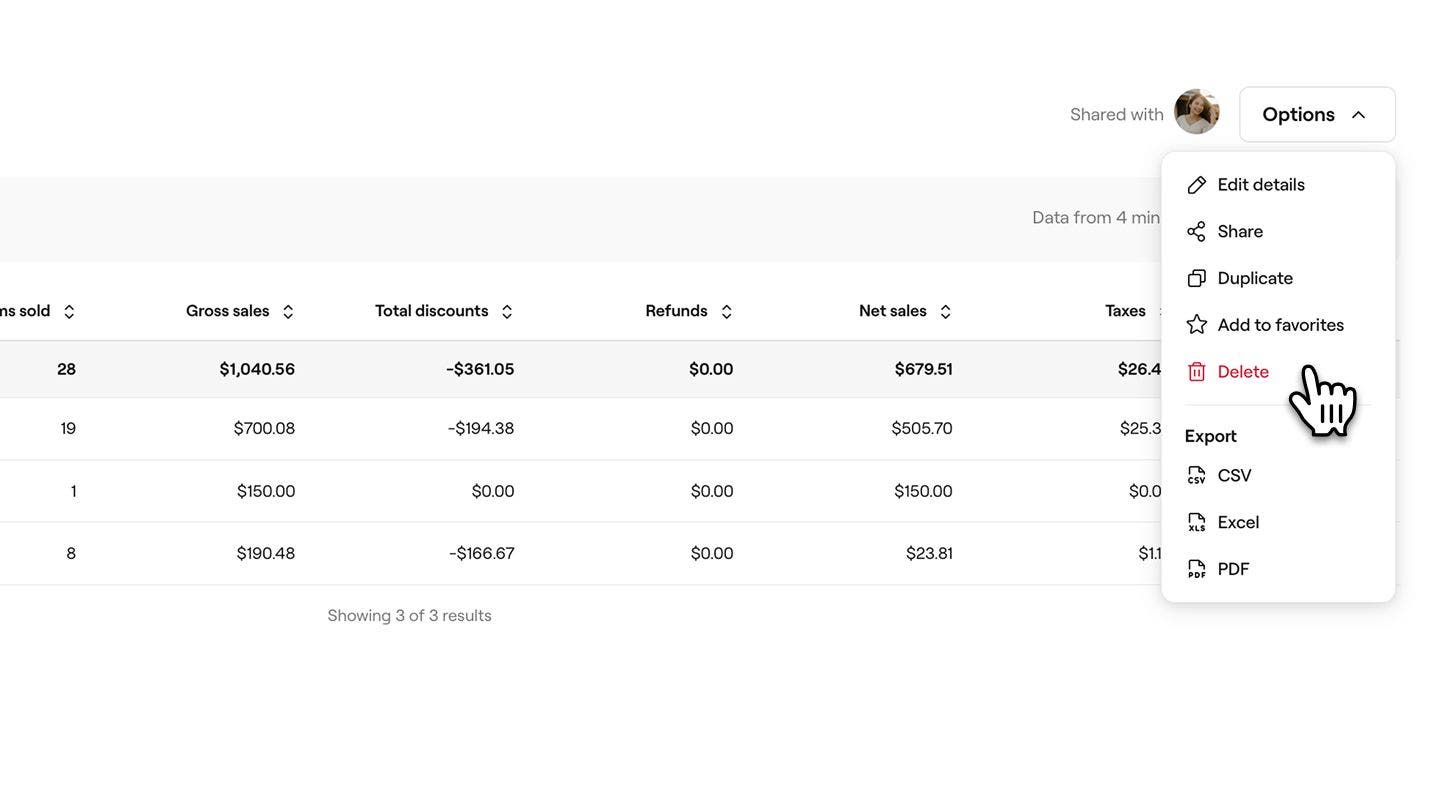
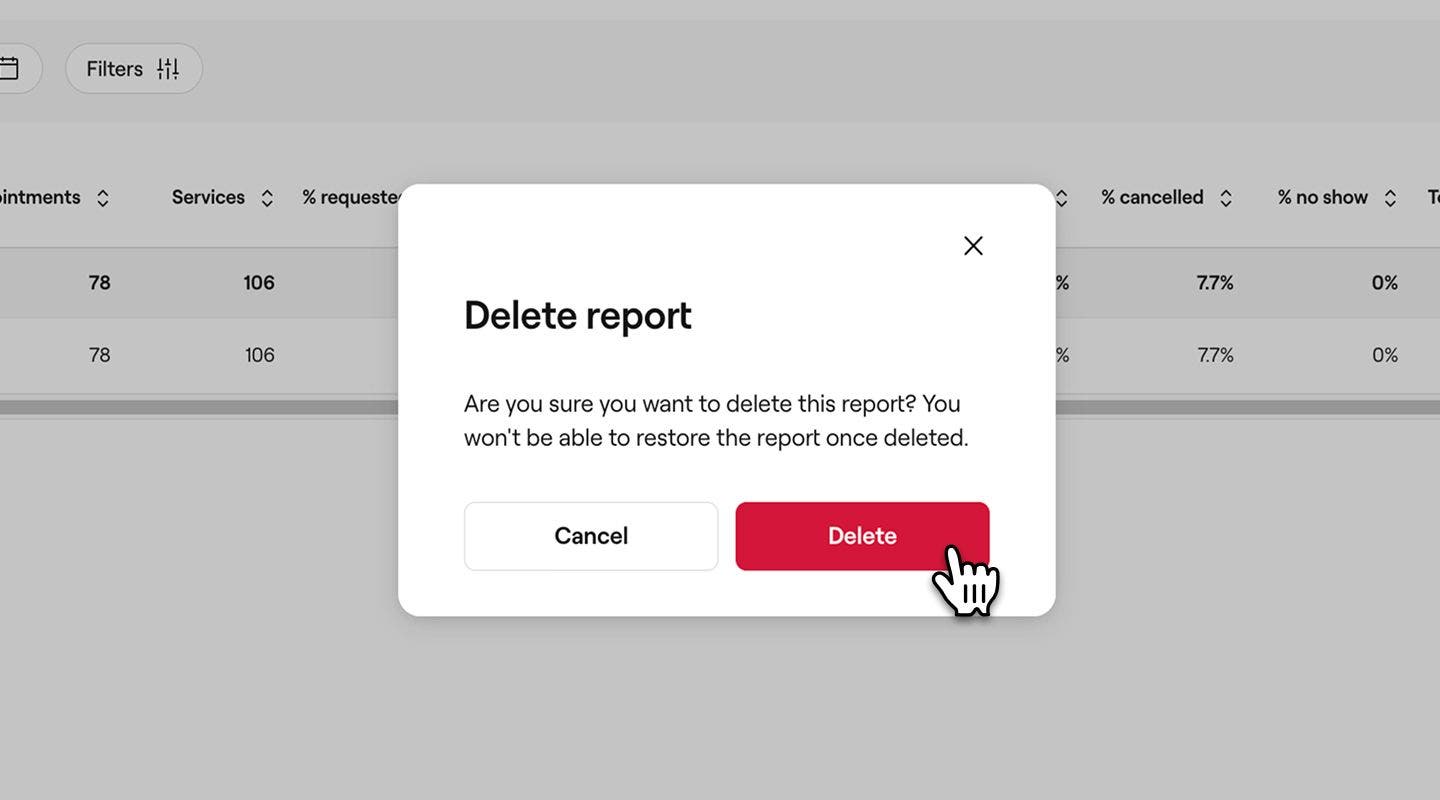
- 在弹出窗口中,点击删除按钮以保存更改。
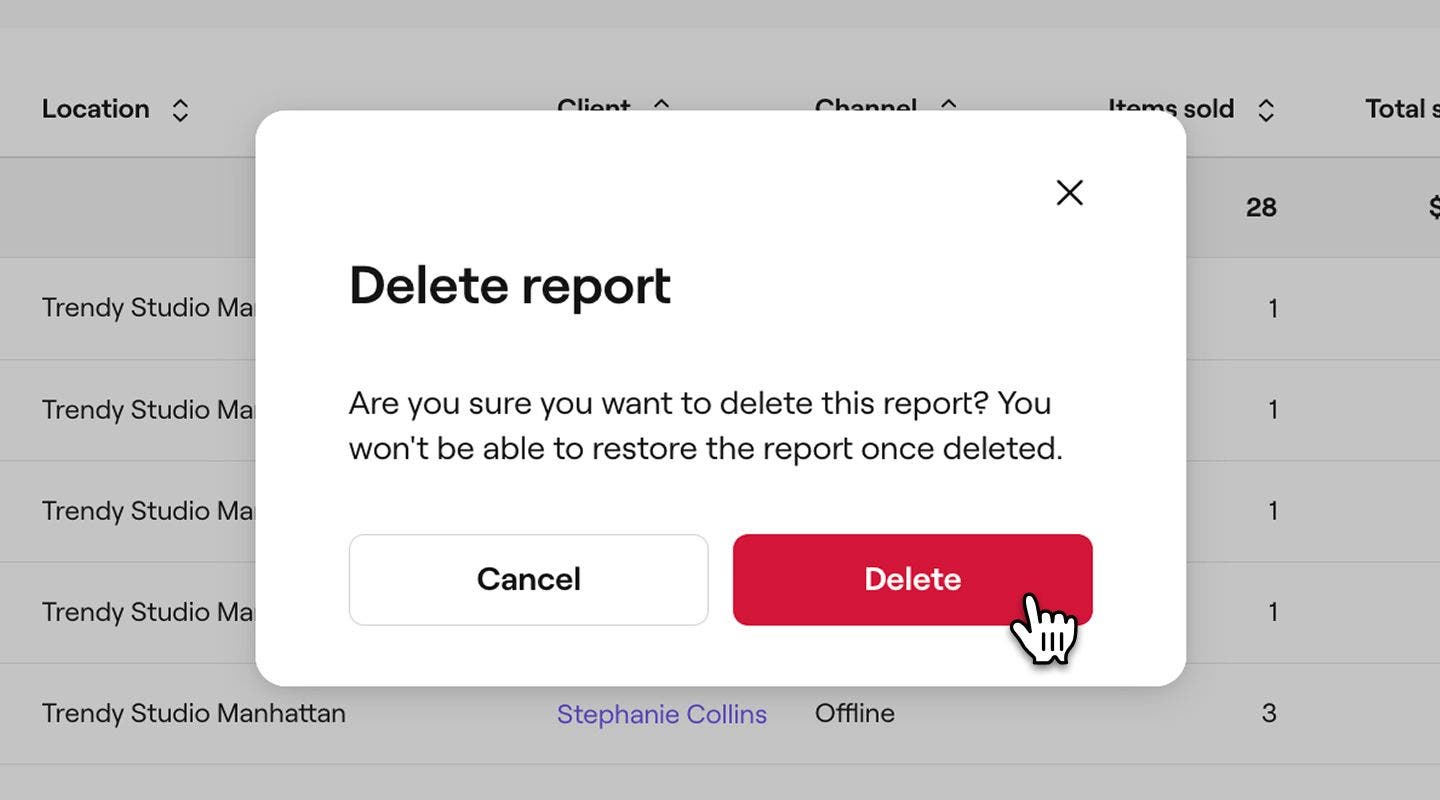
自定义报告或已复制的报告一旦删除,将无法恢复。如有需要,您需要创建新副本或构建新的自定义报告。
创建文件夹
- 从屏幕左侧的主菜单中,前往 报告。
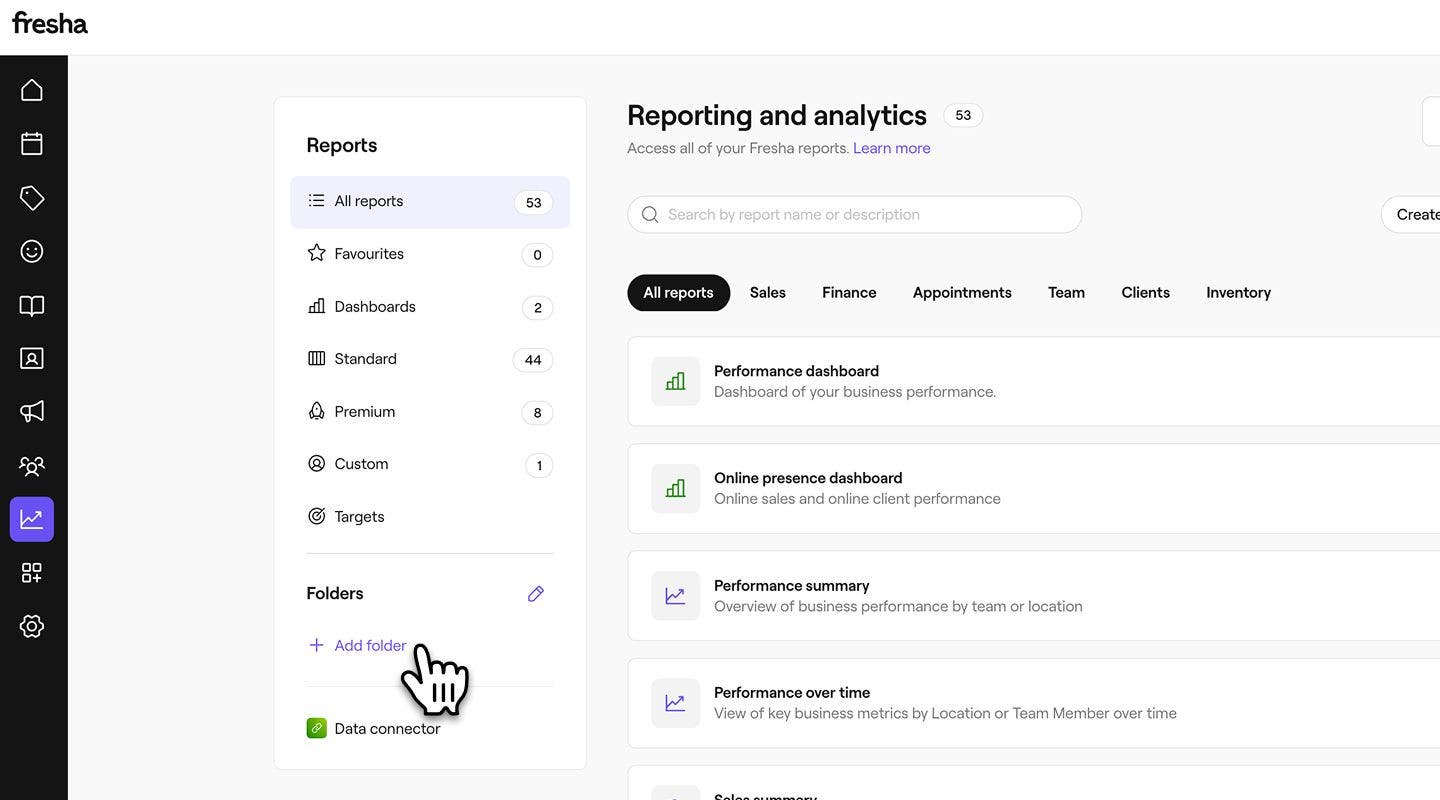
- 在左侧菜单面板的文件夹下,点击添加文件夹以创建一个文件夹。
- 在弹出窗口中,添加文件夹名称和可选描述。
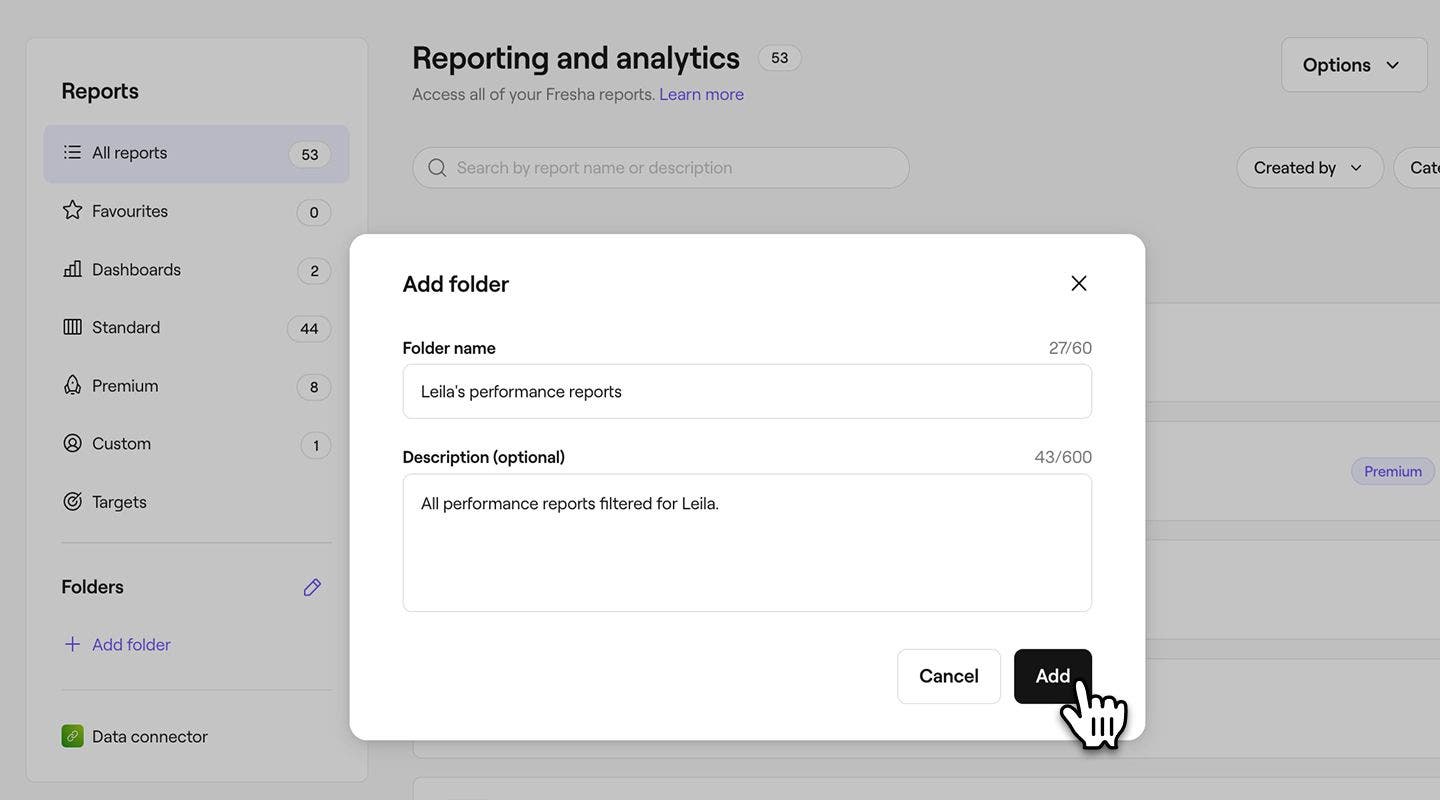
- 点击弹出窗口底部的添加按钮,即可创建文件夹。
默认情况下,所有有权访问您报告的人都可以查看报告文件夹,但您可以随时与团队成员共享个人报告。
将报告添加到文件夹
要将现有报告添加到文件夹,您必须复制原始报告,然后将复制件放入文件夹。
- 从屏幕左侧的主菜单中,转到报告。
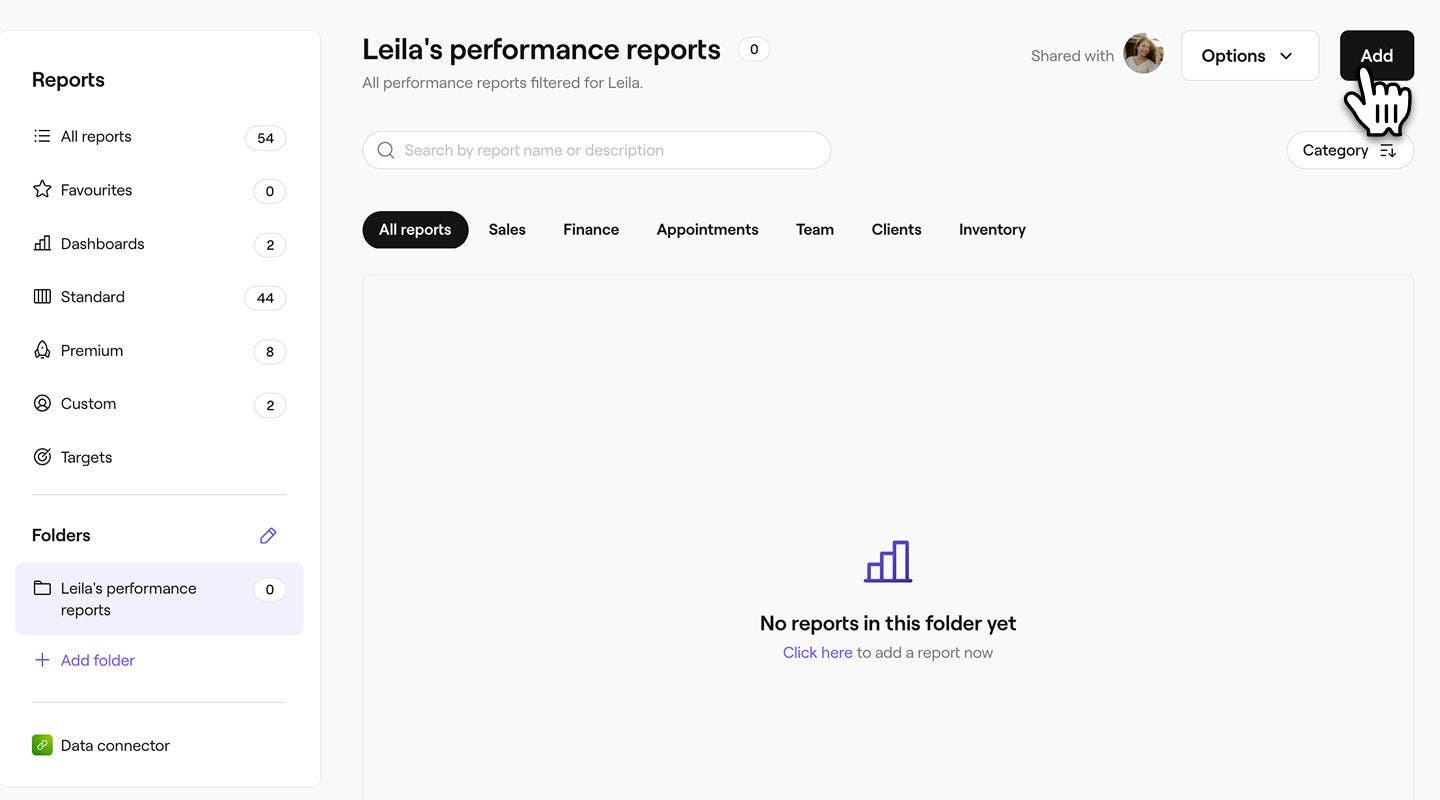
- 在左侧菜单面板的文件夹下,点击您想打开的文件夹。
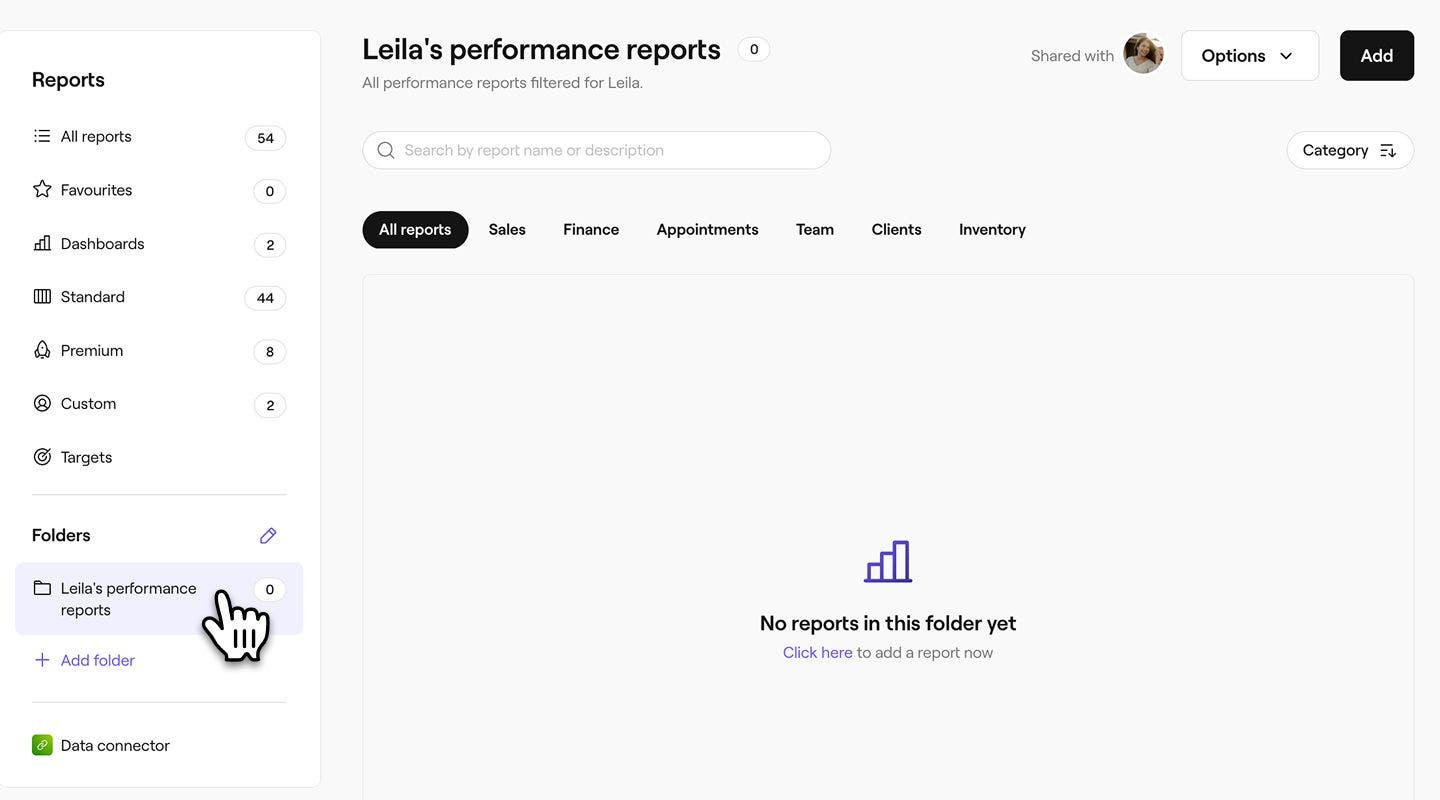
- 点击屏幕右上角的添加按钮,将报告添加到文件夹。
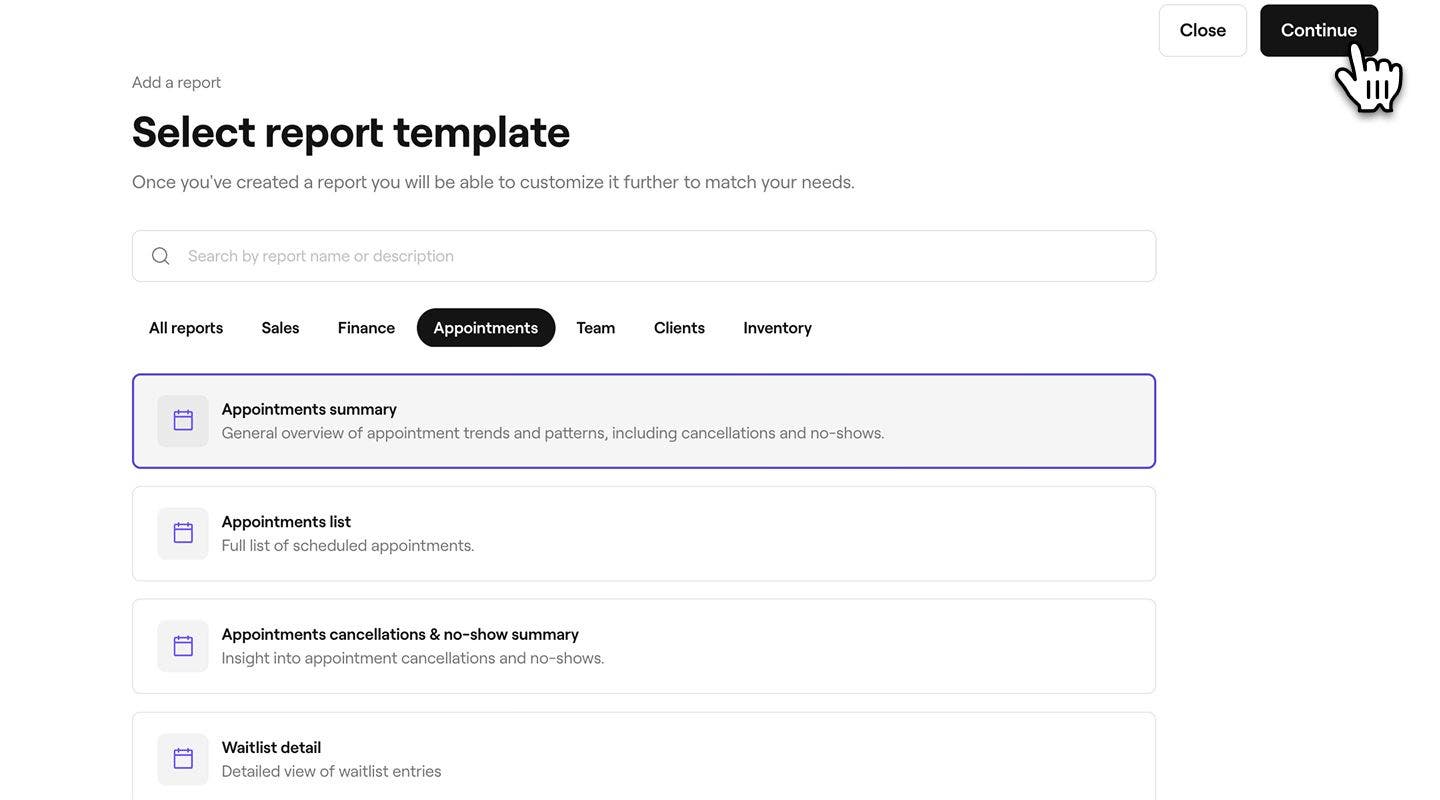
- 使用顶部的搜索栏输入要添加的报告的名称或描述,然后选择报告。点击屏幕右上角的继续按钮以继续。
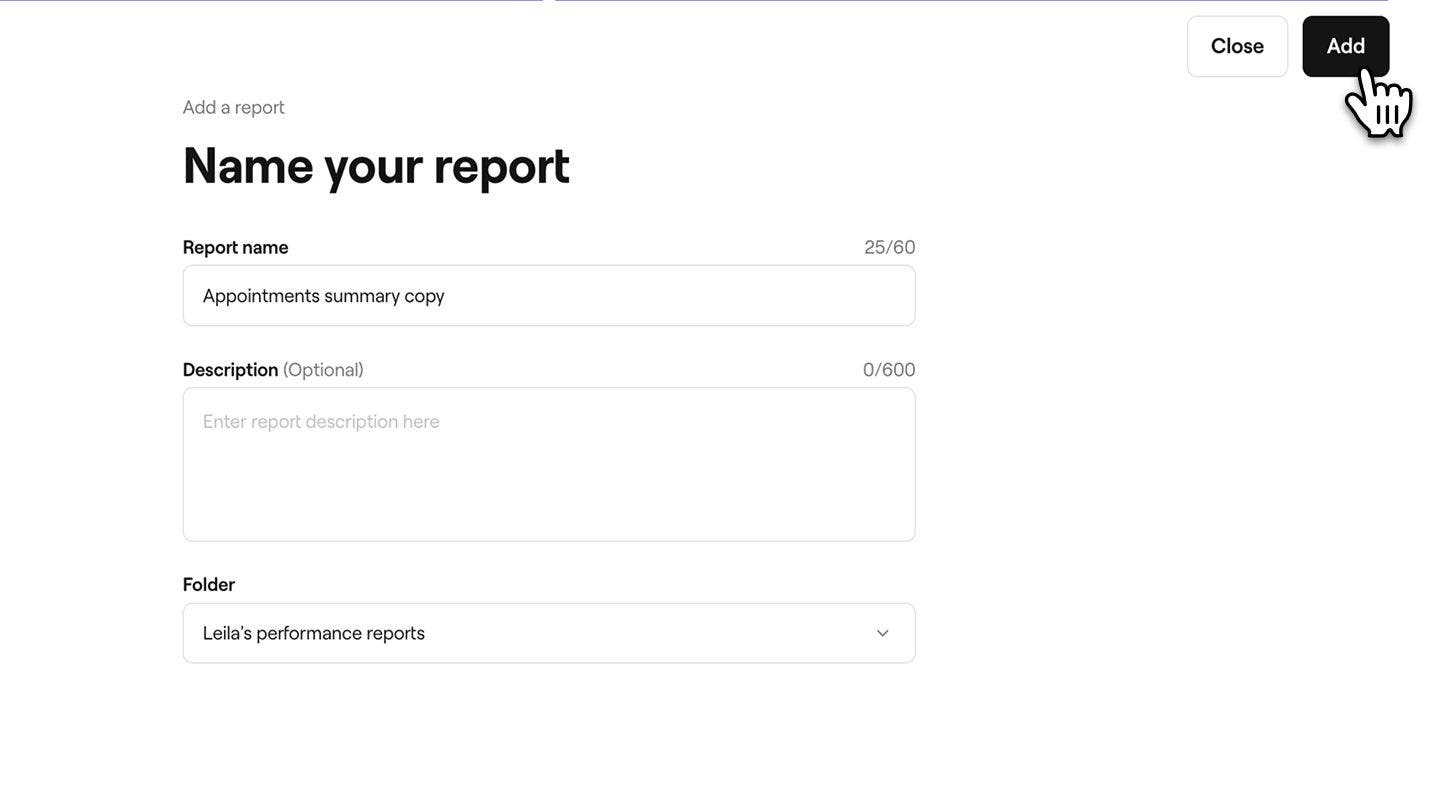
- 你可以输入报告的新名称和描述。默认情况下,所有复制的报告的名称中都会添加“copy”,以便您可以将其与原始报告区分开来。
- 点击右上角的添加按钮,保存更改。
将报告移动或复制到其他文件夹
如果您想在多个文件夹中共享同一份报告,或将其从一个文件夹移动到另一个文件夹,则需要再次复制该报告。
- 从报告打开报告。
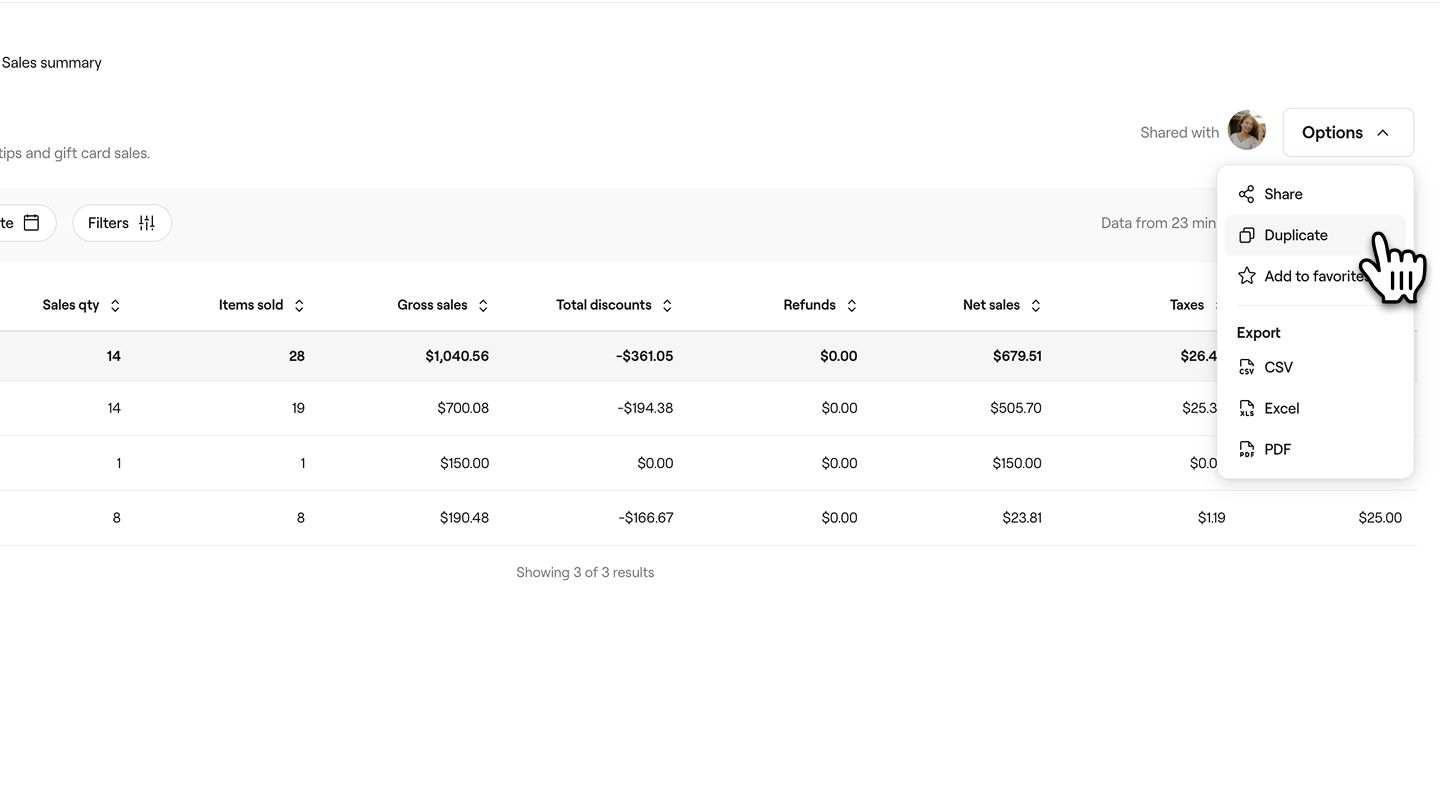
- 点击屏幕右上角的选项按钮,然后选择复制。!Group 424.jpg
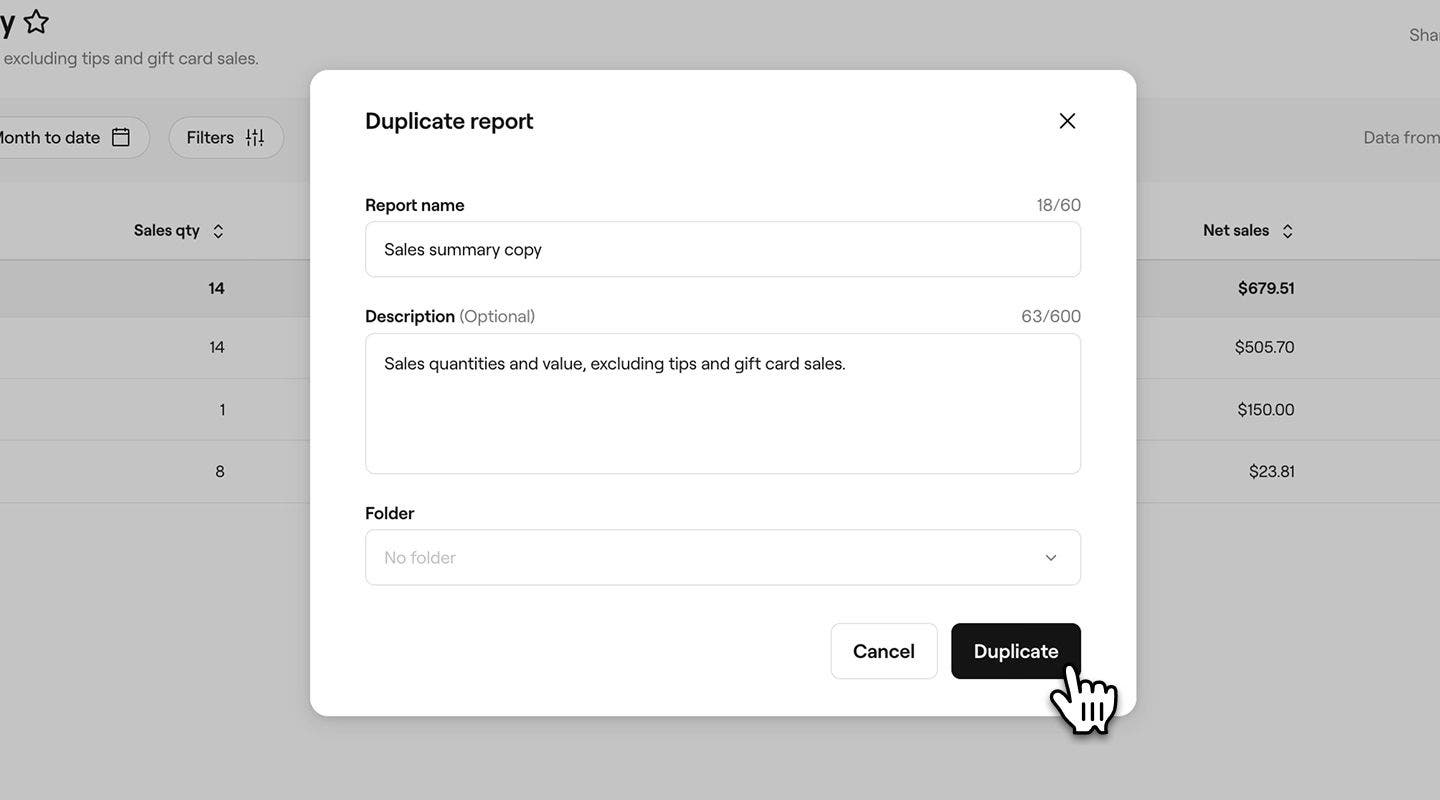
- 在弹窗中,为报告输入新名称和描述。默认情况下,所有复制的报告的名称中都会添加“copy”,因此添加描述有助于区分它们。
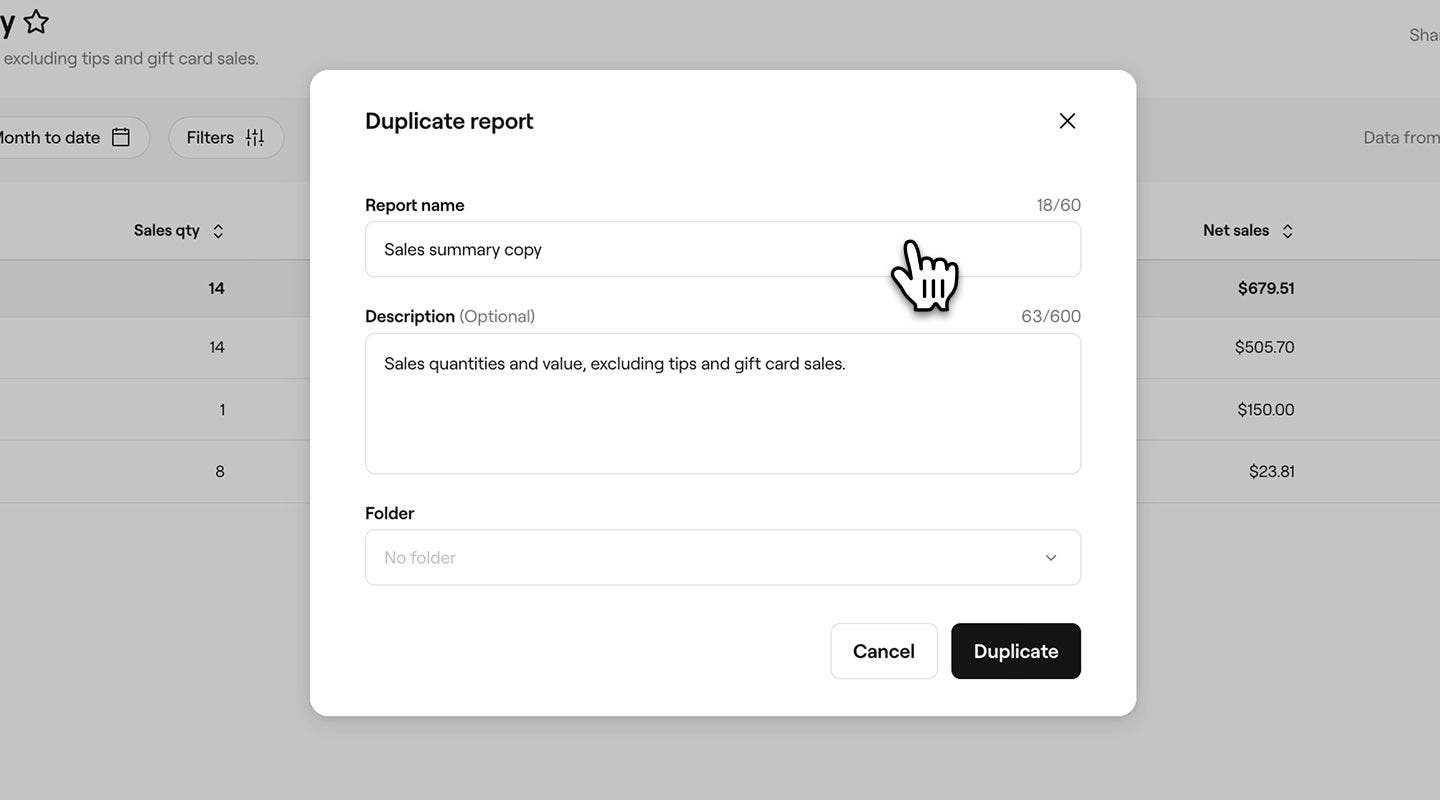
- 在文件夹下,使用下拉菜单选择要将报告保存到的文件夹,或通过输入文件夹名称来创建新文件夹。如果未选择文件夹,报告将显示在报告中的自定义板块下。
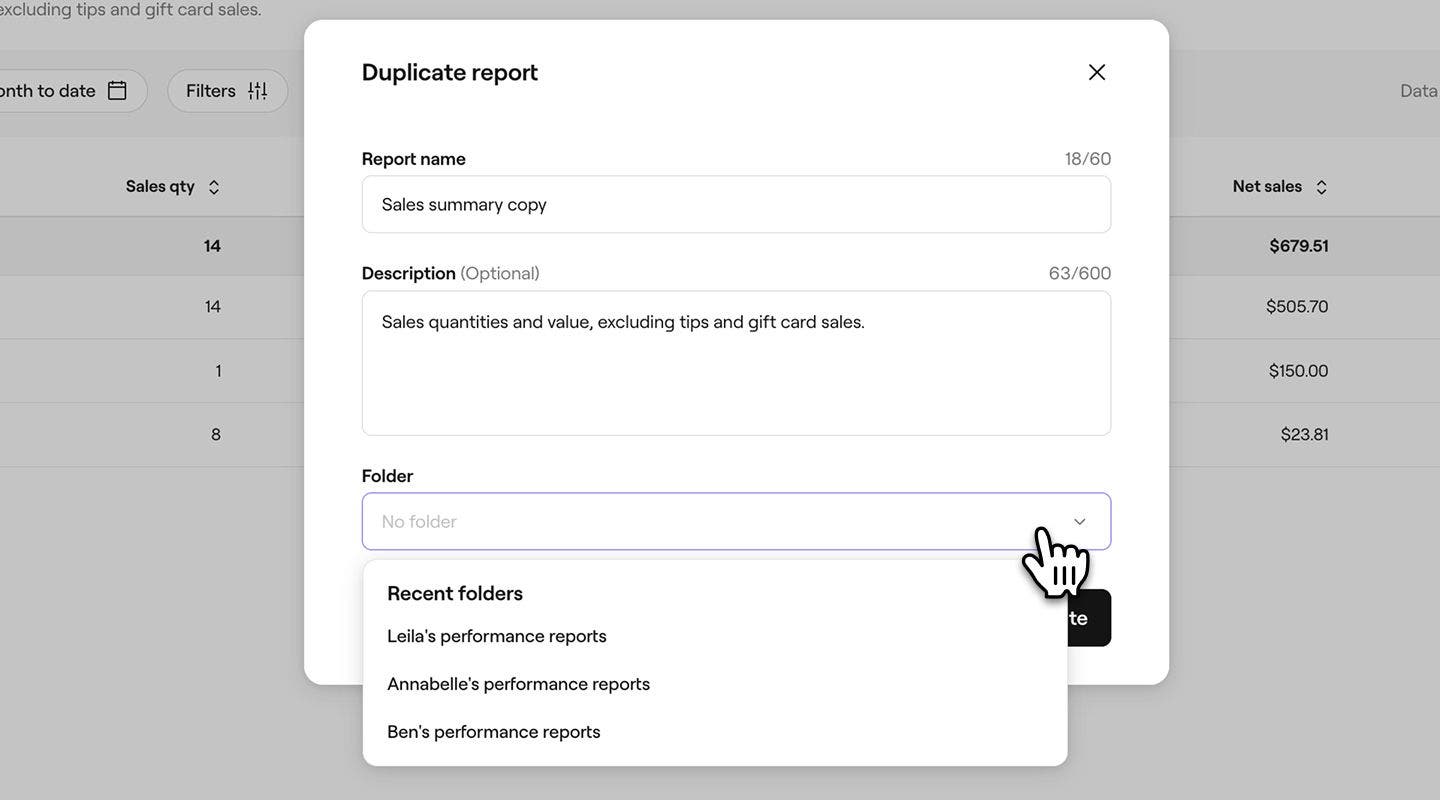
- 点击底部的复制按钮,保存更改。
将报告移动到另一个文件夹之后,如果需要,您可以从原始文件夹中手动删除报告副本。
从文件夹中删除报告
- 从屏幕左侧的主菜单转到报告。
- 在左侧菜单面板的文件夹下,点击要打开的文件夹,然后选择要删除的报告。
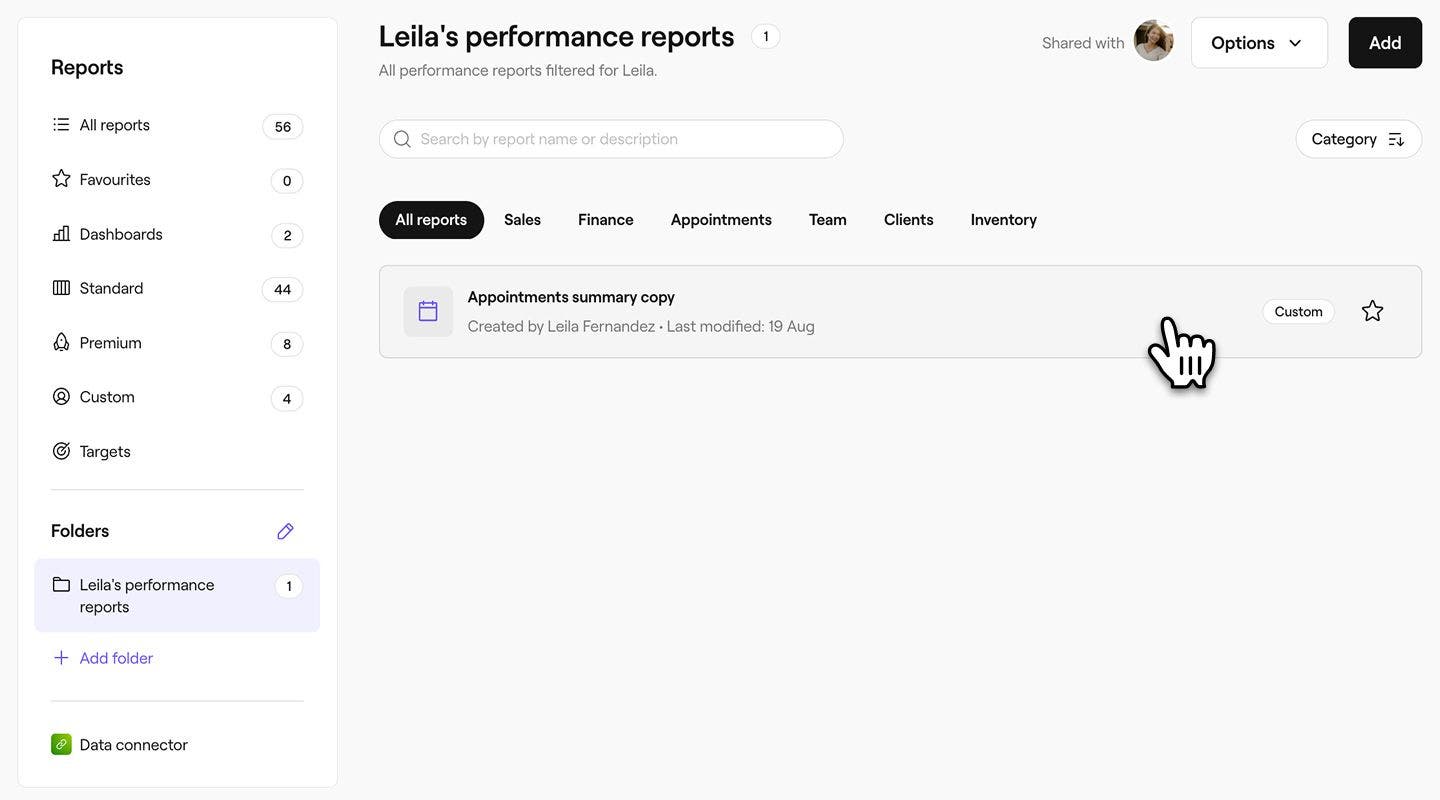
- 点击屏幕右侧的选项按钮,然后选择删除,即可永久删除报告。
- 在弹出窗口中,点击删除按钮以保存更改。
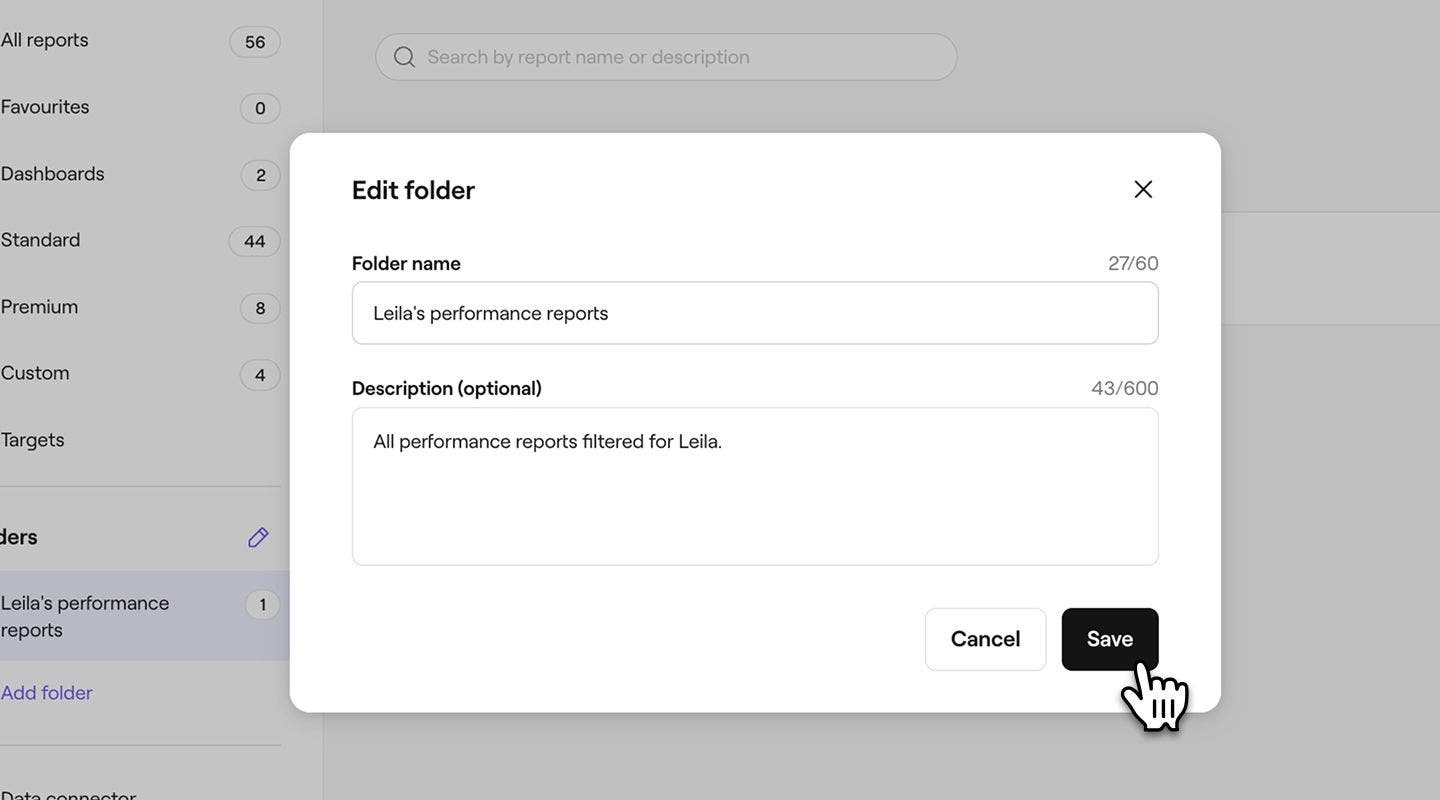
重命名文件夹
- 从屏幕左侧的主菜单中,转到报告。
- 在左侧菜单面板的文件夹下,点击文件夹以将其打开。
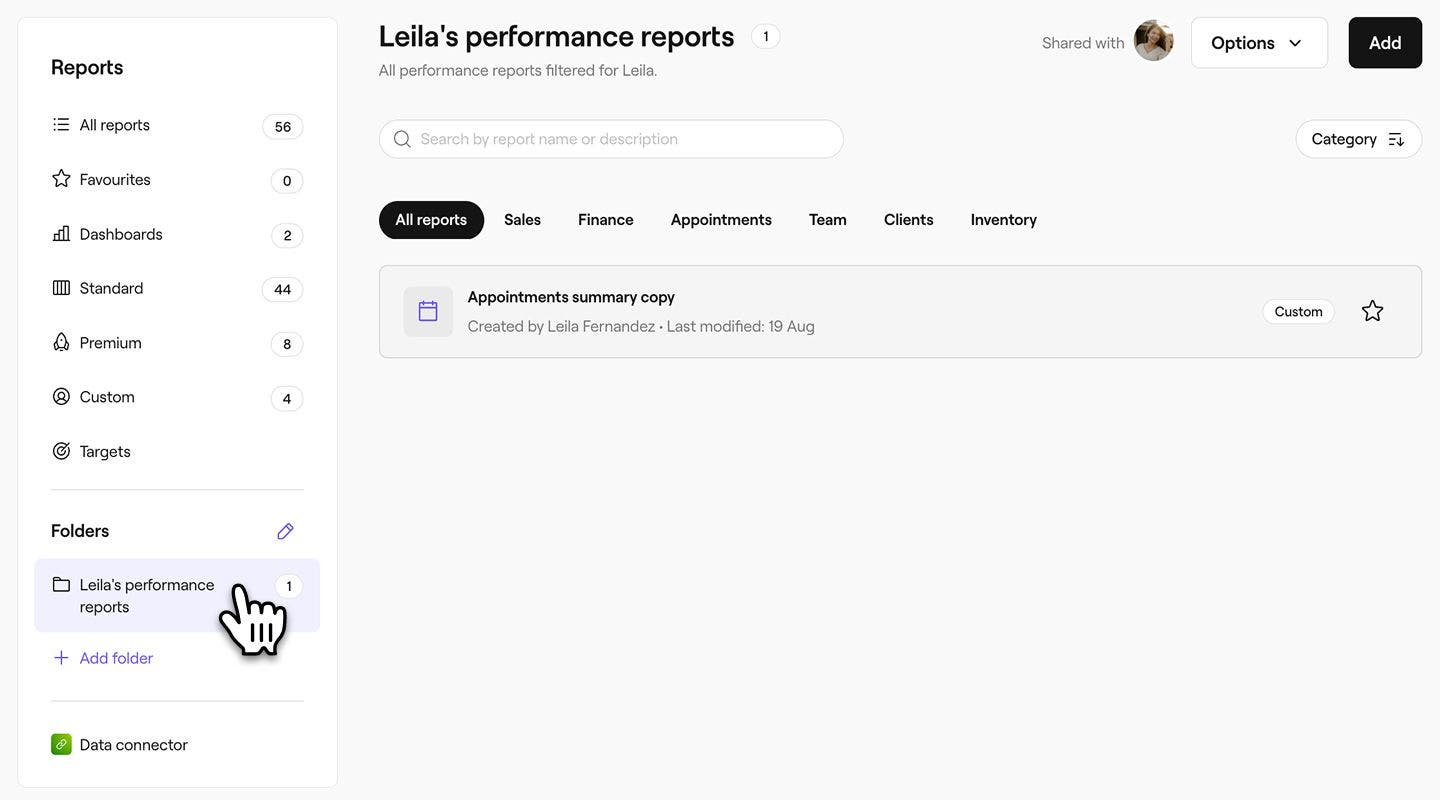
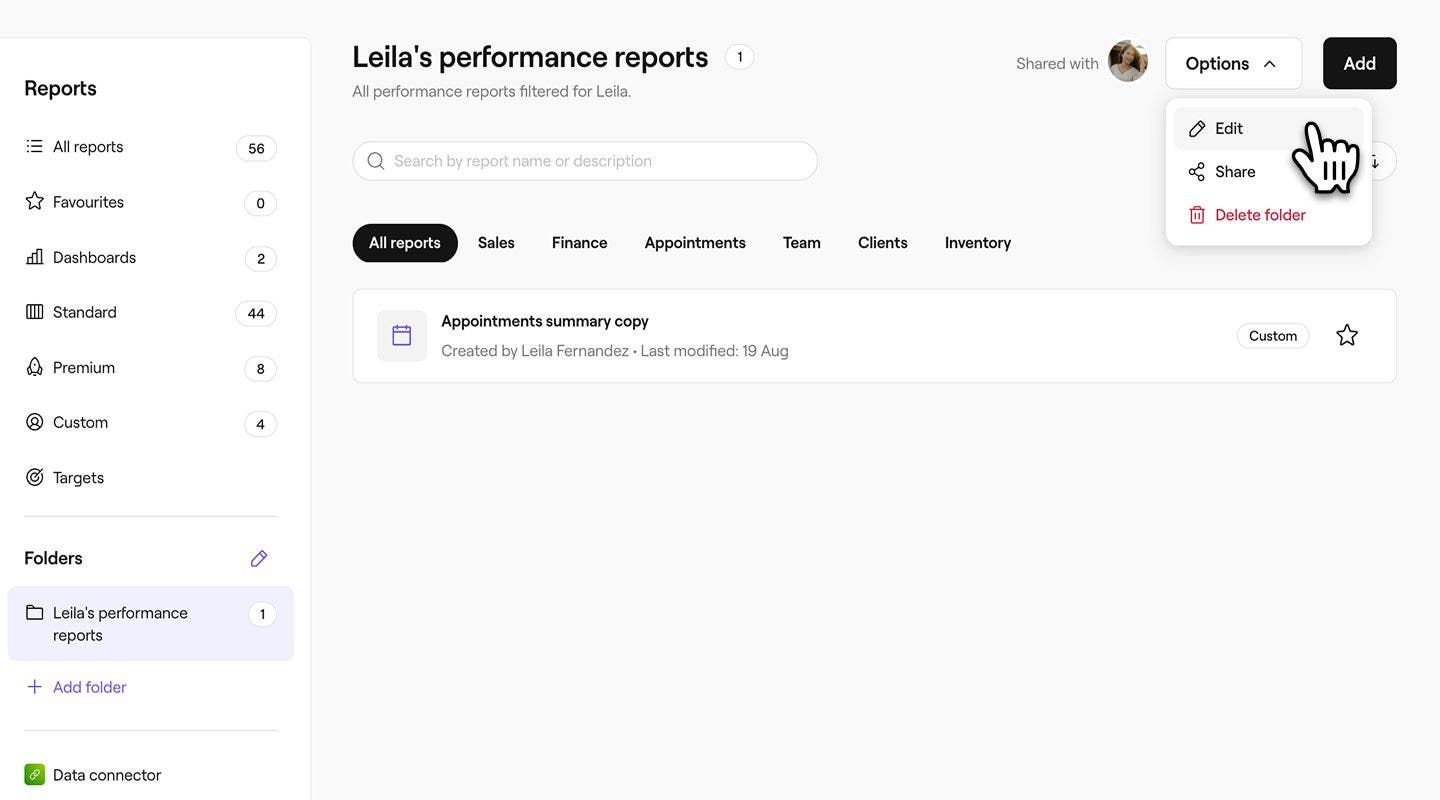
- 点击屏幕右侧的选项按钮,然后选择编辑。
- 在弹出窗口中,更新文件夹名称或描述。
- 点击弹出窗口底部的保存按钮,即可将更改应用于文件夹。
重新排列文件夹顺序
您可以重新排列文件夹在报告菜单中的显示方式。
- 在屏幕左侧的主菜单中,前往 报告。
- 在左侧菜单面板的文件夹下,点击铅笔 图标以编辑文件夹设置。
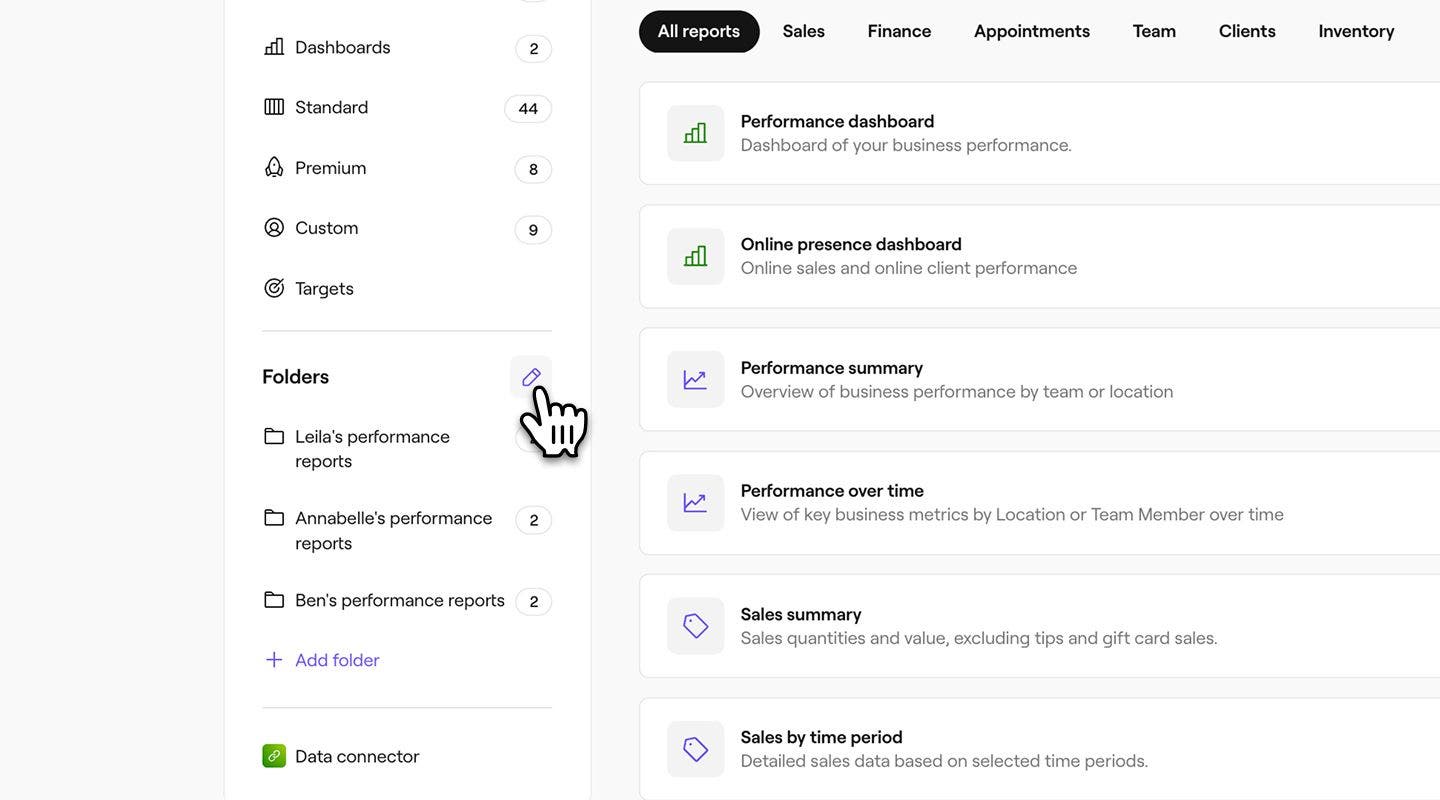
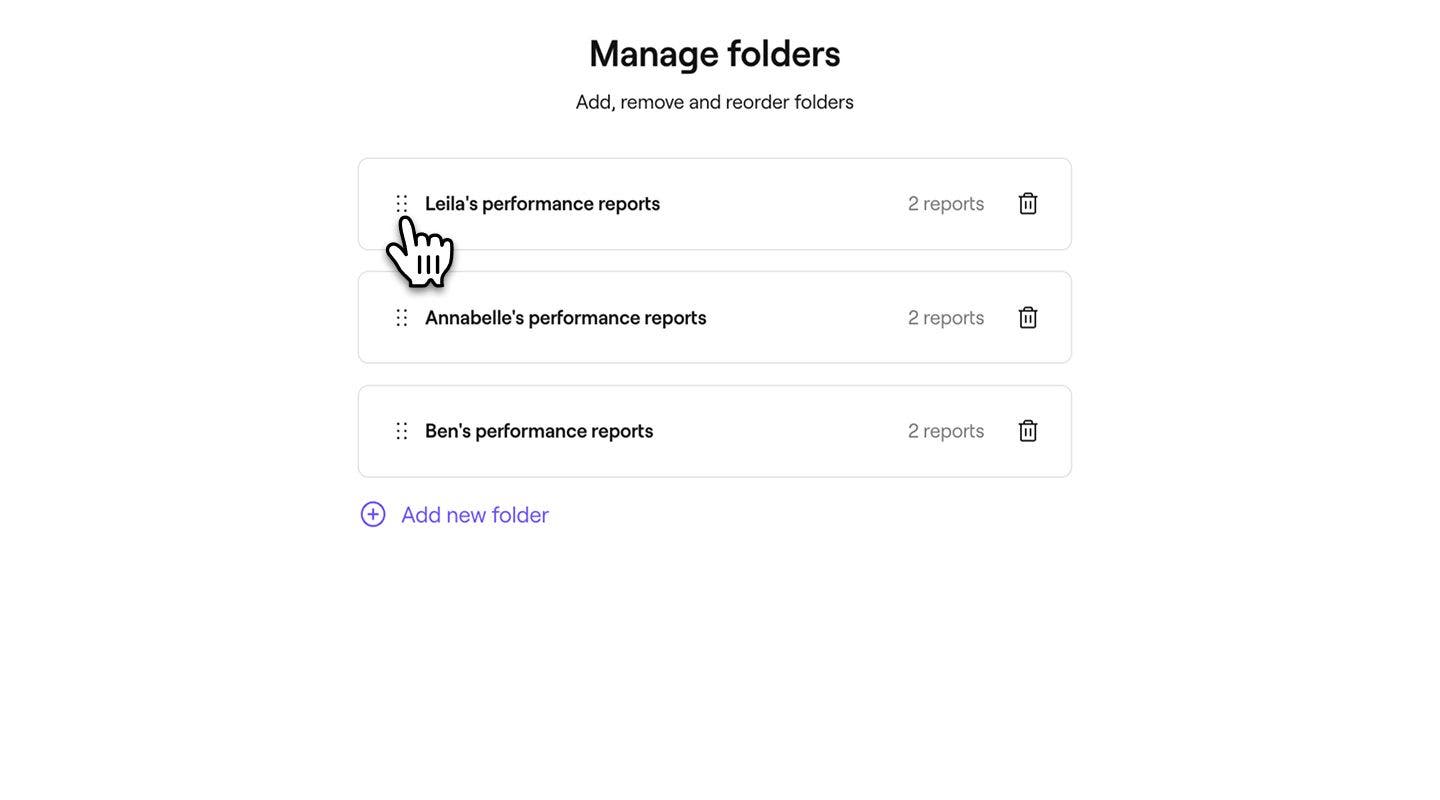
- 在管理文件夹视图中,拖放文件夹以排列成正确的顺序。
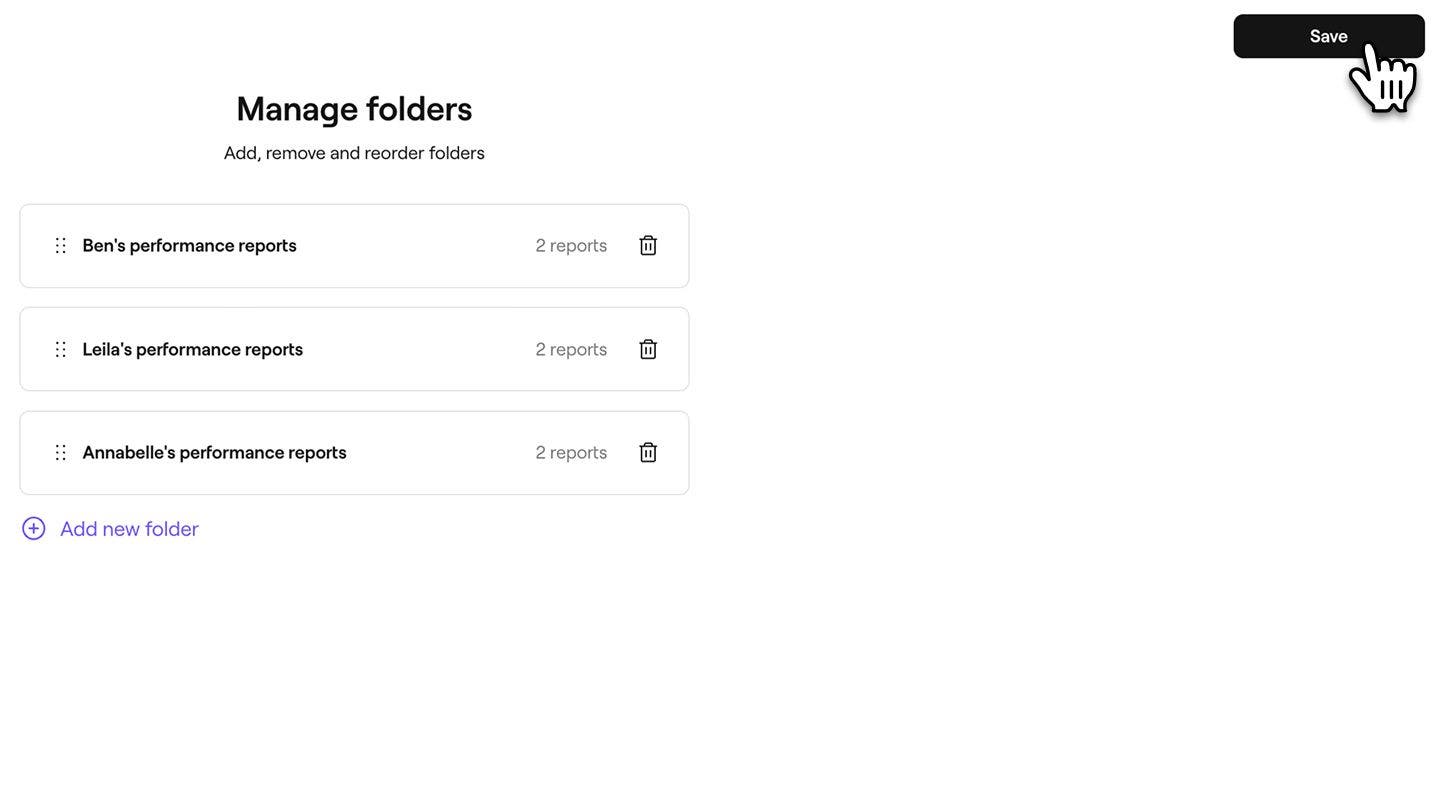
- 点击右上角的保存按钮,更新文件夹顺序。
删除文件夹
- 从屏幕左侧的主菜单中,转到报告。
- 在左侧菜单面板的文件夹下,点击您要永久删除的文件夹。
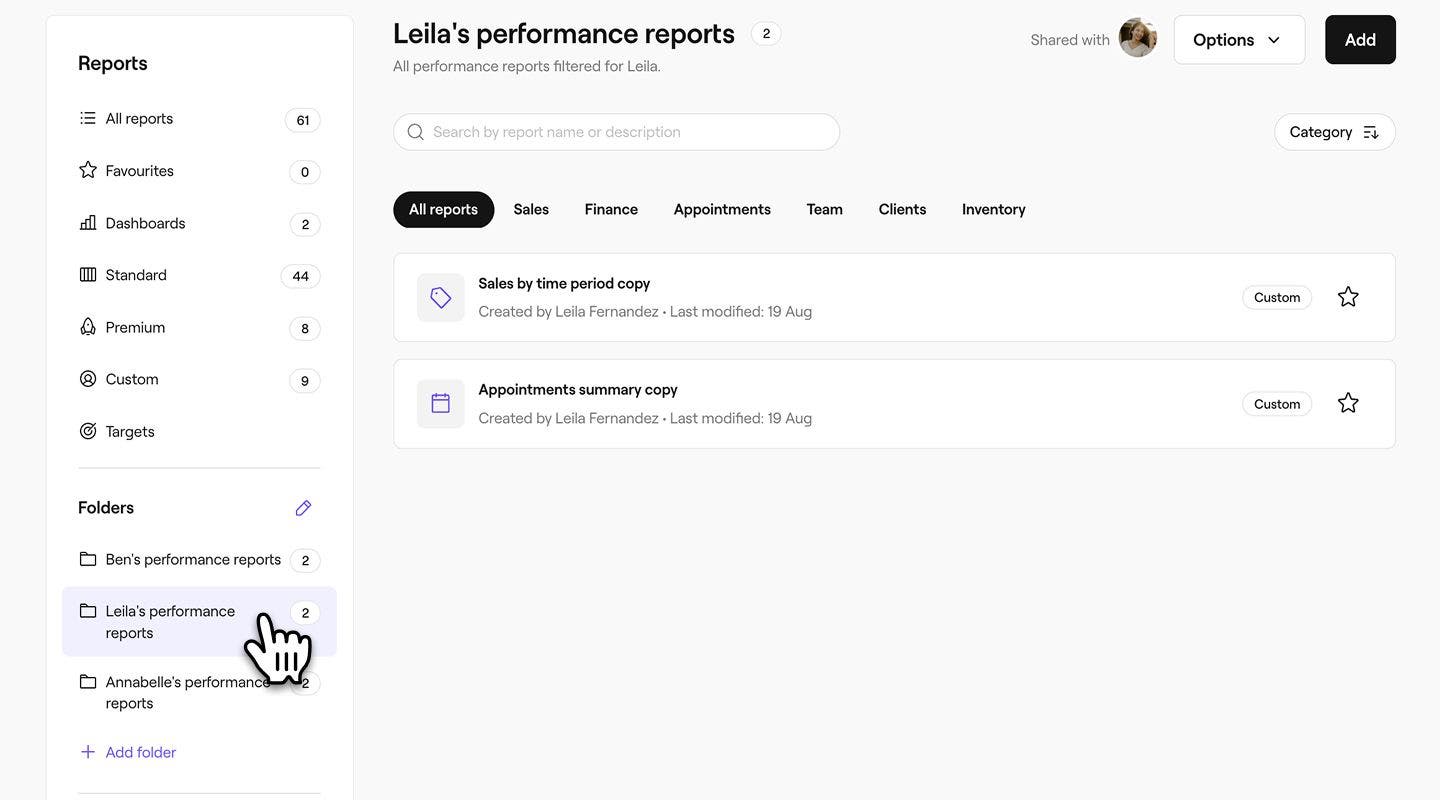
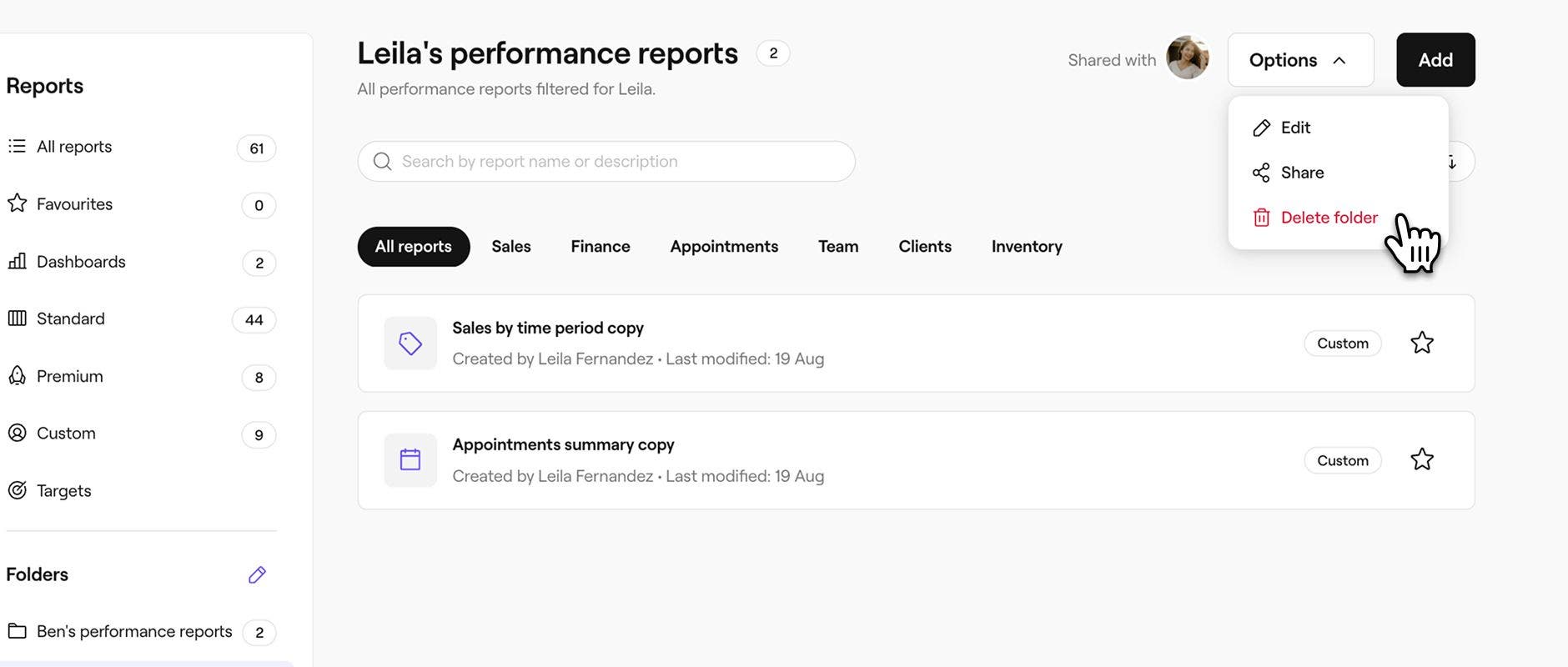
- 点击屏幕右上角的选项按钮,然后选择删除文件夹。
- 在弹出窗口中,点击删除以确认更改。
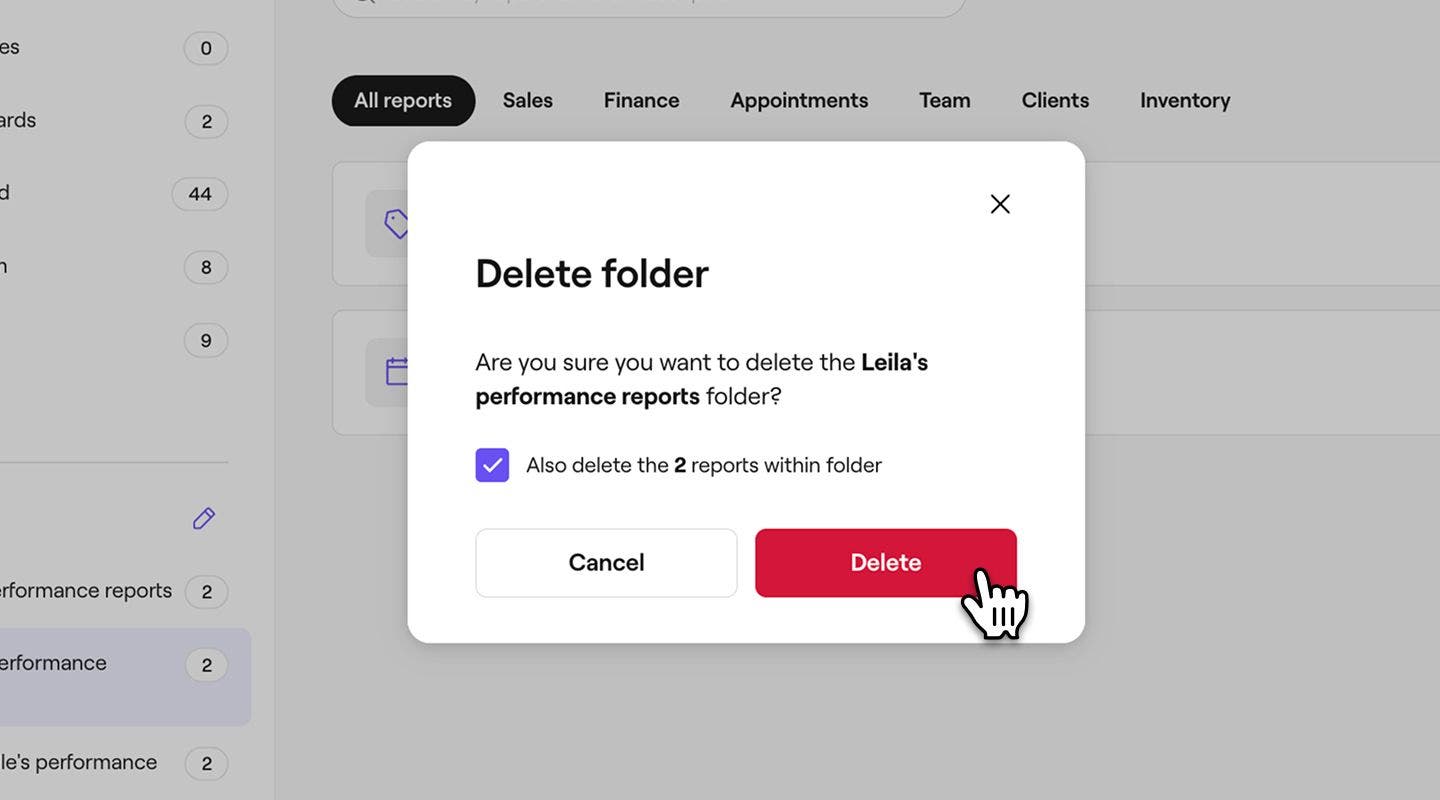
如果您删除了文件夹,但未勾选要删除的报告,这些报告将自动移至您的自定义文件夹。
常见问题
您可以在我们的价格方案页面上查看包括“分析”在内的所有Fresha附加服务的价格方案。
你可以在权限设置中启用访问 报告和访问报告和 分析,从而授予团队成员访问你的报告(包括报告文件夹)的权限。
在你的权限设置中已被授予访问报告和 分析权限的团队成员将能够在报告中创建自定义文件夹。你还可以单独管理团队成员的报告访问权限。
在您的权限设置中启用了“访问报告”权限的团队成员将有权访问您的标准报告。您还可以单独管理团队成员的报告访问权限。
在你的权限设置中启用了“访问报告和分析”权限的团队成员将可以访问自定义和标准报告。如果禁用,他们将无法访问新创建的自定义报告,但仍然可以查看现有报告。
您还可以单独管理团队成员的报告访问权限。
要移除团队成员对报告的访问权限,请更新其权限设置,取消勾选其权限级别对应的访问报告和访问报告和分析。你还可以单独管理团队成员的报告访问权限。