建立新的資料連接
在本指南中,你將學習如何與 Tableau、Power BI 和 Google Looker Studio 等平台整合,以建立即時管理中心、建立詳細報告,並發掘專為你的業務量身定制的寶貴深入解析。
有效使用此整合需要技術知識,而使用數據連接器的既有經驗對設定和數據解讀均有幫助。
建立新的數據連接
為業務啟用數據連接器附加功能後,你便可以使用 40 多種外部工具建立新的數據連接。如要開始將資料同步到外部工具,你需要先透過 Fresha 建立該連接。
- 從畫面左側的主選單前往 報告。
- 在左側選單面板中,選擇數據連接器以管理你的數據連接。

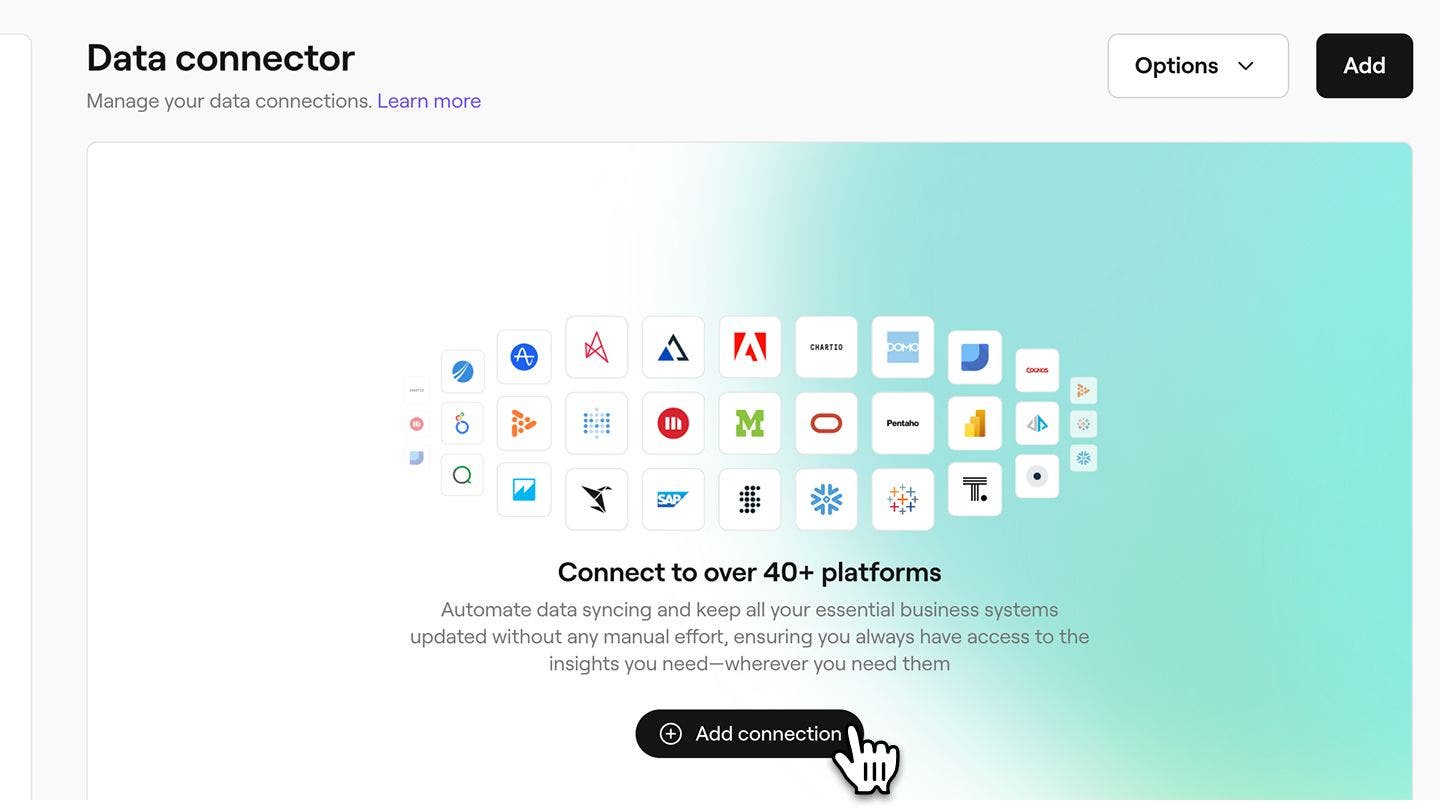
- 在數據連接器概覽中,點按新增連接按鈕,以建立新的數據連接。
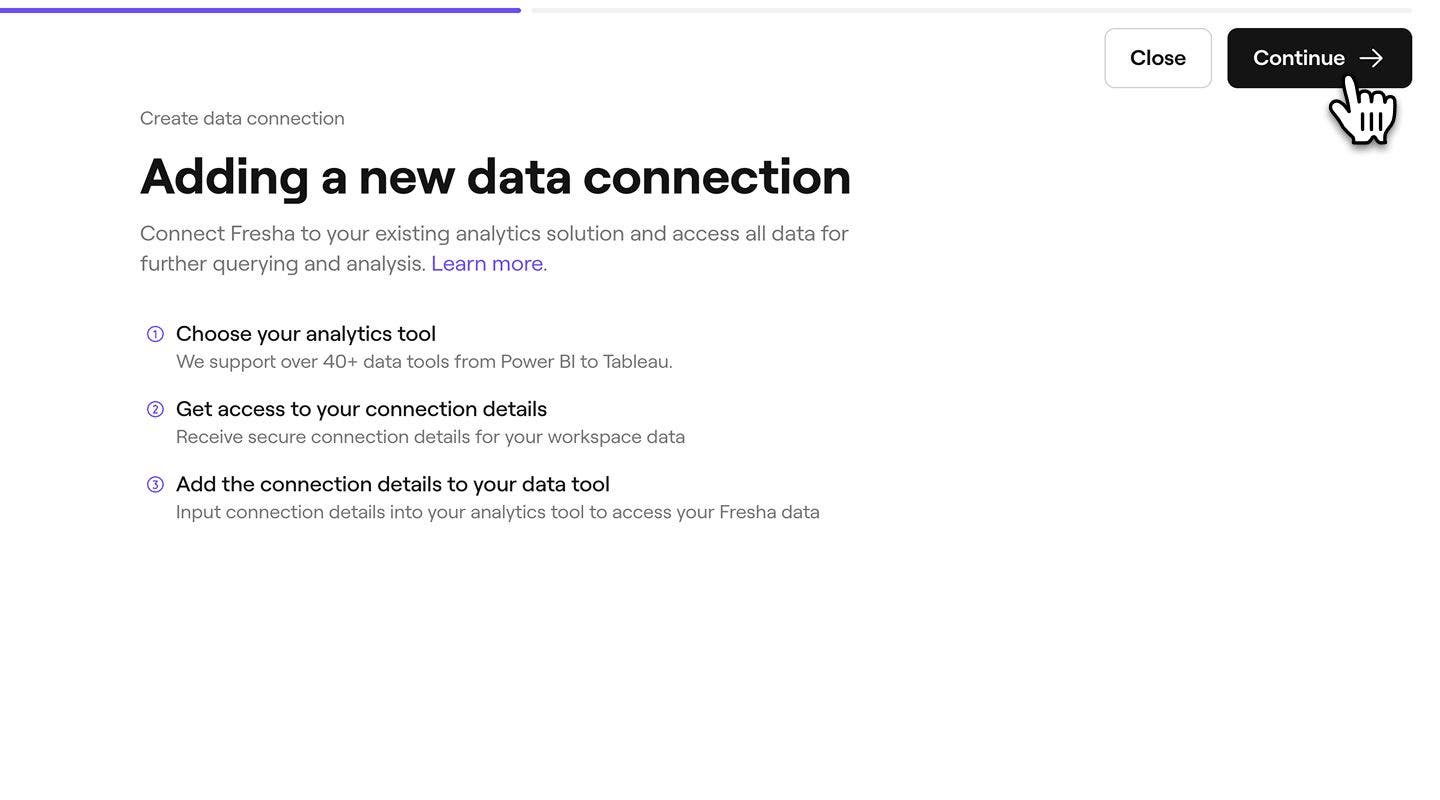
- 閱讀建立資料連接的概覽後,點按畫面右上角的繼續按鈕以繼續。
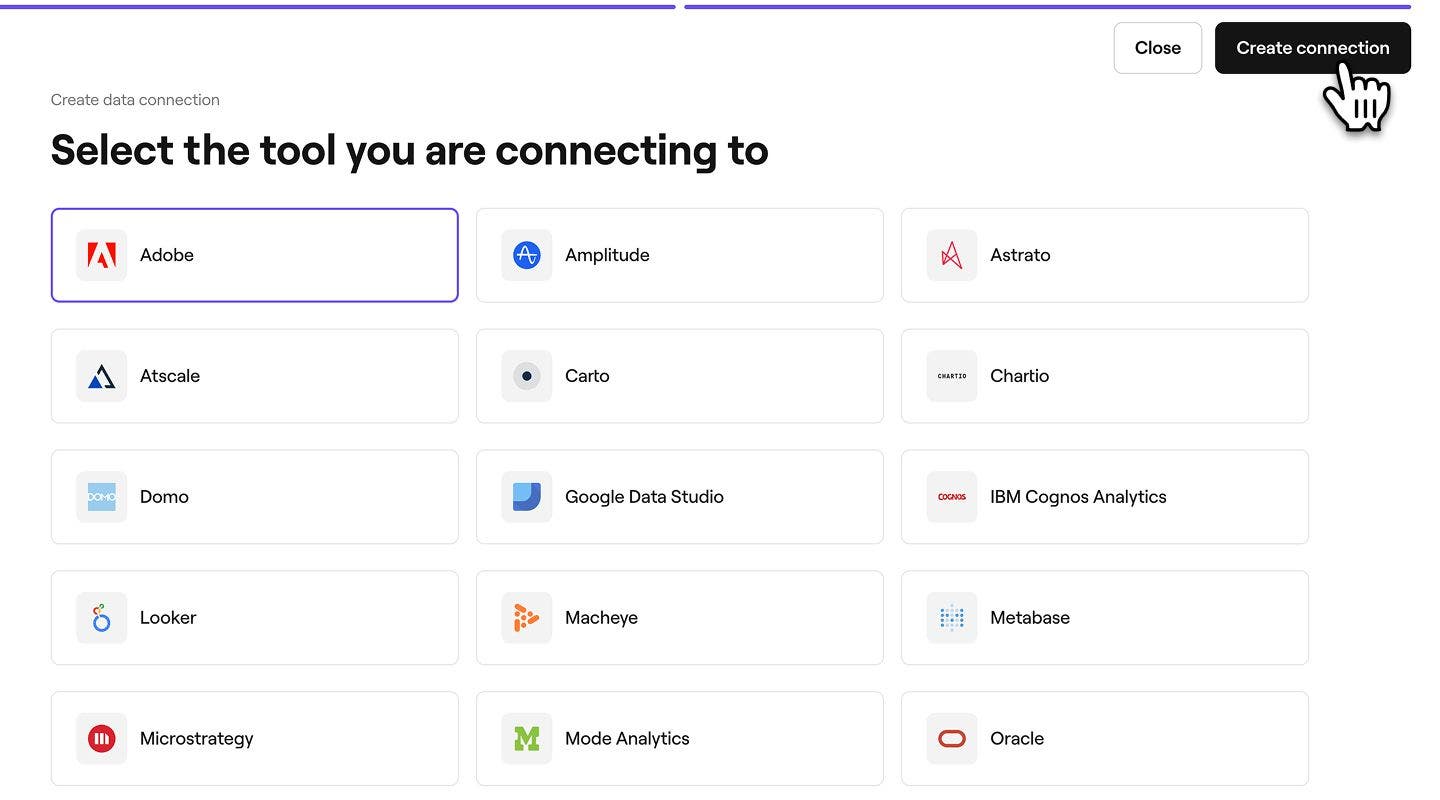
- 從連結清單中選擇您的外部工具。如果你的工具未列出,請點按底部的自訂工具選項,然後輸入你自己的工具。
- 選擇工具後,點按畫面右上角的建立連結按鈕,即可將 Fresha 與你的工具連結。
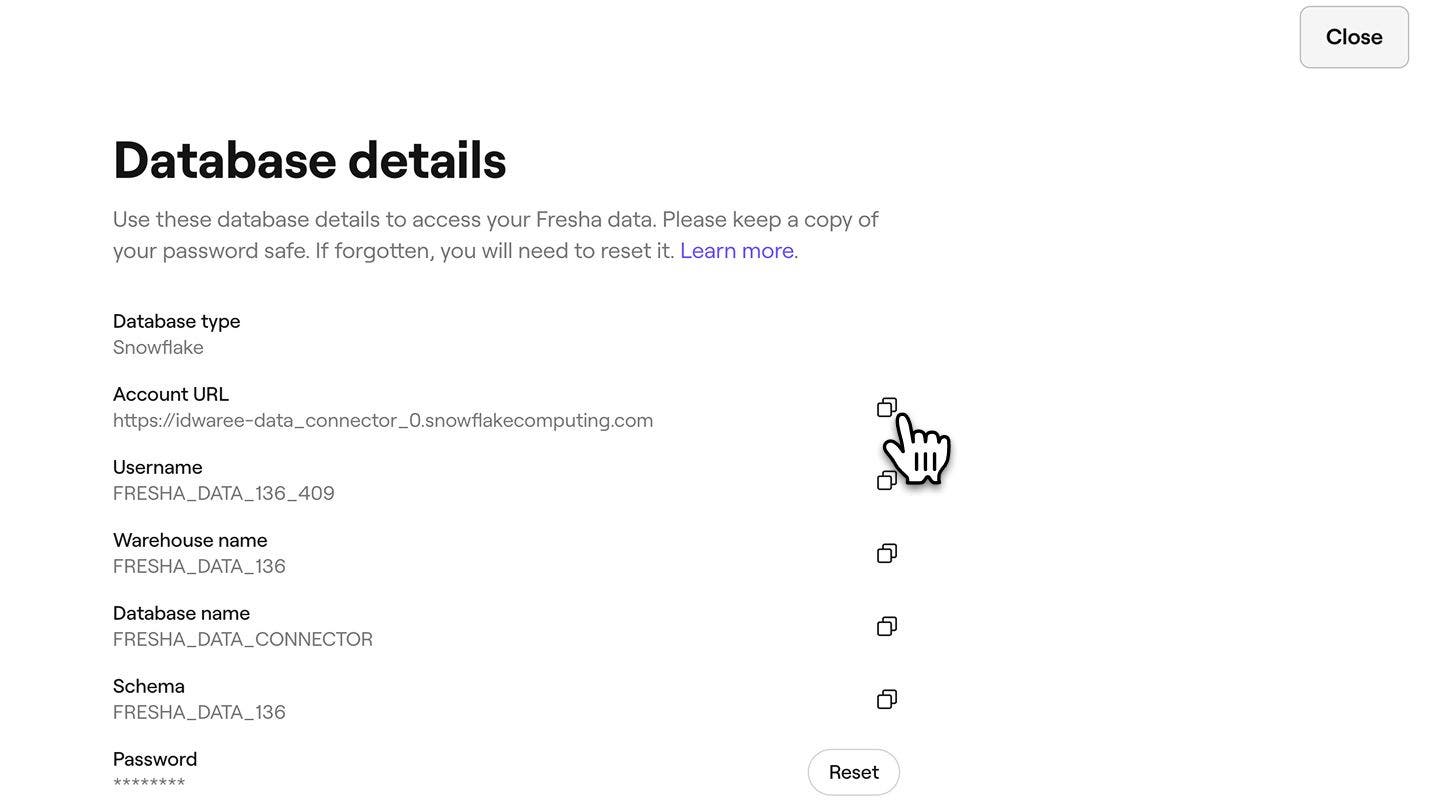
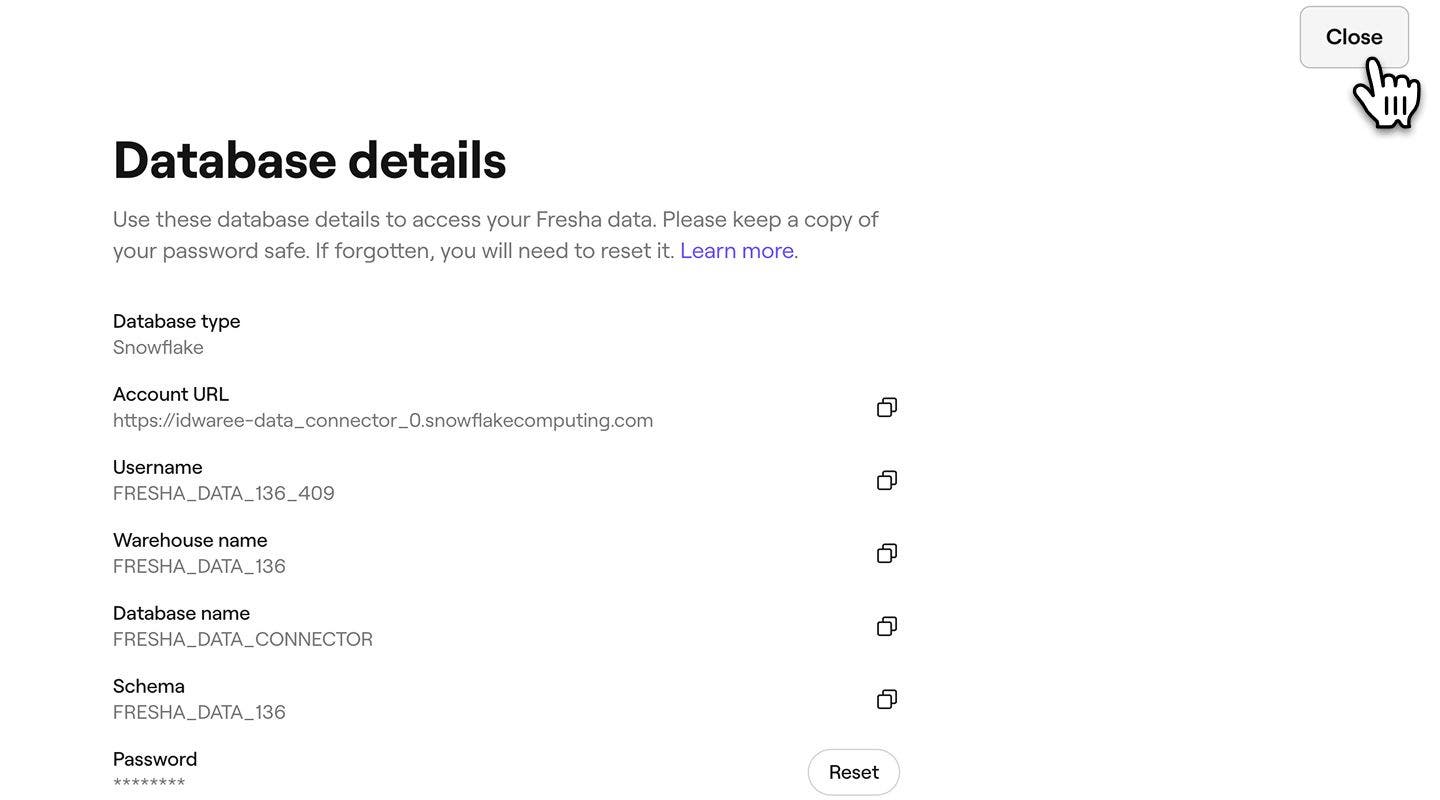
- 建立連接後,你將收到資料庫詳細資料,以便複製並貼到外部工具中。這些詳細資料包括:
- 資料庫類型 = Snowflake
- 帳戶網址(有時稱為「帳戶名稱」)
- 用戶名稱
- 倉庫名稱
- 資料庫名稱
- 結構描述
- 密碼
- 為了加強安全性,你還可以新增公開金鑰,以建立受信任的連接。
- 公匙為您的連接增添一層額外的安全保障。如果你的系統需要安全的 SSH 驗證,你可以將公開金鑰上載至 Fresha。這可確保只有授權用戶才能存取您的資料。
- 如要新增公開金鑰,請點按新增金鑰按鈕。

- 在彈出視窗中,輸入您的唯一公開金鑰,然後點按儲存按鈕,將其套用至您的資料庫詳情。

- 如要離開資料庫詳情頁面,請點按畫面右上角的關閉按鈕,以返回「資料連接」。
建立新的數據連接後,你還會收到一封電郵,其中包含該連接的資料庫詳情。
出於安全考慮,你的資料庫詳情包括一個只能查看一次的密碼。我們建議你將此密碼儲存在安全的地方,以備將來參考。如果你遺失了數據連接密碼,你需要在 Fresha 上重設密碼,才能重新連接你的數據。
接收 Fresha 資料
你可以使用所提供的資料庫詳細資料,在各種外部資料工具上(透過 Snowflake)接收 Fresha 資料。具體步驟可能因平台而異,但我們在下方提供了將 Fresha 資料與常用軟件連結的範例說明。
熱門工具的設定步驟
-
點按 +,然後選擇Data Source。
-
在合作夥伴連接器部分,選擇 Snowflake 連接器(帶有 Snowflake 標誌的連接器)。
-
如有需要,請授權 Google Looker Studio 使用此社群連接器。
-
輸入以下 Snowflake 用戶憑證以連結至 Snowflake:
- 用戶名稱
- 密碼或私密金鑰
-
點按提交。
-
提供連結至您的 Snowflake 帳戶所需的以下參數:
- 帳戶網址
- 角色
- 倉庫
- 數據庫
- 結構
- SQL 查詢
備註: SQL 查詢不能以分號結尾。
-
點按Fresha Connect。
顯示包含資料來源欄位的頁面。
-
如要將您的數據可視化,請點按建立報告或探索。
- 在 Power BI Desktop 的主頁功能區中選擇取得資料,從左側的類別中選擇資料庫,然後選擇Snowflake,再選擇連結。
- 在顯示的Snowflake視窗中,在伺服器中輸入您的 Snowflake 伺服器名稱,並在倉庫中輸入您的 Snowflake 運算倉庫名稱。
- 您可以選擇在任何進階選項中輸入您希望用於修改連線查詢的值,例如用作角色名稱的文字值或命令逾時。如需更多資料:使用進階選項連結
- 選擇確定。
- 如要登入您的 Snowflake 運算倉儲,請輸入您的用戶名稱和密碼,然後選擇連結。
- 在Navigator中,選擇一個或多個要匯入並在 Power BI Desktop 中使用的元素。然後選擇載入以在 Power BI Desktop 中載入表格,或選擇轉換資料以開啟 Power Query 編輯器,在該處您可以篩選和精簡您想使用的資料集,然後將精簡後的資料集載入 Power BI Desktop。
- 選擇匯入以直接將資料匯入 Power BI,或選擇DirectQuery,然後選擇確定。如需更多資料:在 Power BI Desktop 中使用 DirectQuery
- 在連結畫面上,於至伺服器下方,選擇更多,然後選擇Snowflake。
- 在一般分頁中,輸入您想連結的伺服器名稱。
- (可選)輸入角色和倉庫。
- 選擇您將使用的驗證方法:用戶名稱和密碼、Okta 用戶名稱和密碼、使用 OAuth 登入或使用金鑰對登入。
- (可選)如果您希望在每次連線開始時執行 SQL 指令,請選擇初始 SQL。如需更多資料,請參閱執行初始 SQL。
- (可選)對於 Tableau Desktop 和 Server,請在進階標籤中輸入您希望用於此連線的任何自訂參數。(Tableau Cloud 不提供此功能)
- 完成所選驗證方式的登入步驟:
- 使用 OAuth 登入:
- 點按登入。
- 在開啟的網頁中,輸入您的用戶名稱和密碼,然後選擇「登入」,以登入 Snowflake。或者,如果 Snowflake 已設定為支援單一登入,請選擇單一登入。
- 點按確定,確認授權存取您的 Snowflake 資料。
- 用戶名稱和密碼:
- 輸入用戶名稱和選填的密碼。
- 點按登入。
- Okta 用戶名稱和密碼:
- 輸入用戶名稱和可選密碼。
- 輸入可選的 SAML IdP(您的 Okta 伺服器的 URL)。
- 點按 登入。
- 使用金鑰對登入
- 在伺服器中,輸入 Snowflake 伺服器地址。
- 輸入倉庫,並可選擇輸入角色。
- 在身份驗證中,選擇使用金鑰對登入。
- 輸入與這些金鑰相關聯的用戶名稱。
- 在私密金鑰檔案中,瀏覽至包含私密金鑰的 .p8 檔案。
- (可選)如果私匙檔案受密碼保護,請輸入私匙檔案密碼。
- 使用 OAuth 登入:
- 接下來,請按照「設定資料來源」下的指示操作。
- 開啟 Qlik Sense,然後導覽至資料管理員,再前往新增資料。
- 選擇Snowflake作為資料來源。
- 輸入連接詳情:
- 伺服器(帳戶網址)
- 用戶名稱
- 密碼
- 選擇倉庫、資料庫和結構描述。
- 點按測試連接以驗證。
- 將資料載入 Qlik Sense。
- 前往您想新增連線之工作空間的 Mode 首頁,然後點按左上角的您的名字。
- 點按連結資料庫。
- 從清單中選擇您的資料庫。
- 按照畫面上的指示連結資料庫。
- 輸入:
- 帳戶網址(主機/伺服器)
- 用戶名稱
- 密碼
- 倉庫
- 儲存並測試連接。
- 使用 SQL 查詢來探索您的 Fresha 資料。
- 從Snowflake Partner Connect頁面或直接從 Excel 的 Marketplace 下載 Snowflake Excel Add-In,以便已連結。
- 開啟 Excel 並前往 Snowflake 分頁(安裝後)。
- 點按 新增連線,然後輸入您的 Snowflake 連線詳情:
- 帳戶網址
- 用戶名稱
- 密碼
- 倉庫
- 資料庫
- 架構
- 匯入資料:
- 使用 Snowflake 附加元件的查詢精靈或 SQL 模式來撰寫查詢,並將資料匯入 Excel。
- 從 Snowflake 下載頁面下載 ODBC 驅動程式,並按照文件提供的安裝說明操作。
- 設定 ODBC 數據源。
- 在電腦上打開 ODBC Data Sources (可在控制台中找到)。
- 在「使用者 DSN」分頁下,點按「新增」,
- 選擇 Snowflake ODBC Driver,然後點按「完成」。
- 輸入所需詳情:
- 數據源名稱:此連接的名稱。
- 伺服器(帳戶網址)
- 倉庫
- 資料庫
- 結構描述: (可選)
- 開啟 Excel,前往「資料」分頁,然後選擇取得資料 > 從其他來源 > 從 ODBC。
- 選擇你為 Fresha (Snowflake) 設定的 DSN,並輸入你的登入憑證。
適用於 Google Looker Studio 的 Snowflake Connector 提供一個連接到 Google Looker Studio 的介面,這是一個數據可視化軟件,可用於將原始數據轉換為建立報告和管理中心所需的指標和維度。此連接器適用於擁有 Google 帳戶的用戶,作為 Google Looker Studio 中的合作夥伴連接器。
如要連結至Google Looker Studio,請按照以下步驟操作:
如要連結至Power BI:
要連結到Tableau:
要連結到Qlik Sense:
如要連結至 Mode Analytics:
如要連結至 Excel:
已連結後,資料將自動匯入您的 Excel 工作表。
你可以透過任何支援此方法的軟件,透過 ODBC 連結你的 Fresha (Snowflake) 資料。
如要使用ODBC 驅動程式連結:
在工具中連結至 ODBC,例如在 Excel 中:
你現在可以直接在 Excel 中執行 SQL 查詢,並將資料從 Snowflake 匯入 Excel 工作表。
有關其他 BI 工具,請參閱其官方文件,了解如何(透過 Snowflake)連接 Fresha 資料。使用上述資料庫詳細資料設定連接。
常見問題
- Adobe - https://www.adobe.com/
- Amplitude - https://amplitude.com/
- Astrato - https://astrato.io/
- Atscale - https://www.atscale.com/
- CartO - https://carto.com/
- Chart IO - https://chartio.com/
- DOMO - https://www.domo.com/
- Google Data Studio - https://datastudio.google.com/
- IBM Cognos - https://www.ibm.com/products/cognos-analytics
- Looker - https://looker.com/
- MachEye - https://www.macheye.com/
- Metabase - https://www.metabase.com/
- Microstrategy - https://www.microstrategy.com/
- Mode - https://mode.com/
- Oracle - https://www.oracle.com/
- Pentaho - https://pentaho.com/
- Power BI - https://powerbi.microsoft.com/
- Pyramid - https://www.pyramidanalytics.com/
- QuickSight - https://quicksight.aws/
- Qilik - https://www.qlik.com/
- SAP - https://www.sap.com/
- Sigma - https://www.sigmacomputing.com/
- Sisense - https://www.sisense.com/
- Snowflake - https://www.snowflake.com/
- Tableau - https://www.tableau.com/
- TIBC - https://www.tibco.com/
- ThoughtSpot - https://www.thoughtspot.com/
- 選擇 ETL 工具:
- 選擇一款同時支援 Snowflake 作為資料來源,以及你希望使用的軟件作為資料目的地的工具(例如 Fivetran)。
- 將 Snowflake 設定為來源:
- 向 ETL 工具提供您的 Snowflake 憑證(帳戶 URL、資料庫名稱、倉庫、用戶名稱和密碼)。
- 定義來自 Snowflake 的資料表或查詢,以擷取資料。
- 將您想要的軟件設定為目的地:
- 使用 API 憑證或 OAuth,透過您想要的軟件對 ETL 工具進行身份驗證。
- 將 Snowflake 資料對應至您想要的軟件欄位(例如:發票、支出等)。
- 自動化同步:
- 根據你的要求排程定期資料傳輸(例如每日、每小時)。
- 從 Snowflake 匯出資料:
- 使用現有的 BI 工具,從 Snowflake 查詢並將資料匯出至 CSV 檔案。
- 匯入至您想要的軟件:
- 使用所需軟件的匯入功能,將 CSV 檔案載入相關部分(例如交易、發票)。
為確保你的業務數據安全,Fresha 不會儲存數據連接的密碼。如果你遺失密碼,你可以透過重設密碼輕鬆產生新密碼。
許多工具都可以使用所提供的資料庫詳細資料,與Fresha資料已連結,例如:
還有許多其他選項可將你的 Fresha 資料與未有 Snowflake 整合的軟件連結。
選項 1:使用 ETL/ELT 中間件工具
Fivetran或Stitch等工具可以作為Snowflake和你所需軟件之間的中介。方法如下:
選項 2:匯出和匯入資料
適用於簡單的手動工作流程: