查看資料連接詳情
- 從畫面左側的主選單前往 Reports。
- 在左側選單面板中,選擇數據連接器以管理你的數據連接。

- 在連接清單中,尋找你想查看的連接,點按操作按鈕,然後選擇查看詳情。

- 系統會顯示你的資料庫詳情,包括:
- 資料庫類型 = Snowflake
- 帳戶網址(有時稱為「帳戶名稱」)
- 用戶名稱
- 倉庫名稱
- 資料庫名稱
- 結構描述
- 密碼
- 公開金鑰

新增或更新公開金鑰
- 在畫面左側的主選單中,前往 報告。
- 在左側選單面板中,選擇數據連接器以管理你的數據連接。
- 在連結清單中,找到你想為其新增或更新公開金鑰的連結,然後點按新增公開金鑰。

- 從你的資料庫詳細資料中,前往公開金鑰,然後從以下選項中選擇:
- **新增金鑰:**上載新的公開金鑰。
**更新金鑰:**將現有公匙更換為新公匙。
- **新增金鑰:**上載新的公開金鑰。
- 在彈出式視窗中,輸入你的唯一公開金鑰,然後點按儲存按鈕,將其套用至你的資料庫詳情。

重設數據連接器的密碼
- 在畫面左側的主選單中,前往 報告。
- 在左側選單面板中,選擇數據連接器以管理你的數據連接。
- 在連接清單中,找到你想重設密碼的連接,點按操作按鈕,然後選擇重設密碼。

- 在彈出式視窗中,選擇產生新密碼以重設密碼。

- 重設密碼後,請點按複製圖示以儲存新密碼,並將其保存在安全的地方。

- 選擇「X」按鈕以關閉彈出視窗。
重設密碼後,由於舊密碼將不再有效,因此現有連結將需要新的登入資料。
查看數據連接器的使用情況
數據連接器附加功能設有公平使用限制,所有連接的每日使用時間上限為4 小時。
- 在畫面左側的主選單中,前往 報告。
- 在左側選單面板中,選擇數據連接器以管理你的數據連接。
- 在畫面右側的工具列中,點按數據庫使用情況,即可查看數據連接器的數據庫使用情況。

- 您的資料庫使用情況會顯示在畫面右上角的彈出視窗中。

查看連接活動紀錄
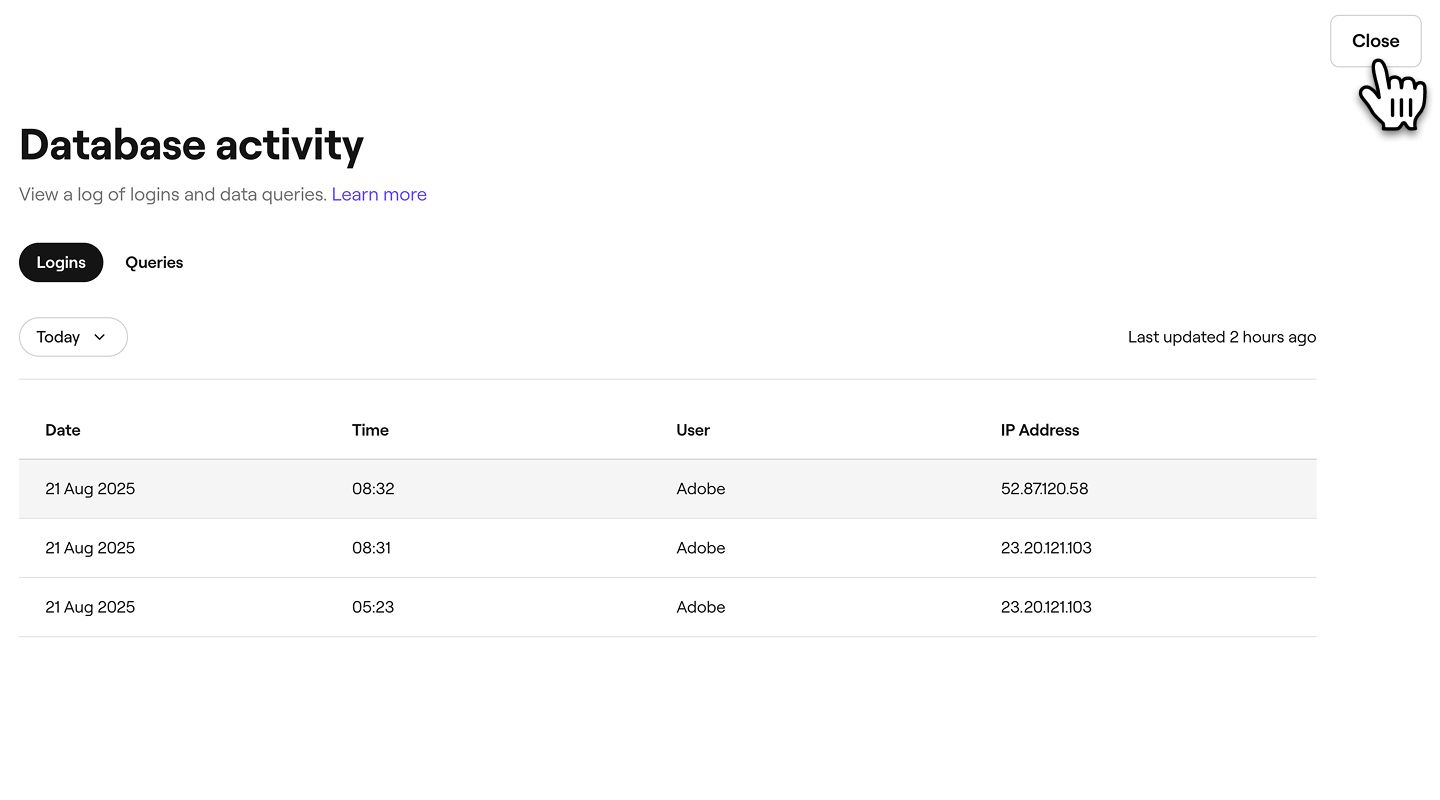
活動紀錄會顯示誰在使用連接、存取頻率以及正在使用的工具。
- 在畫面左側的主選單中,前往 報告。
- 在左側選單面板中,選擇數據連接器以管理您的數據連接。
- 在連接清單中,找到你想查看活動的連接,點按操作按鈕,然後選擇查看活動。

- 系統會顯示你的資料庫活動紀錄,分為登入活動和查詢。如要關閉活動紀錄,請選擇畫面右上角的關閉按鈕。![Group 485.jpg] (https://cdn-cms.fresha.com/Group_485_c94ff3b6d4.jpg)
停用數據連接
- 在畫面左側的主選單中,前往 報告。
- 在左側選單面板中,選擇數據連接器以管理你的數據連接。
- 在連接清單中,找到你想停用的連接,點按操作按鈕,然後選擇停用。

- 你的連接將立即停用,並顯示為「非活躍」。
停用數據連接後,系統將不會再傳送新的 Fresha 數據。
重新啟用數據連接
- 在畫面左側的主選單中,前往 報告。
- 在左側選單面板中,選擇數據連接器以管理你的數據連接。
- 在連接清單中,找到你想啟用的非啟用連接,點按操作按鈕,然後選擇啟用。

啟用數據連接後,系統將從該時刻起傳輸數據。
刪除連接
- 從畫面左側的主選單前往 Reports。
- 在左側選單面板中,選擇數據連接器以管理您的數據連接。
- 在連結清單中,找到你想刪除的連結,點按操作按鈕,然後選擇刪除。

- 在彈出式視窗中,點按刪除按鈕以儲存變更。

刪除連結後,該連結將從你的Data 連結清單中移除,並且無法再存取已連結的工具。
常見問題
資料大約每30 分鐘自動更新一次,與 Fresha 的報告功能類似。這可確保你的資料庫保持最新狀態,並提供最新資料。
Fresha 的數據連接器設有公平使用政策,所有連接的每日使用時間上限為 4 小時。同時使用多個連接不會增加使用費率。4 小時後,查詢將暫時受限,使用量將於翌日重設。為提升效能,請盡量避免過度頻繁的查詢和批量請求。
為確保你的業務數據安全,Fresha 不會儲存數據連接的密碼。如果你遺失密碼,可以透過重設密碼輕鬆產生新密碼。
如果你取消數據連接器附加功能,你的連接將保持啟用狀態,直至費用計算週期結束,之後系統便會停用這些連接。如果你在兩個月內重新訂購,你的連接仍然可用,但兩個月後,它們將被永久刪除。
公開金鑰為你的連接提供額外的安全保障,這是你在 Fresha 帳戶中設定數據連接時的可選步驟。如果你的系統需要安全的 SSH 驗證,你可以上載公匙以保護你的資料。這可確保只有授權用戶才能存取你的連接,從而防止未經授權的使用。