透過深入解析從報告中獲得更多資訊
升級至深入解析,即可解鎖更多強大功能,助你探索、整理和分析報告數據,例如:
- **進階篩選條件:**透過更靈活的篩選條件和條件深入探究你的數據,助你直接在 Fresha 中找到所需的深入解析,無需匯出報告。
- **已儲存的檢視:**將常用篩選條件儲存為每個報告內的檢視,以便你快速切換不同視角,無需從頭開始篩選。
- **自訂報告:**透過自訂資料的分類和顯示方式(包括欄位、日期範圍、預設篩選條件和圖表),根據你的業務需求建立報告。
將進階篩選條件套用至報告
-
在畫面左側的主選單中,前往 報告。
-
使用頂部的搜尋列輸入報告的名稱或描述,然後點按你想開啟的報告。
-
在畫面頂部的工具列中,點按 進階篩選條件,以篩選報告中顯示的數據。
-
在 進階篩選條件檢視中,使用下拉式選單定義篩選條件:
- 選擇你想用來篩選的數據:例如已售商品、銷售額或總銷售額。
- 選擇條件選項:例如大於或小於。
- 輸入你想套用的值:例如 $50 或 $100。
-
例如,你可以篩選報告以顯示售價超過 $100 的商品。
-
如要新增其他篩選條件,請選擇 新增規則。你可以在報告中新增無限數量的規則。
- 使用下拉式選單選擇新規則應與現有規則一併套用(「及」),還是應取代現有規則(「或」)。
- 你可以拖放規則以更改其優先次序。
-
點按 套用按鈕以篩選報告。
當你對報告套用進階篩選條件後,系統會根據你設定的規則更新數據。
如要移除進階篩選條件,請在畫面頂部的工具列中,選擇規則旁邊的 X。
將篩選後的檢視儲存至報告
將報告篩選條件儲存為檢視,以便隨時返回,無需從頭開始篩選。
- 開啟你想自訂的報告。
- 使用 篩選條件和 日期範圍圖示,根據你的需要自訂數據。
- 選取篩選條件後,點按面板底部的 套用。
- 在右上角的工具列中,選擇 儲存檢視。
- 輸入有助你識別該檢視的名稱,例如「每位團隊成員的銷售額」。
- 點按 儲存以建立檢視。
- 你儲存的檢視會以分頁形式顯示在報告頂部。如要建立另一個檢視,請點按已儲存檢視分頁旁邊的 + 圖示。
儲存後,所有有權存取報告的團隊成員亦可查看和使用已儲存的檢視。
你可以拖放已儲存的檢視分頁,以更改其顯示順序。選擇已儲存檢視旁邊的下拉箭嘴,即可重新命名、複製、複製連結以分享或刪除該檢視。
自訂標準報告
根據你的業務目標調整 Fresha 的標準報告,並突顯與你最相關的深入解析,從而自訂報告。
- 在畫面左側的主選單中,前往 報告。
- 在左側選單面板中,選擇標準以查看您的標準報告。
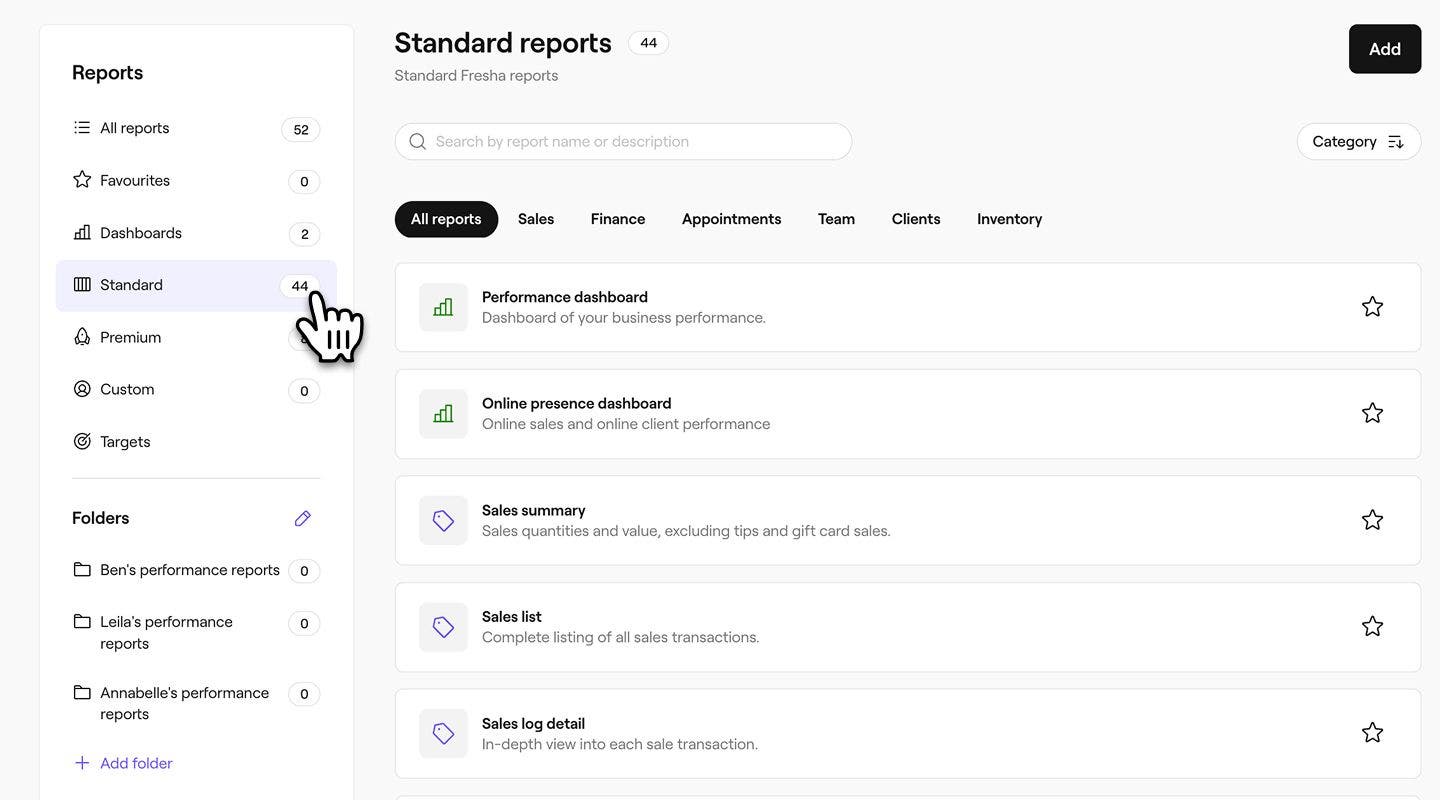
- 使用頂部的搜尋列輸入報告的名稱或描述,然後點按你想自訂的報告。

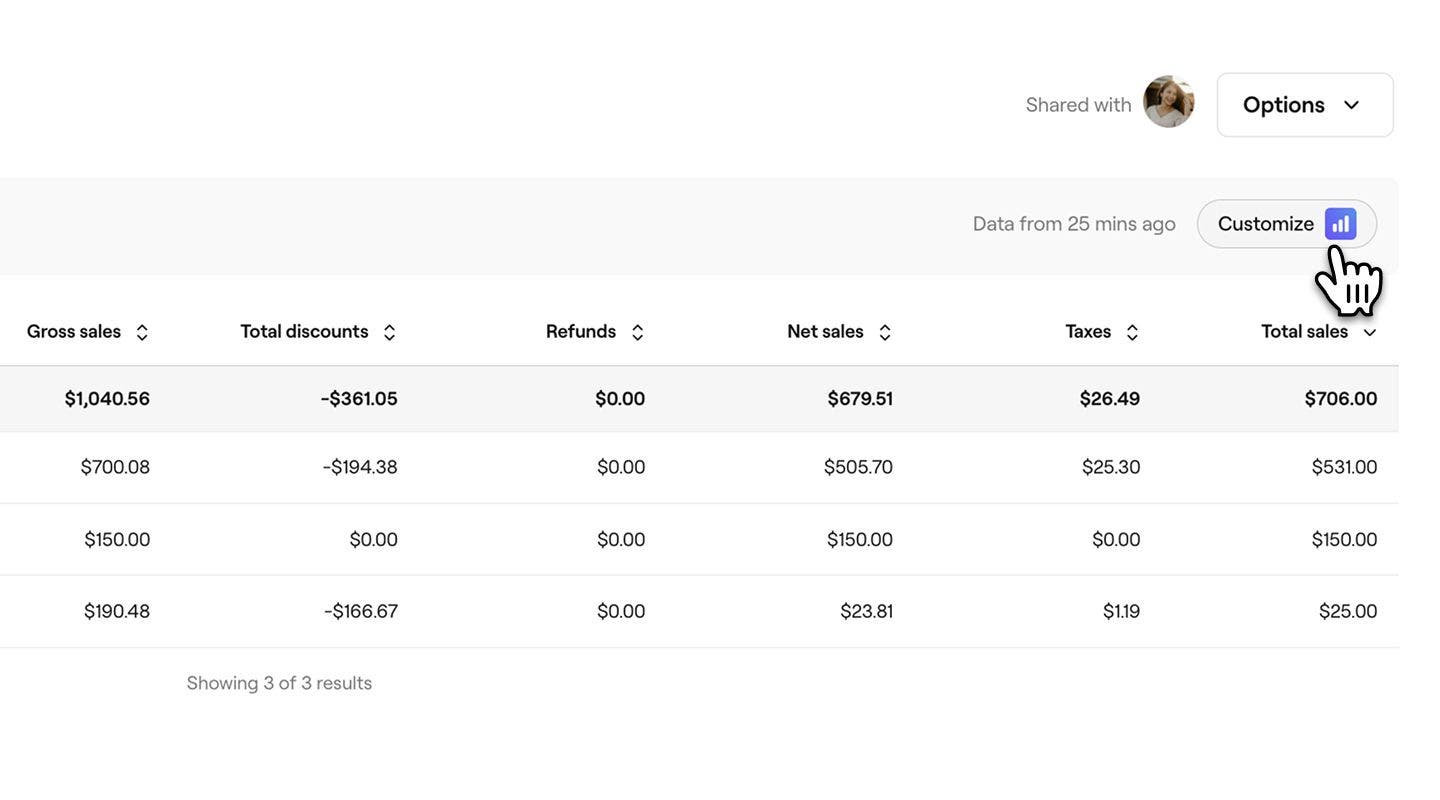
- 在畫面右上角的工具列中,選擇自訂圖示以自訂報告。
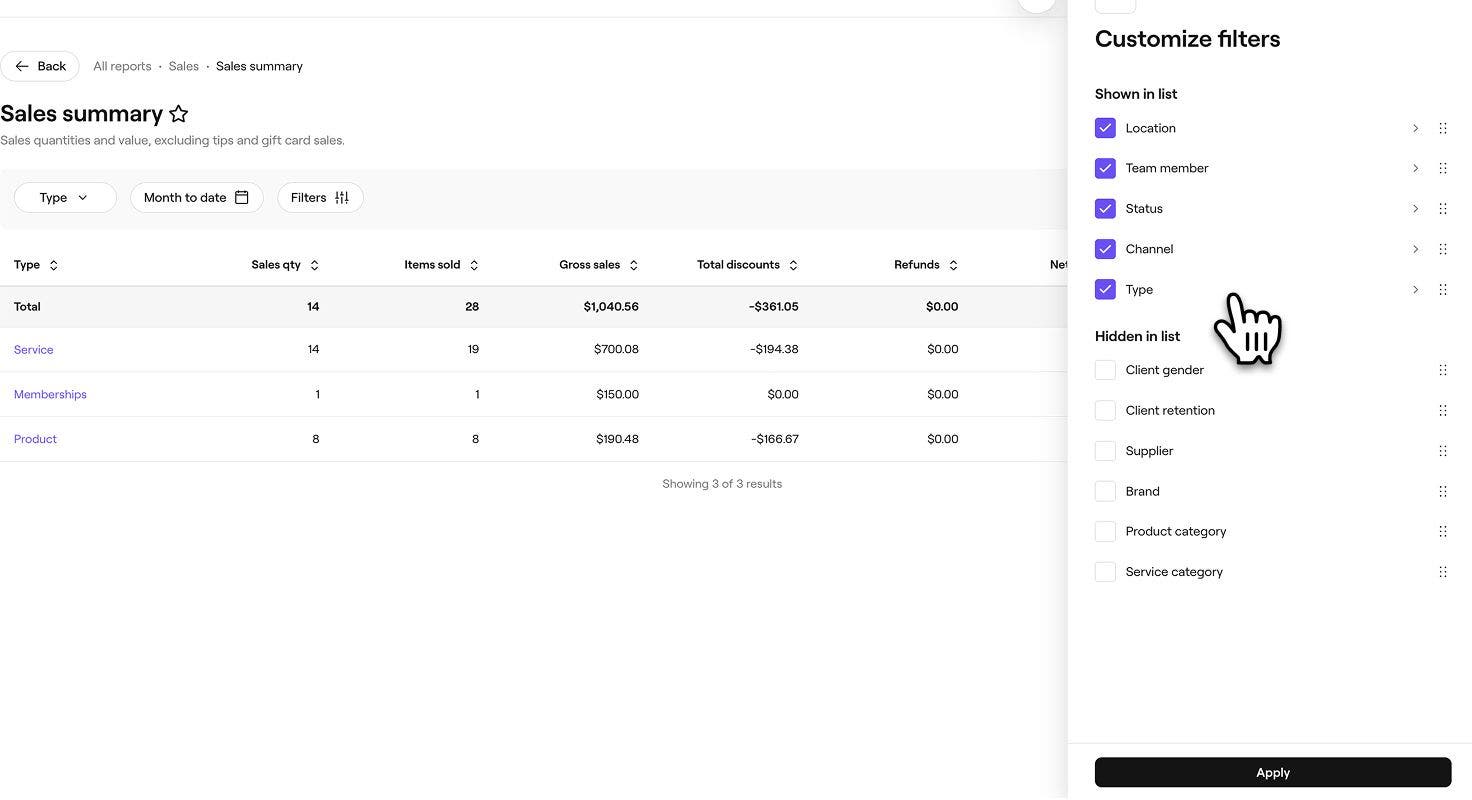
- 在右側的選單標籤頁中,使用自訂選單根據您的需要自訂報告。開啟每個篩選條件分頁,然後選擇您想納入的數據,確保已勾選您想在報告中看到的區域。

- 選取您希望在報告中顯示的篩選條件後,請點按面板底部的套用按鈕。
- 在畫面右上角的工具列中,選擇**「儲存」**按鈕以儲存自訂報告。

- 在彈出式視窗中,為報告輸入新名稱和描述。根據預設,所有重複項目的報告名稱都會加上「副本」,因此新增描述有助你分辨它們。

- 在資料夾下方,使用下拉式選單選擇要儲存報告的資料夾,或輸入資料夾名稱以建立新資料夾。如果沒有選擇資料夾,報告將顯示在報告的自訂部分。
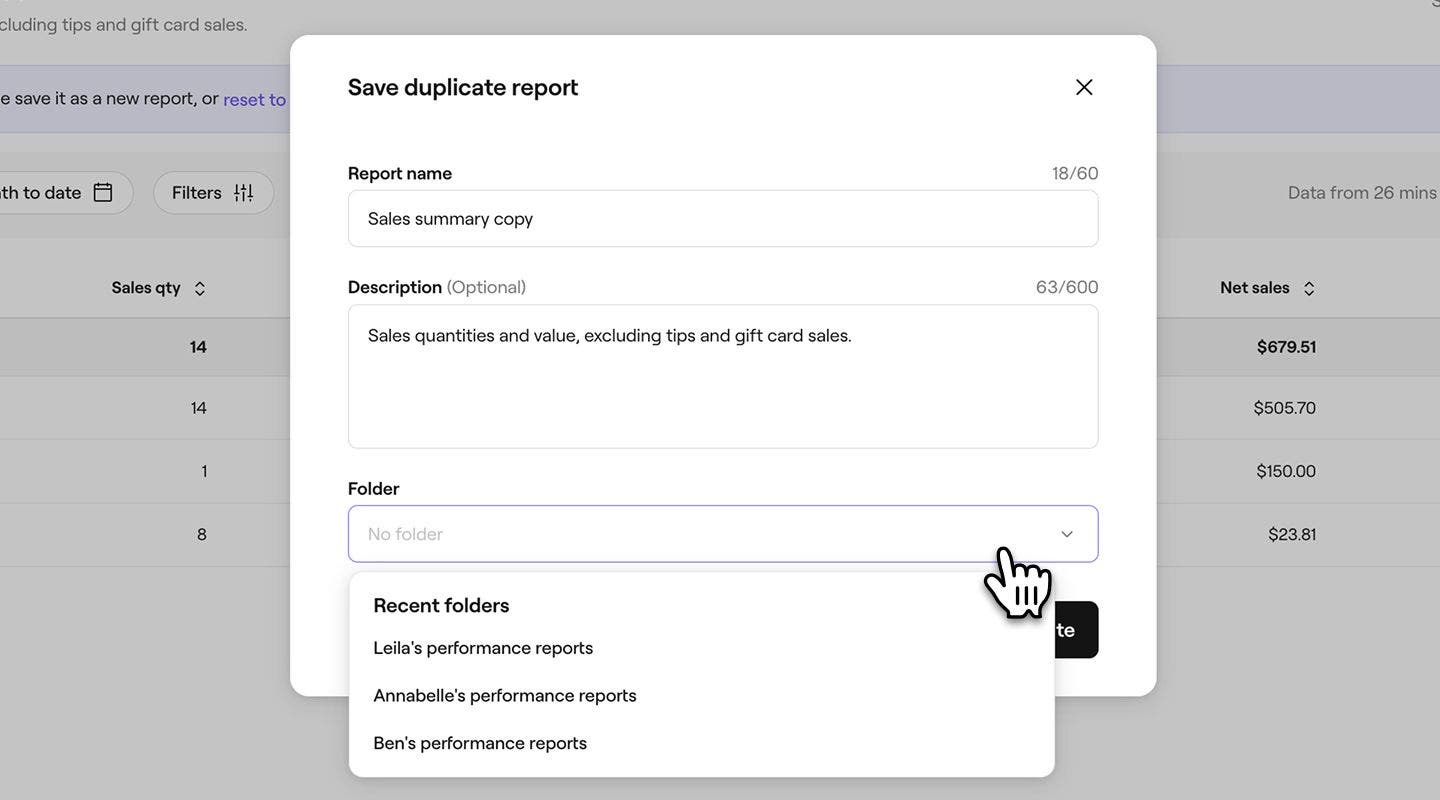
- 點按底部的複製按鈕,以儲存變更。
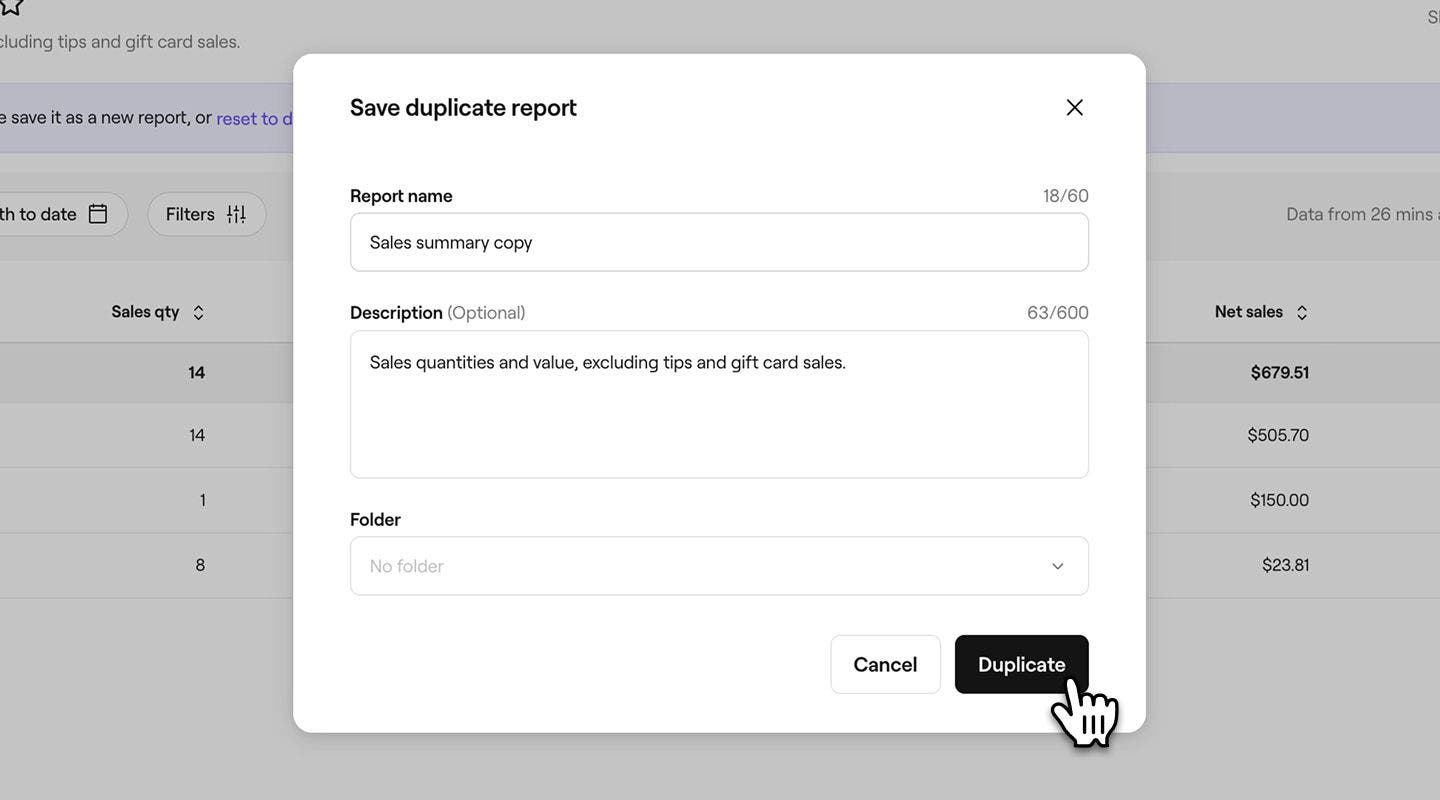
建立新的自訂報告
你可以根據業務需求建立自訂報告,為你提供所需的確切數據和深入解析。
- 從畫面左側的主選單前往 報告。
- 點按畫面右上角的新增按鈕,即可建立自訂報告。
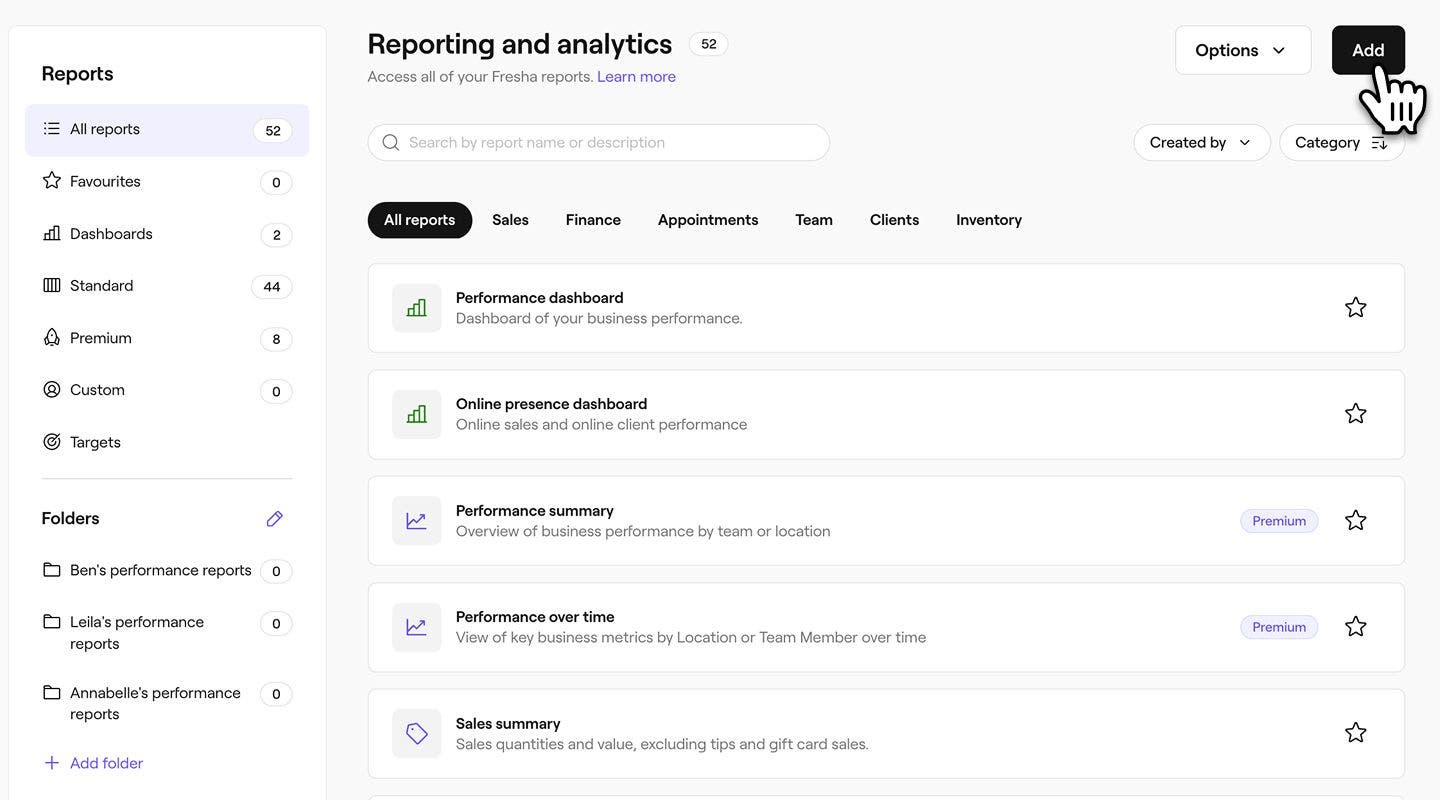
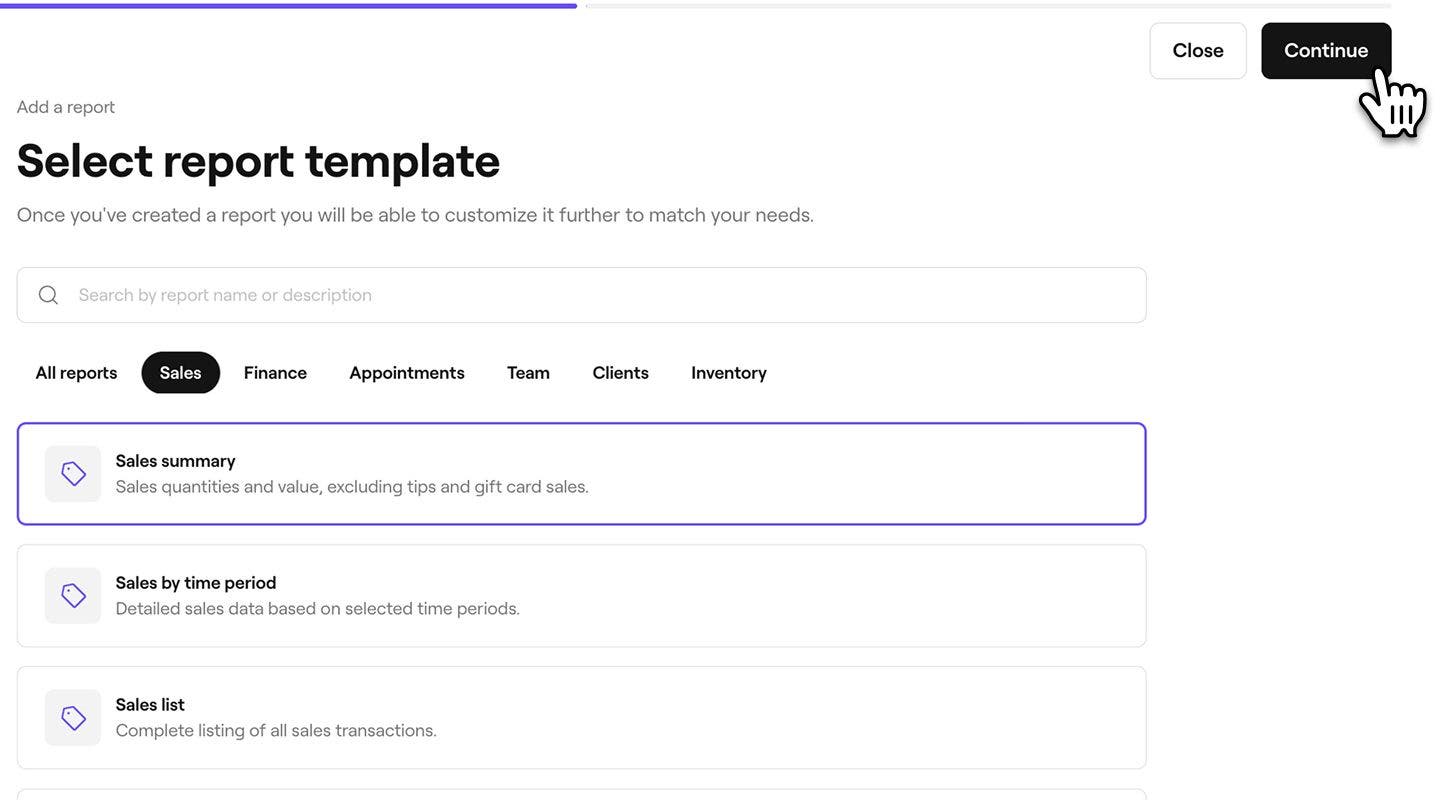
- 使用頂部的搜尋欄輸入你想用作範本的報告的名稱或描述,然後選擇該報告。點按右上角的繼續按鈕以繼續。
- 在下一步中,你可以為報告輸入新的名稱和描述。根據預設,系統會在報告名稱中加入「副本」字樣,以便你將其與原版報告區分開來。
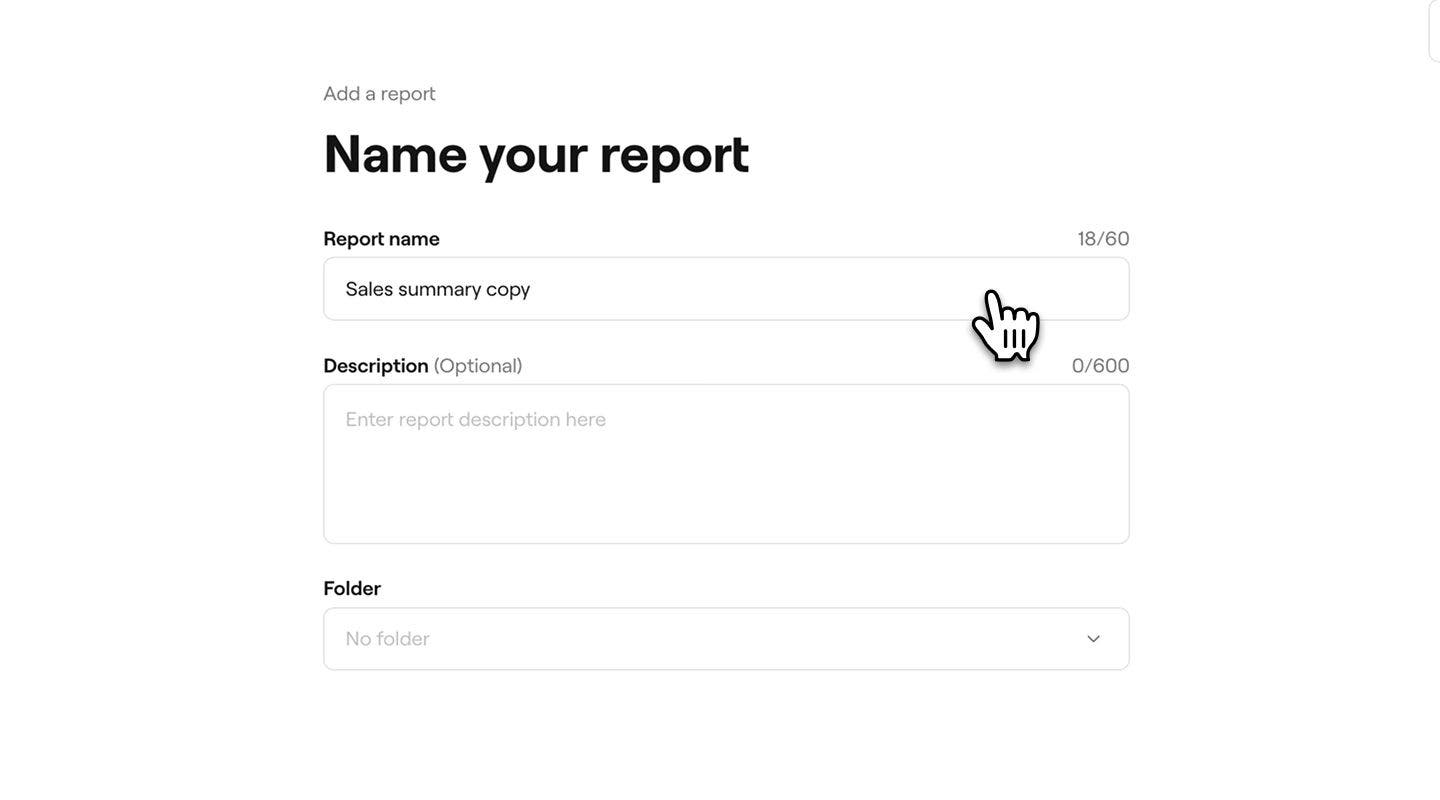
- 在資料夾下,使用下拉式選單選擇要儲存報告的資料夾,或輸入資料夾名稱以建立新資料夾。如果未選擇任何資料夾,報告將顯示在報告中的自訂部分。
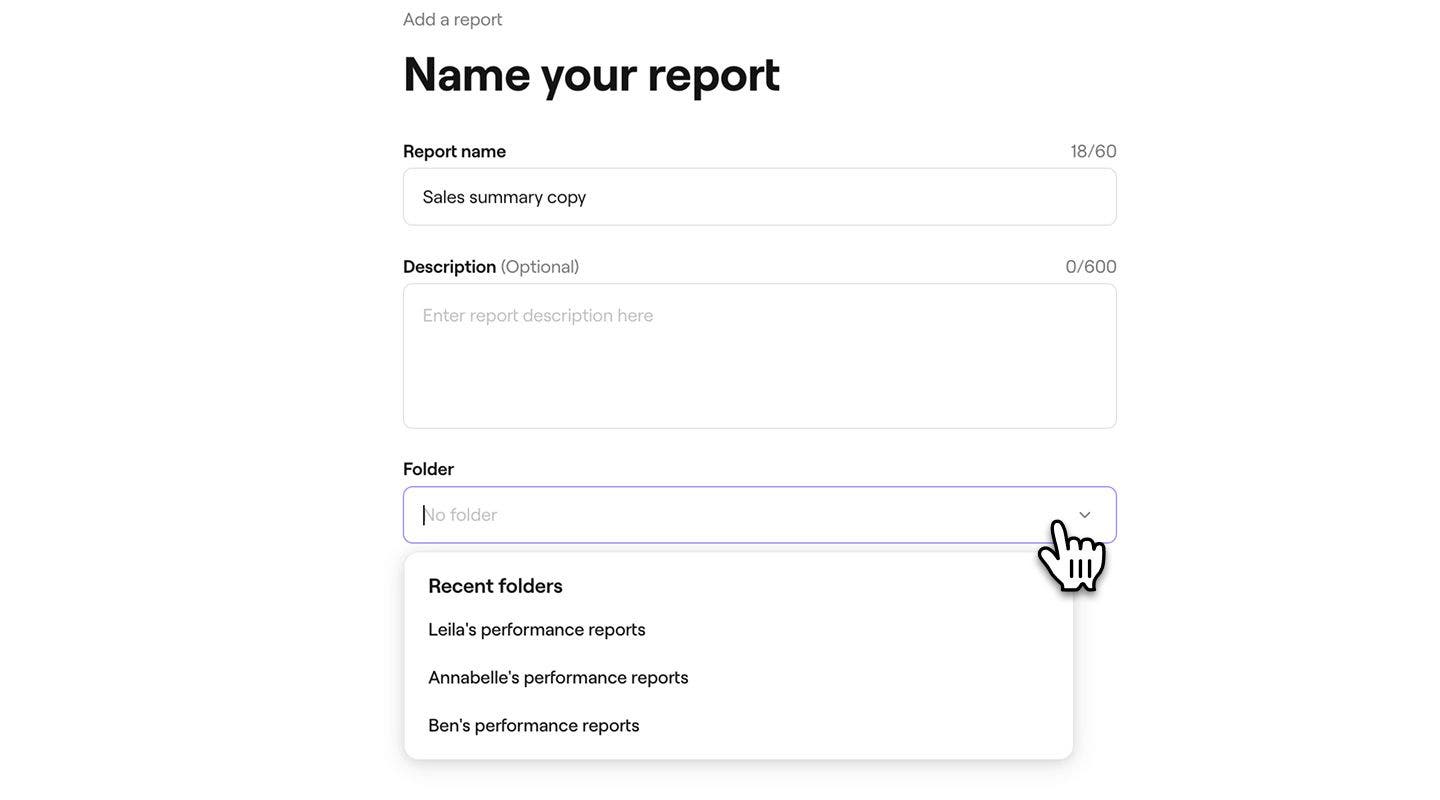
- 點按畫面右上角的新增按鈕,即可儲存報告。

- 在右側選單標籤中,使用自訂 選單,根據您的需求自訂報告。開啟每個篩選條件分頁,然後選擇你想包括的數據,確保已勾選你想在報告中看到的區域。
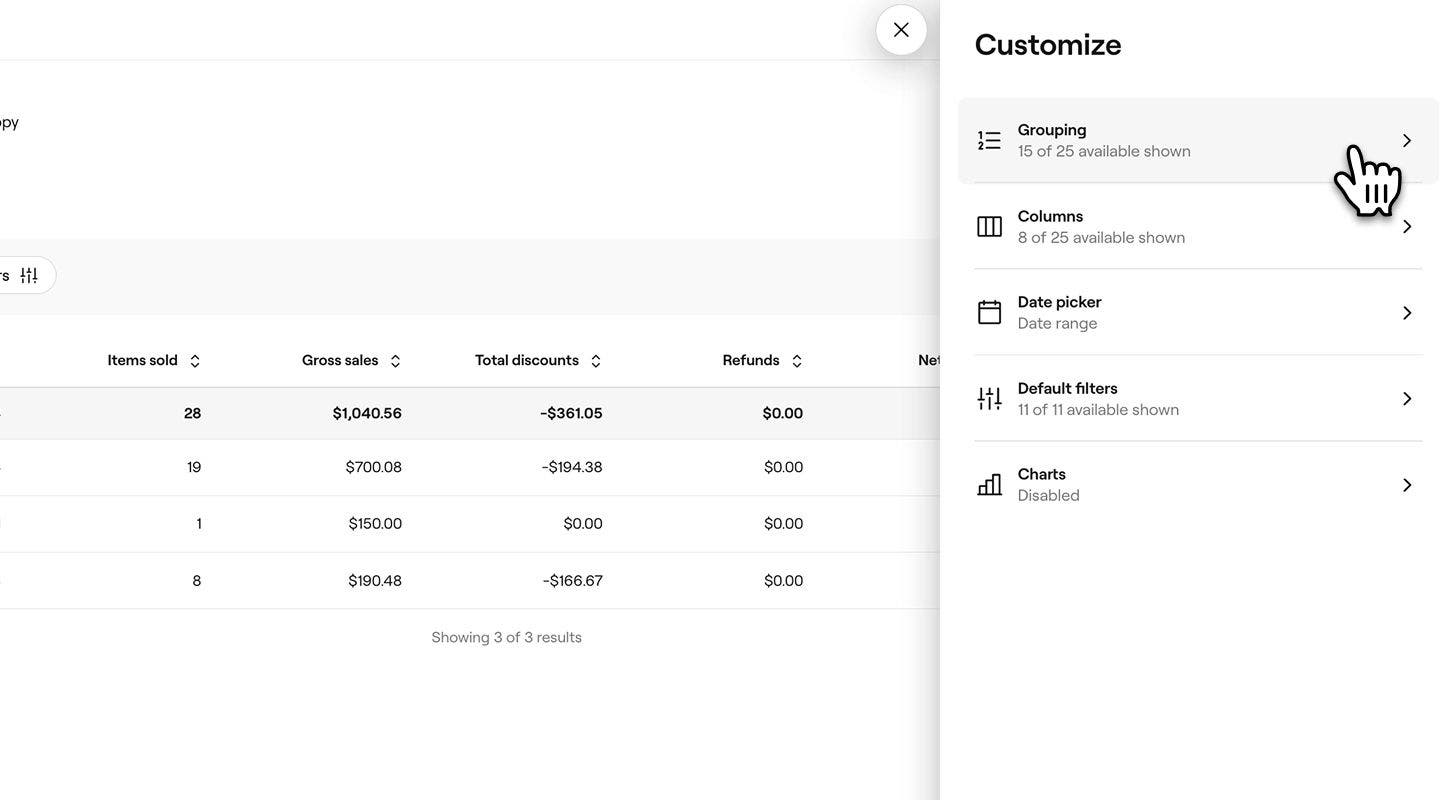
- 選擇篩選條件後,點按面板底部的套用按鈕以運行報告。
建立自訂報告後,你可以隨時點擊自訂以開啟選單,從而調整篩選條件。
常見問題
- 無限制地對任何報告和報告欄套用篩選條件。
- 隱藏並將欄向左或向右移動,以優先顯示對你而言最重要的資料。
- 在篩選銷售額和數量等數值欄位時,套用大於、小於或等於等條件。例如,你可以篩選總銷售額超過 $100 的團隊成員。
- 使用 **「及」**或 **「或」**邏輯組合規則,以建立更詳細的檢視。例如,你可以篩選淨銷售額大於 £100 或銷售的商品數量大於 10。
你可以建立一份自訂報告,其中包括你從每份報告中需要的篩選條件,或者你可以複製並自訂個別報告,以滿足你的業務需求。
使用「深入解析」,你可以建立的自訂報告數量沒有限制,讓你靈活地根據業務需要建立所需數量的報告。
你可以透過停用不再需要套用的篩選條件,以撤銷自訂報告篩選條件。只需開啟報告,點按頂部工具列中的自訂,然後在「自訂」選單中更新篩選條件即可。
使用進階篩選條件,你可以: