首頁知識庫Fresha 學院
整理你的報告
返回
  1. 知識庫•
  2. 報告和深入解析•
  3. 整理你的報告

整理你的報告

在本指南中,你將學習如何透過將報告整理至資料夾和收藏清單,以簡化報告流程,從而更快地尋找、管理和分享報告。

本文介紹

  • 建立和管理報告及資料夾
  • 管理報告

建立和管理報告及資料夾

將自訂報告歸入資料夾,從而整理報告。你可以為資料夾命名、新增說明,並與特定團隊成員分享。

如要建立和管理報告資料夾,你需要升級至深入解析。

管理報告

透過將標準報告和自訂報告新增至收藏清單、複製報告以建立新版本,以及刪除不再需要的報告,即可管理報告。

將報告加入收藏清單

將報告新增至收藏清單分頁後,你便可快速存取,更輕鬆地找到最常用的報告。

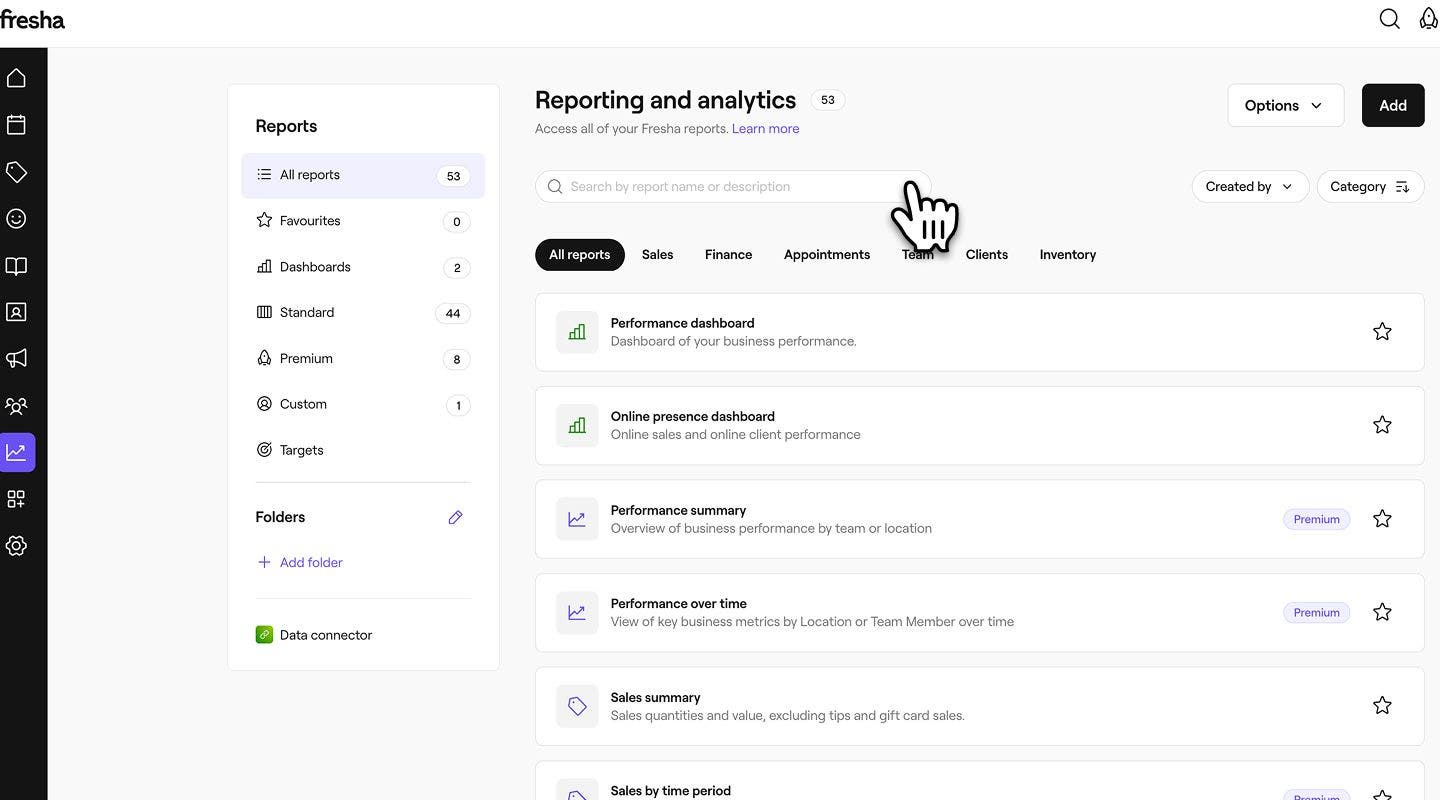
  1. 在畫面左側的主選單中,前往 報告。
  2. 使用頂部的搜尋列輸入報告的名稱或描述。Group 402.jpg
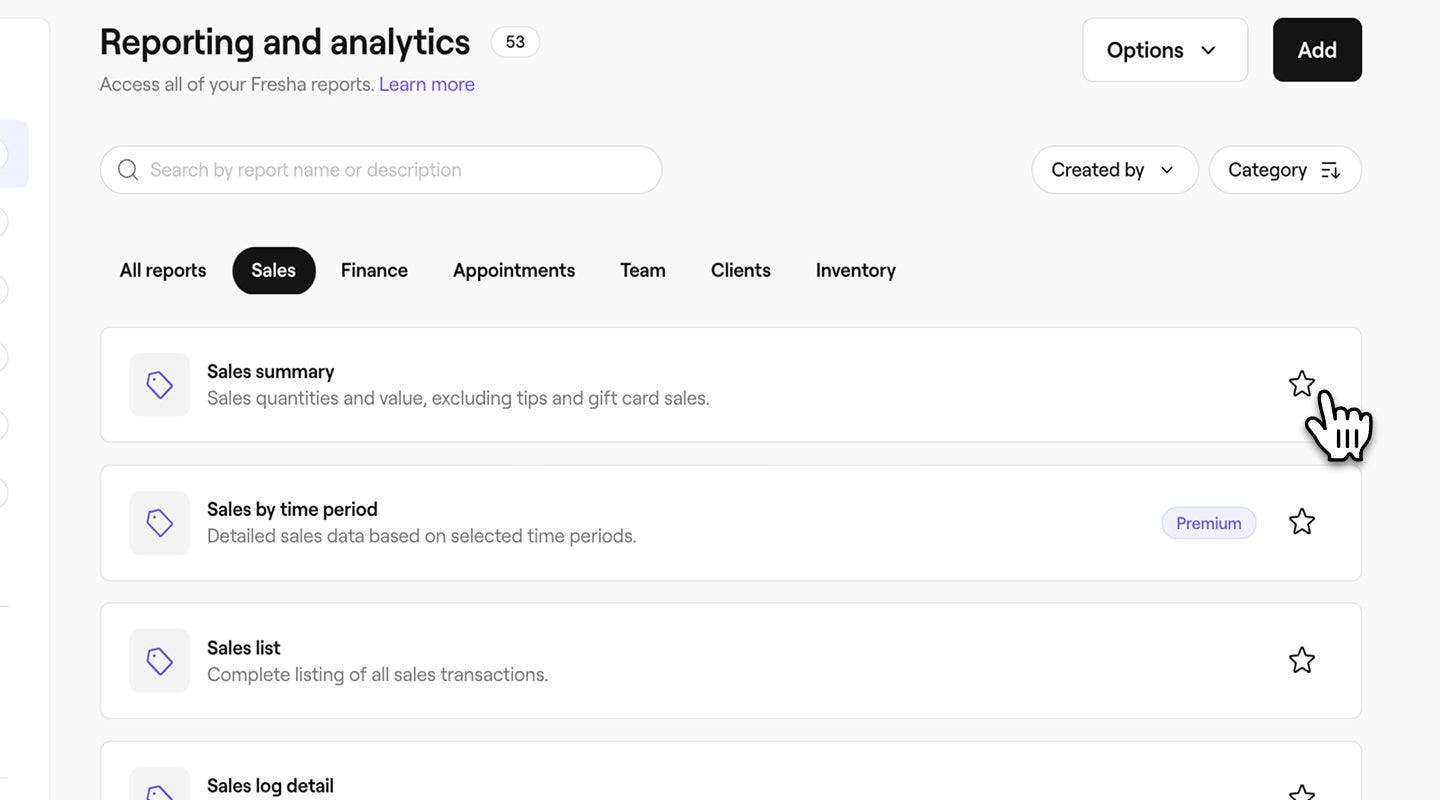
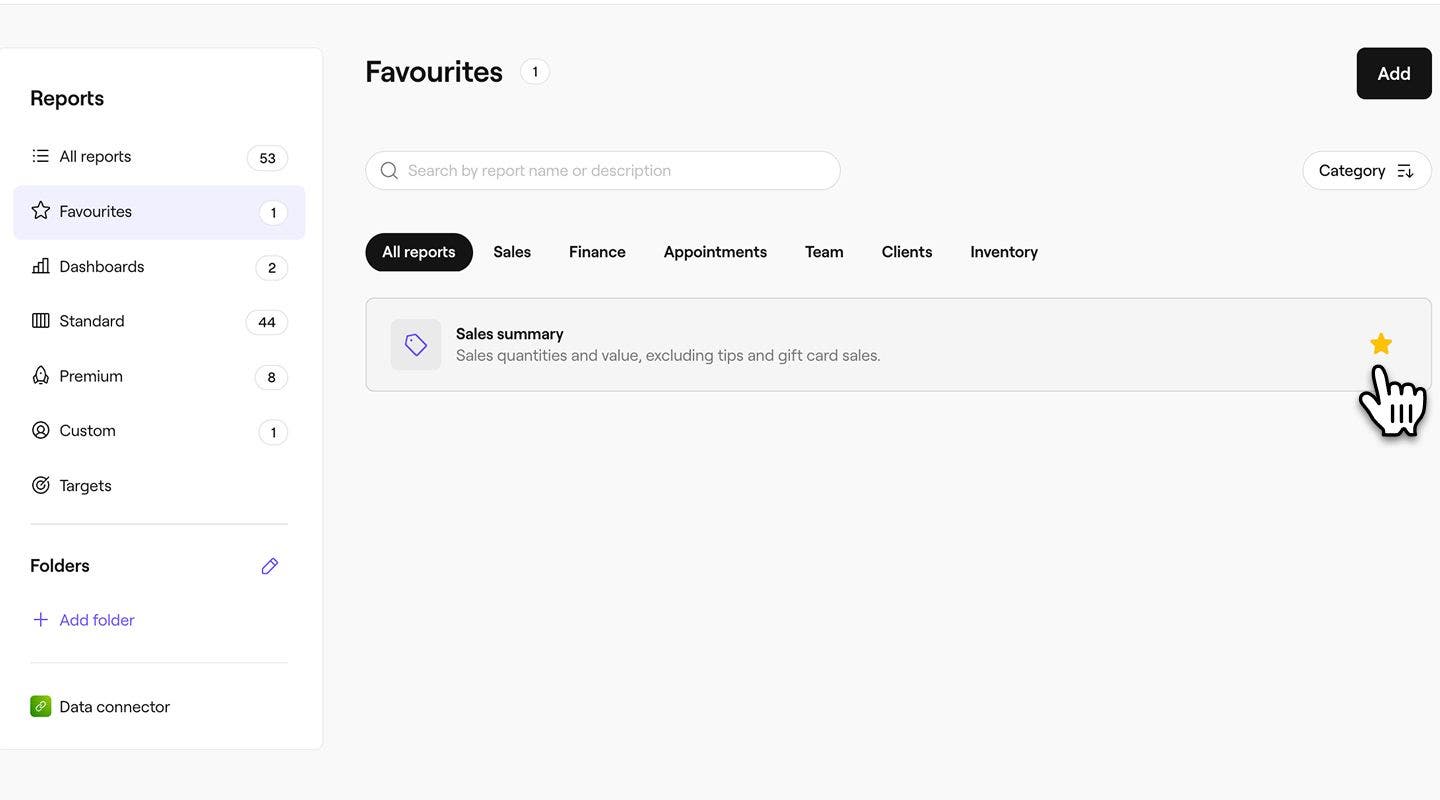
  3. 在報告旁邊,點按星形 圖示,即可將其新增至收藏清單標籤頁。新增後,星號將變成金色。Group 403.jpg
  4. 如要從收藏清單中移除報告,請再次點按星形圖示,將其變回空心圖示。Group 404.jpg
  1. 在畫面底部的「主選單」中,點按 「更多」,然後開啟 「報告」。
  2. 點按所有報告,並使用頂部的搜尋欄輸入報告的名稱或描述。
  3. 在報告旁邊,點按星號 圖示將其新增至收藏清單分頁。新增後,星號將變成金色。如要從收藏清單中移除報告,請再次點按星形圖示,將其變回空心圖示。

你也可以直接在報告內將報告標記為收藏。

刪除報告

你只能刪除自己建立的自訂報告,所有預設報告都會保留在你的管理中心和類別中。

  1. 從 報告 開啟自訂報告。
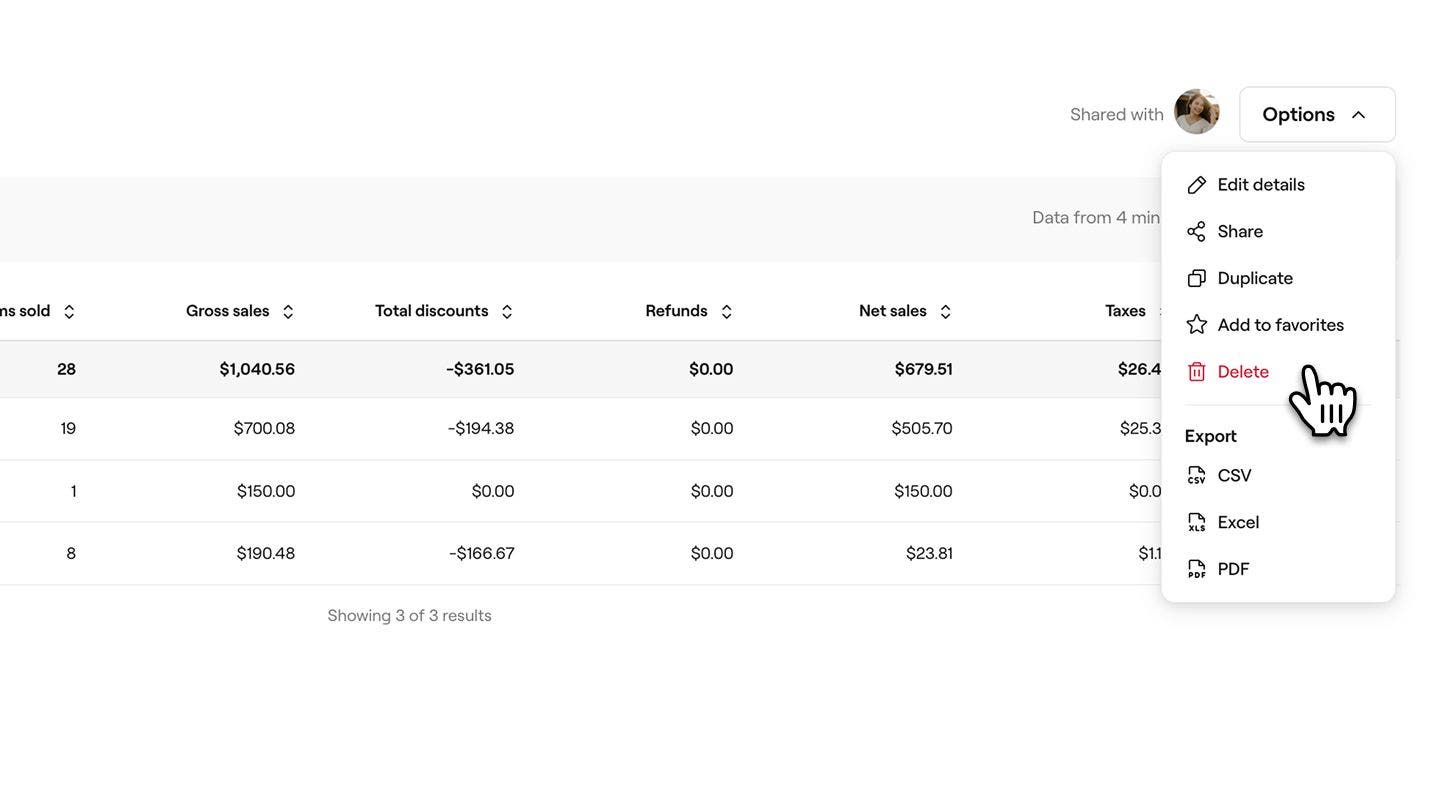
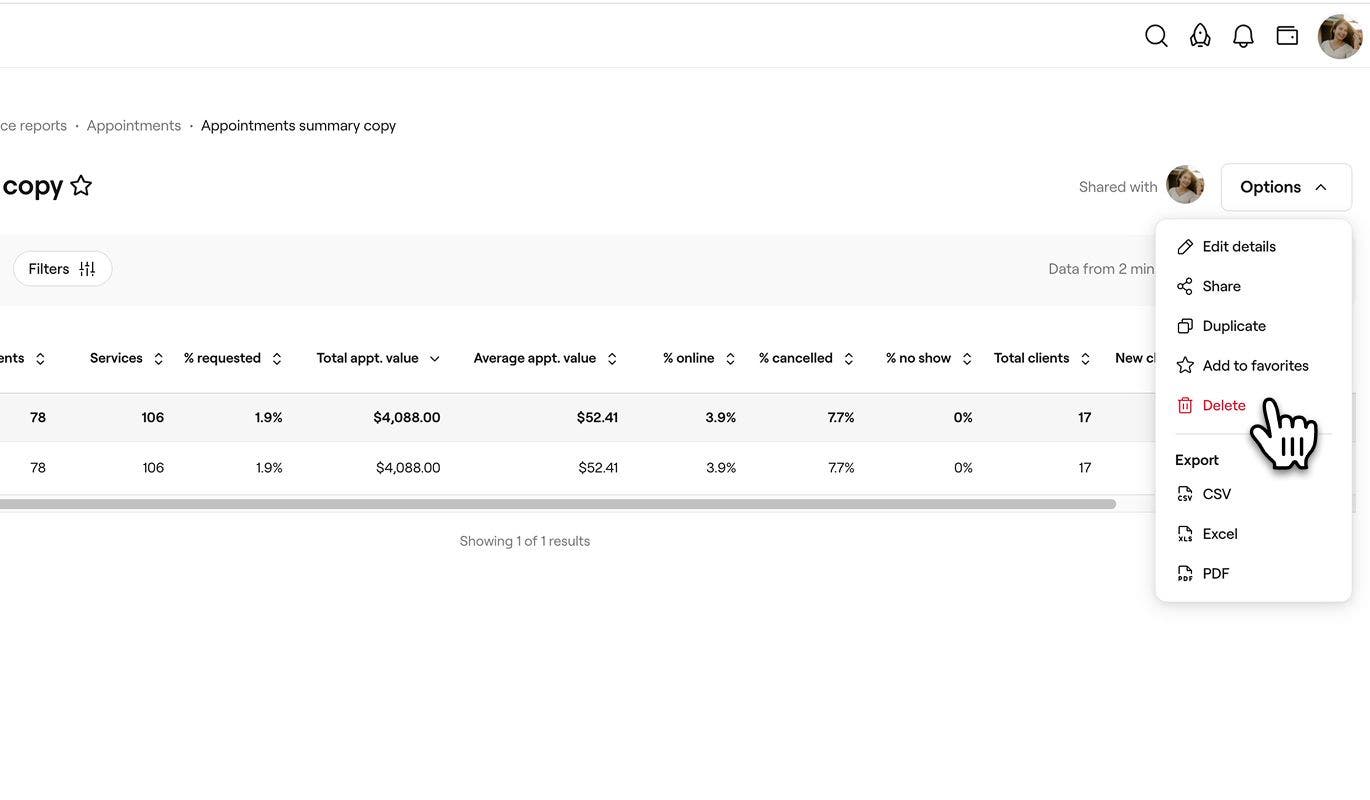
  2. 點按畫面右上角的選項按鈕,然後選擇刪除以永久刪除報告。Group 428.jpg
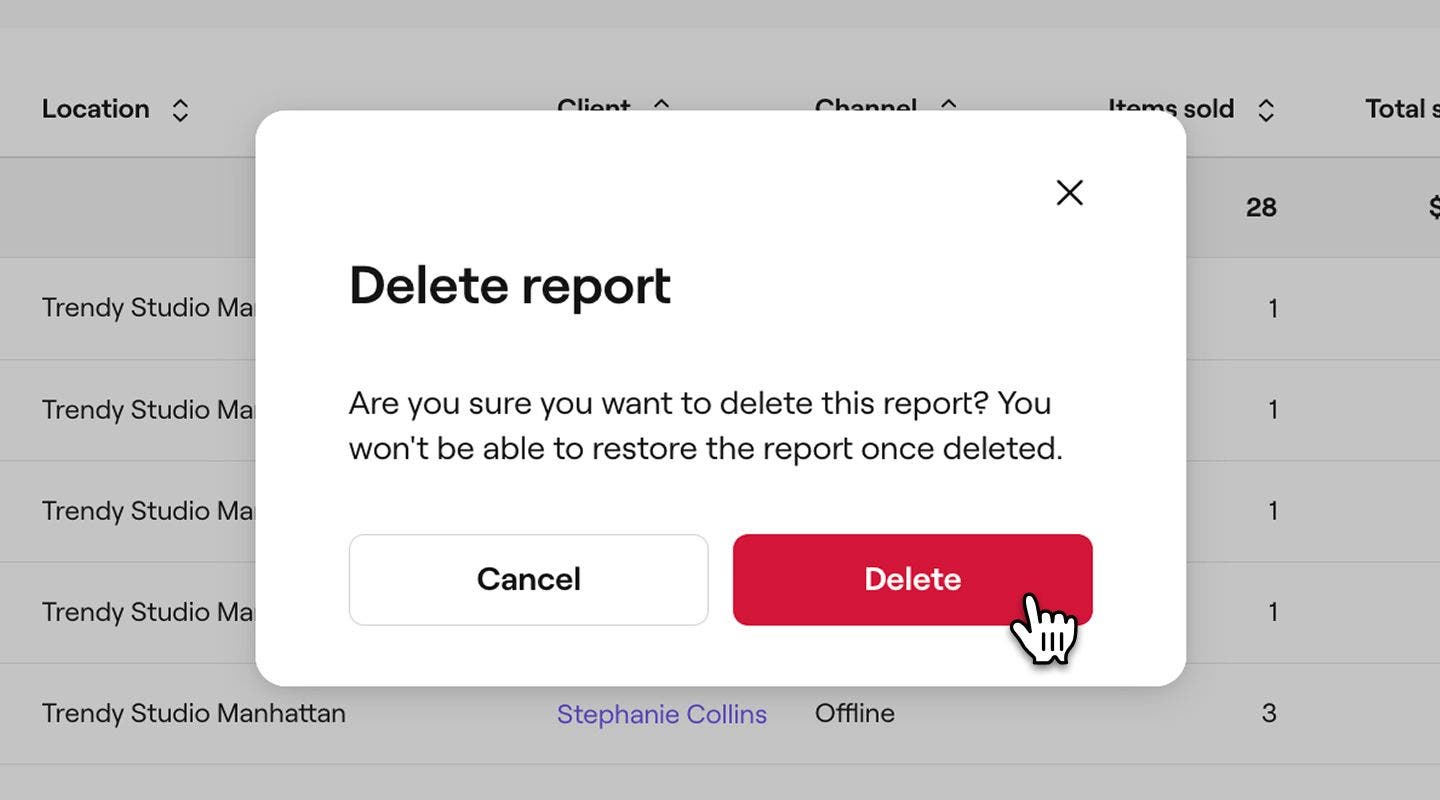
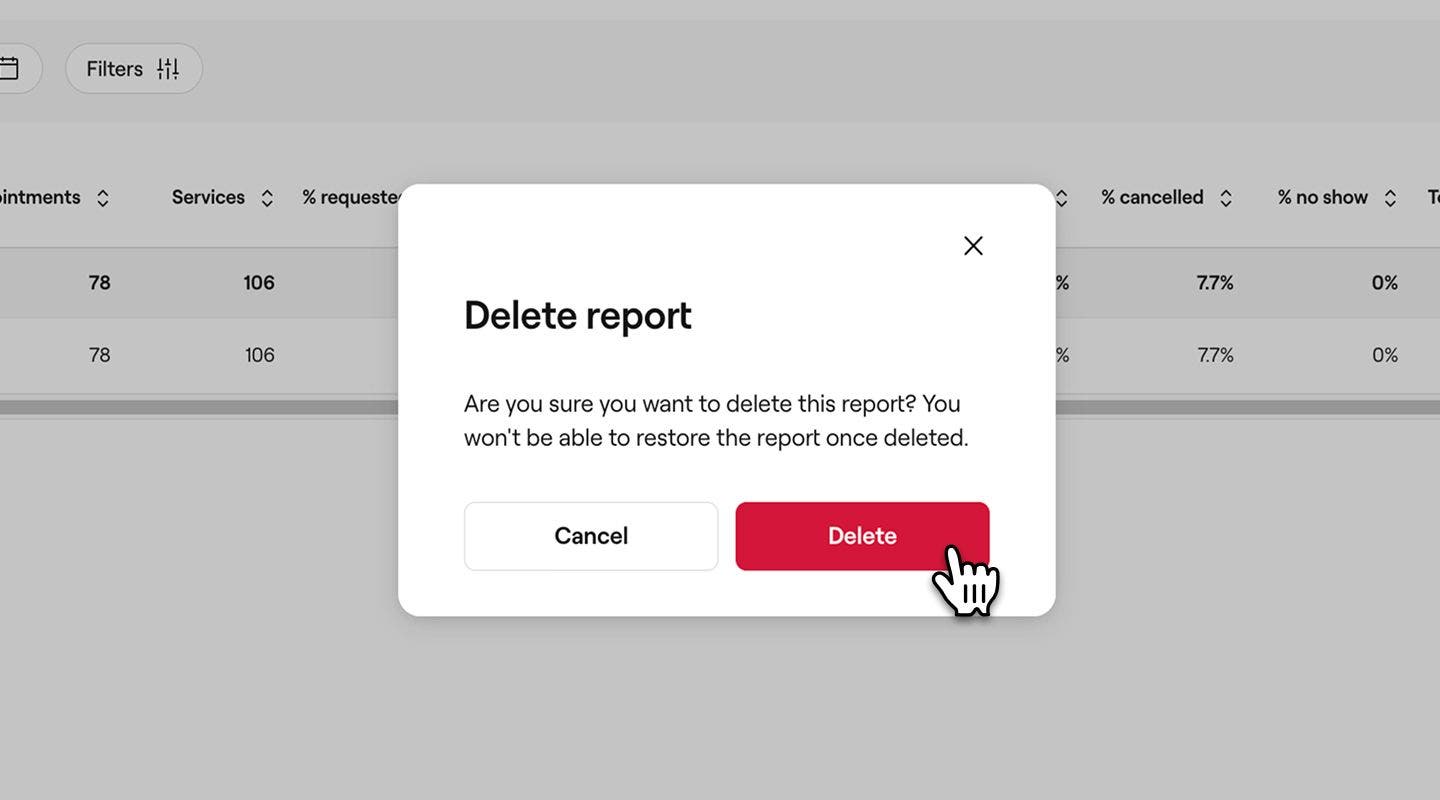
  3. 在彈出式視窗中,點按刪除按鈕以儲存變更。Group 429.jpg
  1. 從 報告 開啟自訂報告。
  2. 在報告的右上角,點按操作(三點圖示),然後在面板中選擇刪除,即可永久刪除報告。
  3. 在彈出式視窗中,點按畫面底部的刪除按鈕,即可儲存變更。

自訂或複製的報告一經刪除,即無法還原。如有需要,你需要建立新副本或建立新的自訂報告。

建立資料夾

  1. 從畫面左側的主選單前往 報告。
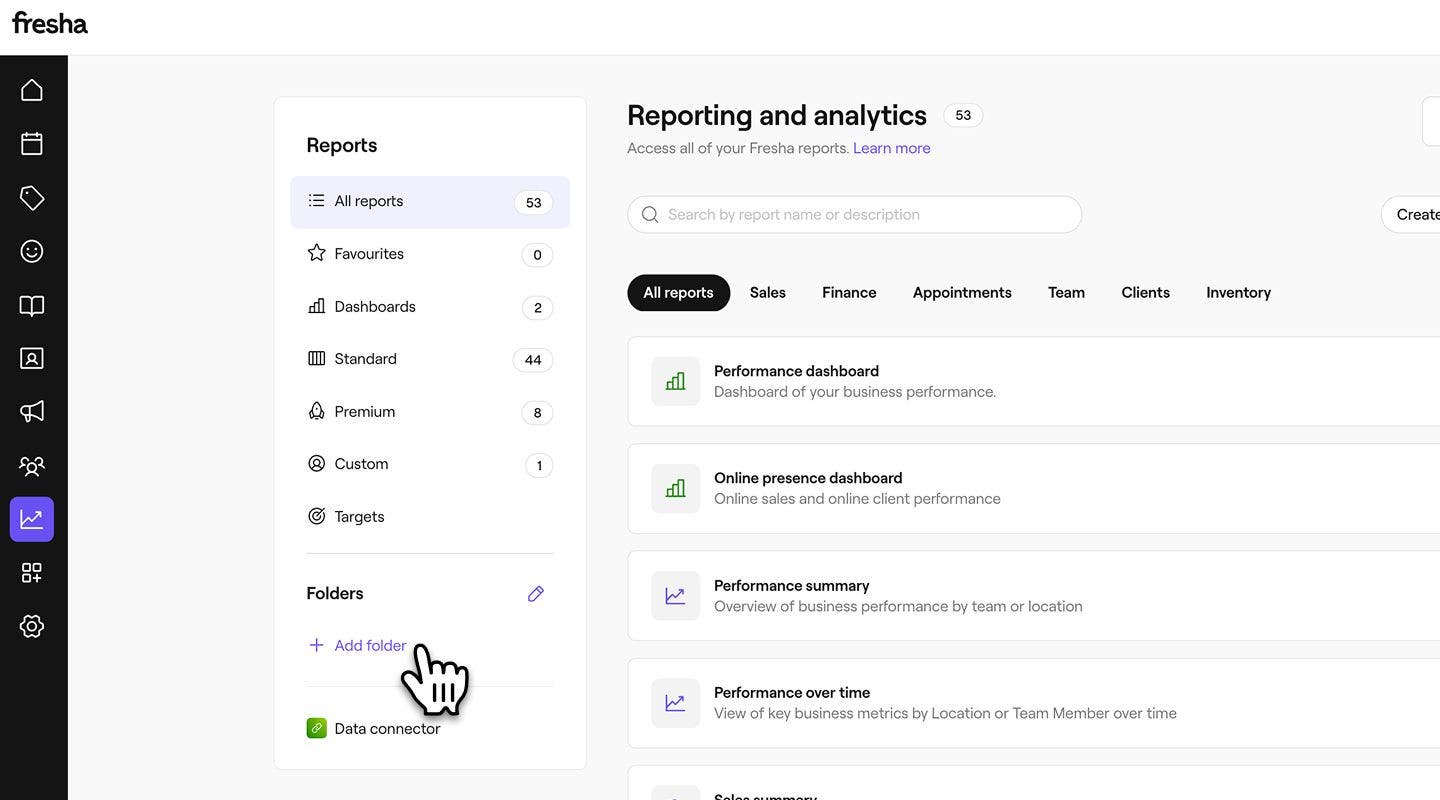
  2. 在左側選單面板的資料夾下,點按新增資料夾以建立資料夾。Group 405.jpg
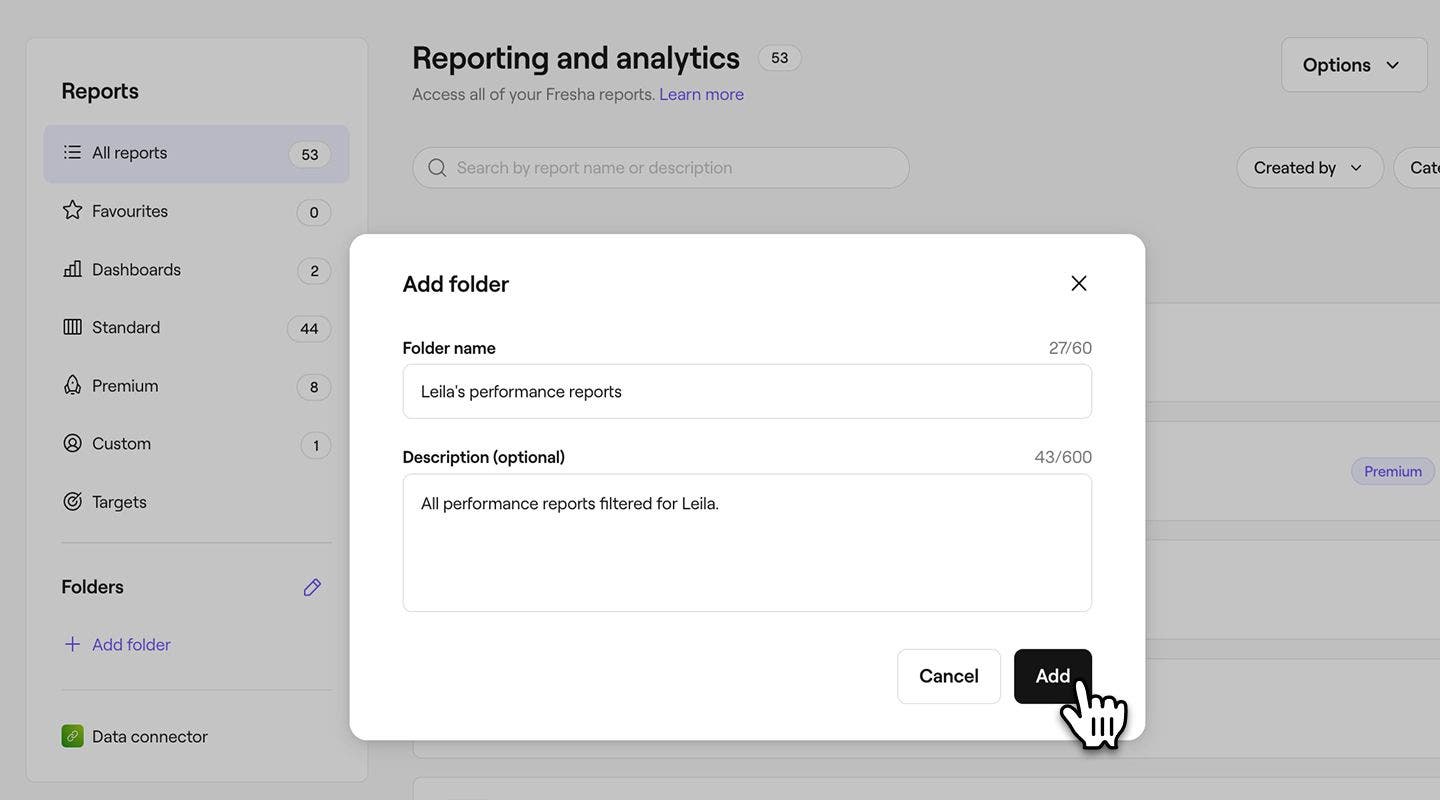
  3. 在彈出式視窗中,新增資料夾名稱和可選的描述。Group 406.jpg
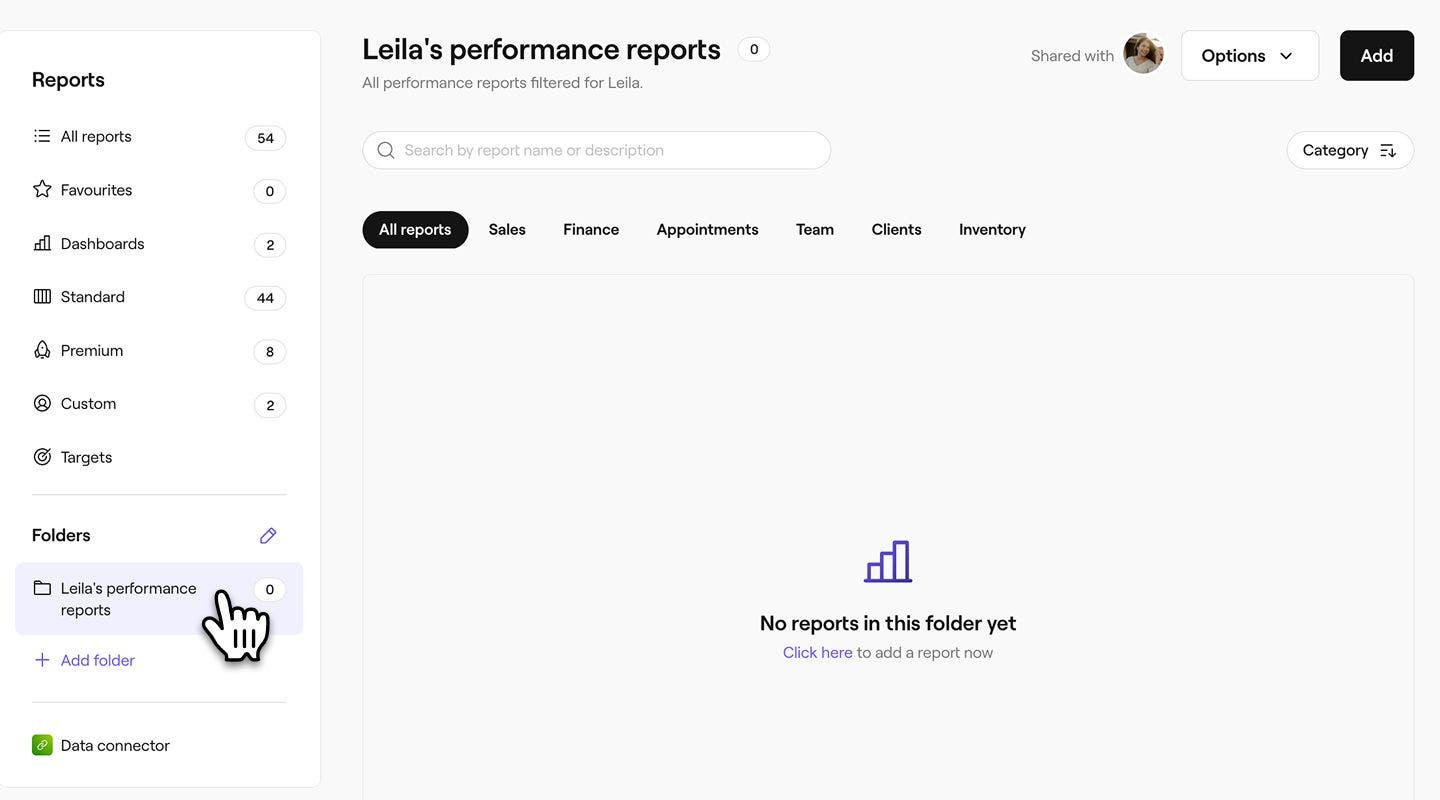
  4. 點按彈出式視窗底部的新增按鈕,即可建立資料夾。
  1. 在畫面底部的主選單中,點按 更多 並開啟 報告。
  2. 在資料夾下方,點按新增資料夾以建立資料夾。 
  3. 在彈出式視窗中,新增資料夾名稱和可選的描述。
  4. 點按彈出式視窗底部的新增按鈕,即可建立資料夾。

在預設情況下,所有有權存取你報告的人都可以查看報告資料夾,但你可以隨時與團隊成員分享個別報告。

將報告新增至資料夾

如要將現有報告新增至資料夾,你必須複製原始報告,然後系統會將副本放入資料夾。

  1. 在畫面左側的主選單中,前往 報告。
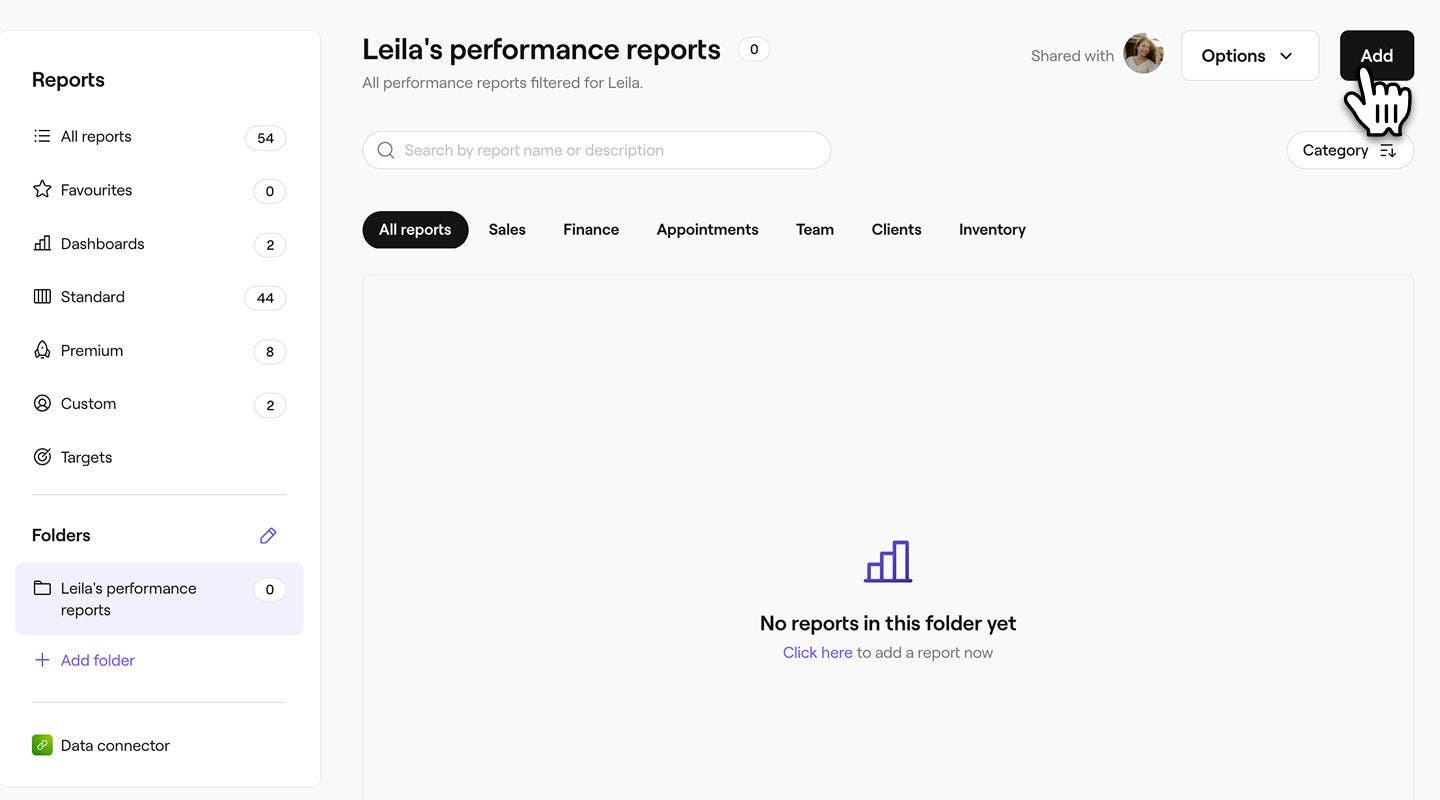
  2. 在左側選單面板的資料夾下方,點按您想開啟的資料夾。Group 411.jpg
  3. 點按畫面右上角的新增按鈕,即可將報告新增至資料夾。Group 407.jpg
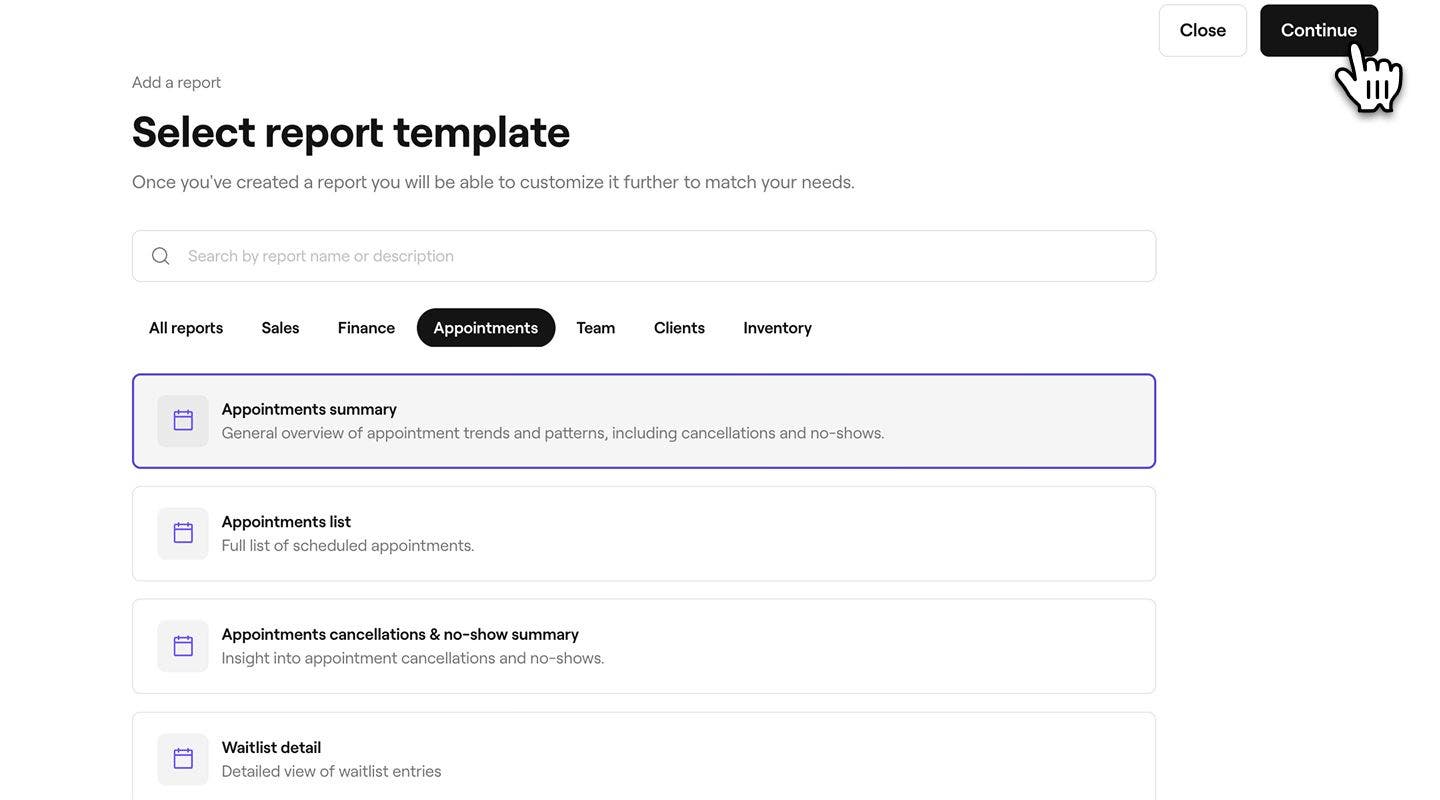
  4. 使用頂部的搜尋欄輸入你想新增的報告的名稱或描述,然後選擇該報告。點按畫面右上角的繼續按鈕以繼續。Group 408.jpg
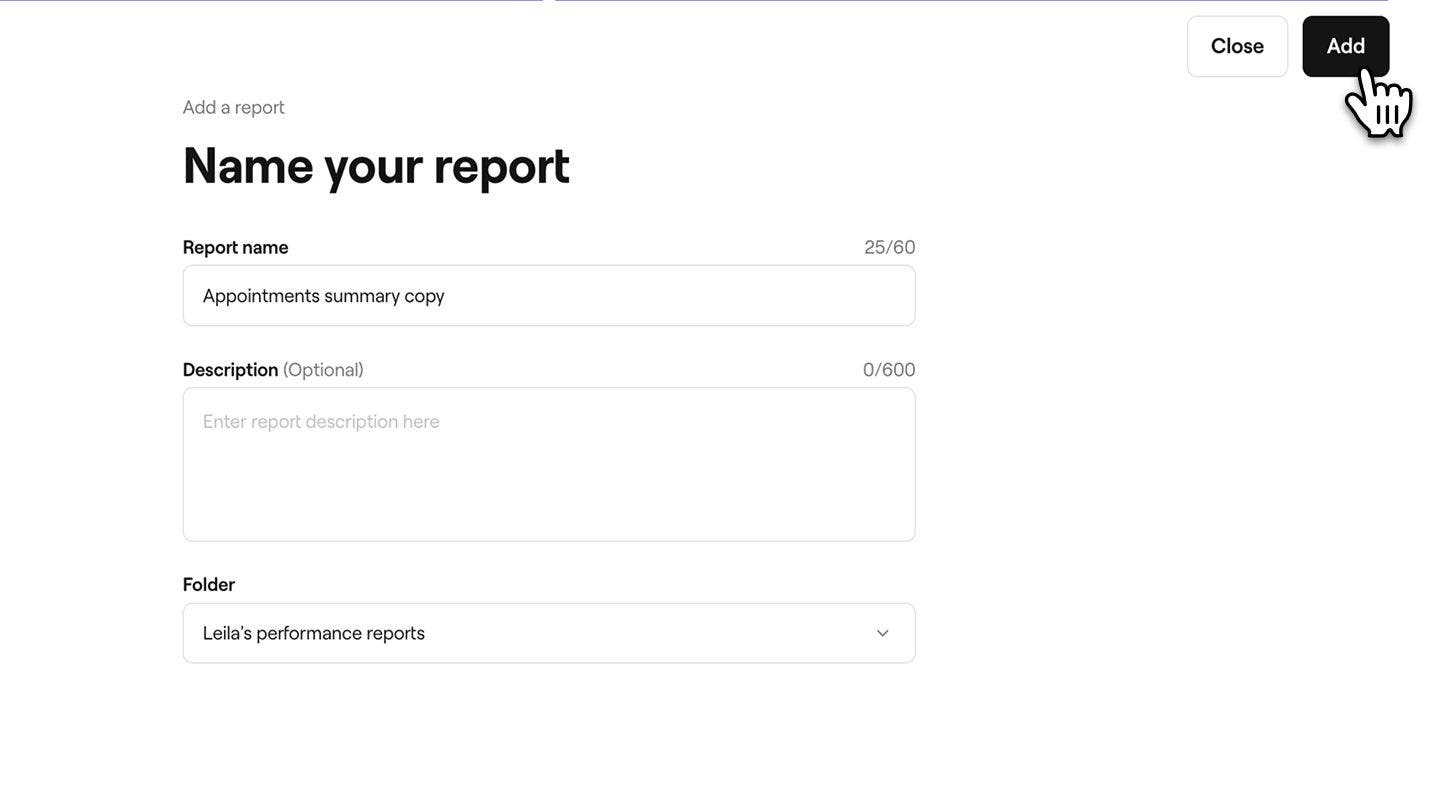
  5. 你可以為報告輸入新的名稱和描述。在預設情況下,所有副本的報告名稱都會加上「copy」,以便你將其與原件區分。
  6. 點按右上角的新增按鈕,以儲存變更。Group 409.jpg
  1. 在畫面底部的主選單中,點按 更多 並開啟 報告。
  2. 在資料夾下,點按資料夾以開啟。
  3. 在資料夾的右上角,點按新增,即可將報告新增至資料夾。
  4. 使用頂部的搜尋列輸入你想新增的報告的名稱或描述,然後選擇該報告。點按畫面底部的繼續按鈕以繼續。
  5. 為報告輸入新名稱和描述。根據預設,所有重複項目的報告名稱都會加上「副本」,因此新增描述有助你分辨它們。
  6. 在資料夾下,使用下拉式選單選擇要儲存報告的資料夾,或輸入資料夾名稱以建立新資料夾。 
  7. 點按畫面底部的新增按鈕以儲存變更。

將報告移動或複製到另一個資料夾

如果你想在多個資料夾中共享同一份報告,或將報告從一個資料夾移動到另一個資料夾,則需要再次複製報告。

  1. 從 報告開啟報告。
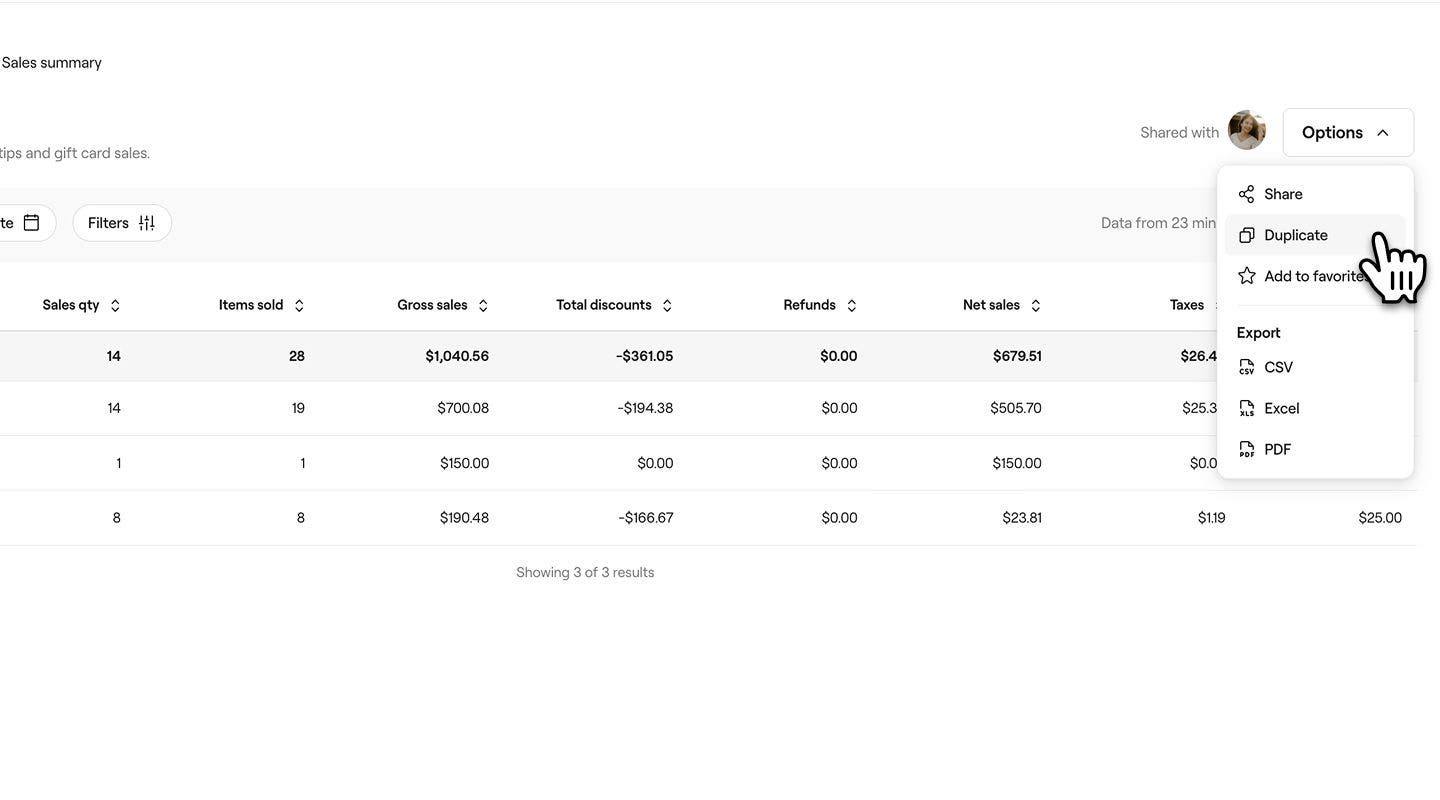
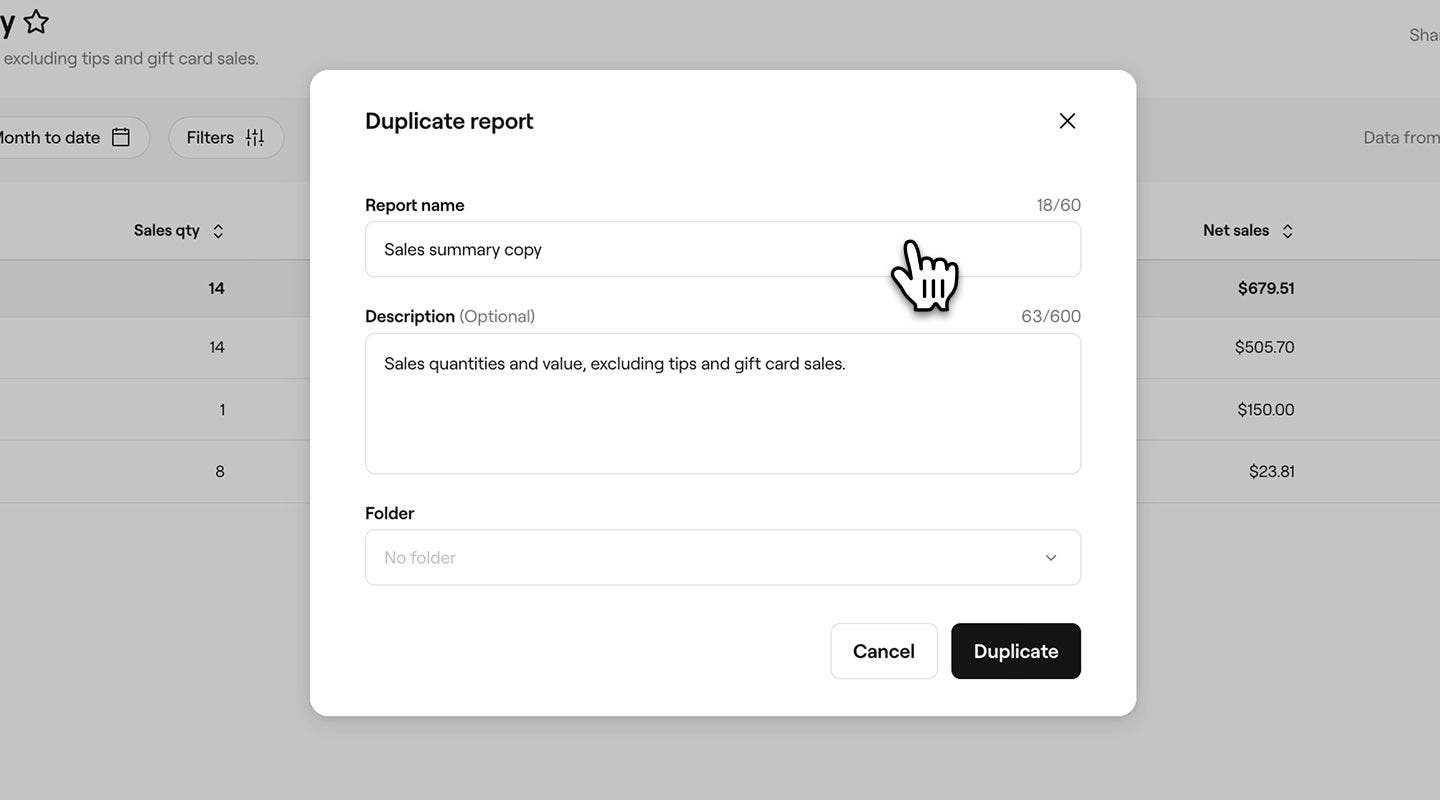
  2. 點按畫面右上角的選項按鈕,然後選擇複製。Group 424.jpg
  3. 在彈出視窗中,為報告輸入新名稱和描述。根據預設,所有複製的報告名稱都會加上「副本」,因此新增描述有助你分辨不同報告。Group 427.jpg
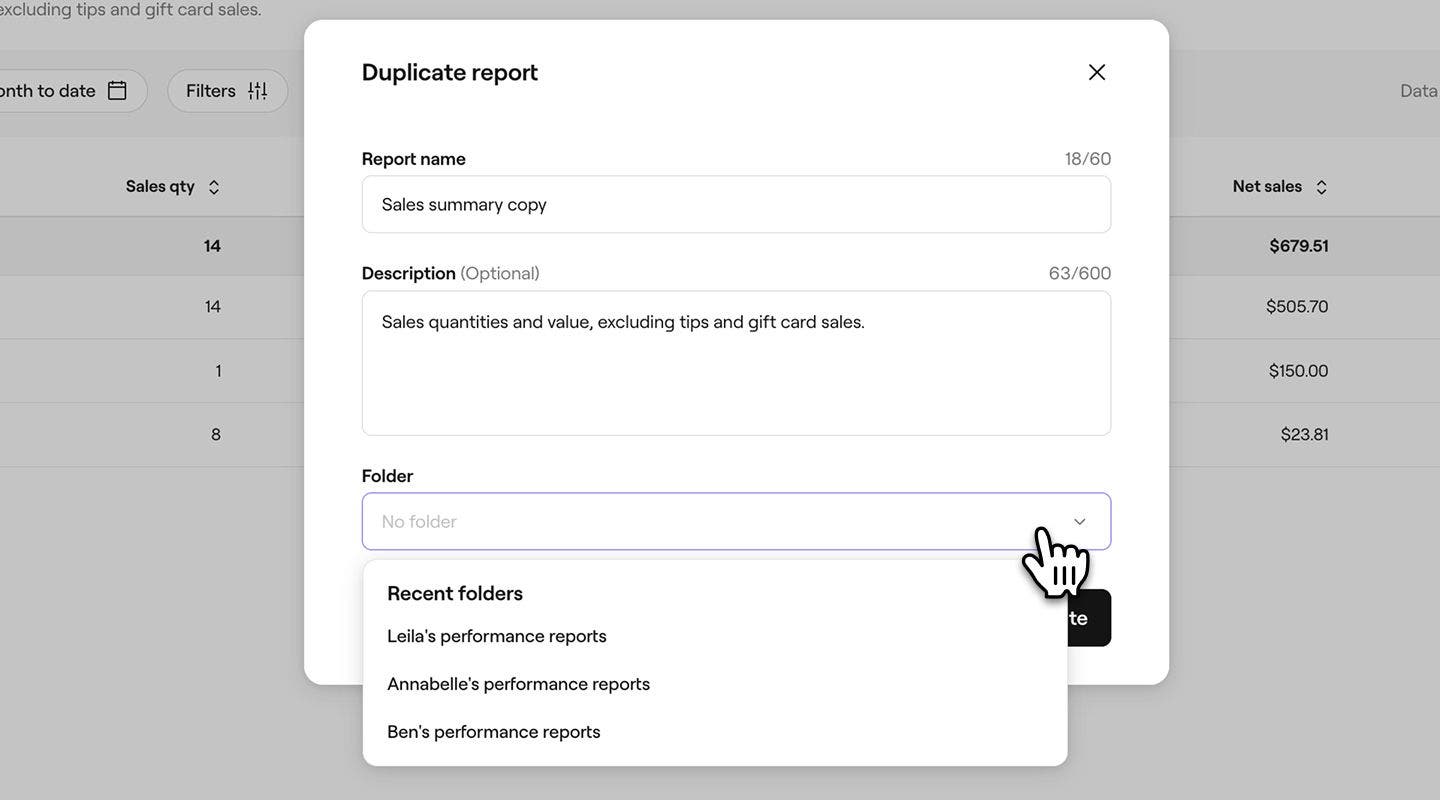
  4. 在資料夾下方,使用下拉式選單選擇要儲存報告的資料夾,或輸入資料夾名稱以建立新資料夾。如果沒有選擇資料夾,報告將顯示在報告的自訂部分。Group 426.jpg
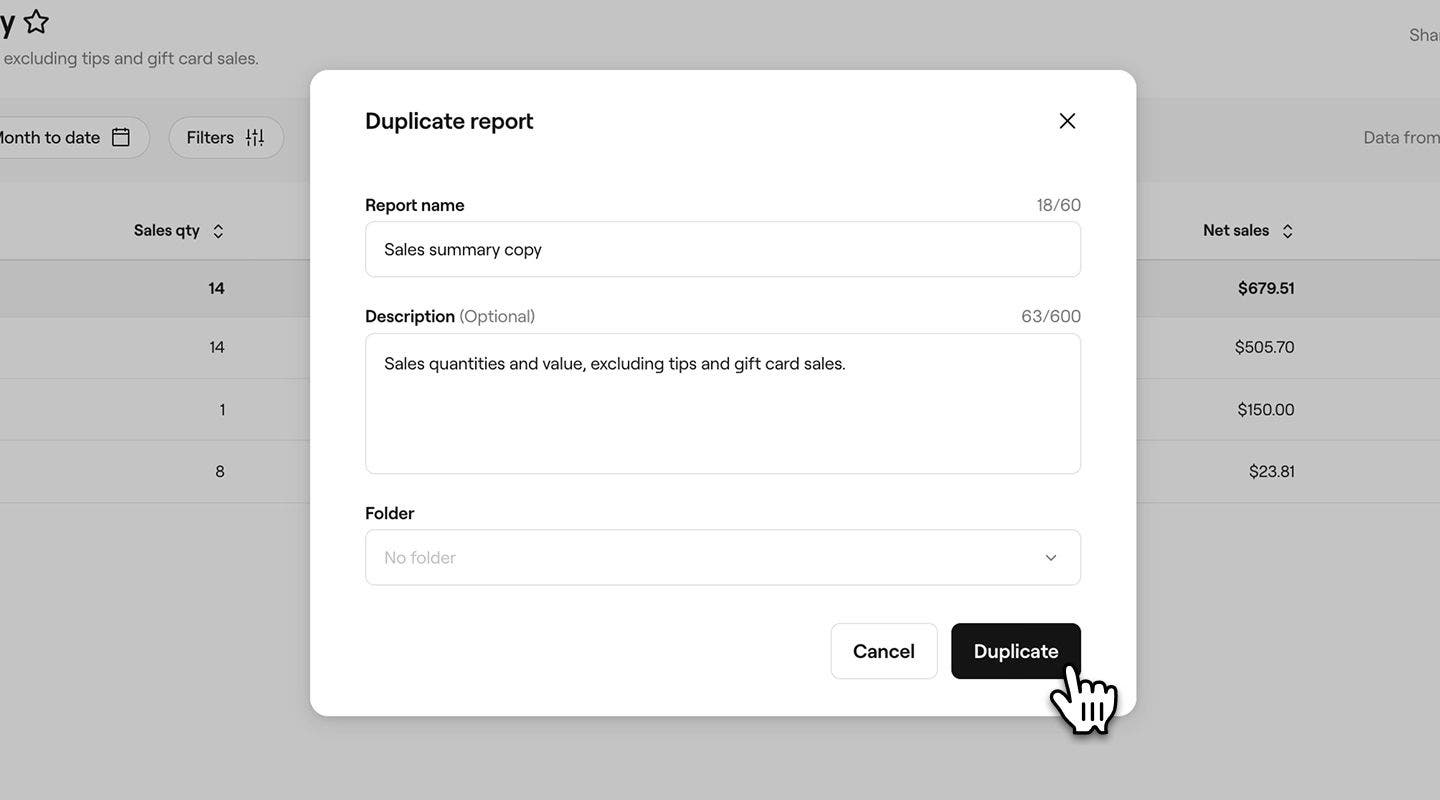
  5. 點按底部的複製按鈕,即可儲存變更。Group 425.jpg
  1. 從 報告開啟報告。
  2. 在報告的右上角,點按操作(三個點),然後從選項面板中選擇複製。
  3. 在彈出式視窗中,為報告輸入新名稱和描述。在預設情況下,所有副本的報告名稱都會加上「copy」,因此新增描述有助你區分不同的副本。
  4. 在資料夾下方,使用下拉式選單選擇要儲存報告的資料夾,或輸入資料夾名稱以建立新資料夾。如果未選擇任何資料夾,報告將顯示在報告中的自訂部分。 
  5. 點按底部的複製按鈕以儲存變更。

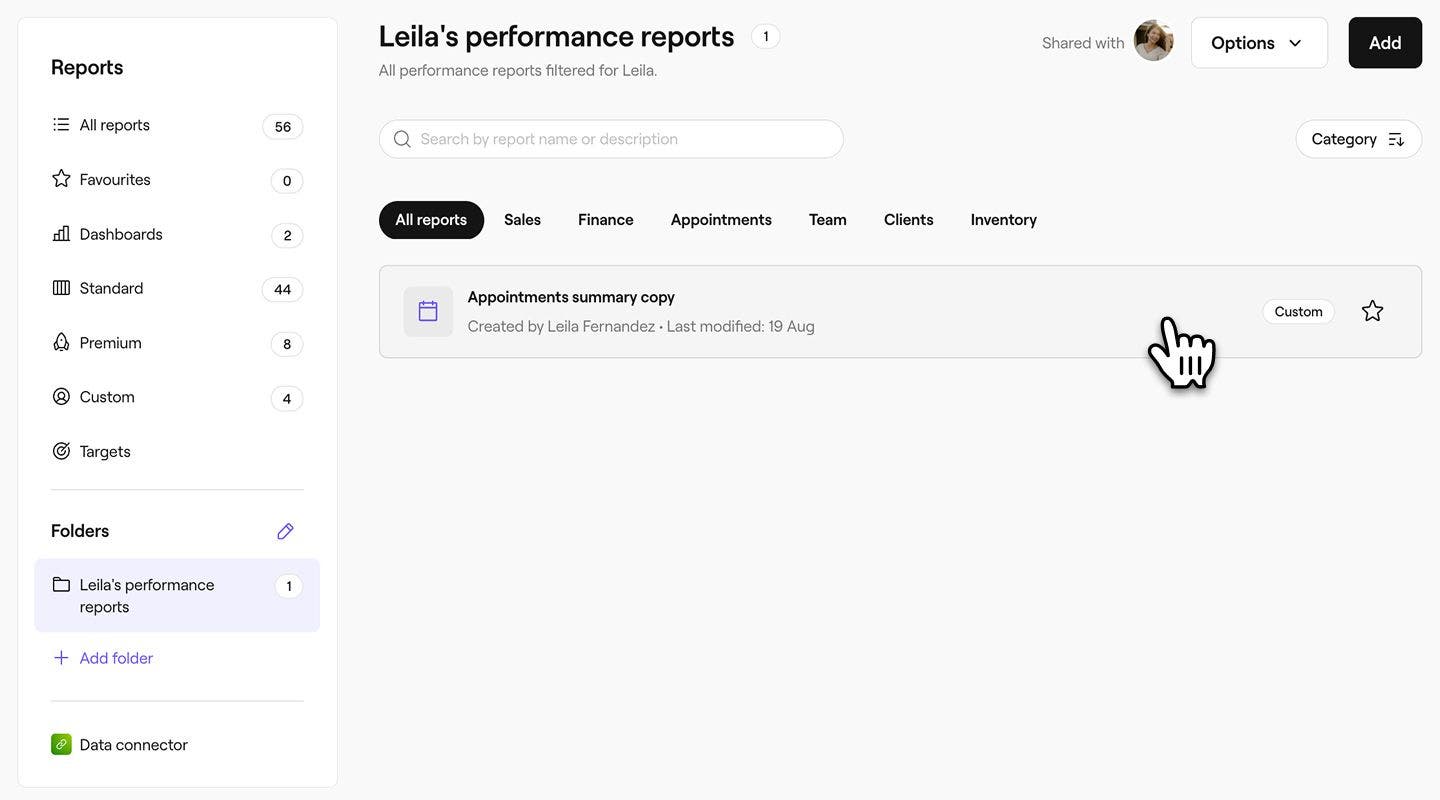
將報告移至另一個資料夾後,如有需要,你可以手動從原先的資料夾刪除報告副本。

從資料夾中刪除報告

  1. 在畫面左側的主選單中,前往 報告。
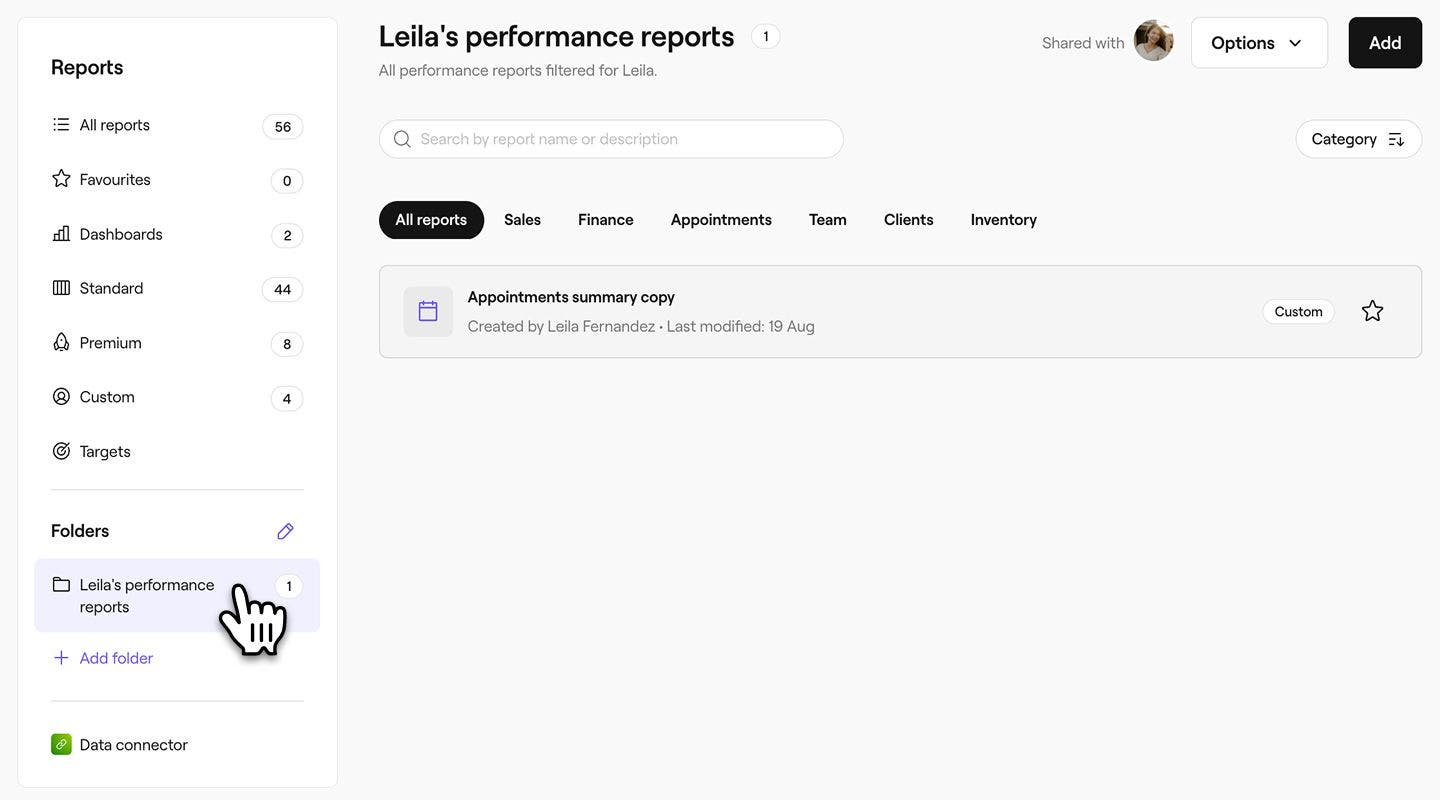
  2. 在左側選單面板的資料夾下方,點按你想開啟的資料夾,然後選擇你想刪除的報告。Group 412.jpg
  3. 點按畫面右側的選項按鈕,然後選擇刪除以永久刪除報告。Group 413.jpg
  4. 在彈出式視窗中,點按刪除按鈕以儲存變更。Group 414.jpg
  1. 在畫面底部的「主選單」中,點按 更多,然後開啟 報告。
  2. 在資料夾下,點按資料夾將其打開,然後選擇你想刪除的報告。
  3. 在報告的右上角,點按操作(三個圓點),然後從面板中選擇刪除,以永久刪除報告。
  4. 在彈出視窗中,點按畫面底部的刪除按鈕,即可儲存變更。

重新命名資料夾

  1. 從畫面左側的主選單前往 Reports。
  2. 在左側選單面板的資料夾下,點按資料夾以將其開啟。Group 415.jpg
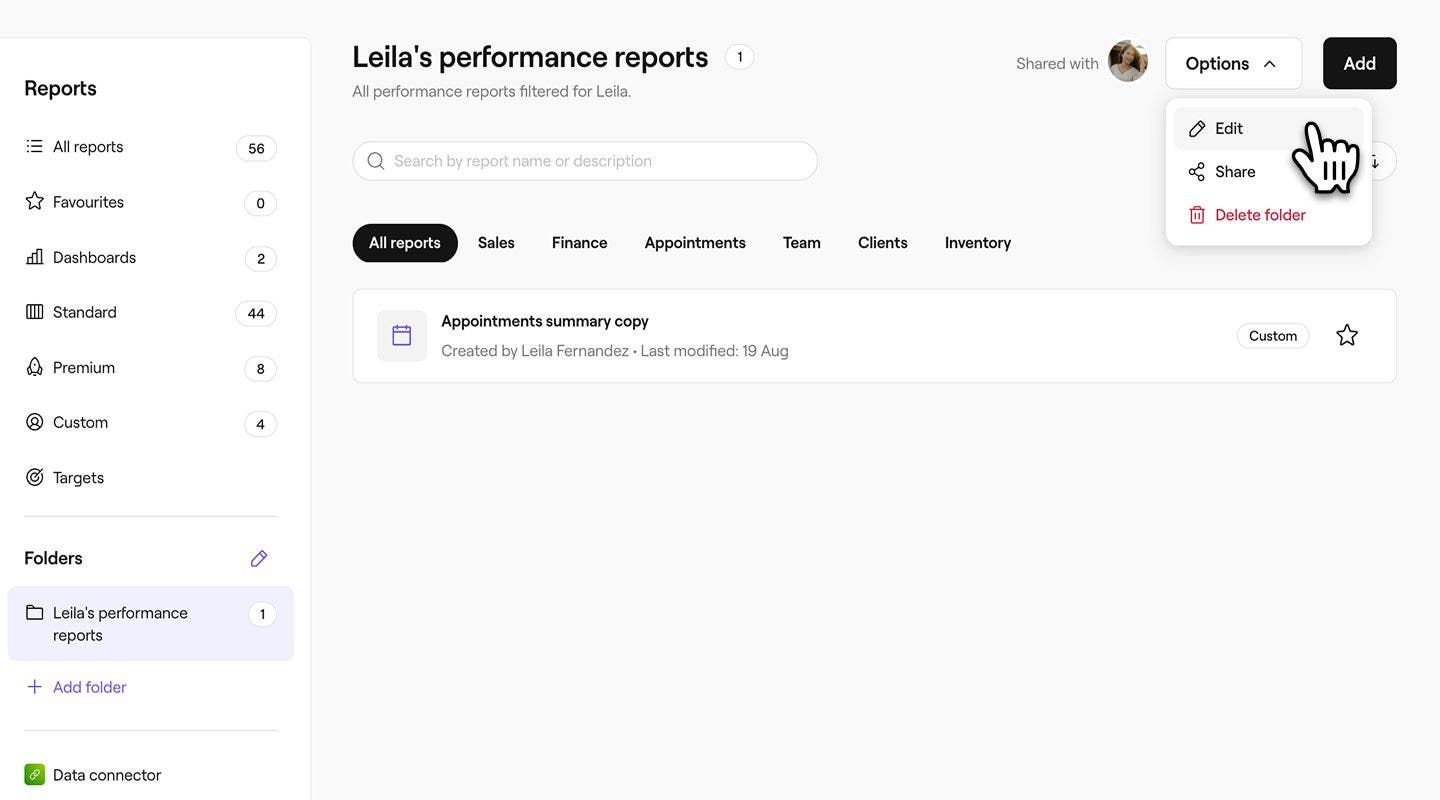
  3. 點按畫面右側的選項按鈕,然後選擇編輯。Group 416.jpg
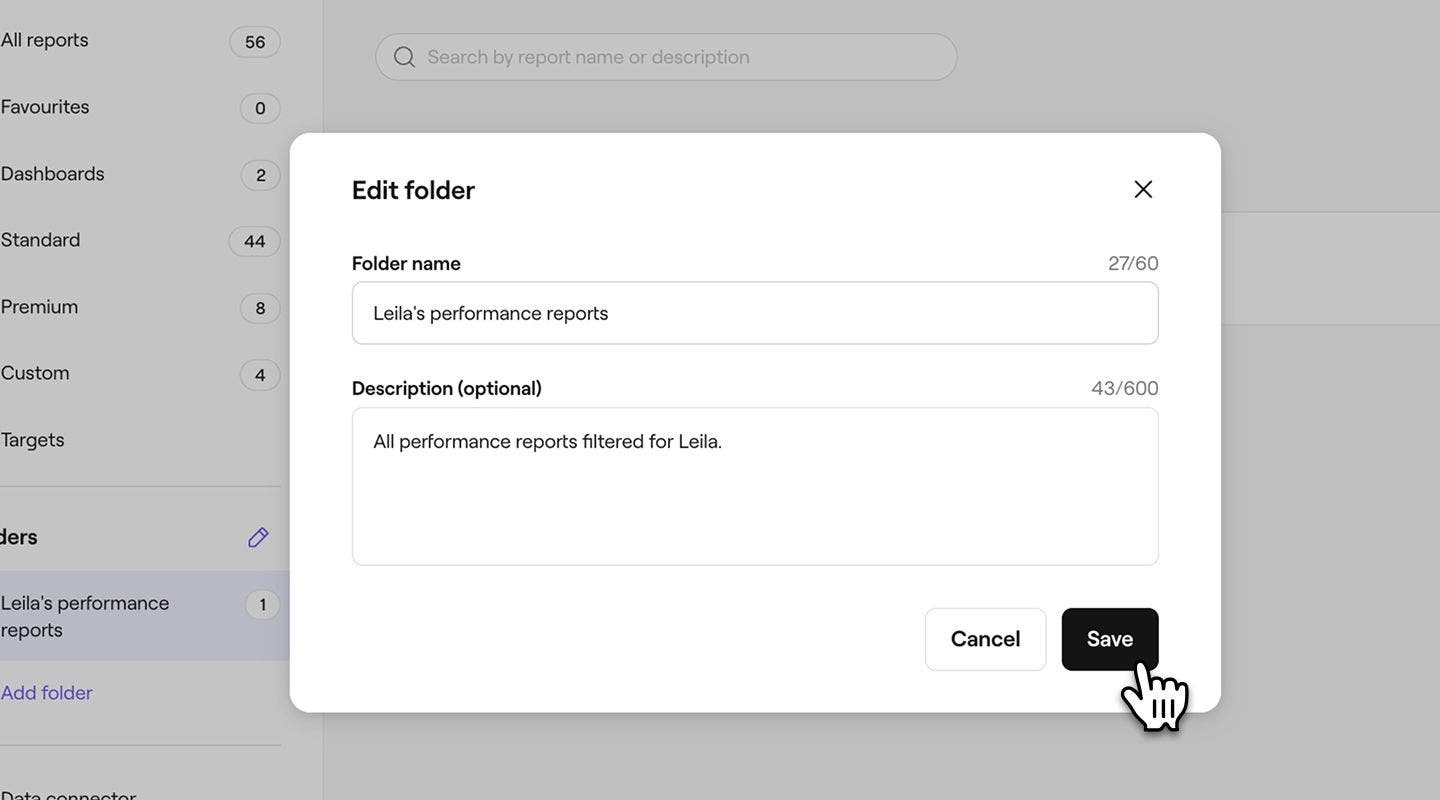
  4. 在彈出式視窗中,更新資料夾名稱或描述。
  5. 點按彈出視窗底部的儲存按鈕,即可將變更套用至資料夾。Group 417.jpg
  1. 在畫面底部的主要選單中,點按 更多,然後開啟 報告。
  2. 在資料夾下方,點按資料夾以開啟。
  3. 在資料夾的右上角,點按操作(三個點),然後在選項面板中選擇編輯。
  4. 在彈出式視窗中,更新資料夾名稱或描述。
  5. 點按彈出式視窗右下角的儲存按鈕,即可將變更套用至資料夾。

重新排列資料夾順序

你可以重新排列資料夾在報告選單中的顯示方式。

  1. 在畫面左側的主選單中,前往 報告。
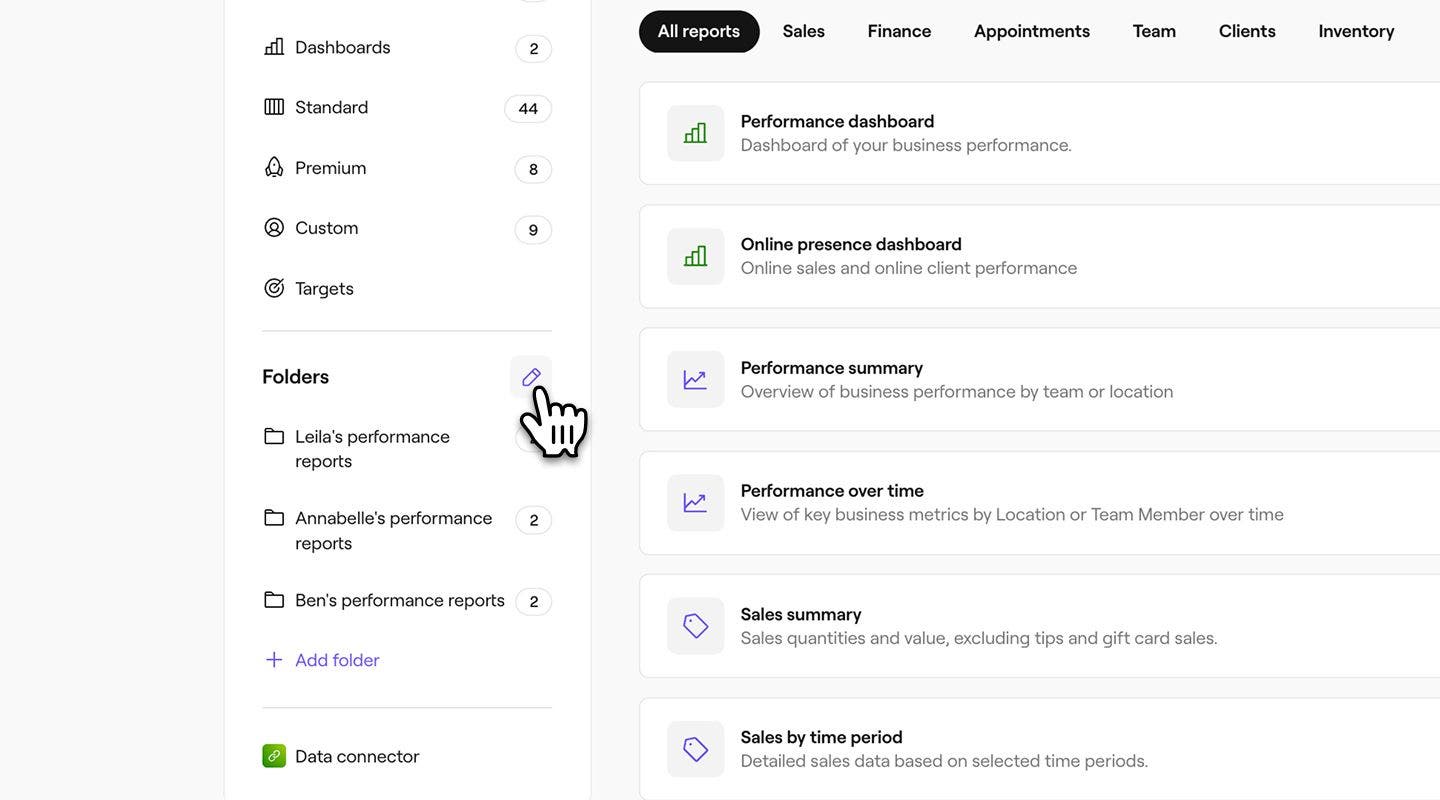
  2. 在左側選單面板的資料夾下,點按鉛筆 圖示以編輯資料夾設定。Group 418.jpg
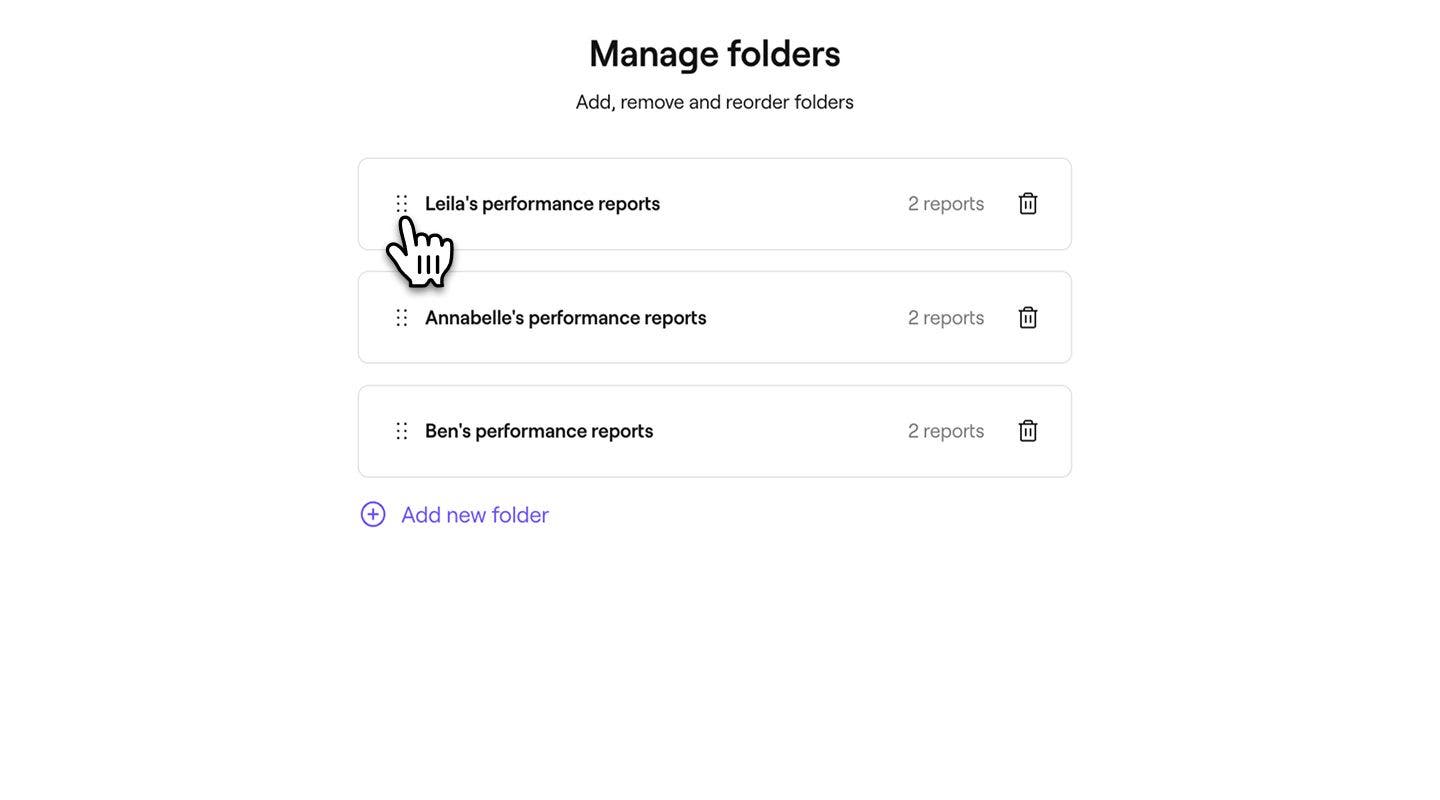
  3. 在管理資料夾檢視中,將資料夾拖放至正確的順序。Group 419.jpg
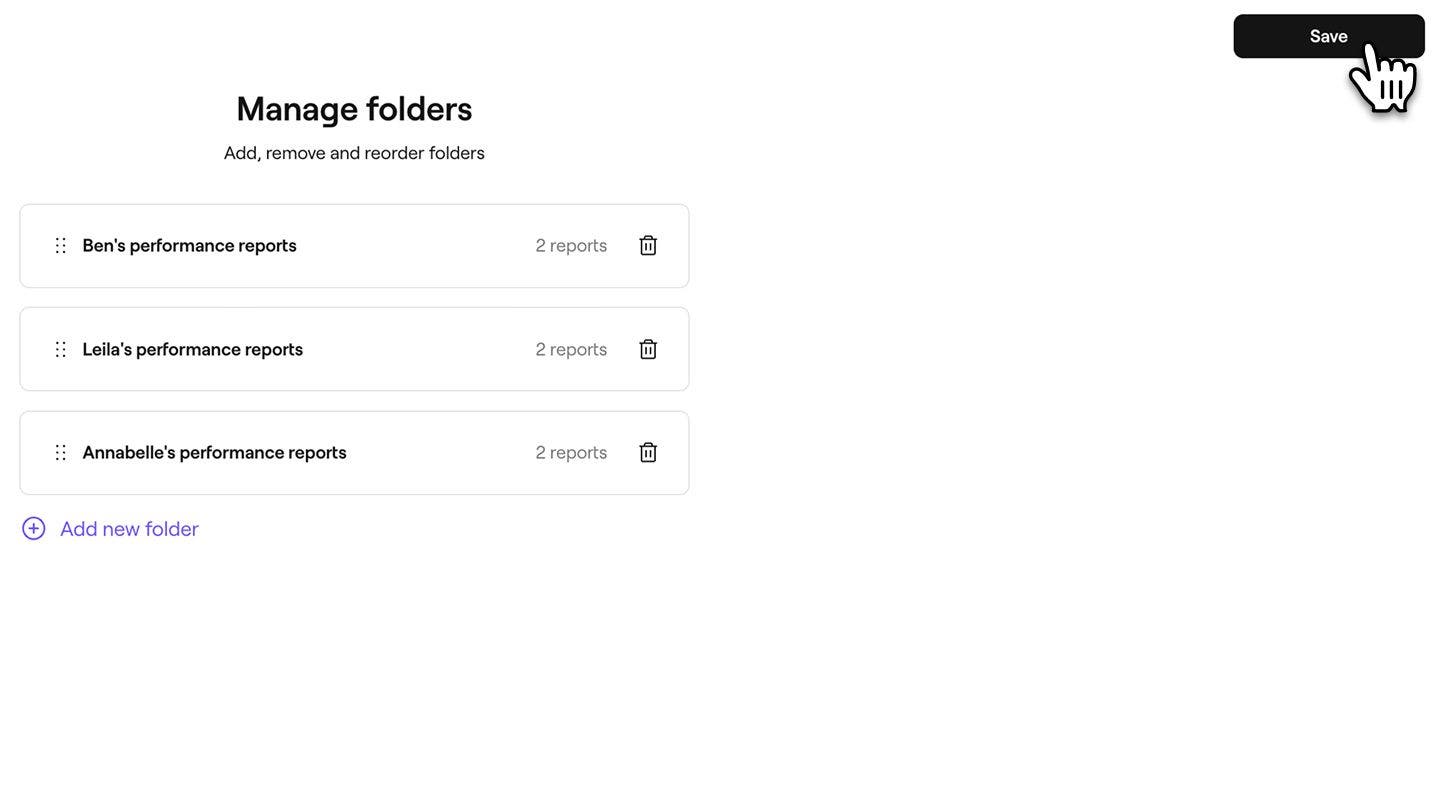
  4. 點按右上角的儲存按鈕,即可更新資料夾順序。Group 420.jpg
  1. 在畫面底部的「主選單」中,點按 更多,然後開啟 報告。
  2. 在資料夾下方,點按鉛筆 圖示以編輯資料夾設定。
  3. 在管理資料夾檢視中,將資料夾拖放至正確的順序。
  4. 按一下彈出式視窗右下角的儲存按鈕,即可更新資料夾順序。

刪除資料夾

  1. 從畫面左側的主選單前往 Reports。
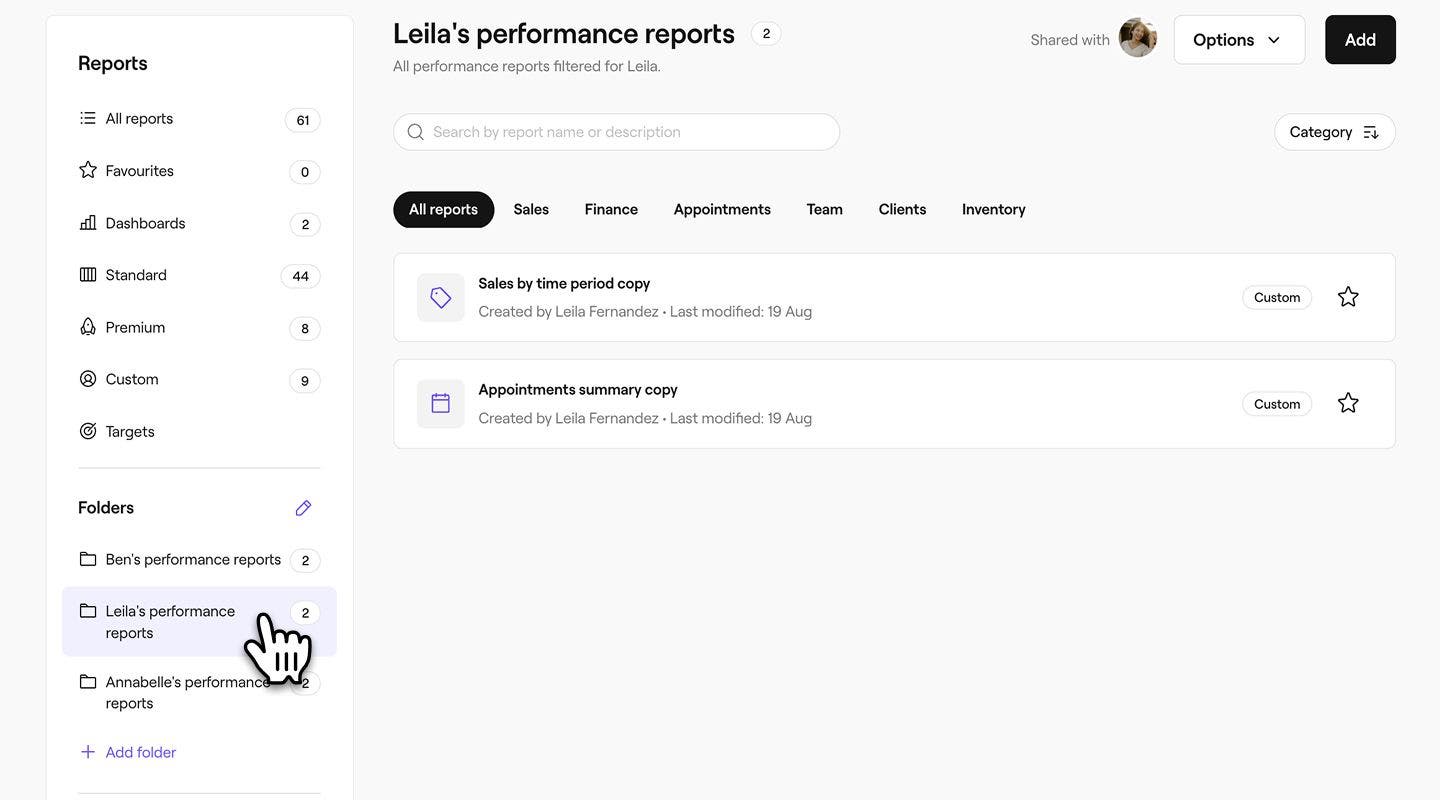
  2. 在左側選單面板的資料夾下方,點按你想永久刪除的資料夾。Group 421.jpg
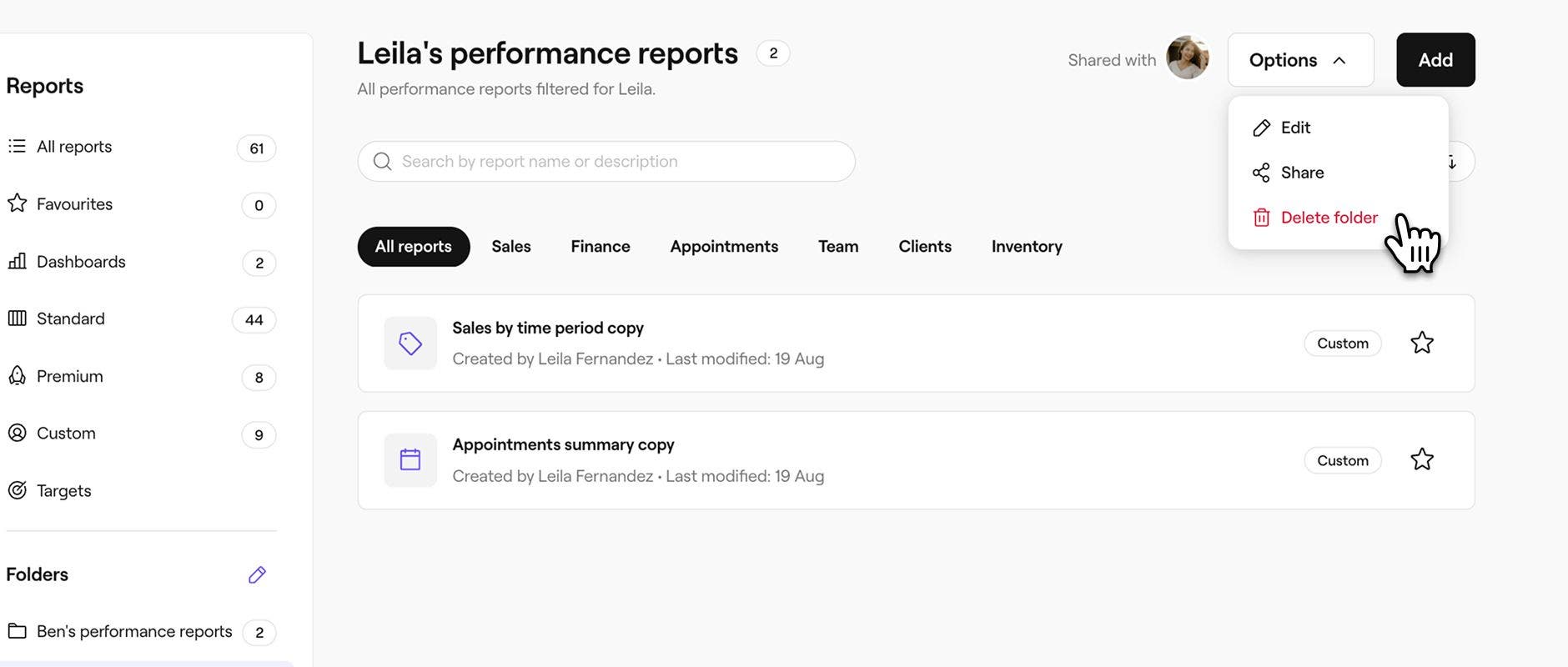
  3. 點按畫面右上角的選項按鈕,然後選擇刪除資料夾。Group 422.jpg
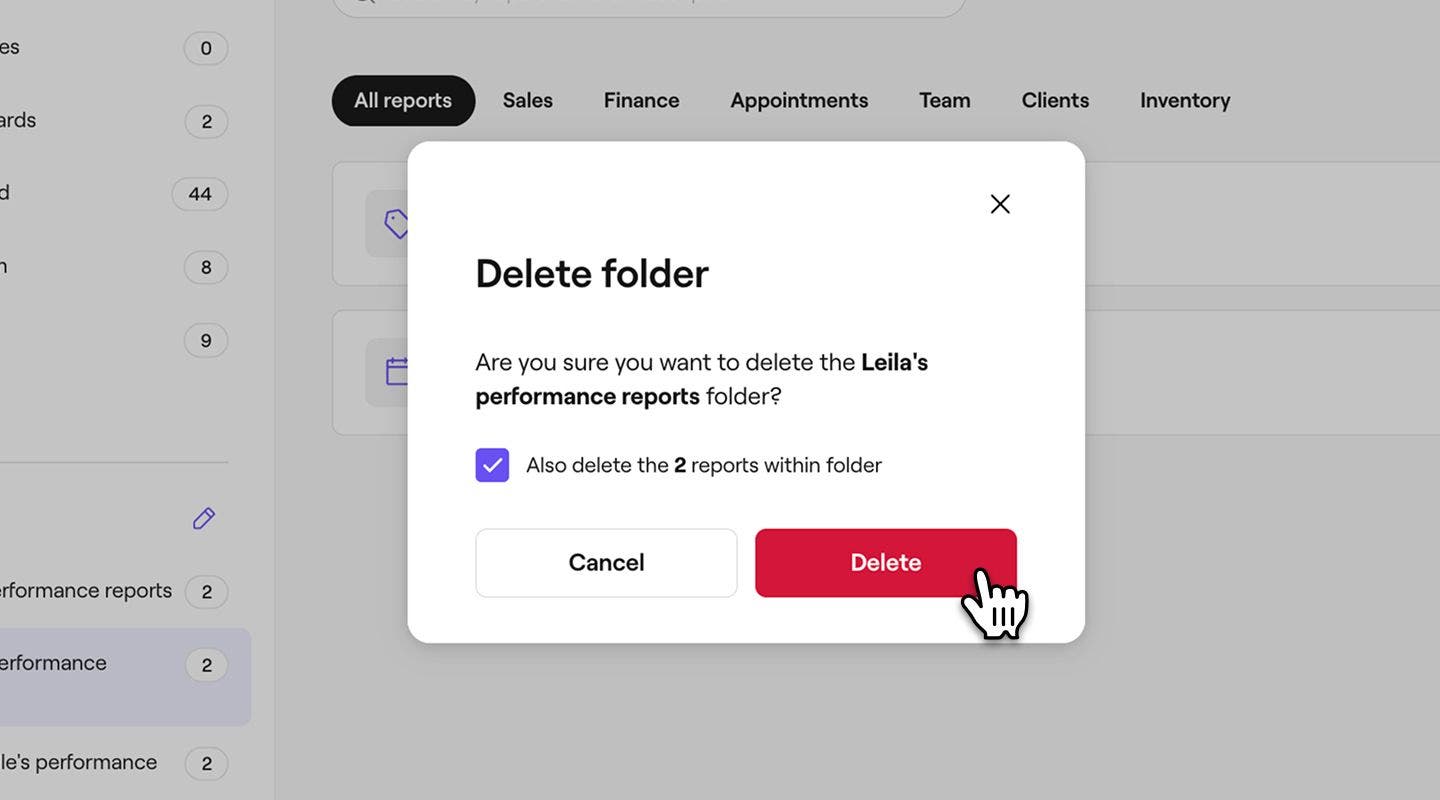
  4. 在彈出式視窗中,點按刪除以確認變更。Group 423.jpg
  1. 在畫面底部的主要選單中,點按 更多,然後開啟 報告。
  2. 在資料夾下,點按資料夾以開啟。
  3. 在資料夾的右上角,點按操作(三個圓點),然後從選項面板中選擇刪除資料夾。
  4. 在彈出式視窗中,點按刪除以確認更改。

如果你刪除資料夾,但沒有勾選要刪除的報告,這些報告將自動移至你的自訂資料夾。

常見問題

    • 你可以在我們的定價頁面查看包括深入解析在內的所有 Fresha 附加功能的定價。

      你可以在權限設定中啟用存取 報告和存取報告及 深入解析,授予團隊成員存取你報告(包括報告資料夾)的權限。

      在你的權限設定中已獲授予存取報告及 深入解析權限的團隊成員,將能夠在報告中建立自訂資料夾。你也可以個別管理團隊成員的報告存取權限。

      在你的權限設定中,擁有「存取報告」權限的團隊成員將可存取你的標準報告。你也可以個別管理團隊成員的報告存取權限。

      在你的權限設定中,已啟用「存取報告及深入解析」權限的團隊成員,將可存取自訂及標準報告。如果停用此權限,他們將無法存取新建立的自訂報告,但仍可查看現有報告。 

      你也可以個別管理團隊成員的報告存取權限。

      如要移除團隊成員的報告存取權,請取消勾選其權限等級的存取報告和存取報告及深入解析,以更新其權限設定。你也可以單獨管理團隊成員的報告存取權。


自訂報告


相關文章

這份指南有幫助嗎?

自訂報告

整理你的報告

透過建立資料夾和標記收藏清單以快速存取,從而整理和簡化報告。

建立自訂報告

建立自訂報告,為你的業務提供度身訂造的深入解析,從而利用相關數據簡化決策過程。

升級至深入解析以獲取進階報告

使用 Fresha 的報告工具,透過以數據為基礎的深入解析提升你的業務表現。

管理團隊成員的報告存取權限

確保只有授權成員才能存取特定報告和資料。

相關文章

升級至深入解析以獲取進階報告

使用 Fresha 的報告工具,透過以數據為基礎的深入解析提升你的業務表現。

查看群發活動成效

透過追蹤群發活動的成效,以及對預約和銷售的影響,監察你的群發活動。

Fresha
下載應用程式

關於Fresha

工作機會

協助與支援

博客

網站地圖

商務應用

合作夥伴

定價計劃

功能

排程

銷售點

支付

資本

Marketplace

支援

狀態

法律資訊

私隱政策

服務條款

使用條款

在社交媒體上找到我們

Facebook
Linkedin
Instagram

© 2026 Fresha.com SV Ltd