Cập nhật giờ mở cửa kinh doanh của bạn
Trong hướng dẫn này, bạn sẽ tìm hiểu cách quản lý giờ mở cửa cho từng địa điểm trong Workspace của mình để phản ánh thời gian hoạt động của các địa điểm đó.
Trong bài viết này
Giờ mở cửa hoạt động như thế nào
Khi tạo Workspace trên Fresha, bạn có thể thêm Giờ mở cửa trong quá trình thiết lập ban đầu. Bạn có thể điều chỉnh giờ này bất cứ lúc nào cho từng địa điểm kinh doanh của mình trong Cài đặt địa điểm Workspace hoặc trong khi Đăng hồ sơ trực tuyến trên Marketplace của Fresha. Sau khi đăng, giờ mở cửa của bạn sẽ hiển thị trên hồ sơ của bạn.
Giờ mở cửa của doanh nghiệp bạn sẽ không xác định thời điểm khách hàng có thể đặt hẹn trực tuyến. Thay vào đó, ca làm việc đã lên lịch của nhân viên sẽ xác định lịch trống trực tuyến thực tế của bạn. Khi bạn thêm nhân viên mới, lịch trống mặc định của họ sẽ khớp với giờ mở cửa kinh doanh của bạn, trừ khi bạn đặt ca cụ thể trong lịch của họ.
Cập nhật giờ mở cửa của bạn
-
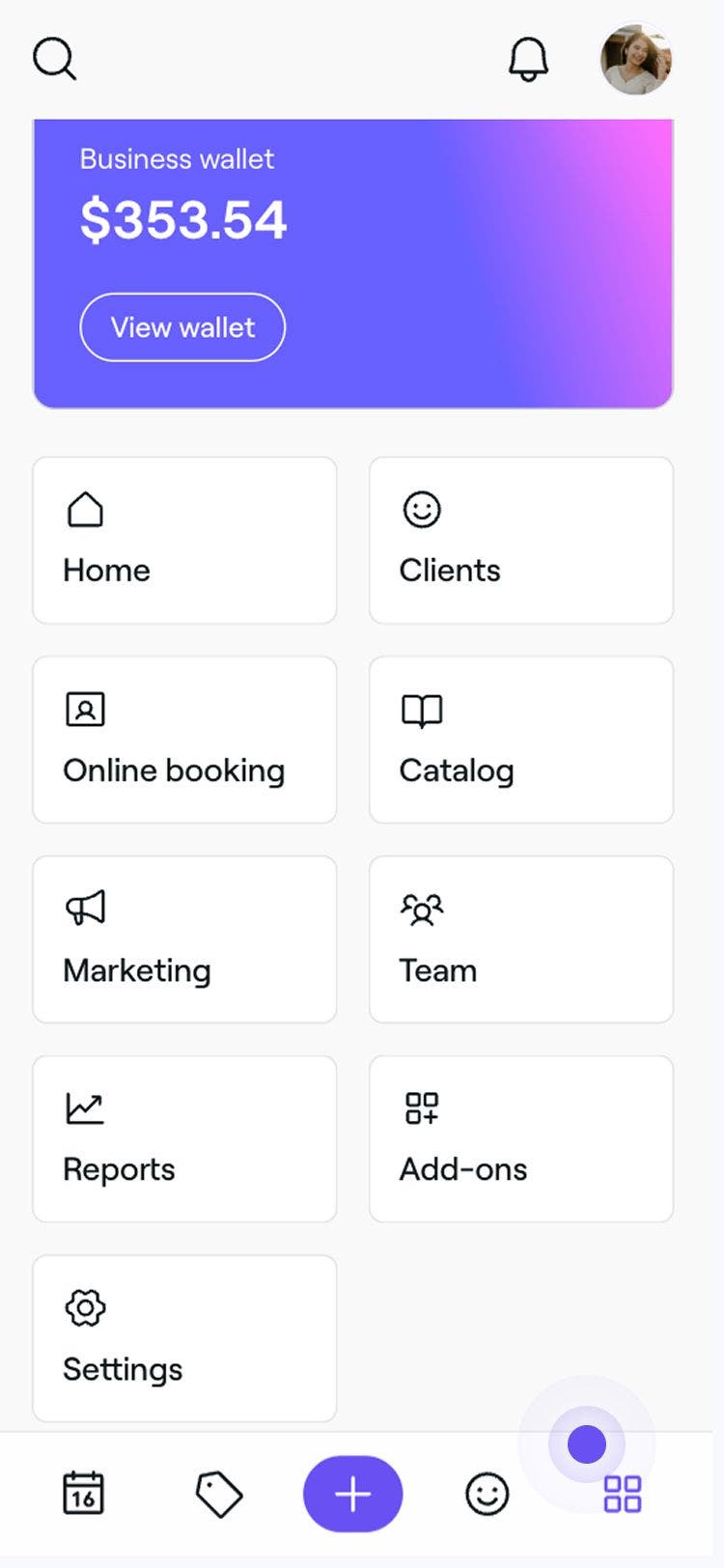
Từ menu chính ở bên trái màn hình, hãy vào Cài đặt.
-
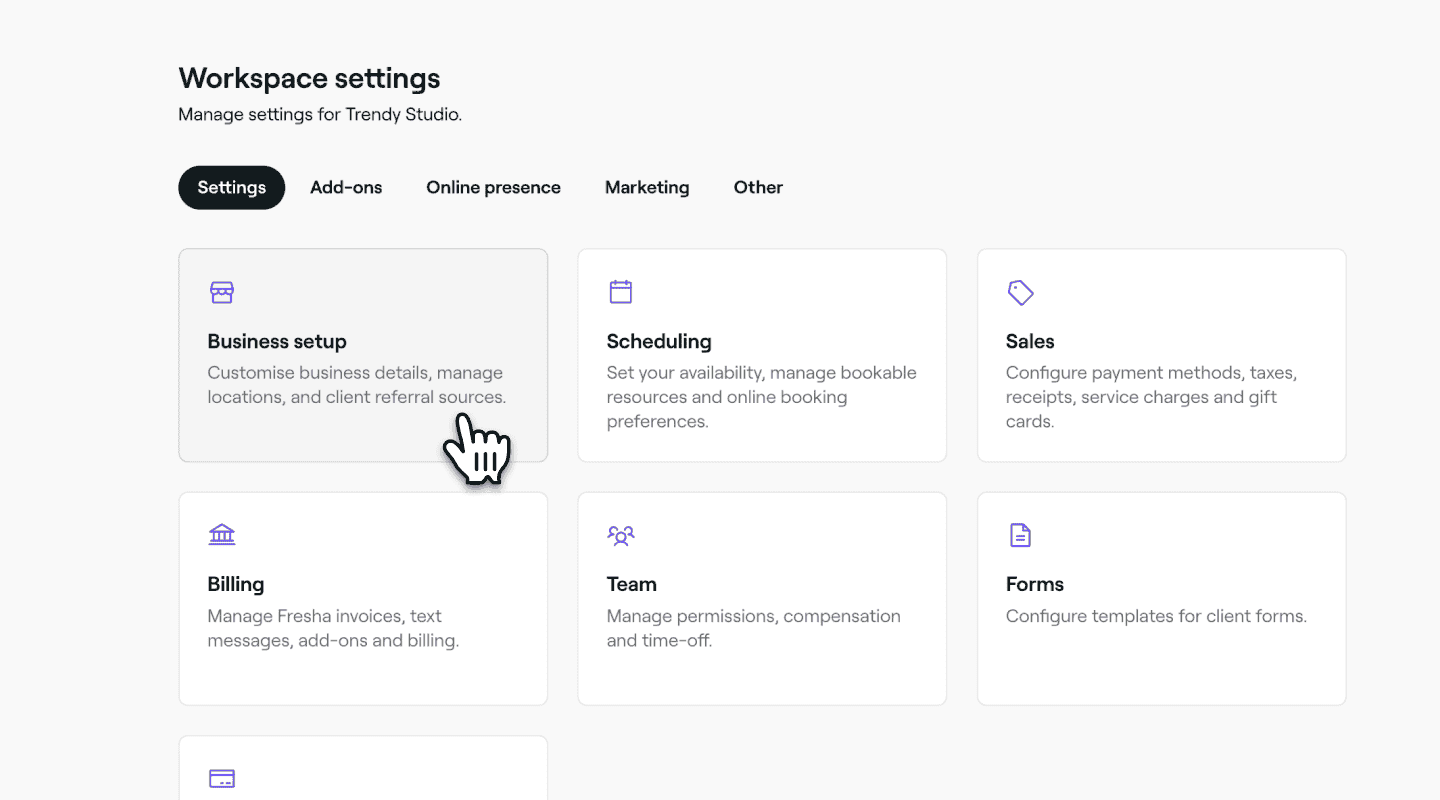
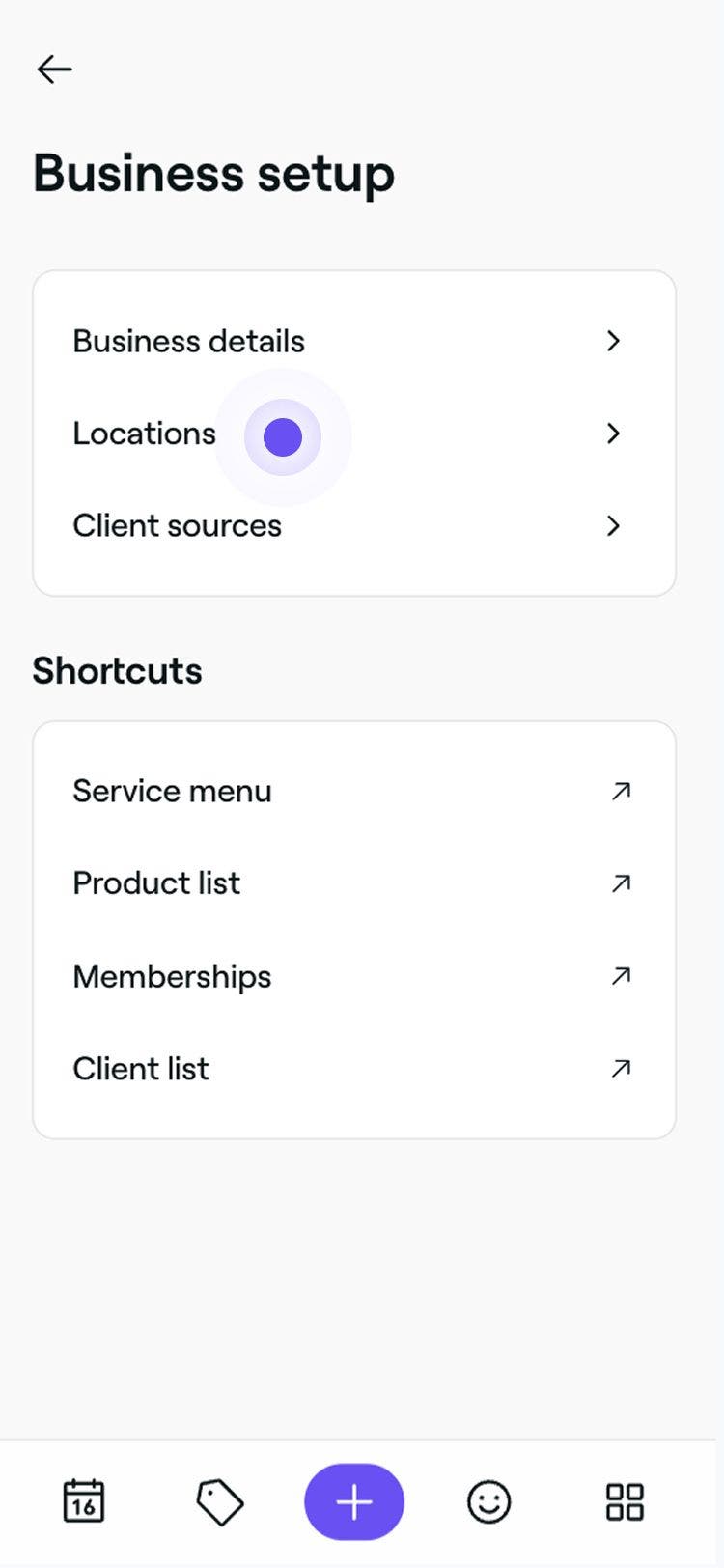
Nhấp vào danh mục Thiết lập doanh nghiệp và chọn Địa điểm trong bảng menu bên trái để truy cập giờ mở cửa của từng địa điểm.
-
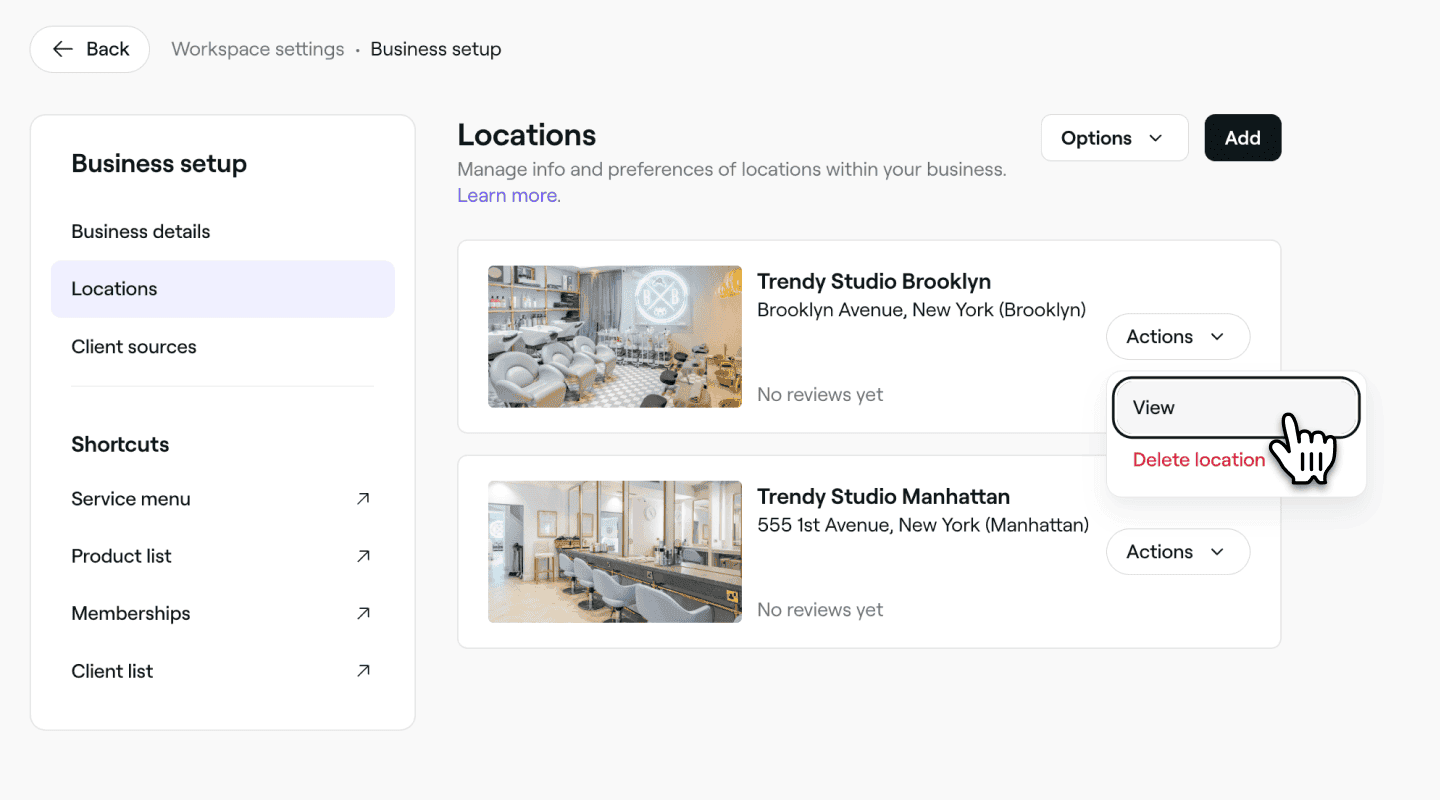
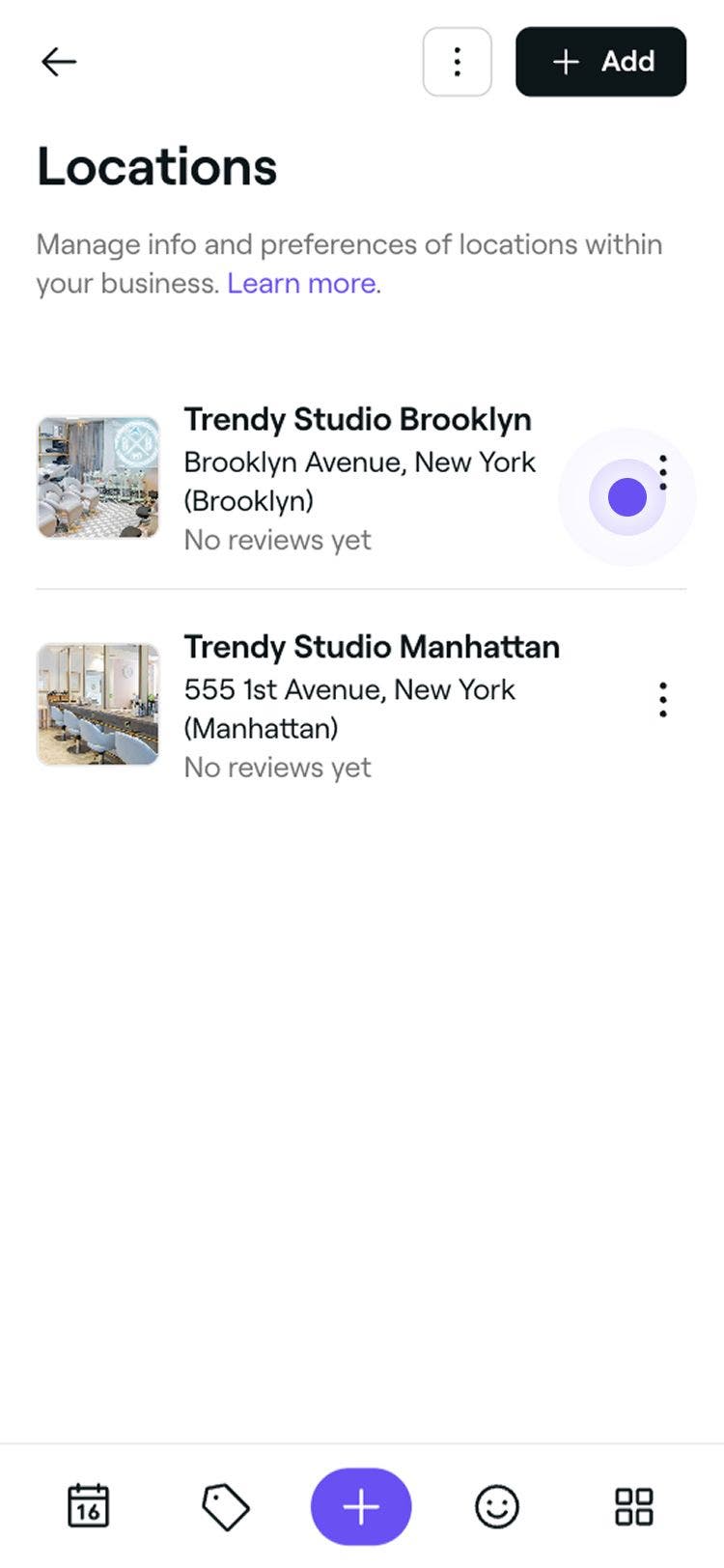
Nhấp vào nút Thao tác bên cạnh một địa điểm và chọn Xem từ bảng điều khiển.
-
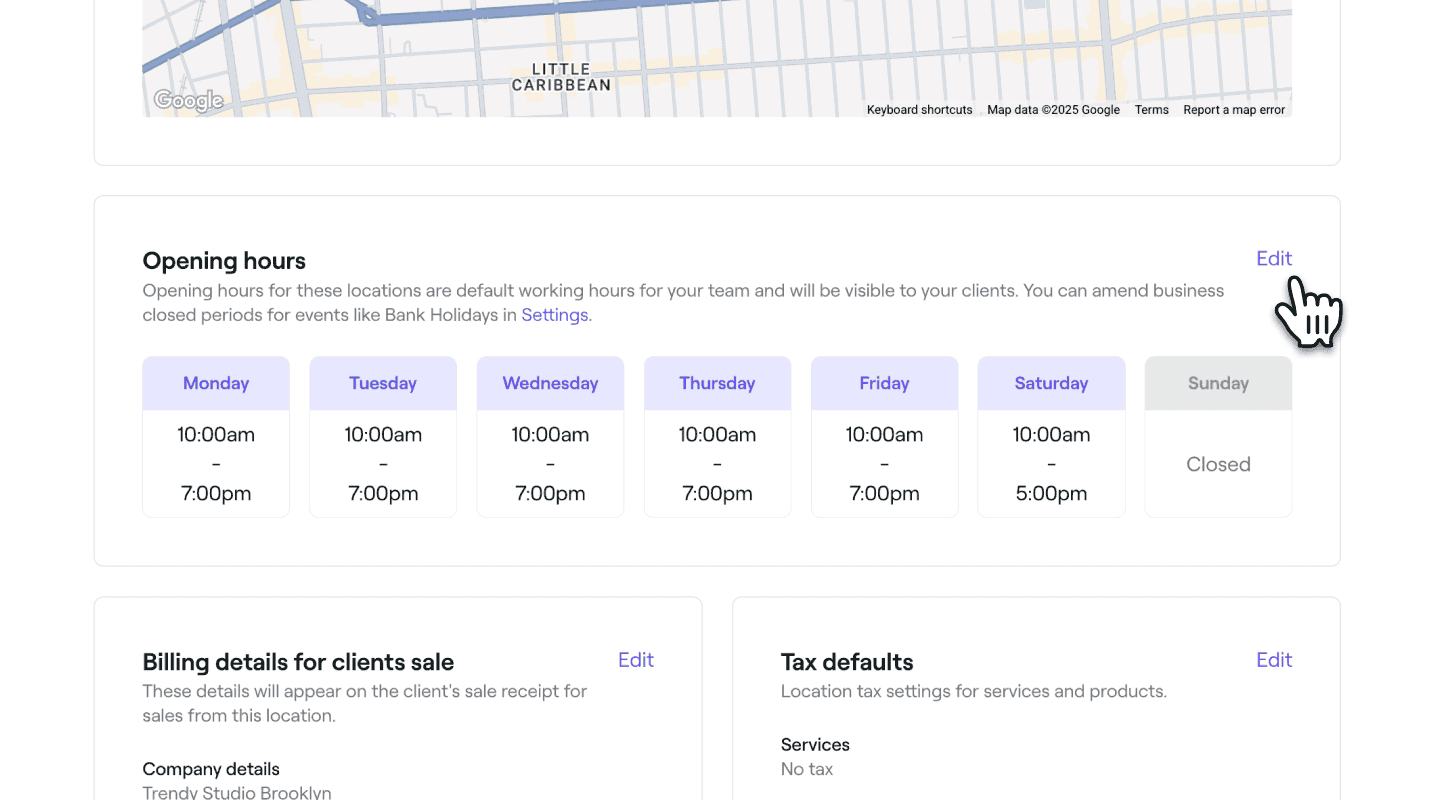
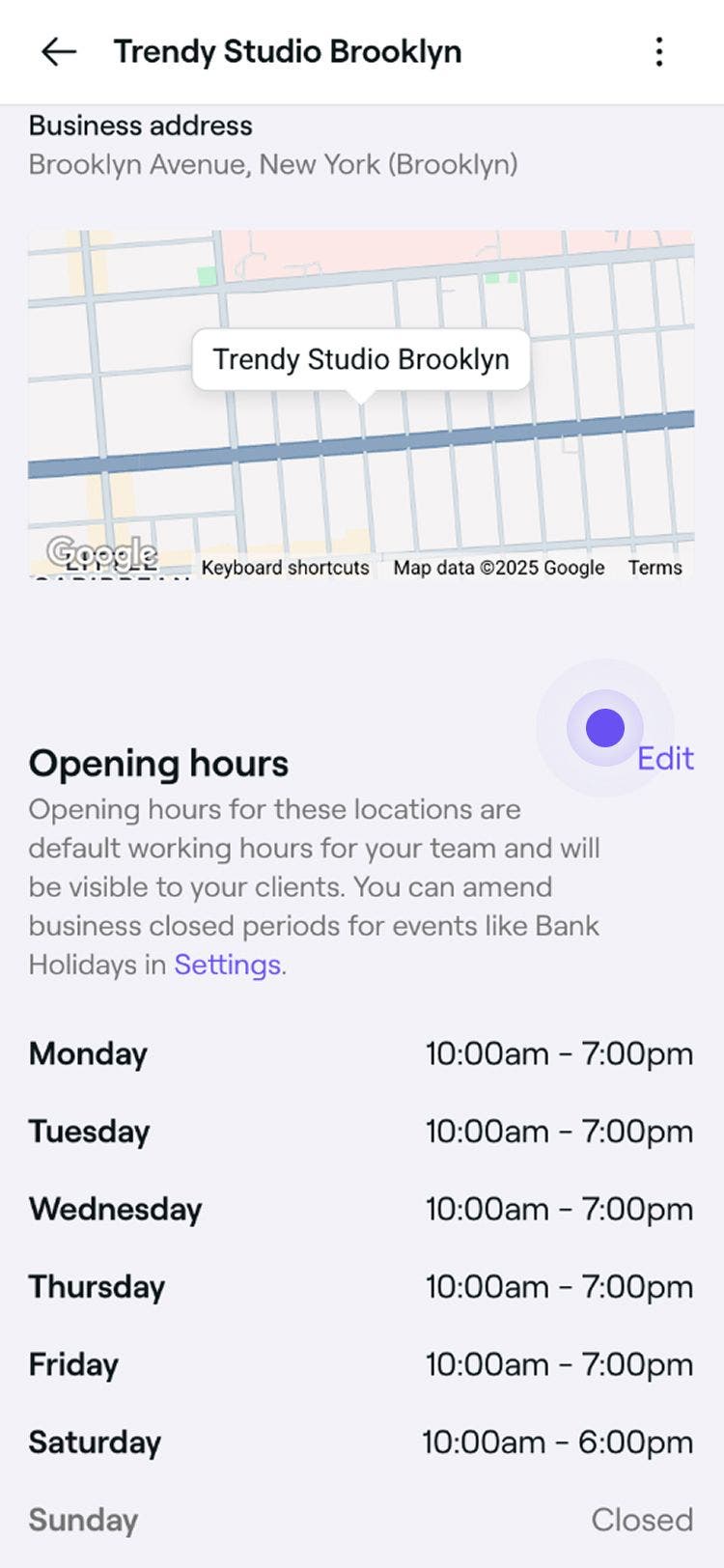
Cuộn xuống Giờ mở cửa, chọn Chỉnh sửa để cập nhật giờ mở cửa của bạn.
-
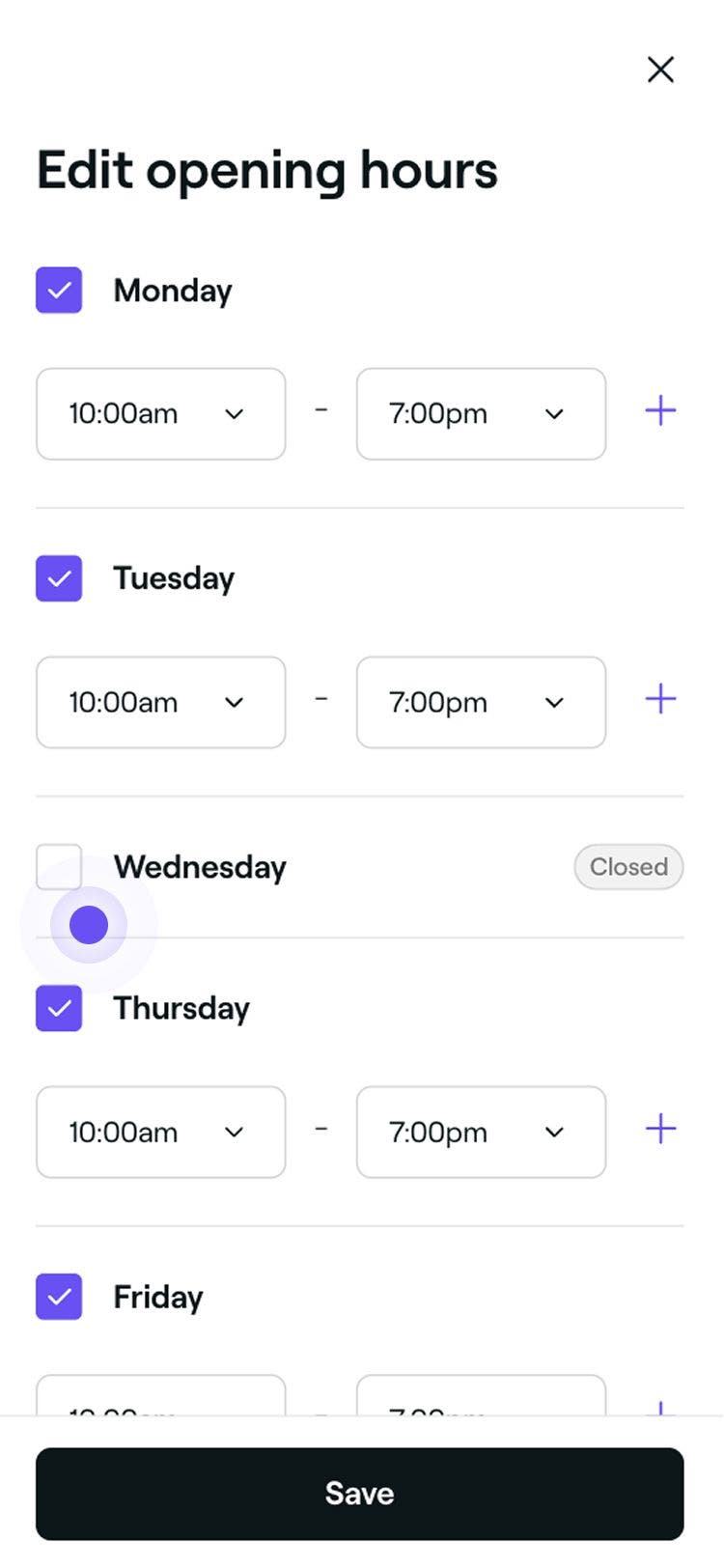
Trong chế độ xem giờ mở cửa, hãy đánh dấu vào ô bên cạnh mỗi ngày trong tuần và đặt thời gian bắt đầu và kết thúc. Đã nhấp vào nút Lưu ở trên cùng bên phải để áp dụng các nội dung cập nhật của bạn.

-
Nhấp vào nút Đã xác nhận trong cửa sổ bật lên để hoàn tất các thay đổi.
- Bạn cũng có thể đánh dấu vào ô kiểm tra để cập nhật tất cả các ca làm việc đã lên lịch của nhân viên cho khớp với giờ mở cửa của bạn.
Câu hỏi thường gặp
Không, lịch trống trực tuyến của bạn được xác định theo các ca làm việc mà bạn lên lịch cho nhân viên, chứ không phải theo giờ mở cửa của bạn.
Nhân viên có thể bắt đầu sớm hơn hoặc hoàn tất muộn hơn Giờ mở cửa của bạn để có thời gian chuẩn bị, dọn dẹp hoặc hoàn tất các công việc đóng cửa. Nếu bạn muốn chỉ nhận lịch hẹn trong giờ mở cửa, hãy chặn mọi khoảng thời gian ngoài giờ trong lịch bằng cách sử dụng thời gian bị chặn. Đây là một cách đơn giản để kiểm soát lịch trống của bạn mà vẫn cho đội ngũ của bạn thời gian họ cần.
Nếu bạn chọn tùy chọn này, tất cả ca làm việc của nhân viên hiện tại sẽ được cập nhật cho phù hợp với giờ mở cửa mới của bạn. Điều này có nghĩa là lịch trống đã lên lịch của họ sẽ thay đổi để bắt đầu và kết thúc dựa trên giờ mở cửa kinh doanh đã cập nhật của bạn, bắt đầu từ ngày hôm sau.