Tạo Kết nối dữ liệu mới
Trong hướng dẫn này, bạn sẽ tìm hiểu cách tích hợp với các nền tảng như Tableau, Power BI và Google Looker Studio để xây dựng các trang tổng quan theo thời gian thực, tạo báo cáo chi tiết và khám phá các báo cáo chuyên sâu có giá trị, phù hợp với doanh nghiệp của bạn.
Để sử dụng tích hợp này một cách hiệu quả, bạn cần có kiến thức kỹ thuật và kinh nghiệm trước đó với Trình kết nối dữ liệu sẽ giúp ích cho cả việc cài đặt và diễn giải dữ liệu.
Trong bài viết này
Tạo kết nối dữ liệu mới
Sau khi bật Tiện ích bổ sung Trình kết nối dữ liệu cho doanh nghiệp của mình, bạn có thể tạo kết nối dữ liệu mới với hơn 40 công cụ bên ngoài. Để bắt đầu đồng bộ hóa dữ liệu của bạn với các công cụ bên ngoài, trước tiên bạn sẽ cần tạo kết nối đó thông qua Fresha.
- Từ menu chính ở bên trái màn hình, hãy vào phần Báo cáo.
- Trong bảng menu bên trái, chọn Trình kết nối dữ liệu để quản lý các Kết nối dữ liệu của bạn.

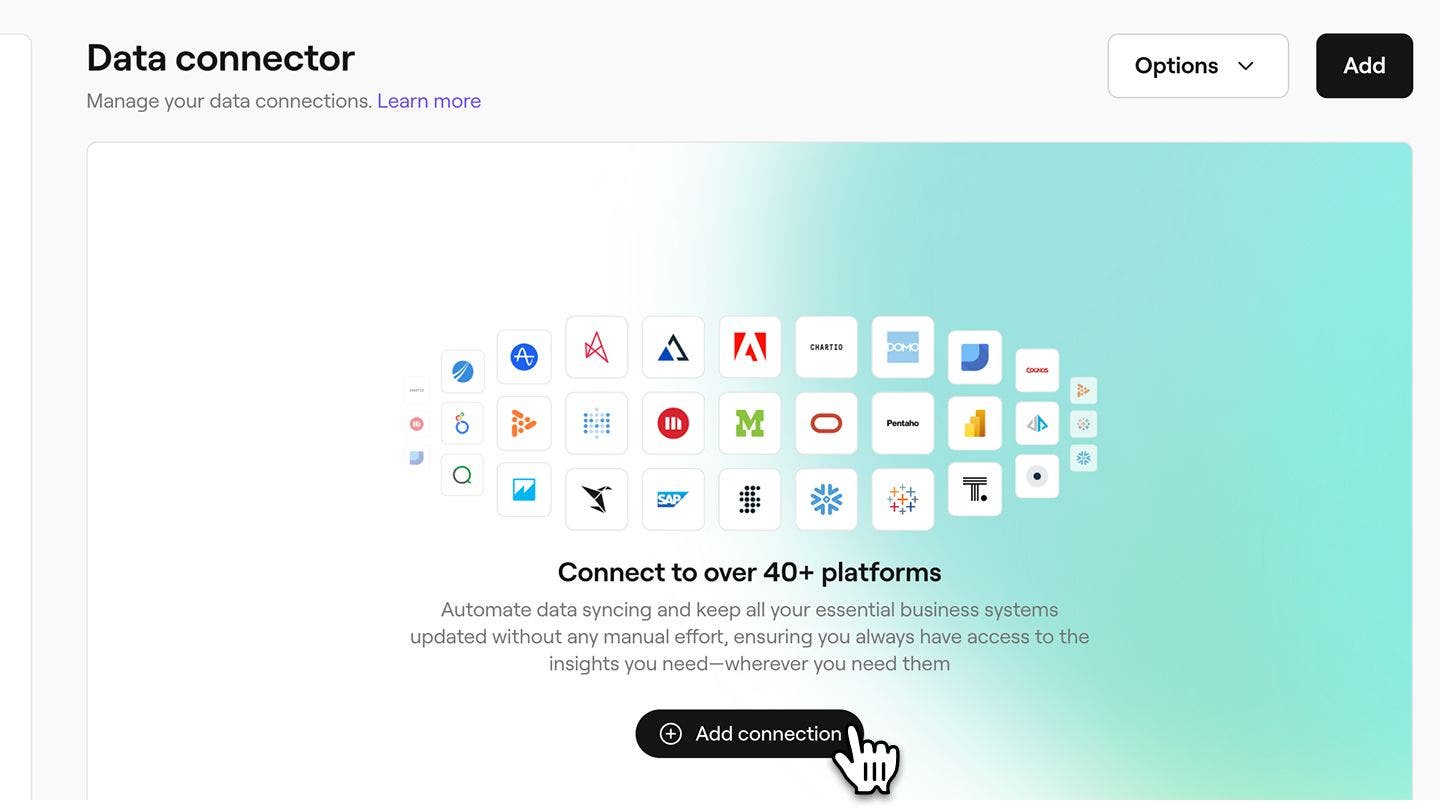
- Trong phần Thông tin chung về Trình kết nối dữ liệu, nhấp vào nút Thêm kết nối để tạo kết nối dữ liệu mới.
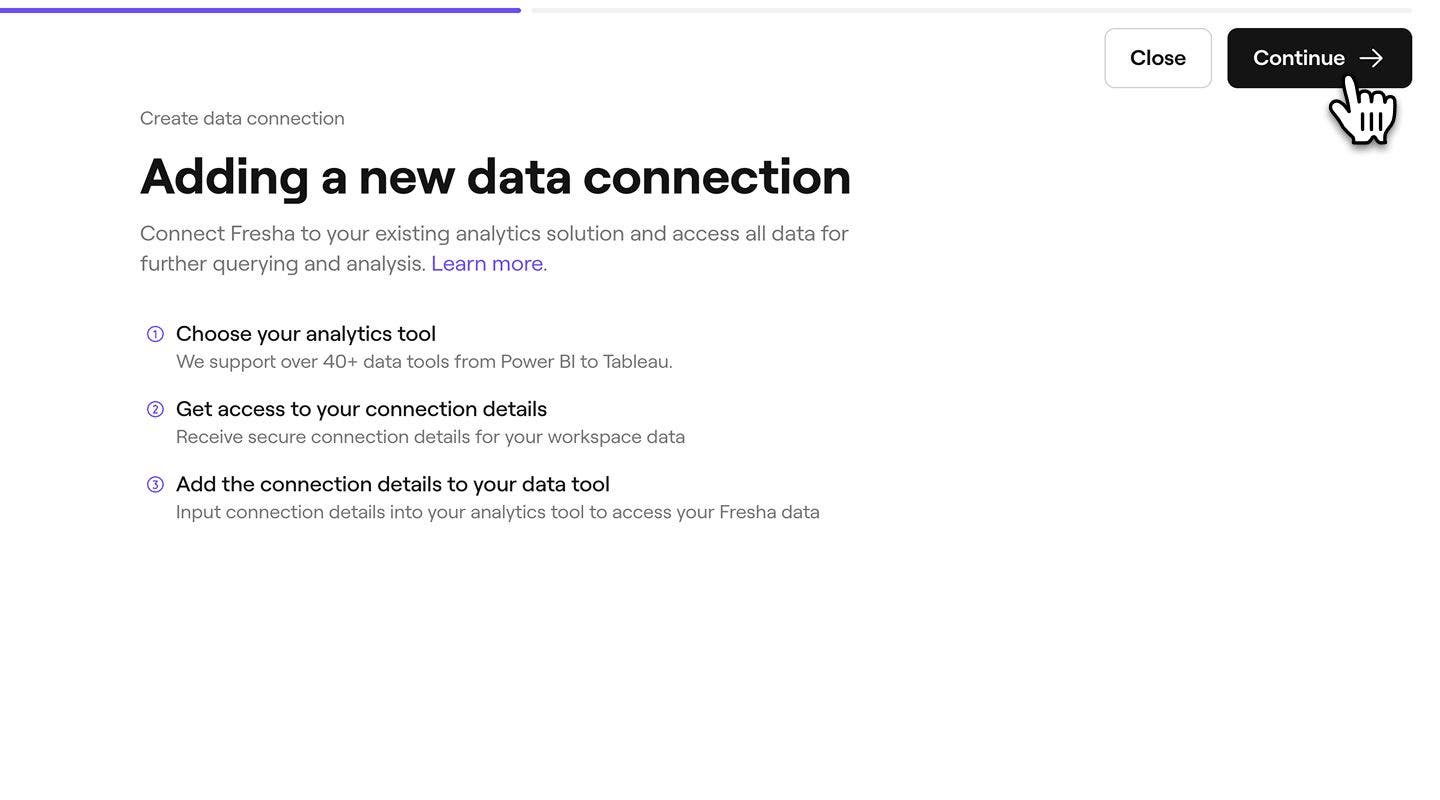
- Sau khi xem lại thông tin chung về việc tạo kết nối dữ liệu, hãy nhấp vào nút Tiếp tục ở góc trên bên phải màn hình để tiếp tục.
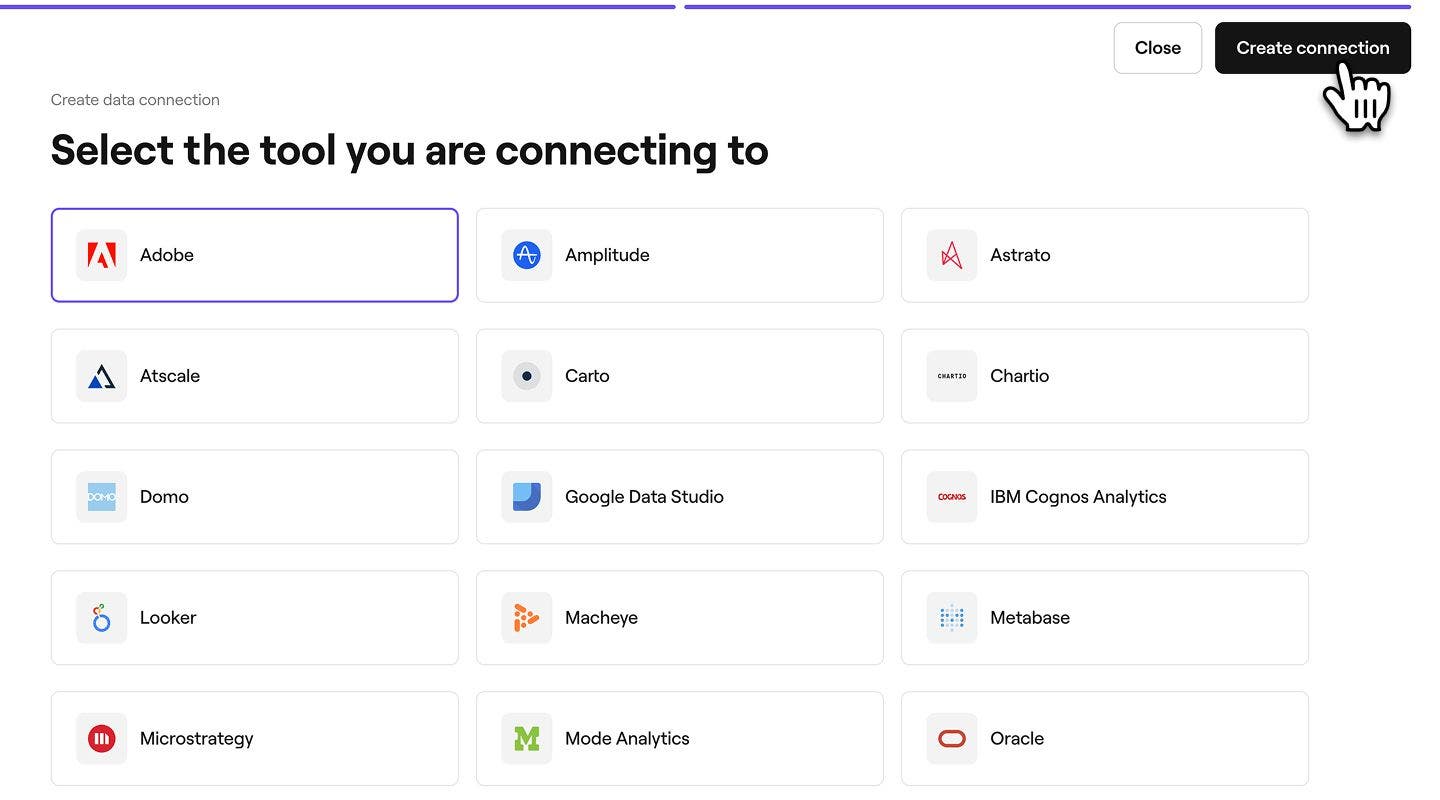
- Chọn công cụ bên ngoài của bạn từ danh sách kết nối. Nếu công cụ của bạn không có trong danh sách, hãy nhấp vào tùy chọn Công cụ tùy chỉnh ở phía dưới và nhập công cụ của riêng bạn.
- Sau khi bạn đã chọn công cụ, hãy nhấp vào nút Tạo kết nối ở trên cùng bên phải màn hình để kết nối Fresha với công cụ của bạn.
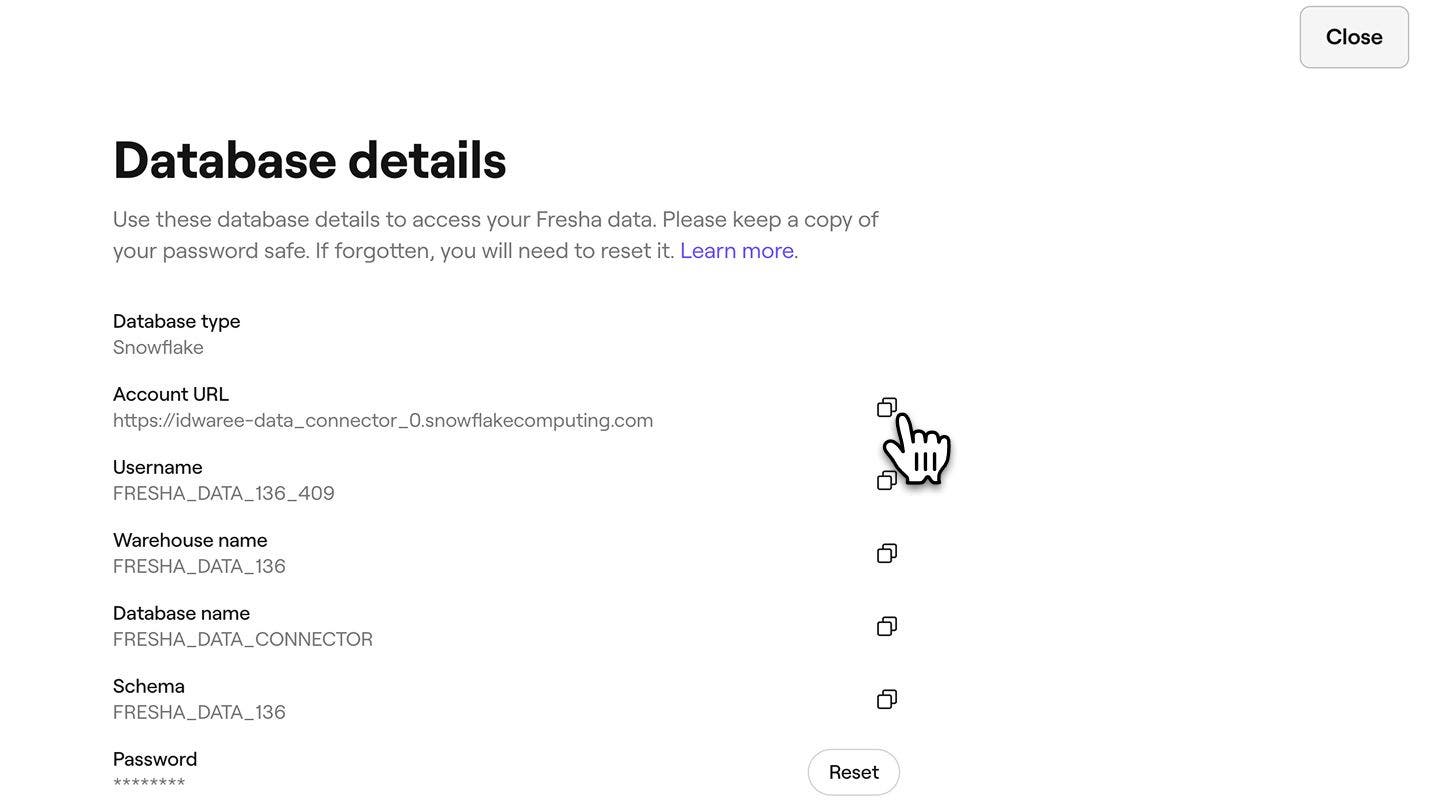
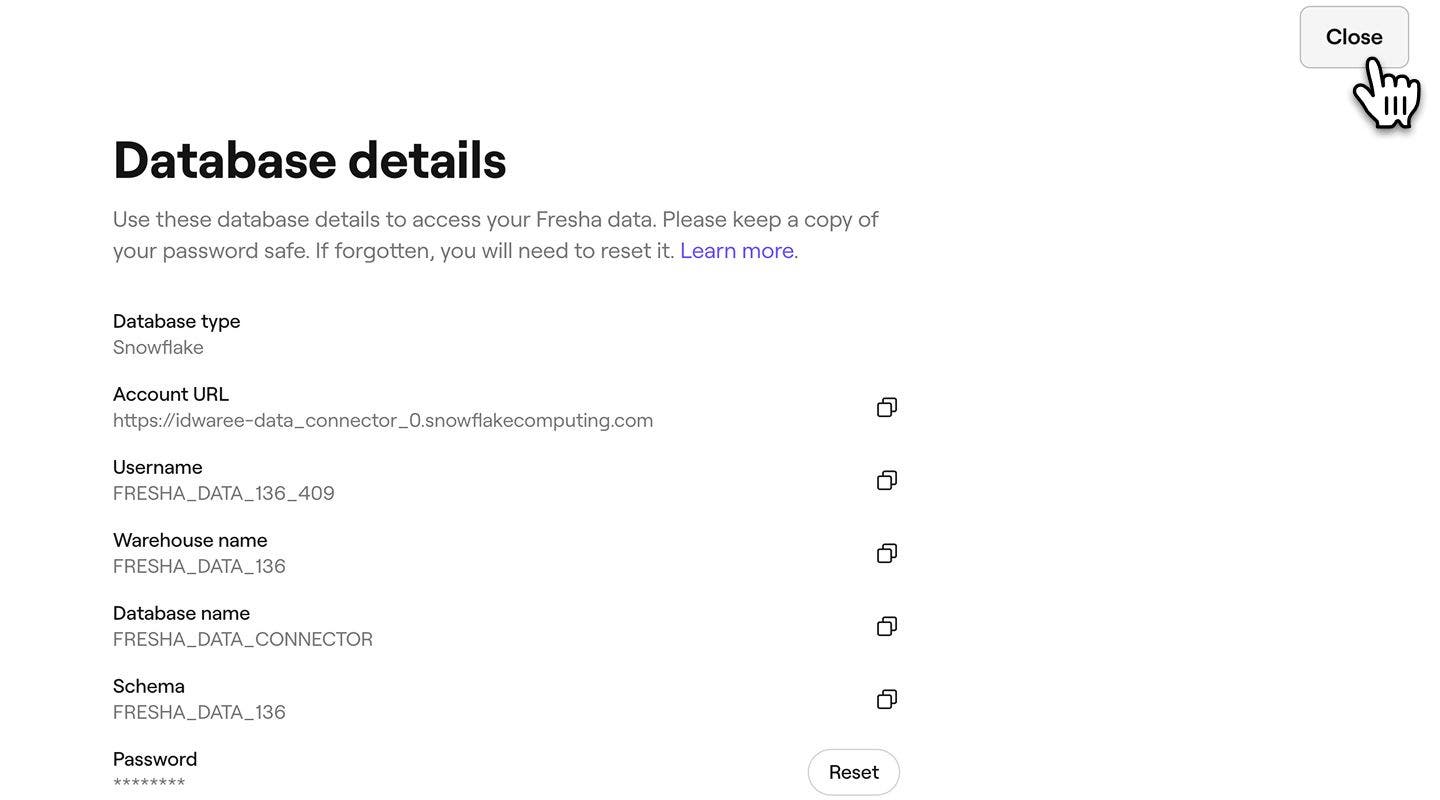
- Sau khi kết nối được tạo, bạn sẽ nhận được Chi tiết cơ sở dữ liệu để sao chép và dán vào công cụ bên ngoài của mình. Những chi tiết này bao gồm:
- Loại cơ sở dữ liệu = Snowflake
- URL tài khoản (đôi khi được gọi là 'Tên tài khoản')
- Tên người dùng
- Tên kho
- Tên cơ sở dữ liệu
- Lược đồ
- Mật khẩu
- Để nâng cao bảo mật, bạn cũng có thể thêm Khóa công khai để thiết lập kết nối đáng tin cậy.
- Khóa công khai bổ sung thêm một lớp bảo mật cho kết nối của bạn. Nếu hệ thống của bạn yêu cầu xác thực SSH bảo mật, bạn có thể tải khóa công khai lên Fresha. Điều này đảm bảo rằng chỉ những Người dùng được ủy quyền mới có thể truy cập dữ liệu của bạn.
- Để thêm khóa công khai, hãy nhấp vào nút Thêm khóa.

- Trong cửa sổ bật lên, hãy nhập khóa công khai duy nhất của bạn và nhấp vào nút Lưu để áp dụng khóa này cho chi tiết cơ sở dữ liệu của bạn.

- Để thoát khỏi trang chi tiết cơ sở dữ liệu, hãy nhấp vào nút Đóng ở góc trên bên phải màn hình để quay lại Kết nối dữ liệu.
Sau khi tạo kết nối dữ liệu mới, bạn cũng sẽ nhận được một Email chứa chi tiết cơ sở dữ liệu cho kết nối đó.
Chi tiết cơ sở dữ liệu của bạn bao gồm một mật khẩu mà vì lý do bảo mật, bạn chỉ có thể xem một lần. Chúng tôi khuyên bạn nên lưu mật khẩu này ở nơi an toàn để tham khảo sau này. Nếu bạn mất mật khẩu kết nối dữ liệu, bạn sẽ cần đặt lại mật khẩu trên Fresha để kết nối lại dữ liệu của mình.
Nhận dữ liệu Fresha
Bạn có thể sử dụng chi tiết cơ sở dữ liệu được cung cấp để nhận dữ liệu Fresha (thông qua Snowflake) trên một loạt các công cụ dữ liệu bên ngoài. Các bước chính xác có thể khác nhau tùy thuộc vào nền tảng, nhưng dưới đây chúng tôi đã cung cấp hướng dẫn mẫu để kết nối dữ liệu Fresha với phần mềm phổ biến.
Các bước cài đặt cho các công cụ phổ biến
-
Đăng nhập vào Google Looker Studio.
-
Nhấp vào +, sau đó chọn Nguồn dữ liệu.
-
Trong phần Trình kết nối đối tác, chọn trình kết nối Snowflake (trình kết nối có logo Snowflake).
-
Nếu được yêu cầu, hãy cho phép Google Looker Studio sử dụng trình kết nối cộng đồng này.
-
Nhập thông tin đăng nhập người dùng Snowflake sau đây để kết nối với Snowflake:
- Tên người dùng
- Mật khẩu hoặc khóa riêng
-
Đã nhấp vào Gửi.
-
Cung cấp các thông số sau đây, cần thiết để kết nối với tài khoản Snowflake của bạn:
- URL tài khoản
- Vai trò
- Kho
- Cơ sở dữ liệu
- Lược đồ
- Truy vấn SQL
Lưu ý: Truy vấn SQL không được kết thúc bằng dấu chấm phẩy.
-
Nhấp vào Kết nối.
Một trang chứa các trường nguồn dữ liệu được hiển thị.
-
Để trực quan hóa dữ liệu của bạn, hãy nhấp vào Tạo báo cáo hoặc Khám phá.
- Chọn Get Data từ ruy-băng Home trong Power BI Desktop, chọn Database từ các danh mục ở bên trái, chọn Snowflake, sau đó chọn Kết nối.
- Trong cửa sổ Snowflake xuất hiện, nhập tên máy chủ Snowflake của bạn vào Máy chủ và tên kho điện toán Snowflake của bạn vào Kho.
- Tùy chọn, nhập các giá trị vào bất kỳ tùy chọn nâng cao nào mà bạn muốn sử dụng để sửa đổi truy vấn kết nối, chẳng hạn như giá trị văn bản để sử dụng làm tên Vai trò hoặc thời gian chờ lệnh. Để biết thêm thông tin: Kết nối bằng tùy chọn nâng cao
- Đã chọn OK.
- Để đăng nhập vào Kho điện toán Snowflake của bạn, hãy nhập Tên người dùng và Mật khẩu, sau đó chọn Kết nối.
- Trong Navigator, chọn một hoặc nhiều phần tử để nhập và sử dụng trong Power BI Desktop. Sau đó, chọn Tải để tải bảng trong Power BI Desktop hoặc Chuyển đổi dữ liệu để mở Power Query Editor, nơi bạn có thể lọc và tinh chỉnh tập dữ liệu mà bạn muốn sử dụng, sau đó tải tập dữ liệu đã tinh chỉnh đó vào Power BI Desktop.
- Chọn Nhập để nhập dữ liệu trực tiếp vào Power BI hoặc chọn DirectQuery, sau đó chọn OK. Để biết thêm thông tin: Sử dụng DirectQuery trong Power BI Máy tính
- Trên màn hình Kết nối, trong phần Đến máy chủ, chọn Khác, sau đó chọn Snowflake.
- Trên tab General, nhập tên của máy chủ mà bạn muốn kết nối.
- (Không bắt buộc) Nhập Vai trò và Kho.
- Chọn phương thức Xác thực mà bạn sẽ sử dụng: Tên người dùng và Mật khẩu, Tên người dùng và Mật khẩu Okta, Đăng nhập bằng OAuth hoặc Đăng nhập bằng cặp khóa.
- (Không bắt buộc) Chọn SQL ban đầu nếu bạn muốn chạy một lệnh SQL khi bắt đầu mỗi kết nối. Để biết thêm thông tin, hãy xem Run Initial SQL.
- (Không bắt buộc) Đối với Tableau Desktop và Server, hãy nhập bất kỳ thông số tùy chỉnh nào trên tab Nâng cao mà bạn muốn sử dụng cho kết nối này. (Không khả dụng trên Tableau Cloud)
- Hoàn tất các bước đăng nhập cho phương thức xác thực đã chọn:
- Đăng nhập bằng OAuth:
- Nhấp vào Đăng nhập.
- Trong trang web đã mở, đăng nhập vào Snowflake bằng cách nhập Tên người dùng và Mật khẩu của bạn, rồi chọn Đăng nhập. Ngoài ra, hãy chọn Đăng nhập một lần nếu Snowflake được định cấu hình để hỗ trợ SSO.
- Nhấp vào OK để xác nhận ủy quyền truy cập dữ liệu Snowflake của bạn.
- Tên người dùng và Mật khẩu:
- Nhập tên người dùng và mật khẩu (không bắt buộc).
- Nhấp vào Đăng nhập.
- Tên người dùng và Mật khẩu Okta:
- Nhập Tên người dùng và Mật khẩu (không bắt buộc).
- Nhập SAML IdP tùy chọn (URL cho máy chủ Okta của bạn).
- Nhấp vào Đăng nhập.
- Đăng nhập bằng cặp khóa
- Trong mục Máy chủ, hãy nhập địa chỉ máy chủ Snowflake.
- Nhập Kho và Vai trò (không bắt buộc).
- Trong Xác thực, chọn Đăng nhập bằng cặp khóa.
- Nhập Tên người dùng liên quan đến các khóa này.
- Trong Tệp khóa riêng, duyệt đến tệp .p8 chứa khóa riêng của bạn.
- (Không bắt buộc) Nhập Mật khẩu tệp khóa riêng nếu tệp đó được bảo vệ bằng mật khẩu.
- Đăng nhập bằng OAuth:
- Tiếp theo, làm theo hướng dẫn trong phần Cài đặt Nguồn dữ liệu.
- Đã mở Qlik Sense và điều hướng đến Quản lý dữ liệu, sau đó chọn Thêm dữ liệu.
- Chọn Snowflake làm nguồn dữ liệu.
- Nhập chi tiết kết nối:
- Máy chủ (URL tài khoản)
- Tên người dùng
- Mật khẩu
- Chọn Kho, Cơ sở dữ liệu và Lược đồ.
- Nhấp vào Kiểm tra kết nối để xác minh.
- Tải dữ liệu vào Qlik Sense.
- Chuyển đến trang chủ Mode cho Workspace mà bạn muốn thêm kết nối và nhấp vào Tên của bạn ở góc trên cùng bên trái.
- Nhấp vào Kết nối cơ sở dữ liệu.
- Chọn cơ sở dữ liệu của bạn từ danh sách.
- Làm theo hướng dẫn trên màn hình để kết nối cơ sở dữ liệu của bạn.
- Nhập:
- URL tài khoản (Máy chủ lưu trữ/Máy chủ)
- Tên người dùng
- Mật khẩu
- Kho
- Lưu và kiểm tra kết nối.
- Sử dụng truy vấn SQL để khám phá dữ liệu Fresha của bạn.
- Tải xuống Bổ trợ Excel của Snowflake từ trang Snowflake Partner Connect hoặc trực tiếp từ Marketplace của Excel.
- Mở Excel và chuyển đến tab Snowflake (sau khi cài đặt).
- Nhấp vào Thêm kết nối và nhập chi tiết kết nối Snowflake của bạn:
- URL tài khoản
- Tên người dùng
- Mật khẩu
- Kho
- Cơ sở dữ liệu
- Lược đồ
- Nhập dữ liệu:
- Sử dụng Trình hướng dẫn truy vấn của Tiện ích bổ sung Snowflake hoặc Chế độ SQL để viết truy vấn và kéo dữ liệu vào Excel.
- Tải xuống trình điều khiển ODBC từ trang Tải xuống Snowflake và làm theo hướng dẫn cài đặt được cung cấp trong tài liệu.
- Định cấu hình Nguồn dữ liệu ODBC.
- Mở Nguồn dữ liệu ODBC trên máy tính của bạn (bạn sẽ tìm thấy mục này trong Pa-nen điều khiển).
- Trong tab DSN người dùng, nhấp vào Thêm,
- Đã chọn Snowflake ODBC Driver và đã nhấp vào Hoàn tất.
- Nhập chi tiết bắt buộc:
- Tên nguồn dữ liệu: Tên cho kết nối này.
- Máy chủ (URL tài khoản)
- Kho
- Cơ sở dữ liệu
- Lược đồ: (Không bắt buộc)
- Mở Excel, vào tab Dữ liệu và chọn Nhận Dữ liệu > Từ Nguồn khác > Từ ODBC.
- Chọn DSN bạn đã định cấu hình cho Fresha (Snowflake) và nhập thông tin đăng nhập của bạn.
Snowflake Connector cho Google Looker Studio cung cấp giao diện cho Google Looker Studio, một phần mềm trực quan hóa dữ liệu mà bạn có thể sử dụng để chuyển đổi dữ liệu thô của mình thành các chỉ số và thứ nguyên cần thiết để tạo báo cáo và trang tổng quan. Trình kết nối này khả dụng cho Người dùng có tài khoản Google dưới dạng Trình kết nối đối tác trong Google Looker Studio.
Để kết nối với Google Looker Studio:
Để kết nối với Power BI:
Để kết nối với Tableau:
Để kết nối với Qlik Sense:
Để kết nối với Mode Analytics:
Để kết nối với Excel:
Sau khi đã kết nối, dữ liệu sẽ tự động chuyển vào trang tính Excel của bạn.
Bạn có thể kết nối với dữ liệu Fresha (Snowflake) của mình qua ODBC từ bất kỳ phần mềm nào hỗ trợ phương thức này.
Để kết nối bằng cách sử dụng trình điều khiển ODBC:
Kết nối với ODBC trong công cụ của bạn, ví dụ như trong Excel:
Bây giờ bạn có thể chạy Truy vấn SQL trực tiếp từ Excel và nhập dữ liệu từ Snowflake vào trang tính Excel.
Đối với các công cụ BI khác, hãy tham khảo tài liệu chính thức của công cụ đó về cách kết nối với dữ liệu Fresha (thông qua Snowflake). Sử dụng chi tiết cơ sở dữ liệu được cung cấp ở trên để cấu hình kết nối.
-
Câu hỏi thường gặp
- Adobe - https://www.adobe.com/
- Amplitude - https://amplitude.com/
- Astrato – https://astrato.io/
- Atscale - https://www.atscale.com/
- CartO - https://carto.com/
- Chart IO - https://chartio.com/
- DOMO - https://www.domo.com/
- Google Data Studio – https://datastudio.google.com/
- IBM Cognos - https://www.ibm.com/products/cognos-analytics
- Looker - https://looker.com/
- MachEye - https://www.macheye.com/
- Metabase - https://www.metabase.com/
- Microstrategy - https://www.microstrategy.com/
- Mode - https://mode.com/
- Oracle - https://www.oracle.com/
- Pentaho - https://pentaho.com/
- Power BI - https://powerbi.microsoft.com/
- Pyramid - https://www.pyramidanalytics.com/
- QuickSight - https://quicksight.aws/
- Qilik - https://www.qlik.com/
- SAP - https://www.sap.com/
- Sigma - https://www.sigmacomputing.com/
- Sisense - https://www.sisense.com/
- Snowflake - https://www.snowflake.com/
- Tableau - https://www.tableau.com/
- TIBC - https://www.tibco.com/
- ThoughtSpot - https://www.thoughtspot.com/
- Chọn một Công cụ ETL:
- Chọn một công cụ hỗ trợ cả Snowflake làm nguồn dữ liệu và phần mềm bạn muốn làm đích dữ liệu (ví dụ: Fivetran).
- Cài đặt Snowflake làm Nguồn:
- Cung cấp thông tin đăng nhập Snowflake của bạn (URL tài khoản, tên cơ sở dữ liệu, kho, tên người dùng và mật khẩu) cho công cụ ETL.
- Xác định các bảng hoặc truy vấn từ Snowflake để trích xuất dữ liệu.
- Cài đặt phần mềm bạn muốn làm Đích:
- Xác thực công cụ ETL với phần mềm bạn muốn sử dụng thông tin xác thực API hoặc OAuth.
- Ánh xạ dữ liệu Snowflake vào các trường của phần mềm bạn muốn (ví dụ: hóa đơn, chi phí, v.v.).
- Tự động hóa quá trình đồng bộ hóa:
- Lên lịch truyền dữ liệu Thông thường dựa trên yêu cầu của bạn (ví dụ: hàng ngày, hàng giờ).
- Xuất dữ liệu từ Snowflake:
- Truy vấn và xuất dữ liệu từ Snowflake sang tệp CSV bằng công cụ BI hiện có của bạn.
- Nhập vào phần mềm bạn muốn:
- Sử dụng chức năng nhập của phần mềm bạn muốn để tải tệp CSV vào các phần liên quan (ví dụ: giao dịch, hóa đơn).
Fresha không lưu trữ mật khẩu cho các kết nối dữ liệu để đảm bảo tính bảo mật cho dữ liệu kinh doanh của bạn. Nếu bạn mất Mật khẩu, bạn có thể dễ dàng tạo Mật khẩu mới bằng cách đặt lại mật khẩu.
Nhiều công cụ có thể kết nối với dữ liệu Fresha bằng cách sử dụng các chi tiết cơ sở dữ liệu đã được cung cấp, một số ví dụ bao gồm:
Có một số Tùy chọn khác để kết nối dữ liệu Fresha của bạn với phần mềm không có tích hợp Snowflake.
Tùy chọn 1: Sử dụng các công cụ phần mềm trung gian ETL/ELT
Các công cụ như Fivetran hoặc Stitch có thể đóng vai trò trung gian giữa Snowflake và phần mềm bạn muốn. Dưới đây là cách thực hiện:
Tùy chọn 2: Xuất và nhập dữ liệu
Đối với quy trình làm việc thủ công, đơn giản:
Bạn có thể thêm hoặc cập nhật khóa công khai của mình bằng cách mở kết nối dữ liệu trong tab Trình kết nối dữ liệu trong Fresha và cập nhật khóa từ đó.